Was ist Social Login?
Soziale Anmelden Es ermöglicht Nutzern, sich über verschiedene Netzwerkplattformen wie Facebook, Google oder Twitter mit beliebigen Websites zu verbinden. Es handelt sich um eine Form von Einmalige Anmeldung für Benutzer entwickelt und implementiert, um die Anmeldung für Endbenutzer zu vereinfachen. Sozial Login Benutzer können sich bei jedem anmelden Website eines Drittanbieters, ohne ein Konto erstellen zu müssen.
Wie funktioniert Social Login?
Der Anmeldeprozess über soziale Netzwerke ist denkbar einfach. Nutzer besuchen Ihre Website und wählen den gewünschten Anbieter für die Anmeldung aus. Anschließend geben sie ihre Daten auf der Website des jeweiligen sozialen Netzwerks ein. Sobald die Authentifizierung durch den Anbieter abgeschlossen ist, können die Nutzer Ihre WordPress-Website nutzen. Neukunden werden registriert, bestehende Nutzer automatisch angemeldet.
Dribbble ist die beliebteste Plattform für Selbstvermarktung und soziale Netzwerke, die entwickelt wurde, um Ihre Kunstwerke wie Animationen, Illustrationen, UI-Designs, Typografie und mehr zu präsentieren.
Designer aus aller Welt laden ihre Kunstwerke (bei Dribbble als Shorts bezeichnet) auf die Plattform hoch und erhalten Feedback von anderen Designern.
Dribbble Social Login (Dribbble Single Sign-On (SSO)) für WordPress lässt sich mit unserem Social-Login-Plugin für WordPress realisieren . In dieser Anleitung zeigen wir Ihnen, wie Sie die Dribbble-Anmeldung am einfachsten auf Ihrer WordPress-Website einbinden. Weitere Informationen zu den Funktionen unseres Social-Login-Plugins für WordPress finden Sie hier.
Schritte zur Konfiguration der Dribbble-Anmeldung in WordPress
Schritt 1: Dribbble Social Login in Ihrem WordPress konfigurieren
Führen Sie die folgenden Schritte aus, um die Dribbble-Anmeldung in WordPress zu konfigurieren
 Konfigurieren Sie Dribbble Social Login
- Gehen Sie zum Dribbble-Entwickler-Dashboard https://dribbble.com/account/applications/.
- Gehen Sie zu Anwendungen, klicken Sie auf Registrieren Sie eine neue Anwendung.

- Geben Sie die Anwendungsdetails ein.
- Klicken Sie auf Antrag registrieren. Enter URL in die Website ein.
- Geben Sie im Abschnitt „Client Redirect URI“ die Eingabetaste ein Rückruf-URL und klicken Sie auf Schaltfläche „Hinzufügen“ hinzufügen.

- Fügen Sie Ihre ein Kunden-ID und Kundengeheimnis bereitgestellt von dribbble.

2. Anmeldeinformationen im miniOrange Social Login Plugin festlegen.
- Jetzt können Sie das sehen Schaltfläche „Dribbble Social Login“. ist auf Ihrer WordPress-Website aktiviert. Dadurch können sich Benutzer über Dribbble.

- Falls Sie keine Social-Login-Symbole auf Ihrer benutzerdefinierten Anmelde-/Registrierungsseite Ihrer Website hinzufügen können, können Sie unseren Service nutzen. Kurzwahlnummern Führen.
Sie haben Dribbble Social Login für die WordPress-Website erfolgreich konfiguriert.
Attraktive Social-Login-Symbole
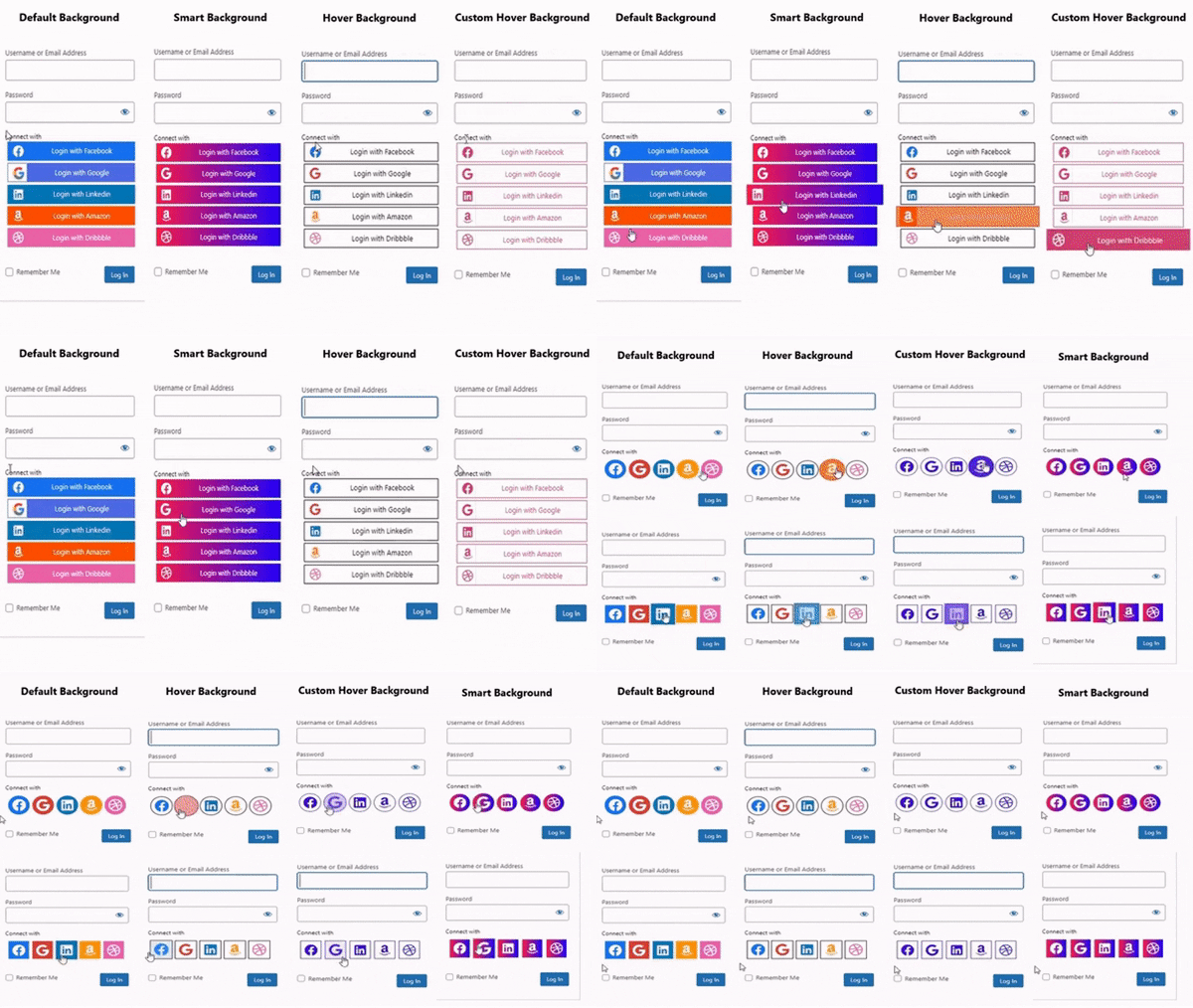
- Wir bieten in der neuesten Version unseres Social-Login-Plugins attraktive Social-Login-Icons in vier verschiedenen Formen: Rund, Abgerundet, Quadratisch und Länglich. Sechs Designs stehen zur Verfügung: Standard, Weißer Hintergrund, Benutzerdefinierter Hintergrund, Hover, Benutzerdefinierter Hover und Smart. Alle Designs und Buttons lassen sich zudem mit einem Transformationseffekt anpassen.
Zusätzliche Ressourcen
Falls Sie etwas suchen und es nicht finden können, senden Sie uns bitte eine E-Mail an socialloginsupport@xecurify.com.



