
Sichern Sie Ihre Joomla-Website mit miniOrange JoomShield
Übersicht
Joomla-Websites sind häufig Ziel von Brute-Force-Angriffen, gefälschten Registrierungen und Bots, die die Standard-Admin-Anmeldeseite ausspionieren. miniOrange JoomShield ist ein Sicherheits-Plugin, das diese Sicherheitslücken schließt, indem es Ihnen ein zentrales Dashboard zur Verwaltung der Admin-Sicherheit, der Anmelde- und Registrierungssicherheit, der IP- und Browserblockierung, der Website-Wartungstools und der Anmeldeaktivitätsberichte bietet.
Mit JoomShield können Sie die Standard-Admin-Login-URL hinter einem benutzerdefinierten Pfad und Zugriffsschlüssel verbergen, eine Browser-Abfrage für Benutzername und Passwort vor dem Administratorbereich einblenden, sensible JoomShield-Einstellungen mit einem separaten Funktionszugriffspasswort schützen und temporäre Administratorkonten erstellen, die automatisch ablaufen. Sie können außerdem starke Passwörter erzwingen, Registrierungen von unerwünschten E-Mail-Domains blockieren, verdächtige IP-Adressen überprüfen, den Zugriff per Browser einschränken, die öffentliche Website im Falle eines Vorfalls sofort offline nehmen, temporäre Dateien löschen, aktive Sitzungen abmelden, veraltete Website-URLs korrigieren, Ihre Datenbank reparieren und optimieren sowie ein vollständiges Protokoll der Anmeldeversuche einsehen. Websites, die auf Nginx laufen, erhalten vorgefertigte Serverregeln, die Ihren JoomShield-Einstellungen entsprechen. Premium-Funktionen erweitern dies um Brute-Force-Schutz, manuelle IP-Sperrung und Whitelisting, IP-Bereichs- und Ländersperrung sowie E-Mail-Benachrichtigungen bei gesperrten IPs oder ungewöhnlicher Kontoaktivität.
JoomShield ist kompatibel mit Joomla 3, 4, 5 und 6. Hier finden Sie eine Schritt-für-Schritt-Anleitung zur Konfiguration von JoomShield und zur Sicherung des Logins, der Registrierung und des Administratorzugriffs Ihrer Joomla-Website.



Installationsschritte
- Melden Sie sich bei Ihrer Joomla-Site an Administrator Konsole.
- Klicken Sie im linken Umschaltmenü auf System, dann klicken Sie im Abschnitt „Installieren“ auf Erweiterungsoptionen.
- Klicken Sie nun auf Oder Suchen Sie nach einer Datei Schaltfläche zum Suchen und Installieren der heruntergeladenen Plugin-Datei Joomla-Erweiterungsverzeichnis.
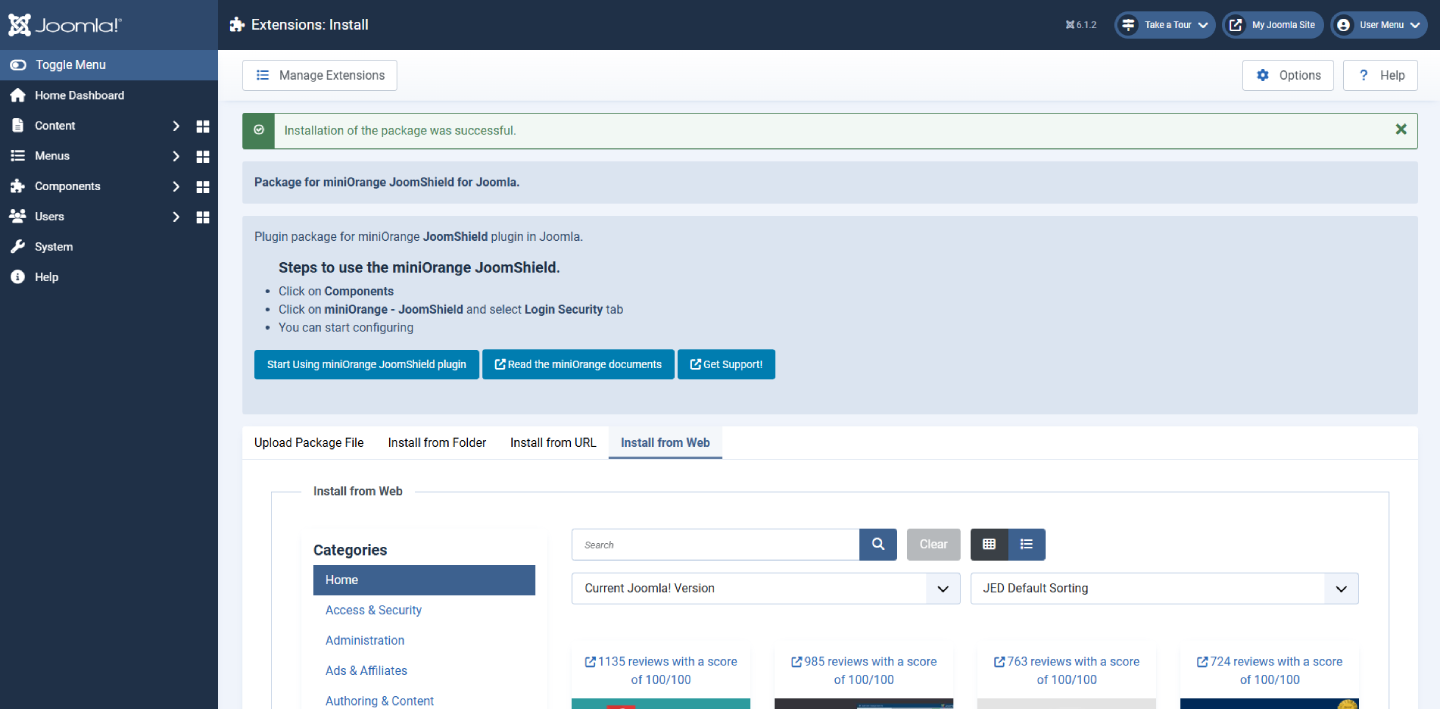
- Die Installation des Plugins ist erfolgreich. Klicken Sie nun auf Beginnen Sie mit der Verwendung des miniOrange JoomShield-Plugins
Konfigurationsschritte
Sobald JoomShield auf Ihrer Joomla-Website installiert ist, navigieren Sie in Ihrem Joomla-Adminbereich zu Komponenten > miniOrange – JoomShield, um auf alle unten beschriebenen Sicherheitseinstellungen zuzugreifen. Die Schaltflächen „Einrichtungsanleitung“ , „Import/Export“ und „Support“ befinden sich oben auf jedem Tab.
Schritt 1: Administratorsicherheit konfigurieren
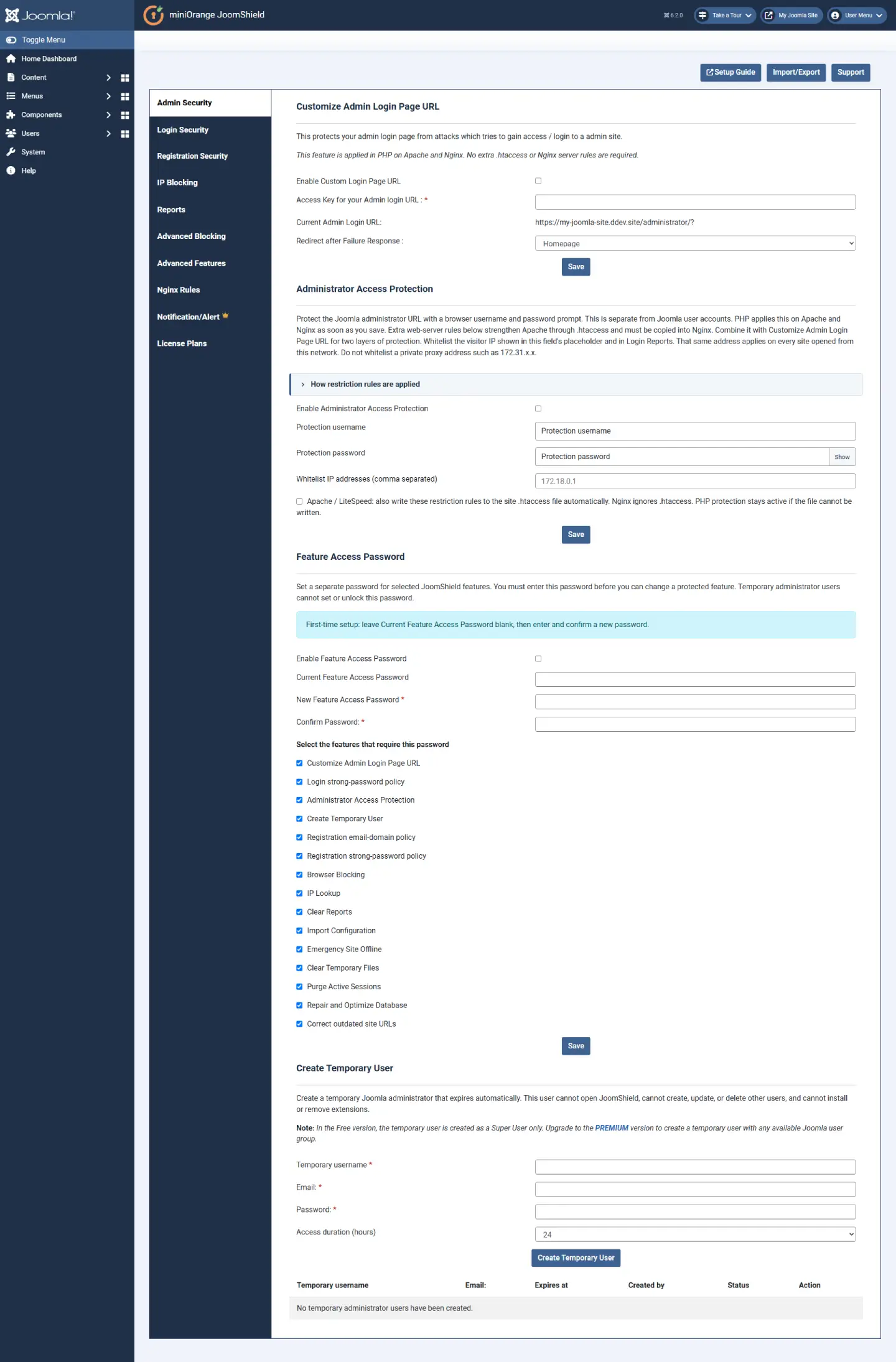
- Navigieren Sie zu der Admin-Sicherheit Registerkarte aus dem JoomShield-Einstellungsmenü.
- Der URL der Admin-Anmeldeseite anpassen, aktivieren Benutzerdefinierte Anmeldeseiten-URL aktivieren und geben Sie ein Zugriffsschlüssel für Ihre Admin-Anmelde-URL um die Standardeinstellung zu ersetzen /Administrator Pfad mit einer benutzerdefinierten URL. Der Aktuelle Admin-Login-URL Das Feld zeigt die URL an, die Sie zum Anmelden verwenden. Wählen Sie aus, wohin Benutzer weitergeleitet werden, wenn der Zugriff verweigert wird. Umleitung nach Fehlerantwort, dann klick GespeichertDiese Funktion wird in PHP sowohl auf Apache als auch auf Nginx angewendet, sodass keine zusätzlichen .htaccess- oder Nginx-Serverregeln erforderlich sind.
- Der Administratorzugriffsschutz, aktivieren Administratorzugriffsschutz aktivieren Um eine Abfrage für Browserbenutzername und Passwort vor der Joomla-Administrator-URL hinzuzufügen. Geben Sie Folgendes ein: Benutzername für den Schutz und SchutzpasswortDiese Zugangsdaten sind von Ihren Joomla-Benutzerkonten getrennt.
- Fügen Sie beliebige vertrauenswürdige Adressen hinzu zu IP-Adressen auf die Whitelist setzen (kommagetrennt)Verwenden Sie die Besucher-IP-Adresse, die im Platzhalter des Feldes und in den Anmeldeberichten angezeigt wird, und fügen Sie keine private Proxy-Adresse wie 172.31.xx zur Whitelist hinzu, da diese Adresse für jede Website gilt, die vom selben Netzwerk aus geöffnet wird.
- Auf Apache- oder LiteSpeed-Servern können Sie optional das Kontrollkästchen aktivieren, um diese Einschränkungsregeln auch in die Datei der Website zu schreiben. .htaccess Die Datei wird automatisch eingebunden. Nginx ignoriert .htaccess, daher sollten Nginx-Websites die Regeln aus der .htaccess-Datei verwenden. Nginx-Regeln Stattdessen die Tabulatortaste drücken. Der PHP-Schutz bleibt aktiv, auch wenn die Datei nicht beschrieben werden kann. Gespeichert. Expandieren Wie Beschränkungsregeln angewendet werden Für Details zur Funktionsweise auf Ihrem Server.
- Kombinieren Sie Administratorzugriffsschutz mit der Anpassung der Admin-Anmeldeseiten-URL, um Ihren Adminbereich doppelt zu schützen.
- Der Funktionszugriffspasswort, aktivieren Funktionszugriffspasswort aktivieren Um ein separates Passwort festzulegen, das eingegeben werden muss, bevor jemand eine geschützte JoomShield-Funktion ändern kann, lassen Sie es bei der Ersteinrichtung unverändert. Aktuelles Funktionszugriffspasswort Geben Sie im leeren Feld ein neues Passwort ein und bestätigen Sie es. Zugriffspasswort für neue Funktionen und Passwort bestätigen.
- Der Wählen Sie die Funktionen aus, für die dieses Passwort erforderlich ist.Wählen Sie die zu schützenden Funktionen aus: URL der Admin-Anmeldeseite anpassen, Richtlinie für sichere Anmeldepasswörter, Administratorzugriffsschutz, Temporären Benutzer erstellen, Richtlinie für E-Mail-Domänen bei der Registrierung, Richtlinie für sichere Anmeldepasswörter, Browserblockierung, IP-Lookup, Berichte löschen, Konfiguration importieren, Notfall-Offline-Modus, Temporäre Dateien löschen, Aktive Sitzungen beenden, Datenbank reparieren und optimieren sowie Veraltete Website-URLs korrigieren. Klicken Sie hier. Gespeichert.
- Der Temporären Benutzer erstellen, Geben Sie ein Vorübergehender Benutzername, E-Mail und PasswortWählen Sie die Zugriffsdauer (Stunden)und klicken Sie Temporären Benutzer erstellenDadurch wird ein temporärer Joomla-Administrator erstellt, dessen Gültigkeit automatisch abläuft. Dieser temporäre Benutzer kann JoomShield nicht öffnen, keine anderen Benutzerkonten erstellen, aktualisieren oder löschen und keine Erweiterungen installieren oder entfernen.
- In der kostenlosen Version wird der temporäre Benutzer als Super User Nur. Das Erstellen eines temporären Benutzers mit einer beliebigen verfügbaren Joomla-Benutzergruppe erfordert Folgendes: Premium Version.
- Alle temporären Benutzer sind in der Tabelle unterhalb des Formulars aufgelistet. Dort werden der temporäre Benutzername, die E-Mail-Adresse, die Ablaufzeit, der Ersteller des Benutzers, der Status und die verfügbaren Aktionen angezeigt.
Schritt 2: Anmeldesicherheit konfigurieren
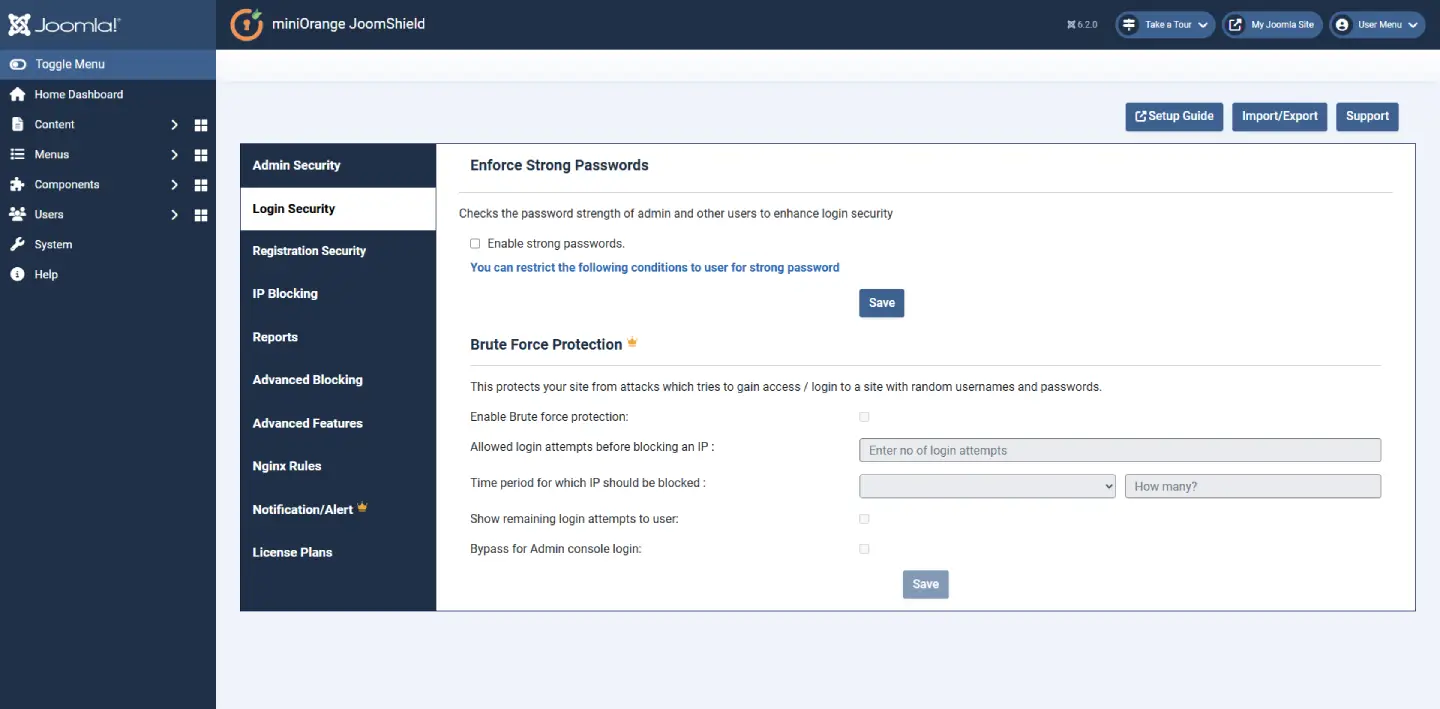
- Navigieren Sie zu der Login-Sicherheit Tab.
- Der Erzwingen Sie sichere Passwörter, aktivieren Aktivieren Sie sichere Passwörter Um die Passwortstärke des Administrators und anderer Benutzer beim Login zu überprüfen, klicken Sie hier. Sie können die folgenden Bedingungen für Benutzer mit einem sicheren Passwort einschränken. Um die Passwortbedingungen anzuzeigen, klicken Sie anschließend darauf. Gespeichert.
- Brute-Force-Schutz ist eine Premium-Funktion Das schützt Ihre Website vor Angreifern, die versuchen, sich mit zufälligen Benutzernamen und Passwörtern anzumelden. Es ermöglicht Ihnen, die Zulässige Anmeldeversuche vor der Sperrung einer IP-Adresse und der Zeitraum, für den die IP-Adresse gesperrt werden soll, entscheiden Sie, ob Dem Benutzer verbleibende Anmeldeversuche anzeigenund aktivieren Umgehung der Anmeldung an der Administratorkonsole.
Schritt 3: Registrierungssicherheit konfigurieren
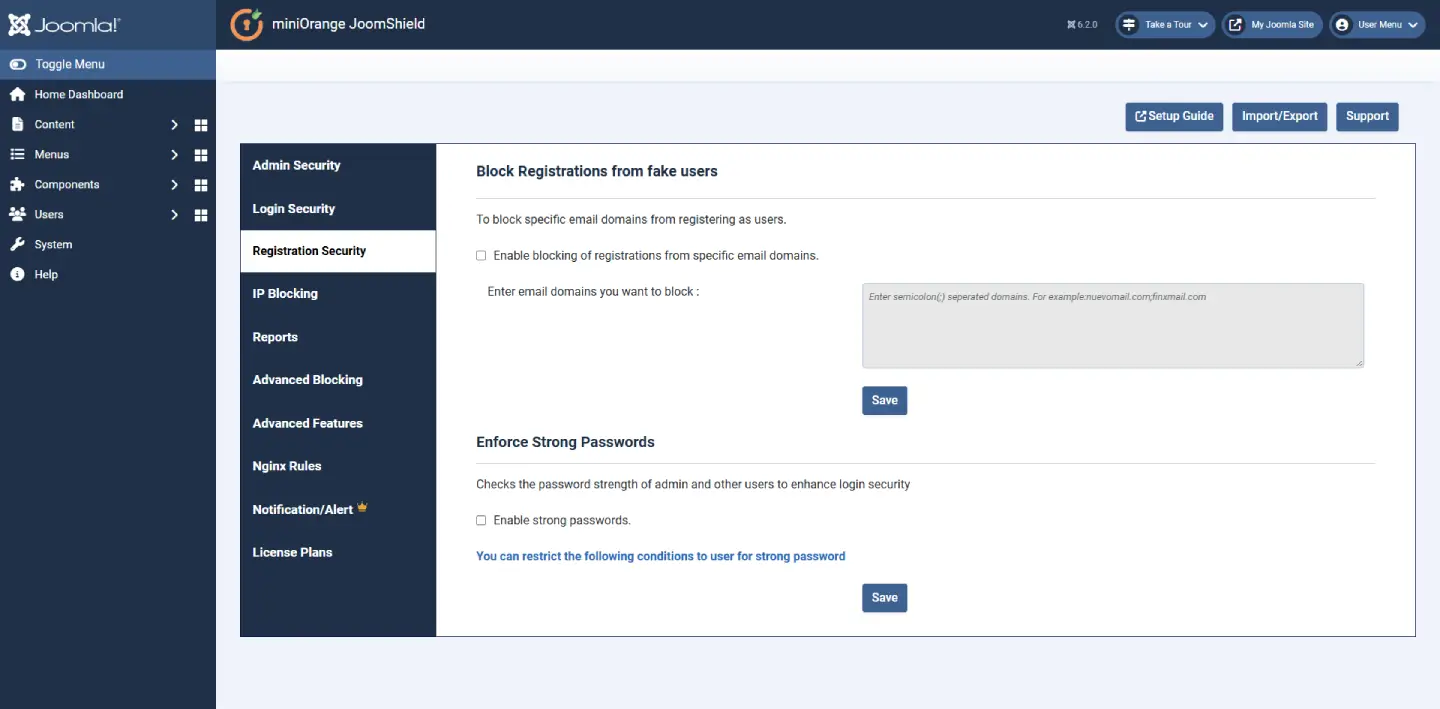
- Navigieren Sie zu der Registrierungssicherheit Tab.
- Der Registrierungen von Fake-Nutzern blockieren, aktivieren Blockierung von Registrierungen von bestimmten E-Mail-Domänen aktivieren und geben Sie die E-Mail-Domänen ein, die Sie blockieren möchten. Geben Sie die E-Mail-Domänen ein, die Sie blockieren möchten., getrennt durch Semikolons (zum Beispiel nuevomail.com;finxmail.com).
- Klicken Sie auf Gespeichert um die Domain-Sperrregeln anzuwenden.
- Der Erzwingen Sie sichere Passwörter, aktivieren Aktivieren Sie sichere Passwörter Um sichere Passwörter für die Benutzerregistrierung zu erzwingen, klicken Sie dann Gespeichert.
Schritt 4: IP-Sperrung konfigurieren
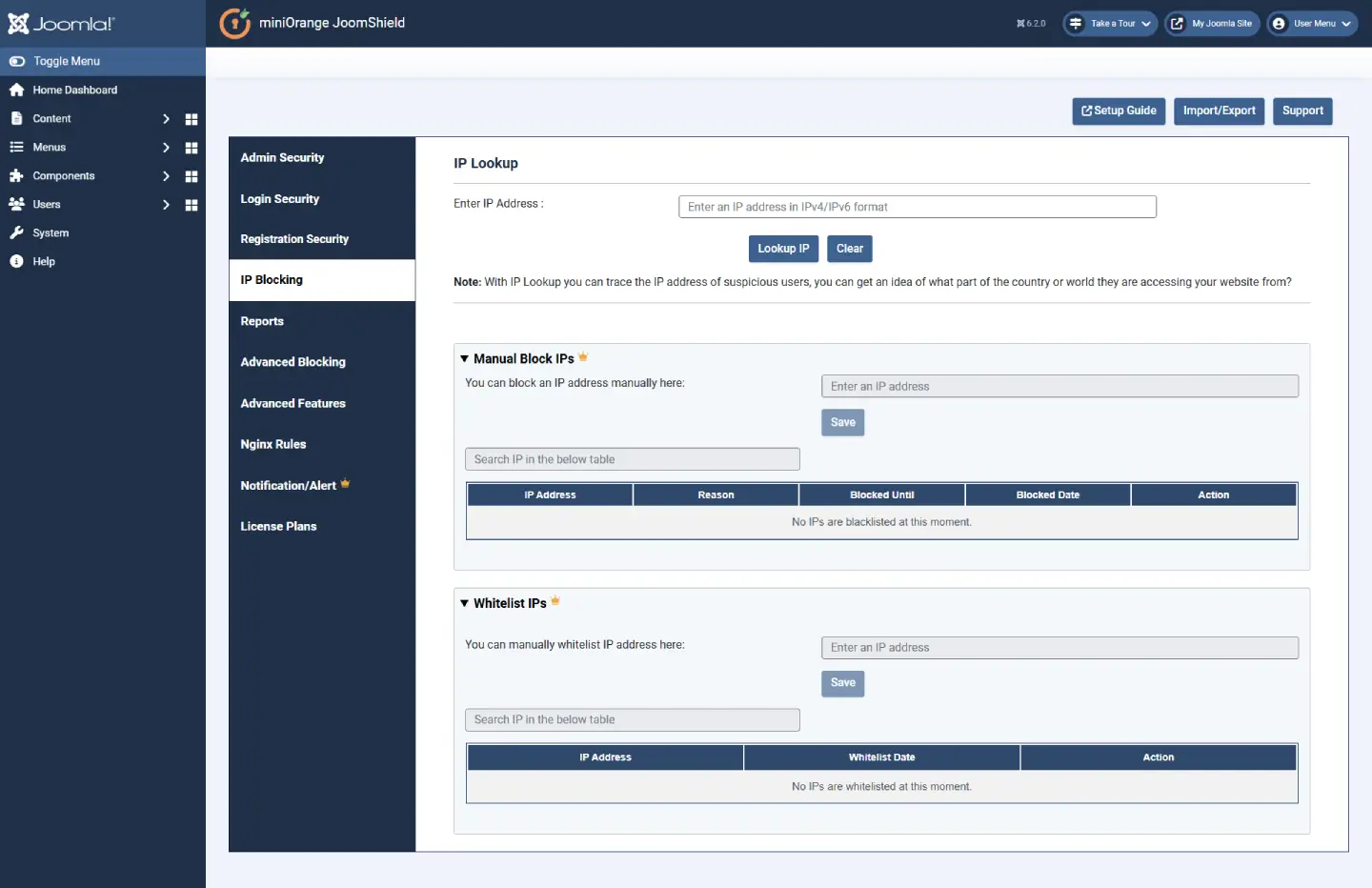
- Navigieren Sie zu der IP-Blockierung Tab.
- Der IP-SucheGeben Sie eine IP-Adresse im IPv4- oder IPv6-Format ein und klicken Sie auf IP-Adresse suchen Um herauszufinden, aus welchem Teil des Landes oder der Welt ein verdächtiger Besucher auf Ihre Website zugreift. Klicken Sie hier. Löschen um das Feld zurückzusetzen.
- Manuelles Blockieren von IPs ist eine Premium-Funktion Damit können Sie bestimmte IP-Adressen blockieren und diese in einer durchsuchbaren Tabelle mit dem Grund, der Blockierungszeit, dem Blockierungsdatum und den Aktionen anzeigen lassen.
- Whitelist-IPs ist eine Premium-Funktion Damit können Sie vertrauenswürdige IP-Adressen zulassen und diese in einer durchsuchbaren Tabelle zusammen mit dem Datum der Whitelist und den Aktionen anzeigen lassen.
Schritt 5: Anmelde-Transaktionsberichte anzeigen
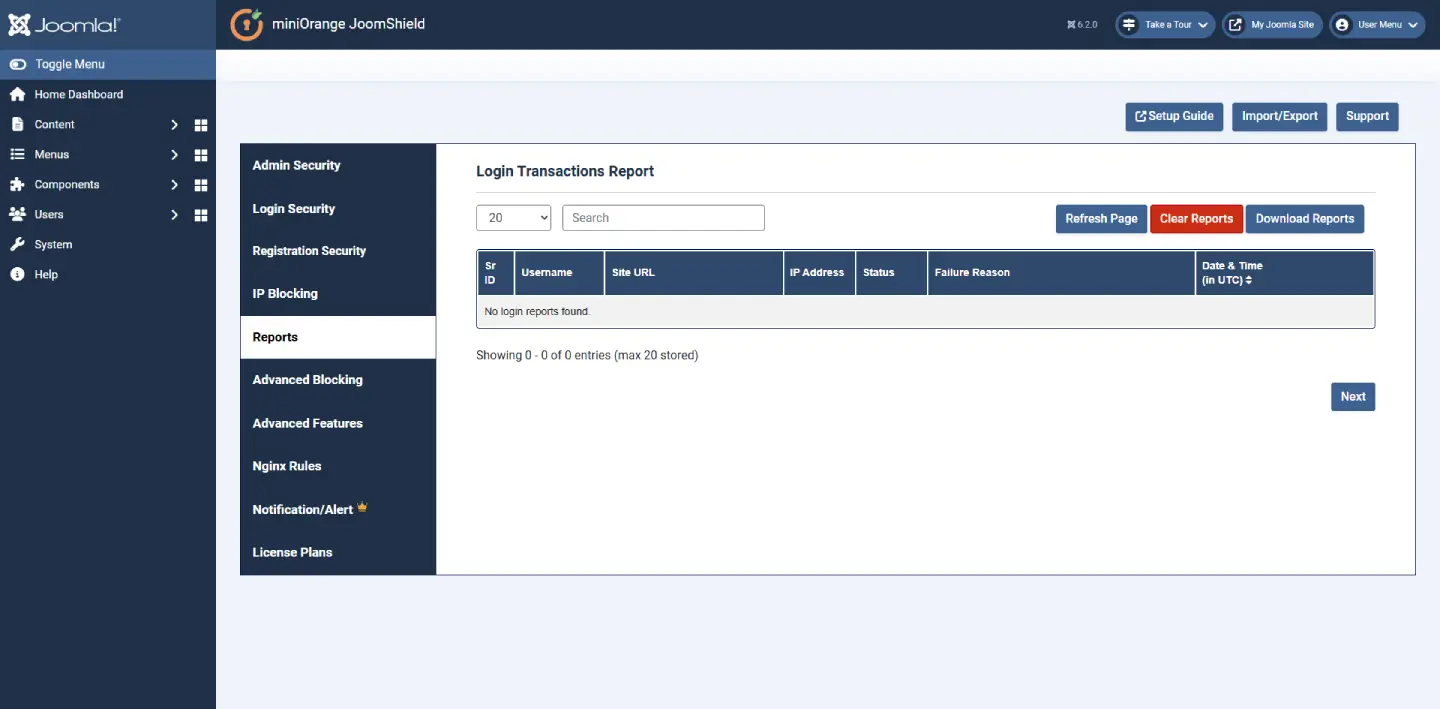
- Navigieren Sie zu der Reports , um die Bericht über Anmeldetransaktionen.
- Dieser Bericht protokolliert Anmeldeversuche auf Ihrer Website, einschließlich der Senior-ID, des Benutzernamens, der Website-URL, der IP-Adresse, des Status, des Fehlergrundes sowie Datum und Uhrzeit in UTC. Klicken Sie auf Datum und Uhrzeit (in UTC) Spaltenüberschrift zum Sortieren der Einträge nach Zeit.
- Über das Dropdown-Menü können Sie auswählen, wie viele Einträge pro Seite angezeigt werden sollen, und die Suche Feld zum Nachschlagen bestimmter Einträge. Seite neu laden, Berichte löschen und Berichte herunterladen um die Berichtsdaten zu verwalten, und Weiter um zwischen Seiten zu wechseln.
Schritt 6: Erweiterte Blockierung konfigurieren
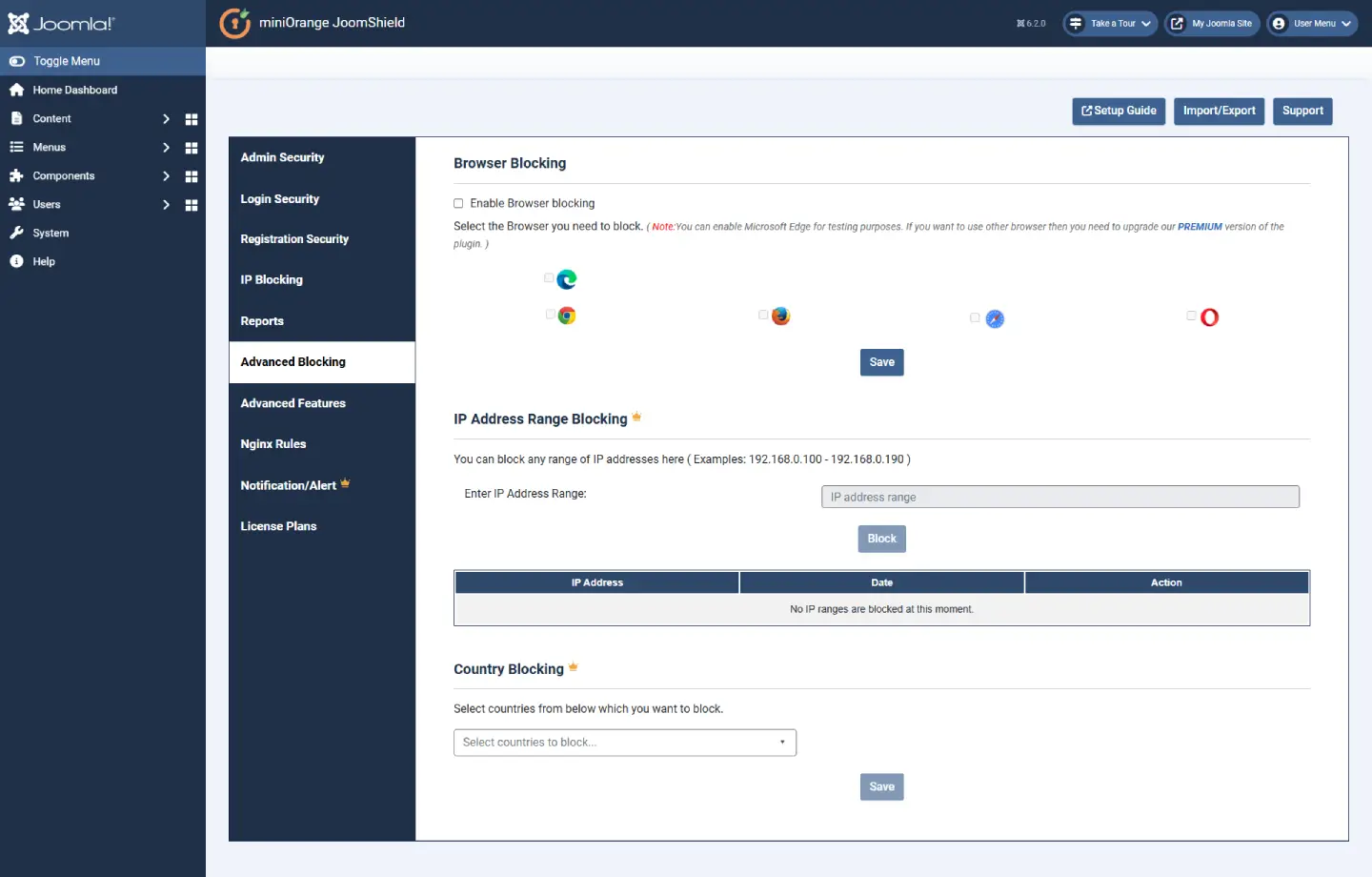
- Navigieren Sie zu der Erweiterte Blockierung Tab.
- Der Browserblockierung, aktivieren Browserblockierung aktivieren Wählen Sie anschließend die Browser aus, die Sie blockieren möchten. In der kostenlosen Version steht nur Microsoft Edge zum Testen zur Verfügung; für die Blockierung anderer Browser wie Chrome, Firefox, Safari und Opera ist die Premium-Version erforderlich.
- Klicken Sie auf Gespeichert um die Browser-Blockierungsregeln anzuwenden.
- Blockierung des IP-Adressbereichs ist eine Premium-Funktion Damit können Sie einen Bereich von IP-Adressen blockieren (z. B. 192.168.0.100 - 192.168.0.190) und alle blockierten Bereiche in einer Tabelle anzeigen.
- Länderblockierung ist eine Premium-Funktion Damit können Sie Länder auswählen, aus denen Besucher gesperrt werden sollen.
Schritt 7: Erweiterte Funktionen konfigurieren
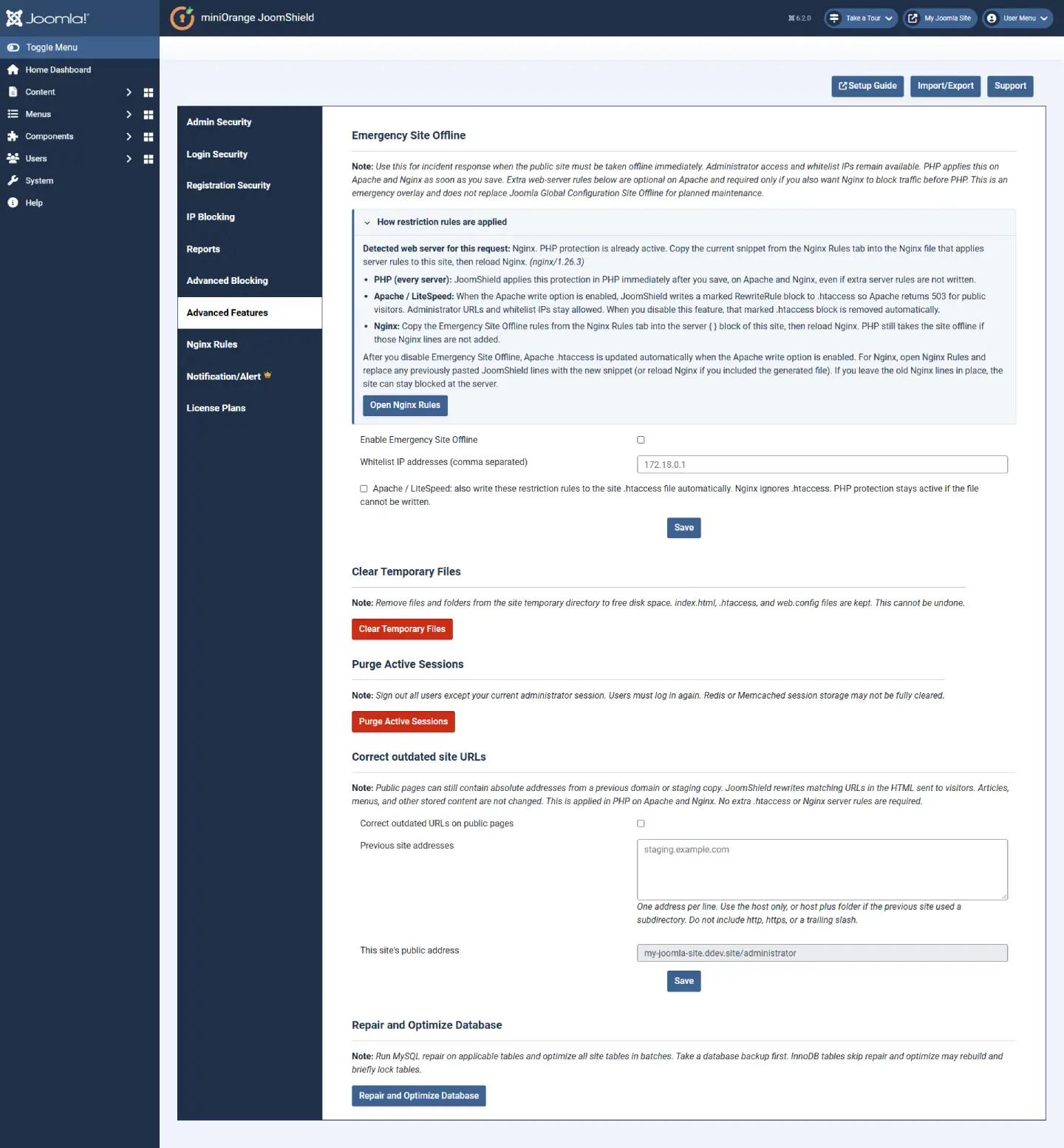
- Navigieren Sie zu der Erweiterte Funktionen Tab.
- Der Notfallseite offline, aktivieren Notfallstandort offline aktivieren Die öffentliche Website wird im Falle eines Vorfalls umgehend offline genommen. Administratorzugriff und freigegebene IP-Adressen bleiben erhalten. Fügen Sie daher alle Adressen hinzu, die den Zugriff aufrechterhalten sollen. IP-Adressen auf die Whitelist setzen (kommagetrennt)Dies ist eine Notfalllösung und ersetzt nicht die Joomla-Einstellung „Website offline“ in der globalen Konfiguration für geplante Wartungsarbeiten.
- Die Notfall-Website offline wird in PHP auf Apache und Nginx aktiviert, sobald Sie klicken. GespeichertBei Apache oder LiteSpeed können Sie optional das Kontrollkästchen aktivieren, um die Einschränkungsregeln auch in die .htaccess-Datei zu schreiben, sodass Apache öffentlichen Besuchern eine 503-Fehlermeldung zurückgibt. Bei Nginx kopieren Sie die Regeln aus der .htaccess-Datei. Nginx-Regeln Registerkarte (verwenden Sie die Open Nginx Rules Schaltfläche nur dann, wenn Nginx den Datenverkehr vor PHP blockieren soll. Erweitern Wie Beschränkungsregeln angewendet werden Für Details zu Ihrem erkannten Webserver.
- Nachdem Sie die Offline-Funktion für Notfälle deaktiviert haben, werden die .htaccess-Regeln automatisch entfernt, sobald die Schreiboption von Apache aktiviert ist. Ersetzen Sie unter Nginx alle zuvor eingefügten JoomShield-Zeilen durch den neuen Codeausschnitt aus dem Tab „Nginx-Regeln“, da die Website sonst weiterhin auf dem Server blockiert bleiben kann.
- Der Temporäre Dateien löschen, klicken Temporäre Dateien löschen Um Dateien und Ordner aus dem temporären Verzeichnis der Website zu entfernen und Speicherplatz freizugeben, werden die Dateien index.html, .htaccess und web.config beibehalten. Diese Aktion kann nicht rückgängig gemacht werden.
- Der Aktive Sitzungen löschen, klicken Aktive Sitzungen löschen Alle Benutzer außer Ihrer aktuellen Administratorsitzung werden abgemeldet. Die Benutzer müssen sich anschließend erneut anmelden. In Redis oder Memcached gespeicherte Sitzungen werden möglicherweise nicht vollständig gelöscht.
- Der Korrigieren Sie veraltete Website-URLs., aktivieren Korrigieren Sie veraltete URLs auf öffentlichen Seiten. und geben Sie Ihr ein Frühere Standortadressen, jeweils einer pro Zeile, z. B. eine alte Domain oder eine Testkopie. Verwenden Sie nur den Hostnamen oder den Hostnamen plus Ordner, falls die vorherige Website ein Unterverzeichnis verwendet hat, ohne http, https oder abschließenden Schrägstrich. Die öffentliche Adresse dieser Website Das Feld zeigt Ihre aktuelle Website-Adresse an. Klicken Sie hier. GespeichertJoomShield überschreibt übereinstimmende URLs im HTML-Code, der an Besucher gesendet wird, während Artikel, Menüs und andere gespeicherte Inhalte unverändert bleiben. Es sind keine zusätzlichen .htaccess- oder Nginx-Serverregeln erforderlich.
- Der Datenbank reparieren und optimieren, klicken Datenbank reparieren und optimieren Um eine MySQL-Reparatur der entsprechenden Tabellen durchzuführen und alle Tabellen der Website in Batches zu optimieren, erstellen Sie vorher eine Datenbanksicherung. InnoDB-Tabellen werden vom Reparaturschritt übersprungen, und die Optimierung kann Tabellen neu erstellen und kurzzeitig sperren.
Schritt 8: Nginx-Regeln anwenden
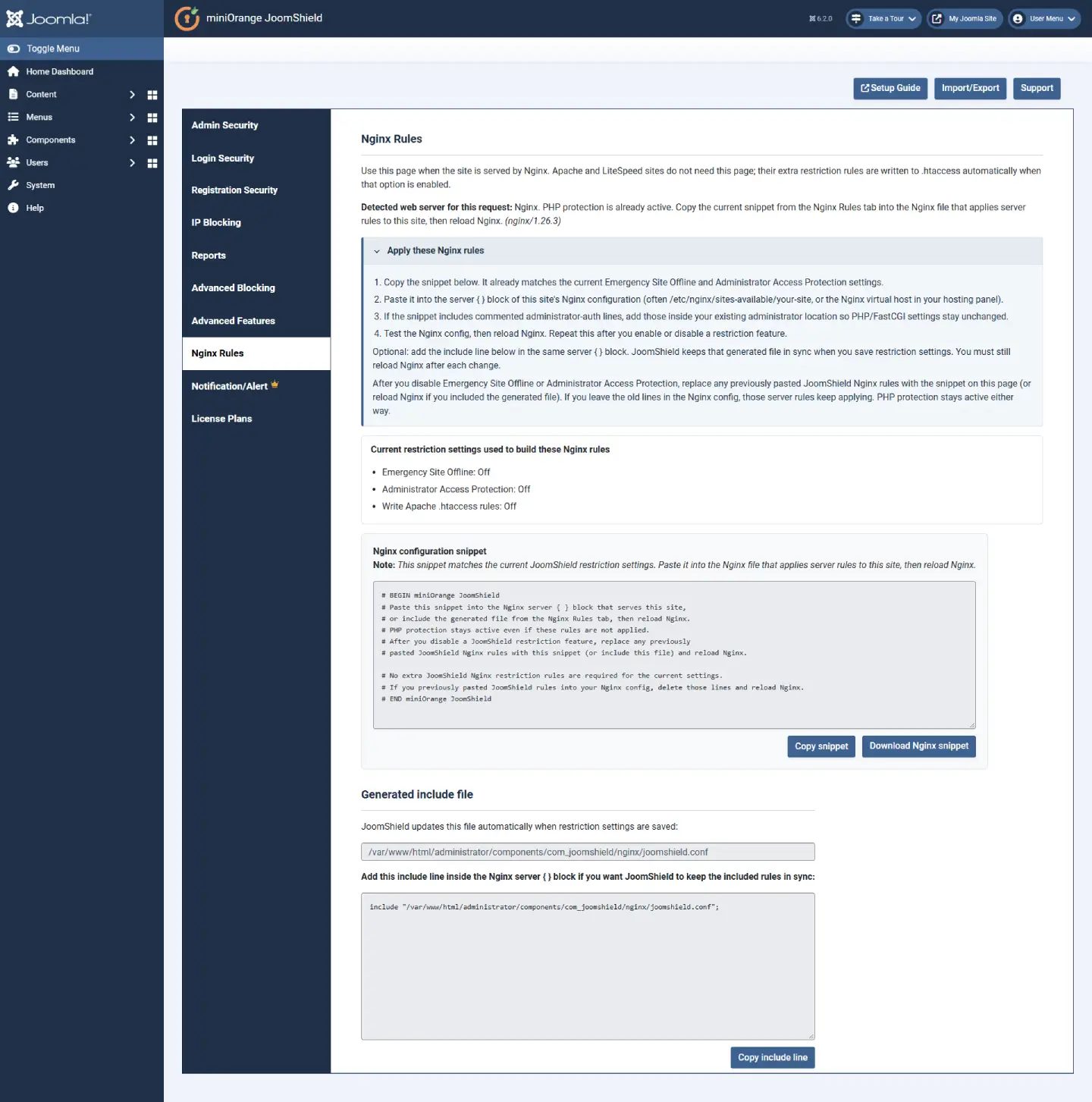
- Navigieren Sie zu der Nginx-Regeln Diese Registerkarte ist nur erforderlich, wenn Ihre Website von Nginx bereitgestellt wird. Websites mit Apache und LiteSpeed benötigen sie nicht, da deren zusätzliche Einschränkungsregeln automatisch in die .htaccess-Datei geschrieben werden, sobald diese Option aktiviert ist. Die Registerkarte zeigt den für Ihre Website erkannten Webserver an.
- Der Aktuelle Einschränkungseinstellungen, die zum Erstellen dieser Nginx-Regeln verwendet werdenÜberprüfen Sie den aktuellen Status von „Notfallstandort offline“, „Administratorzugriffsschutz“ und „Apache .htaccess-Regeln schreiben“.
- Der Nginx-Konfigurationsausschnitt, klicken Ausschnitt kopieren or Nginx-Snippet herunterladenDer Codeausschnitt entspricht bereits Ihren aktuellen Einstellungen für den Offline-Schutz der Notfall-Website und den Administratorzugriffsschutz.
- Fügen Sie den Codeausschnitt in die folgende Datei ein: server { } Fügen Sie einen Abschnitt Ihrer Nginx-Konfigurationsdatei hinzu (oft unter `/etc/nginx/sites-available/your-site` oder im Nginx-Virtual-Host Ihres Hosting-Panels). Falls der Code auskommentierte Zeilen für die Administratorauthentifizierung enthält, fügen Sie diese in Ihr bestehendes Administrationsverzeichnis ein, damit Ihre PHP-/FastCGI-Einstellungen unverändert bleiben.
- Testen Sie die Nginx-Konfiguration und laden Sie Nginx anschließend neu. Wiederholen Sie diesen Vorgang jedes Mal, wenn Sie eine Einschränkungsfunktion aktivieren oder deaktivieren.
- Optional, unter Generierte Include-Datei, klicken Kopiere die Zeile Fügen Sie es innerhalb desselben Server-Blocks { } ein. JoomShield synchronisiert diese generierte Datei bei jedem Speichern der Einschränkungseinstellungen, Sie müssen Nginx jedoch nach jeder Änderung neu laden.
- Nachdem Sie den Offline-Schutz für Notfälle oder den Administratorzugriff deaktiviert haben, ersetzen Sie alle zuvor eingefügten JoomShield-Nginx-Regeln durch den aktuellen Codeausschnitt oder laden Sie Nginx neu, falls Sie die Include-Datei verwendet haben. Der PHP-Schutz bleibt in jedem Fall aktiv.
Schritt 9: Benachrichtigungs- und Alarmeinstellungen
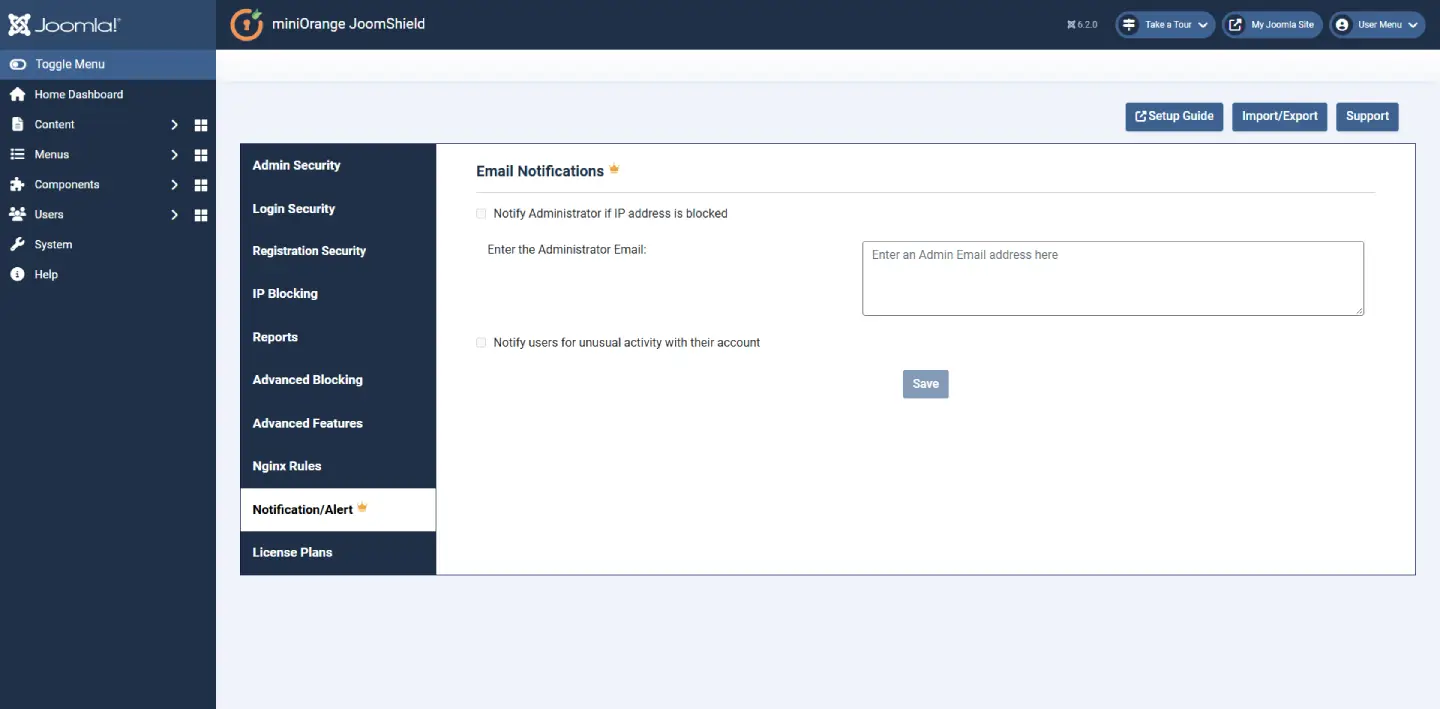
- Navigieren Sie zu der Benachrichtigung/Alarm Tab.
- E-Mail Benachrichtigungen ist eine Premium-Funktion das lässt dich Benachrichtigen Sie den Administrator, falls die IP-Adresse gesperrt wird. bei der Administrator-E-Mail-Adresse, die Sie eingeben, und Benachrichtigen Sie Benutzer bei ungewöhnlichen Aktivitäten in Bezug auf ihr Konto.
Sie haben miniOrange JoomShield erfolgreich konfiguriert und damit die Anmelde-, Registrierungs- und Administratorzugriffe Ihrer Joomla-Website vor unberechtigten Zugriffsversuchen geschützt.
Häufig gestellte Fragen
Weitere FAQs ➔Wie schützt JoomShield meine Joomla-Admin-Anmeldeseite? 
JoomShield ermöglicht es Ihnen, einen geheimen Zugriffsschlüssel zu Ihrer Admin-Login-URL hinzuzufügen. Nach der Aktivierung wird die Standard-Administrator-Login-Seite für Benutzer ohne diesen Schlüssel nicht geladen. Dadurch wird verhindert, dass Bots und Scanner ein Anmeldeformular finden und angreifen können. Sie können außerdem festlegen, was passiert, wenn jemand versucht, sich ohne den Schlüssel über den alten Anmeldepfad anzumelden, z. B. eine Weiterleitung auf Ihre Startseite. Zusätzlich fügt der Administratorzugriffsschutz eine separate Abfrage für Benutzername und Passwort vor dem Administratorbereich hinzu, getrennt von Ihren Joomla-Benutzerkonten.
Kann JoomShield Brute-Force-Angriffe auf die Anmeldung verhindern?
Ja. Mit dem Premium-Brute-Force-Schutz verfolgt JoomShield fehlgeschlagene Anmeldeversuche anhand der IP-Adresse und blockiert die Quelle für einen festgelegten Zeitraum, sobald die zulässige Anzahl an Versuchen überschritten wurde. So werden wiederholte Passwort-Erratungsversuche automatisch unterbunden. Mit den Premium-E-Mail-Benachrichtigungen können Sie Benutzer außerdem per E-Mail benachrichtigen, wenn ungewöhnliche Aktivitäten auf ihrem Konto festgestellt werden.
Blockiert JoomShield gefälschte oder Spam-Registrierungen?
Ja. Sie können Anmeldungen von Wegwerf-E-Mail-Domains bereits bei der Registrierung blockieren. Dadurch wird verhindert, dass Spam-Konten und gefälschte Registrierungen Ihre Nutzerliste erreichen. Dies reduziert die Anzahl unerwünschter Konten, die Ihre Mitgliederzahl künstlich in die Höhe treiben, ohne dass die Nutzer jemals aktiv sind, und verringert die Spam-Aktivitäten, die häufig folgen, sobald ein gefälschtes Konto durchkommt.
Kann ich mit JoomShield den Zugriff auf die Website auf bestimmte IP-Adressen beschränken?
Ja. Mit der Premium-Version können Sie einzelne IP-Adressen auf die Whitelist setzen oder blockieren, ganze IP-Bereiche sperren und Besucher aus bestimmten Ländern blockieren. Standardmäßig kann jede IP-Adresse Ihre Website erreichen. Diese Funktionen bieten Ihnen die Möglichkeit, Adressen, die Sie als Missbrauchsquelle markiert haben, auszuschließen oder nur bestimmte vertrauenswürdige Adressen, wie beispielsweise aus Ihrem Büronetzwerk, zuzulassen. In der kostenlosen Version können Sie außerdem IP-Adressen für den Administratorzugriffsschutz und die Notfall-Offline-Funktion auf die Whitelist setzen.
Kann ich jemandem temporären Administratorzugriff auf JoomShield gewähren?
Ja. Die Funktion „Temporären Benutzer erstellen“ erzeugt ein Joomla-Administratorkonto, das nach der von Ihnen gewählten Zugriffsdauer automatisch abläuft. Der temporäre Benutzer kann JoomShield nicht öffnen, andere Benutzer verwalten oder Erweiterungen installieren und entfernen. In der kostenlosen Version wird der temporäre Benutzer als Superuser erstellt, während Sie in der Premium-Version jede verfügbare Joomla-Benutzergruppe zuweisen können.
Funktioniert JoomShield auf Nginx-Servern?
Ja. JoomShield wendet seinen Schutz in PHP sowohl auf Apache als auch auf Nginx an, sobald Sie Ihre Einstellungen speichern. Für Nginx-Websites generiert der Tab „Nginx-Regeln“ einen Konfigurationsausschnitt, der Ihren aktuellen Einstellungen für den Notfall-Offline-Modus und den Administratorzugriffsschutz entspricht. So können Sie den Datenverkehr auch auf Serverebene blockieren. Sie können den Ausschnitt in Ihre Serverblockierung einfügen oder die generierte Include-Datei verwenden, die JoomShield synchronisiert.
Ist JoomShield mit Joomla 6 kompatibel?
Ja. JoomShield unterstützt Joomla 3, 4, 5 und 6 und funktioniert daher unabhängig von der aktuell auf Ihrer Website verwendeten Version. Das bedeutet, Sie können JoomShield auf einer älteren Website installieren, ohne vorher eine Migration planen zu müssen, und es wird auch nach einem späteren Upgrade auf neuere Joomla-Versionen weiterhin funktionieren.
Wird JoomShield meine Joomla-Website verlangsamen?
Nein. Die Prüfungen von JoomShield laufen im Hintergrund während des Logins, der Registrierung und der Anfragefilterung, sodass normale Besucher und eingeloggte Benutzer keine zusätzliche Ladezeit bemerken. Die Erweiterung führt nur dann zusätzliche Aufgaben aus, wenn Sicherheitsentscheidungen getroffen werden müssen, beispielsweise bei einem Login-Versuch oder einer Neuregistrierung, und nicht bei jedem Seitenaufruf.
Danke für Ihre Antwort. Wir werden uns bald bei Ihnen melden.
Etwas ist schief gelaufen. Bitte senden Sie Ihre Anfrage erneut


