Wie richte ich SSO für mehrere Salesforce-Communities ein?
Übersicht
Unternehmen erstellen häufig mehrere Salesforce-Communities, um verschiedene Gruppen wie Kunden, Partner, Mitarbeiter und Supportteams zu unterstützen. Dieser Leitfaden erklärt, wie Sie Single Sign-On (SSO) für mehrere Salesforce-Communities mithilfe der miniOrange Salesforce Community SSO- und SAML SSO-Plugins konfigurieren, sodass Benutzer mit einer einzigen Anmeldung sicher auf die gewünschte Community zugreifen können.




Voraussetzungen: Download und Installation
- Um Single Sign-On (SSO) für mehrere Salesforce-Communities auf Ihrer WordPress-Website zu konfigurieren, installieren und konfigurieren Sie die miniOrange SAML SP SSO-Plugin.
Funktionsweise der Single-Sign-On-Lösung für mehrere Salesforce-Communities
Mithilfe des Salesforce Community SSO-Plugins können sich Community-Benutzer mit ihren jeweiligen Community-Zugangsdaten auf der WordPress-Website anmelden.
- Verschiedene Communities haben unterschiedliche Single Sign-On (SSO)- und Single Logout (SLO)-URLs, die mithilfe des Salesforce Community SSO-Plugins zugeordnet werden, welches die Benutzer auf die jeweilige Community-Anmeldeseite weiterleitet.
- Wenn ein Community-Benutzer versucht, sich per SSO auf der WordPress-Website anzumelden, leitet das SAML SSO-Plugin für WordPress mit Salesforce Community SSO-Plugin den Benutzer auf seine Community-Anmeldeseite weiter.
- Sobald sich der Benutzer über seinen Salesforce Community-Login authentifiziert hat, wird er auf die WordPress-Seite weitergeleitet.
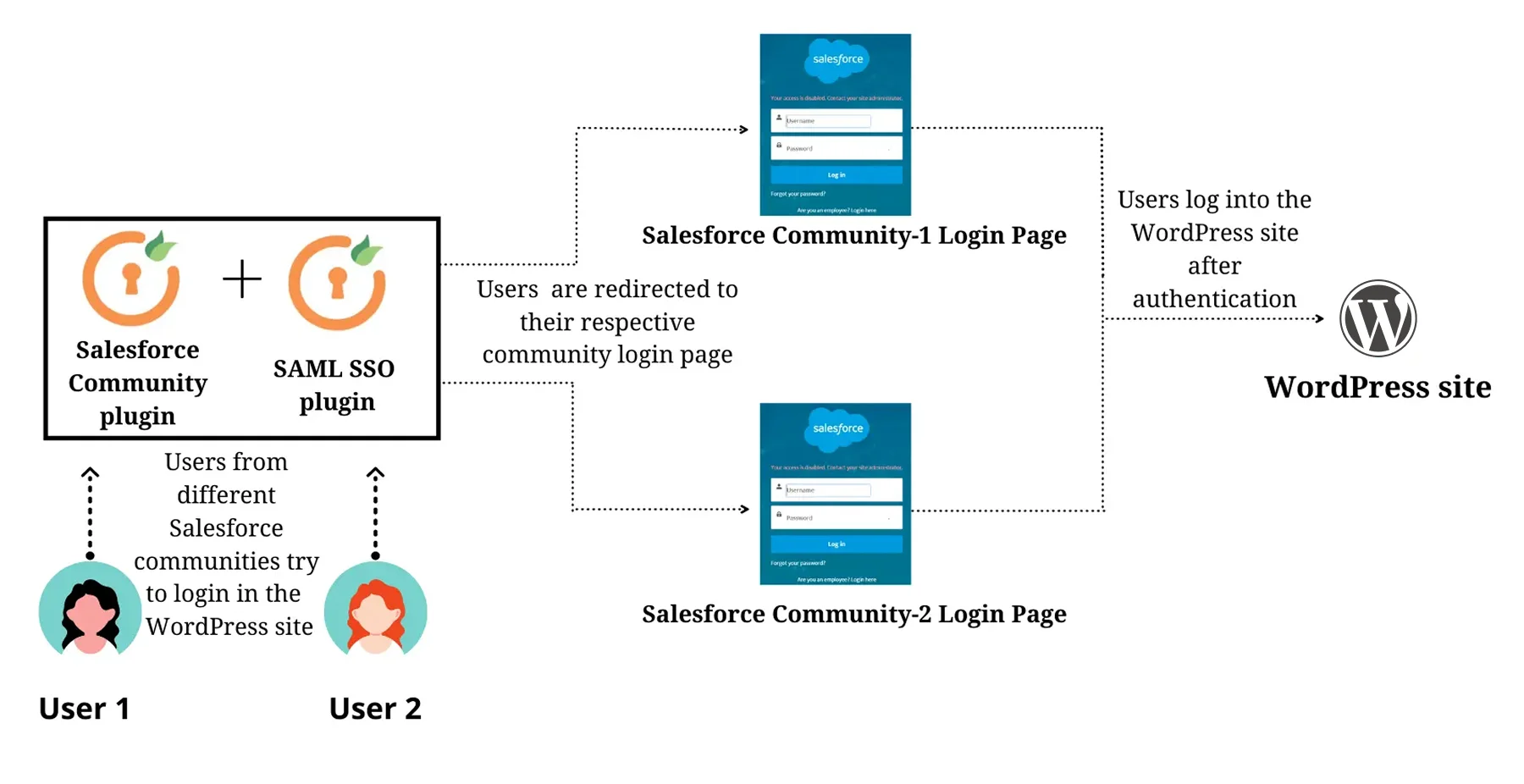
Führen Sie die folgenden Schritte aus, um SSO für mehrere Salesforce-Communities einzurichten.
Um die SAML-App in Salesforce für die Salesforce SSO-Einrichtung für WordPress zu konfigurieren, folgen Sie den Schritten im folgenden Link.
- Um SSO für mehrere Communities für Ihre WordPress-Site zu konfigurieren, müssen Sie Folgendes installieren Salesforce Community SSO Plugin zusammen mit dem SAML-SSO Plugin auf Ihrer WordPress-Site.
- Melden Sie sich als Salesforce-Administrator an und navigieren Sie zu SAML-Anmeldeinformationen innerhalb Ihrer konfigurierten Salesforce SAML-Anwendung über. Verbundene Apps verwalten.
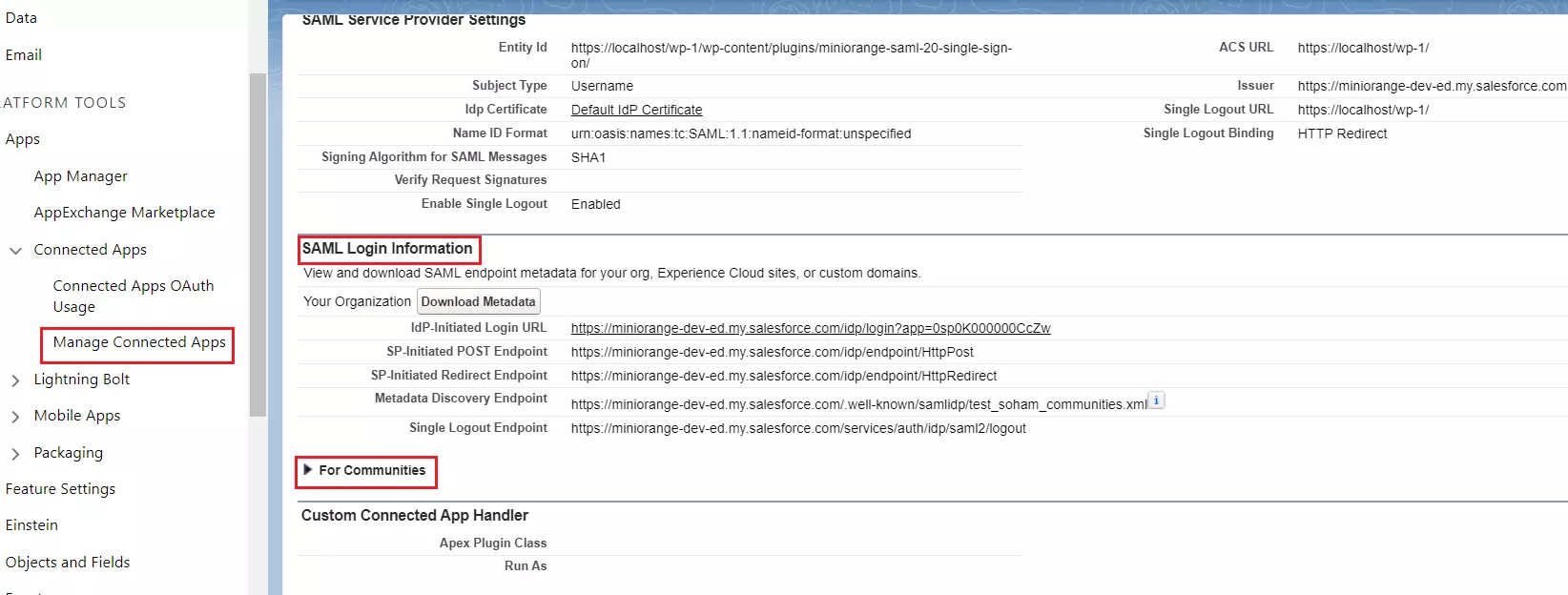
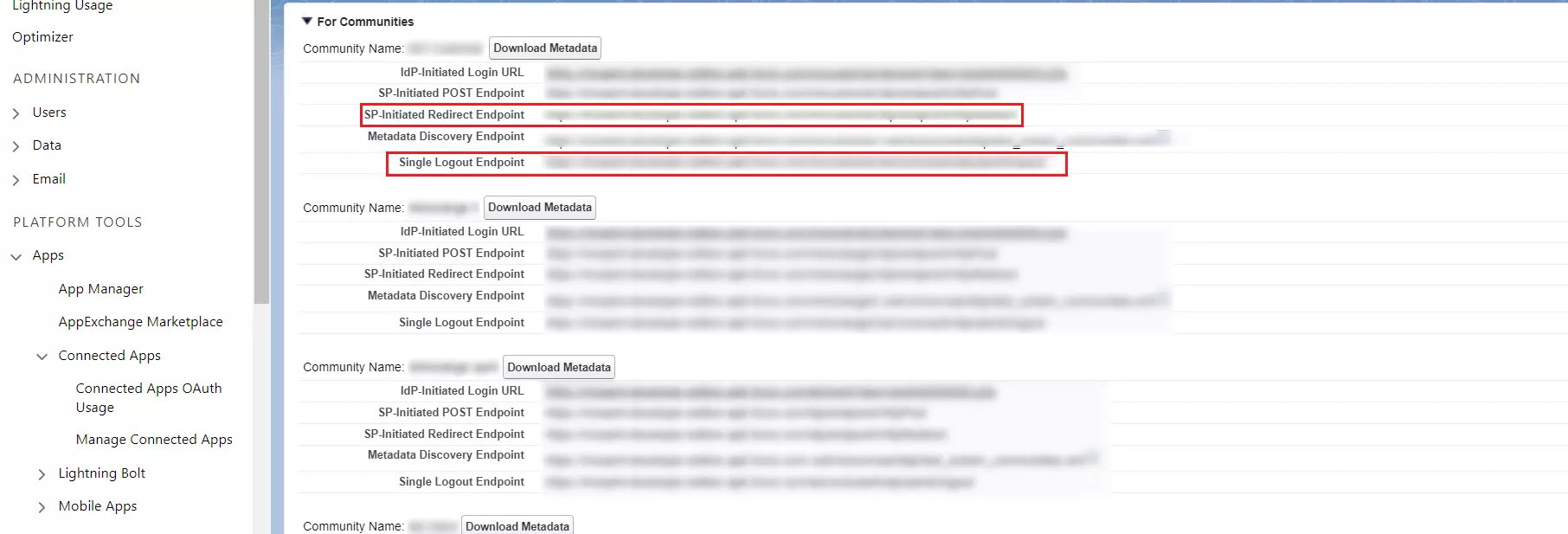
- Klicken Sie auf Klicken Sie auf Für Gemeinschaften.
- Kopieren Sie die SP-initiierter Redirect-Endpunkt und Einzelner Abmelde-Endpunkt Für die Community, die Sie per SSO mit Ihrer WordPress-Website verbinden möchten, benötigen Sie die SSO-URL und die SLO-URL Ihrer Community, die Sie dem Plugin hinzufügen müssen.
- Gehen Sie nun zum Salesforce Community SSO-Plugin auf der WordPress-Site und wählen Sie Ihren IDP aus der Dropdown-Liste aus.
- Geben Sie ein passendes Community-Name und fügen Sie das ein SSO-URL der Community und SLO-URL der Community zuvor aus der Salesforce-Anwendung kopiert.
- Klicken Sie auf Gespeichert.
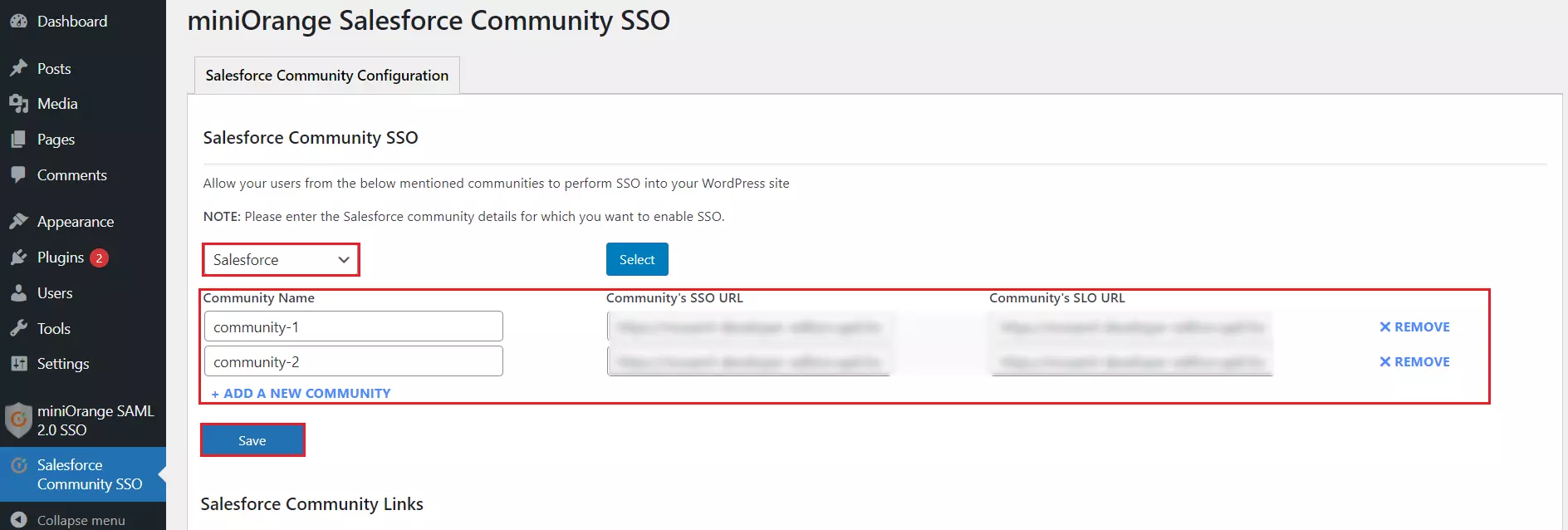
- Um weitere Communities hinzuzufügen, klicken Sie auf EINE NEUE COMMUNITY HINZUFÜGEN und wiederholen Sie den gleichen Vorgang (ab Kopieren). Der SP-initiierte Redirect-Endpunkt der Community und Einzelner Abmelde-Endpunkt).
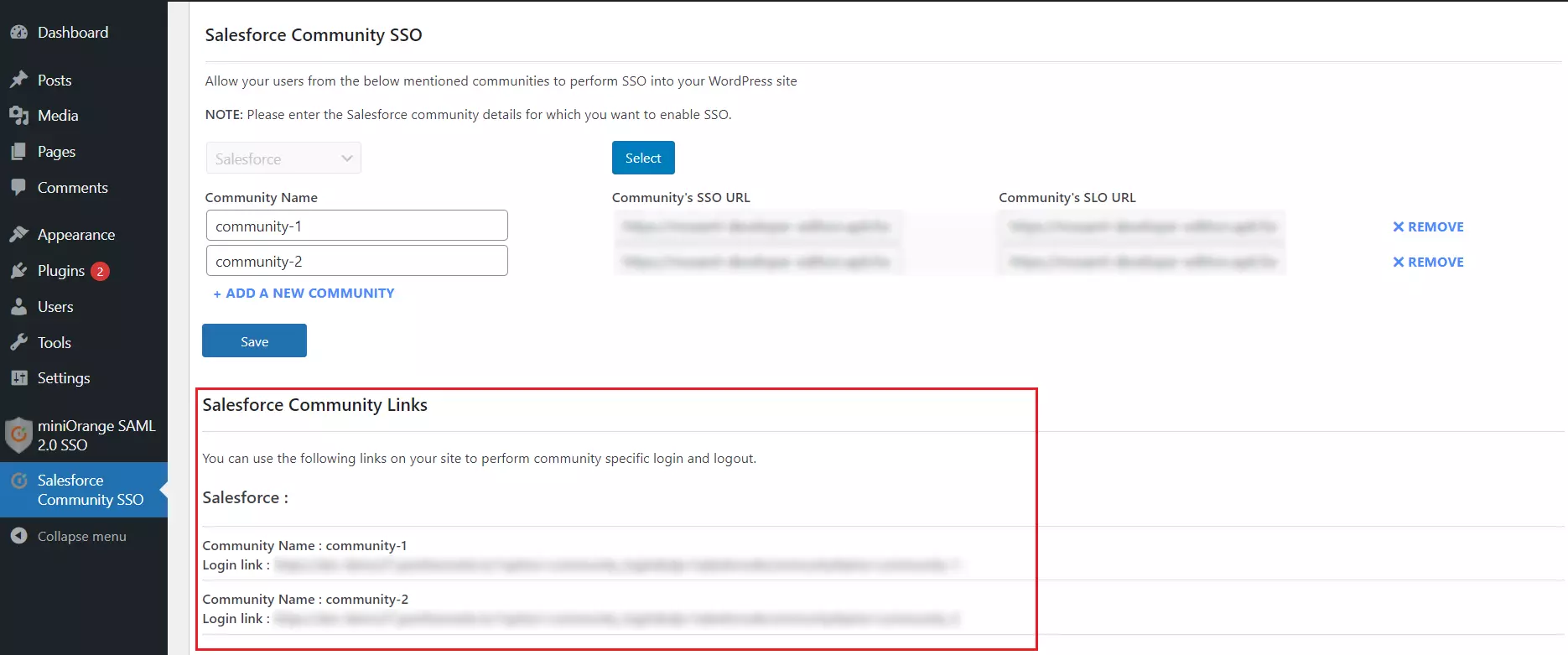
- Sie können diese Community-Login-Links auf Ihrem WordPress-Konto verwenden, um Single Sign-On mit der jeweiligen Salesforce-Community zu initiieren.
- Sie haben somit Single Sign-On mit mehreren Salesforce-Communities mithilfe des Salesforce Community Plugins und des SAML SSO Plugins für WordPress erfolgreich konfiguriert.
Sie haben Single Sign-On (SSO) für mehrere Salesforce-Communities auf Ihrer WordPress-Website erfolgreich mit den miniOrange SAML SP SSO- und Salesforce Community SSO-Plugins konfiguriert. Durch die Zuordnung jeder Salesforce-Community zu ihren entsprechenden SSO- und SLO-Endpunkten werden Benutzer nahtlos auf die Anmeldeseiten ihrer jeweiligen Community weitergeleitet und können mit einem einzigen Satz von Anmeldedaten sicher auf WordPress zugreifen. Dieser Ansatz vereinfacht die Authentifizierung, verbessert die Benutzerfreundlichkeit und ermöglicht die zentrale Zugriffsverwaltung für mehrere Salesforce-Communities.
Weitere Informationen
Danke für Ihre Antwort. Wir werden uns bald bei Ihnen melden.
Etwas ist schief gelaufen. Bitte senden Sie Ihre Anfrage erneut

 Jetzt registrieren