Wie konfiguriert man das WooCommerce Integrator Addon mit SAML/OAuth in WordPress?
Übersicht
Diese Anleitung erklärt die Konfiguration des WooCommerce Integrator Addons mit SAML- oder OAuth-Single Sign-On (SSO). Sie erfahren, wie Sie Benutzerattribute den WooCommerce-Checkout-Feldern zuordnen und Kundendaten beim Login automatisch ausfüllen. Außerdem lernen Sie, wie Sie WooCommerce-Rollen basierend auf den Attributen Ihres Identitätsanbieters zuweisen.
Voraussetzungen: Download und Installation
WooCommerce-Integrations-Addon konfigurieren
- SAML
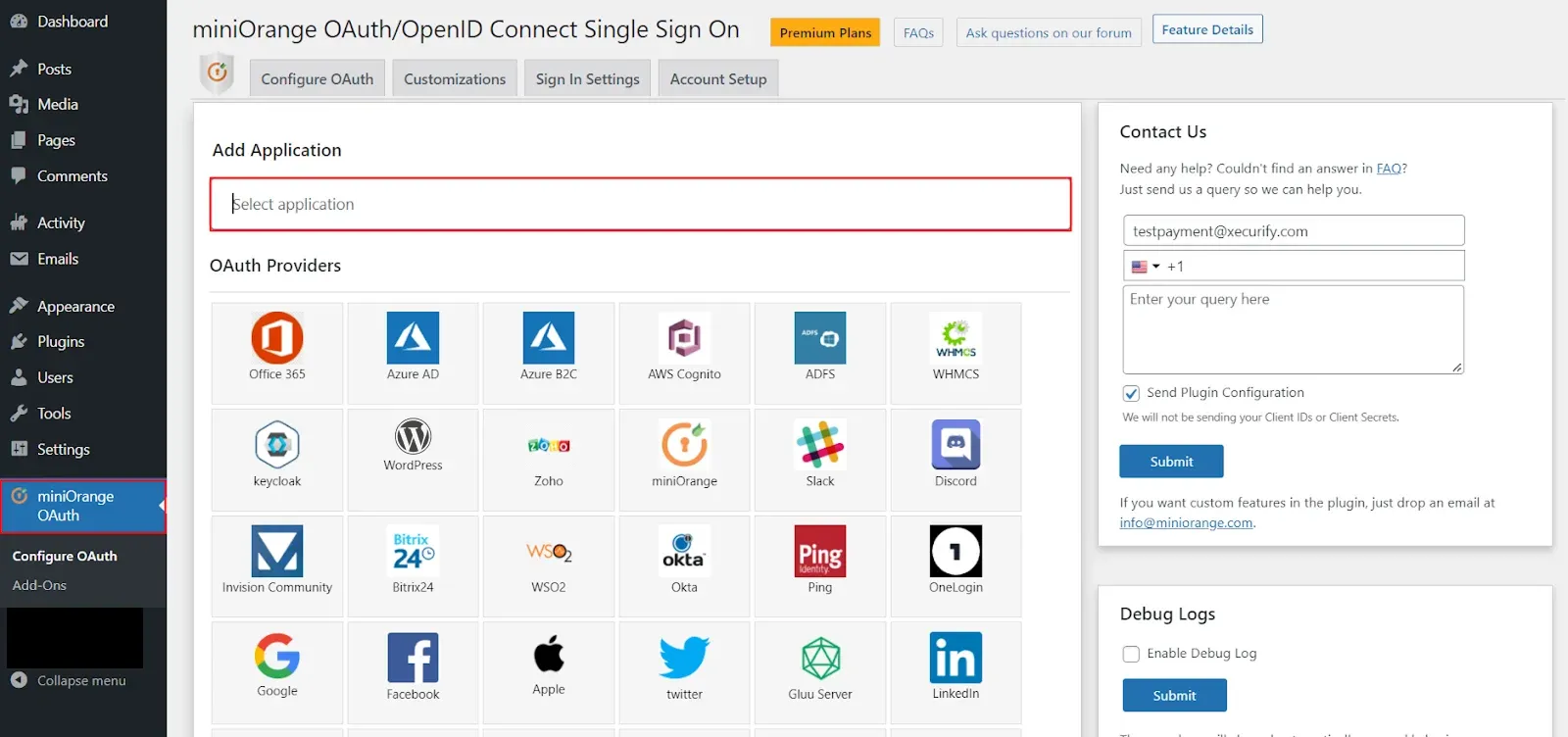
- OAuth / OpenID Connect
Konfigurieren Sie das WooCommerce Integrator Addon mit dem SAML Single Sign-On (SSO) Plugin.

Hinweis: Bitte stellen Sie sicher, dass Ihr WooCommerce SSO-Login mit dem SAML SSO Plugin für WordPress eingerichtet ist , bevor Sie den WooCommerce Integrator konfigurieren.
Schritt 1: Attributzuordnung im SSO-Plugin
(Die Gruppenzuordnung wird nur von den SSO-Plugin-Versionen Premium, Enterprise und All Inclusive unterstützt.)
- miniOrange WooCommerce-Integrator Ermöglicht es Ihnen, die von Ihrem SAML-Identitätsanbieter gesendeten Attribute den WooCommerce-Checkout-Feldern zuzuordnen, um die Werte der WooCommerce-Checkout-Seite vorab auszufüllen. Sie können die Benutzer auch verschiedenen WooCommerce-Rollen basierend auf ihren Identitätsanbietergruppen zuordnen.
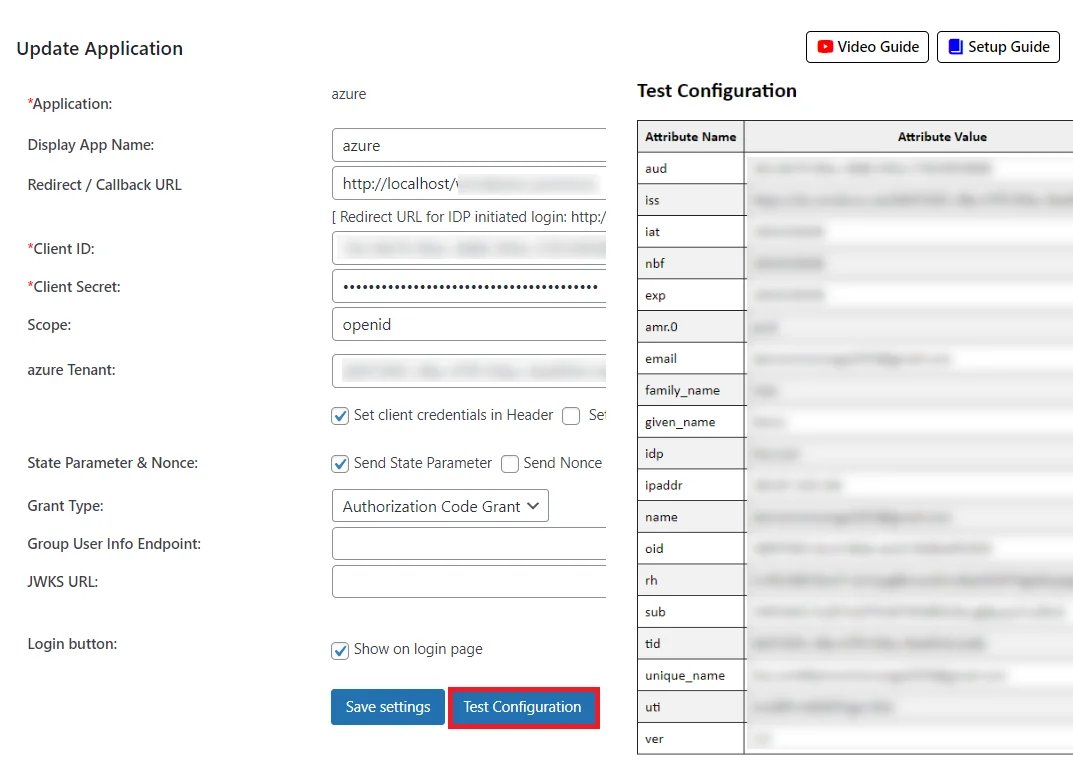
Ihr IDP sendet die folgenden Attribute, während er SSO durchführt.

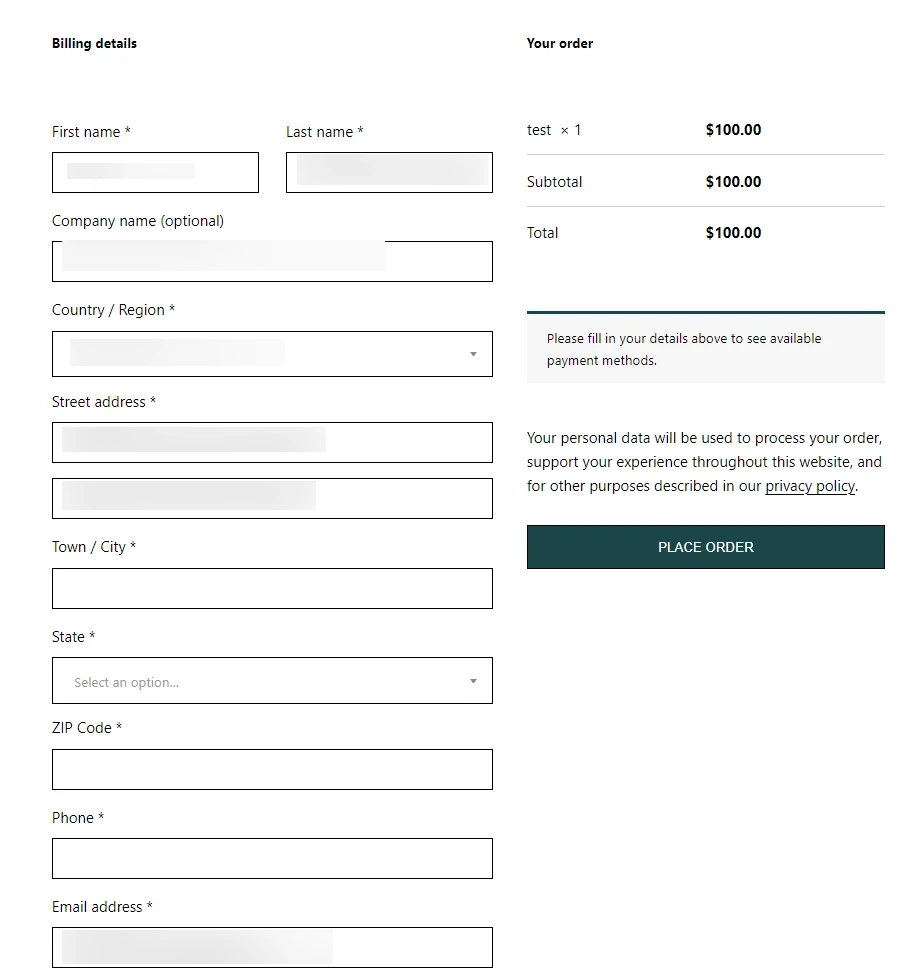
Schritt 2: WooCommerce-Checkout-Felder
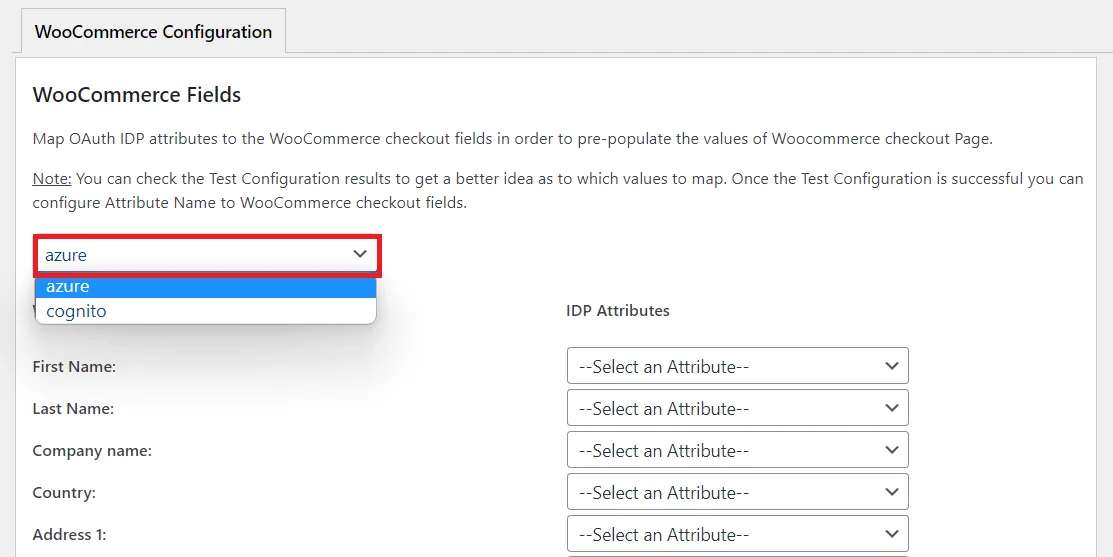
- Die SAML-Attribute enthalten alle Benutzerinformationen. Gehen Sie wie folgt vor, um diese den Attributen der WooCommerce-Checkout-Seite zuzuordnen:
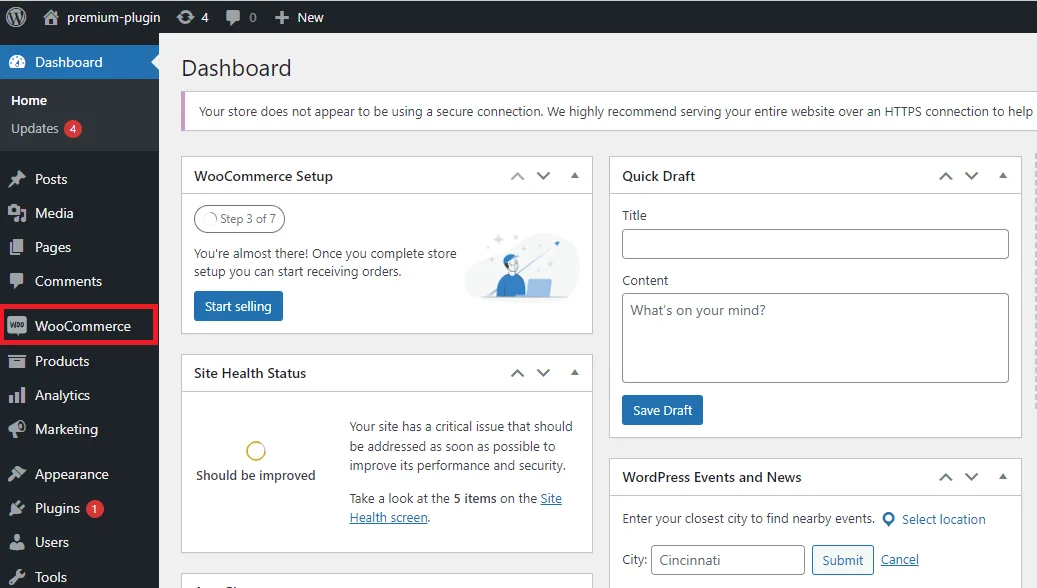
- Navigieren Sie zum WooCommerce Integrator-Add-on.
- Sie können alle Attribute zuordnen, die Sie auf Ihrer WooCommerce-Checkout-Seite vorausfüllen möchten.
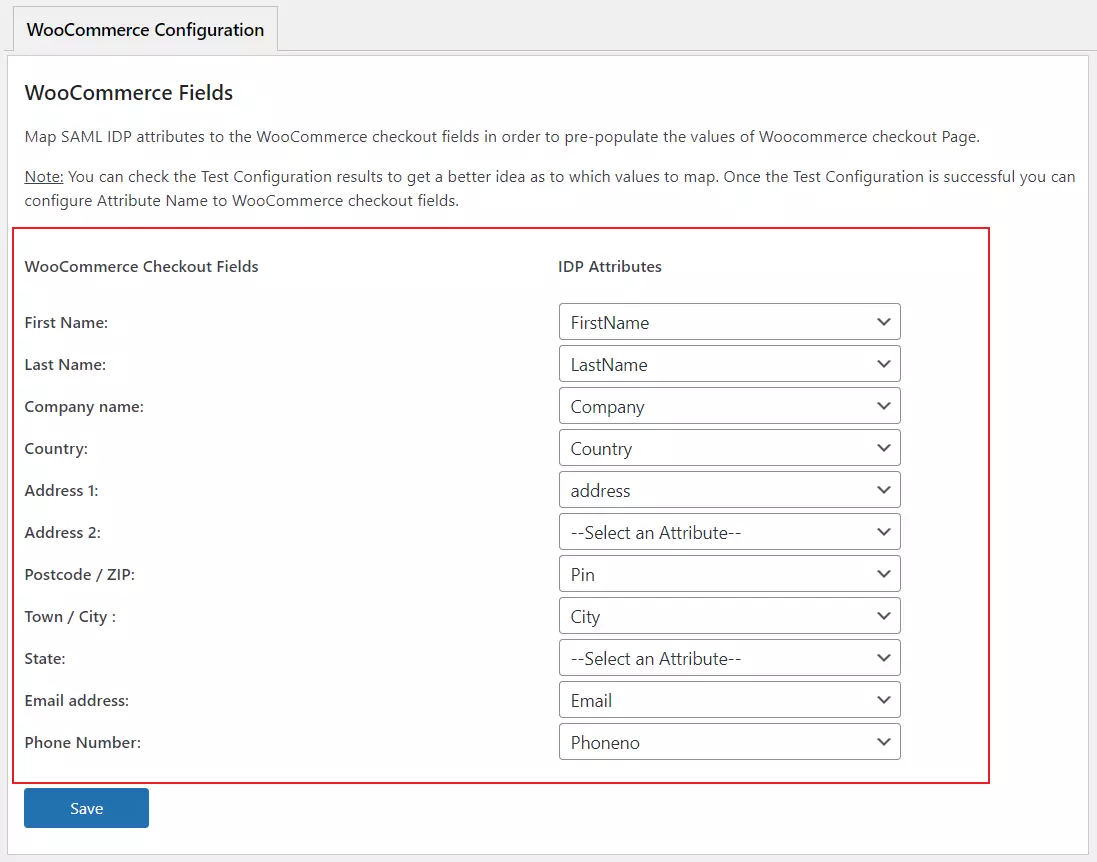
- Bei der Durchführung von SSO werden gemäß der oben genannten Zuordnung die von Ihrem Identitätsanbieter gesendeten Werte den entsprechenden Feldern der WooCommerce-Checkout-Seite zugeordnet.
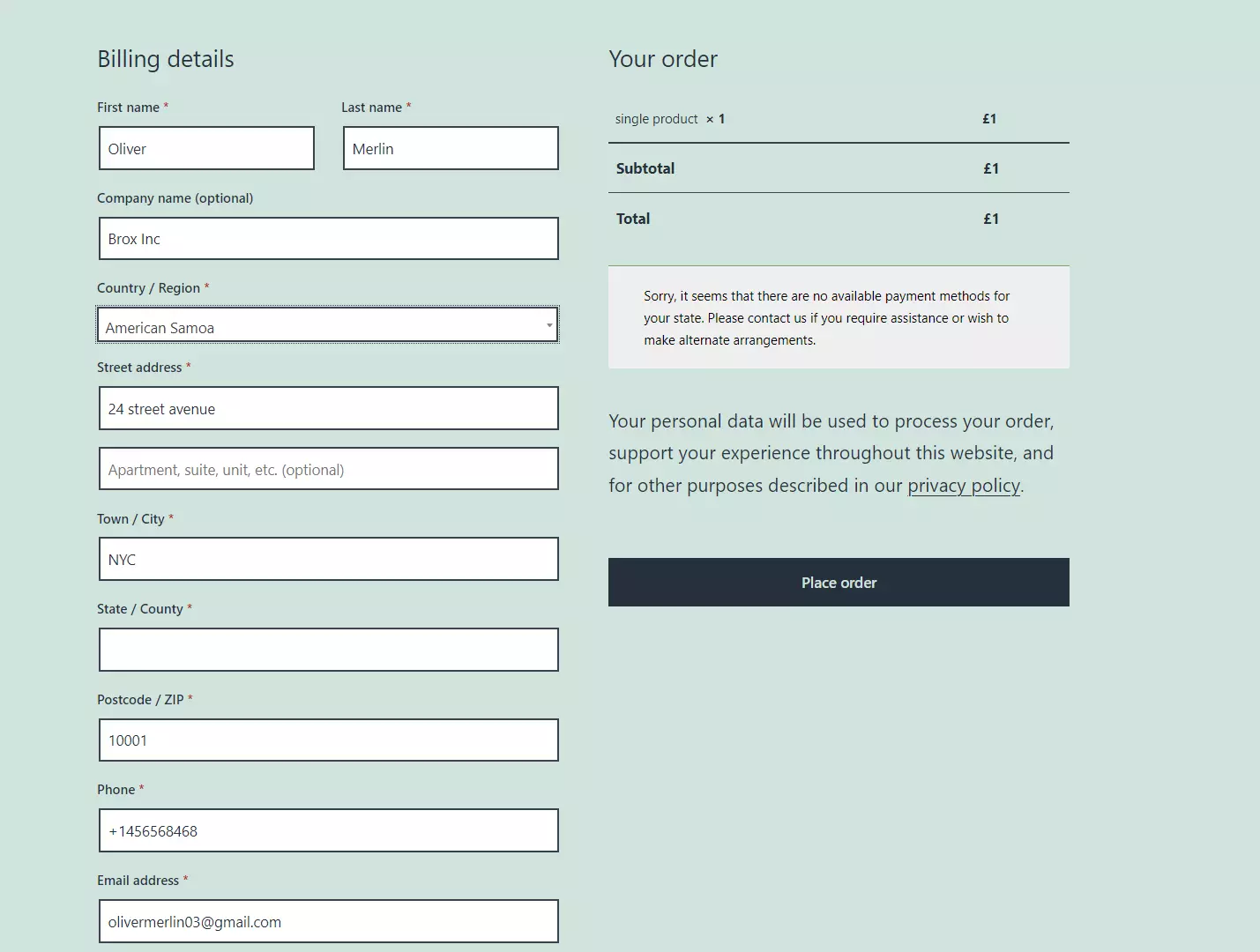
WooCommerce-Rollenzuordnung:
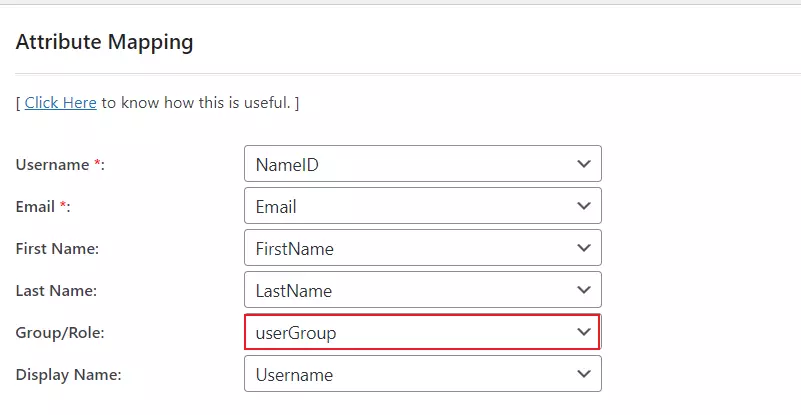
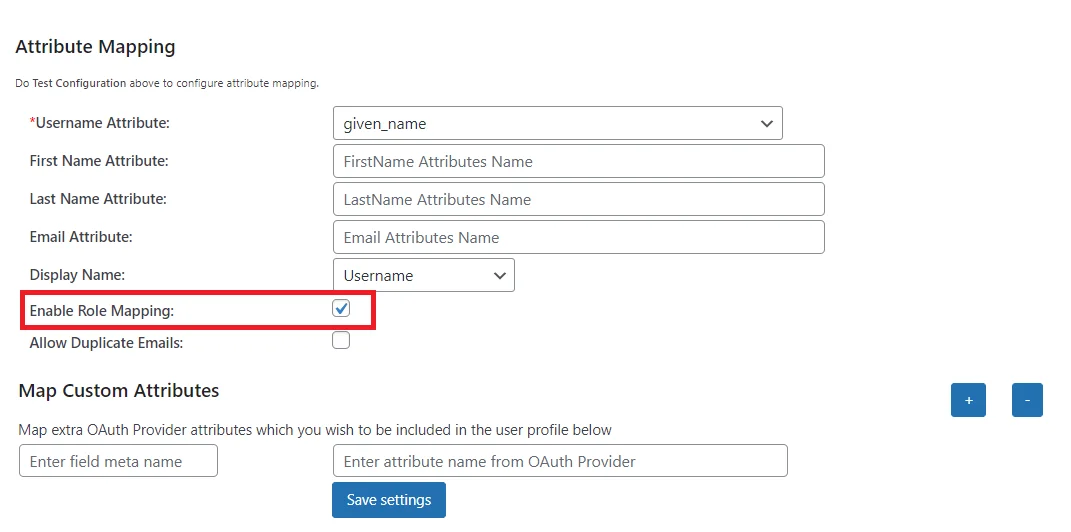
- Wechseln Sie zur Registerkarte „Attribut-/Rollenzuordnung“ von miniOrange SAML SP Single Sign On.
- Geben Sie im Abschnitt „Attributzuordnung“ Folgendes an: Gruppe/Rolle Wert als Benutzergruppe und klicken Sie auf Gespeichert .
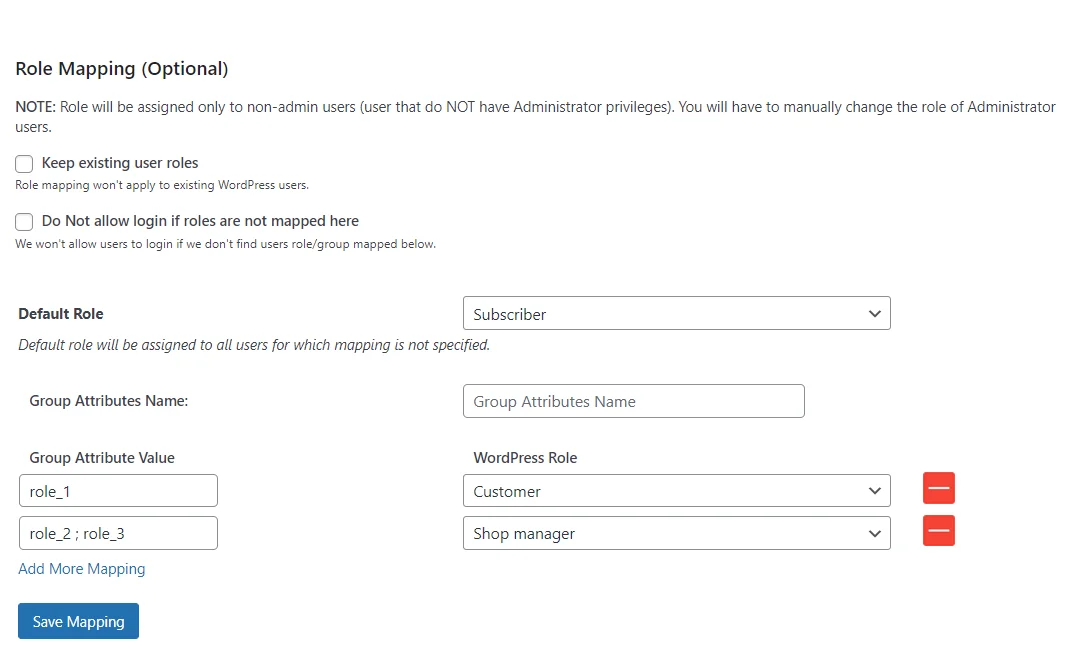
- Scrollen Sie nun nach unten zu Rollenzuordnung Abschnitt auswählen und den Wert der Gruppe einer bestimmten WooCommerce-Rolle zuweisen und auf „Anklicken“ klicken Gespeichert .
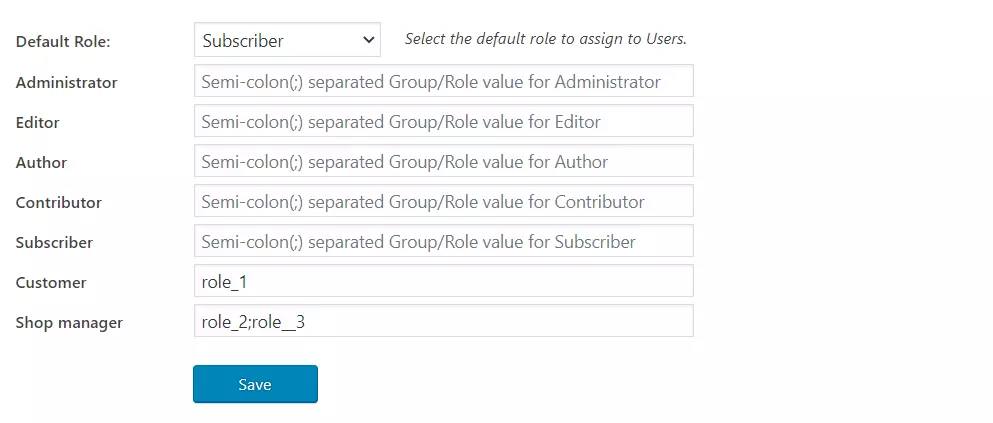
- Bei der SSO-Durchführung wird gemäß der oben genannten Zuordnung jeder Benutzer, dessen userGroup-Attribut den Wert role_1 hat, als WooCommerce-Benutzer zugewiesen. Durch den Jedem Benutzer mit dem Wert role_2 oder role_3 wird die Rolle WooCommerce zugewiesen. Filialleiter Rolle.
In dieser Anleitung haben Sie das WooCommerce Integrator Add-on erfolgreich mit dem miniOrange SAML- oder OAuth/OpenID Connect Single Sign-On (SSO) -Plugin konfiguriert und die von Ihrem Identitätsanbieter empfangenen Attribute den entsprechenden WooCommerce-Checkout- und Rollenfeldern zugeordnet. Diese Lösung füllt Kundendaten automatisch voraus und weist bei jeder SSO-Anmeldung die richtige WooCommerce-Rolle zu. So sparen Ihre Kunden Zeit beim Checkout und Ihr Shop profitiert von einem reibungsloseren und personalisierten Einkaufserlebnis.
ÄHNLICHE ARTIKEL







 Jetzt registrieren