
So verbinden Sie Claude mit WordPress mithilfe des miniOrange Secure MCP Servers
Übersicht
Das miniOrange Secure MCP Server -Plugin verbindet Claude mit Ihrer WordPress-Website. Sie wählen aus, welche Funktionen (Aufgaben, die Claude auf Ihrer Website ausführen kann) aktiviert werden sollen, und haben somit die volle Kontrolle über Claudes Aktionen.
Um die Verbindung herzustellen, installieren und aktivieren Sie das Plugin, registrieren Sie einen KI-Agenten und wählen Sie dessen Funktionen aus. Verbinden Sie anschließend Ihre Website mit Claude und genehmigen Sie den Zugriff.





Voraussetzungen:
Bevor Sie beginnen, stellen Sie bitte sicher, dass Sie Folgendes vorbereitet haben:
- Eine selbstgehostete WordPress-Website mit WordPress 6.9 oder höher, da die für diese Integration benötigte WordPress Abilities API erst ab WordPress 6.9 verfügbar ist.
- Eine öffentlich zugängliche HTTPS-URL für Ihre WordPress-Website. KI-Clients verbinden sich über das Internet mit Ihrer Website, daher werden localhost- oder private Netzwerk-URLs nicht unterstützt.
- Das miniOrange Secure MCP Connector Das Plugin wurde auf Ihrer WordPress-Website installiert und aktiviert.
Konfigurationsschritte
Schritt 1: WordPress-seitige Einrichtung
- Gehen Sie in Ihrem WordPress-Admin-Dashboard zu Plugins, dann klicken Sie auf Plugin hinzufügen .
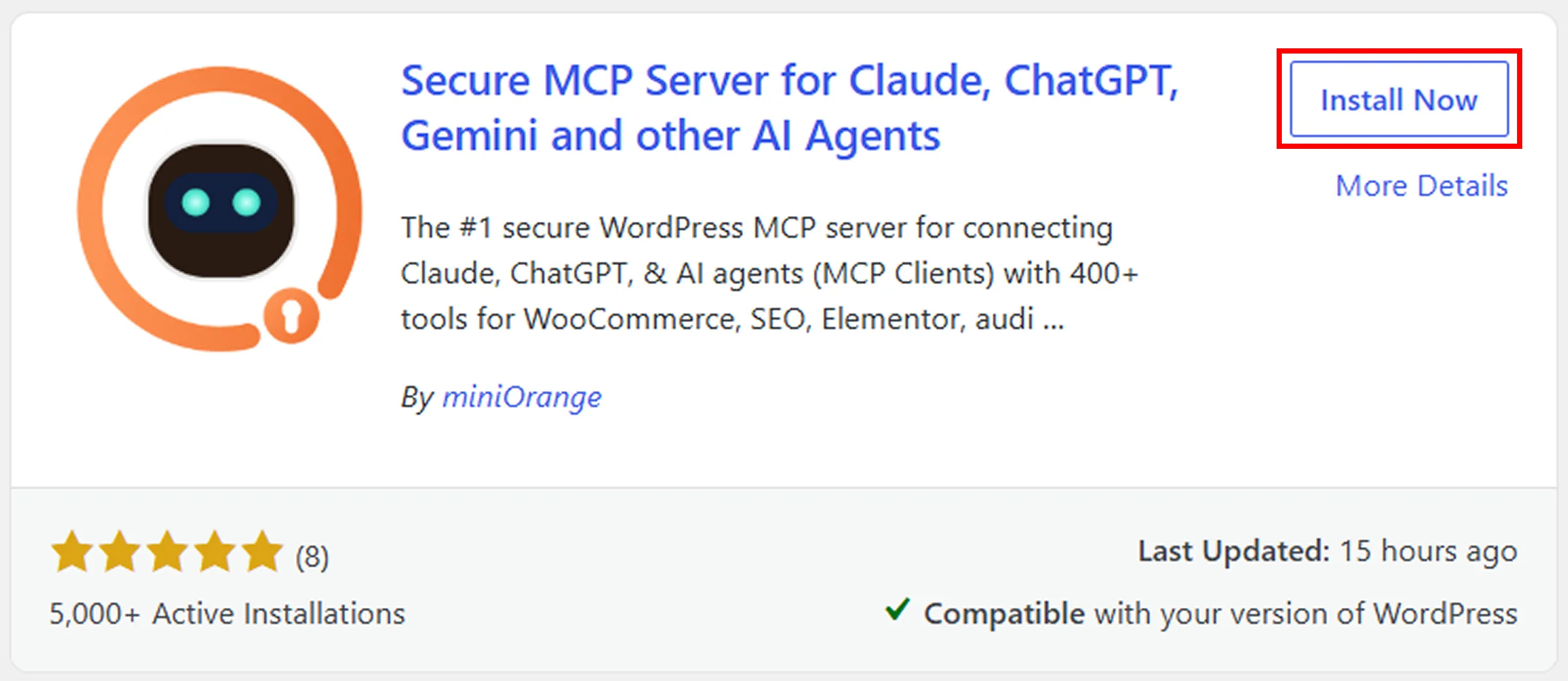
- Suchen Sie nach miniOrange Secure MCP Server, klicken Jetzt installieren und dann Mehr erfahren.
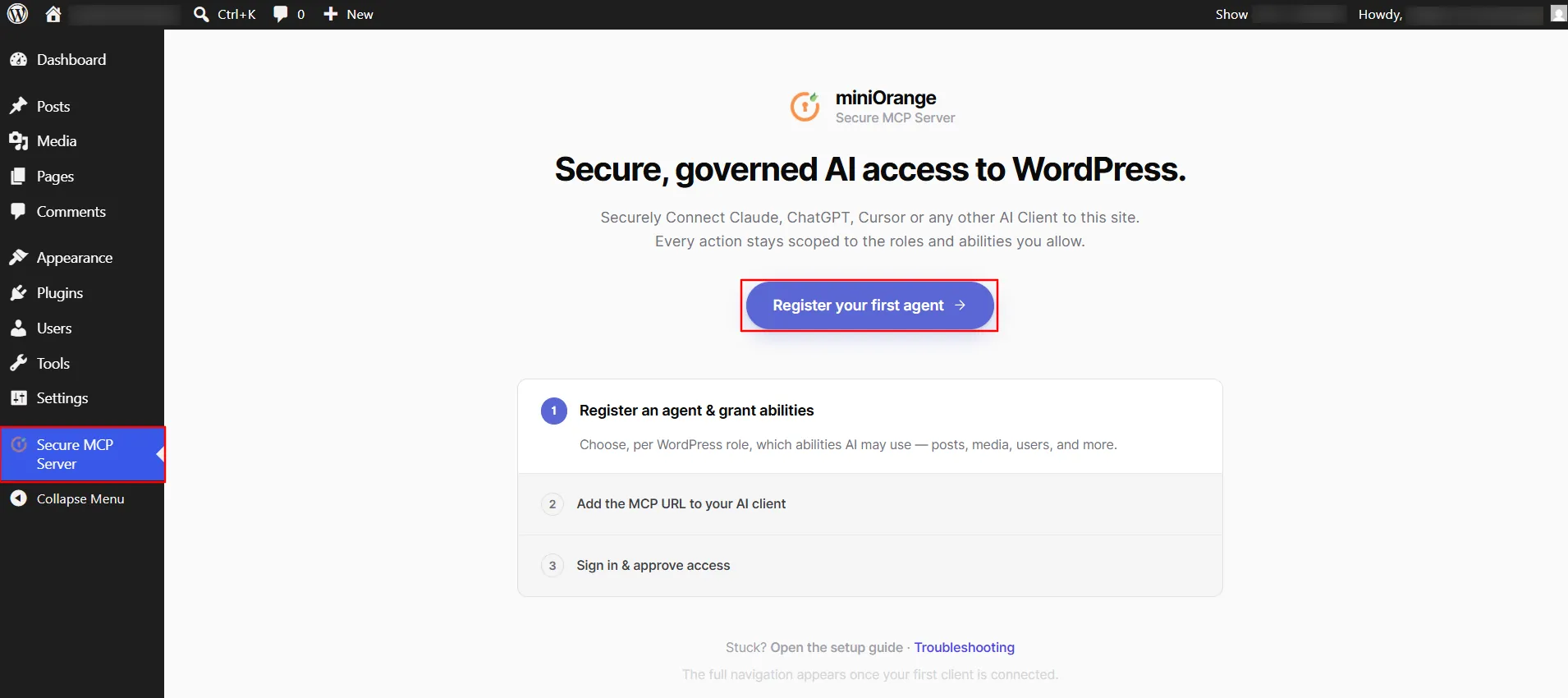
- Nach dem Aktivieren der Sicherer MCP-Server Öffnen Sie das Plugin über die WordPress-Admin-Seitenleiste und klicken Sie auf die Schaltfläche Registrieren Sie Ihren ersten Agenten Klicken Sie auf die Schaltfläche auf dem Begrüßungsbildschirm, um loszulegen.
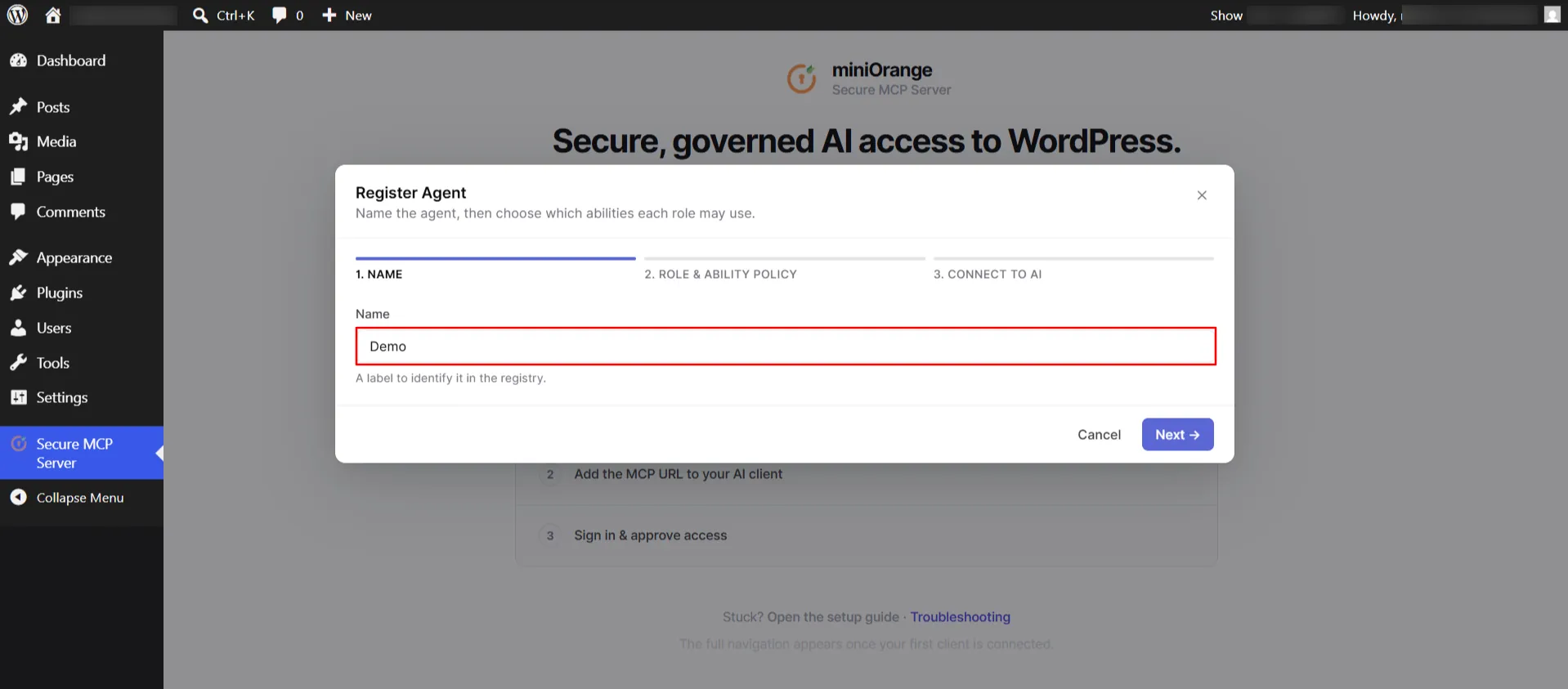
- Geben Sie Ihrem Agenten einen gewünschten Namen und klicken Sie auf Weiter.
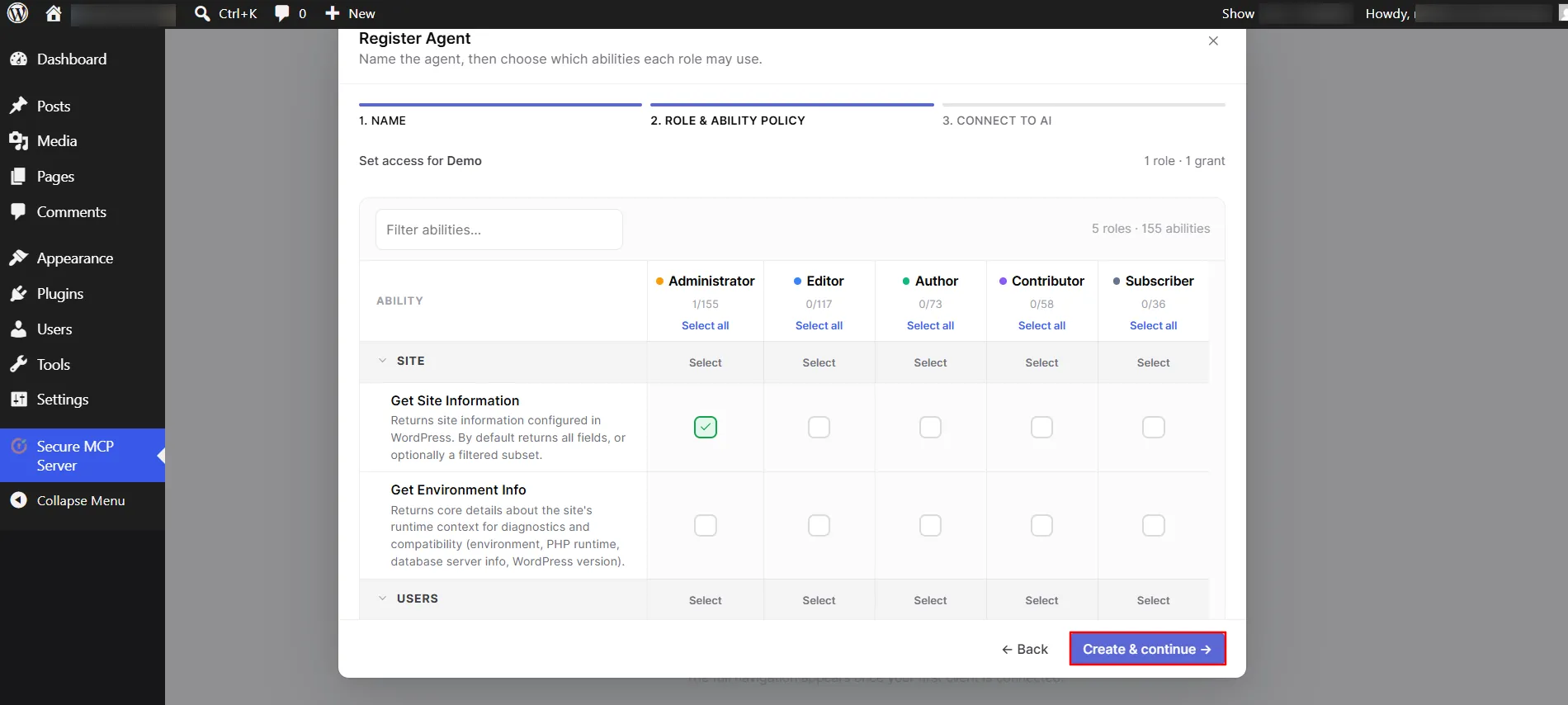
- Legen Sie den Zugriff auf Berechtigungen basierend auf den Benutzerrollen fest. Aktivieren Sie beispielsweise die folgende Funktion: Website-Informationen abrufen Fähigkeit für die Administrator Rolle.
- Klicken Sie auf Erstellen und fortfahren .
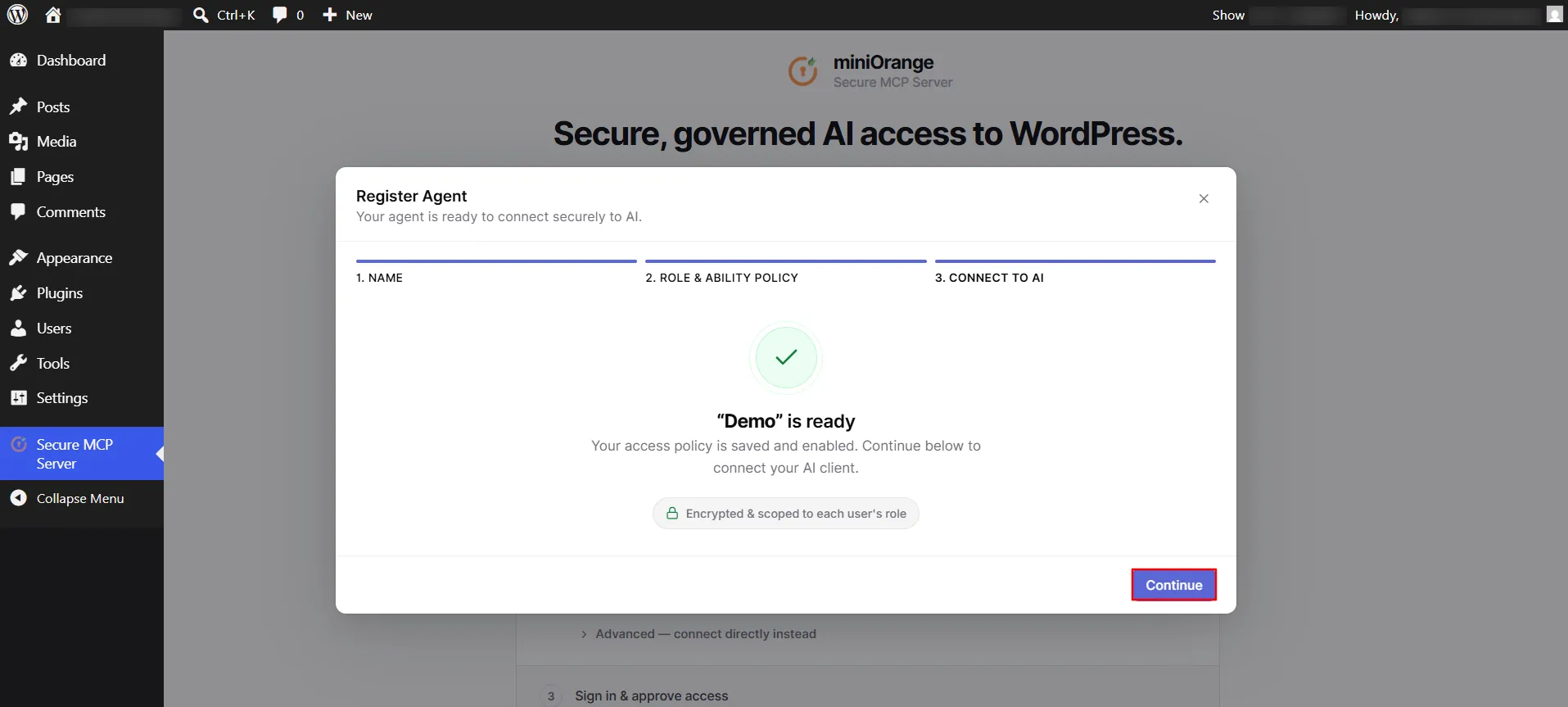
- Nach der Konfiguration der rollenbasierten Berechtigungen wurde der Agent erfolgreich erstellt. Klicken Sie hier. Fortfahren Um mit der Verbindung Ihres KI-Clients fortzufahren.
- Um die Verbindung mit Ihren KI-Clients zu konfigurieren, gehen Sie wie folgt vor: Verbinden Sie Ihren KI-ClientKlicken Sie auf den gewünschten KI-Client. Rechts öffnet sich ein Einrichtungsfenster mit den Verbindungsdetails und den nächsten Schritten. Kopieren Sie diese beiden Angaben aus dem Fenster:
- Verbindungs-URL
- Ihre Site-URL — Ihre WordPress-Website-Adresse.
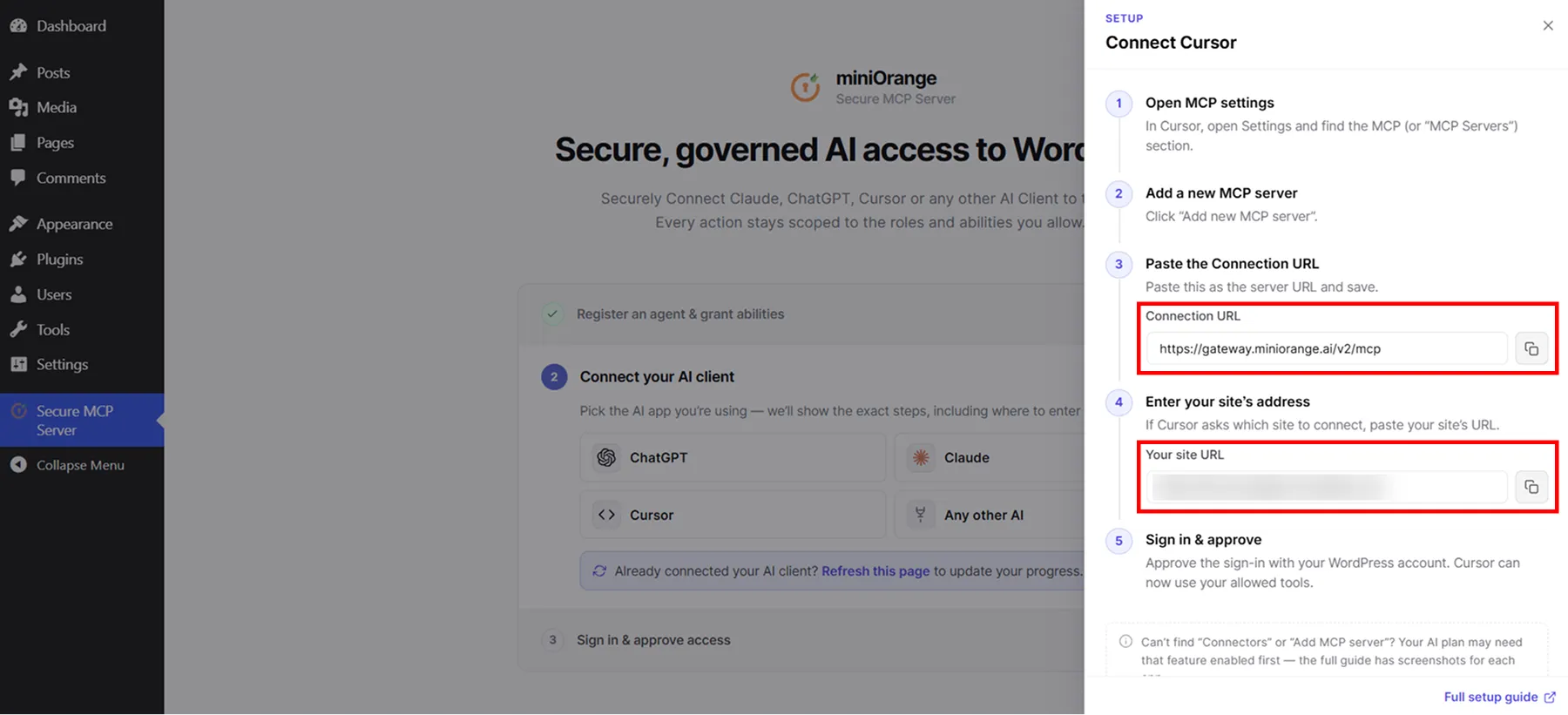

Hinweis: Beim ChatGPT- und Claude-Client finden Sie nur Ihre Website-URL , d. h. Ihre WordPress-Website-Adresse.
Schritt 2: Verbinden Sie Ihre WordPress-Website mit Claude AI
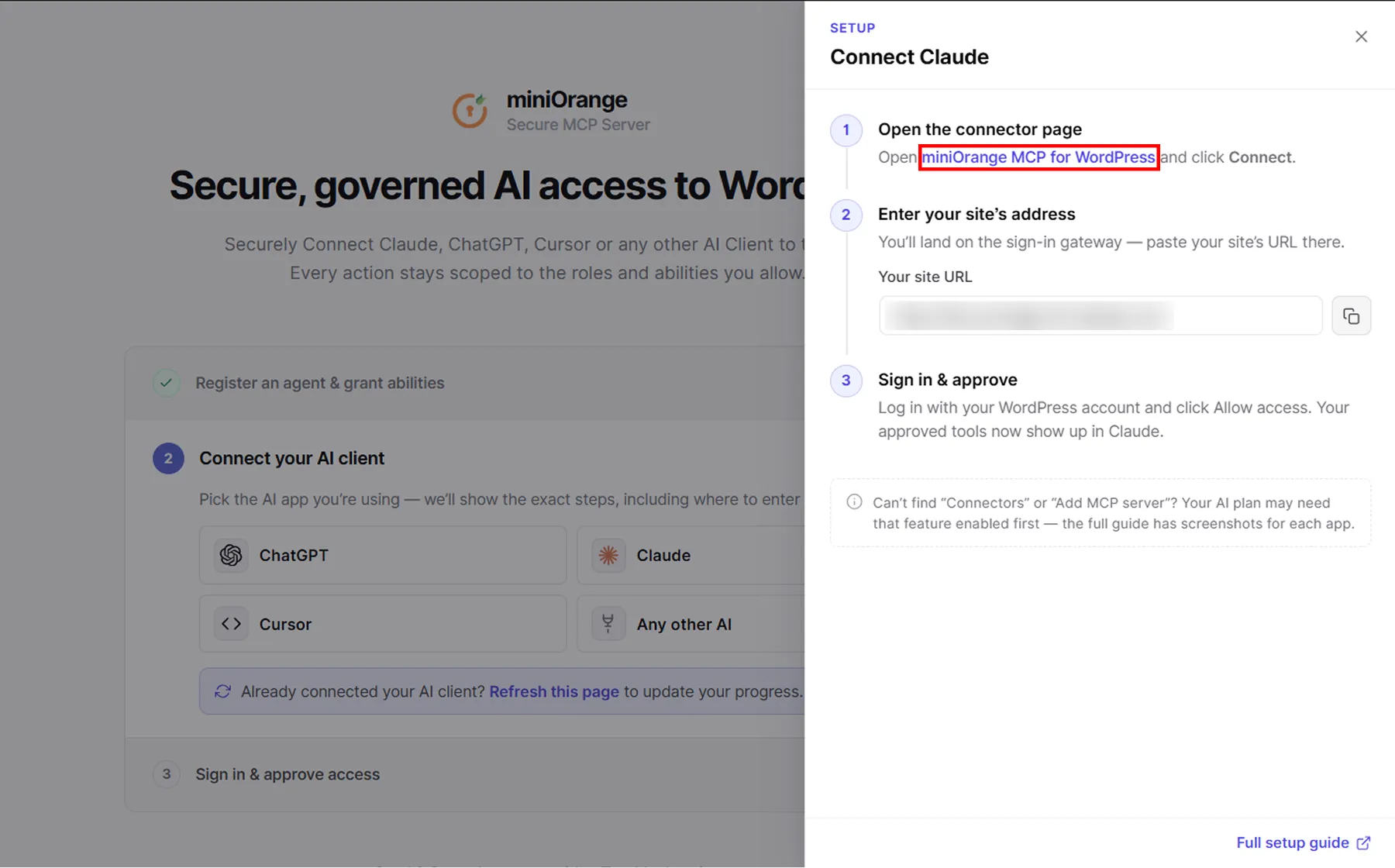
- Im vorherigen Schritt, nach dem Klicken auf Claude AI Client, rechts öffnet sich ein Bedienfeld.
- Klicken Sie auf die miniOrange MCP für WordPress Link.
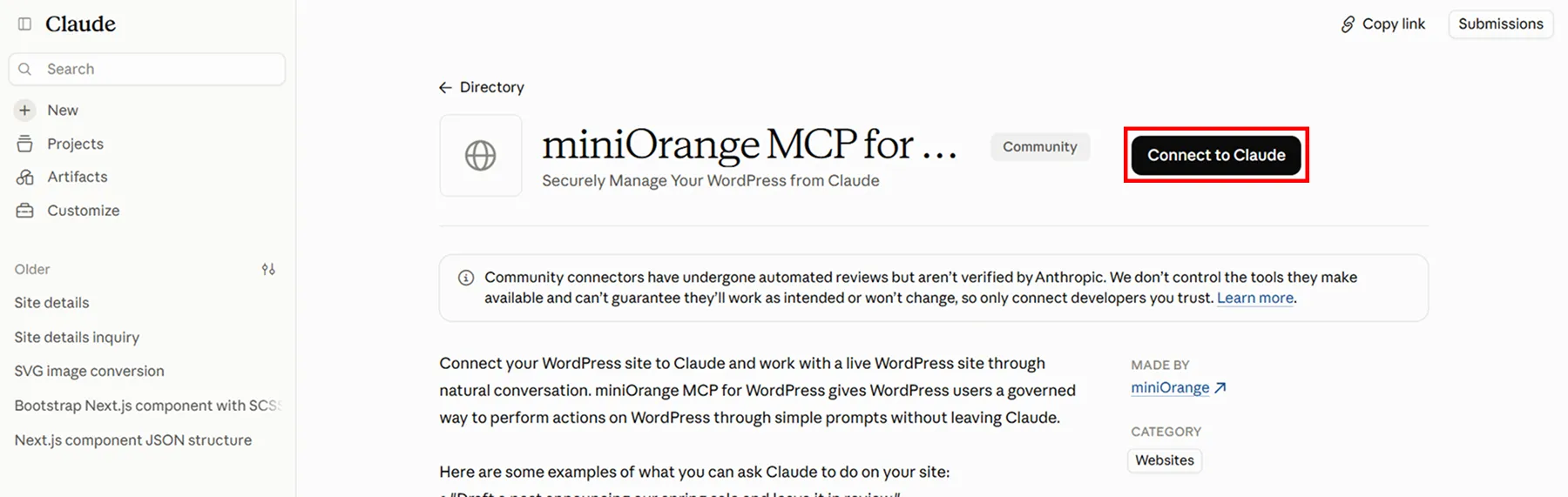
- Sie werden zum weitergeleitet miniOrange MCP für WordPress Verbindungsseite in Claude. Klicken Sie auf die Nehmen Sie Kontakt mit Claude auf .
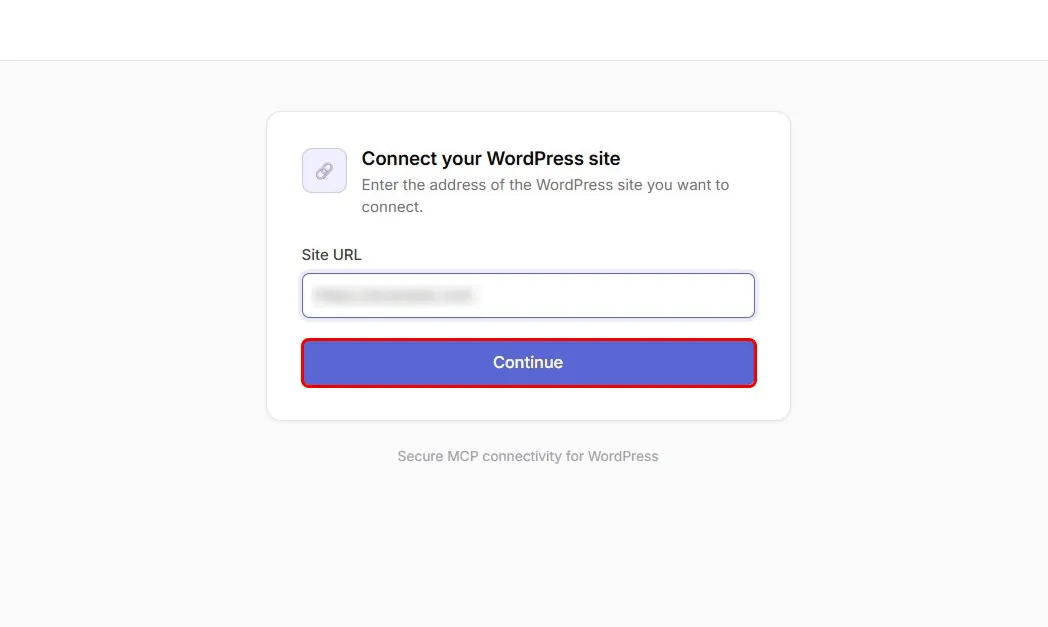
- Geben Sie Ihre Website-URL ein und klicken Sie auf die Schaltfläche Fortfahren .
- Klicken Sie auf die erlauben Zugang .
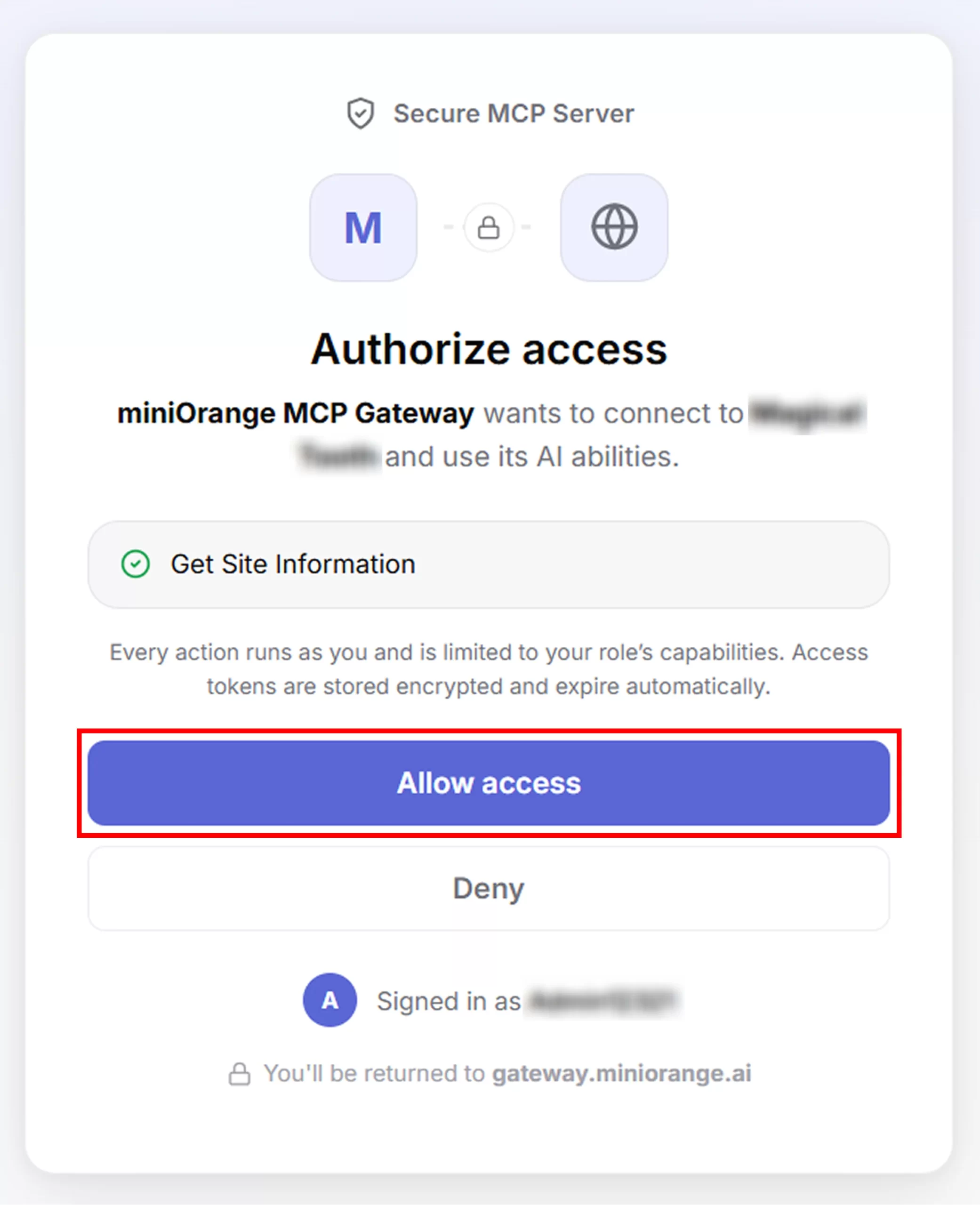
Sobald die Verbindung hergestellt ist, können Sie direkt von Claude AI aus mit Ihrer WordPress-Website interagieren.
Hinweis: Jeder Benutzer kann sein eigenes Claude AI-, ChatGPT- oder Cursor-Konto mit demselben WordPress-Konto über sein persönliches Konto verbinden.
Schritt 3: Aktivitätsprotokolle des KI-Agenten (optional)
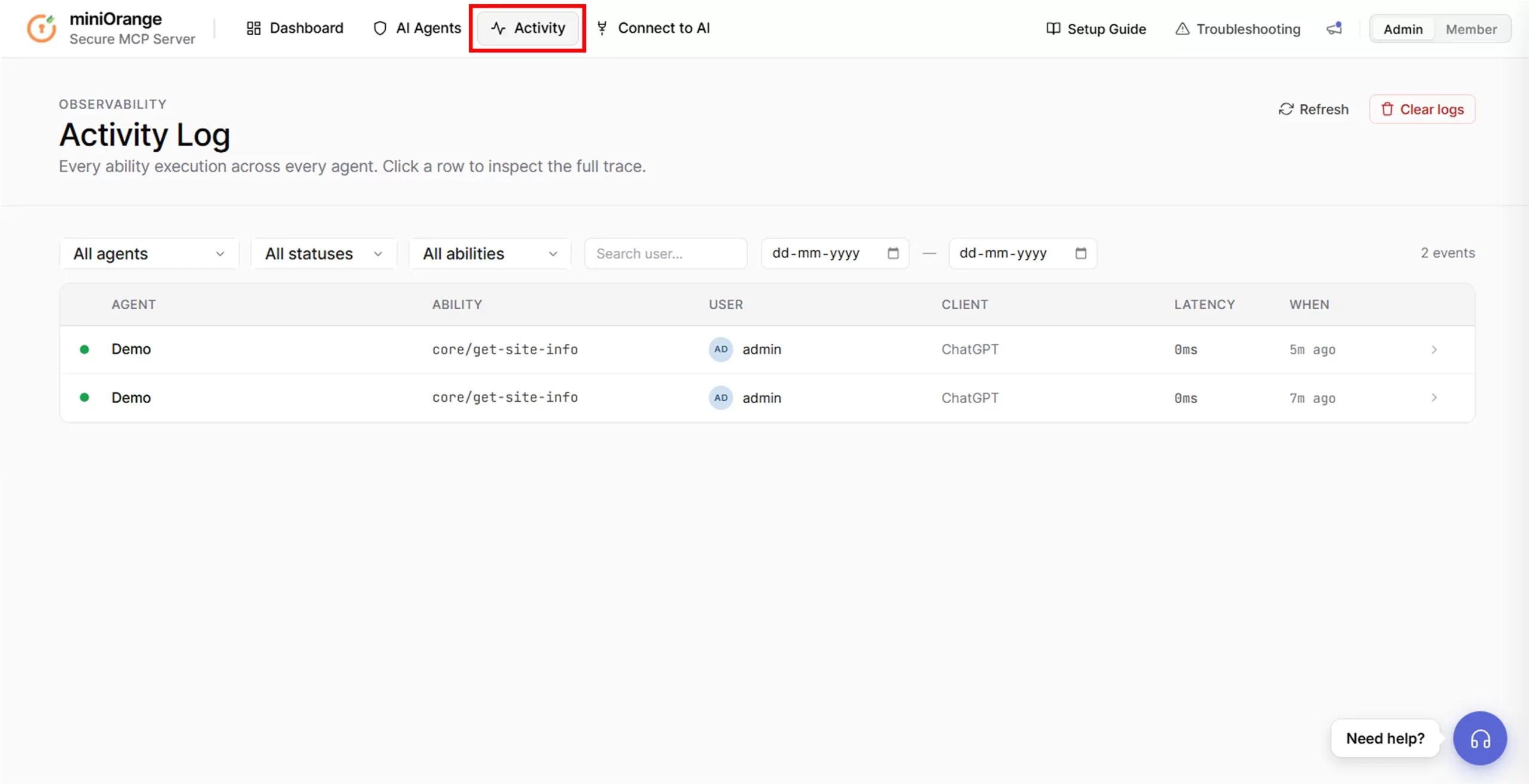
- Navigieren Sie zu der Aktivität Registerkarte des Plugins, um die Ausführungen der Fähigkeiten aller Agenten anzuzeigen.
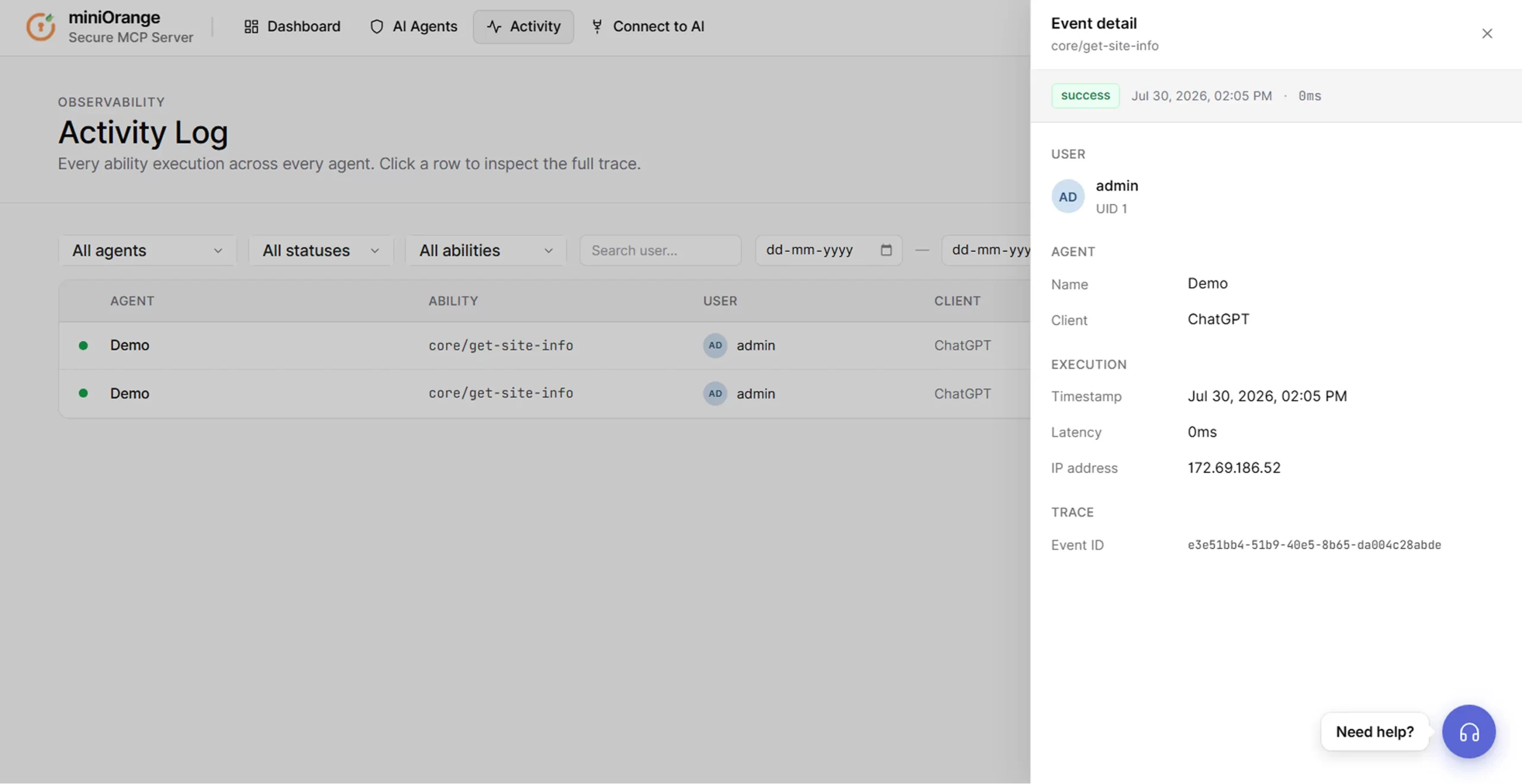
- Klicken Sie auf eine Aktivitätszeile, um die Veranstaltungsinformationen im Detail anzuzeigen.
Schritt 4: KI-Agenten-Debug-Protokoll (optional)
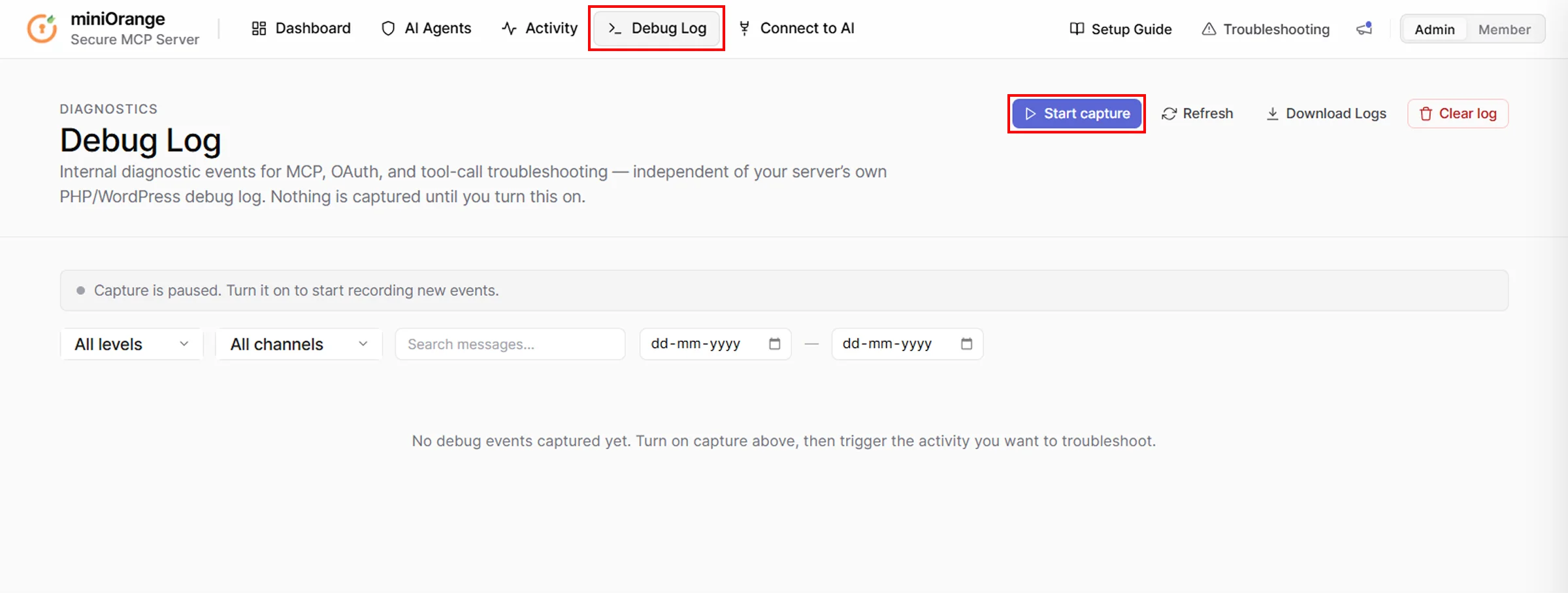
- Navigieren Sie zu der Austestungsprotokoll Registerkarte des Plugins und klicken Sie auf Starten Sie die Aufnahme Schaltfläche zum Starten der Aufzeichnung von Diagnoseereignissen.
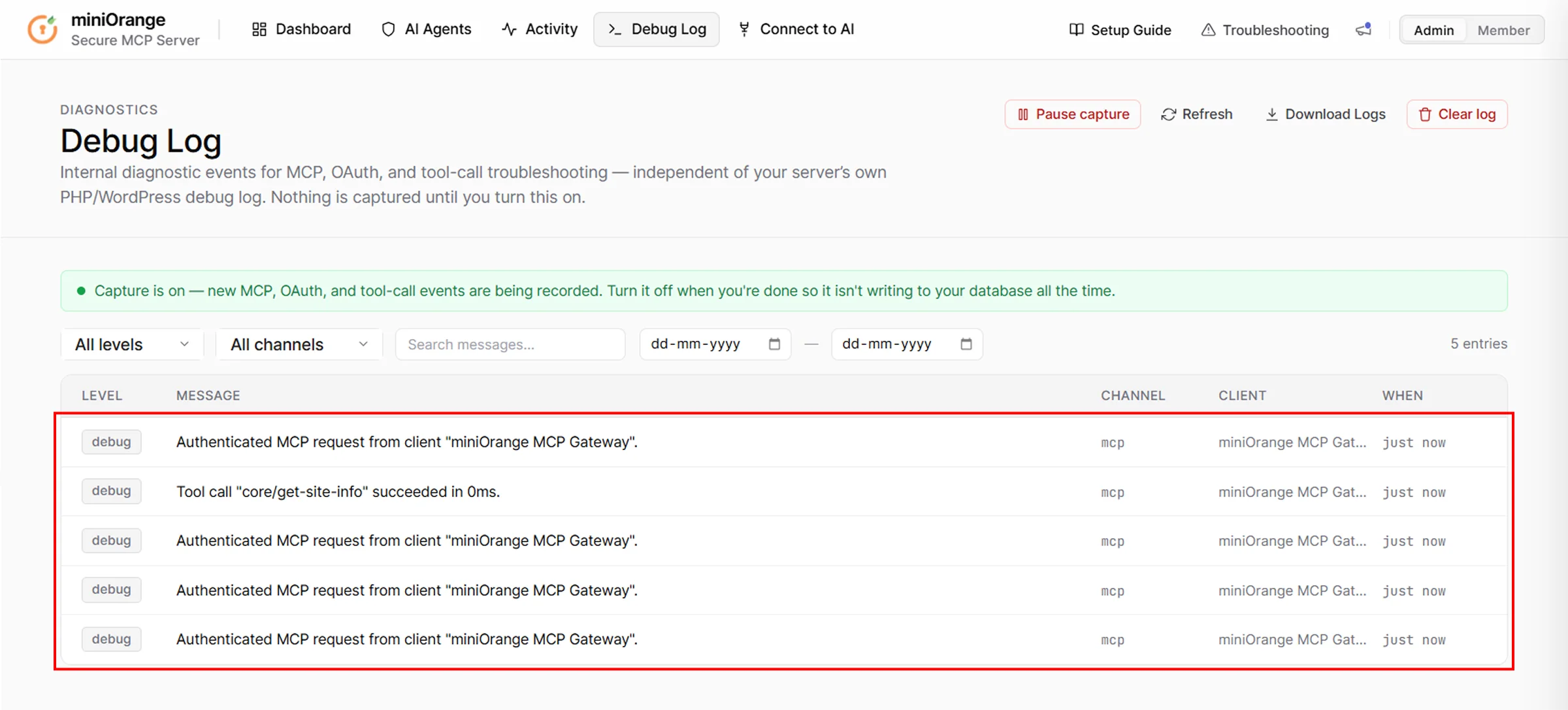
- Sobald die Aufzeichnung aktiviert ist, wird jede von Ihrem KI-Agenten gesendete Eingabeaufforderung von Anfang bis Ende aufgezeichnet, einschließlich authentifizierter MCP-Anfragen und Tool-Aufrufe.
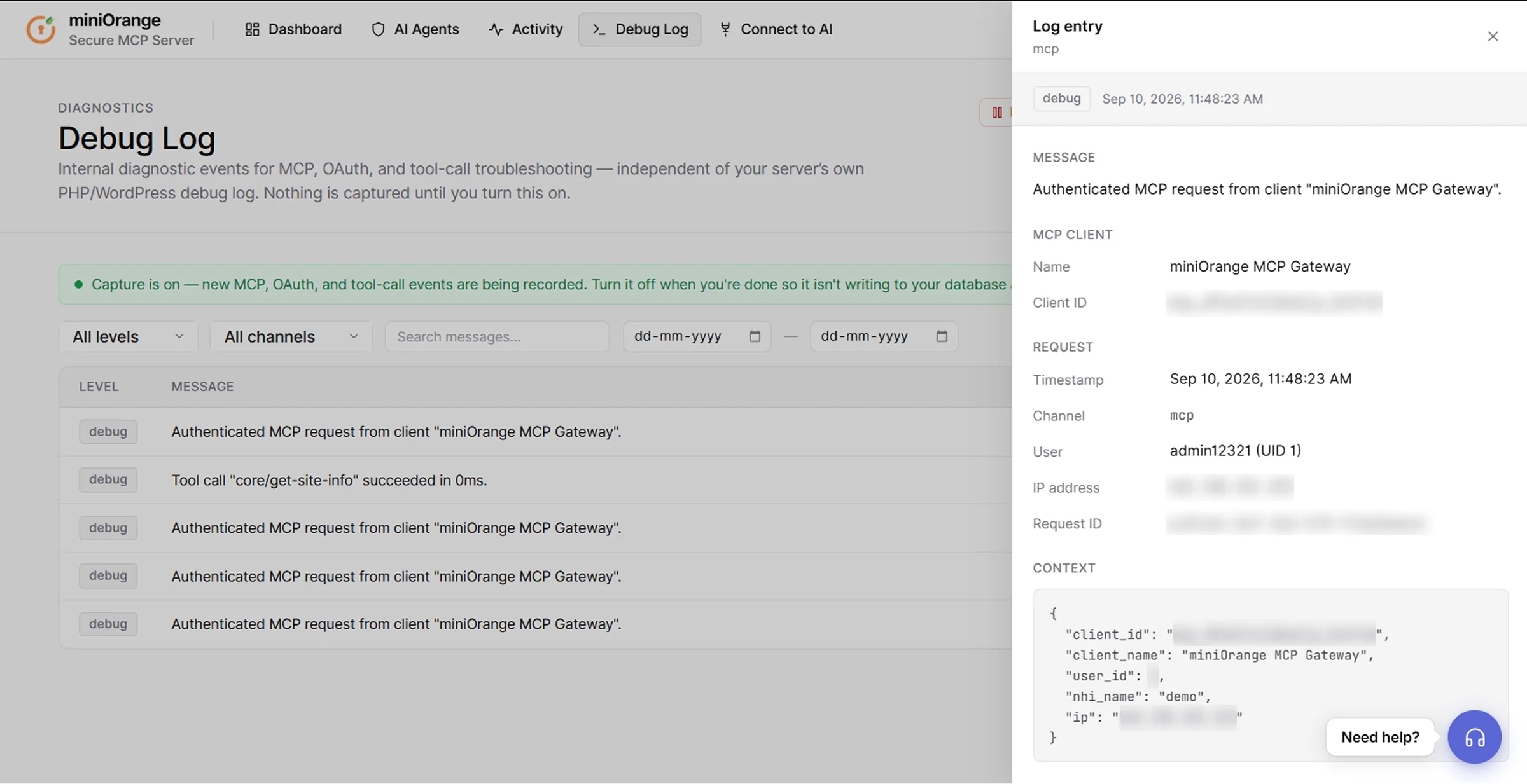
- Klicken Sie auf einen Protokolleintrag, um die Ereignisinformationen im Detail anzuzeigen.
Hinweis: Es werden keine Daten aufgezeichnet, solange diese Funktion nicht aktiviert ist. Klicken Sie nach Abschluss der Aufzeichnung auf die Schaltfläche „Aufzeichnung pausieren“ , damit nicht ständig Daten in Ihre Datenbank geschrieben werden.
Was Sie nach der Verbindung tun können
Nach der Verbindung Ihrer WordPress-Website können Sie mithilfe von natürlichsprachlichen Anweisungen alltägliche WordPress-Aufgaben erledigen, ohne zwischen verschiedenen Dashboard-Seiten wechseln zu müssen. Die verfügbaren Aktionen hängen von den über die WordPress Abilities API registrierten Berechtigungen ab.
Sie können:
- WordPress-Website- und Umgebungsinformationen anzeigen.
- Überprüfen Sie Ihre Kontodaten.
- Neue Beiträge und Seiten erstellen.
- Bestehende Beiträge und Seiten aktualisieren.
- Nutzen Sie weitere Funktionen, die über die WordPress Abilities API zugänglich sind.
Jede Anfrage durchläuft den Secure MCP Connector, der die Anfrage validiert, bevor die Aktion auf Ihrer WordPress-Website ausgeführt werden darf.
Wie man Verbindungsprobleme zwischen Claude und WordPress behebt
Kann Claude keine Verbindung zu Ihrer WordPress-Website über den miniOrange Secure MCP Server herstellen, liegt das Problem möglicherweise an einer Firewall, einem Authentifizierungsfehler, einem veralteten Cache oder fehlenden Agentenberechtigungen. Hier finden Sie einige häufige Probleme und deren Behebung.
1. Claude kann Ihre WordPress-Website nicht erreichen.
Was Ihnen möglicherweise auffällt: Claude kann nicht auf Ihre Website zugreifen, die Registrierung schlägt fehl oder Sie erhalten eine 403- oder 429-Fehlermeldung, obwohl Ihre Website in einem Browser normal geöffnet wird.
Warum das passiert: Die Firewall Ihres Hosting-Anbieters oder ein Sicherheitsdienst wie Cloudflare oder ModSecurity blockiert möglicherweise Anfragen von Claude.
So beheben Sie das Problem: Überprüfen Sie Ihre Firewall-Einstellungen auf Regeln, die MCP-Anfragen blockieren. Wenn Sie Cloudflare verwenden, konfigurieren Sie eine WAF-Regel (Web Application Firewall), um die entsprechenden Sicherheitsprüfungen für diese Pfade zu überspringen.
- /wp-json/mosmcp/*
- /index.php?rest_route=/mosmcp/*
- /.well-known/oauth-*
Wenn Ihr Hosting-Anbieter die Firewall verwaltet, bitten Sie dessen Support-Team, POST-Anfragen an die benötigten Endpunkte zuzulassen. Einige Anbieter beschränken zudem den Zugriff aus dem Ausland. Prüfen Sie daher, ob diese Einstellung Ihre Verbindung beeinflusst.
2. Das Plugin meldet ein fehlendes Token.
Was Ihnen vielleicht auffällt: Im Debug-Protokoll des miniOrange-Plugins wird der Fehler missing_token angezeigt.
Ursache: Ihr Webserver entfernt möglicherweise den Authorization-Header, bevor WordPress ihn empfängt. Dadurch kann das Plugin das benötigte Authentifizierungstoken nicht erhalten.
So beheben Sie das Problem: Kontaktieren Sie Ihren Hosting-Anbieter und bitten Sie ihn, den Authorization-Header für Anfragen an die WordPress-REST-API-Endpunkte unter /wp-json/ beizubehalten. Sobald die Änderung vorgenommen wurde, versuchen Sie erneut, Claude zu verbinden.
3. Claude kann Ihren Agenten nicht erkennen.
Was Ihnen möglicherweise auffällt: Ihr Agent wird in WordPress als aktiv angezeigt, aber das Plugin meldet „Kein Agent registriert“ oder „Agent konnte nicht erstellt werden“.
Warum das passiert: Ihre Website, Ihr Caching-Plugin oder Ihr Hosting-Server liefern möglicherweise veraltete Agentenregistrierungsinformationen.
So beheben Sie das Problem: Leeren Sie den Cache Ihrer Website, Ihrer Plugins und Ihres Hostings. Schließen Sie anschließend /wp-json/mosmcp/ von den Caching-Regeln aus. Wenn Sie LiteSpeed Cache verwenden, fügen Sie diesen Pfad unter „Nicht zwischenspeichern“ hinzu.
Tipp: Versuchen Sie, Claude erneut zu verbinden, nachdem Sie den Cache geleert haben.
4. Claude kann nicht alle WordPress-Tools finden
Was Ihnen möglicherweise auffällt: Claude stellt eine Verbindung zu Ihrer Website her, aber einige Tools fehlen oder die Liste der verfügbaren Tools erscheint unvollständig.
Warum das passiert: Die Ihrem Agenten zugewiesene Rolle verfügt möglicherweise nicht über die Berechtigung, alle von Ihnen benötigten WordPress-Funktionen zu nutzen.
So beheben Sie das Problem: Öffnen Sie das miniOrange Secure MCP Server-Plugin in Ihrem WordPress-Dashboard und wählen Sie „Agenten“. Bearbeiten Sie Ihren Agenten, überprüfen Sie seine zugewiesene Rolle und aktivieren Sie die für Claude benötigten Berechtigungen. Speichern Sie Ihre Änderungen und testen Sie die Verbindung erneut.
Tipp: Falls einige Werkzeuge immer noch nicht angezeigt werden, überprüfen Sie, ob das Plugin diese Funktionen bereitstellt, und verbinden Sie Claude erneut, um die verfügbaren Werkzeuge zu aktualisieren.
Sollten Sie weiterhin Probleme beim Verbinden von Claude mit WordPress haben, senden Sie eine E-Mail an aisupport@xecurify.com . Unser Support-Team hilft Ihnen gerne bei der Fehlerbehebung.
Häufig gestellte Fragen
Wie konfiguriere ich Claude Desktop für die Verbindung mit WordPress über MCP?

Installieren und aktivieren Sie das miniOrange Secure MCP Server-Plugin in WordPress, registrieren Sie einen KI-Agenten und konfigurieren Sie dessen Berechtigungen. Fügen Sie anschließend Ihren MCP-Server in den Connector-Einstellungen von Claude Desktop hinzu und autorisieren Sie den Zugriff.
Kann Claude WordPress-Beiträge und -Seiten aktualisieren?
Ja, Claude kann WordPress-Beiträge und -Seiten erstellen oder bearbeiten, sofern der MCP-Server die erforderlichen Funktionen bereitstellt und Ihr Agent die Erlaubnis hat, diese zu nutzen.
Benötigt Claude Administratorrechte, um sich mit WordPress zu verbinden?
Nein, Claude benötigt nicht automatisch Administratorrechte. Sie können ihm eine passende Benutzerrolle zuweisen und nur die für Ihre Aufgaben erforderlichen WordPress-Funktionen aktivieren.
Kann ich Claude mithilfe der WordPress Abilities API mit WordPress verbinden?
Ja, der miniOrange Secure MCP Server kann unterstützte WordPress-Funktionen über MCP bereitstellen, sodass Claude diese Funktionen nutzen kann, um zulässige Aufgaben auf Ihrer Website durchzuführen.
Wie kann ich testen, ob Claude erfolgreich mit WordPress verbunden ist?
Bitten Sie Claude, die verfügbaren WordPress-Tools aufzulisten oder einen bestimmten Inhalt der Website abzurufen. Wenn Claude die erwarteten Ergebnisse liefert, funktioniert die Verbindung.
Kann ich MCP mit WordPress Multisite verwenden?
Die Unterstützung von WordPress Multisite hängt von der Kompatibilität und Konfiguration des Plugins ab. Prüfen Sie die Dokumentation des miniOrange Secure MCP Servers oder kontaktieren Sie den Support, um zu bestätigen, ob Ihre Installation WordPress Multisite unterstützt.
Was soll ich tun, wenn Claude die verfügbaren WordPress-Tools nicht finden kann?
Überprüfen Sie die Ihrem Agenten zugewiesene Rolle und die aktivierten Berechtigungen im miniOrange Secure MCP Server-Plugin. Speichern Sie alle Änderungen, verbinden Sie Claude erneut und überprüfen Sie die Debug-Protokolle des Plugins, falls die Tools weiterhin nicht verfügbar sind.
Kann ich mehrere WordPress-Websites mit einer Claude-Sitzung verbinden?
Ja, Sie können separate MCP-Verbindungen für mehrere WordPress-Websites konfigurieren, sofern jede Website die erforderliche Einrichtung unterstützt. Autorisieren Sie jede Verbindung einzeln und wählen Sie die entsprechende Website aus, wenn Sie mit Claude arbeiten.
Kann ich Claude für SEO und Inhaltsbearbeitung mit WordPress verbinden?
Ja, Claude kann bei der Verbesserung von SEO-Inhalten helfen, Beiträge bearbeiten und Seiten aktualisieren, sofern der MCP-Server die erforderlichen Funktionen bereitstellt und Ihr Agent die Berechtigung hat, diese zu nutzen.
Verwandte Artikel
Danke für Ihre Antwort. Wir werden uns bald bei Ihnen melden.
Etwas ist schief gelaufen. Bitte senden Sie Ihre Anfrage erneut


