Suchergebnisse :
×Suchergebnisse :
×








Schritt 01:
Installieren Sie die JoomShield-Erweiterung
Installieren Sie die Erweiterung und gehen Sie dann zu Komponenten > miniOrange - JoomShield, um die Registerkarte Anmeldesicherheit zu öffnen.

Schritt 02:
Anmelde- und Registrierungssicherheit konfigurieren
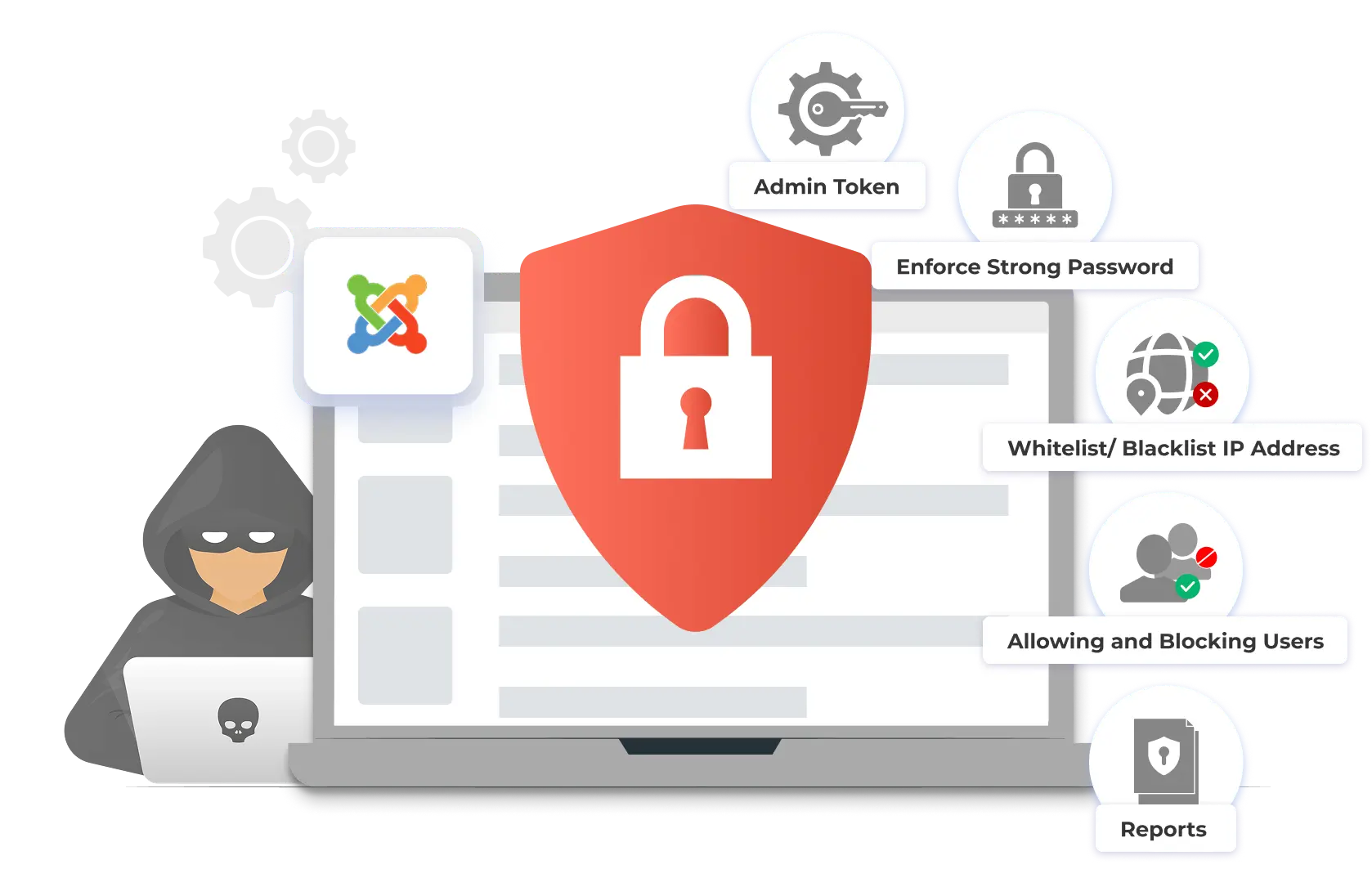
Legen Sie eine benutzerdefinierte Admin-Login-URL fest, aktivieren Sie den Brute-Force-Schutz, erzwingen Sie starke Passwörter und blockieren Sie gefälschte Registrierungen von Wegwerf-E-Mail-Domänen.

Schritt 03:
IP-Filterung, Datensicherung und Benachrichtigungen einrichten
Um stets über die Aktivitäten auf der Website informiert zu sein, können Sie IP-Adressen auf die Whitelist setzen oder blockieren, Datenbank-Backups planen und E-Mail-Benachrichtigungen und Berichte aktivieren.

Fügt Ihrer Administrator-URL einen geheimen Schlüssel hinzu, sodass die Anmeldeseite nur geladen wird, wenn der Schlüssel vorhanden ist. Vor der Anmeldeseite erscheint eine separate Abfrage für Benutzername und Passwort im Browser. Sie können vertrauenswürdige IP-Adressen auf eine Whitelist setzen, damit Ihr Team nie ausgesperrt wird.

JoomShield verfolgt fehlgeschlagene Anmeldeversuche anhand der IP-Adresse und blockiert die Quelle, sobald ein bestimmter Schwellenwert überschritten wird. Sie können betroffene Benutzer auch benachrichtigen, damit diese wissen, dass ihr Konto angegriffen wurde.

JoomShield überprüft neue Anmeldungen anhand bekannter Wegwerf-E-Mail-Domains und blockiert diese bei der Registrierung, um Ihre Benutzerbasis authentisch zu halten.

Diese Funktion wendet Regeln zur Passwortstärke bei der Registrierung und beim Login an, sodass jedes Konto auf Ihrer Website, ob Administrator- oder Mitgliedskonto, mit einem Passwort beginnt, das Erraten und Credential-Stuffing-Angriffen widersteht.

Beschränken Sie den Zugriff auf bestimmte IP-Adressen oder -Bereiche. Fügen Sie vertrauenswürdige Adressen manuell und jederzeit einer Positivliste oder unerwünschte Adressen einer Sperrliste hinzu.
Den Datenverkehr nach Land, IP-Adresse oder Browser blockieren und einen Zeitraum festlegen, wie lange eine Blockierung aktiv bleibt.
Sie erhalten jedes Mal eine Benachrichtigung, wenn JoomShield eine IP-Adresse blockiert, und können Ihre Endbenutzer direkt informieren, wenn verdächtige Aktivitäten auf deren Konten festgestellt werden. Ein übersichtliches Protokoll der Anmeldeaktivitäten hilft Ihnen, Muster zu erkennen und fundierte Entscheidungen über weitere Einschränkungen zu treffen.

Legen Sie ein zweites Passwort fest, das vor der Änderung bestimmter JoomShield-Einstellungen eingegeben werden muss und nach der Eingabe 15 Minuten lang ungesperrt bleibt. Dies verhindert versehentliche Änderungen und schützt Ihre Sicherheitsvorkehrungen vor dem Deaktivieren durch eine kompromittierte Administrator-Sitzung.
Erstellen Sie ein kurzlebiges Administratorkonto, das nach der von Ihnen festgelegten Zeit abläuft und jederzeit widerrufen oder gelöscht werden kann. Es eignet sich für Entwickler und Supportmitarbeiter, da das Konto weder JoomShield öffnen noch andere Benutzer verwalten oder Erweiterungen installieren oder entfernen kann.

Schalten Sie Ihre öffentliche Website bei einem Hackerangriff oder Malware-Befall sofort offline und zeigen Sie Besuchern eine einfache Meldung an, dass die Website nicht verfügbar ist. Administratoren und autorisierte IP-Adressen können weiterhin auf die Website zugreifen, um die Schadsoftware zu entfernen. Sie können auch alle aktiven Sitzungen löschen, wodurch alle Benutzer außer Ihnen abgemeldet und gestohlene Zugangsdaten unterbunden werden.

Löschen Sie den restlichen Cache und laden Sie Dateien aus dem temporären Verzeichnis hoch (index.html, .htaccess und web.config bleiben erhalten und können nicht rückgängig gemacht werden). Nach einem Website-Umzug können Sie außerdem die alten Domain- oder Staging-URLs in den Seiten, die Besucher sehen, überschreiben, ohne Ihre gespeicherten Inhalte zu verändern.

Überprüfen Sie Ihre Datenbanktabellen, reparieren Sie die entsprechenden Tabellen und optimieren Sie sie in Batches, um Schäden zu beheben und ungenutzten Speicherplatz freizugeben. Erstellen Sie vor der Ausführung ein Datenbank-Backup, da das Überspringen der Reparatur bei einigen Tabellentypen und die Optimierung eine Tabelle kurzzeitig sperren kann.
JoomShield ermöglicht es Ihnen, einen geheimen Zugriffsschlüssel zu Ihrer Admin-Login-URL hinzuzufügen. Nach der Aktivierung wird die Standard-Administrator-Login-Seite für niemanden ohne diesen Schlüssel geladen. Dadurch wird verhindert, dass Bots und Scanner ein Anmeldeformular finden und angreifen können. Sie können außerdem festlegen, was passiert, wenn jemand versucht, sich ohne den Schlüssel über den alten Anmeldepfad anzumelden. Beispielsweise können Sie ihn auf Ihre Startseite weiterleiten, anstatt eine Fehlermeldung anzuzeigen, die bestätigt, dass Joomla im Hintergrund ausgeführt wird.
Ja. JoomShield verfolgt fehlgeschlagene Anmeldeversuche anhand der IP-Adresse und blockiert die Quelle, sobald ein festgelegter Schwellenwert überschritten wird. Wiederholte Passwort-Erratungsversuche werden somit automatisch unterbunden. Sie können betroffene Benutzer auch per E-Mail benachrichtigen, wenn ihr Konto angegriffen wird, damit sie ihr Passwort und ihre Kontoaktivitäten überprüfen, selbst wenn der Angriff erfolglos war.
Ja. Sie können Anmeldungen von Wegwerf-E-Mail-Domains bereits bei der Registrierung blockieren. Dadurch wird verhindert, dass Spam-Konten und gefälschte Registrierungen Ihre Nutzerliste erreichen. Dies reduziert die Anzahl unerwünschter Konten, die Ihre Mitgliederzahl künstlich in die Höhe treiben, ohne dass die Nutzer jemals aktiv sind, und verringert die Spam-Aktivitäten, die häufig folgen, sobald ein gefälschtes Konto durchkommt.
Ja. Sie können einzelne IP-Adressen oder ganze Adressbereiche auf die Whitelist setzen oder blockieren und eine Liste von Adressen auf einmal importieren, anstatt sie einzeln hinzuzufügen. Standardmäßig kann jede IP-Adresse Ihre Website erreichen. Mit dieser Funktion können Sie den Zugriff auf einen bekannten Adressbereich beschränken, z. B. auf Ihr Büronetzwerk oder den Standort eines Kunden, oder Adressen ausschließen, die Sie als Missbrauchsquelle markiert haben.
Ja. JoomShield unterstützt Joomla 3, 4, 5 und 6 und funktioniert daher unabhängig von der aktuell auf Ihrer Website verwendeten Version. Das bedeutet, Sie können JoomShield auf einer älteren Website installieren, ohne vorher eine Migration planen zu müssen, und es wird auch nach einem späteren Upgrade auf neuere Joomla-Versionen weiterhin funktionieren.
Nein. Die Prüfungen von JoomShield laufen im Hintergrund während des Logins, der Registrierung und der Anfragefilterung, sodass normale Besucher und eingeloggte Benutzer keine zusätzliche Ladezeit bemerken. Die Erweiterung führt nur dann zusätzliche Aufgaben aus, wenn Sicherheitsentscheidungen getroffen werden müssen, beispielsweise bei einem Login-Versuch oder einer Neuregistrierung, und nicht bei jedem Seitenaufruf.
Vielen Dank für Ihre Antwort. Wir werden uns umgehend bei Ihnen melden.
Etwas ist schief gelaufen. Bitte senden Sie Ihre Anfrage erneut
Brauchen Sie Hilfe? Wir sind hier!



