
Melden Sie sich mit Magento-Anmeldeinformationen bei Joomla an | Magento als IDP Single Sign-On (SSO) in Joomla
Übersicht
Melden Sie sich mit Ihren Magento-Benutzerdaten bei Joomla an. Diese Anleitung hilft Ihnen, Magento als Identitätsanbieter (IdP) und Joomla als Dienstanbieter (SP) mithilfe der miniOrange Magento IDP-Erweiterung zu integrieren . Mit dieser Erweiterung können Sie sich mit Ihren Magento-Zugangsdaten bei Joomla (SP) anmelden. Wir führen Sie hier Schritt für Schritt durch die Konfiguration von Single Sign-On (SSO) zwischen Joomla als SP (Dienstanbieter) und Magento als IDP.





Installationsschritte
- Verwenden von Composer
- Manuelle Installation
Konfigurationsschritte
Schritt 1. Joomla als OAuth-Client konfigurieren
- Laden Sie miniOrange OAuth-Client Plugin für Joomla.
- Melden Sie sich bei der Administratorkonsole Ihrer Joomla-Site an.
- Von links Toggle Menu, navigiere zu System → Erweiterungsoptionen.
- Laden Sie das Heruntergeladene hoch Reißverschluss Datei zum Installieren der Joomla OAuth-Client plugin.
- Von dem Toggle Menu, Zu gehen Komponenten -> miniOrange OAuth-Client -> Konfigurieren Sie OAuth Tab.
- Auswählen Benutzerdefiniertes OAuth or Benutzerdefinierte OpenID Connect-App.
- Kopieren Sie die Rückruf-URL.


Schritt 2. Magento als OAuth-Server konfigurieren:
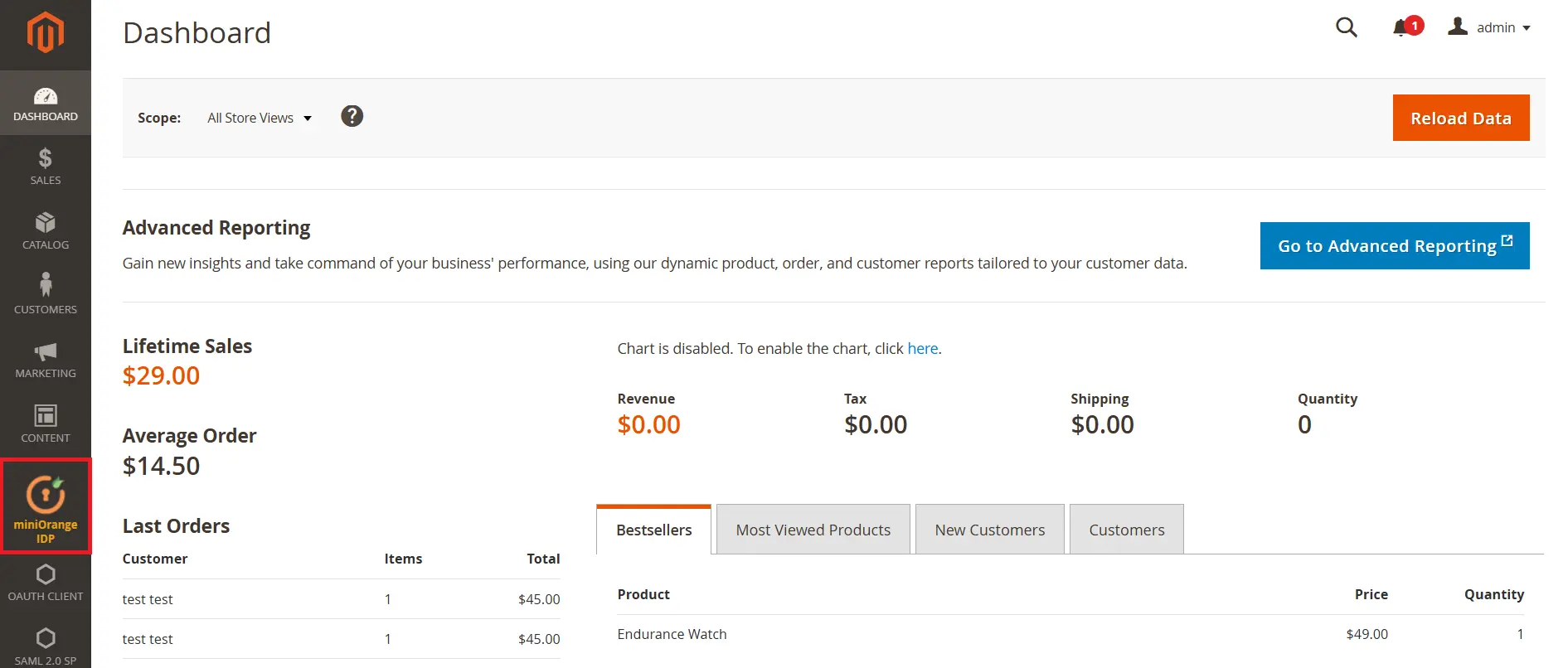
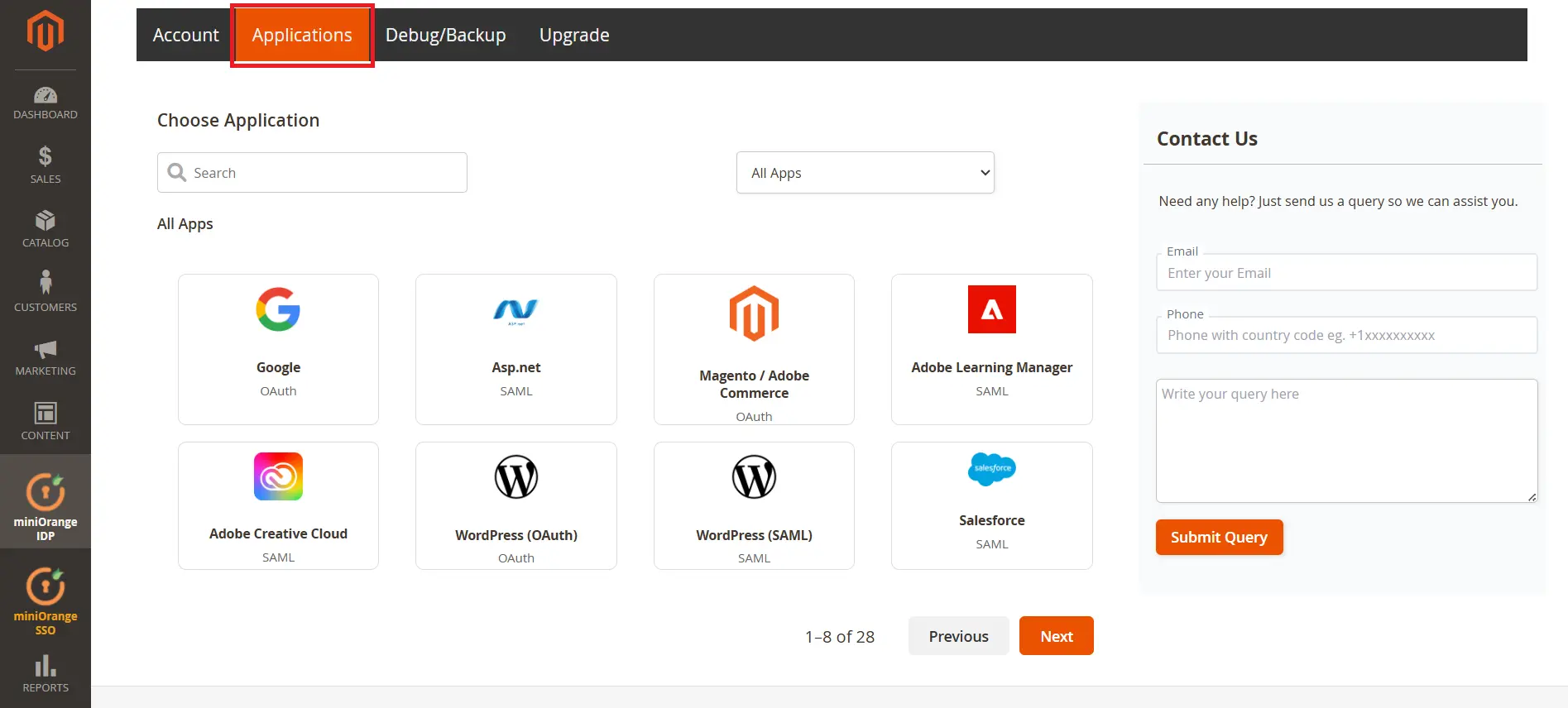
- Im miniOrange IDP Erweiterung, gehen Sie zu Anwendungen Tab.
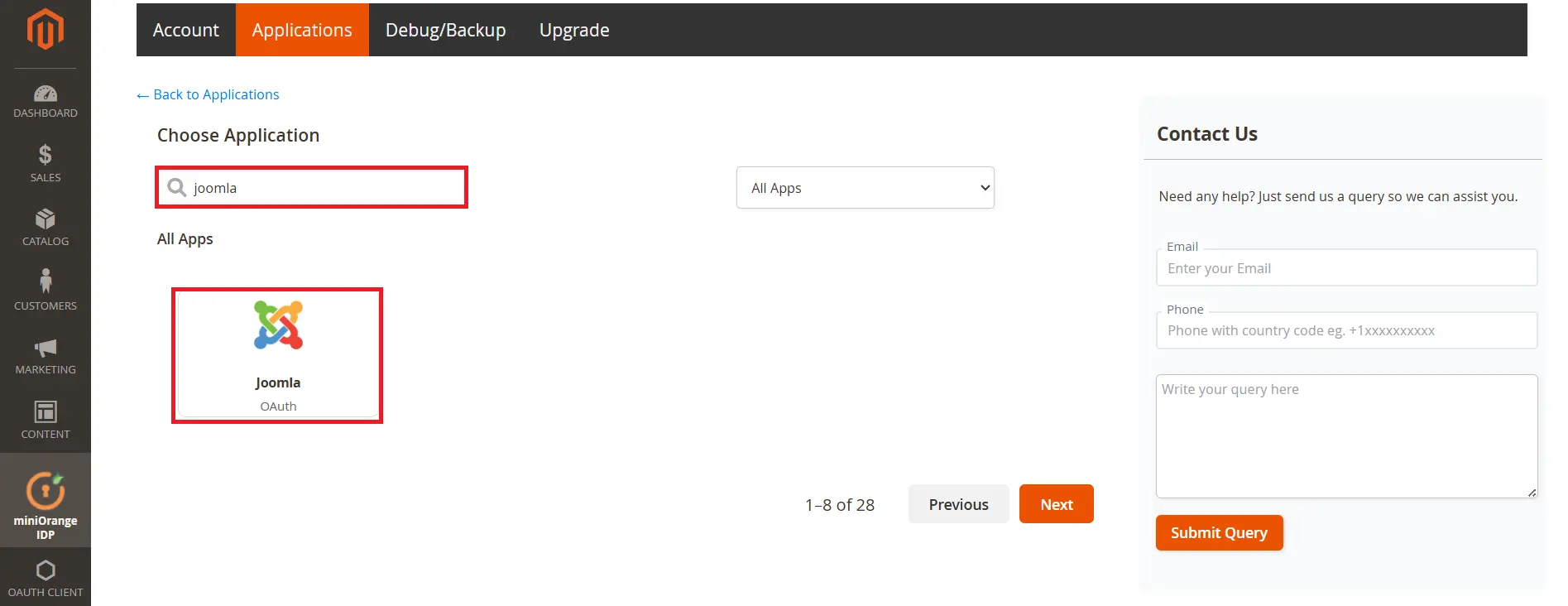
- Suchen Sie nach Joomla in das Suchfeld „Anwendung auswählen“ und wählen Sie die Anwendung aus.
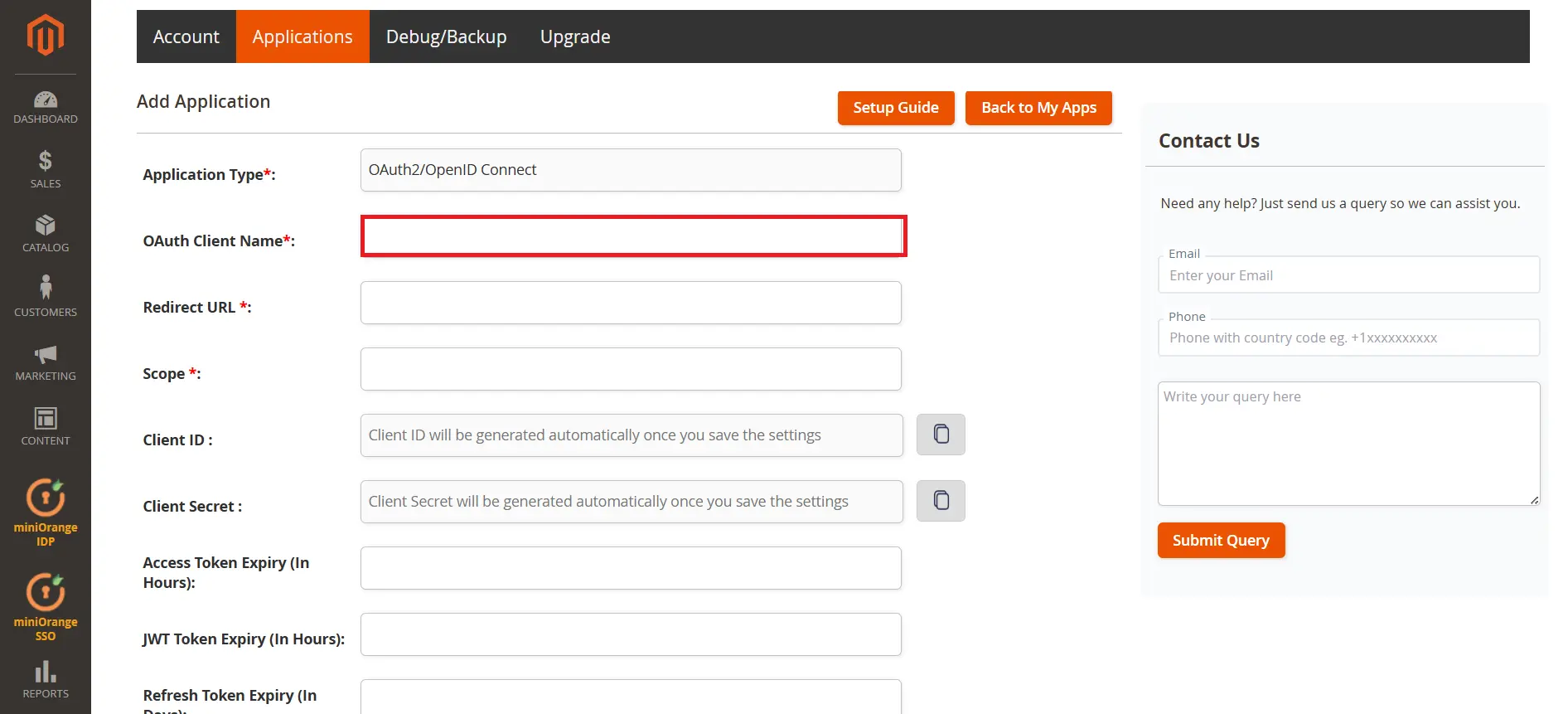
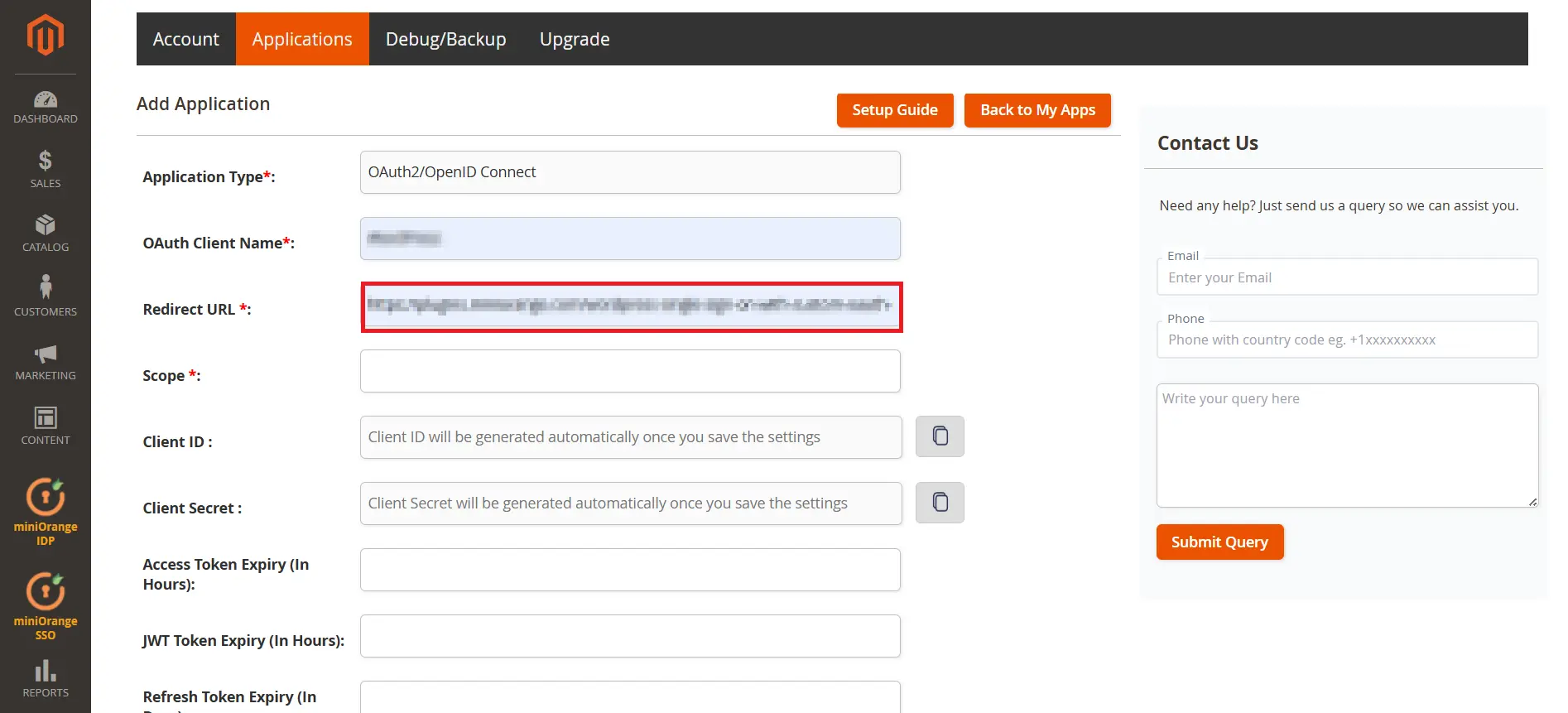
- Geben Sie die OAuth-Clientname as Joomla
- Fügen Sie das ein URL umleiten kopiert in die URL umleiten Feld.
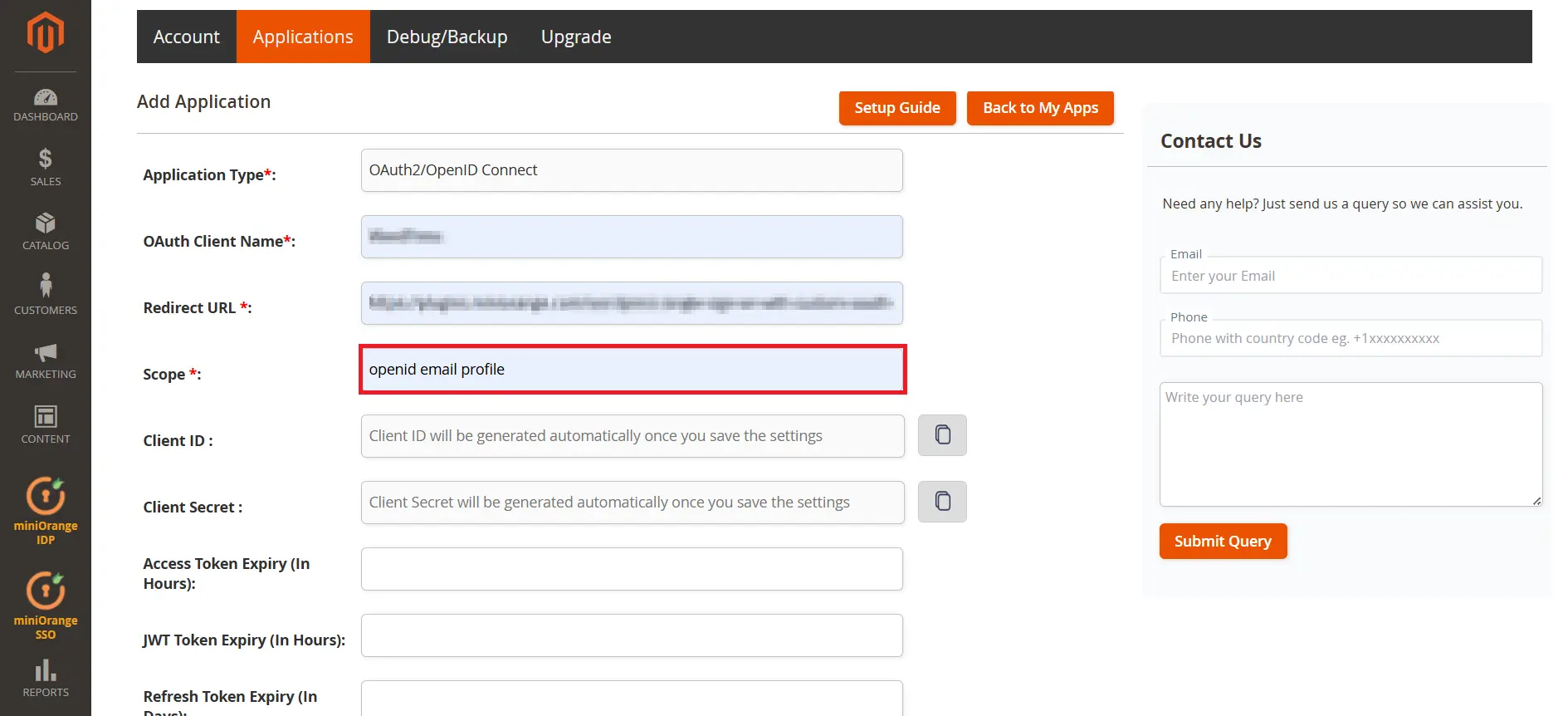
- Enter openid-E-Mail-Profil im Bereich „Scope“ und Speichern die Veränderungen.
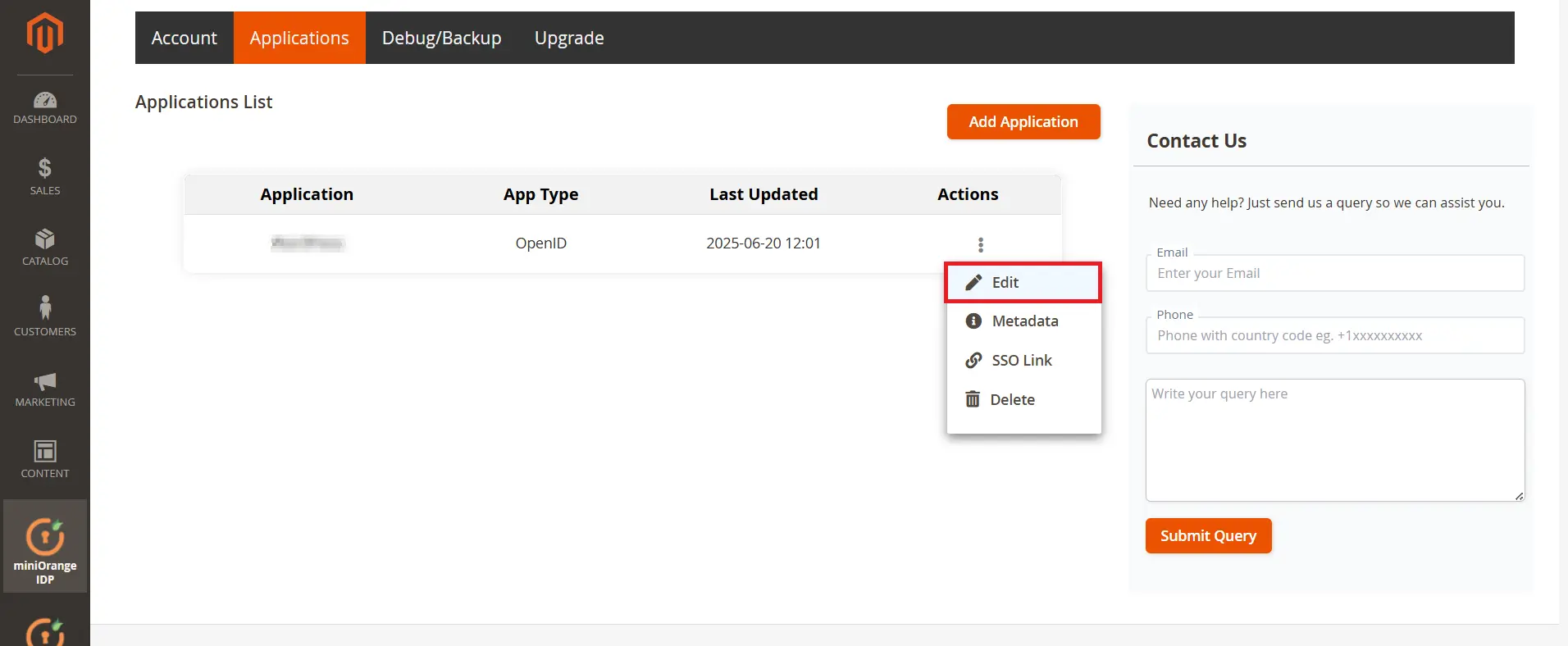
- Navigieren Sie zu der Anwendungen Tab und klicken Sie auf Bearbeiten Einstellungen für Ihre Anwendung
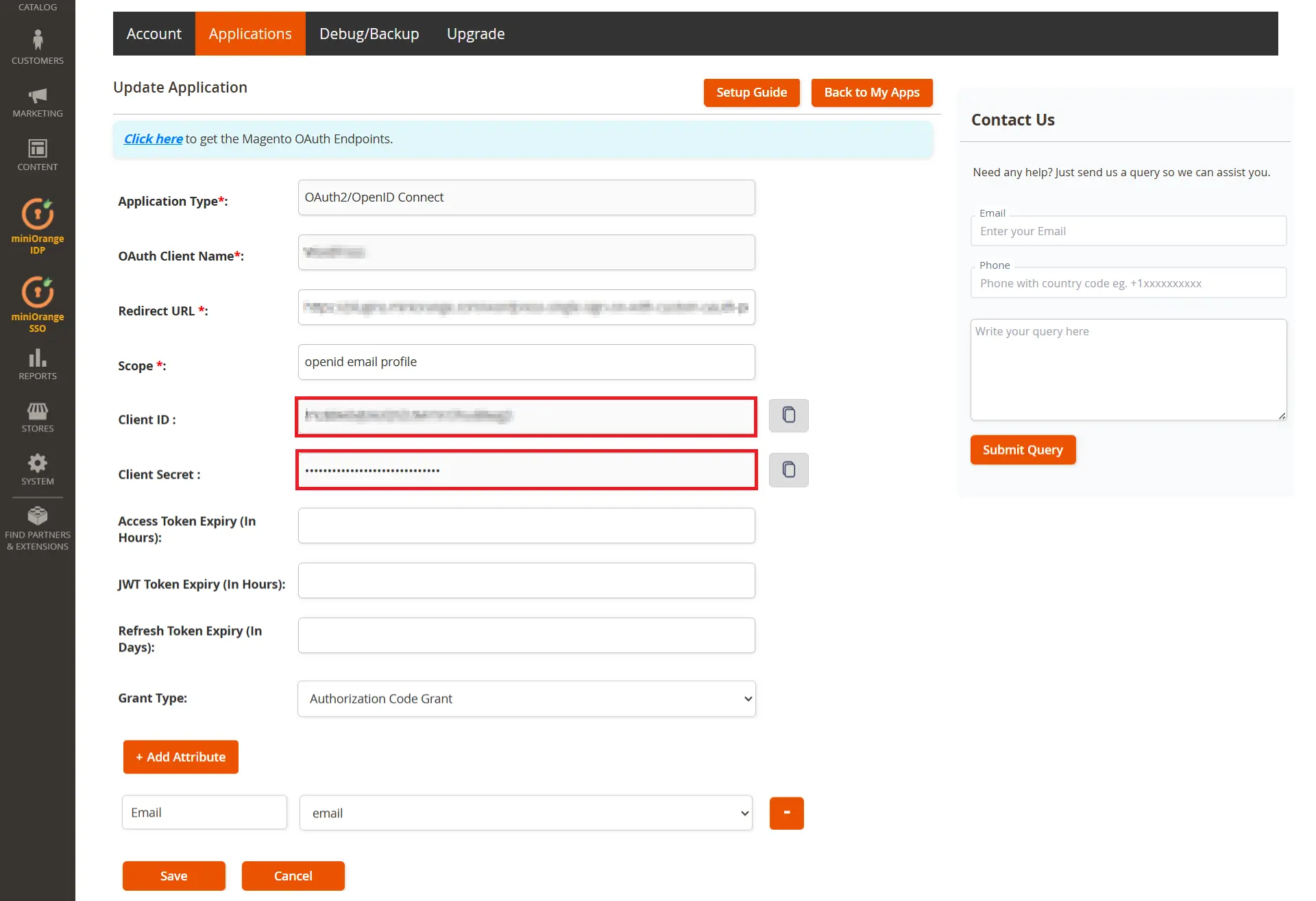
- Sie werden sehen, dass die Kunden-ID und Kundengeheimnis werden automatisch generiert. Kopieren Sie sie und halten Sie sie griffbereit.
- Fügen Sie das ein Kunden-ID und Kundengeheimnis im Joomla.
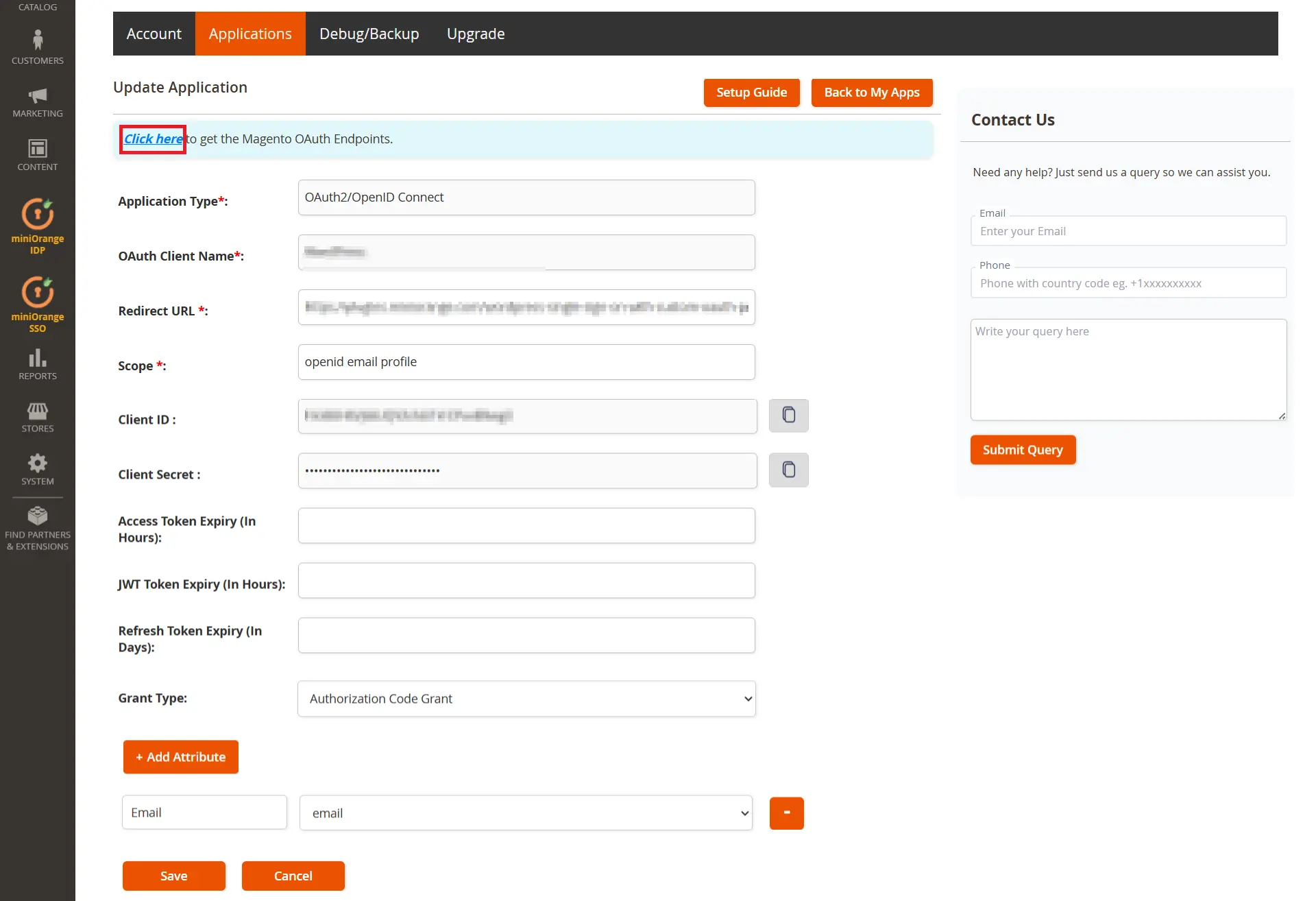
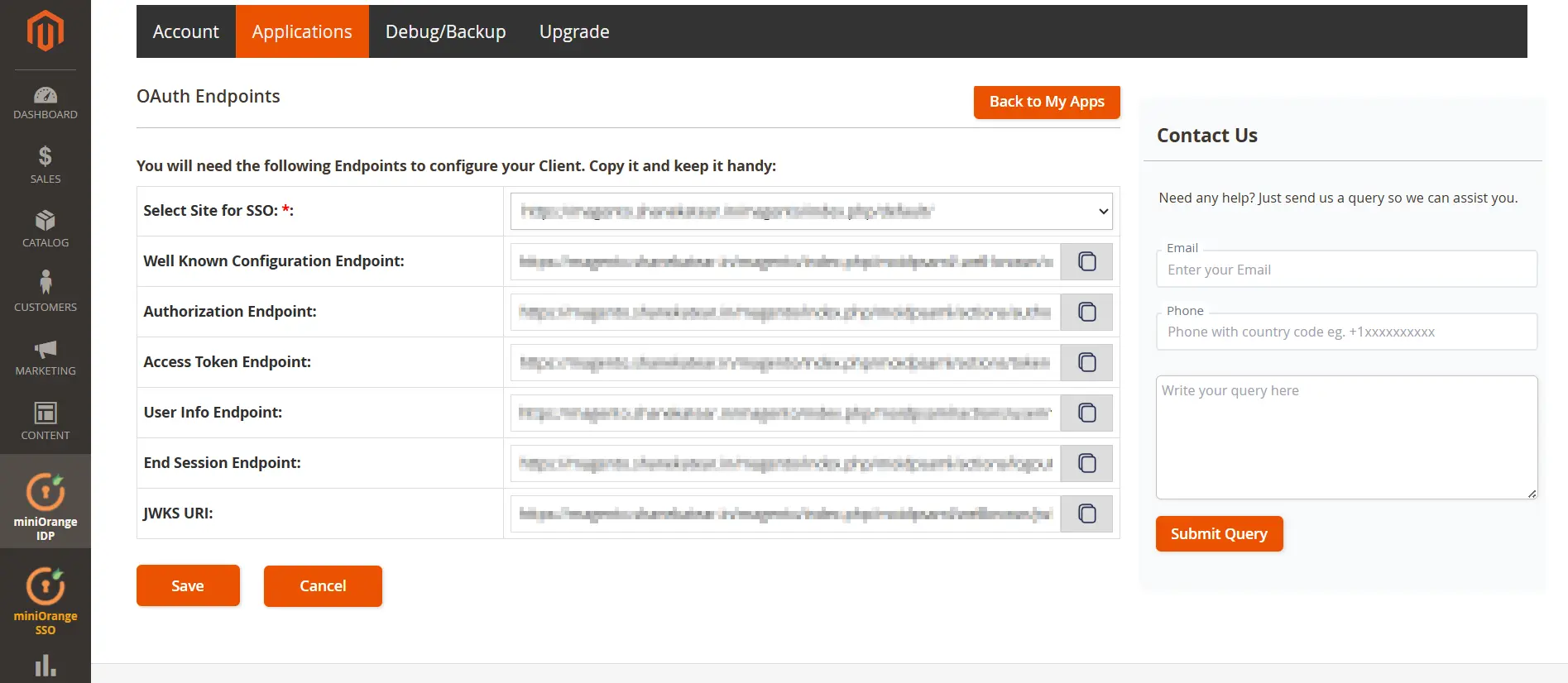
- Navigieren Sie zurück zur Magento IDP-Erweiterung und klicken Sie auf Mehr Info Link zum Abrufen der Magento OAuth-Endpunkte
- Hier erhalten Sie alle Endpunkte. Kopieren Sie sie nach Bedarf.
- Fügen Sie das ein Endpunkte im Endpunkte-Feld in Ihrem Joomla und klicken Sie auf Farbe um die Konfiguration zu speichern.

Schritt 3. Attributzuordnung (Dies ist eine Premium-Funktion)
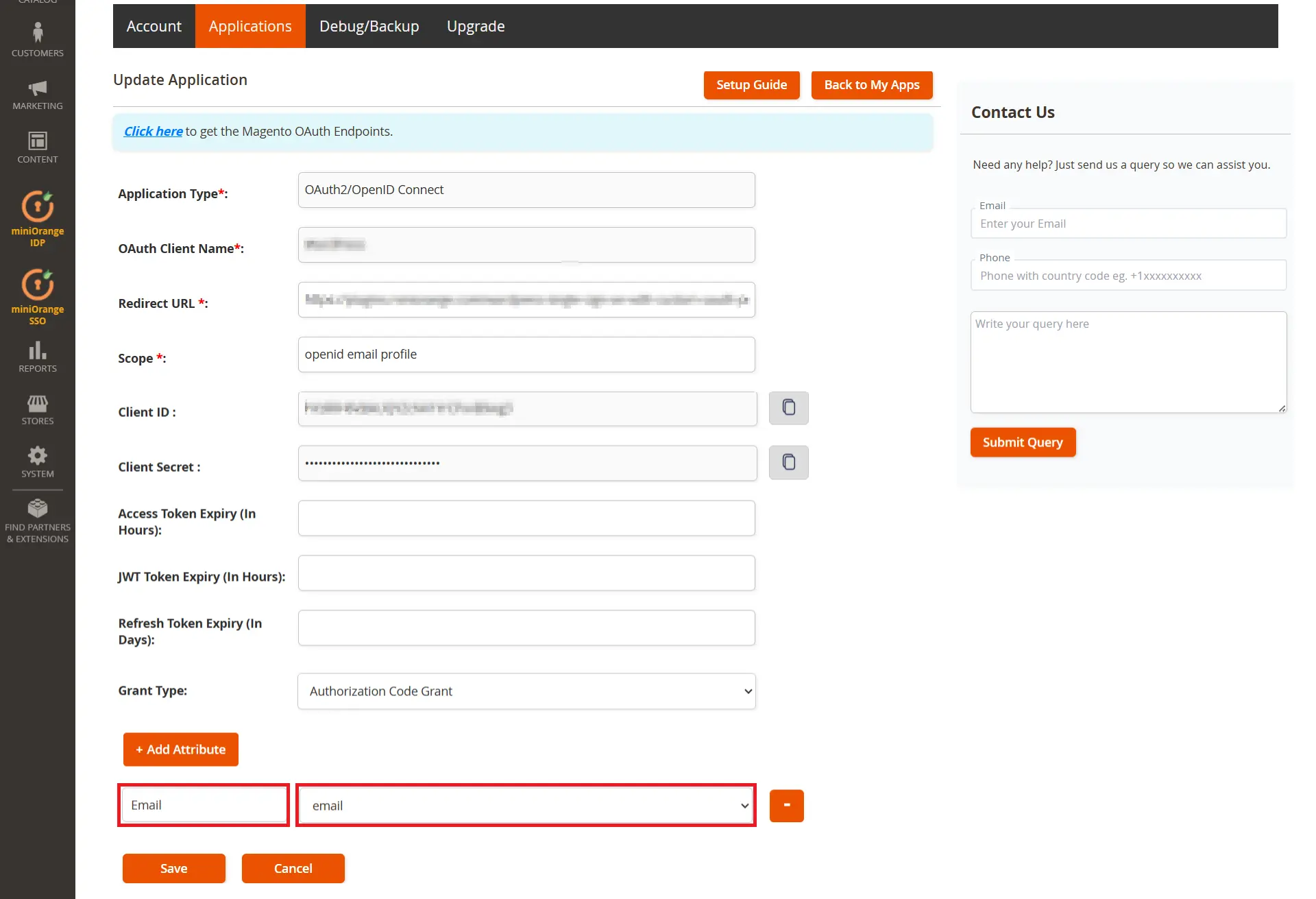
- Im miniOrange Magento IDP Navigieren Sie zur Erweiterung Anwendungen Tab und klicken Sie auf Bearbeiten Einstellungen für Ihre Anwendung.
- Fügen Sie den Attributnamen hinzu, den Sie an Ihren OAuth-Server senden möchten, und wählen Sie das Attribut aus dem Dropdown-Menü aus.
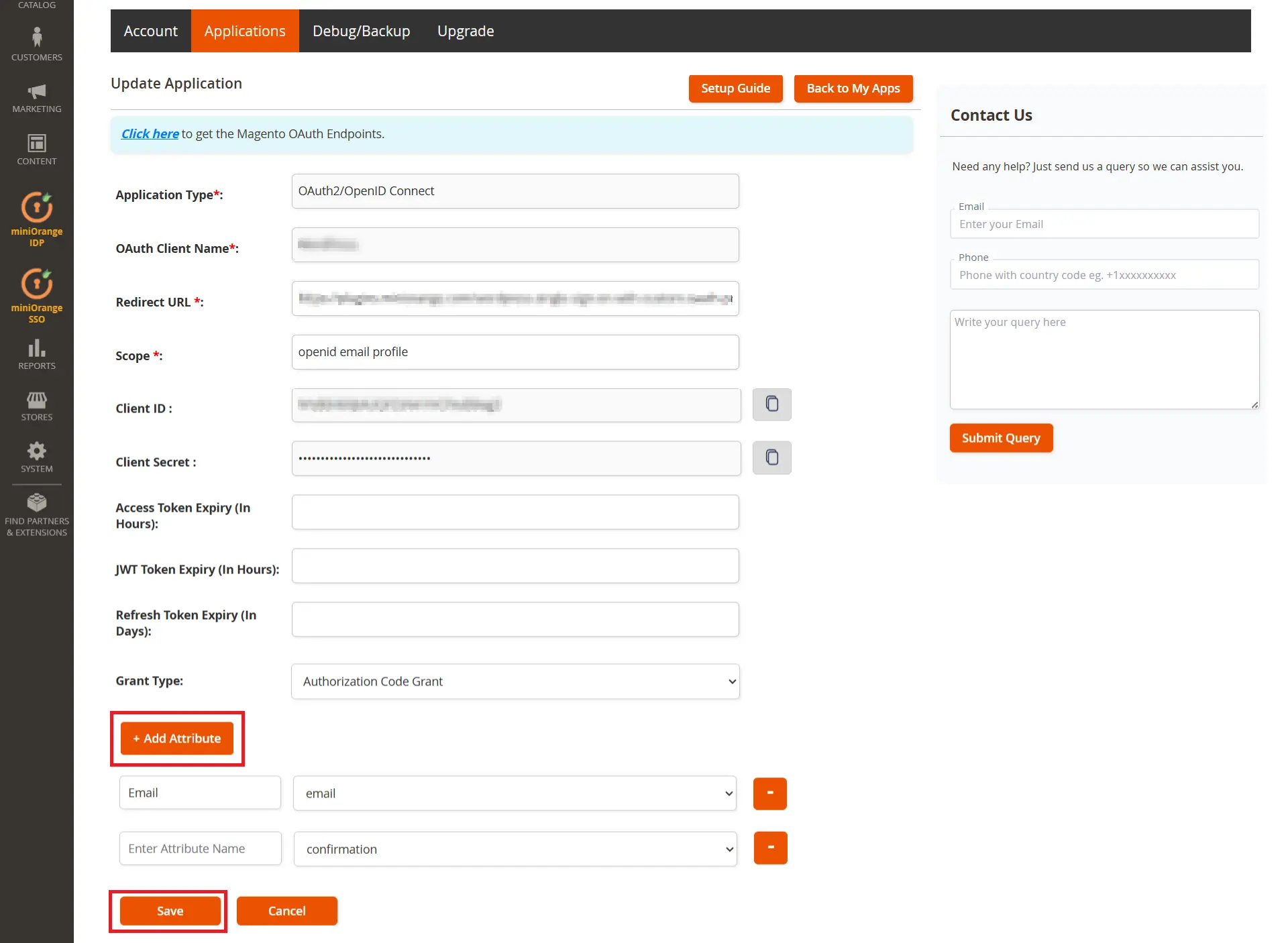
- Klicken Sie auf Attribute hinzufügen und fügen Sie den Attributnamen hinzu, den Sie an Ihren OAuth-Client senden möchten, wählen Sie das Attribut aus dem Dropdown-Menü aus und klicken Sie auf Schaltfläche Speichern um Änderungen zu speichern.
Sie haben das SSO zwischen Joomla als OAuth-Client und Magento als OAuth-Server erfolgreich konfiguriert.
Ähnliche Artikel
Kontakt aufnehmen
Bitte kontaktieren Sie uns unter magentosupport@xecurify.com . Unser Team unterstützt Sie gerne bei der Einrichtung der Magento IDP-Erweiterung und hilft Ihnen, die optimale Lösung bzw. den passenden Tarif für Ihre Bedürfnisse auszuwählen.


