
Duo Push-Benachrichtigungen als 2FA-Methode in nopCommerce konfigurieren
Übersicht
Die nopCommerce Zwei-Faktor-Authentifizierung (2FA) bietet eine zusätzliche Sicherheitsebene für den standardmäßigen nopCommerce-Anmeldeprozess. Duo Push Notification ist eine sichere und nahtlose Authentifizierungsmethode, die eine Push-Anfrage direkt über die Duo Mobile App an das registrierte Gerät des Nutzers sendet . Nutzer können die Anfrage einfach mit einem Fingertipp bestätigen, wodurch der Authentifizierungsprozess schneller, bequemer und deutlich resistenter gegen Phishing- oder Anmeldedatendiebstahl wird. Unser nopCommerce Zwei-Faktor-Authentifizierungs-Plugin (2FA) unterstützt zahlreiche Authentifizierungsmethoden, darunter Google Authenticator, Microsoft Authenticator, OTP per SMS, OTP per E-Mail, Duo Push Notification und mehr.





Voraussetzungen: Download und Installation
- Herunterladen das nopCommerce Two-Factor Authentication (2FA)-Plugin.
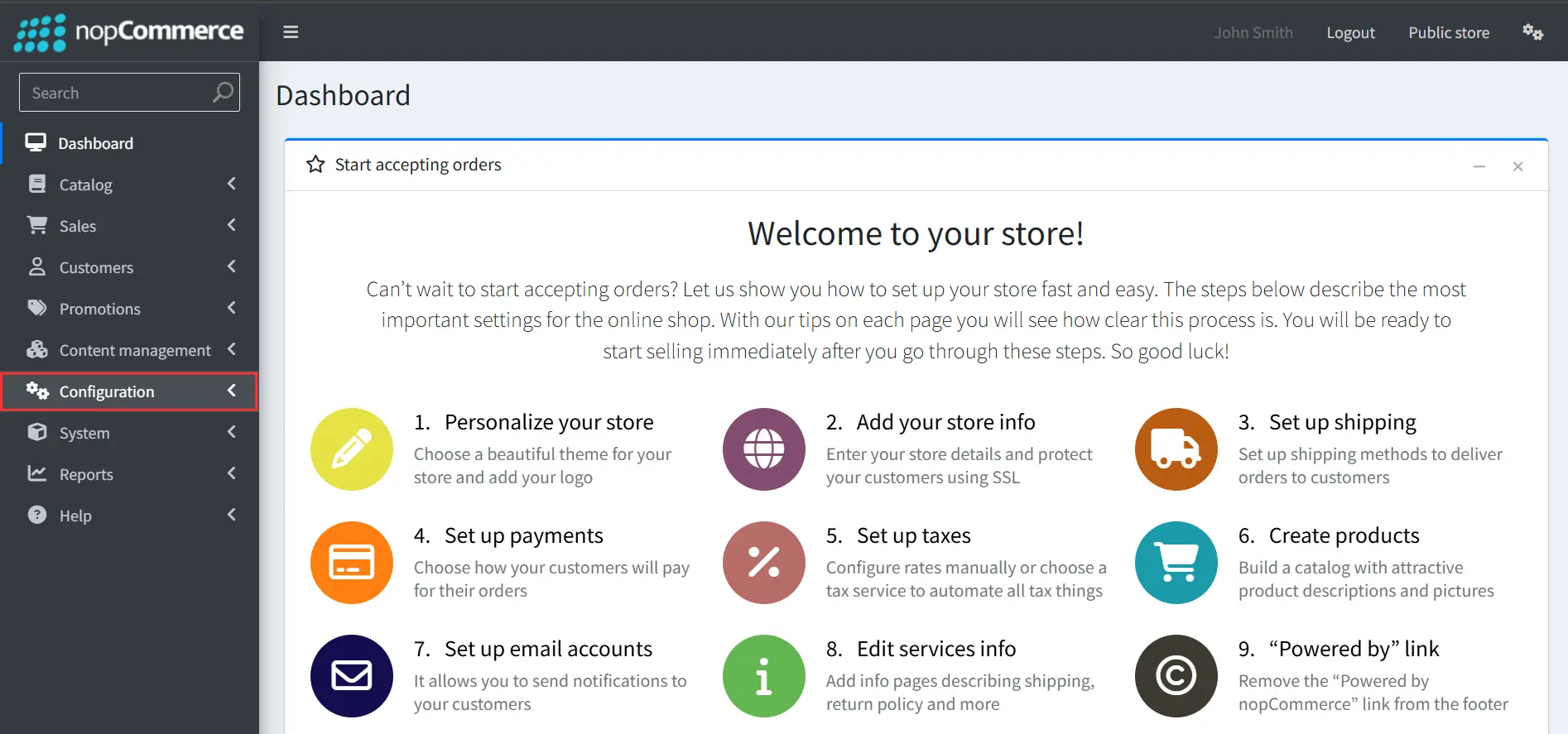
- Um das Plugin zu installieren, melden Sie sich als Administrator in Ihrem nopCommerce-Shop oder -Website an. Navigieren Sie im Admin-Dashboard zu Registerkarte „Konfiguration“ >> Lokale Plugins.
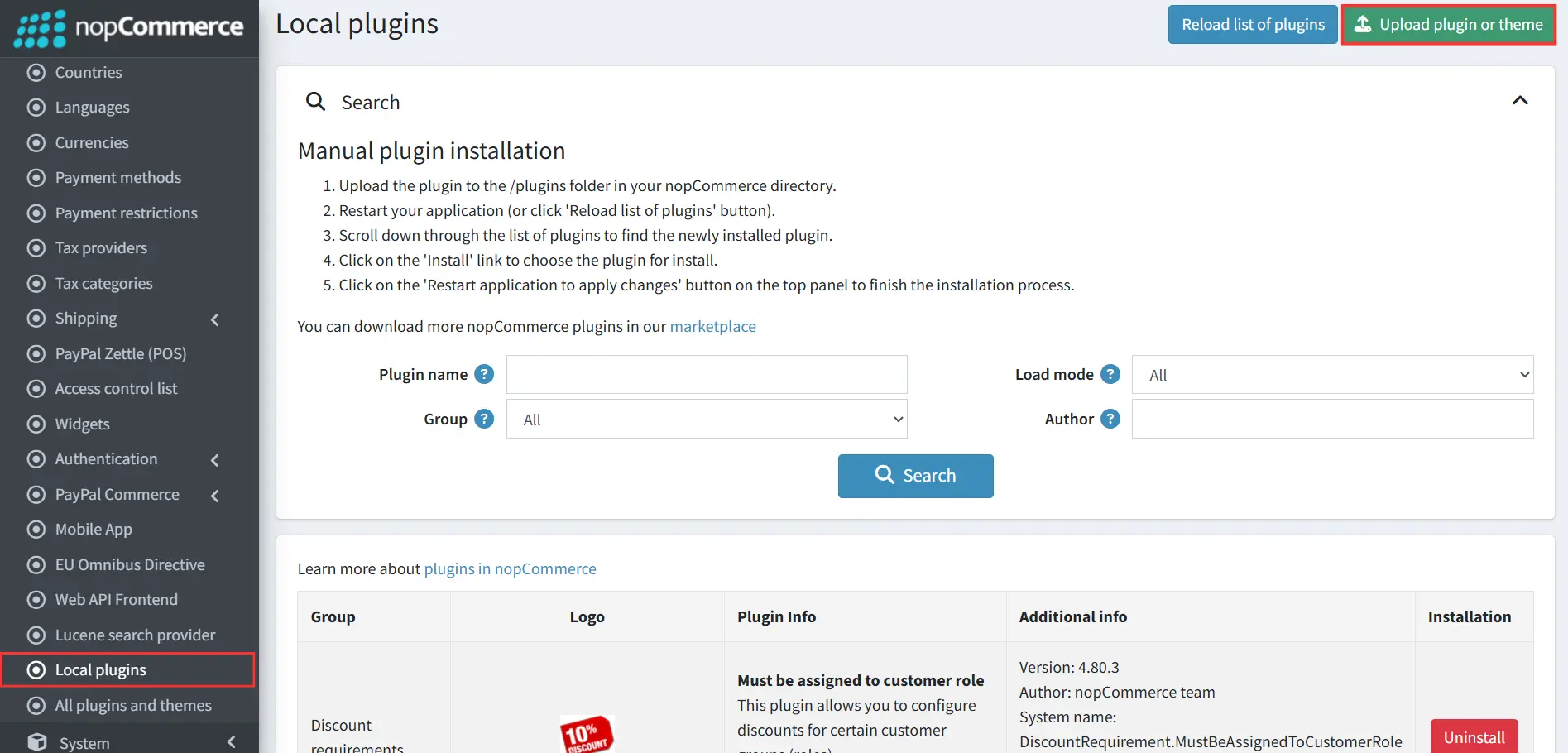
- Wählen Sie in der oberen rechten Ecke der Seite das aus Laden Sie ein Plugin oder Theme hoch Schaltfläche zum Hochladen der heruntergeladenen Plugin-ZIP-Datei.
Duo-Push-Benachrichtigungen konfigurieren
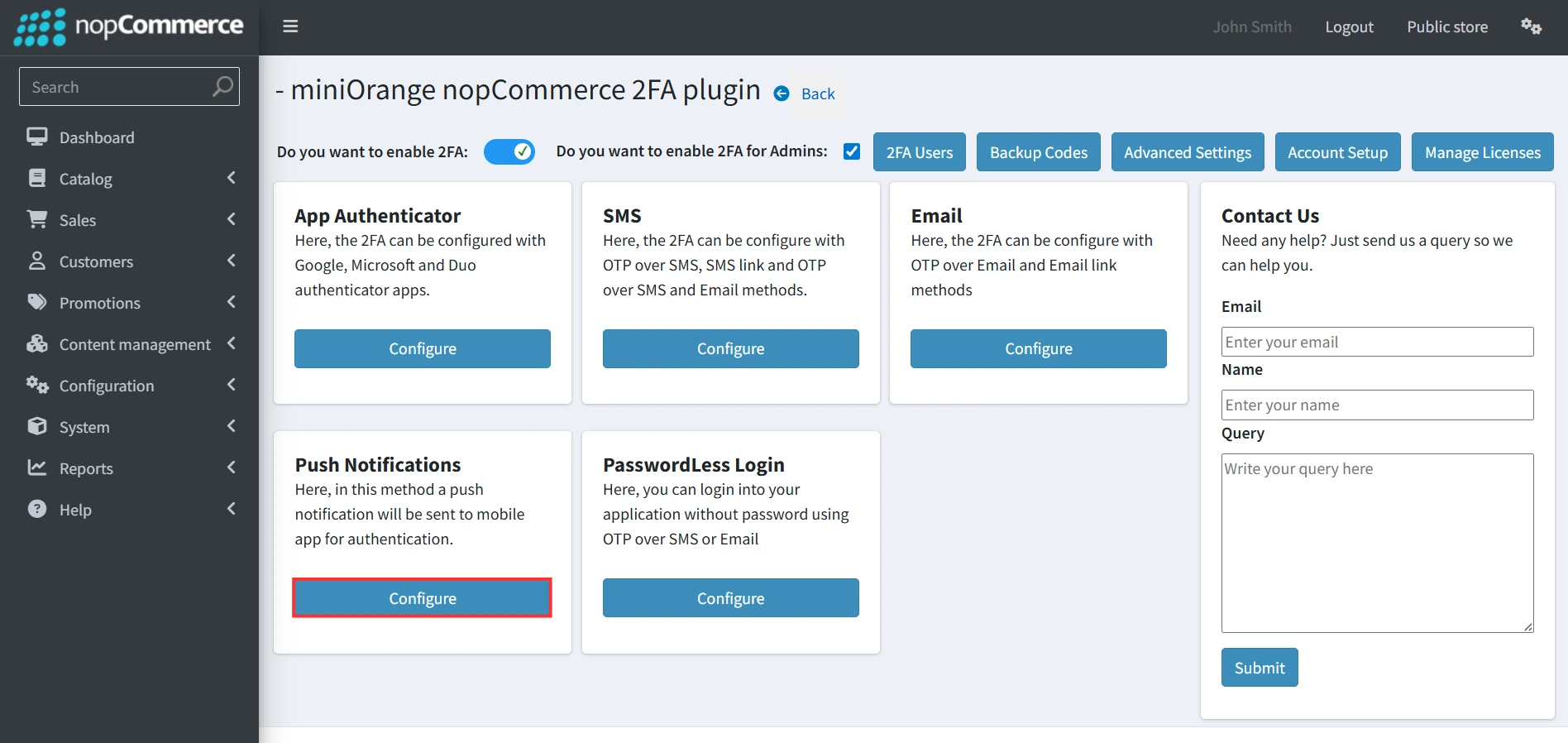
- Klicken Sie unter „Push-Benachrichtigungen“ auf die Schaltfläche „Konfigurieren“, um mit der Einrichtung von Duo Push 2FA fortzufahren.
- Wenn Sie kein Duo-Konto haben, klicken Sie bitte werden auf dieser Seite erläutert um ein Konto zu erstellen.
- Nach der Anmeldung melden Sie sich bitte im Duo-Portal an.
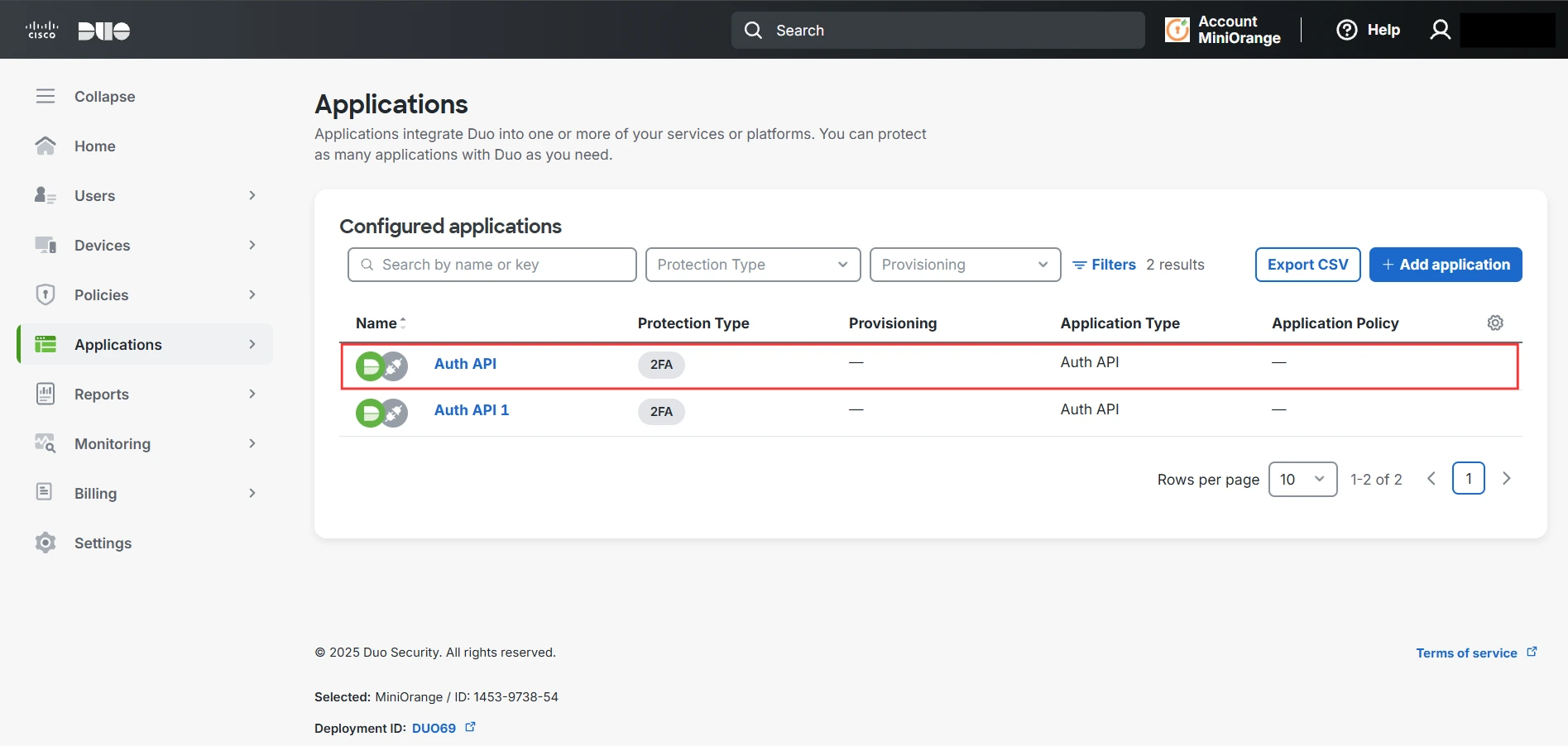
- Gehen Sie zur Anwendungen Option im Menü auf der linken Seite und klicken Sie auf Anwendungen Untermenü.
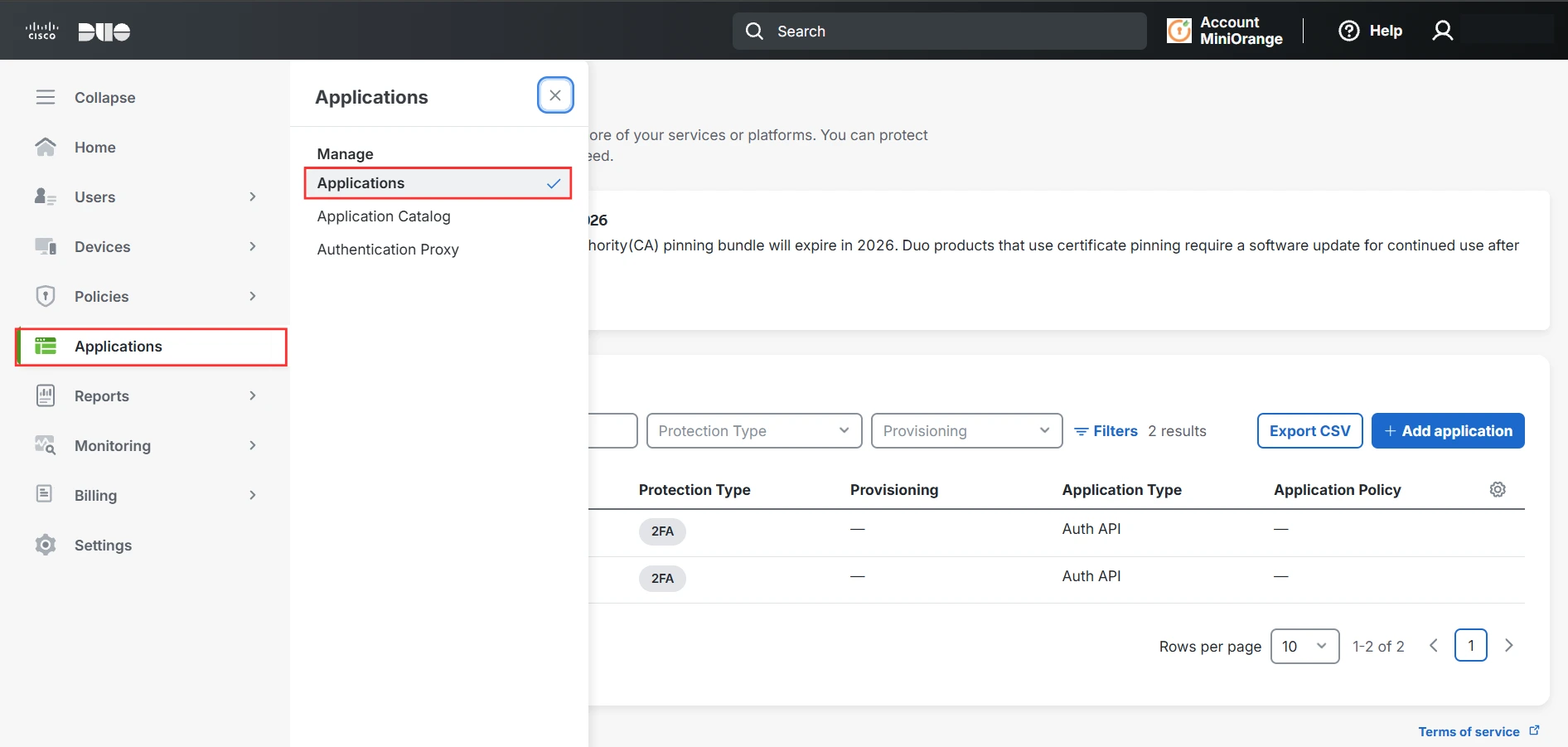
- Suchen Sie nach „Auth-API“ und klicke darauf.
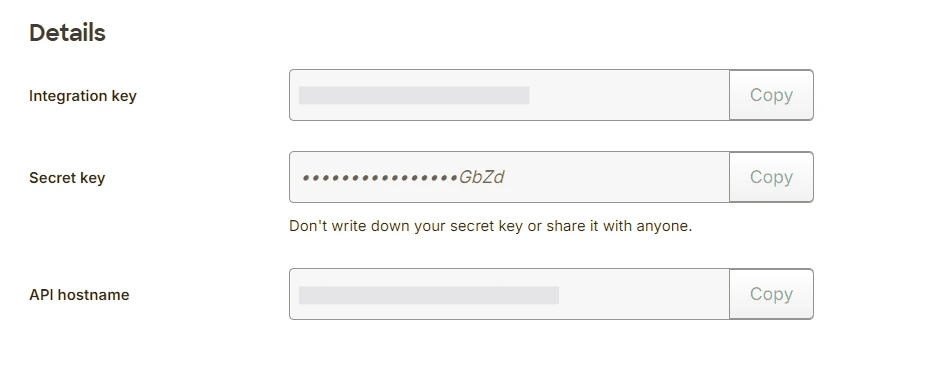
- Kopieren Sie nun die Integrationsschlüssel, Clientgeheimnis und API-Hostname um die Duo-Push-Benachrichtigung im 2FA-Plugin zu konfigurieren.
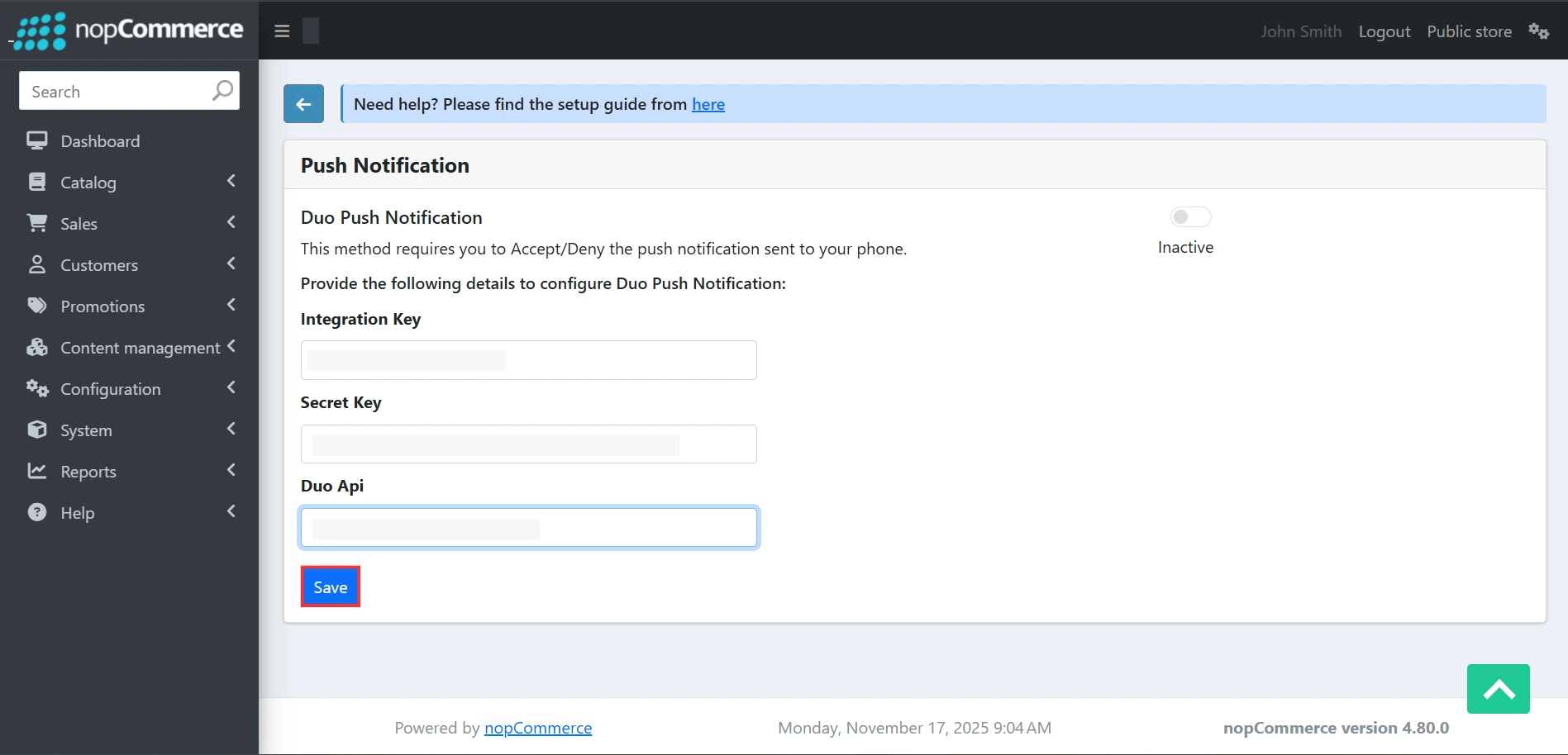
- Geben Sie die Integrationsschlüssel, Clientgeheimnis und API-Hostname und klicken Sie auf Gespeichert Taste im nun erscheinenden Bestätigungsfenster nun wieder los.
- Klicken Sie nun auf Einrichtung .
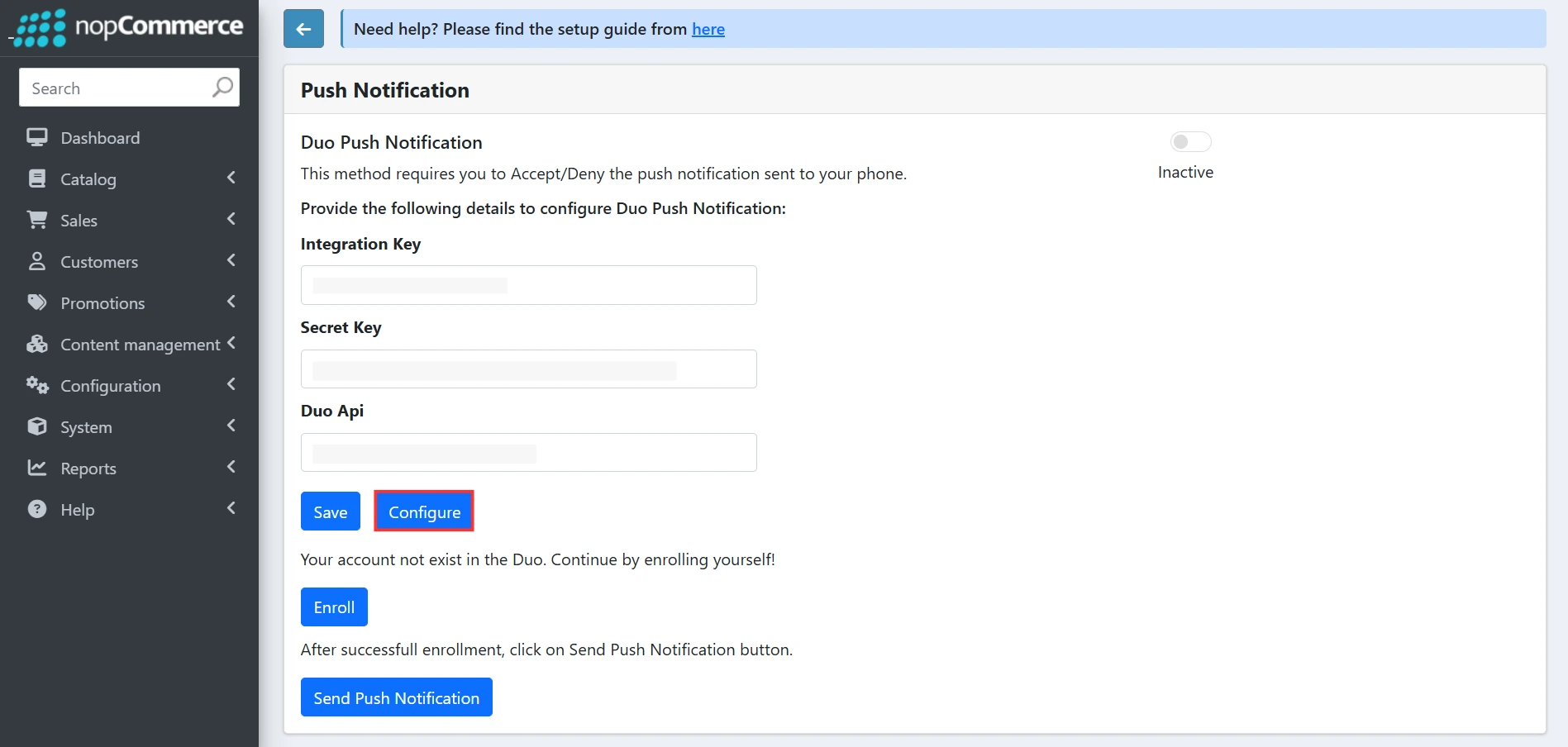
- Wenn Ihr Konto nach dem Klicken auf die Schaltfläche „Konfigurieren“ in Duo nicht vorhanden ist, müssen Sie Einschreiben.
Anmeldeschritte
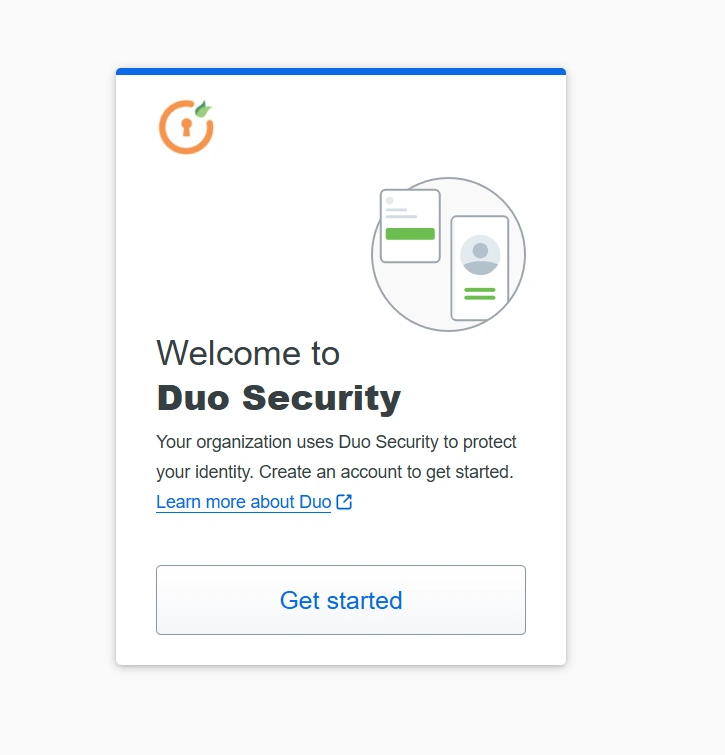
- Nach dem Klicken auf „Anmelden“ werden Sie aufgefordert, Ihr Konto einzurichten. Duo-Sicherheit.
- Klicken Sie auf Los geht´s .
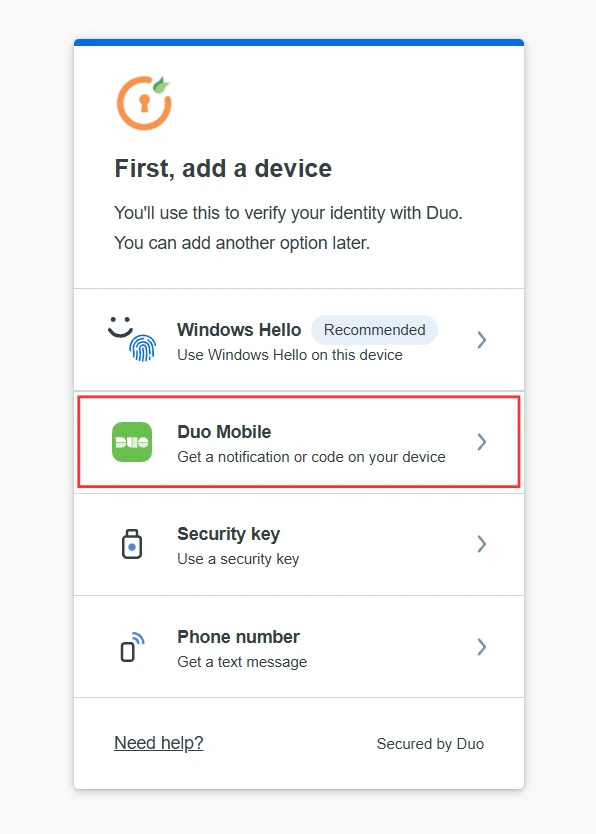
- Wähle aus Duo Mobile .
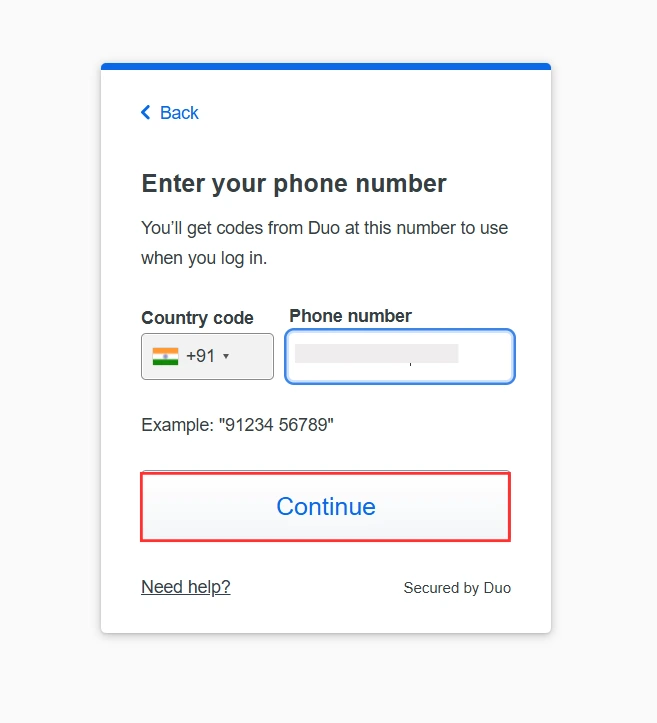
- Wählen Sie die Landesvorwahl und geben Sie Ihre Telefonnummer ein.
- Klicken Sie dann auf die Fortfahren .
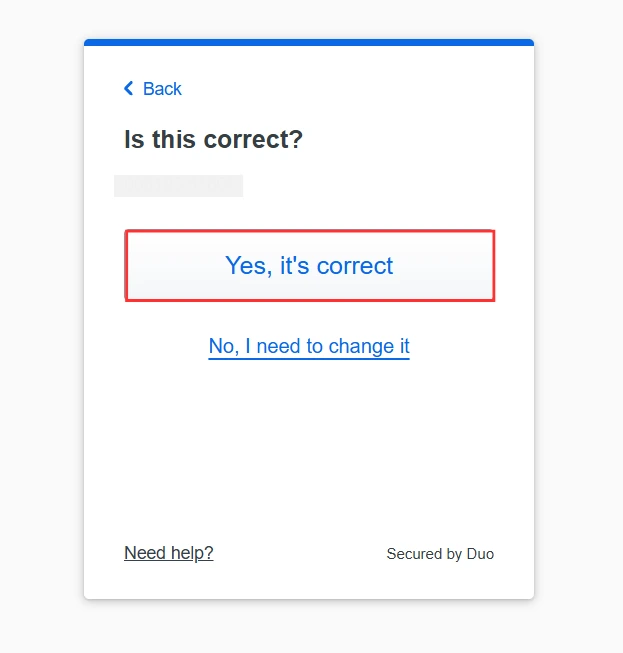
- Überprüfen Sie Ihre Telefonnummer. Wenn sie korrekt ist, klicken Sie auf „Weiter“. „Ja, das ist richtig.“. Wenn nicht, klicken Sie „Nein, ich muss es ändern.“
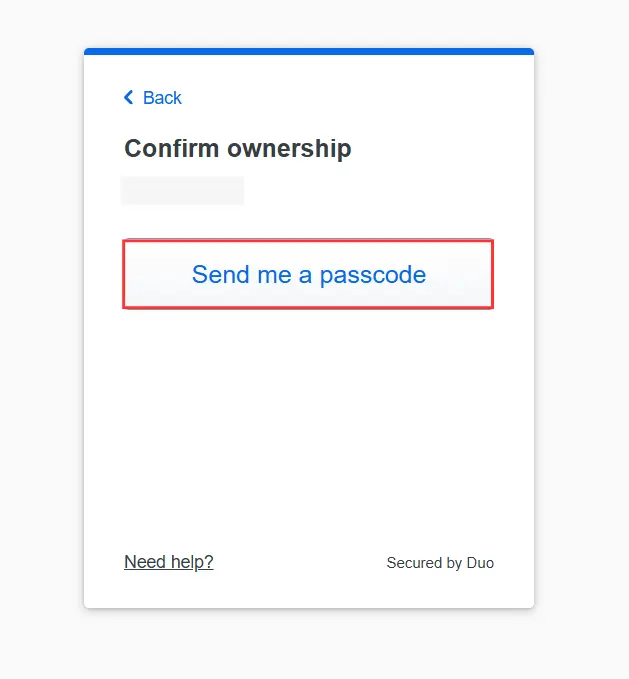
- Klicken Sie auf „Schicken Sie mir einen Zugangscode“ um einen 2FA-Code zu erhalten.
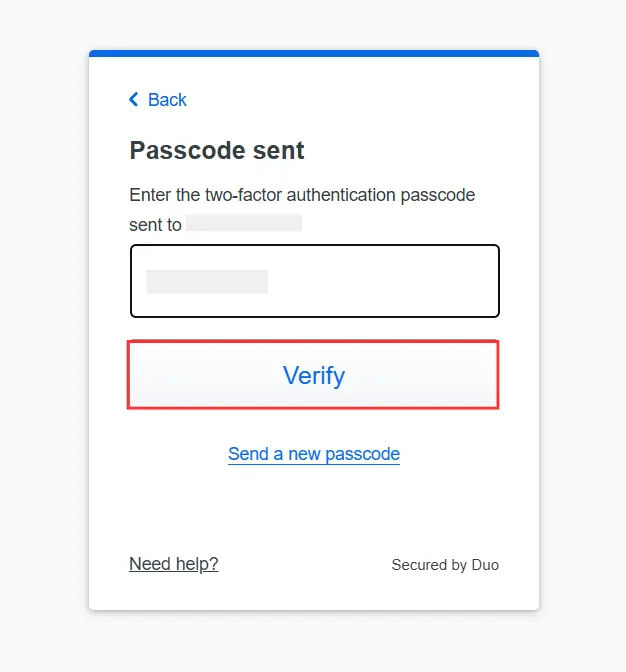
- Geben Sie den erhaltenen 6-stelligen Code ein und klicken Sie auf "Überprüfen"Falls Sie den Code nicht erhalten haben, klicken Sie hier. „Neuen Passcode senden“ um ein weiteres zu bekommen.
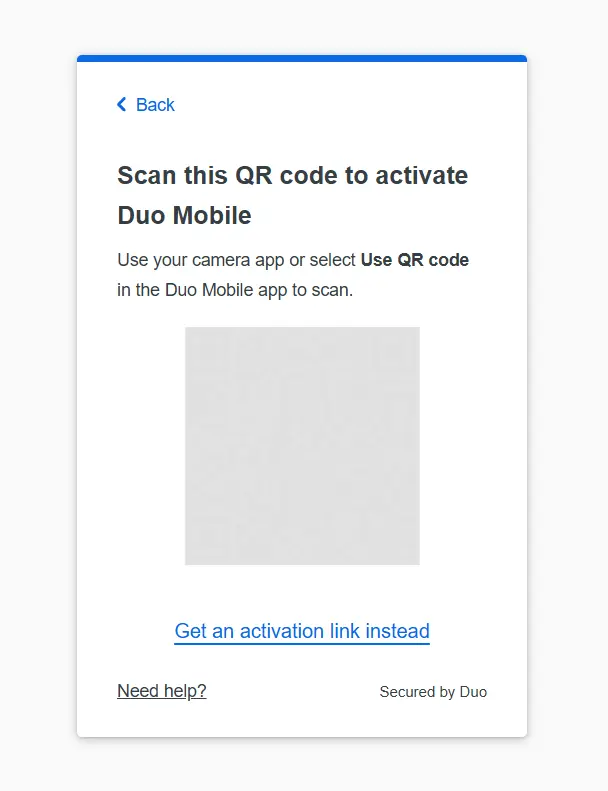
- Scannen Sie den QR-Code mit der mobilen Duo-App.
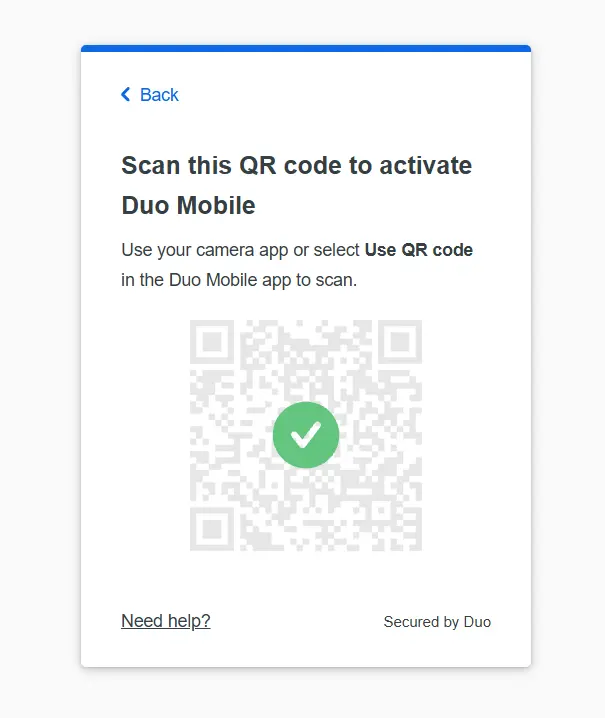
- Sie haben Duo Authenticator erfolgreich eingerichtet und damit den ersten Schritt des Prozesses abgeschlossen.
- Klicken Sie auf Push-Benachrichtigung senden Schaltfläche. Sie erhalten eine Duo-Push-Benachrichtigung in Ihrer mobilen App.
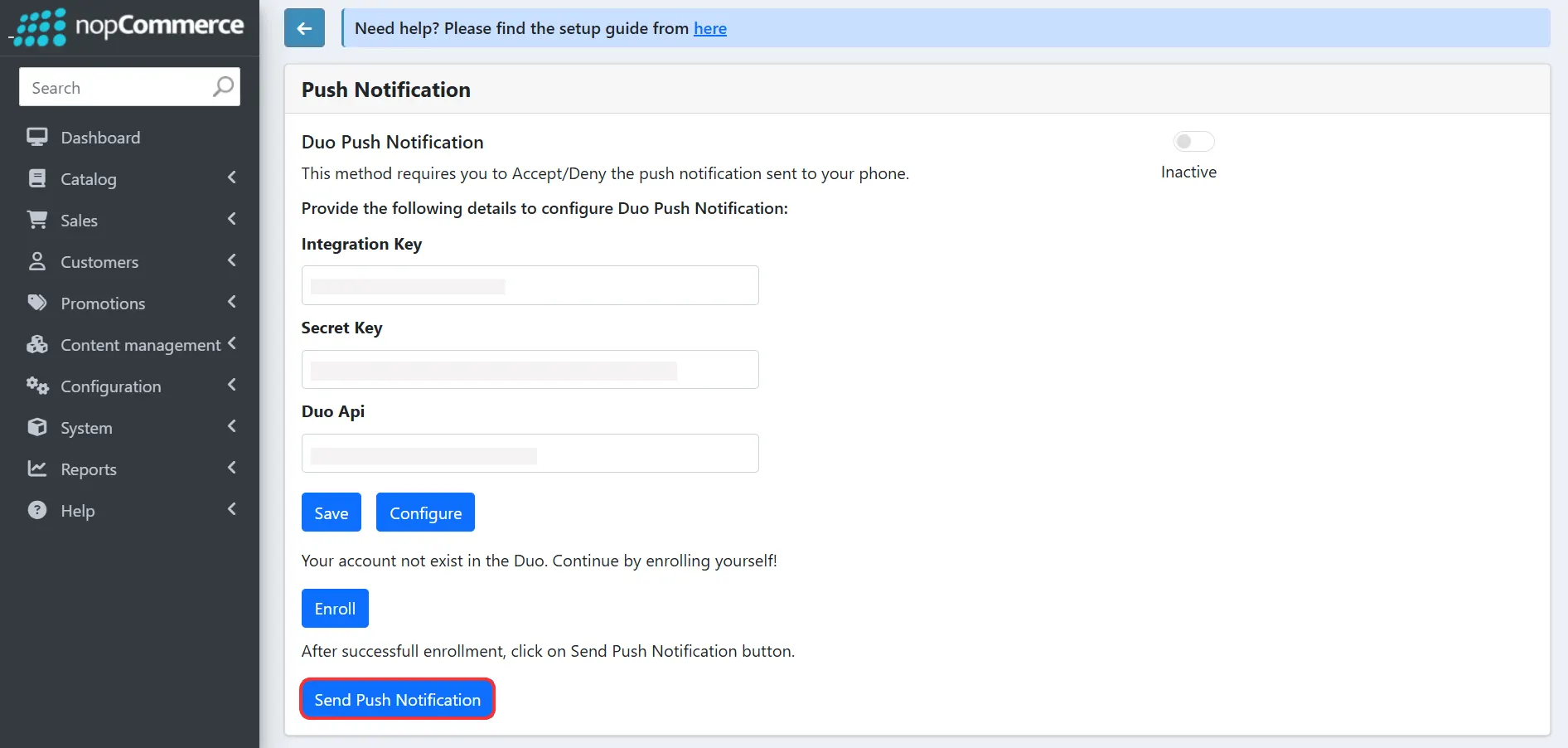
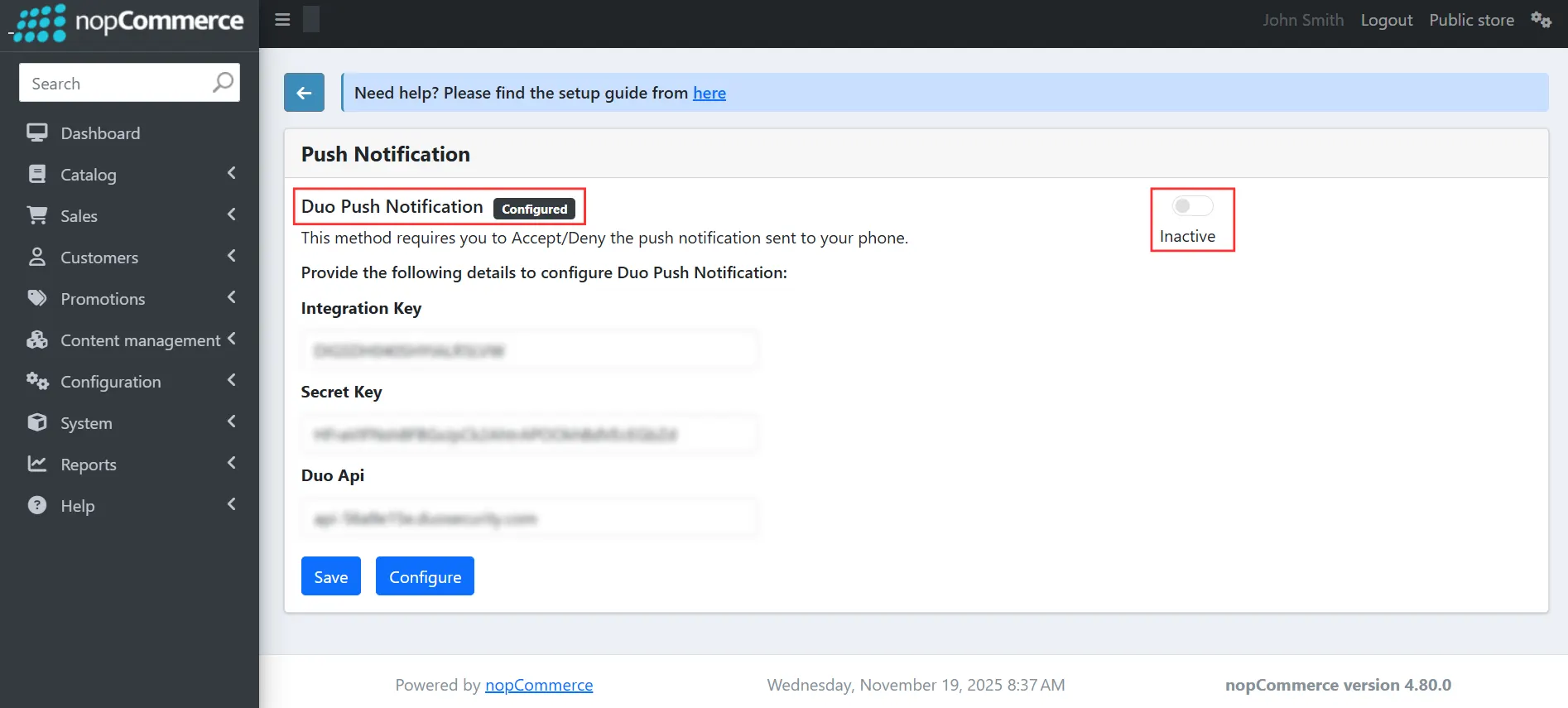
- Nach der Freigabe der Push-Benachrichtigungen ist die Methode konfiguriert und kann für den Endbenutzer aktiviert werden.
- Um die Methode für den Endbenutzer zu aktivieren, klicken Sie auf den inaktiven Schalter.
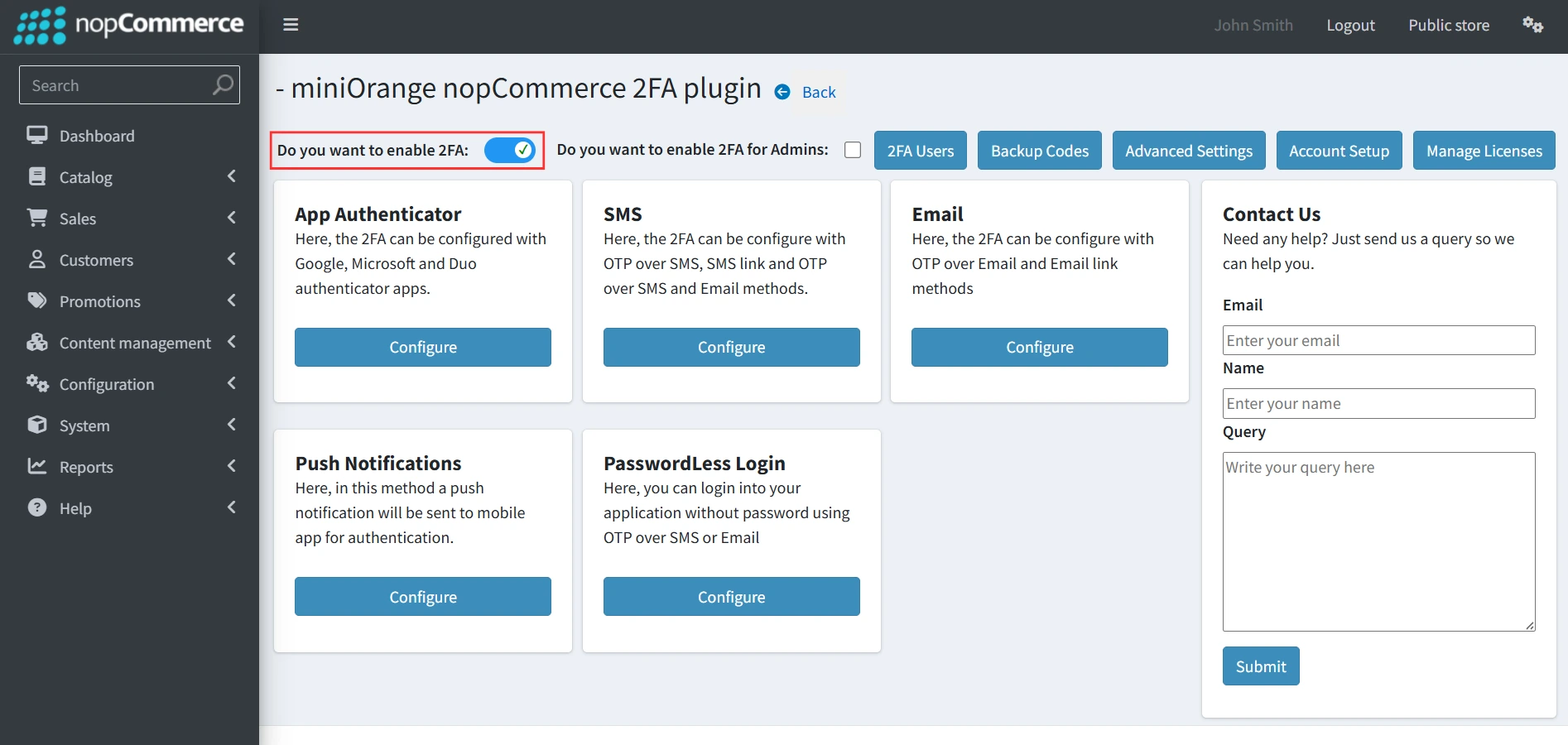
- Nachdem Sie die Einrichtung der Duo Push-Benachrichtigungen abgeschlossen haben, aktivieren Sie die Zwei-Faktor-Authentifizierung für Ihre Benutzer, wie in der Abbildung unten gezeigt.
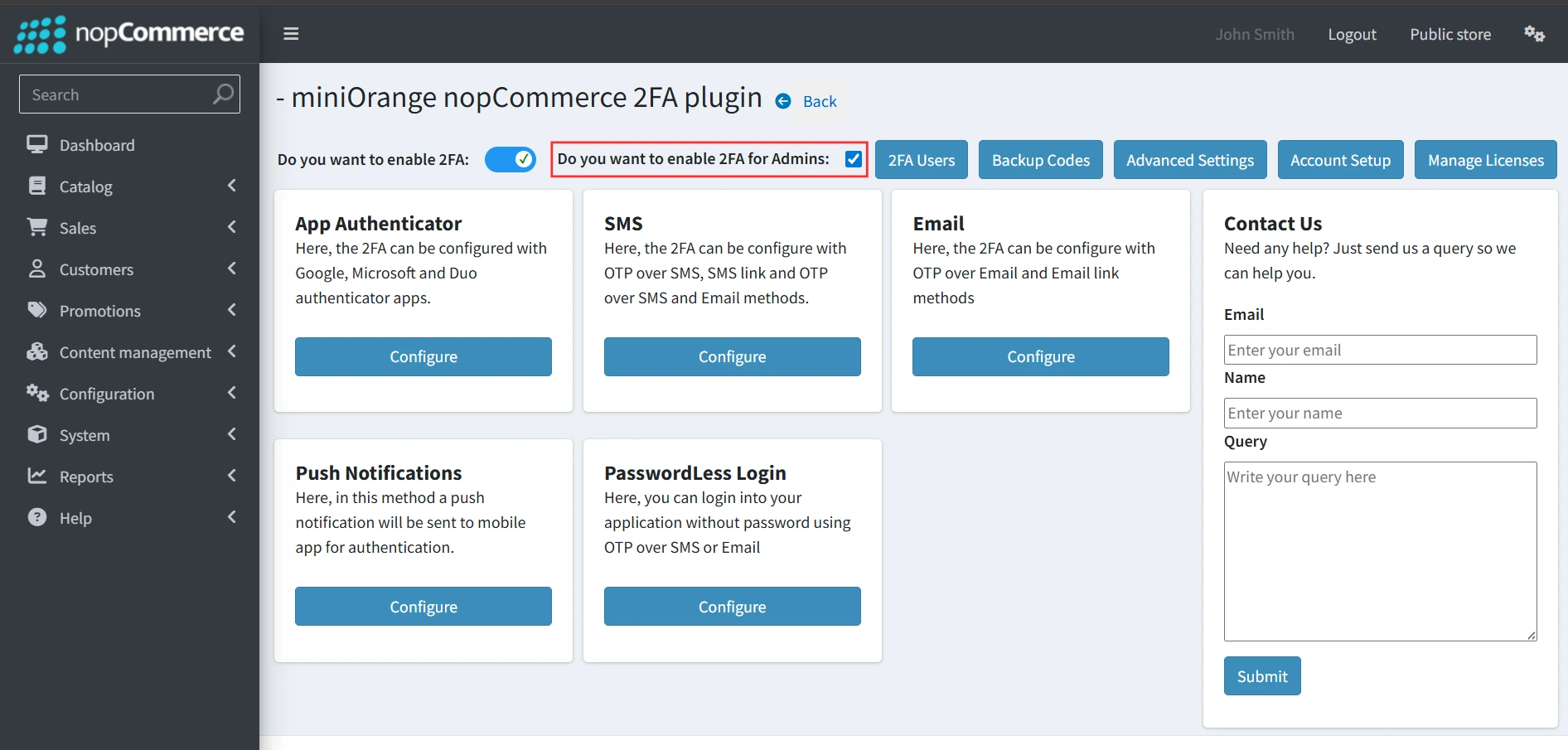
- Wenn Sie die Zwei-Faktor-Authentifizierung auch für das Administratorkonto erzwingen möchten, aktivieren Sie einfach die entsprechende Option. „2FA für Administratoren aktivieren“ Kontrollkästchen.
Test Duo Push-Benachrichtigung beim nopCommerce-Login
- Melden Sie sich in Ihrem nopCommerce-Shop an.

- Wenn sich der Endbenutzer anmeldet, Sichern Sie Ihr Konto Seite wird angezeigt. Klicken Weiter , um mit der Einrichtung fortzufahren.
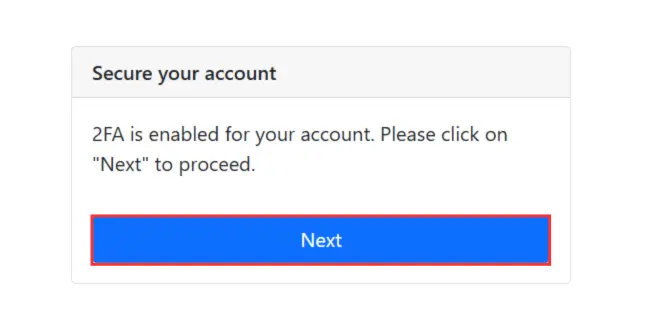
- Klicken Sie auf der Seite „2FA einrichten“ auf das Aufbauen um fortzufahren.
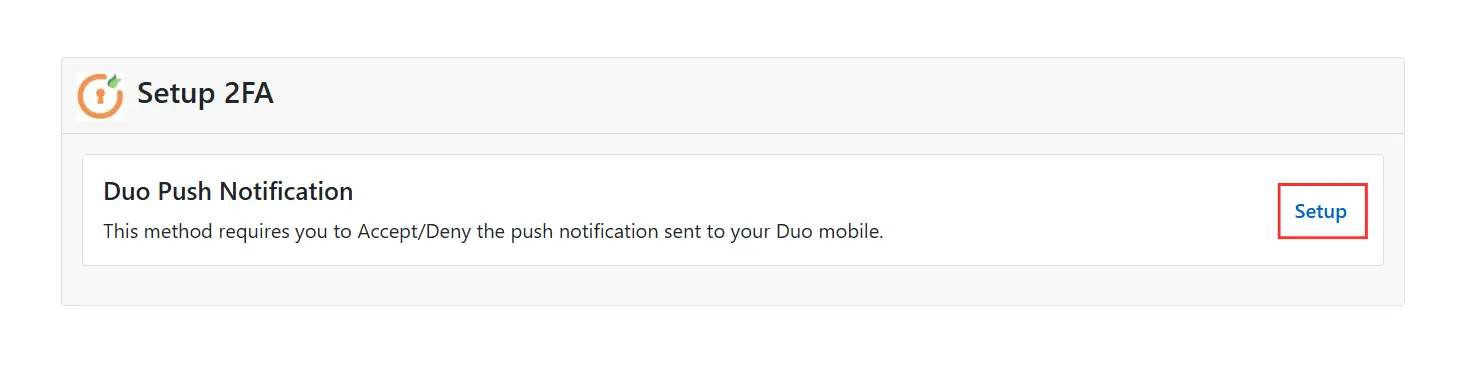
- Falls Ihr Konto nicht bei Duo registriert ist, klicken Sie hier. "Einschreiben" und befolgen Sie die genannten Schritte. oben Um Ihr Konto zu registrieren.
- Nach der Anmeldung klicken Sie auf "Push-Benachrichtigung senden" um eine Benachrichtigung auf Ihrer Duo-Mobil-App zu erhalten.
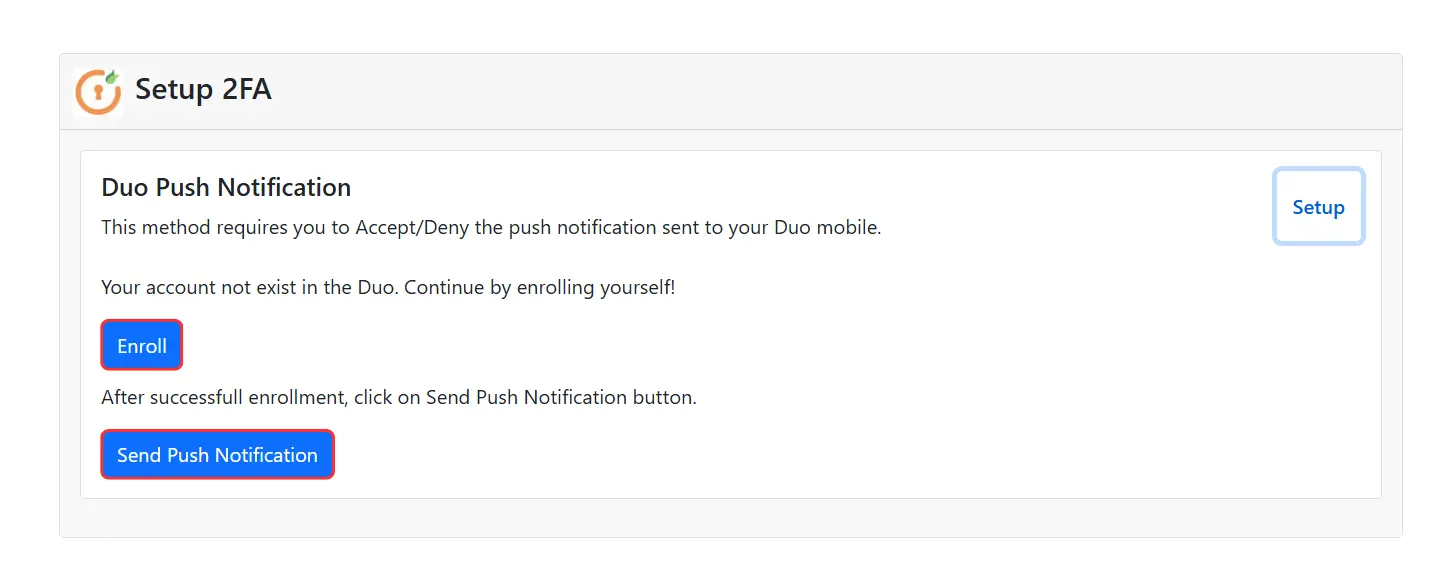
- Wenn Sie bereits ein Duo-Konto besitzen, klicken Sie auf die Schaltfläche "Push-Benachrichtigung senden" .
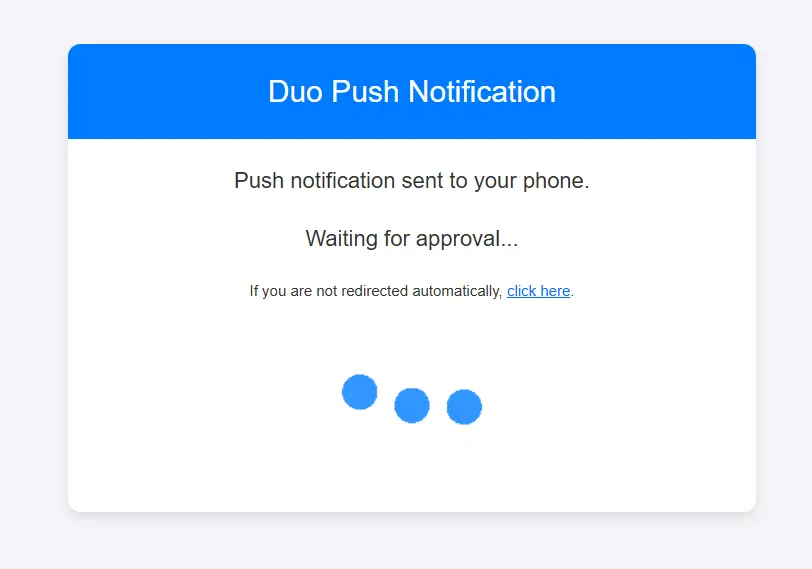
- Bestätigen oder lehnen Sie die Push-Benachrichtigung ab, die Sie in Ihrer Duo-Mobil-App erhalten, um die 2FA-Einrichtung abzuschließen.
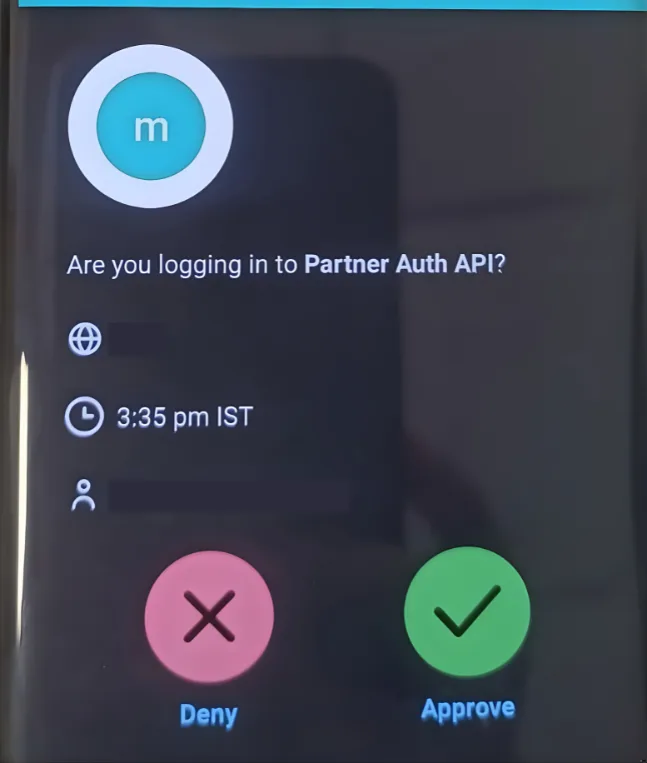
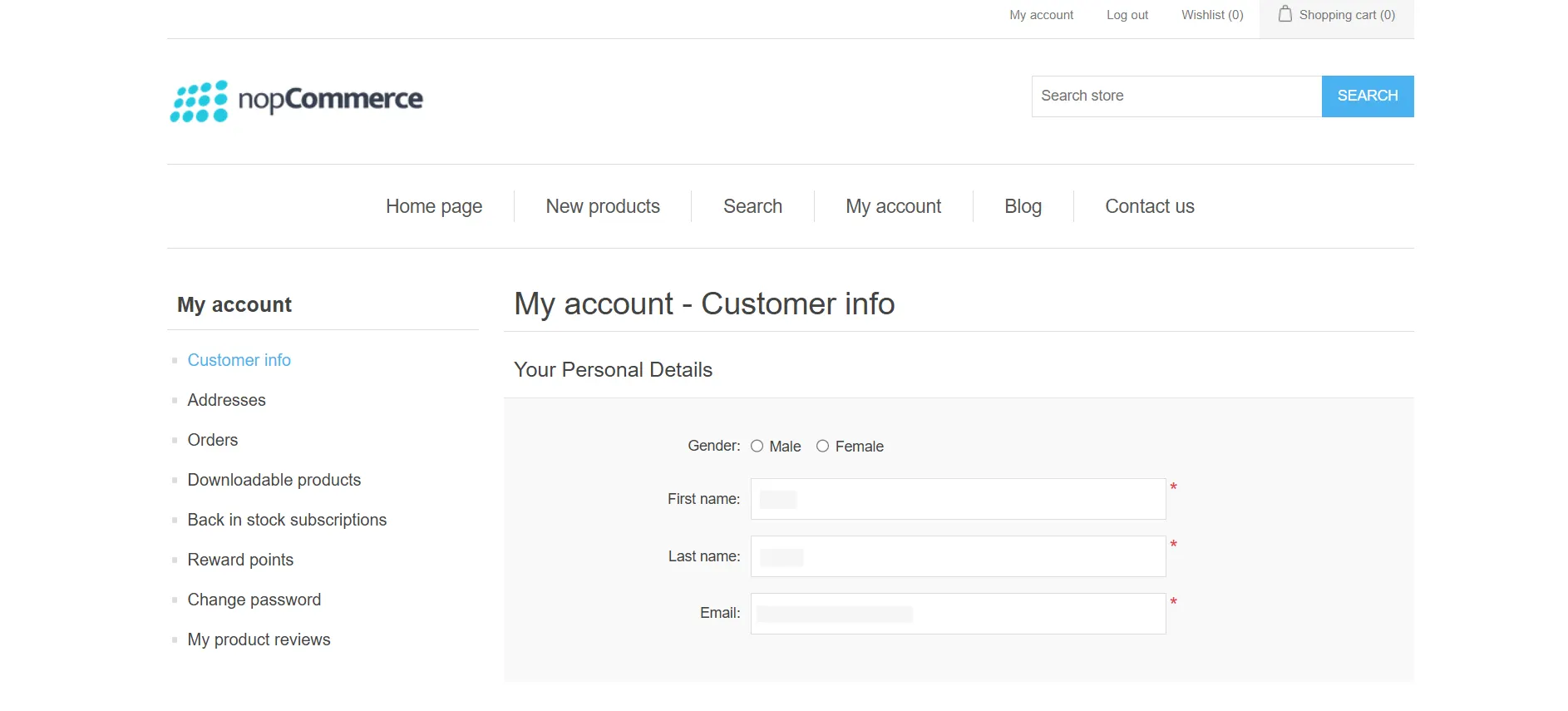
- HinweisNach der Genehmigung der Push-Benachrichtigung auf Ihrem Gerät wird der Benutzer in Ihrem nopCommerce-Shop angemeldet.
Ähnliche Artikel
Danke für Ihre Antwort. Wir werden uns bald bei Ihnen melden.
Etwas ist schief gelaufen. Bitte senden Sie Ihre Anfrage erneut


