
So installieren und konfigurieren Sie die Cursor MCP-Integration für Magento
Übersicht
Die miniOrange Cursor MCP-Integration für Magento ermöglicht Shopbetreibern, Entwicklern und Plattformteams die sichere Verbindung von Cursor und Cursor-kompatiblen MCP-Clients mit den Magento REST- und GraphQL-APIs. Diese Erweiterung richtet sich an Unternehmen, die Cursor AI-Agenten mit Magento nutzen und gleichzeitig ihre Shop-APIs schützen möchten.



Installationsschritte
Konfigurationsschritte
1. Cursor-Anwendung einrichten
- Öffnen Sie in Magento Admin die miniOrange Cursor MCP Integration-Erweiterung über die linke Navigation und klicken Sie auf die Schaltfläche „Anwendung hinzufügen“.
- Klicken Sie unter „Alle Apps“ auf Cursor-Authentifizierung MCP Um mit der Konfiguration dieses Anwendungstyps zu beginnen.
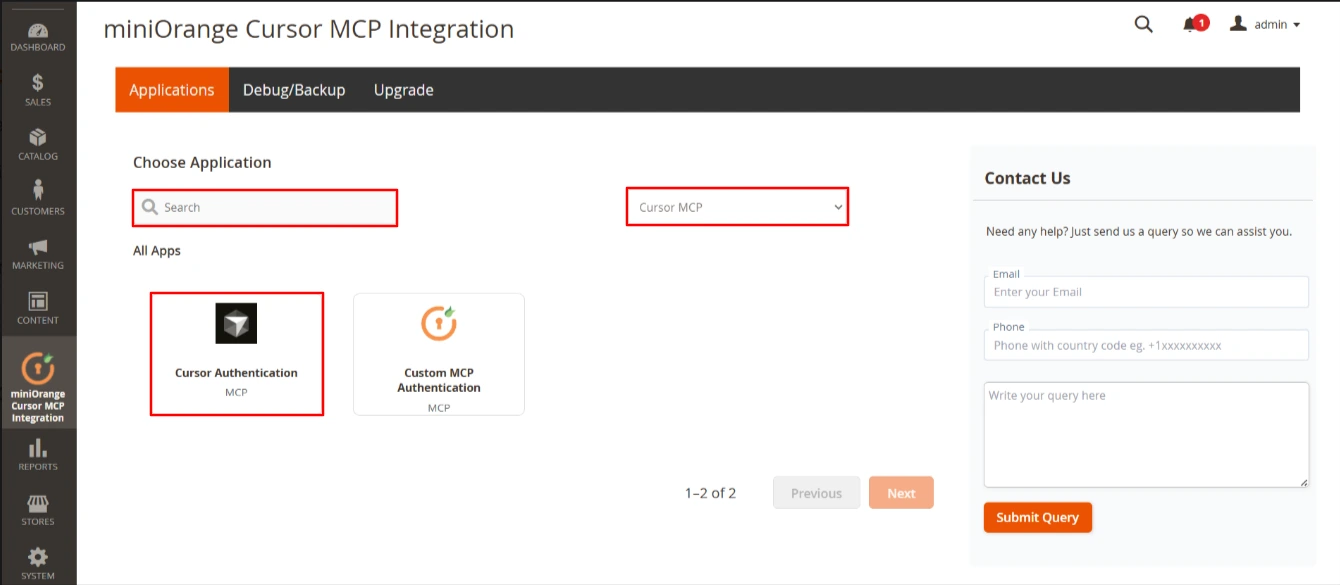
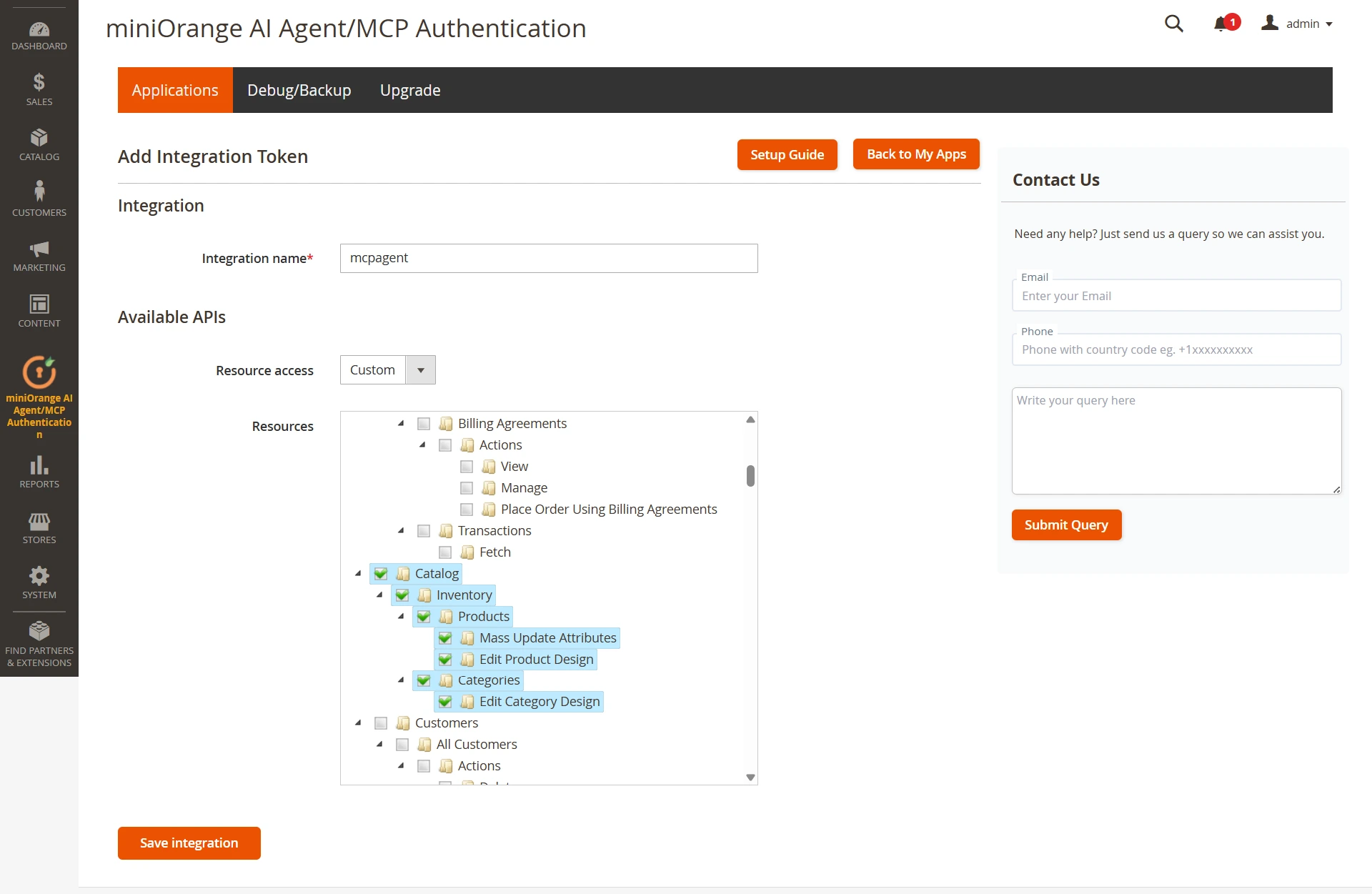
- Geben Sie auf dem Bildschirm „Integrationstoken hinzufügen“ einen eindeutigen Wert ein. Integrationsname.
- Wählen Sie im Abschnitt „Verfügbare APIs“ die folgende Option aus: Ressourcenzugriff Wählen Sie „Benutzerdefiniert“ für eine detaillierte Berechtigungssteuerung oder verwenden Sie die Standardoption für vollen Zugriff.
- Nur die hier ausgewählten Ressourcen sind über die im Rahmen dieser Integration ausgestellten Token zugänglich. Konfigurieren Sie die Berechtigungen daher strikt entsprechend dem erforderlichen Bereich des Agenten. Klicken Sie auf die Integration speichern .
2. Cursor MCP-Server konfigurieren
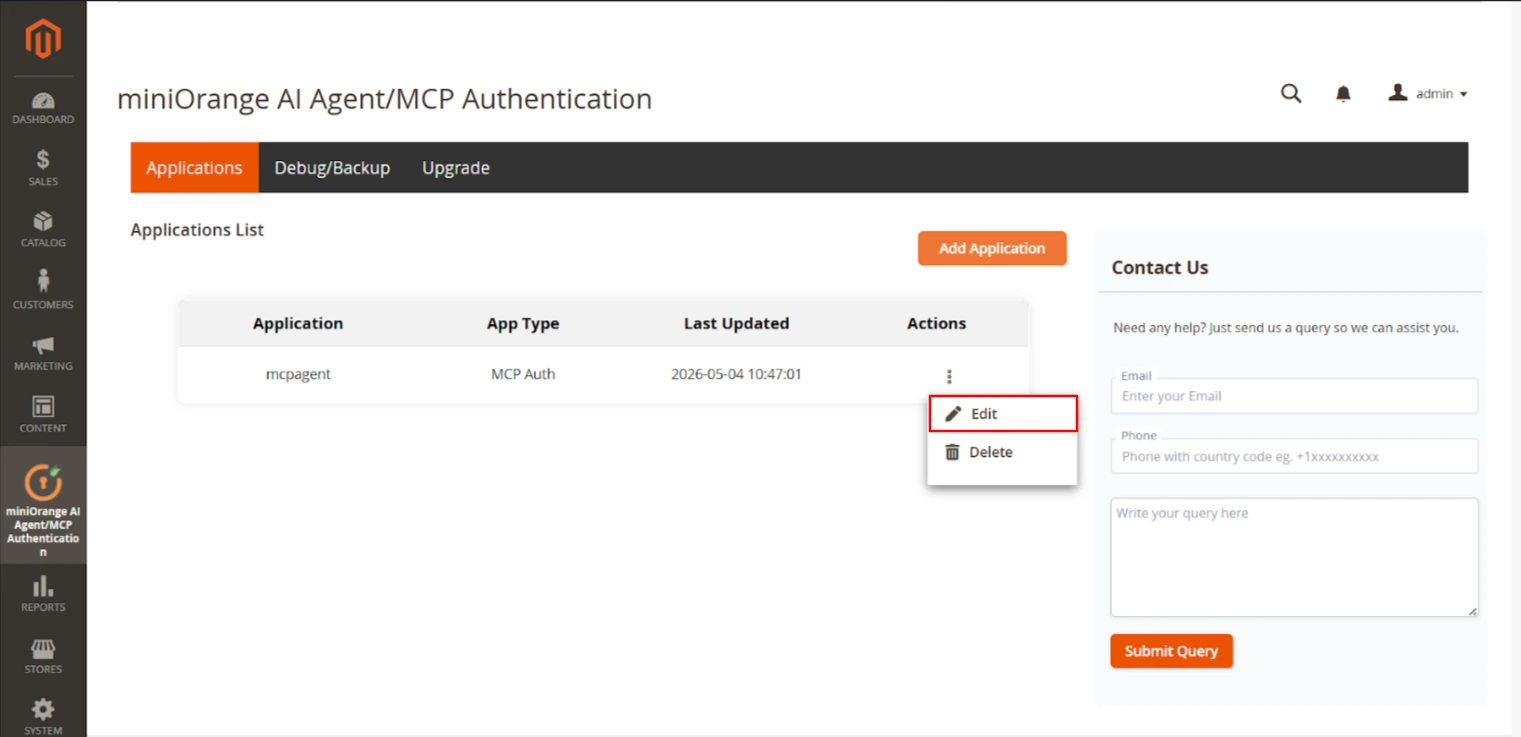
- Nachdem Sie die Anwendung erstellt haben, gehen Sie zum Menü „Anwendungen“ und klicken Sie auf die Schaltfläche Aktionsmenü für die Anwendung und wählen Sie Bearbeiten konfigurieren.
- Sie finden dort den Token-Endpunkt, das Client-Geheimnis und die Client-ID, die generiert wurden. Diese müssen Sie dem MCP mitteilen.
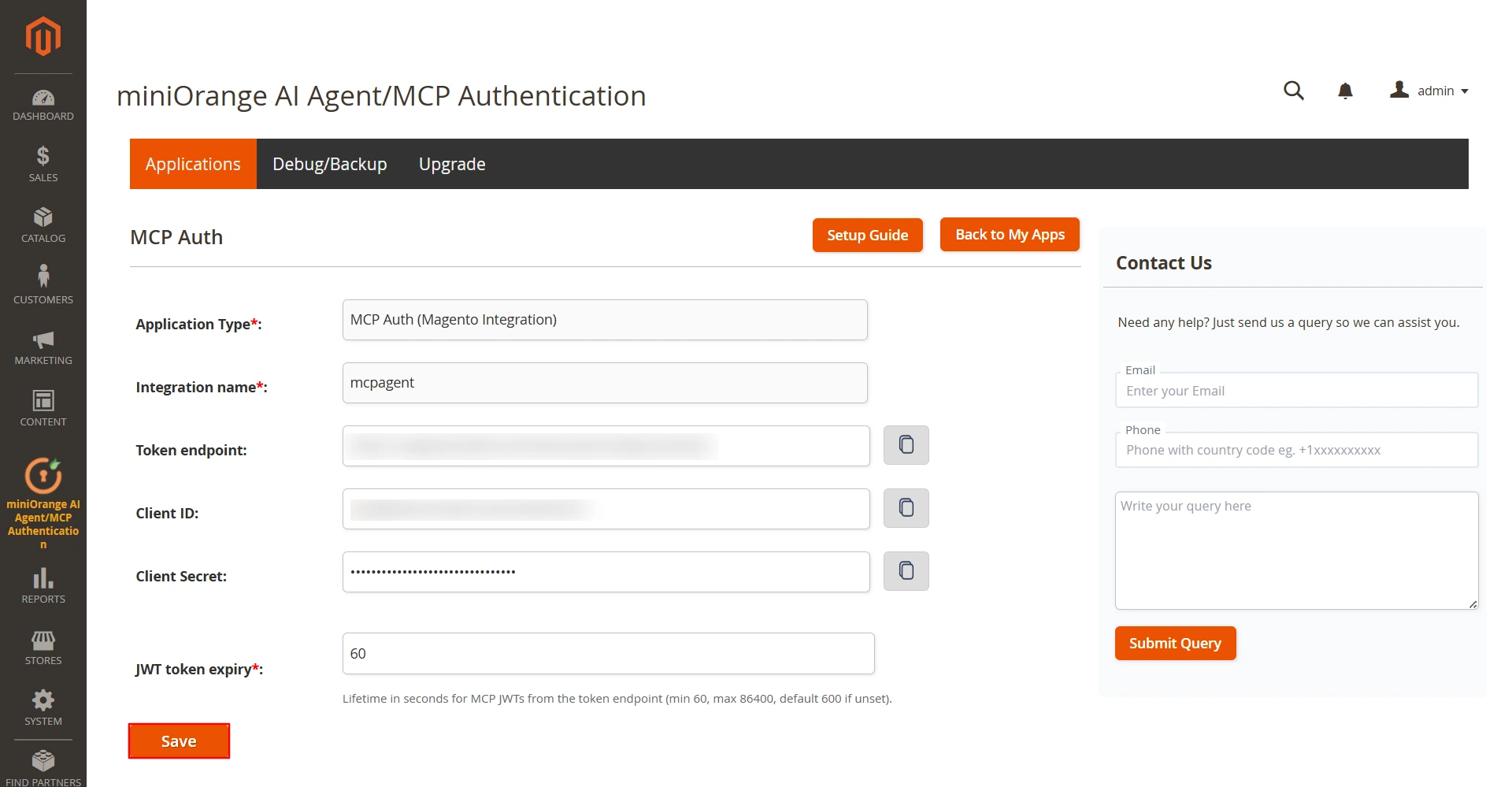
- Im Feld „JWT-Token-Ablauf“ konfigurieren Sie die Lebensdauer (in Sekunden) für die von dieser Integration ausgegebenen Zugriffstoken.
- KI-Agenten und MCP-Clients können jetzt ein kurzlebiges JWT-Zugriffstoken anfordern, indem sie ihre Client-ID und ihr Client-Geheimnis an den oben konfigurierten Token-Endpunkt senden.
- Das System überprüft die Anmeldeinformationen und gibt im Erfolgsfall ein signiertes JWT-Token zusammen mit dessen Gültigkeitsdauer zurück.
Weitere Informationen
Kontakt aufnehmen
Bitte kontaktieren Sie uns unter magentosupport@xecurify.com . Unser Team unterstützt Sie gerne bei der Einrichtung der Erweiterung und hilft Ihnen, die optimale Lösung bzw. den passenden Tarif für Ihre Bedürfnisse auszuwählen.


