
OTP-Verifizierung in Joomla konfigurieren
Übersicht
Das miniOrange MFA- und OTP-Verifizierungs-Plugin für Joomla verifiziert die Telefonnummer oder E-Mail-Adresse eines Nutzers während der Registrierung. Es sendet einen Einmal-Verifizierungscode (OTP) an die angegebene Telefonnummer oder E-Mail-Adresse, sodass der Nutzer bestätigen kann, dass die bei der Registrierung eingegebenen Kontaktdaten gültig sind.



Konfigurationsschritte
Schritt 1: Joomla MFA/OTP-Plugin herunterladen und installieren
- Laden Sie die .zip-Datei für die miniOrange MFA/OTP-Plugin für Joomla über den Link oben.
- Gehe jetzt zu System -> unter Installieren Abschnitt -> klicken Sie auf Erweiterungsoptionen.
- Jetzt unter Paketdatei hochladen Klicken Sie auf Suchen Sie nach einer Datei Wählen Sie dann die ZIP-Datei des 2FA-Plugins aus.
- Nachdem die Installation abgeschlossen ist, klicken Sie auf Loslegen .
Schritt 2: MFA/OTP-Plugin konfigurieren
- Klicken Sie dann auf Komponenten -> miniOrange Multi-Faktor-Authentifizierung (MFA) -> Kontoeinrichtung. Hier können Sie sich bei Ihrem miniOrange-Konto anmelden oder ein neues Konto registrieren, falls Sie noch keins haben.
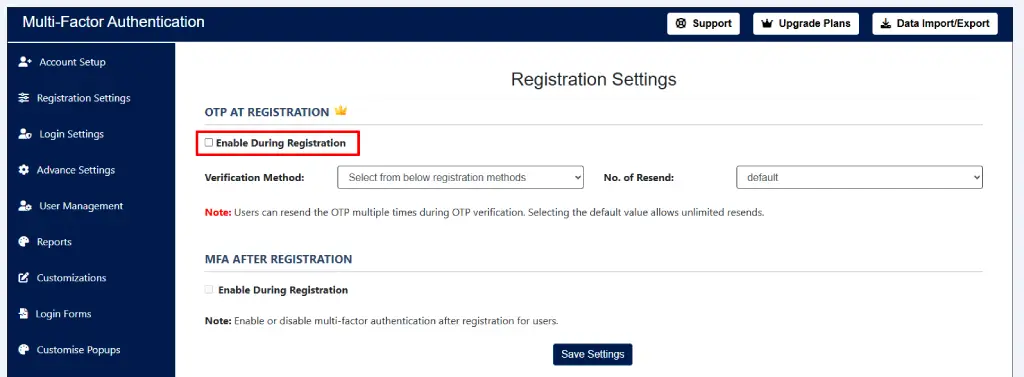
- Um die OTP-Verifizierung während der Registrierung zu aktivieren, gehen Sie zu Registrierungseinstellungen Tab und überprüfen Sie Während der Registrierung aktivieren in England, OTP bei der Registrierung .
- Dann wählen Sie die Verifikationsverfahren Ihrer Wahl aus dem Dropdown-Menü.
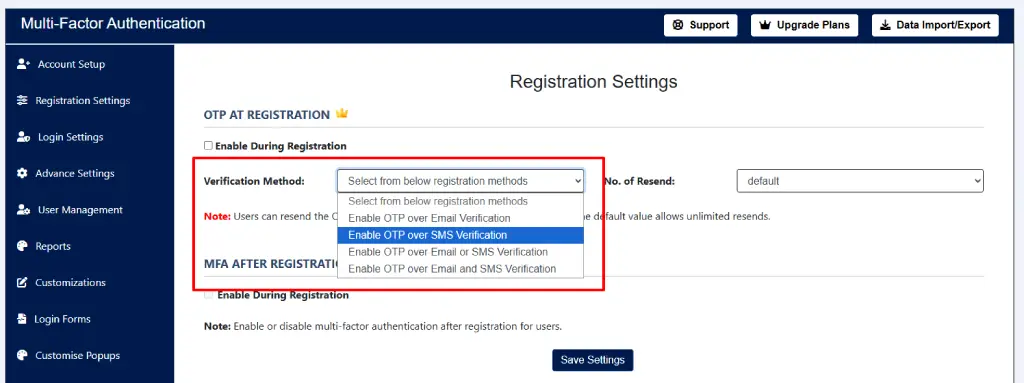
- Klicken Sie nun auf Einstellungen speichern. Sie haben die OTP-Verifizierung bei der Benutzerregistrierung für Joomla erfolgreich aktiviert.
Schritt 4: Einschränkungen während der Registrierung aktivieren
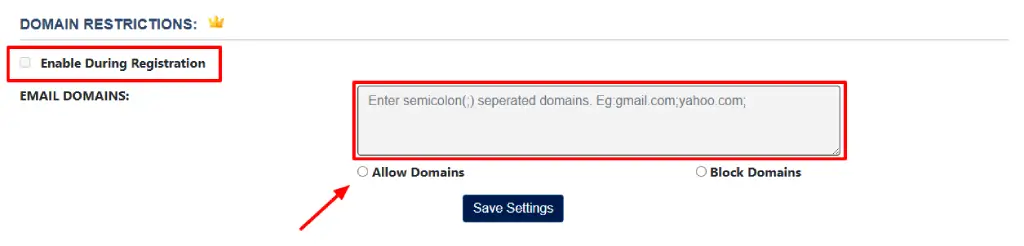
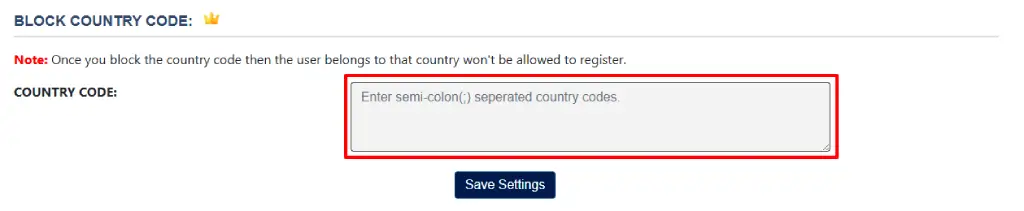
- Sie können bestimmte Domain- und Ländercodebeschränkungen um zu verhindern, dass sich Nutzer aus diesen Domains und Ländern registrieren.
- Um dies zu erreichen, überprüfen Sie Folgendes: Während der Registrierung aktivieren Option unter Domänenbeschränkungen Geben Sie im Abschnitt die E-Mail-Domänen ein, die Sie entweder zulassen oder blockieren möchten (Hinweis: Sie müssen entweder auswählen Domänen zulassen or Blockdomänen (Option unterhalb des Feldes). Klicken Sie dann auf die Option unterhalb des Feldes. Einstellungen speichern .
- Um Benutzer aus bestimmten Ländern zu sperren, geben Sie die Ländercodes in das dafür vorgesehene Feld unter dem Menüpunkt ein. Ländercode blockieren Klicken Sie dann auf Einstellungen speichern .
Schritt 4: Benutzerregistrierung für Joomla aktivieren
- Um Benutzerregistrierungen auf Ihrer Joomla-Site zuzulassen, befolgen Sie bitte die folgenden Schritte.
- In Ihrem Joomla-Dashboard wählen Global Configuration.

- Hier auswählen Nutzer in der linken Navigationsleiste und klicken Sie dann auf Aktivieren Sie die Benutzerregistrierung.

Schritt 5: Fügen Sie während der Joomla-Registrierung ein benutzerdefiniertes Telefonfeld hinzu
- Gehen Sie zu Ihrem Joomla Dashboard. Klicken Sie dann auf Komponenten -> Plugins.

- Hier suchen Sie nach Mitglied im angegebenen Suchfeld.

- Dann klicken Sie auf Benutzerprofil.

- Hier klicken Sie auf die Telefonnummer Dropdown-Menü und wählen Sie Erforderlich.

- Und dann klicken Sie auf Speichern und schließen.

Schritt 5: OTP-Verifizierung testen
- Geh zuerst zu deinem Anmelde-URL in einem neuen privaten Fenster.
- Hier klicken Sie auf die Ein Konto erstellen Link.

- Füllen Sie auf der Registrierungsseite alle erforderlichen Felder aus.

- Sie erhalten ein neues Fenster, in dem Sie das eingeben müssen OTP an Ihre gesendet Telefonnummer des Benutzers und dann auf klicken OTP Validate.

- Herzlichen Glückwunsch, Sie haben die Telefonnummer des Benutzers während der Registrierung erfolgreich verifiziert.


