
Wie richte ich Authentifizierungs-Apps im miniOrange Zwei-Faktor-Authentifizierungs-Plugin für WordPress ein?
Übersicht
Authentifizierungs-Apps bieten durch Zwei-Faktor-Authentifizierung (2FA) eine zusätzliche Sicherheitsebene. Diese Anleitung hilft Ihnen bei der Einrichtung von Google Authenticator, Microsoft Authenticator, FreeOTP Authenticator, Duo Authenticator, Authy und LastPass Authenticator, um Einmalpasswörter (OTP) für sichere Anmeldungen zu generieren. Sie können diese Apps für mehrere Konten auf Android und iOS verwenden, sogar offline.



Voraussetzungen: Download und Installation
- Du brauchst Konfigurieren Sie das 2FA-Plugin bevor Sie dieser Anleitung folgen.
- Das Einrichten einer Authentifizierungs-App ist erforderlich.
Konfigurationsschritte
Bitte wählen Sie die Authentifizierungs-App für das Zwei-Faktor-Authentifizierungs-Plugin von miniOrange.
Authenticator-App auswählen:
Richten Sie die Google Authenticator-App für das miniOrange-Zwei-Faktor-Authentifizierungs-Plugin ein

Hinweis: Sie können die Google Authenticator App im Google Play Store für Android-Geräte bzw. im Apple App Store für iOS- Geräte installieren.
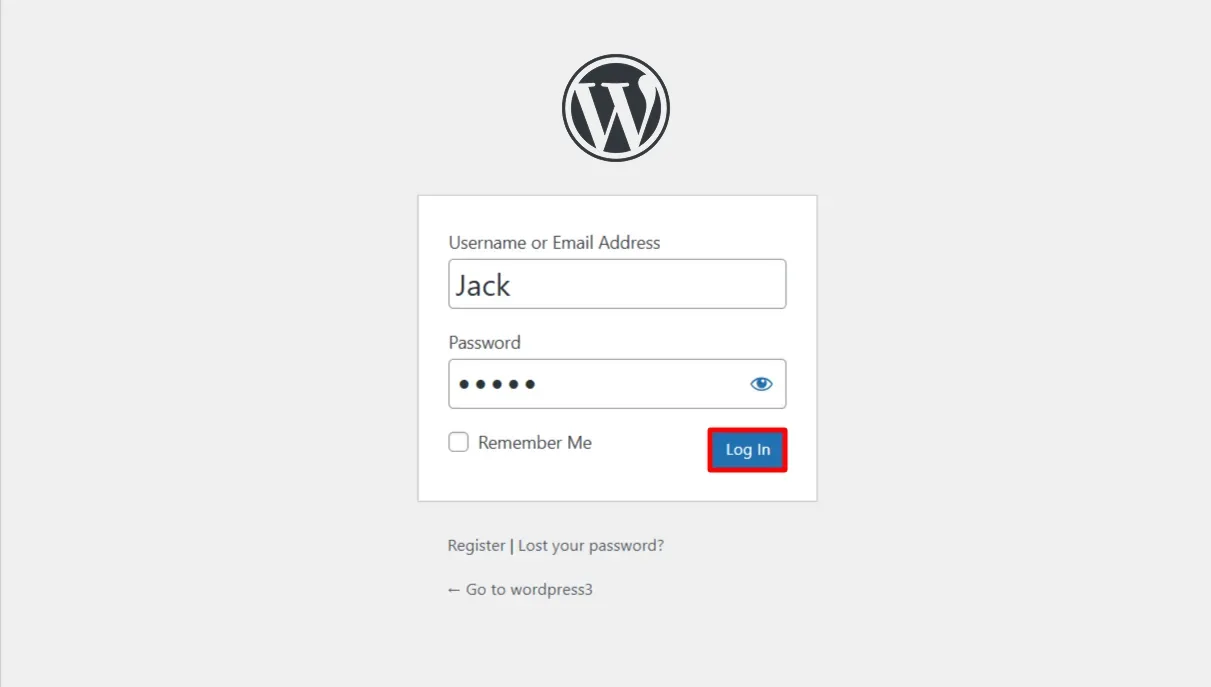
Nach der Einrichtung des 2FA-Plugins werden die Benutzer aufgefordert, die Zwei-Faktor-Authentifizierungsmethoden zu konfigurieren. Dazu gehört die Google Authenticator-Methode, die wir im Standard-WordPress-Anmeldeformular einrichten. (Sie können sie auch in jedem anderen Anmeldeformular einrichten.)
- Navigieren Sie zur Anmeldeseite und geben Sie die Anmeldeinformationen des Benutzers ein.
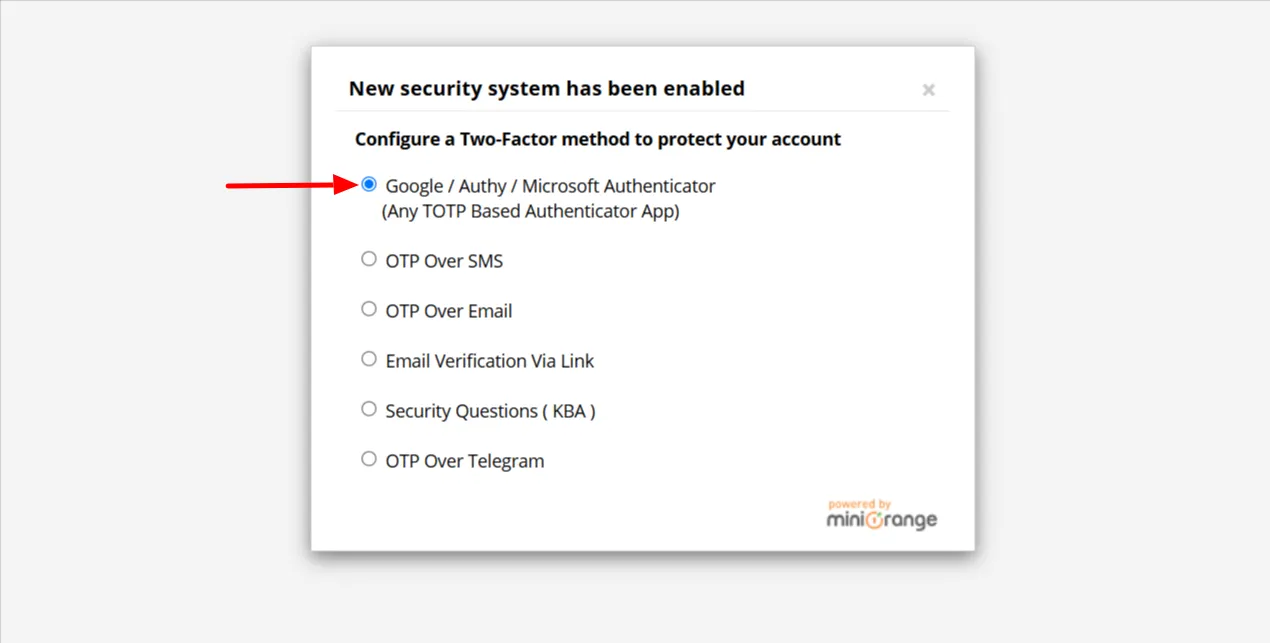
- Wähle die „Google/Authy/Microsoft Authenticator“ Optionsfeld. Sie werden aufgefordert, beim erstmaligen Anmelden eine Zwei-Faktor-Authentifizierung zu konfigurieren.
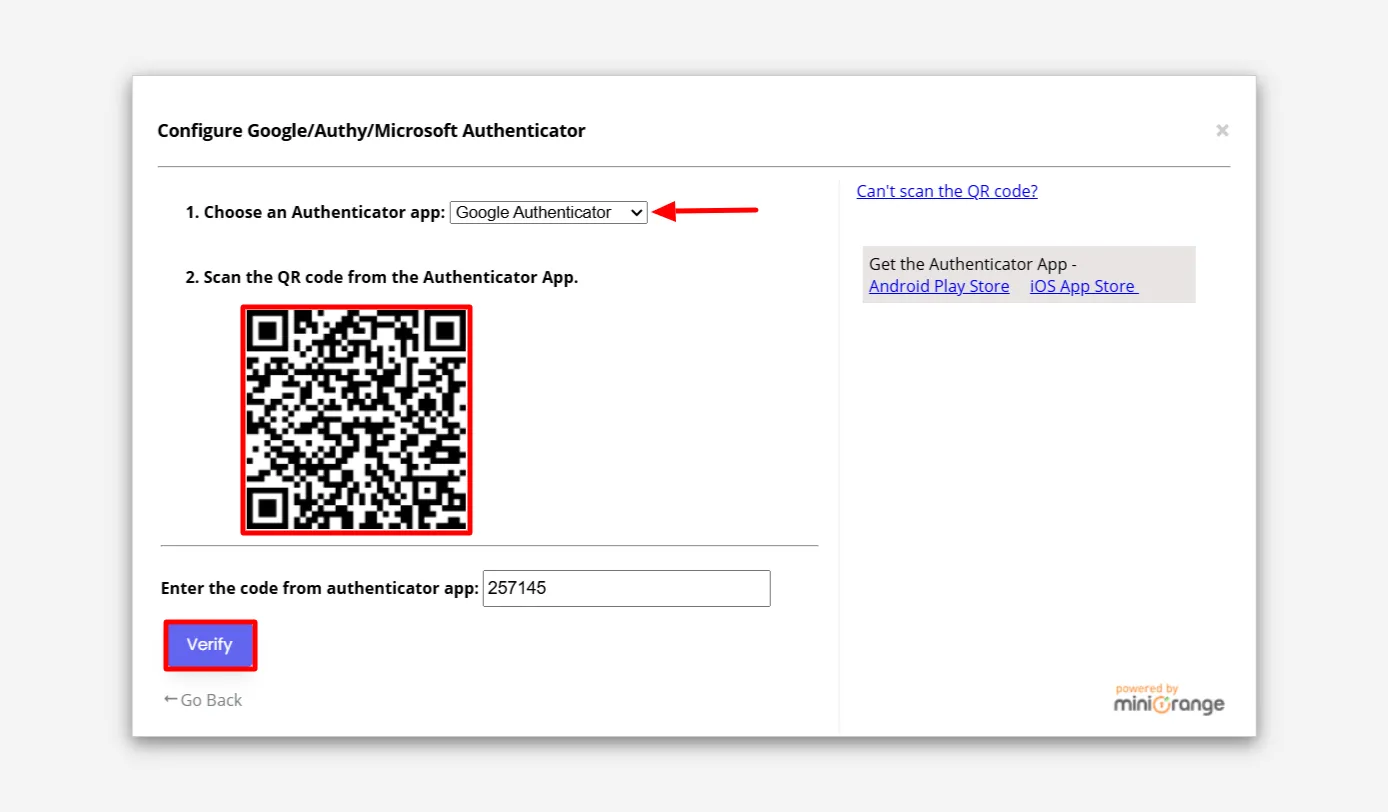
- Der Konfigurationsprozess der Google Authenticator-Einrichtung gliedert sich in drei Schritte:-
1. Wählen Sie Google Authenticator aus dem Dropdown-Menü (in diesem Fall ist es bereits ausgewählt).
2. Öffnen Sie die Google Authenticator App auf Ihrem Smartphone. Tippen Sie auf die Plus-Schaltfläche und scannen Sie den QR-Code.
3. Kopieren Sie den in der Google Authenticator App auf Ihrem Mobiltelefon generierten 2FA-Code, geben Sie ihn in das dafür vorgesehene Textfeld ein und klicken Sie auf die Schaltfläche „Bestätigen“.
- Klicken Sie auf Farbe Taste, um die Einrichtung abzuschließen.
- Der Benutzer hat sich erfolgreich beim Konto angemeldet.
- Sobald Google Authenticator für Ihr Konto eingerichtet ist, wird beim nächsten Login ein 2FA-Code in der App auf Ihrem Mobiltelefon generiert. Geben Sie diesen Code in das dafür vorgesehene Textfeld ein, um den Login erfolgreich abzuschließen.
Hinweis : Bewahren Sie die Ihnen zugesandten Backup-Codes sorgfältig auf. Mit diesen Codes können Sie sich anmelden, falls Sie aus irgendeinem Grund von Ihrem Konto ausgesperrt werden.


Hinweis : Nach der Anmeldung mit einem Backup-Code müssen Sie die Google Authenticator-Methode für Ihr Konto neu konfigurieren.
Richten Sie die Microsoft Authenticator-App für das miniOrange-Zwei-Faktor-Authentifizierungs-Plugin ein
Hinweis: Sie können die Microsoft Authenticator App im Google Play Store für Android bzw. im Apple App Store für iOS installieren.
Nach der Einrichtung des 2FA-Plugins werden die Benutzer aufgefordert, die Zwei-Faktor-Authentifizierungsmethoden zu konfigurieren. Dazu gehört die Microsoft Authenticator-Methode, die wir im Standard-WordPress-Anmeldeformular einrichten. (Sie können sie auch in jedem anderen Anmeldeformular einrichten.)
- Navigieren Sie zur Anmeldeseite und geben Sie die Anmeldeinformationen des Benutzers ein.
- Wähle die „Google/Authy/Microsoft Authenticator“ Optionsfeld. Sie werden aufgefordert, beim erstmaligen Anmelden eine Zwei-Faktor-Authentifizierung zu konfigurieren.
- Der Konfigurationsprozess des Microsoft Authenticator-Setups gliedert sich in drei Schritte:-
1. Wählen Sie Microsoft Authenticator aus dem Dropdown-Menü.

2. Öffnen Sie die Microsoft Authenticator-App auf Ihrem Smartphone. Tippen Sie auf die Plus-Schaltfläche , wählen Sie Ihren Kontotyp aus und scannen Sie den QR-Code.
3. Kopieren Sie den in der Microsoft Authenticator-App auf Ihrem Mobiltelefon generierten 2FA-Code, geben Sie ihn in das dafür vorgesehene Textfeld ein und klicken Sie auf die Schaltfläche „Bestätigen“.
- Klicken Sie auf Farbe Taste, um die Einrichtung abzuschließen.
- Der Benutzer hat sich erfolgreich beim Konto angemeldet.
- Sobald die Microsoft Authenticator-Methode für Ihr Konto eingerichtet ist, wird beim nächsten Anmelden in der App auf Ihrem Mobiltelefon ein 2FA-Code generiert. Geben Sie diesen Code in das dafür vorgesehene Textfeld ein, um die Anmeldung erfolgreich abzuschließen.

Bewahren Sie die Ihnen zugesandten Backup-Codes sorgfältig auf. Mit diesen Codes können Sie sich anmelden, falls Sie aus irgendeinem Grund von Ihrem Konto ausgesperrt werden.
Hinweis : Nach der Anmeldung mit einem Backup-Code müssen Sie die Microsoft Authenticator-Methode für Ihr Konto neu konfigurieren.
Richten Sie die FreeOTP Authenticator App für das miniOrange Two-Factor Authentication Plugin ein
Hinweis: Sie können die FreeOTP Authenticator App im Google Play Store für Android bzw. im Apple App Store für iOS installieren.
Nach der Einrichtung des 2FA-Plugins werden die Benutzer aufgefordert, die Zwei-Faktor-Authentifizierungsmethoden zu konfigurieren. Dazu gehört die FreeOTP-Authenticator-Methode, die wir im Standard-WordPress-Anmeldeformular einrichten. (Sie können sie auch in jedem anderen Anmeldeformular einrichten.)
- Navigieren Sie zur Anmeldeseite und geben Sie die Anmeldeinformationen des Benutzers ein.
- Wähle die „Google/Authy/Microsoft Authenticator“ Optionsfeld. Sie werden aufgefordert, beim erstmaligen Anmelden eine Zwei-Faktor-Authentifizierung zu konfigurieren.
- Der Konfigurationsprozess des FreeOTP Authenticator-Setups ist in drei Schritte unterteilt:-
1. Wählen Sie FreeOTP Authenticator aus dem Dropdown-Menü.

2. Öffnen Sie die FreeOTP Authenticator-App auf Ihrem Smartphone. Tippen Sie auf die Plus-Schaltfläche und scannen Sie den QR-Code.
3. Kopieren Sie den in der FreeOTP Authenticator-App auf Ihrem Mobiltelefon generierten 2FA-Code, geben Sie ihn in das dafür vorgesehene Textfeld ein und klicken Sie auf die Schaltfläche „Bestätigen“.
- Klicken Sie auf Farbe Taste, um die Einrichtung abzuschließen.
- Der Benutzer hat sich erfolgreich beim Konto angemeldet.
- Sobald die FreeOTP-Authentifizierungsmethode für Ihr Konto eingerichtet ist, wird bei Ihrer nächsten Anmeldung in der App auf Ihrem Mobiltelefon ein 2FA-Code generiert. Geben Sie diesen Code in das dafür vorgesehene Textfeld ein, um die Anmeldung erfolgreich abzuschließen.

Bewahren Sie die Ihnen zugesandten Backup-Codes sorgfältig auf. Mit diesen Codes können Sie sich anmelden, falls Sie aus irgendeinem Grund von Ihrem Konto ausgesperrt werden.
Hinweis : Nach der Anmeldung mit einem Backup-Code müssen Sie die FreeOTP-Authentifizierungsmethode für Ihr Konto neu konfigurieren.
Richten Sie die DUO Authenticator-App für das miniOrange-Zwei-Faktor-Authentifizierungs-Plugin ein
Hinweis: Sie können die DUO Authenticator App im Google Play Store für Android-Geräte bzw. im Apple App Store für iOS-Geräte installieren.
Nach der Einrichtung des 2FA-Plugins werden die Benutzer aufgefordert, die Zwei-Faktor-Authentifizierungsmethoden zu konfigurieren. Dazu gehört die DUO Authenticator-Methode, die wir im Standard-WordPress-Anmeldeformular einrichten. (Sie können sie auch in jedem anderen Anmeldeformular einrichten.)
- Navigieren Sie zur Anmeldeseite und geben Sie die Anmeldeinformationen des Benutzers ein.
- Wähle die „Google/Authy/Microsoft Authenticator“ Optionsfeld. Sie werden beim ersten Login aufgefordert, eine Zwei-Faktor-Authentifizierung zu konfigurieren.
- Der Konfigurationsprozess des DUO Authenticator-Setups ist in drei Schritte unterteilt:-
1. Wählen Sie DUO Authenticator aus dem Dropdown-Menü.

2. Öffnen Sie die Duo Authenticator-App auf Ihrem Smartphone. Tippen Sie auf die Plus-Schaltfläche und scannen Sie den QR-Code.
3. Kopieren Sie den in der DUO Authenticator App auf Ihrem Mobiltelefon generierten 2FA-Code, geben Sie ihn in das dafür vorgesehene Textfeld ein und klicken Sie auf die Schaltfläche „Bestätigen“.
- Klicken Sie auf Farbe Taste, um die Einrichtung abzuschließen.
- Der Benutzer hat sich erfolgreich beim Konto angemeldet.
- Sobald die DUO-Authentifizierungsmethode für Ihr Konto eingerichtet ist, wird bei Ihrem nächsten Login ein 2FA-Code in der App auf Ihrem Mobiltelefon generiert. Geben Sie diesen Code in das dafür vorgesehene Textfeld ein, um den Login erfolgreich abzuschließen.

Bewahren Sie die Ihnen zugesandten Backup-Codes sorgfältig auf. Mit diesen Codes können Sie sich anmelden, falls Sie aus irgendeinem Grund von Ihrem Konto ausgesperrt werden.
Hinweis : Nach der Anmeldung mit einem Backup-Code müssen Sie die DUO-Authenticator-Methode für Ihr Konto neu konfigurieren.
Richten Sie die Authy Authenticator-App für das MiniOrange-Zwei-Faktor-Authentifizierungs-Plugin ein
Hinweis: Sie können die Authy Authenticator App im Google Play Store für Android bzw. im Apple App Store für iOS installieren.
Nach der Einrichtung des 2FA-Plugins werden die Benutzer aufgefordert, die Zwei-Faktor-Authentifizierungsmethoden zu konfigurieren. Dazu gehört die Authy Authenticator-Methode, die wir im Standard-WordPress-Anmeldeformular einrichten. (Sie können sie auch in jedem anderen Anmeldeformular einrichten.)
- Navigieren Sie zur Anmeldeseite und geben Sie die Anmeldeinformationen des Benutzers ein.
- Wähle die „Google/Authy/Microsoft Authenticator“ Optionsfeld. Sie werden beim ersten Login aufgefordert, eine Zwei-Faktor-Authentifizierung zu konfigurieren.
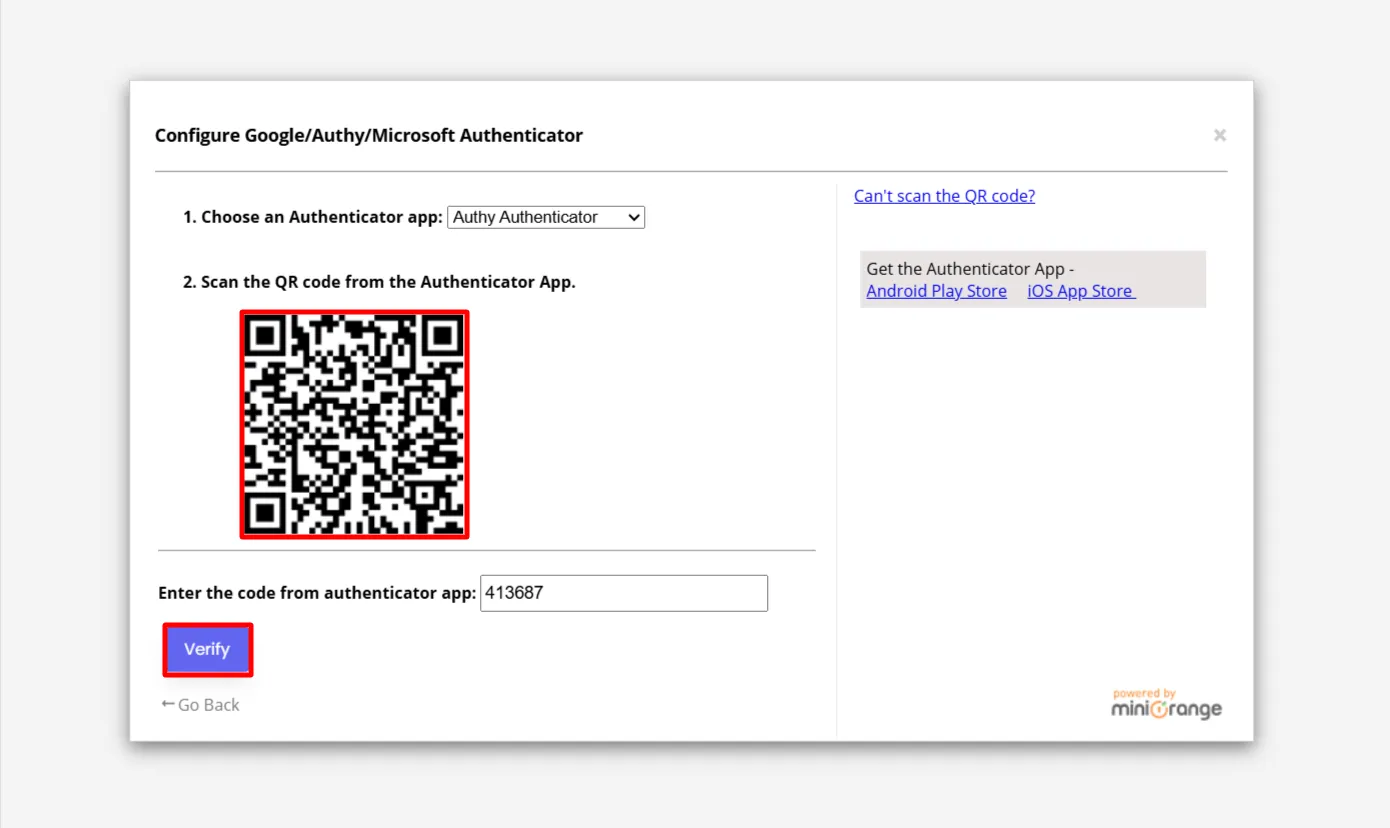
- Der Konfigurationsprozess des Authy Authenticator-Setups ist in drei Schritte unterteilt:-
1. Wählen Sie Authy Authenticator aus dem Dropdown-Menü.

2. Öffnen Sie die Authy Authenticator-App auf Ihrem Smartphone. Tippen Sie auf die Plus-Schaltfläche und scannen Sie den QR-Code.
3. Kopieren Sie den in der Authy Authenticator App auf Ihrem Mobiltelefon generierten 2FA-Code, geben Sie ihn in das dafür vorgesehene Textfeld ein und klicken Sie auf die Schaltfläche „Bestätigen“.
- Klicken Sie auf Farbe Taste, um die Einrichtung abzuschließen.
- Der Benutzer hat sich erfolgreich beim Konto angemeldet.
- Sobald die Authy-Authentifizierungsmethode für Ihr Konto eingerichtet ist, wird bei Ihrem nächsten Login ein 2FA-Code in der App auf Ihrem Mobiltelefon generiert. Geben Sie diesen Code in das dafür vorgesehene Textfeld ein, um den Login erfolgreich abzuschließen.
Bewahren Sie die Ihnen zugesandten Backup-Codes sorgfältig auf. Mit diesen Codes können Sie sich anmelden, falls Sie aus irgendeinem Grund von Ihrem Konto ausgesperrt werden.
Hinweis : Nach der Anmeldung mit einem Backup-Code müssen Sie die Authy-Authenticator-Methode für Ihr Konto neu konfigurieren.
Richten Sie die LastPass Authenticator-App für das MiniOrange-Zwei-Faktor-Authentifizierungs-Plugin ein
Hinweis: Sie können die LastPass Authenticator App im Google Play Store für Android bzw. im Apple App Store für iOS installieren.
Nach der Einrichtung des 2FA-Plugins werden die Benutzer aufgefordert, die Zwei-Faktor-Authentifizierungsmethoden zu konfigurieren. Dazu gehört die LastPass Authenticator-Methode, die wir im Standard-WordPress-Anmeldeformular einrichten. (Sie können sie auch in jedem anderen Anmeldeformular einrichten.)
- Navigieren Sie zur Anmeldeseite und geben Sie die Anmeldeinformationen des Benutzers ein.
- Wähle die „Google/Authy/Microsoft Authenticator“ Optionsfeld. Sie werden beim ersten Login aufgefordert, eine Zwei-Faktor-Authentifizierung zu konfigurieren.
- Der Konfigurationsprozess der LastPass Authenticator-Einrichtung gliedert sich in drei Schritte:-
1. Wählen Sie LastPass Authenticator aus dem Dropdown-Menü.

2. Öffnen Sie die LastPass Authenticator-App auf Ihrem Smartphone. Tippen Sie auf die Plus-Schaltfläche und scannen Sie den QR-Code.
3. Kopieren Sie den in der LastPass Authenticator App auf Ihrem Mobiltelefon generierten 2FA-Code, geben Sie ihn in das dafür vorgesehene Textfeld ein und klicken Sie auf die Schaltfläche „Bestätigen“.
- Klicken Sie auf Farbe Taste, um die Einrichtung abzuschließen.
- Der Benutzer hat sich erfolgreich beim Konto angemeldet.
- Sobald die LastPass-Authentifizierungsmethode für Ihr Konto eingerichtet ist, wird bei Ihrem nächsten Login ein 2FA-Code in der App auf Ihrem Mobiltelefon generiert. Geben Sie diesen Code in das dafür vorgesehene Textfeld ein, um den Login erfolgreich abzuschließen.

Bewahren Sie die Ihnen zugesandten Backup-Codes sorgfältig auf. Mit diesen Codes können Sie sich anmelden, falls Sie aus irgendeinem Grund von Ihrem Konto ausgesperrt werden.
Hinweis : Nach der Anmeldung mit einem Backup-Code müssen Sie die LastPass-Authentifizierungsmethode für Ihr Konto neu konfigurieren.
Weitere Informationen
Danke für Ihre Antwort. Wir werden uns bald bei Ihnen melden.
Etwas ist schief gelaufen. Bitte senden Sie Ihre Anfrage erneut


