
Configurar el método de autenticación de patrón de cuadrícula para Drupal.
Resumen
Los usuarios se autentican introduciendo un patrón visual único en una cuadrícula numérica conocida solo por ellos. Esta guía explica cómo configurar el patrón de cuadrícula como método de autenticación multifactor en Drupal.
Este método de autenticación sin teléfono y con capacidad sin conexión protege los inicios de sesión de Drupal sin depender de SMS, conectividad a Internet o aplicaciones de autenticación. El Drupal Autenticación de dos factores - 2FA / Inicio de sesión sin contraseña Está disponible para Drupal 8, Drupal 9, Drupal 10 y Drupal 11.





Pasos de la instalación
- Usando el compositor
- Usando Drush
- Instalación manual
Pasos de configuración
Configurar el patrón de cuadrícula como método de autenticación de dos factores (2FA):
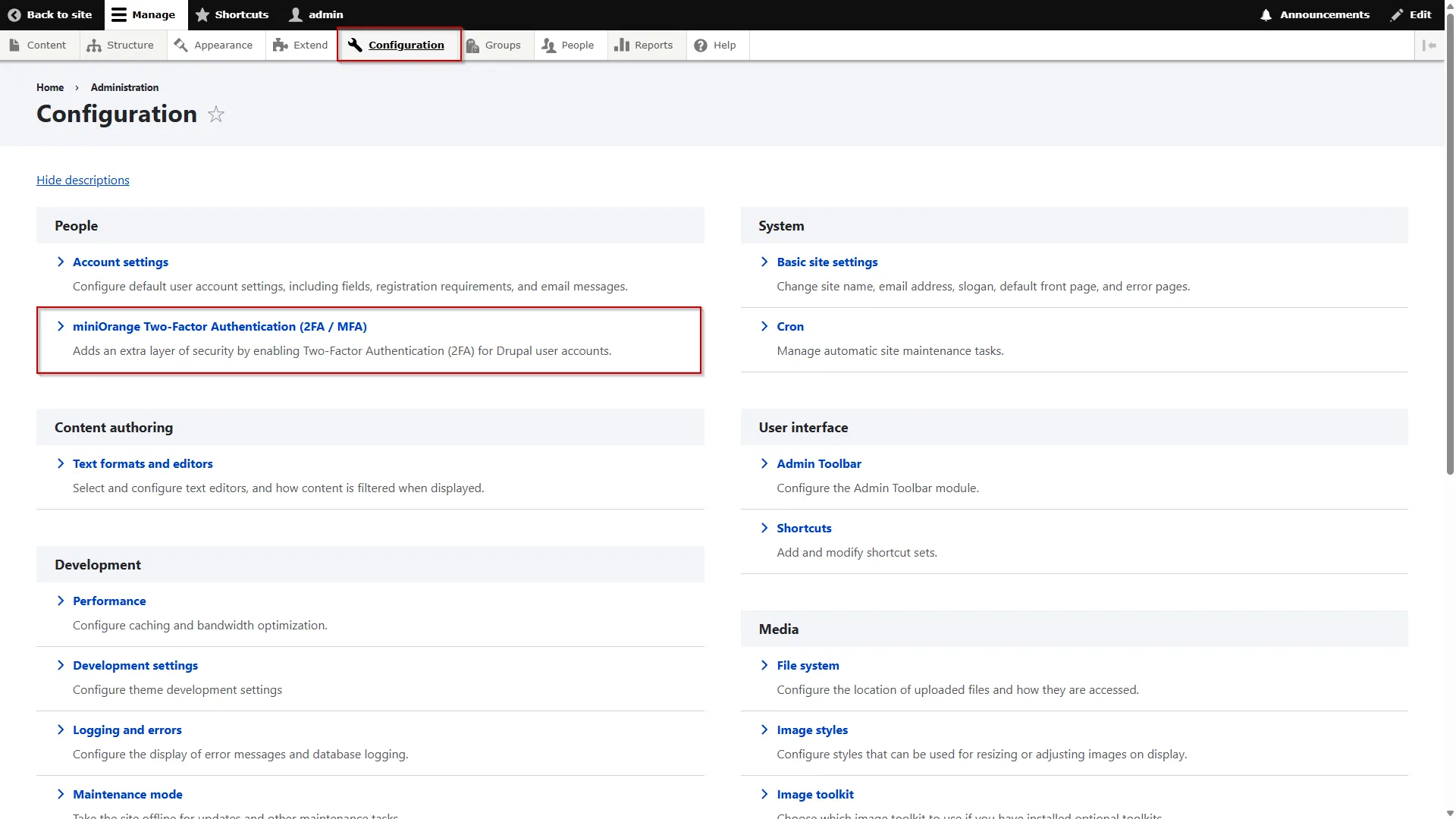
- Una vez instalado el módulo, navegue hasta el Configuration sección en el panel de administración del sitio Drupal. Vaya a Configuration → Personas → Autenticación de dos factores (2FA / MFA) de miniOrangeO bien, visite la URL directamente:
{BaseURL}/admin/config/people/miniorange_2fa/setup_twofactor
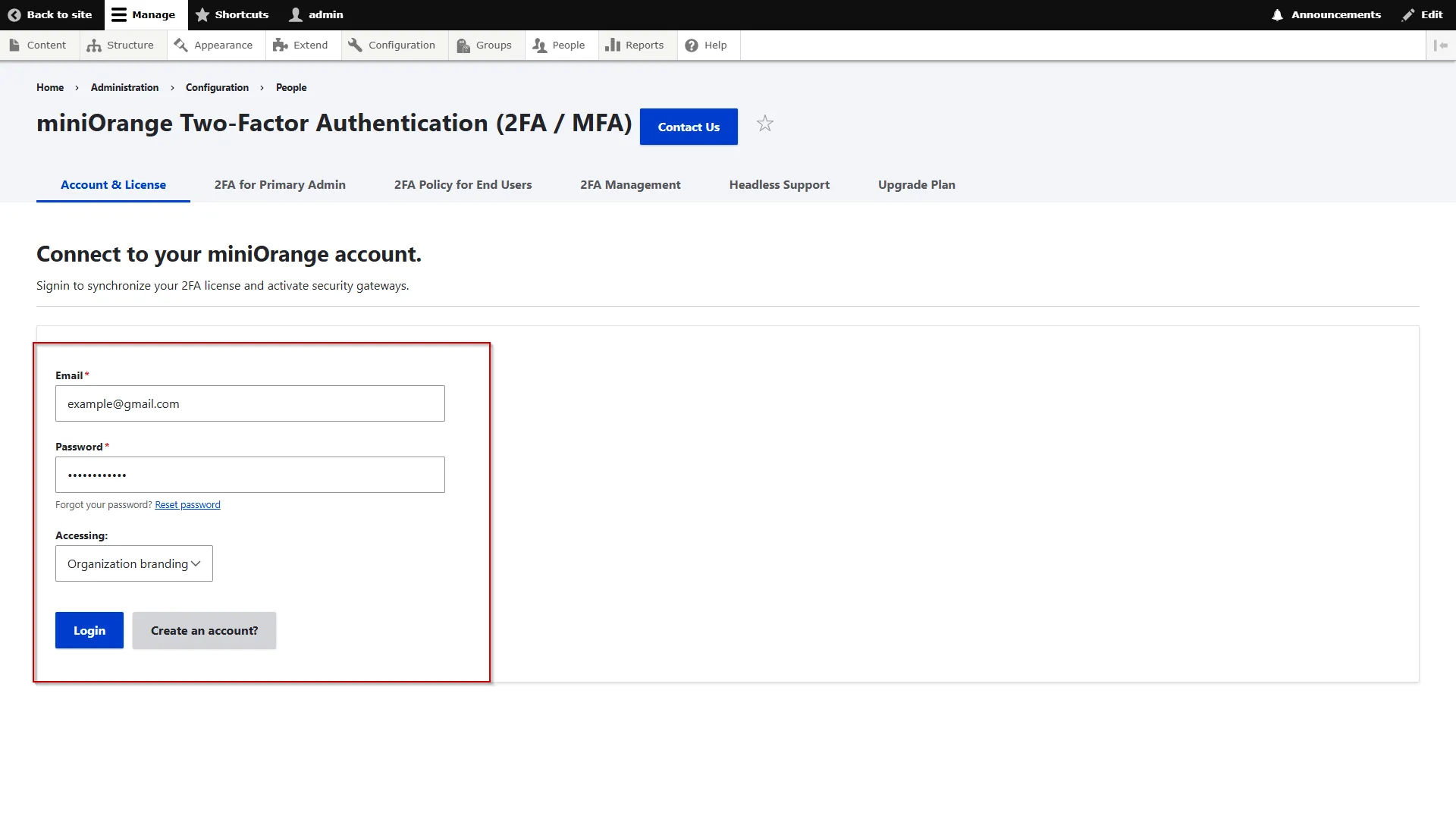
- Regístrate o inicia sesión con tu cuenta de miniOrange.
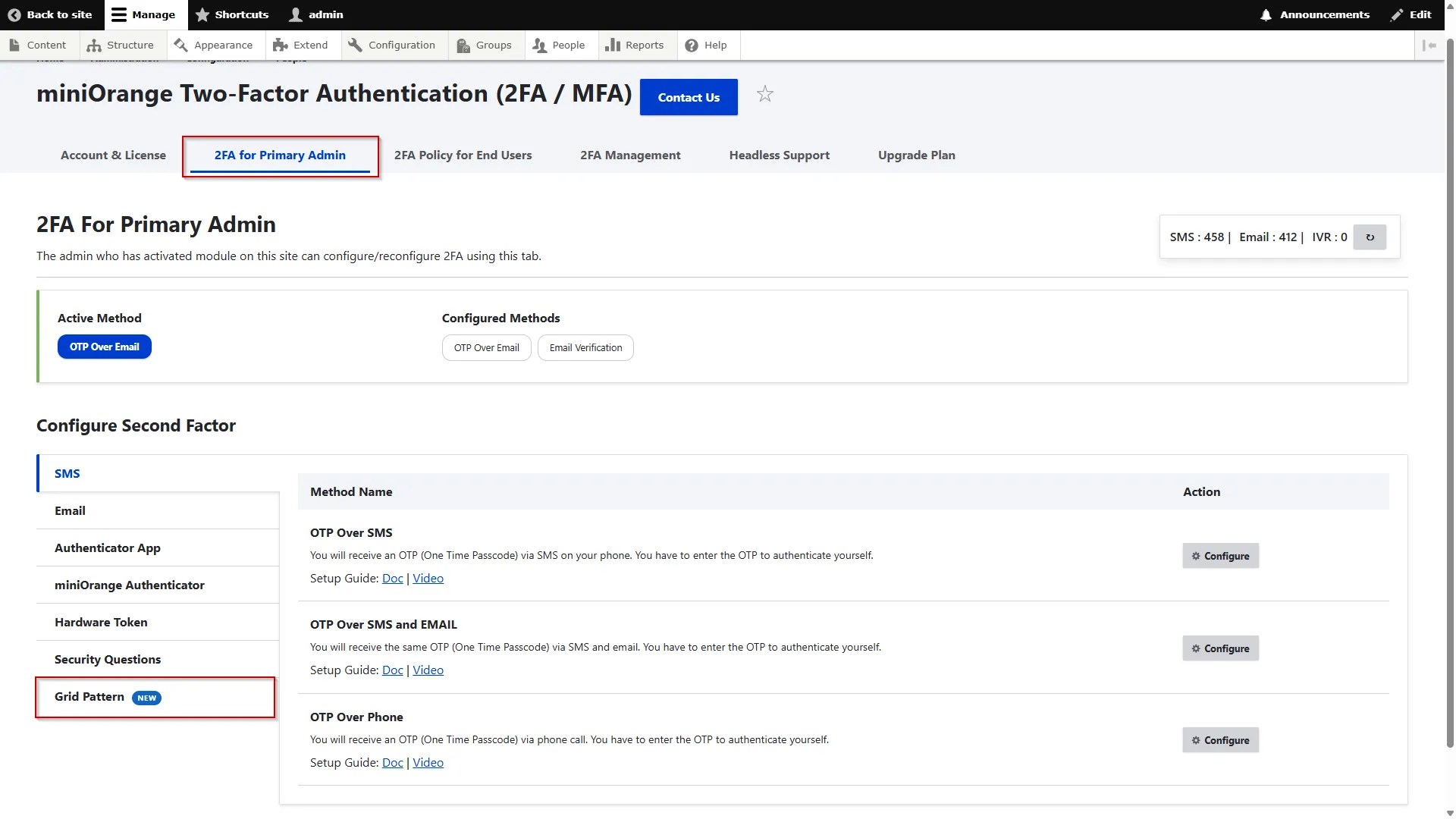
- Navegue a la pestaña 2FA para el administrador principal pestaña y haga clic en el Patrón de cadrícula desde el menú de la izquierda.
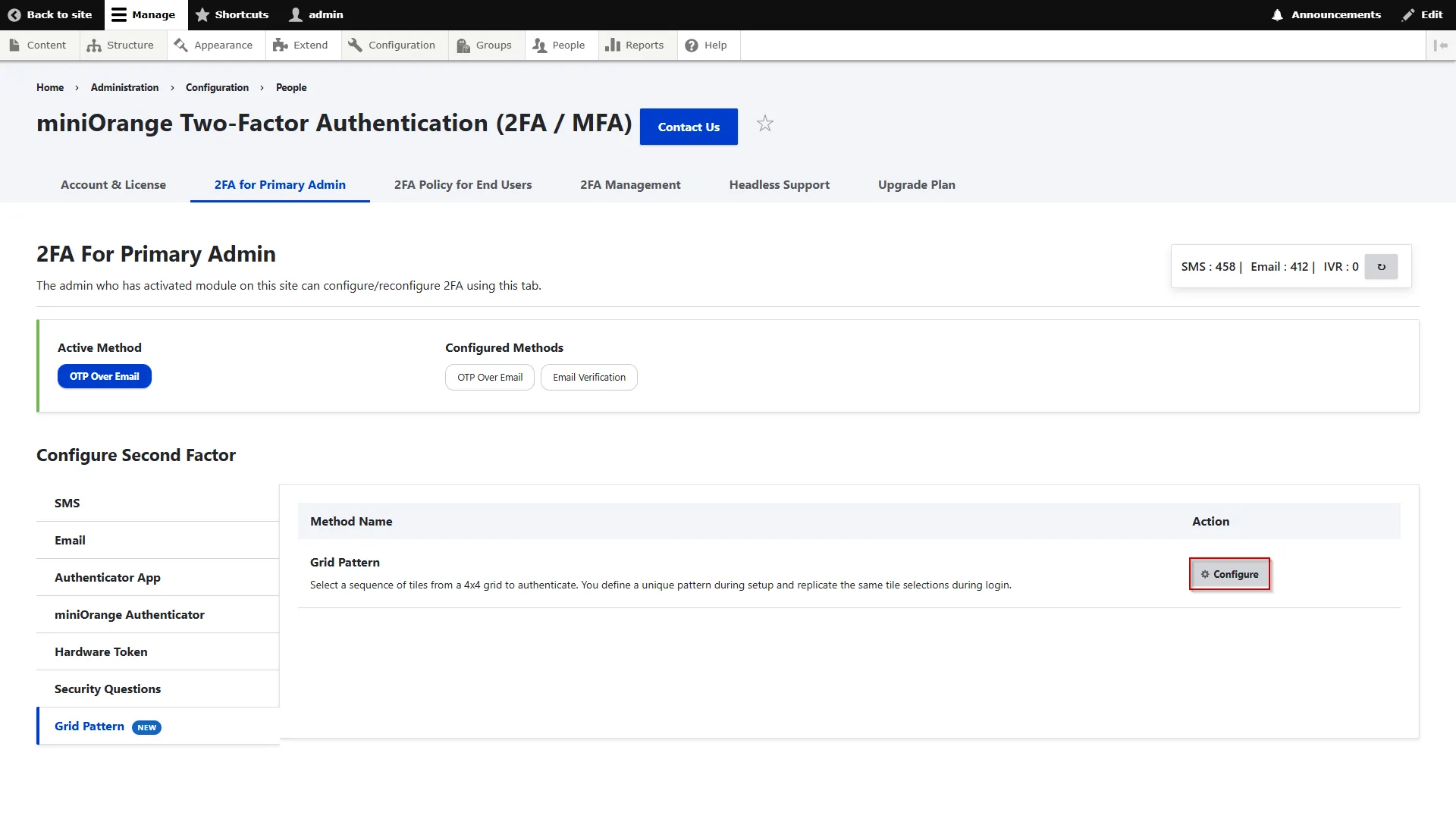
- En la sección Patrón de cadrícula sección, haga clic en Configurar .
- En la sección Configurar patrón de cuadrícula En la ventana emergente, seleccione cuatro fichas cualesquiera en la secuencia que prefiera para crear su patrón de autenticación.
- En el paso 2, introduzca los números que aparecen en las fichas seleccionadas en la misma secuencia que el patrón elegido.
- Luego, haga clic en el Confirmar patrón Botón para guardar tu patrón.

Nota: Recuerda el patrón exacto de las fichas que seleccionaste, no los números que aparecen en ellas. Los números cambian en cada sesión, pero el patrón siempre se mantiene.
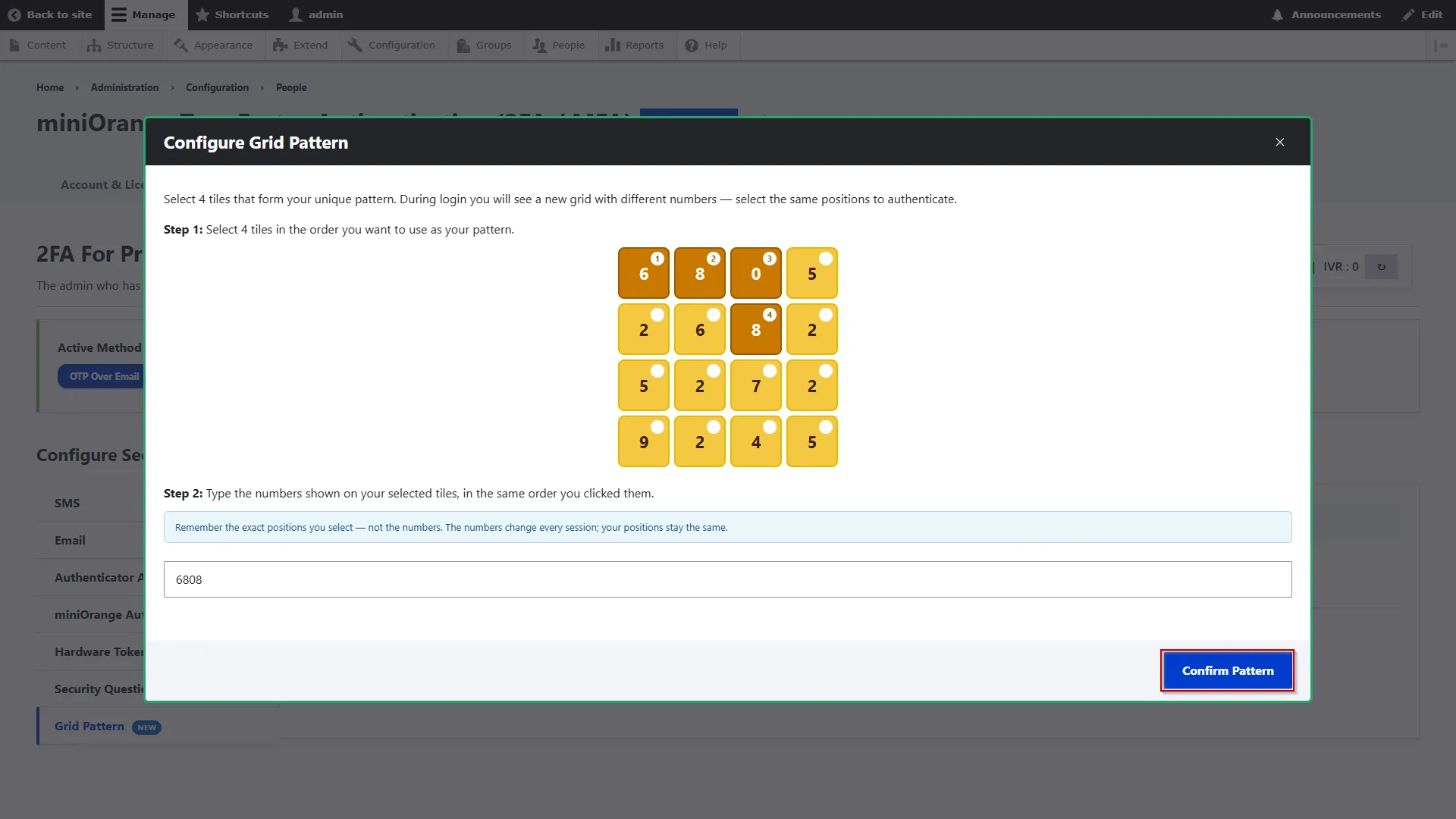
Eso es todo. Has configurado correctamente el patrón de cuadrícula.
Verificar 2FA:
- Después de configurar el patrón de cuadrícula, verifique la configuración de la siguiente manera:
- Abra una nueva ventana del navegador o una ventana privada/de incógnito y acceda a la página de inicio de sesión del sitio Drupal.
- Introduce tus credenciales de Drupal y haz clic en el botón Iniciar sesión.
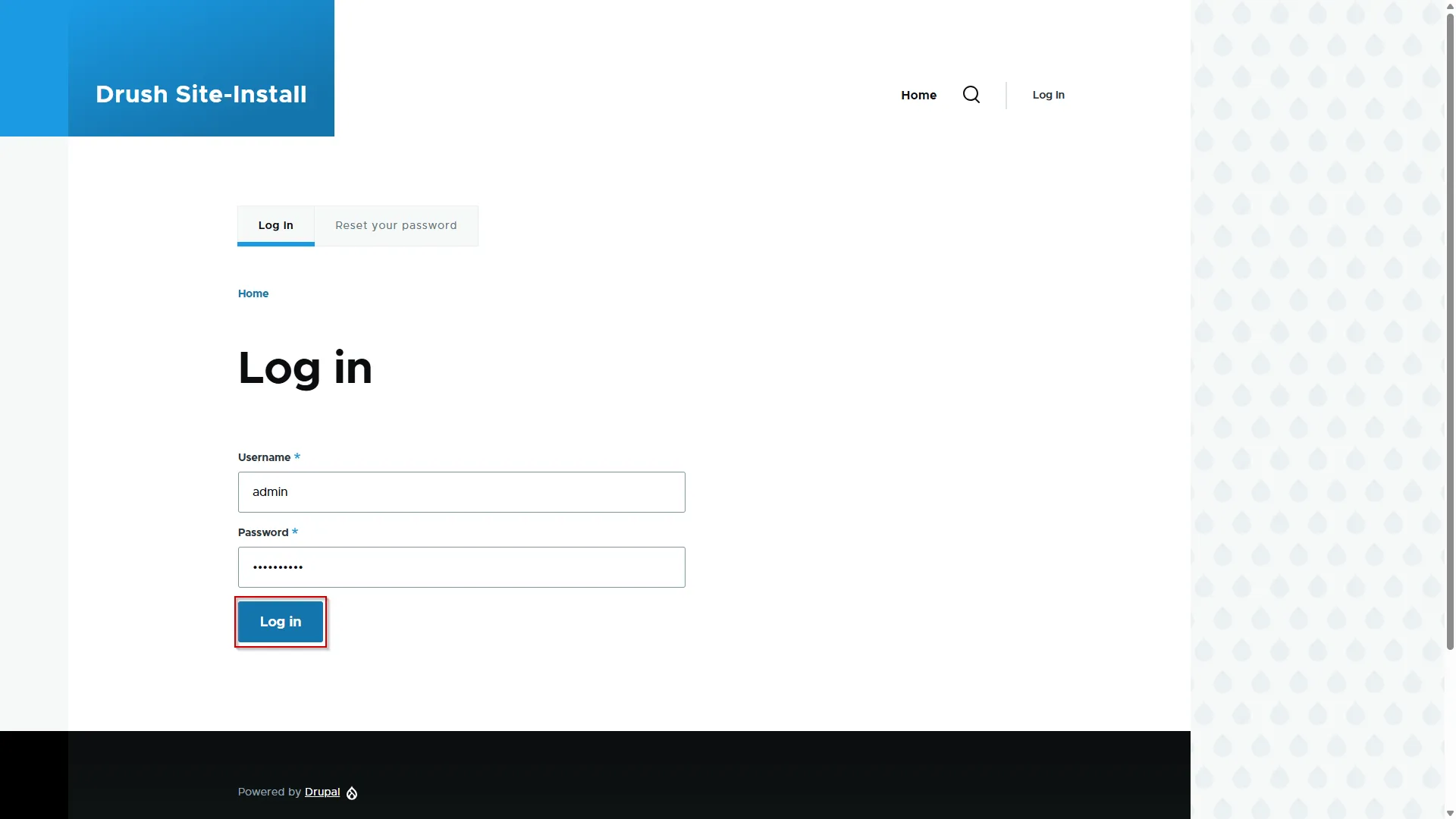
- En la siguiente pantalla, en el patrón de cuadrícula, puede introducir directamente los números según el patrón configurado o hacer clic en la misma secuencia del patrón configurado.
Nota: Haga clic en los números que correspondan al patrón de mosaico seleccionado, no en los números exactos utilizados durante la configuración, ya que los números cambian en cada sesión.
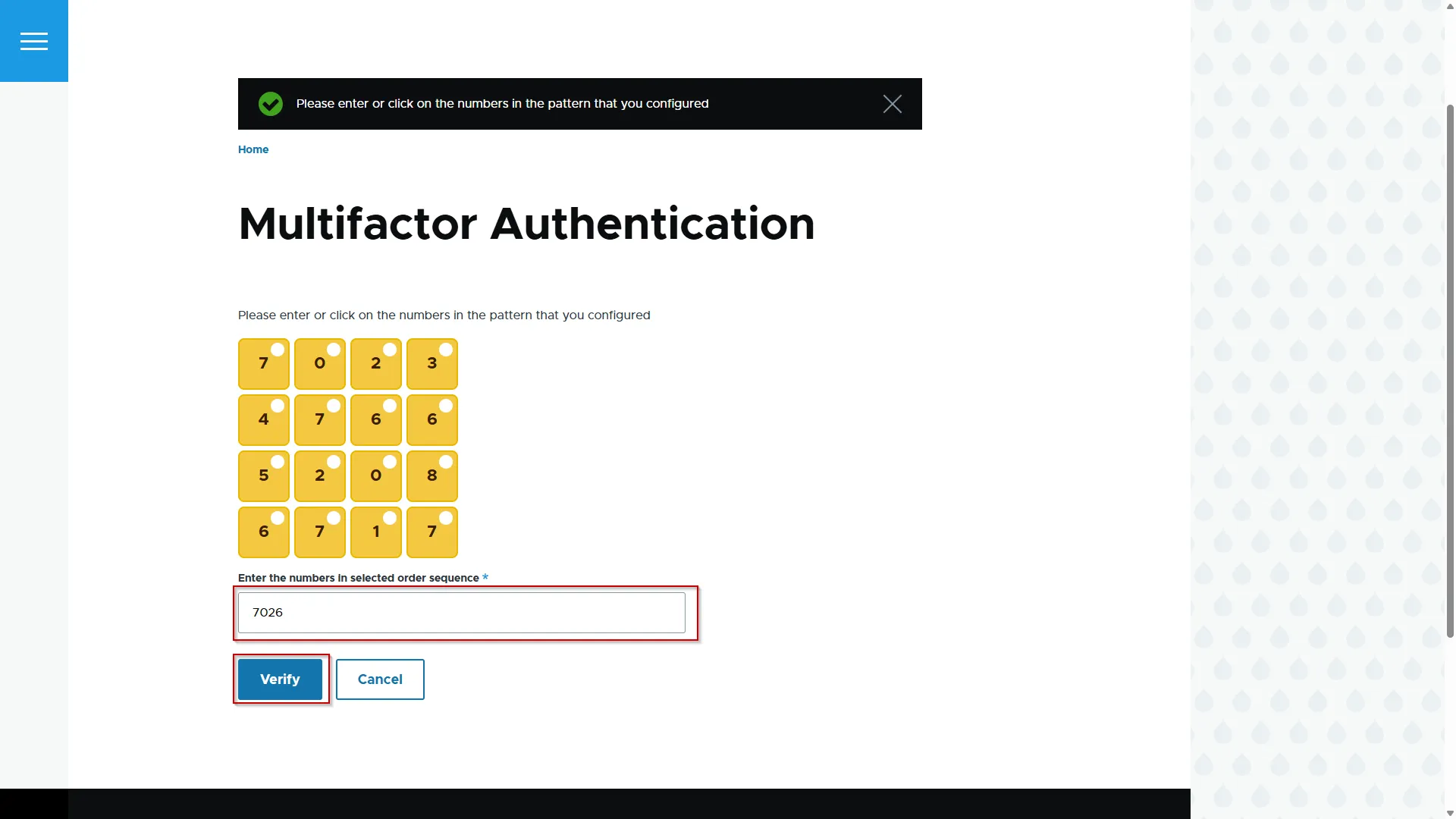
- Si el patrón es correcto, iniciará sesión en el sitio de Drupal.
Preguntas Frecuentes
¿Qué es la autenticación basada en patrones de cuadrícula en Drupal?

La autenticación mediante patrón de cuadrícula es un método seguro de autenticación de dos factores (2FA) para Drupal en el que los usuarios se autentican seleccionando o introduciendo números de un patrón visual predefinido en una cuadrícula numérica.
¿Cómo funciona la autenticación multifactor (MFA) con patrón de cuadrícula en Drupal?
Los usuarios crean un patrón de mosaicos único durante la configuración. Al iniciar sesión, los números en la cuadrícula cambian en cada sesión, pero los usuarios deben seguir la misma secuencia de mosaicos para autenticarse correctamente.
¿La autenticación mediante patrón de cuadrícula requiere un dispositivo móvil o un código OTP?
No, la autenticación mediante patrón de cuadrícula funciona sin códigos OTP, aplicaciones móviles, SMS ni dispositivos externos. Es un método de autenticación que no requiere teléfono y funciona sin conexión a internet.
¿Qué versiones de Drupal admiten la autenticación mediante patrón de cuadrícula?
El módulo de autenticación de dos factores de miniOrange para Drupal es compatible con Drupal 8, Drupal 9, Drupal 10 y Drupal 11.
¿Por qué cambian los números en cada sesión de inicio de sesión?
Los números cambian dinámicamente en cada sesión para mejorar la seguridad. Los usuarios solo necesitan recordar el patrón de mosaico seleccionado, no los números que se muestran durante la configuración.
¿Pueden los usuarios hacer clic en las fichas en lugar de introducir los números manualmente?
Sí, los usuarios pueden introducir los números según el patrón configurado o hacer clic en las fichas siguiendo la misma secuencia configurada.
Artículos Relacionados
Gracias por su respuesta. Nos pondremos en contacto con usted pronto.
Algo salió mal. Por favor envíe su consulta nuevamente


