
Proteja su sitio Joomla con miniOrange JoomShield
Resumen
Los sitios Joomla son un objetivo frecuente de ataques de fuerza bruta, registros falsos y bots que intentan acceder a la página de inicio de sesión de administrador predeterminada. miniOrange JoomShield es un plugin de seguridad que soluciona estas vulnerabilidades al proporcionar un panel de control único para gestionar la seguridad del administrador, la seguridad de inicio de sesión y registro, el bloqueo de IP y navegadores, herramientas de mantenimiento del sitio e informes de actividad de inicio de sesión.
Con JoomShield, puedes ocultar la URL de inicio de sesión de administrador predeterminada tras una ruta y clave de acceso personalizadas, añadir una solicitud de nombre de usuario y contraseña del navegador delante del área de administración, proteger la configuración confidencial de JoomShield con una contraseña de acceso a funciones independiente y crear cuentas de administrador temporales que caducan automáticamente. También puedes exigir contraseñas seguras, bloquear registros de dominios de correo electrónico no deseados, buscar direcciones IP sospechosas, restringir el acceso por navegador, desconectar el sitio público al instante durante un incidente, borrar archivos temporales, cerrar sesiones activas, corregir URL de sitios obsoletas, reparar y optimizar la base de datos y revisar un registro completo de intentos de inicio de sesión. Los sitios que se ejecutan en Nginx obtienen reglas de servidor predefinidas que coinciden con la configuración de JoomShield. Las funciones premium amplían aún más esta protección con protección contra ataques de fuerza bruta, bloqueo manual de IP y listas blancas, bloqueo de rangos de IP y países, y notificaciones por correo electrónico para IP bloqueadas o actividad inusual de la cuenta.
JoomShield es compatible con Joomla 3, 4, 5 y 6. A continuación, le mostraremos una guía paso a paso para configurar JoomShield y proteger el inicio de sesión, el registro y el acceso de administrador de su sitio Joomla.



Pasos de la instalación
- Inicie sesión en su sitio Joomla Administradora consola.
- Desde el menú de alternancia de la izquierda, haga clic en Sistema, luego en la sección Instalar haga clic en Prórrogas de tiempo para presentar declaraciones de impuestos.
- Ahora haga clic en O buscar archivo botón para localizar e instalar el archivo del complemento descargado de Directorio de extensiones de Joomla.
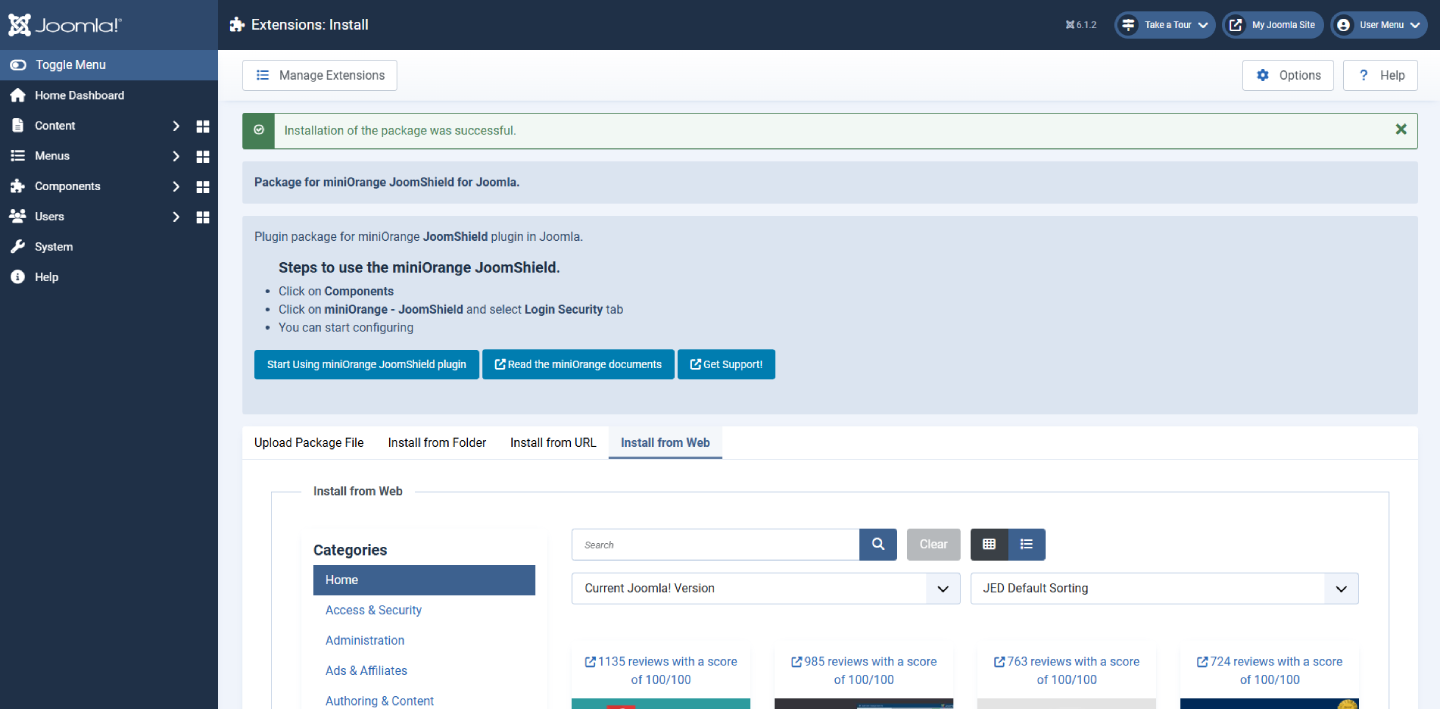
- La instalación del complemento se realizó correctamente. Ahora haga clic en Comience a usar el plugin miniOrange para JoomShield.
Pasos de configuración
Una vez instalado JoomShield en tu sitio Joomla, ve a Componentes > miniOrange - JoomShield en el panel de administración de Joomla para acceder a todas las configuraciones de seguridad que se describen a continuación. Los botones Guía de configuración , Importar/Exportar y Soporte están disponibles en la parte superior de cada pestaña.
Paso 1: Configurar la seguridad de administrador
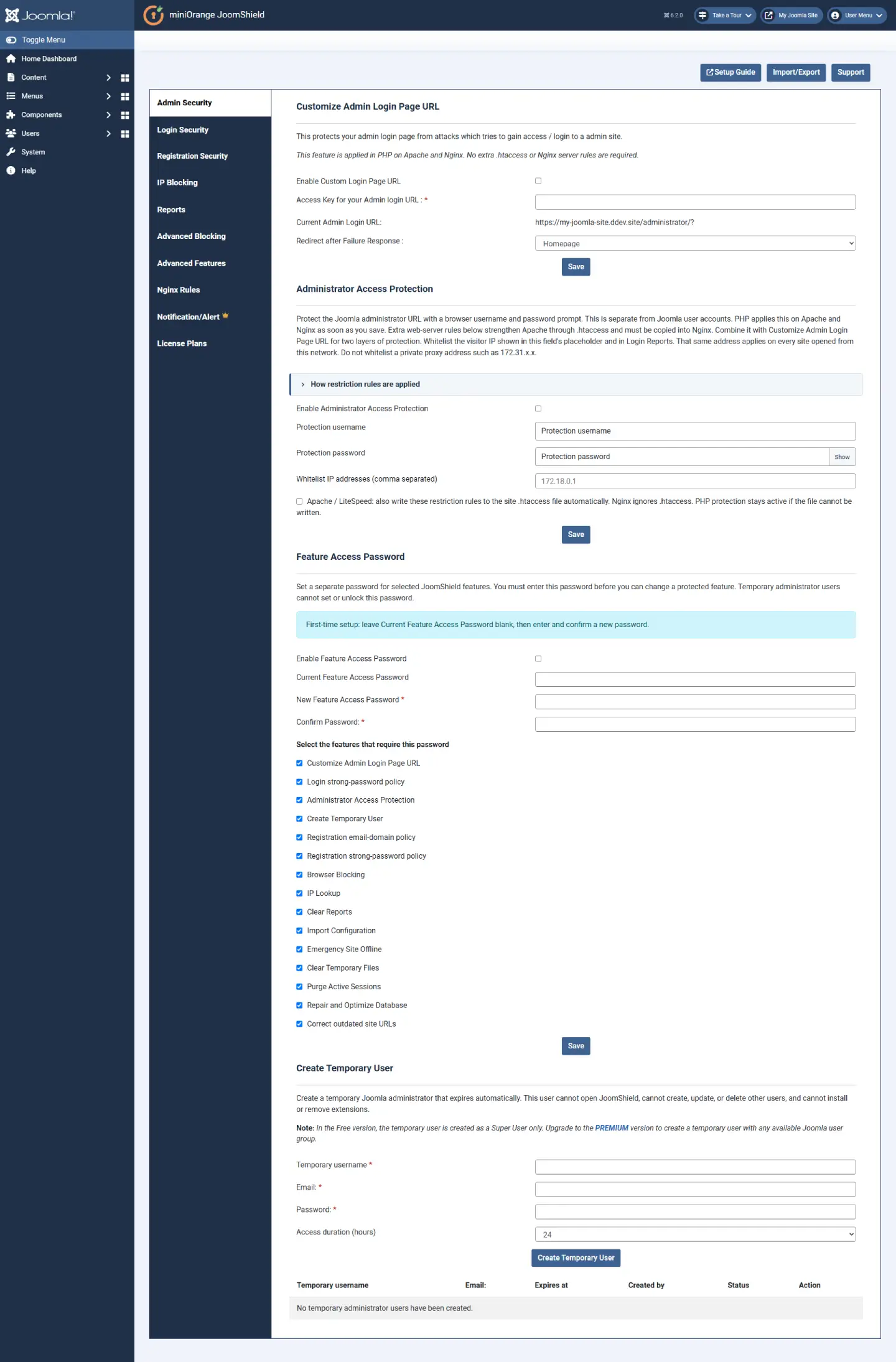
- Navegue a la pestaña Seguridad del administrador pestaña del menú de configuración de JoomShield.
- En Personalizar la URL de la página de inicio de sesión de administrador, habilitar Habilitar URL de página de inicio de sesión personalizada y entrar un Clave de acceso para su URL de inicio de sesión de administrador para reemplazar el predeterminado / administrador ruta con una URL personalizada. El URL de inicio de sesión de administrador actual El campo muestra la URL que utilizará para iniciar sesión. Elija a dónde se redirigen los usuarios si se deniega el acceso mediante Redirección tras respuesta de error, luego haga clic en GuardarEsta función se aplica en PHP tanto en Apache como en Nginx, por lo que no se requieren reglas adicionales de .htaccess ni del servidor Nginx.
- En Protección de acceso de administrador, habilitar Habilitar la protección de acceso de administrador para agregar una solicitud de nombre de usuario y contraseña del navegador delante de la URL de administración de Joomla. Introduzca un Nombre de usuario de protección y Contraseña de protecciónEstas credenciales son independientes de sus cuentas de usuario de Joomla.
- Agregue cualquier dirección de confianza a Lista blanca de direcciones IP (separadas por comas)Utilice la dirección IP del visitante que aparece en el marcador de posición del campo y en los informes de inicio de sesión, y no incluya en la lista blanca una dirección proxy privada como 172.31.xx, ya que esa dirección se aplica a todos los sitios web que se abren desde la misma red.
- En los servidores Apache o LiteSpeed, puede habilitar opcionalmente la casilla de verificación para escribir también estas reglas de restricción en el sitio. .htaccess archivo automáticamente. Nginx ignora .htaccess, por lo que los sitios Nginx deben usar las reglas de Reglas de Nginx En su lugar, use la pestaña. La protección PHP permanece activa incluso si no se puede escribir en el archivo. Haga clic. Guardar. Expandir Cómo se aplican las normas de restricción para obtener detalles sobre cómo funciona esto en su servidor.
- Combine la protección de acceso de administrador con la personalización de la URL de la página de inicio de sesión de administrador para obtener dos capas de protección en su área de administración.
- En Contraseña de acceso a la función, habilitar Habilitar contraseña de acceso a funciones para establecer una contraseña separada que debe ingresarse antes de que alguien pueda cambiar una función protegida de JoomShield. Para la configuración inicial, deje Contraseña de acceso a funciones actual en blanco, luego ingrese y confirme una nueva contraseña en Contraseña de acceso a la nueva función y Confirma contraseña.
- En Seleccione las funciones que requieren esta contraseña.Elija qué funciones proteger: Personalizar URL de la página de inicio de sesión del administrador, Política de contraseña segura de inicio de sesión, Protección de acceso del administrador, Crear usuario temporal, Política de dominio de correo electrónico de registro, Política de contraseña segura de registro, Bloqueo del navegador, Búsqueda de IP, Borrar informes, Importar configuración, Sitio fuera de línea de emergencia, Borrar archivos temporales, Eliminar sesiones activas, Reparar y optimizar la base de datos y Corregir URL de sitio obsoletas. Haga clic aquí. Guardar.
- En Crear usuario temporal, entrar a Nombre de usuario temporal, Correo electrónico, y Contraseña, Haga click en el botón Duración del acceso (horas)y haga clic Crear usuario temporalEsto crea un administrador temporal de Joomla que caduca automáticamente. El usuario temporal no puede abrir JoomShield, no puede crear, actualizar ni eliminar otros usuarios, ni instalar ni desinstalar extensiones.
- En la versión gratuita, el usuario temporal se crea como un super User solamente. La creación de un usuario temporal con cualquier grupo de usuarios de Joomla disponible requiere lo siguiente: Premium versión.
- Todos los usuarios temporales aparecen listados en la tabla que se encuentra debajo del formulario, donde se muestran el nombre de usuario temporal, el correo electrónico, el tiempo de caducidad, quién creó el usuario, el estado y las acciones disponibles.
Paso 2: Configurar la seguridad de inicio de sesión
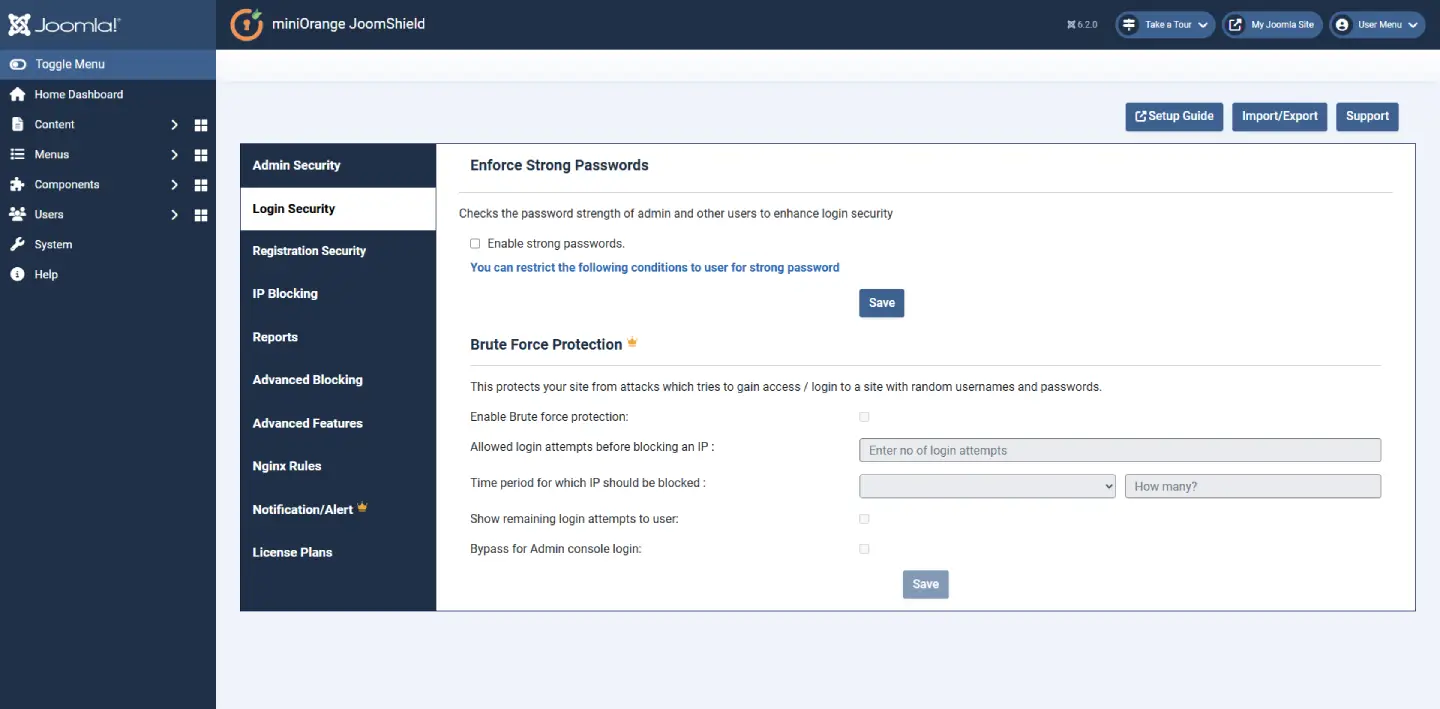
- Navegue a la pestaña Entrar Seguridad .
- En Hacer cumplir contraseñas seguras, habilitar Habilitar contraseñas seguras Para comprobar la seguridad de la contraseña del administrador y de otros usuarios al iniciar sesión, haga clic aquí. Para una contraseña segura, puede restringir las siguientes condiciones al usuario. Para ver las condiciones de la contraseña, haga clic aquí. Guardar.
- Protección de fuerza bruta es un Función premium que protege su sitio de atacantes que intentan iniciar sesión con nombres de usuario y contraseñas aleatorios. Le permite configurar el Intentos de inicio de sesión permitidos antes de bloquear una IP y conectar Período de tiempo durante el cual se debe bloquear la IP., elige si quieres Mostrar los intentos de inicio de sesión restantes al usuarioy habilitar Omitir el inicio de sesión en la consola de administración.
Paso 3: Configurar la seguridad del registro
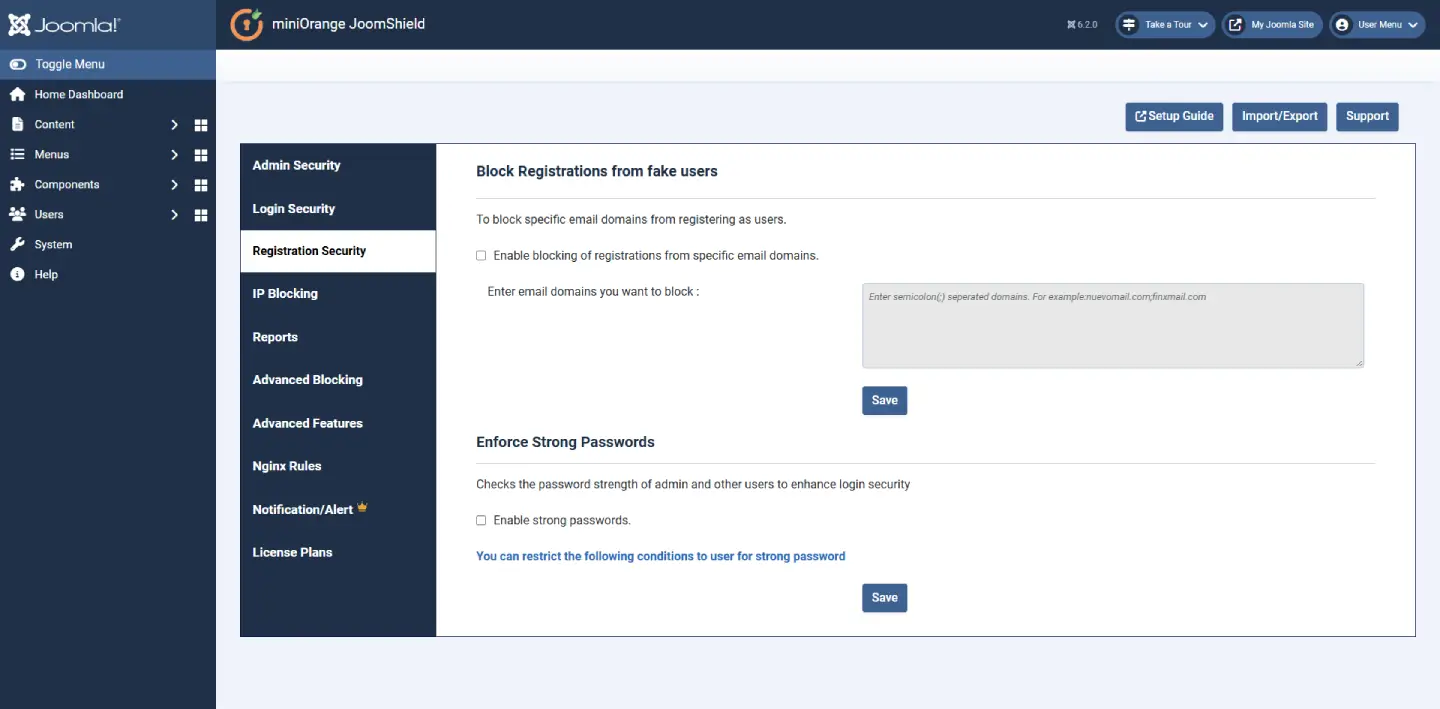
- Navegue a la pestaña Seguridad de registro .
- En Bloquear registros de usuarios falsos, habilitar Habilitar el bloqueo de registros desde dominios de correo electrónico específicos y escriba los dominios de correo electrónico que desea bloquear en Introduce los dominios de correo electrónico que deseas bloquear., separados por punto y coma (por ejemplo, nuevomail.com;finxmail.com).
- Haga clic en Guardar para aplicar las reglas de bloqueo de dominio.
- En Hacer cumplir contraseñas seguras, habilitar Habilitar contraseñas seguras Para exigir contraseñas seguras para los registros de usuarios, haga clic aquí. Guardar.
Paso 4: Configurar el bloqueo de IP
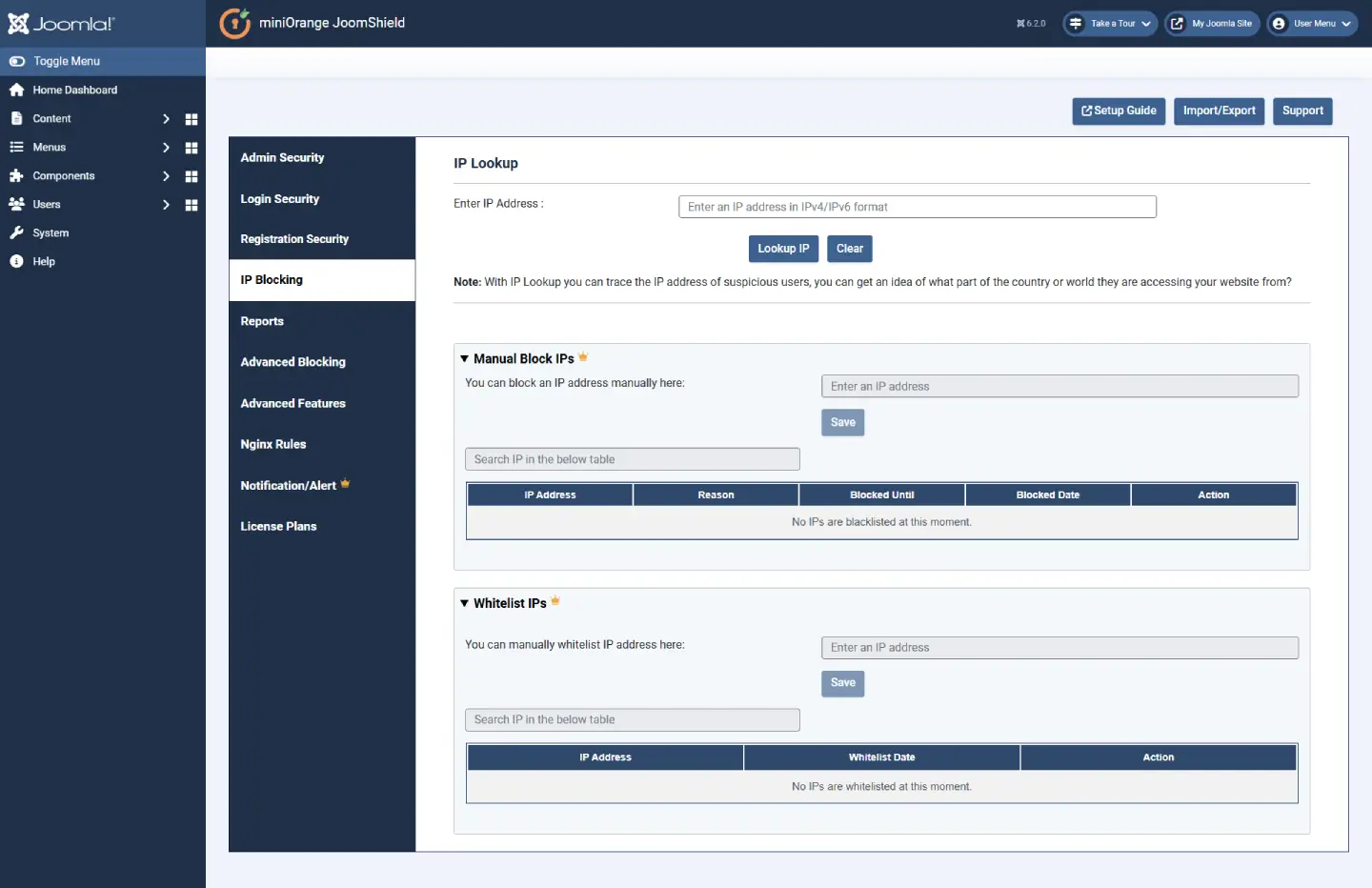
- Navegue a la pestaña Bloqueo de IP .
- En Búsqueda de IPIntroduzca una dirección IP en formato IPv4 o IPv6 y haga clic. Buscar IP Para rastrear desde qué parte del país o del mundo un visitante sospechoso accede a su sitio. Haga clic aquí. Limpiar firma para reiniciar el campo.
- Bloqueo manual de IP es un Función premium que te permite bloquear direcciones IP específicas y verlas en una tabla de búsqueda con el motivo, la hora de bloqueo, la fecha de bloqueo y las acciones realizadas.
- IP de la lista blanca es un Función premium que te permite autorizar direcciones IP de confianza y verlas en una tabla de búsqueda con la fecha de la lista blanca y las acciones realizadas.
Paso 5: Ver informes de transacciones de inicio de sesión
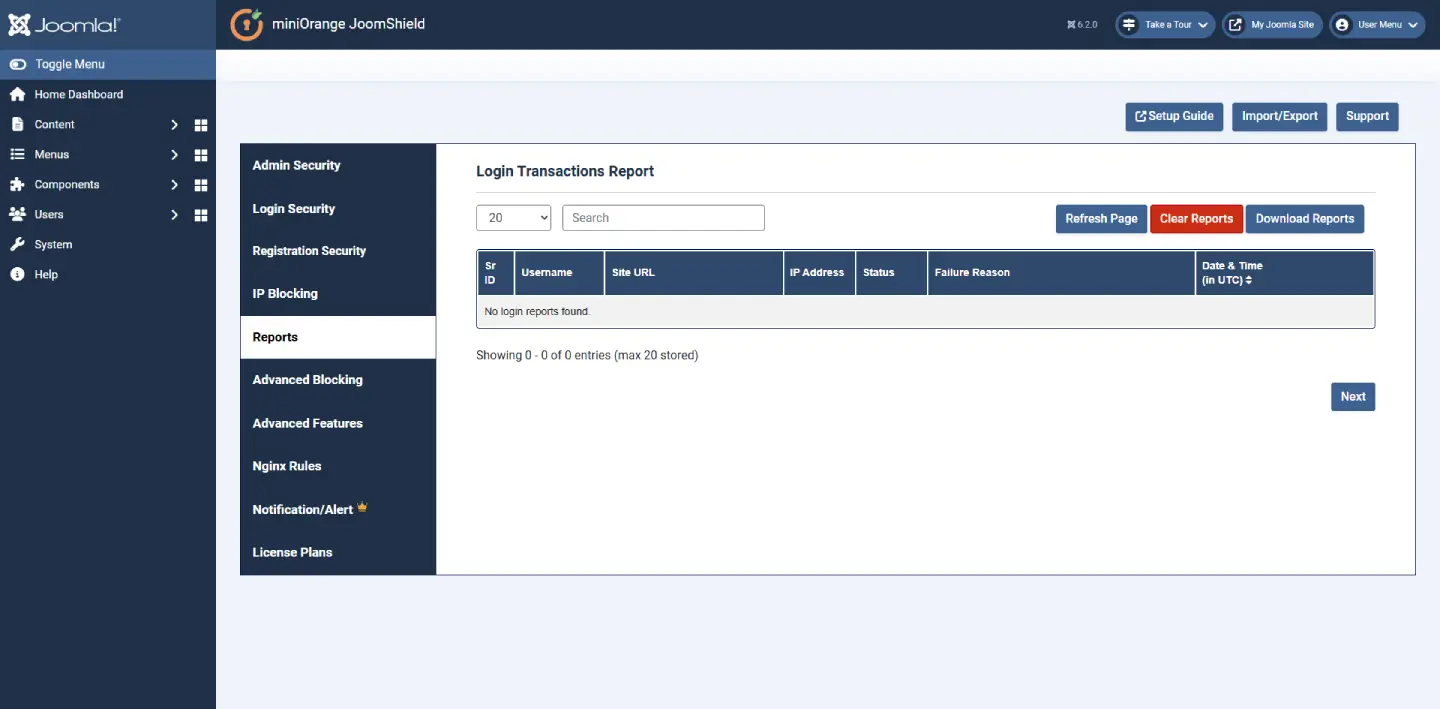
- Navegue a la pestaña Informes pestaña para ver el Informe de transacciones de inicio de sesión.
- Este informe registra los intentos de inicio de sesión en su sitio, incluyendo el ID de Sr, nombre de usuario, URL del sitio, dirección IP, estado, motivo del fallo y fecha y hora en UTC. Haga clic en el Fecha y hora (en UTC) Encabezado de columna para ordenar las entradas por tiempo.
- Utilice el menú desplegable para elegir cuántas entradas se muestran por página y Buscar campo para buscar entradas específicas. Usar Actualizar página, Informes claros, y Descargar informes para gestionar los datos del informe y Siguiente para moverse entre páginas.
Paso 6: Configurar el bloqueo avanzado
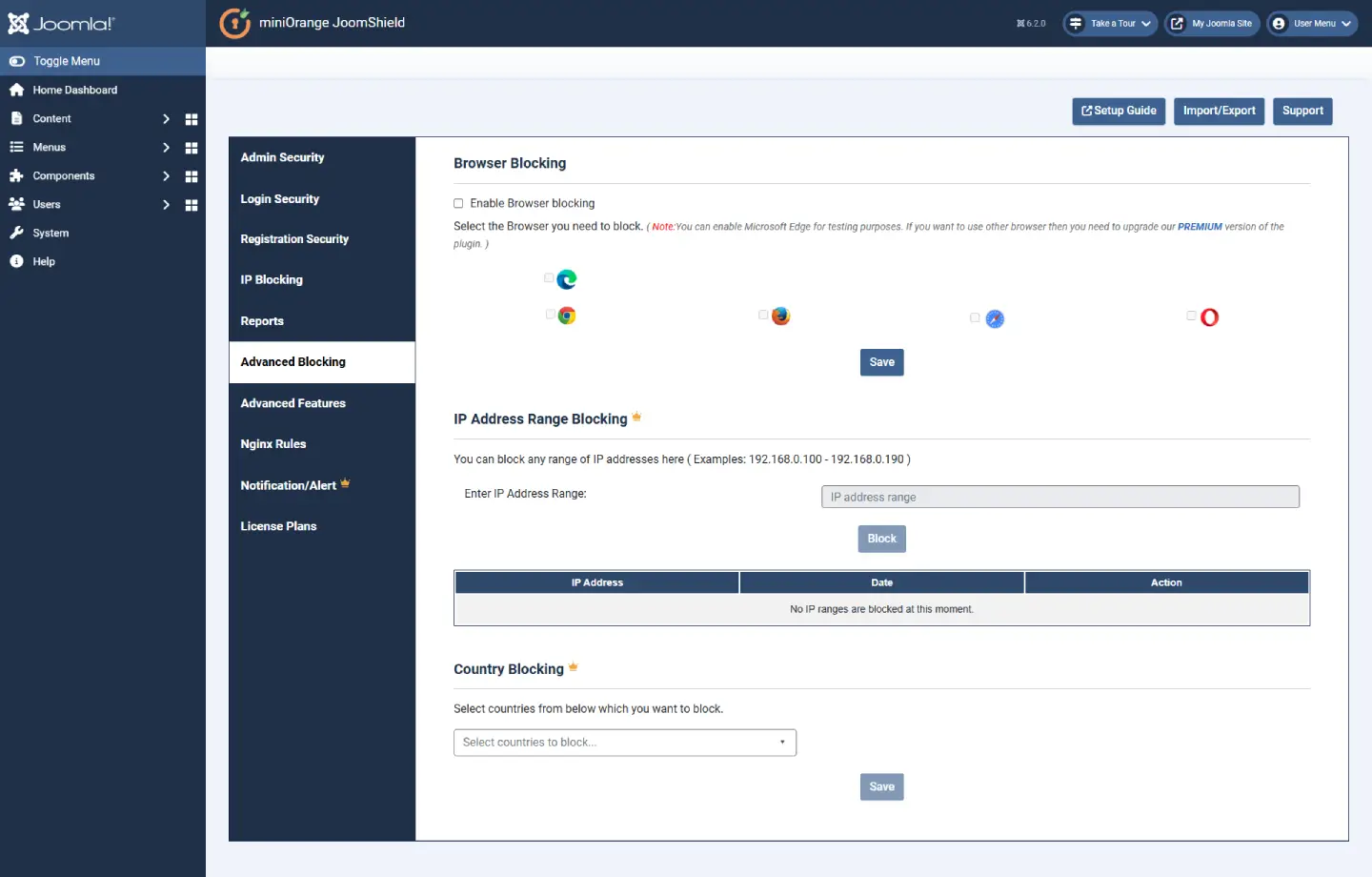
- Navegue a la pestaña El bloqueo avanzada .
- En Bloqueo del navegador, habilitar Habilitar el bloqueo del navegador y selecciona los navegadores que deseas bloquear. En la versión gratuita, solo está disponible Microsoft Edge para realizar pruebas; para bloquear otros navegadores como Chrome, Firefox, Safari y Opera, se requiere la versión premium.
- Haga clic en Guardar para aplicar las reglas de bloqueo del navegador.
- Bloqueo de rango de direcciones IP es un Función premium que te permite bloquear un rango de direcciones IP (por ejemplo, 192.168.0.100 - 192.168.0.190) y ver todos los rangos bloqueados en una tabla.
- Bloqueo de país es un Función premium que te permite seleccionar los países de los que quieres bloquear las visitas.
Paso 7: Configurar funciones avanzadas
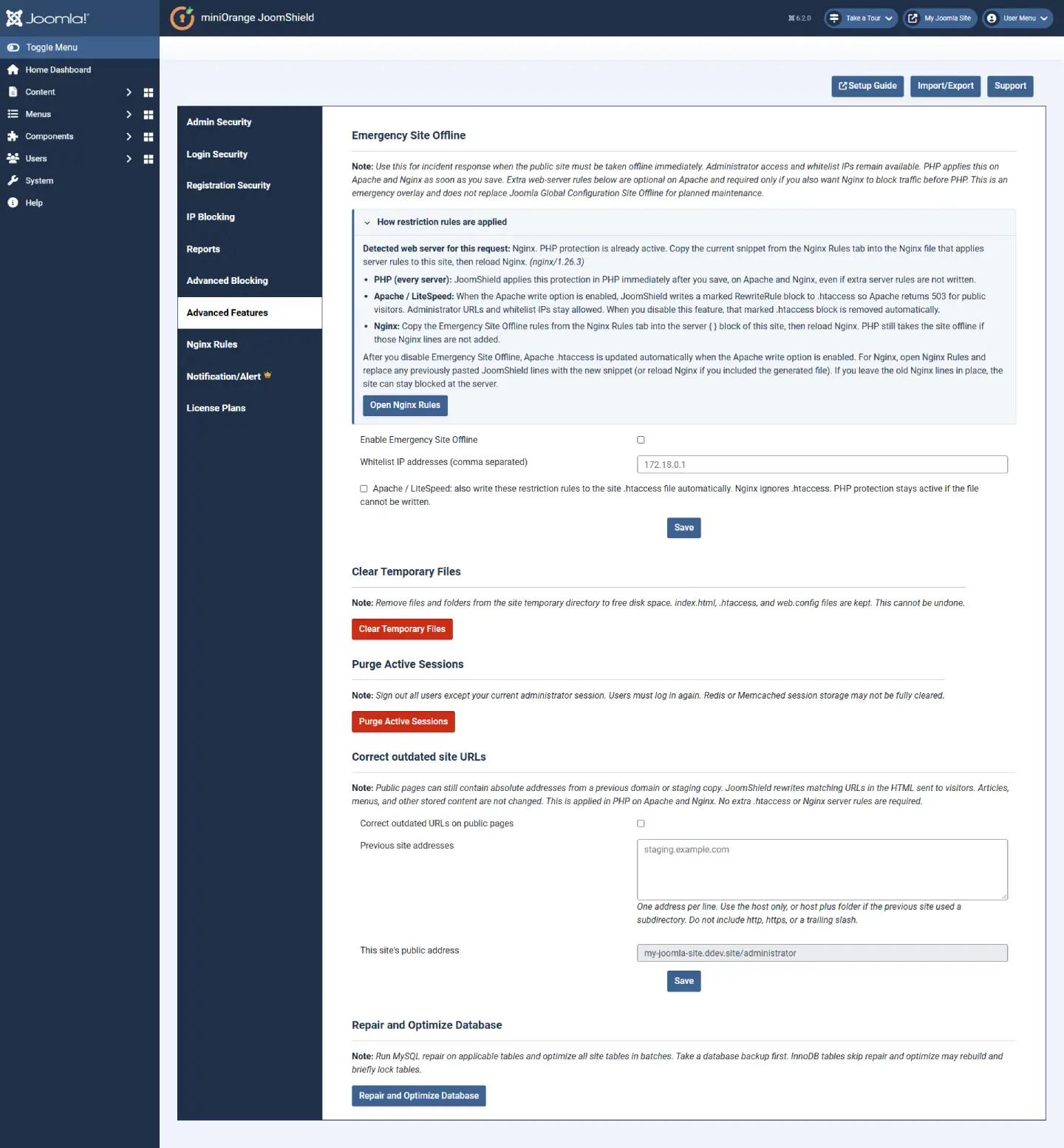
- Navegue a la pestaña Características Avanzadas .
- En Sitio de emergencia fuera de servicio, habilitar Habilitar sitio de emergencia fuera de línea para desconectar el sitio público inmediatamente durante un incidente. El acceso de administrador y las IP en la lista blanca permanecen disponibles, así que agregue cualquier dirección que deba mantener el acceso a Lista blanca de direcciones IP (separadas por comas)Esta es una superposición de emergencia y no reemplaza la configuración global de Joomla "Sitio fuera de línea" para el mantenimiento planificado.
- La función de sitio de emergencia sin conexión se aplica en PHP sobre Apache y Nginx tan pronto como haga clic. GuardarEn Apache o LiteSpeed, opcionalmente puede habilitar la casilla de verificación para escribir también las reglas de restricción en .htaccess, de modo que Apache devuelva una respuesta 503 a los visitantes públicos. En Nginx, copie las reglas desde el Reglas de Nginx pestaña (usar la Reglas abiertas de Nginx botón) solo si también quieres que Nginx bloquee el tráfico antes de PHP. Expandir Cómo se aplican las normas de restricción para obtener detalles sobre el servidor web detectado.
- Tras desactivar la opción "Sitio de emergencia sin conexión", las reglas .htaccess se eliminan automáticamente al habilitar la opción de escritura de Apache. En Nginx, sustituya las líneas de JoomShield que haya pegado previamente por el nuevo fragmento de la pestaña "Reglas de Nginx"; de lo contrario, el sitio podría permanecer bloqueado en el servidor.
- En Borrar archivos temporales, haga clic Borrar archivos temporales Eliminar archivos y carpetas del directorio temporal del sitio y liberar espacio en disco. Los archivos index.html, .htaccess y web.config se conservarán. Esta acción es irreversible.
- En Purga de sesiones activas, haga clic Purga de sesiones activas Para cerrar la sesión de todos los usuarios excepto la de tu administrador actual, los usuarios deberán iniciar sesión de nuevo. Es posible que las sesiones almacenadas en Redis o Memcached no se borren por completo.
- En Corregir las URL de sitios web obsoletas, habilitar Corrija las URL obsoletas en las páginas públicas. y entra tu Direcciones de sitios anteriores, uno por línea, como un dominio antiguo o una copia de prueba. Use solo el host, o el host más la carpeta si el sitio anterior usaba un subdirectorio, sin http, https o una barra diagonal final. El Dirección pública de este sitio El campo muestra la dirección de su sitio actual. Haga clic aquí. GuardarJoomShield reescribe las URL coincidentes en el HTML que se envía a los visitantes, mientras que los artículos, menús y demás contenido almacenado permanecen sin cambios. No se requieren reglas adicionales de .htaccess ni del servidor Nginx.
- En Reparar y optimizar la base de datos, haga clic Reparar y optimizar la base de datos Para ejecutar una reparación de MySQL en las tablas aplicables y optimizar todas las tablas del sitio por lotes, realice una copia de seguridad de la base de datos antes de ejecutar este proceso. Las tablas InnoDB no se someten a la reparación, y la optimización puede reconstruir y bloquear brevemente las tablas.
Paso 8: Aplicar las reglas de Nginx
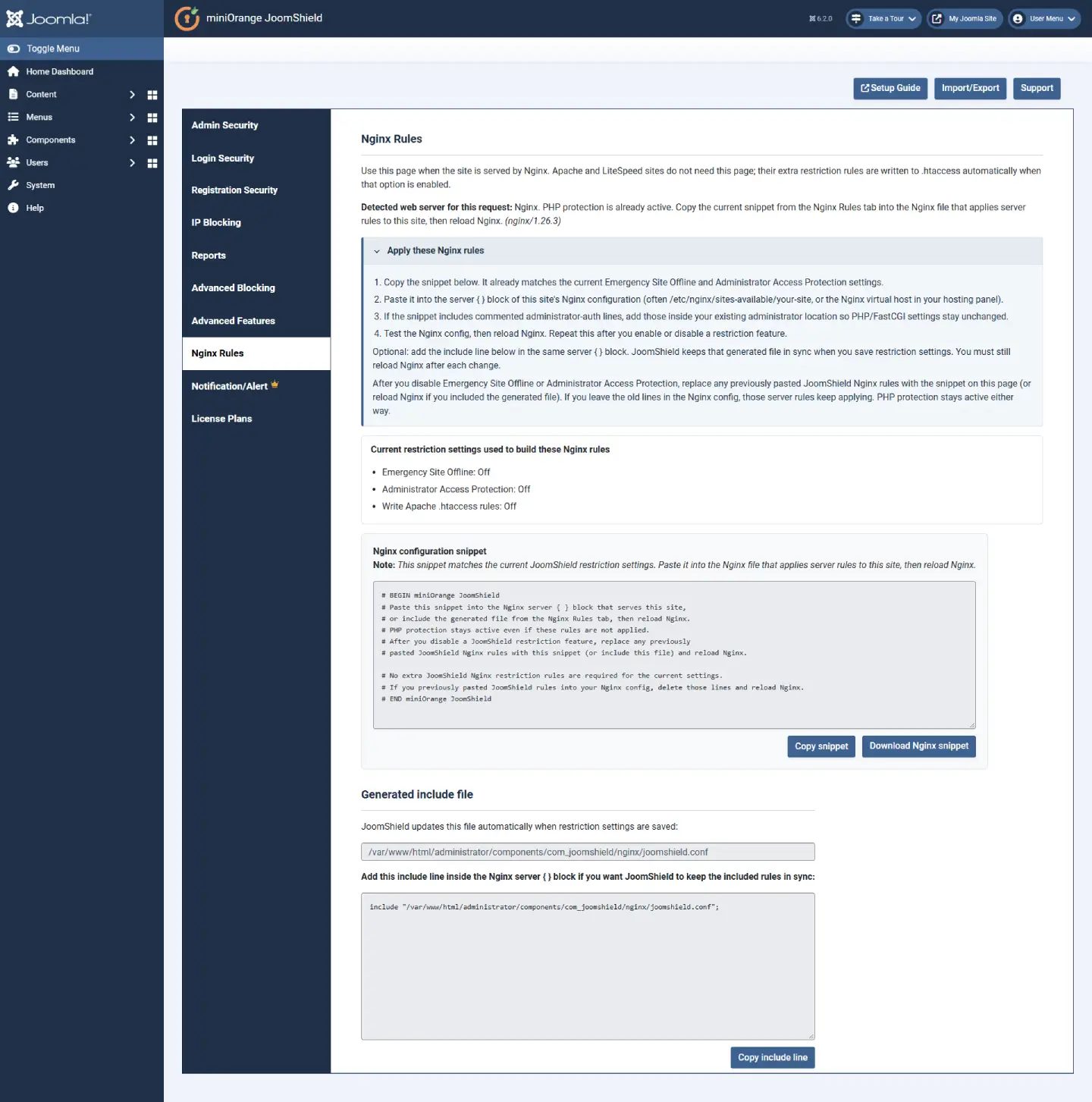
- Navegue a la pestaña Reglas de Nginx Esta pestaña solo es necesaria si su sitio web utiliza Nginx. Los sitios que usan Apache o LiteSpeed no la necesitan, ya que sus reglas de restricción adicionales se agregan automáticamente al archivo .htaccess cuando se habilita esta opción. La pestaña muestra el servidor web detectado para su sitio.
- En Configuración de restricciones actual utilizada para crear estas reglas de Nginx., verifique el estado actual de Sitio de emergencia fuera de línea, Protección de acceso de administrador y Escriba reglas de Apache .htaccess.
- En Fragmento de configuración de Nginx, haga clic Copiar fragmento or Descargar fragmento de NginxEl fragmento ya coincide con la configuración actual de Acceso sin conexión al sitio de emergencia y Protección de acceso del administrador.
- Pegue el fragmento en el servidor { } Bloque de la configuración de Nginx de tu sitio (normalmente /etc/nginx/sites-available/tu-sitio, o el host virtual de Nginx en tu panel de alojamiento). Si el fragmento incluye líneas de autenticación de administrador comentadas, agrégalas dentro de tu ubicación de administrador existente para que la configuración de PHP/FastCGI permanezca sin cambios.
- Prueba la configuración de Nginx y luego reinícialo. Repite este proceso cada vez que actives o desactives una función de restricción.
- Opcionalmente, bajo Archivo de inclusión generado, haga clic Copiar incluir línea y agréguelo dentro del mismo bloque server { }. JoomShield mantiene este archivo generado sincronizado cada vez que guarda la configuración de restricciones, pero aún así necesita recargar Nginx después de cada cambio.
- Tras desactivar la protección de acceso de administrador o la función de sitio sin conexión de emergencia, sustituya las reglas de JoomShield Nginx que haya pegado previamente por el fragmento de código actual, o reinicie Nginx si utilizó el archivo de inclusión. La protección de PHP se mantiene activa en ambos casos.
Paso 9: Configuración de notificaciones y alertas
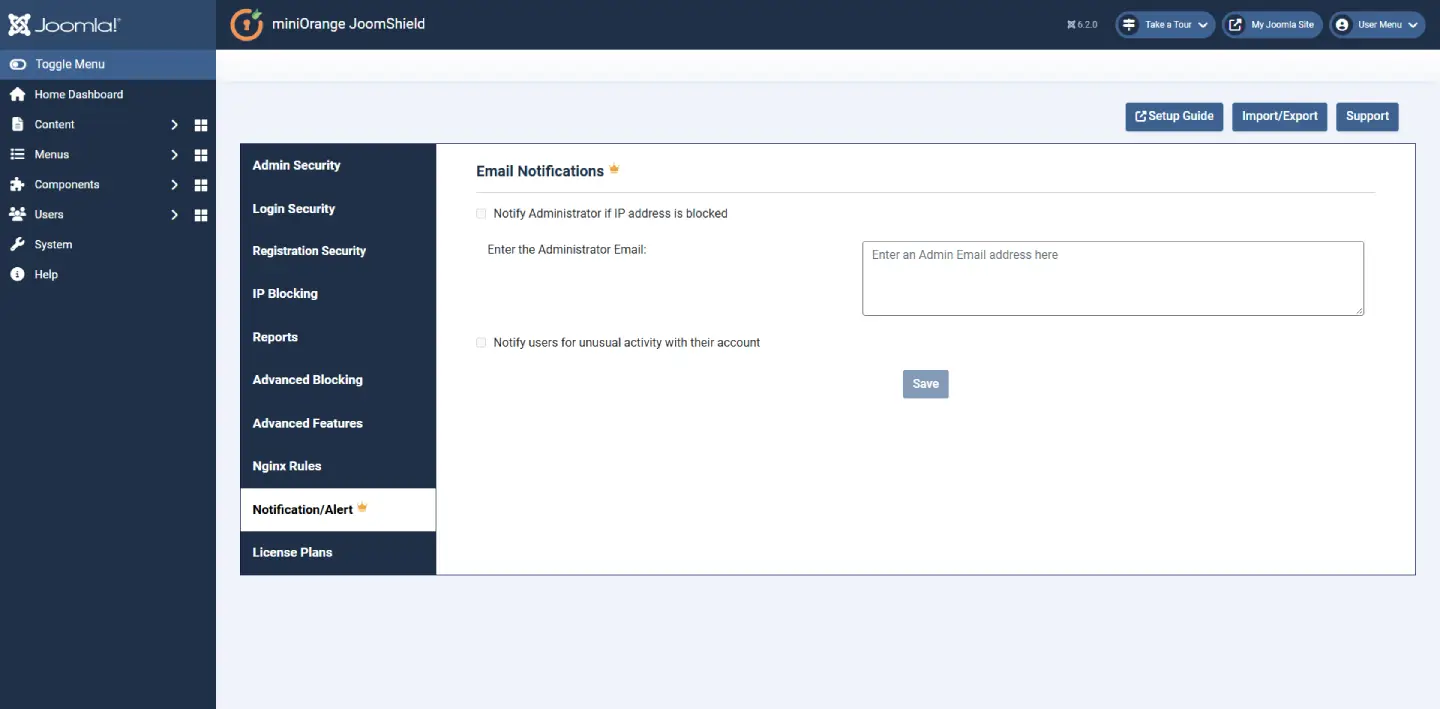
- Navegue a la pestaña Notificación/Alerta .
- Notificaciones por correo electrónico es un Función premium eso te deja Notificar al administrador si la dirección IP está bloqueada. en el correo electrónico del administrador que ingrese, y Notificar a los usuarios sobre cualquier actividad inusual en su cuenta..
Has configurado correctamente miniOrange JoomShield , protegiendo así el inicio de sesión, el registro y el acceso de administrador de tu sitio Joomla contra intentos no autorizados.
Preguntas Frecuentes
Más preguntas frecuentes ➔¿Cómo protege JoomShield mi página de inicio de sesión de administrador de Joomla? 
JoomShield te permite añadir una clave de acceso secreta a la URL de inicio de sesión de administrador. Una vez activada, la página de inicio de sesión predeterminada no se cargará para nadie sin esa clave, lo que impide que los bots y escáneres encuentren un formulario de inicio de sesión para atacar. También puedes decidir qué sucede cuando alguien intenta iniciar sesión por la ruta anterior sin la clave, como por ejemplo, redirigirlo a tu página de inicio. Como capa adicional de seguridad, la Protección de Acceso de Administrador añade una solicitud de nombre de usuario y contraseña del navegador delante del área de administración, separada de tus cuentas de usuario de Joomla.
¿Puede JoomShield detener los ataques de fuerza bruta para iniciar sesión?
Sí. Con la función premium de protección contra ataques de fuerza bruta, JoomShield rastrea los intentos de inicio de sesión fallidos por dirección IP y bloquea la fuente durante un período de tiempo determinado una vez que se supera el número permitido de intentos, de modo que los intentos repetidos de adivinar la contraseña se detienen automáticamente. Con las notificaciones premium por correo electrónico, también puede notificar a los usuarios por correo electrónico cuando se detecta actividad inusual en su cuenta.
¿JoomShield bloquea los registros falsos o de spam?
Sí. Puedes bloquear los registros desde dominios de correo electrónico desechables durante el proceso de registro, lo que impide que las cuentas de spam y los registros falsos lleguen a tu lista de usuarios. Esto reduce la cantidad de cuentas basura que inflan tu número de miembros sin interactuar, y disminuye la actividad de spam que suele generarse una vez que una cuenta falsa logra registrarse.
¿Puedo restringir el acceso al sitio a direcciones IP específicas con JoomShield?
Sí. Con la versión premium, puedes incluir en la lista blanca o bloquear direcciones IP individuales, bloquear rangos de IP completos y bloquear visitantes de países específicos. Por defecto, todas las direcciones IP pueden acceder a tu sitio, por lo que estas funciones te permiten bloquear las direcciones que hayas marcado como fuente de abuso o permitir un conjunto conocido de direcciones de confianza, como la red de tu oficina. En la versión gratuita, también puedes incluir direcciones IP en la lista blanca para la protección de acceso del administrador y la desconexión de emergencia del sitio.
¿Puedo otorgar acceso de administrador temporal a alguien con JoomShield?
Sí. La función Crear usuario temporal crea una cuenta de administrador de Joomla que caduca automáticamente tras el periodo de acceso que elijas. El usuario temporal no puede abrir JoomShield, gestionar otros usuarios ni instalar ni desinstalar extensiones. En la versión gratuita, el usuario temporal se crea como Superusuario, mientras que la versión premium permite asignarle cualquier grupo de usuarios de Joomla disponible.
¿JoomShield funciona en servidores Nginx?
Sí. JoomShield aplica su protección en PHP tanto en Apache como en Nginx en cuanto guardas la configuración. Para sitios Nginx, la pestaña Reglas de Nginx genera un fragmento de configuración que coincide con la configuración actual de Protección de acceso de administrador y de sitio sin conexión de emergencia, lo que te permite bloquear el tráfico a nivel de servidor. Puedes pegar el fragmento en el bloque del servidor o usar el archivo de inclusión generado, que JoomShield mantiene sincronizado.
¿Es JoomShield compatible con Joomla 6?
Sí. JoomShield es compatible con Joomla 3, 4, 5 y 6, por lo que funciona independientemente de la versión que esté utilizando tu sitio web. Esto significa que puedes instalar JoomShield en un sitio antiguo sin necesidad de migrarlo previamente, y seguirá funcionando cuando actualices a versiones más recientes de Joomla.
¿JoomShield ralentizará mi sitio Joomla?
No. Las comprobaciones de JoomShield se ejecutan en segundo plano durante el inicio de sesión, el registro y el filtrado de solicitudes, por lo que los visitantes habituales y los usuarios registrados no notan ningún aumento en el tiempo de carga. La extensión solo realiza trabajo adicional en los puntos específicos donde se deben tomar decisiones de seguridad, como un intento de inicio de sesión o un nuevo registro, en lugar de hacerlo en cada carga de página.
Gracias por su respuesta. Nos pondremos en contacto con usted pronto.
Algo salió mal. Por favor envíe su consulta nuevamente


