
Configurar OTP sobre WhatsApp como método 2FA en DotNetNuke (DNN)
Resumen
La autenticación de dos factores de DotNetNuke (DNN) permite añadir una segunda capa de autenticación a la página de inicio de sesión predeterminada de DotNetNuke . El envío de contraseñas de un solo uso (OTP) por WhatsApp es un método seguro y práctico para la autenticación de dos factores , ya que envía contraseñas de un solo uso directamente al número de WhatsApp registrado del usuario. Este método mejora la seguridad a la vez que proporciona una experiencia rápida y sencilla para verificar la identidad. Nuestro proveedor de autenticación de dos factores para DotNetNuke (DNN) ofrece diversos métodos de autenticación, como Google Authenticator, Microsoft Authenticator, OTP por SMS, OTP por correo electrónico, notificaciones push de Duo y más.



Requisitos previos: descarga e instalación
- Descargar el paquete para el proveedor de autenticación de dos factores (2FA) DNN.
- Cargue el paquete de instalación dnn-two-factor-authentication-provider_xxx_install yendo a Configuración > Extensión > Instalar extensión.
- Ahora, en la pestaña Extensiones instaladas, seleccione Sistemas de autenticación. Aquí puedes ver el Proveedor de autenticación 2FA miniOrange DNN.
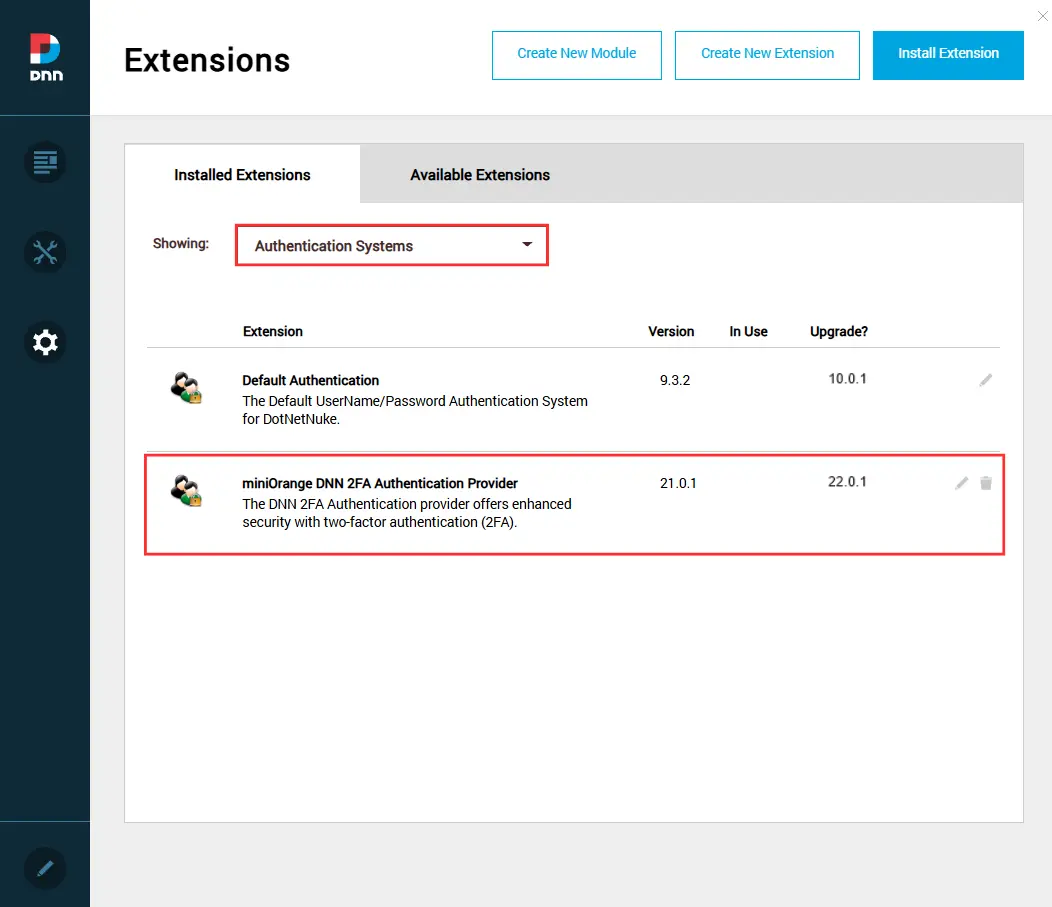
- Ha terminado con la instalación del proveedor de autenticación 2FA en su sitio DNN.
Configurar OTP en WhatsApp
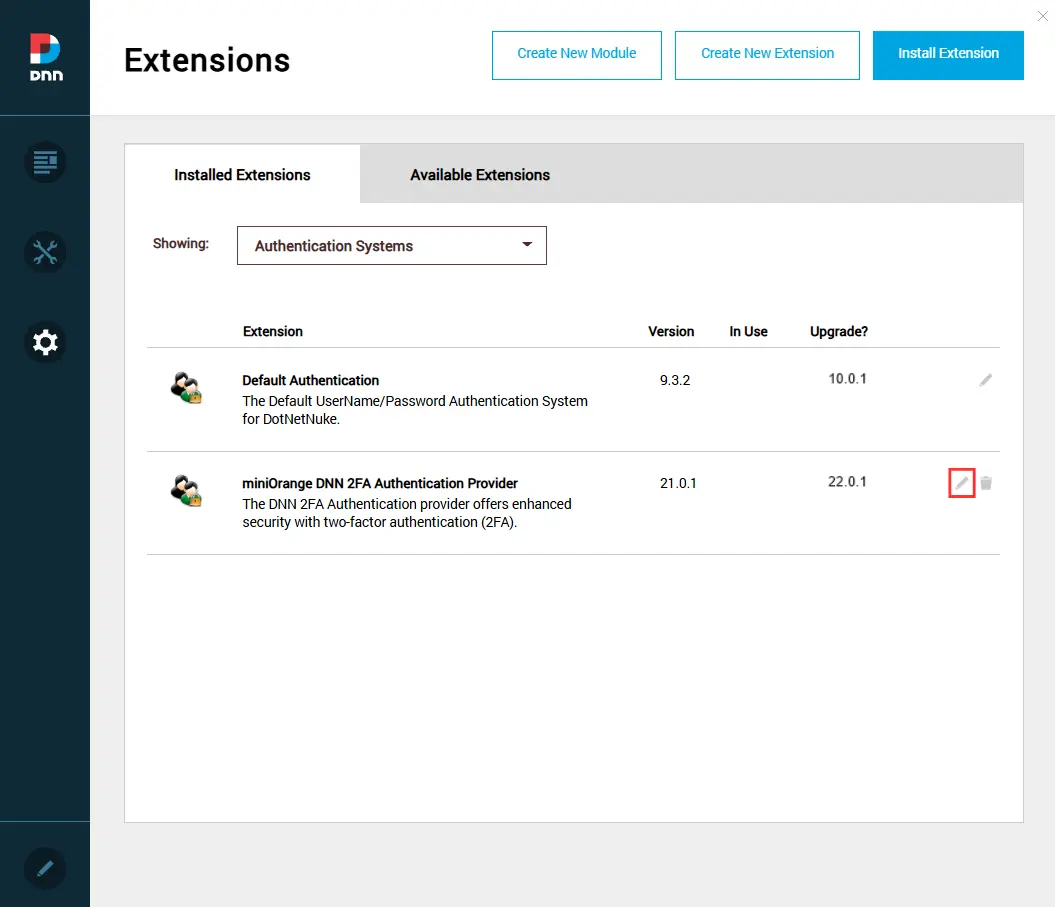
- Haga clic en el ícono de lápiz, como se menciona en la imagen a continuación, para configurar el proveedor de autenticación DNN 2FA.
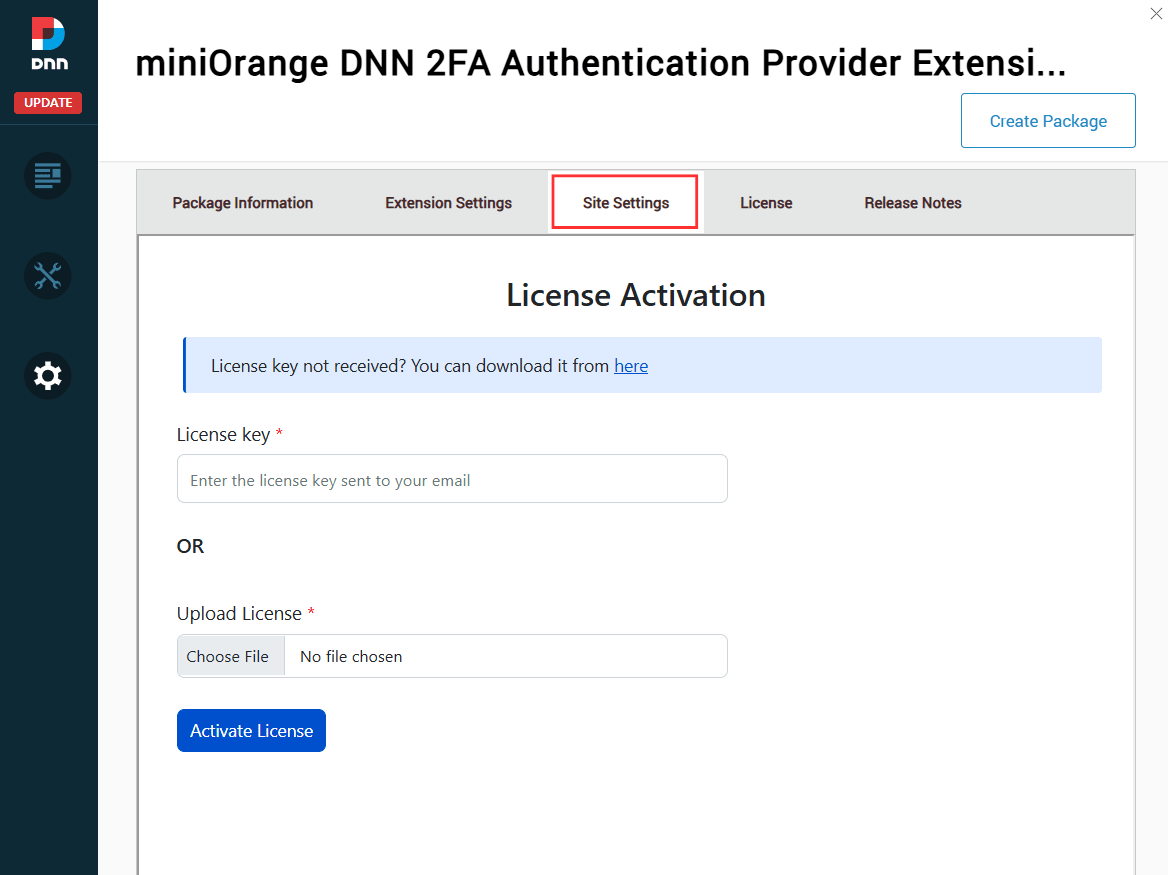
- Navegue a la pestaña Configuración del sitio Pestaña para configurar la autenticación de dos factores (2FA) de DNN.
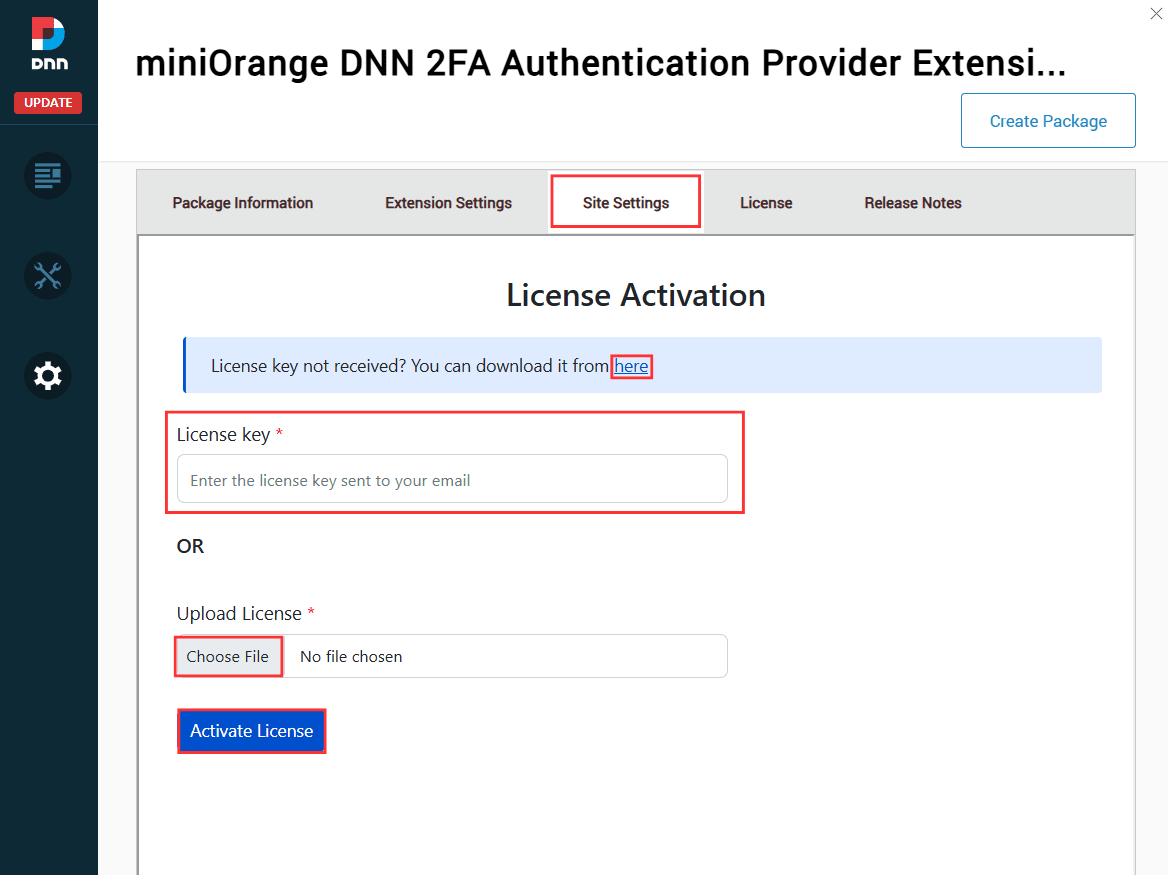
- Para activar la autenticación de dos factores (2FA) de DNN, ingrese el clave de licencia Recibido por correo electrónico en el campo de entrada provisto.
- Si no ha recibido la clave de licencia, haga clic en el "aquí" enlace para descargarlo y luego cargar el archivo de licencia usando el Elija El Archivo .
- Haga clic en el elemento Activar licencia Botón para completar la activación.
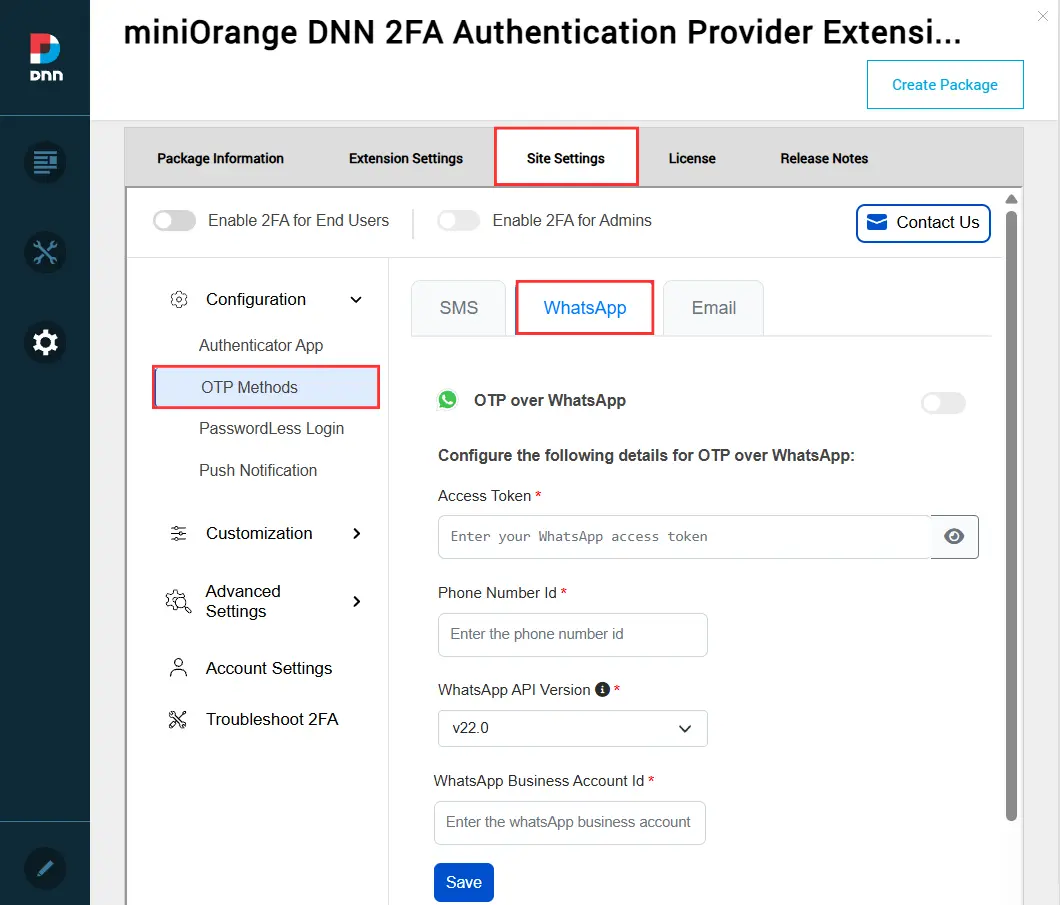
- Después de la activación, vaya a Configuración > Métodos OTPy selecciona el método de WhatsApp.
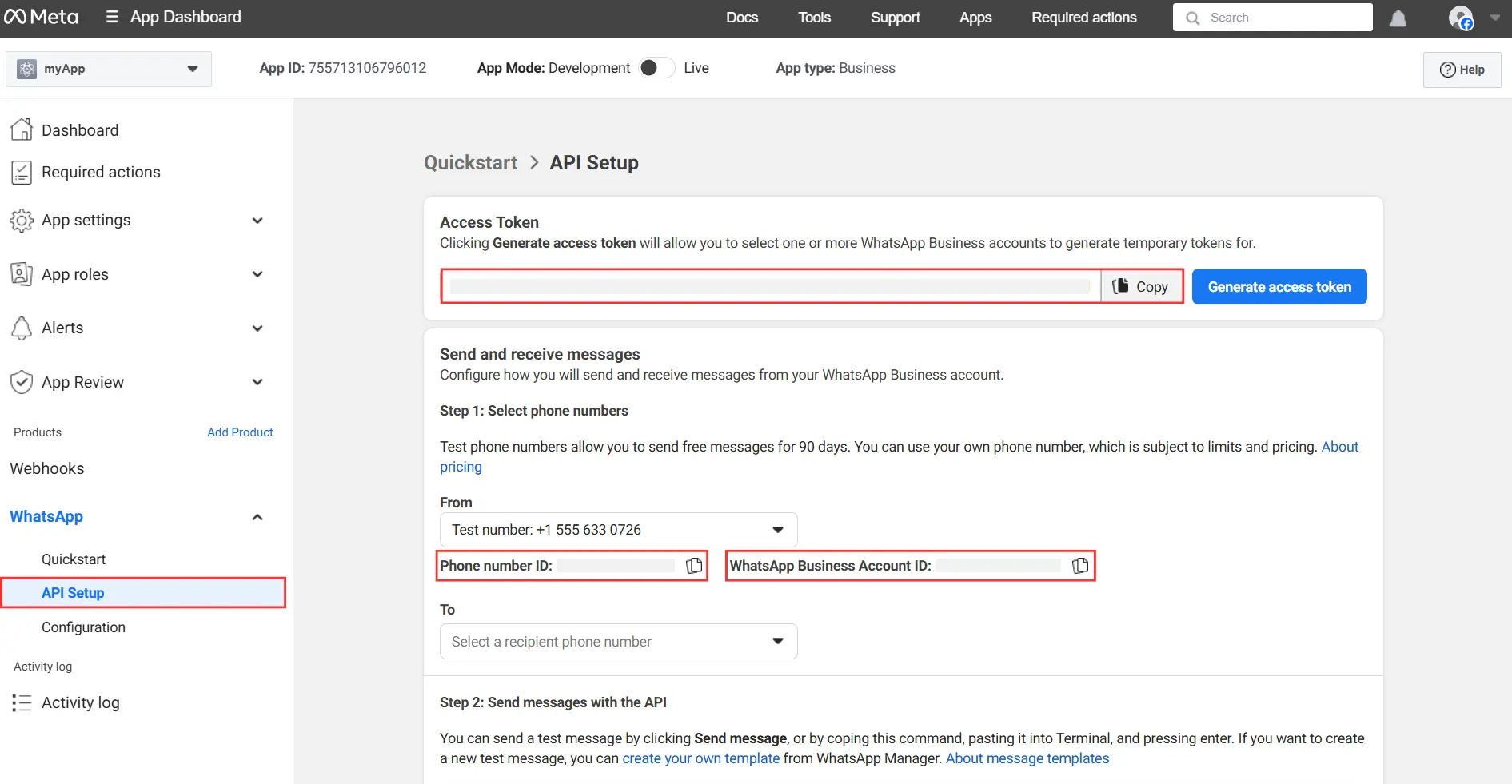
- Inicie sesión en su cuenta Meta y vaya a WhatsApp > Configuración de API. Aquí puedes encontrar tu El acceso de emergencia, Identificación del número de teléfono, y ID de cuenta empresarial de WhatsApp — credenciales necesarias para enviar OTP a través de su cuenta de WhatsApp Business.
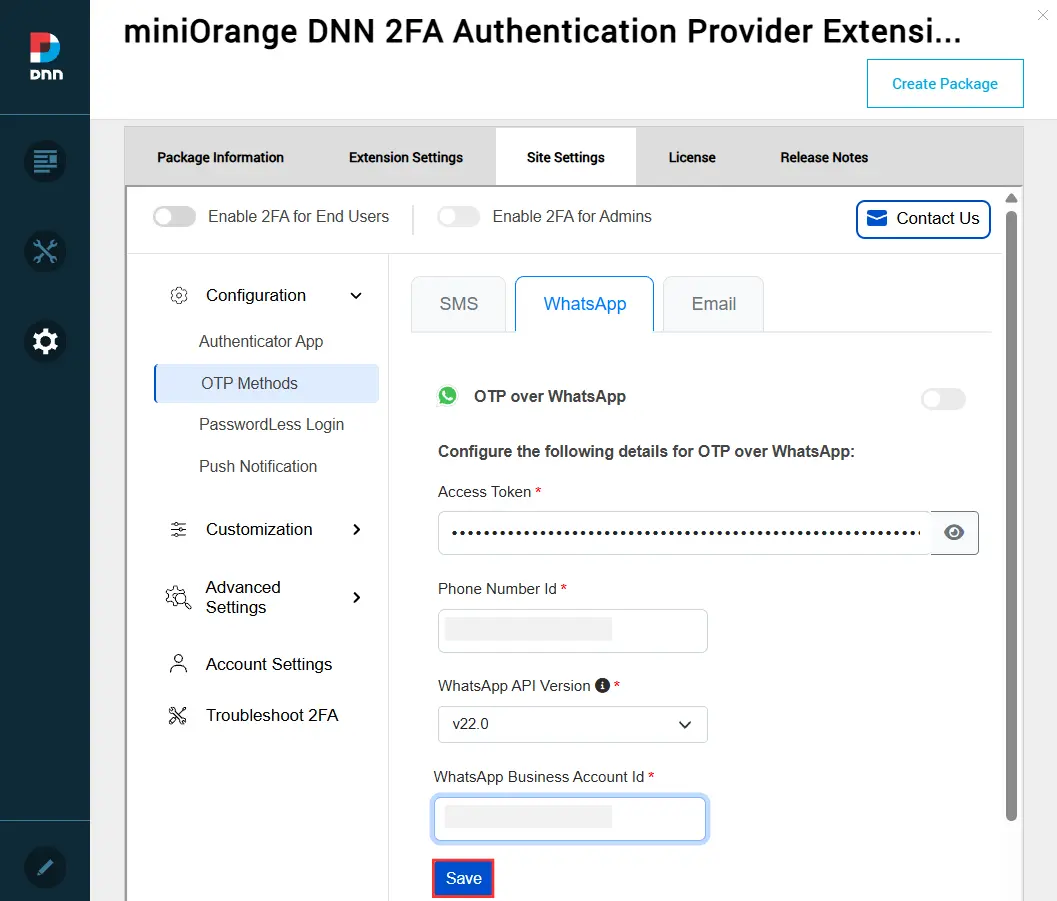
- Ahora, ingrese los detalles requeridos en los campos correspondientes en el WhatsApp lengüeta debajo Métodos OTP, Y haga clic en "Salvar" .
-
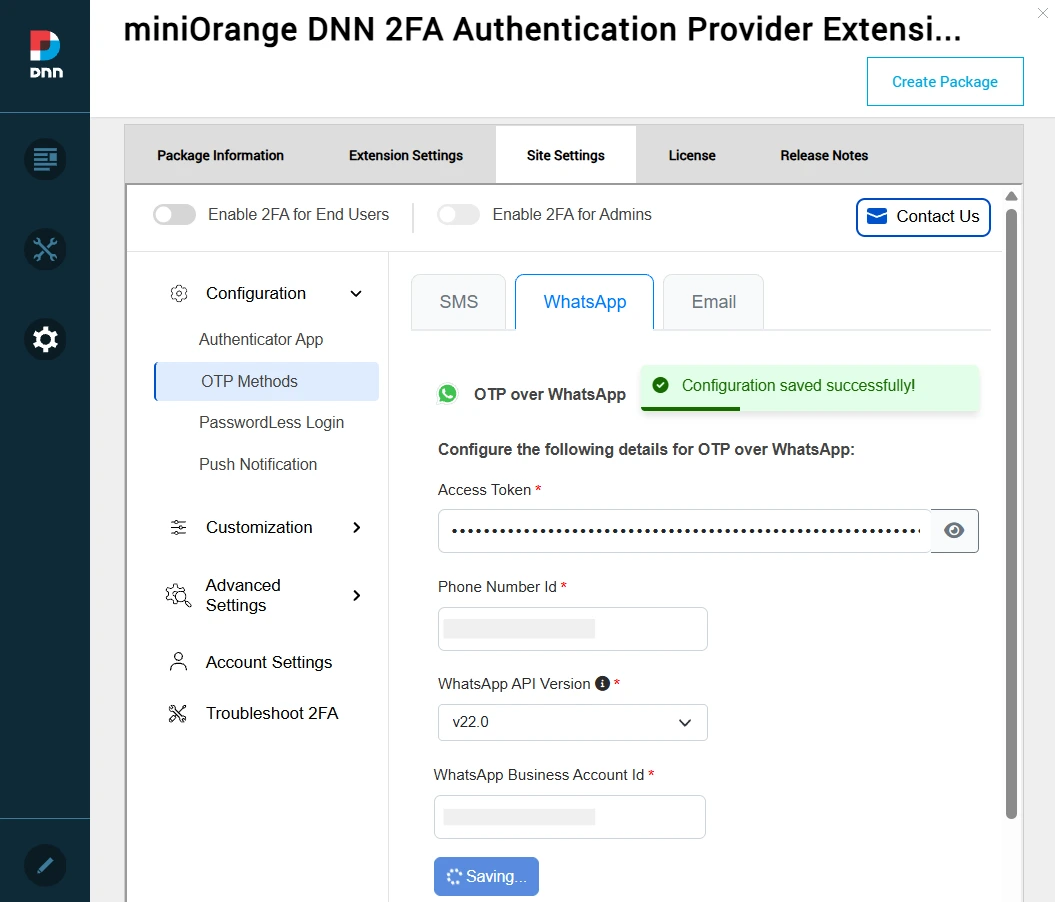
Después de hacer clic en el "Salvar" Botón, se guardará su configuración y aparecerá una notificación de éxito.
Una vez guardada la configuración, se cargarán automáticamente todas las plantillas vinculadas a tu cuenta de WhatsApp.
- En Plantilla OTP, seleccione la plantilla requerida del menú desplegable y haga clic en el "Salvar" .
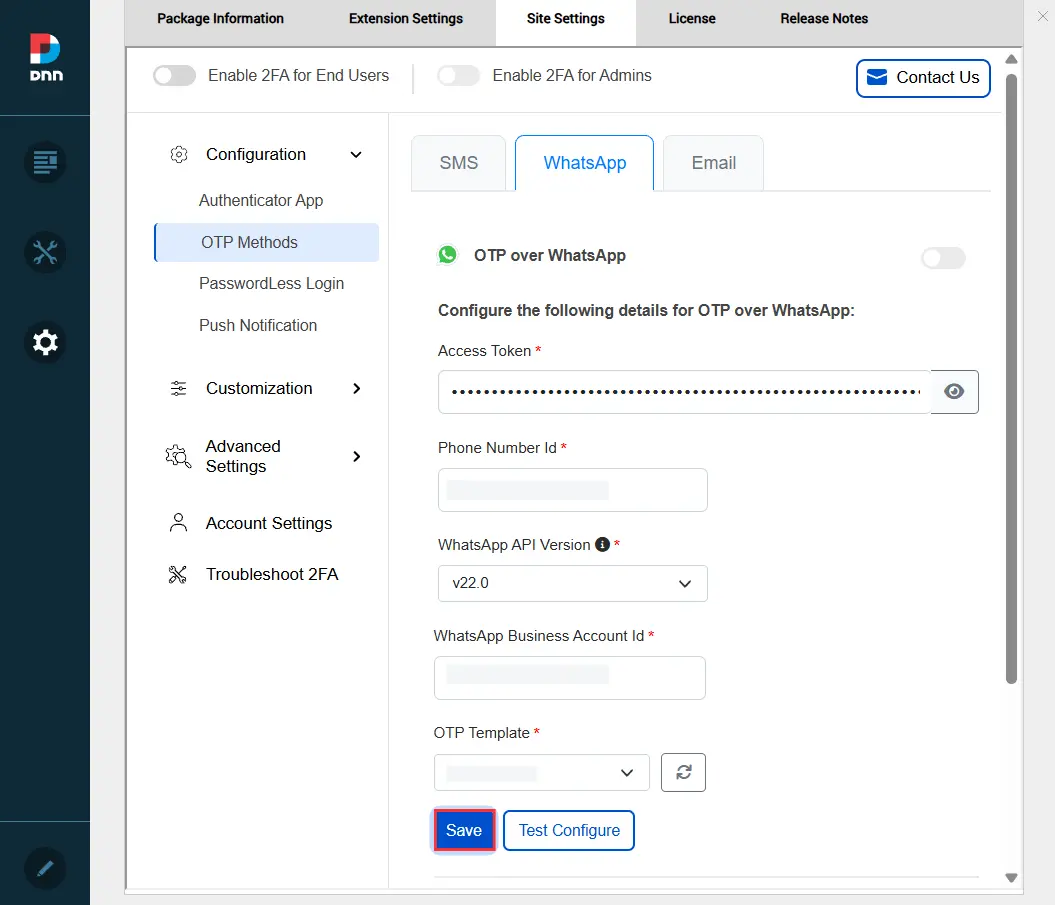
- Luego, haz clic en "Configuración de prueba" botón, selecciona el Atributo de perfil de número de teléfono, guárdelo, ingrese el número de teléfono y haga clic en el Obtener OTP .
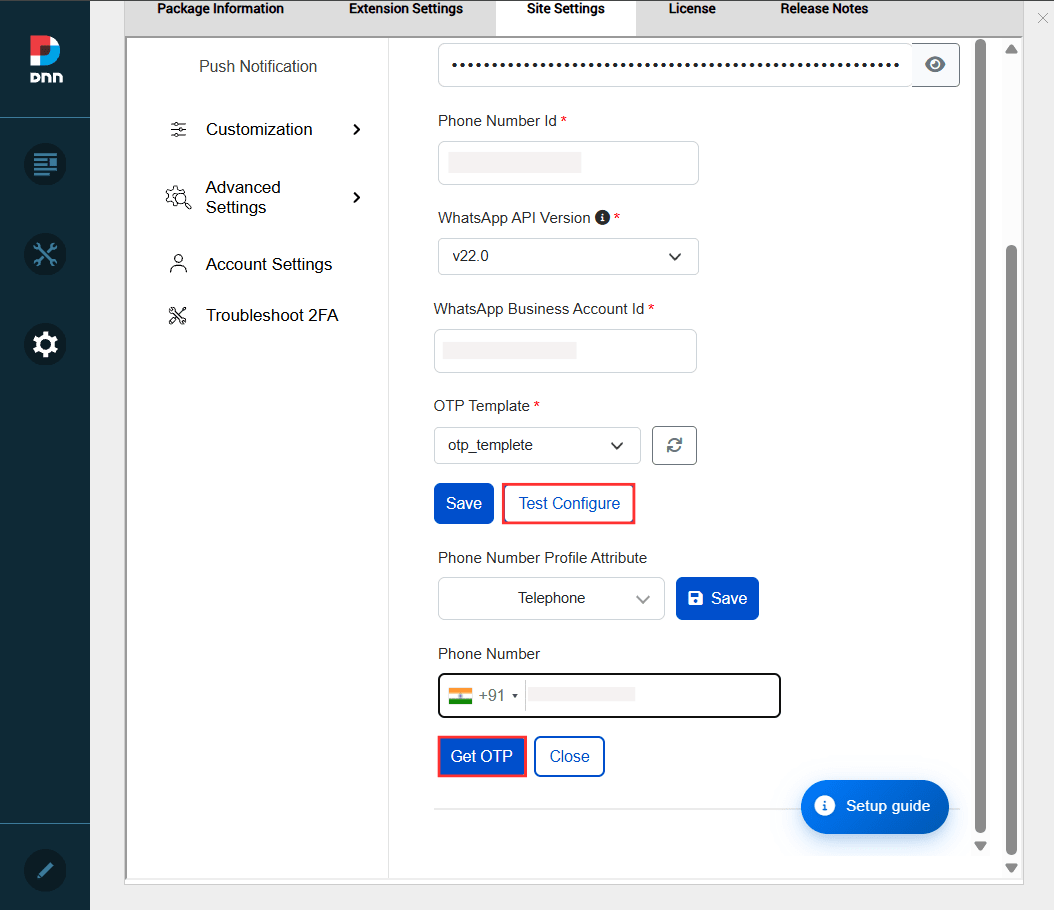
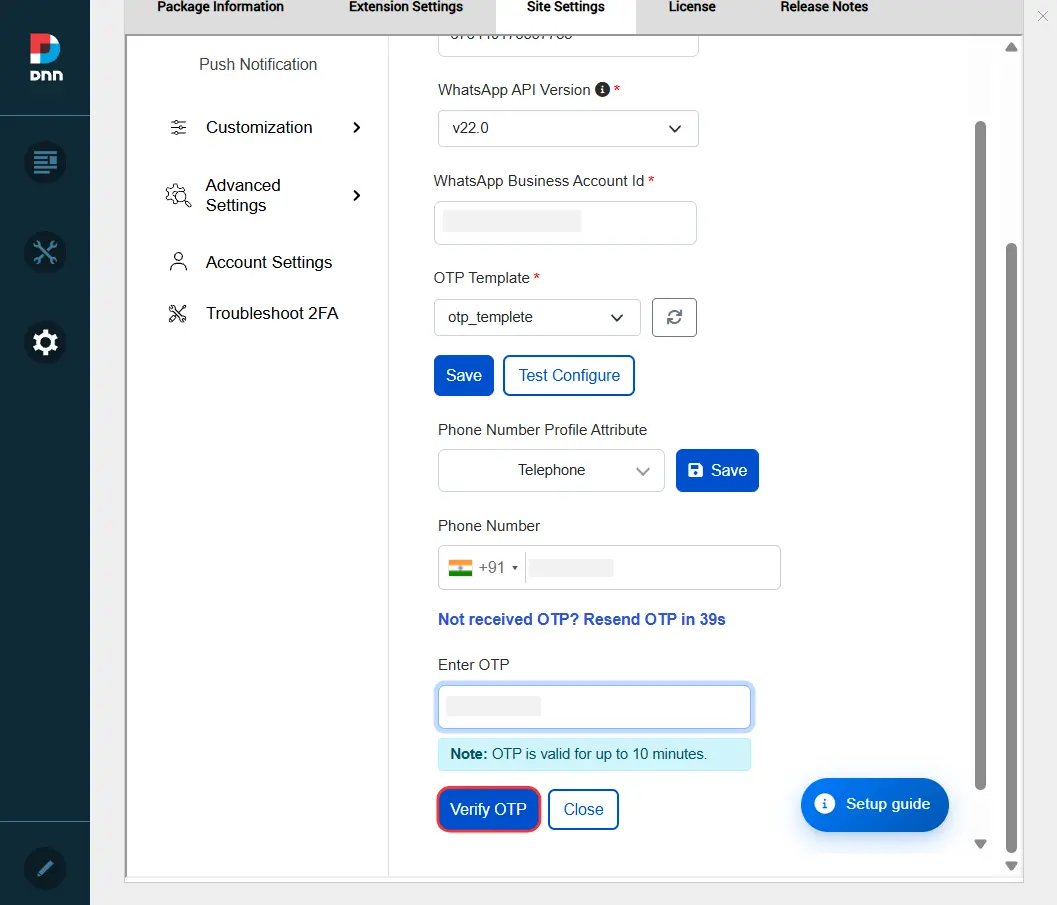
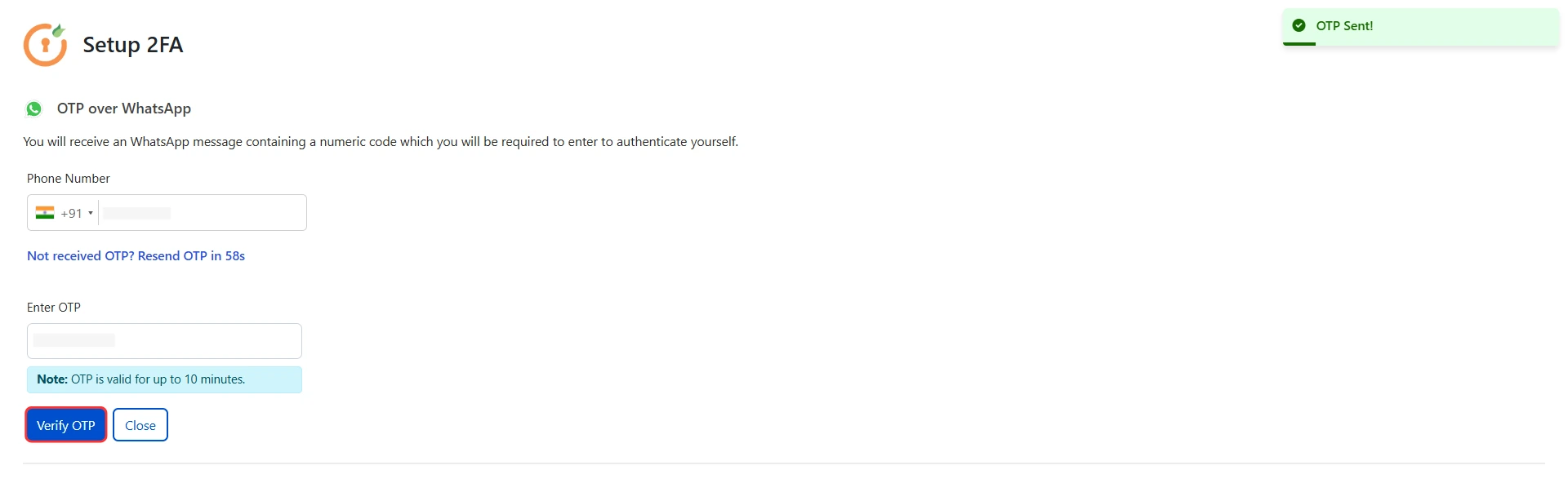
- Después de hacer clic en el botón "Obtener OTP", el usuario recibirá un código de acceso de un solo uso (OTP) en WhatsApp en su número de móvil registrado.
- Ingrese la OTP recibida y haga clic en el Verificar OTP Botón, luego de verificar OTP el método quedará configurado y podrá habilitarse para el usuario final.
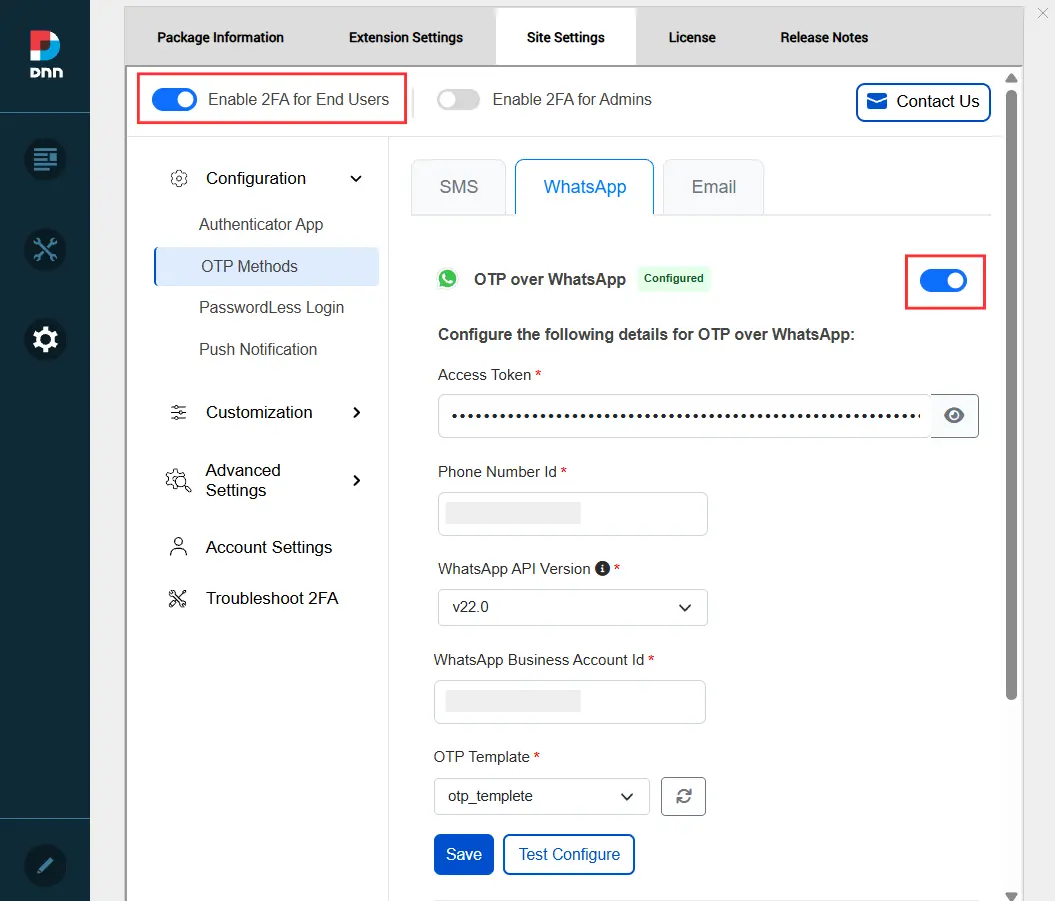
- Para habilitar el método para los usuarios finales, haga clic en el botón de alternancia OTP sobre WhatsApp y el Habilitar 2FA para usuarios finales botón de activación.
Inicio de sesión de usuario final
- Cuando el usuario final inicia sesión, el Configuración de autenticación de dos factores Se mostrará la página. Hacer clic Siguiente para continuar con la configuración.
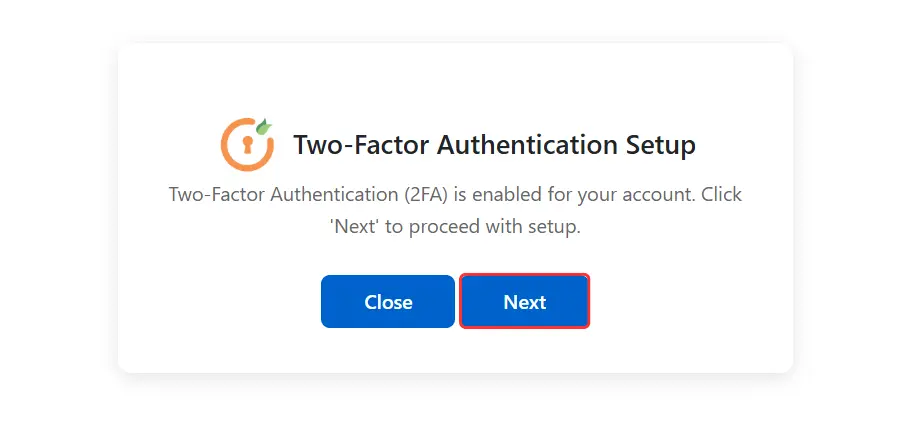
- En la página Configurar 2FA, haga clic en el icono Instalar botón para continuar.

- Introduzca su número de teléfono en el campo provisto y haga clic en el Obtén OTP .
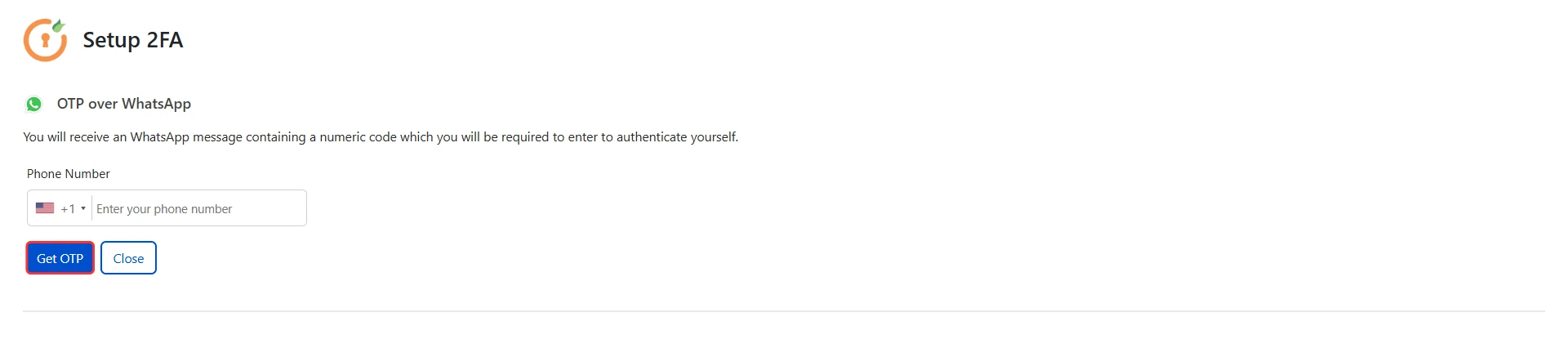
- Ingresa el OTP recibido en WhatsApp en tu número de móvil registrado y haz clic en el botón Verificar OTP .
- En la pantalla de verificación, proporcione el código enviado a su número de WhatsApp registrado y haga clic en el botón Validar .
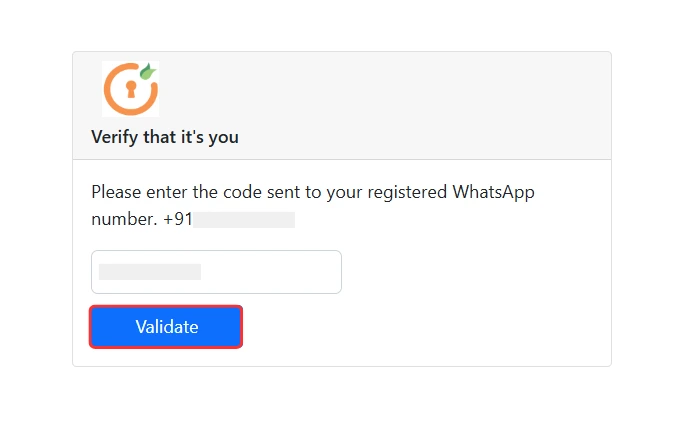
- Una vez validado exitosamente el código, el usuario final iniciará sesión en la aplicación.
Artículos Relacionados
Ponte en contacto
Contáctanos en dnnsupport@xecurify.com y nuestro equipo te ayudará a configurar la autenticación de dos factores (2FA) en DotNetNuke (DNN) mediante OTP por WhatsApp. Te asesoraremos para que elijas la solución o el plan que mejor se adapte a tus necesidades.


