Resultados de la búsqueda :

×

¿Cómo configurar el inicio de sesión único (SSO) de Paid Memberships Pro con SAML/OAuth en WordPress?

El complemento Paid Memberships Pro Integrator permite asignar automáticamente niveles de membresía a los usuarios según los atributos recibidos del proveedor de identidad (IdP) durante el inicio de sesión único (SSO). Esta guía de configuración explica cómo configurar el complemento con los plugins SAML y OAuth de inicio de sesión único (SSO) y cómo asignar los atributos de usuario a los niveles de membresía de Paid Memberships Pro.


Configure el complemento Pro Integrator de Membresías Pagadas con el plugin de inicio de sesión único (SSO) SAML.

El integrador miniOrange Paid Memberships Pro le permite asignar los niveles de membresía de Paid Memberships Pro en función de los atributos enviados por el proveedor de identidad.

  • Su IDP asignará los siguientes atributos mientras realiza el SSO.
Ventana de configuración de prueba SAML

Nota y contacto: Integración de inicio de sesión único (SSO) para membresías de pago Pro

Nota: Puede consultar la lista de atributos enviados por el IDP haciendo clic en el botón Probar configuración en la pestaña Configuración del proveedor de servicios del complemento.


El atributo userType contiene la información del nivel de membresía del usuario. Puede seguir los pasos a continuación para asignarlo a Membresías de pago Pro - Niveles de membresía:

  • Vaya al Mapeo de atributos/roles pestaña del complemento miniOrange SAML SP SSO Enterprise.
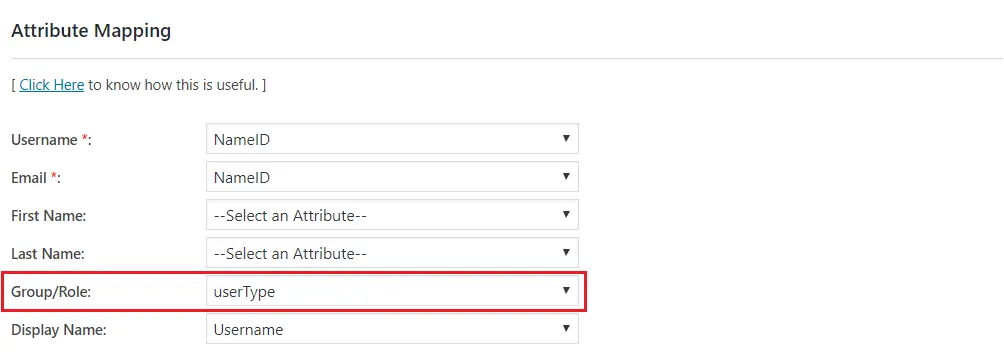
  • En la sección Asignación de atributos, proporcione la Grupo / Rol valor como tipo de usuario y haga clic en Guardar .
Mapeo de atributos

  • Ahora, navegue hasta el complemento Paid Memberships Pro Integrator.
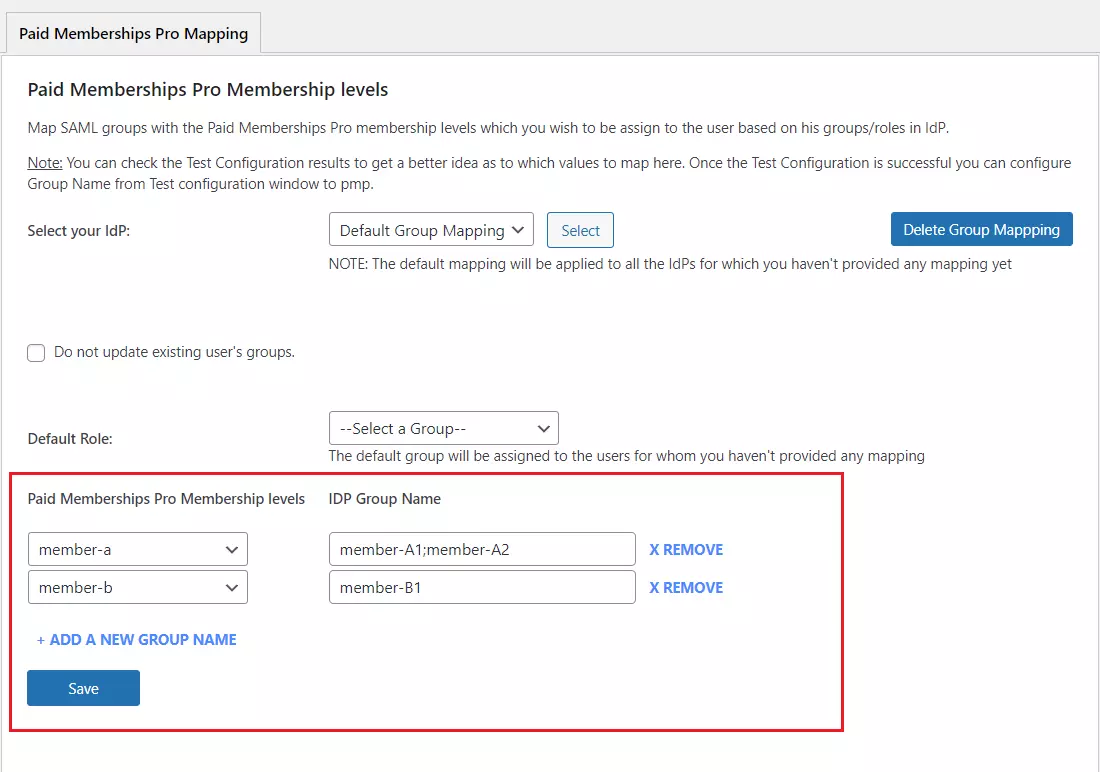
  • Tienes dos Membresías pagas Pro: niveles de membresía, miembro-a y miembro-b y usted desea asignar los usuarios de SSO a estos niveles de membresía en función del valor del atributo userType enviado por el IDP.
Pestaña de membresía de pago pro

  • Según el mapeo anterior, mientras se realiza SSO, cualquier usuario que tenga el valor del atributo userType como miembro-A1 or miembro-A2 será agregado a miembro-a Membresías de pago Pro: niveles de membresía y cualquier usuario que tenga tipo de usuario valor del atributo como miembro-B1 se añadirá a miembro-b Membresías pagadas Pro: niveles de membresía.

Configure el complemento Pro Integrator de membresías de pago con el complemento de inicio de sesión único (SSO) del cliente OAuth.

El integrador miniOrange Paid Memberships Pro le permite asignar los niveles de membresía de Paid Memberships Pro en función de los atributos enviados por el proveedor de identidad.

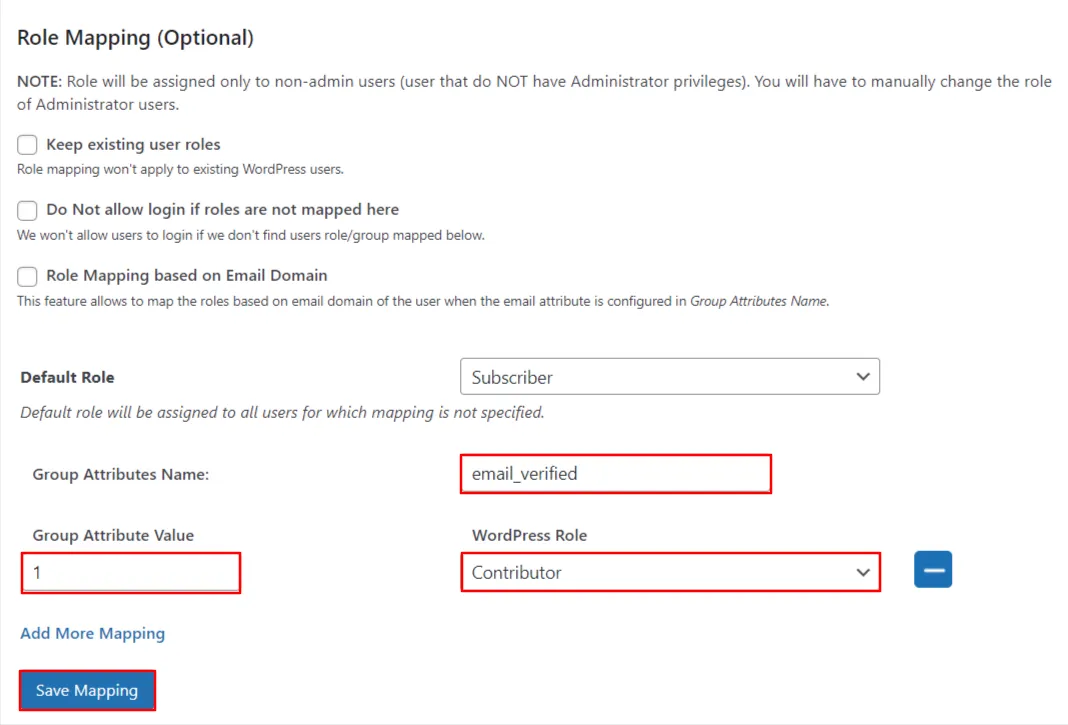
  • Navegue hasta la sección Asignación de roles y asigne el nombre y el valor del atributo de grupo.
OAuth - Asignación de roles

Nota y contacto: Integración de inicio de sesión único (SSO) para membresías de pago Pro

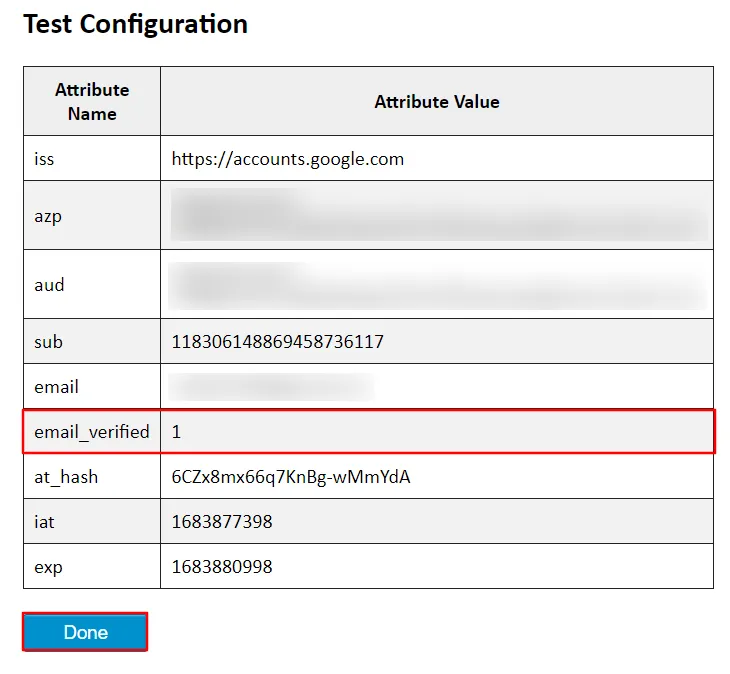
Nota: Para comprobar el nombre y el valor del atributo enviados por el IDP, haga clic en el botón Probar configuración en la pestaña Configurar OAuth.


OAuth - Configuración de prueba

  • Ahora vaya al complemento Paid Memberships Pro Integrator.
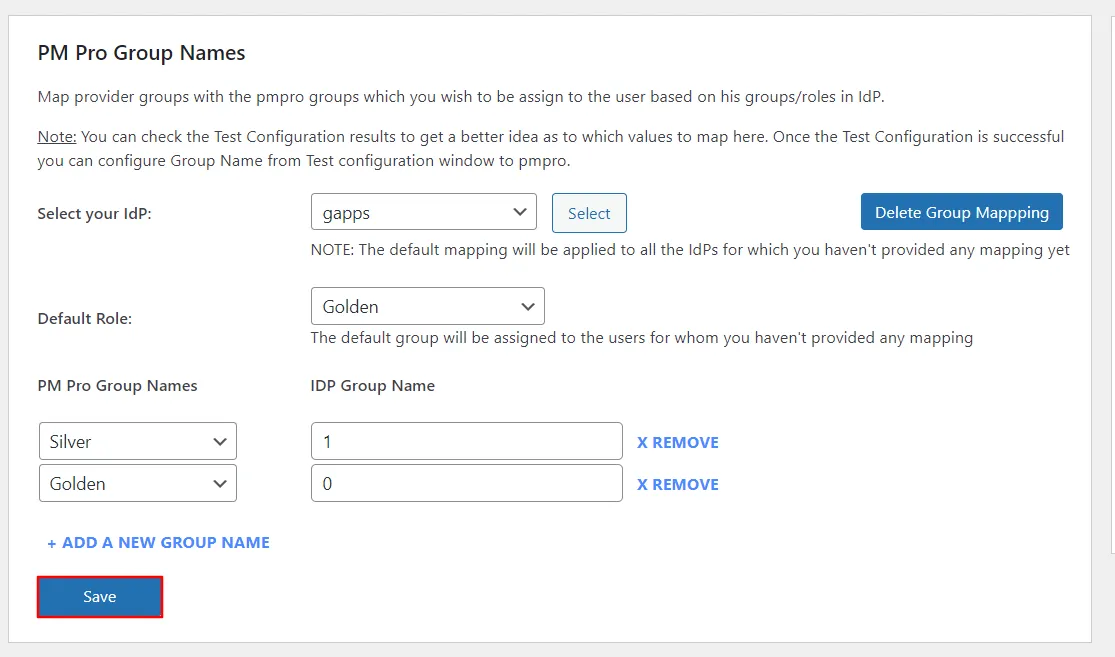
  • Supongamos que tiene dos niveles de membresía Paid Memberships Pro, Dorado y Platay quieres asignar usuarios SSO a estos niveles en función del valor del Correo Electrónico Verificado atributo enviado por el IDP.
OAuth - Los usuarios de SSO se asignan a los niveles de membresía.

  • Según el mapeo anterior, al realizar SSO si algún usuario tiene Correo Electrónico Verificado El valor del atributo 1 se agregará a Plata nivel de membresía y si tiene Correo Electrónico Verificado valor del atributo 0 será agregado a la Dorado nivel de membresía.

Has configurado correctamente Paid Memberships Pro SSO con el plugin miniOrange SAML/OAuth Single Sign-On (SSO) . La asignación automática de niveles de membresía basada en los atributos del proveedor de identidad (IdP) agiliza la incorporación de usuarios, mejora la seguridad y ofrece una experiencia de inicio de sesión fluida para tu sitio de membresía de WordPress.


 Gracias por su respuesta. Nos pondremos en contacto con usted en breve.

Algo salió mal. Por favor envíe su consulta nuevamente

¡Nos pondremos en contacto con usted lo antes posible!


ADFS_sso ×
¡Hola!

¿Necesitas ayuda? ¡Estamos aquí!

múltiples proveedores