Resultados de la búsqueda :

×

¿Cómo configurar el complemento WooCommerce Integrator con SAML/OAuth en WordPress?

Esta guía explica cómo configurar el complemento WooCommerce Integrator con inicio de sesión único (SSO) mediante SAML u OAuth. Muestra cómo asignar atributos de usuario a los campos de pago de WooCommerce y cómo completar automáticamente la información del cliente durante el inicio de sesión. También aprenderá a asignar roles de WooCommerce según los atributos recibidos de su proveedor de identidad.


Configurar el complemento WooCommerce Integrator con el plugin SAML Single Sign-On (SSO)

Nota y contacto: Integración de la gestión de sesiones SSO

Nota: Asegúrese de que el inicio de sesión único (SSO) de WooCommerce esté configurado mediante el plugin SAML SSO para WordPress antes de configurar el integrador de WooCommerce.

(La asignación de grupos solo es compatible con las versiones Premium, Enterprise y All Inclusive del complemento SSO).

  • Integrador miniOrange WooCommerce Te permite asignar los atributos enviados por tu proveedor de identidad SAML a los campos de pago de WooCommerce para rellenar automáticamente los valores de la página de pago. También puedes asignar a los usuarios diferentes roles de WooCommerce según sus grupos de proveedores de identidad.
    Su IDP envía los siguientes atributos mientras realiza el SSO.
Atributos del plugin SSO - Integrador SSO de WooCommerce para WordPress

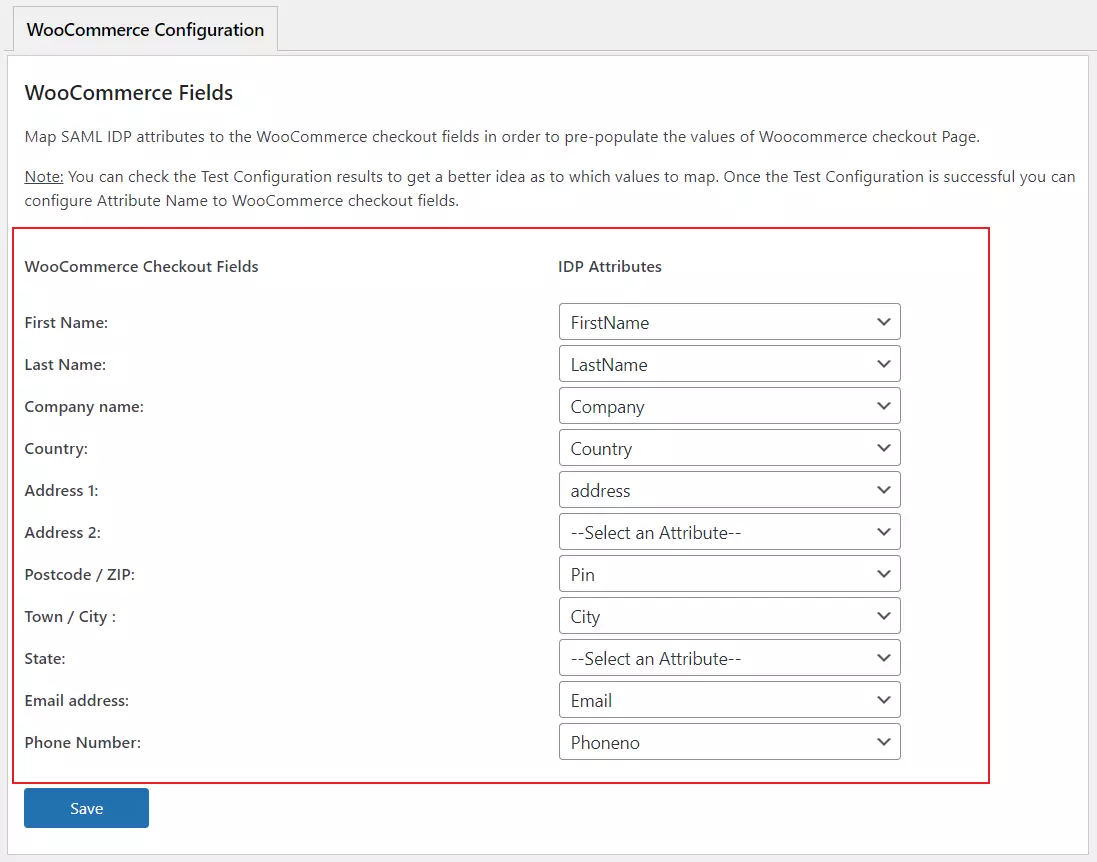
  • Los atributos SAML contienen toda la información del usuario. Puedes seguir los pasos a continuación para asignarlos a los atributos de la página de pago de WooCommerce:
  • Navegue hasta el complemento WooCommerce Integrator.
  • Puedes asignar todos los atributos que quieras que se rellenen automáticamente en la página de pago de WooCommerce.
Mapeo de atributos del integrador de WooCommerce - Integrador SSO de WooCommerce para WordPress

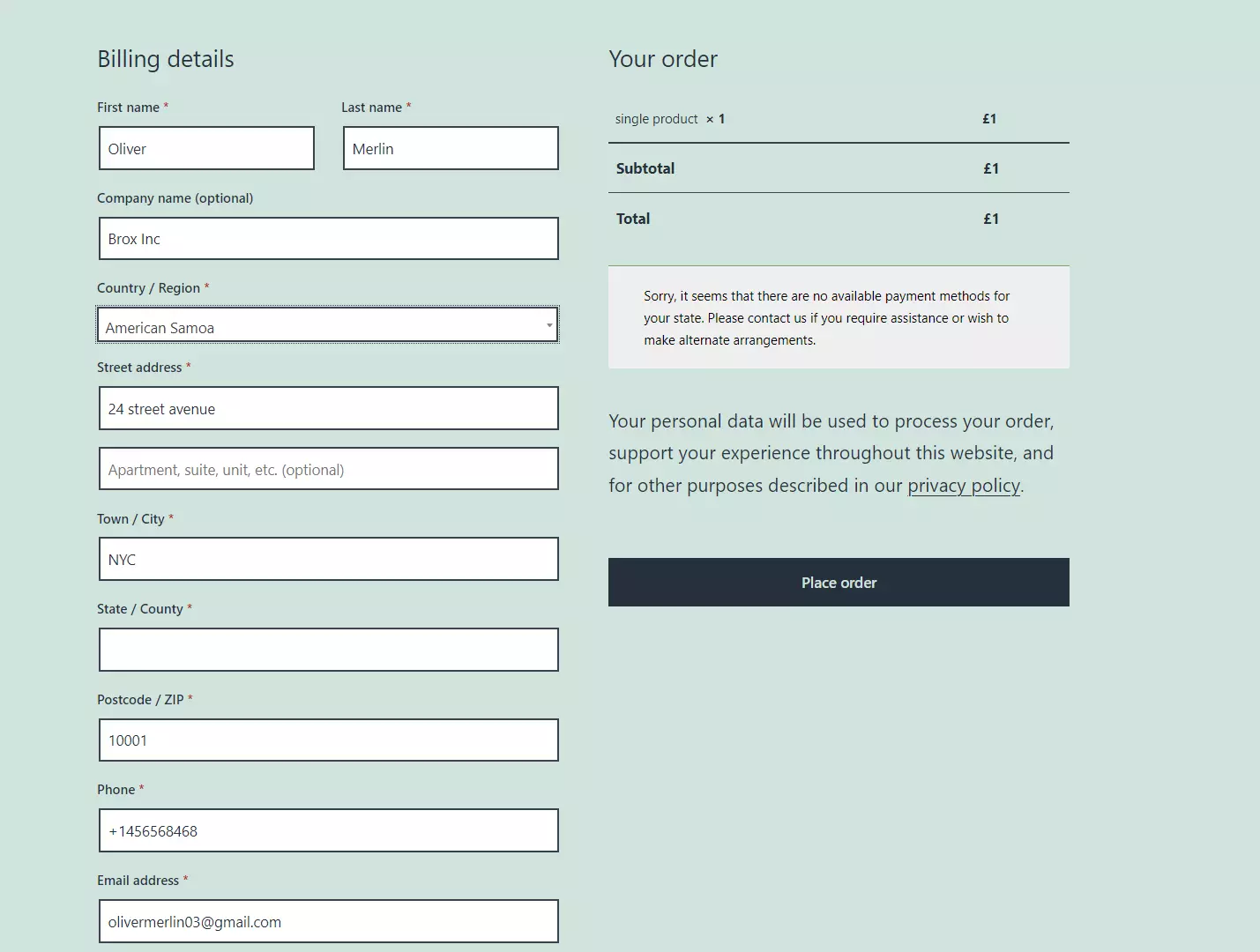
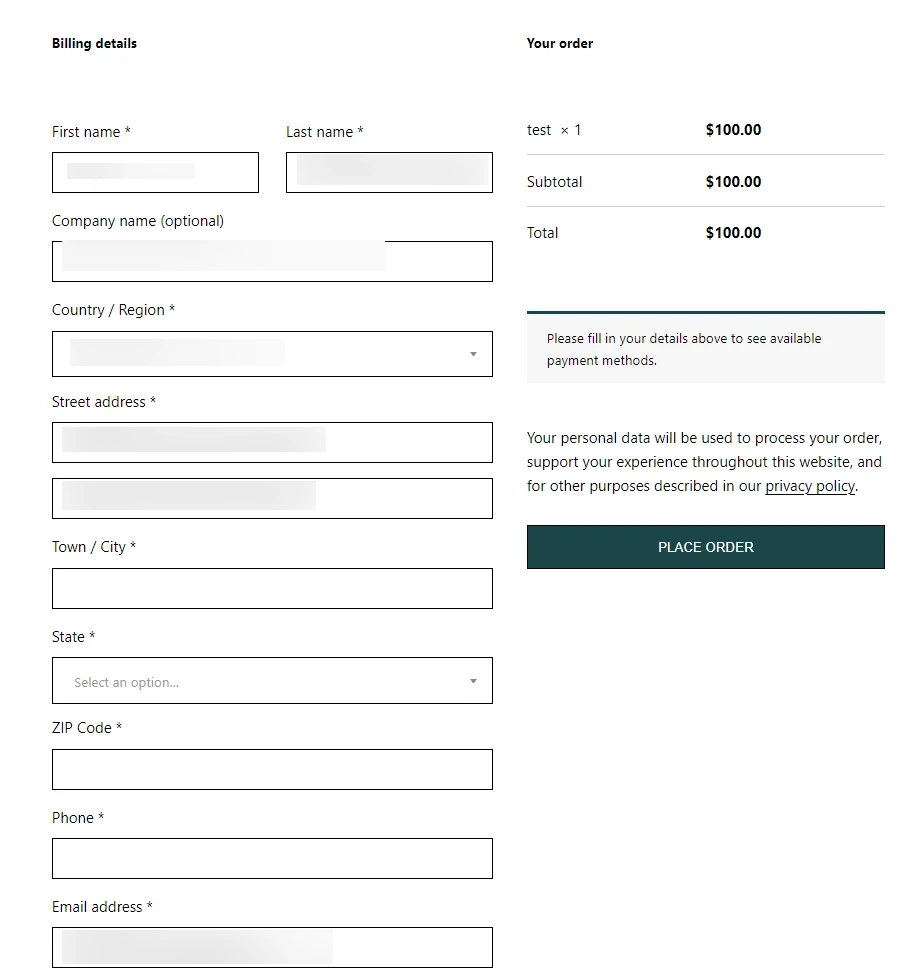
  • Al realizar el inicio de sesión único (SSO), según la asignación mencionada anteriormente, los valores que envíe su proveedor de identidad se asignarán a los campos correspondientes de la página de pago de WooCommerce.
Campos de pago de WooCommerce - Integrador SSO de WooCommerce para WordPress

Mapeo de roles de WooCommerce:

  • Vaya a la pestaña Asignación de atributos/roles de miniOrange SAML SP Single Sign On.
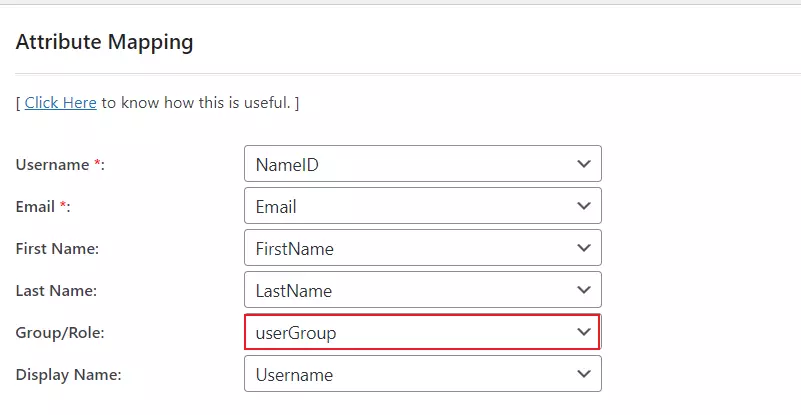
  • En la sección Asignación de atributos, proporcione la Grupo/rol valor como grupo de usuario y haga clic en Guardar .
Asignar rol de grupo - Integrador de inicio de sesión único de WooCommerce para WordPress

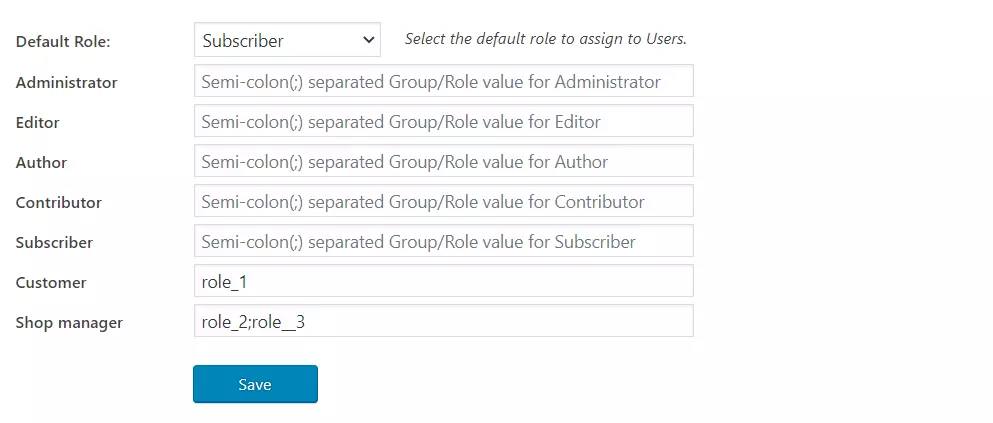
  • Ahora, desplácese hacia abajo hasta Mapeo de roles sección y asigne el valor del grupo a un rol específico de WooCommerce y haga clic en Guardar .
Asignar valor a shopmanager y Cliente - Integrador SSO de WooCommerce para WordPress

  • Al realizar el inicio de sesión único (SSO), según la asignación mencionada anteriormente, cualquier usuario que tenga el valor del atributo userGroup como role_1 se asignará como WooCommerce. El cliente Se asignará el rol y cualquier usuario con valor role_2 o role_3 a WooCommerce. Gerente de tienda papel.

Configurar el complemento WooCommerce Integrator con el plugin de inicio de sesión único (SSO) del cliente OAuth

El integrador de miniOrange para WooCommerce te permite asignar los atributos enviados por tu proveedor de OAuth a los campos de pago de WooCommerce para rellenar automáticamente los valores de la página de pago. También puedes asignar a los usuarios diferentes roles de WooCommerce según sus grupos de proveedores de OAuth.

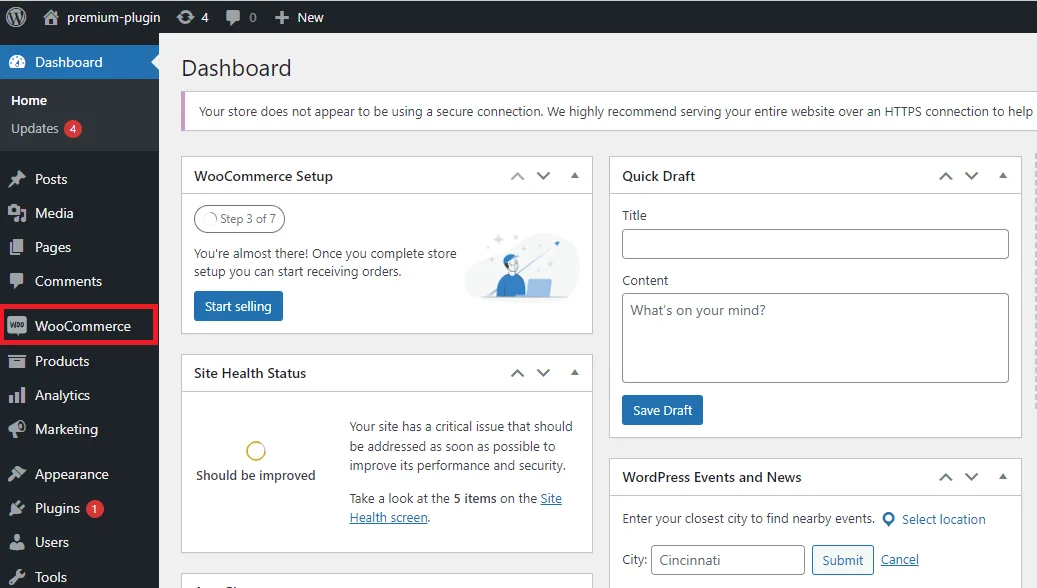
  • Para configurar miniOrange Woocommerce Integrator debe tener el Complemento de comercio de Woo activado y configurado en su sitio de WordPress.
Complemento de WooCommerce OAuth Client SSO - Seleccione WooCommerce

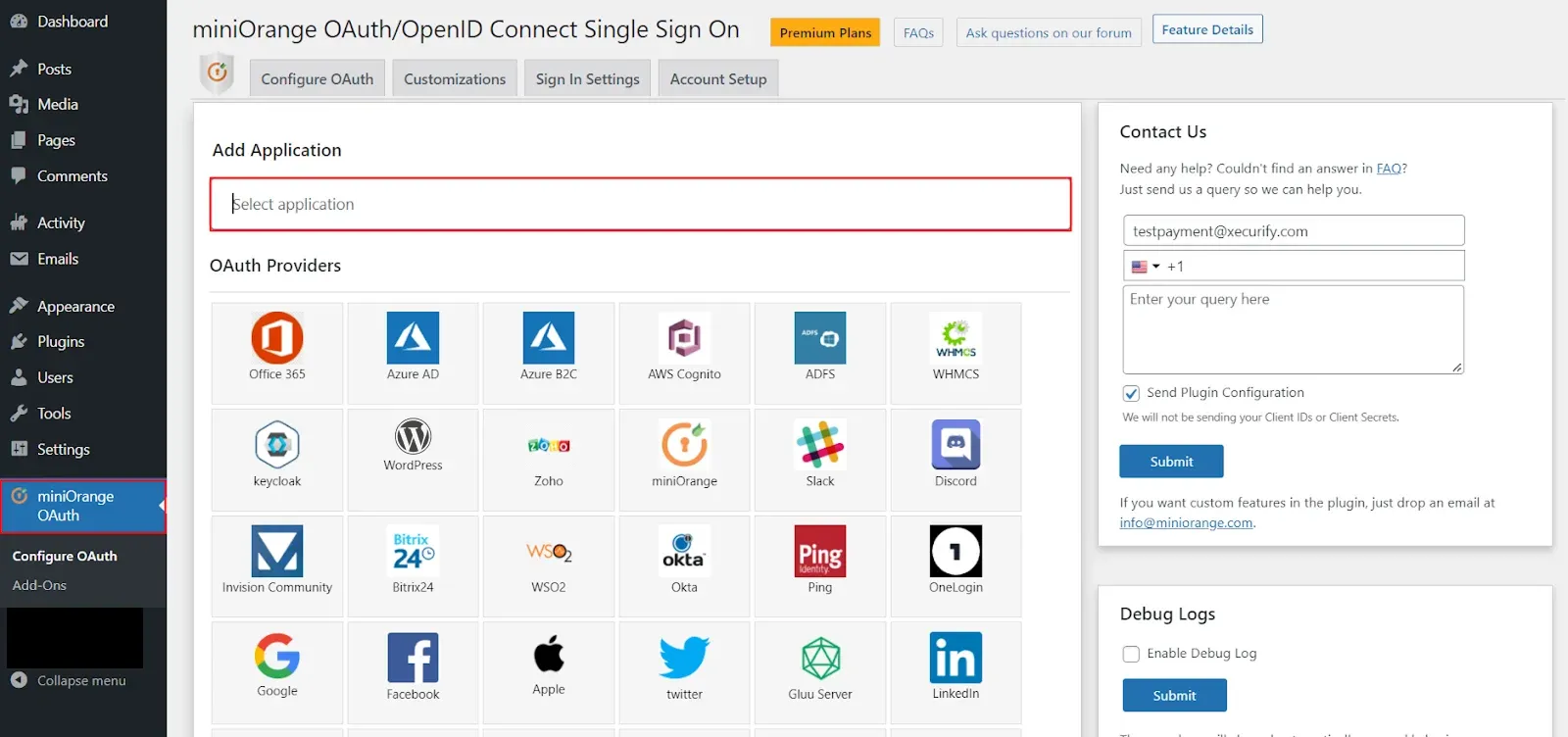
  • Vaya a la Inicio de sesión único (SSO) de miniOrange Plugin para WordPress. Seleccione su proveedor de OAuth de la lista.
Complemento de WooCommerce Cliente OAuth SSO - Agregar aplicación

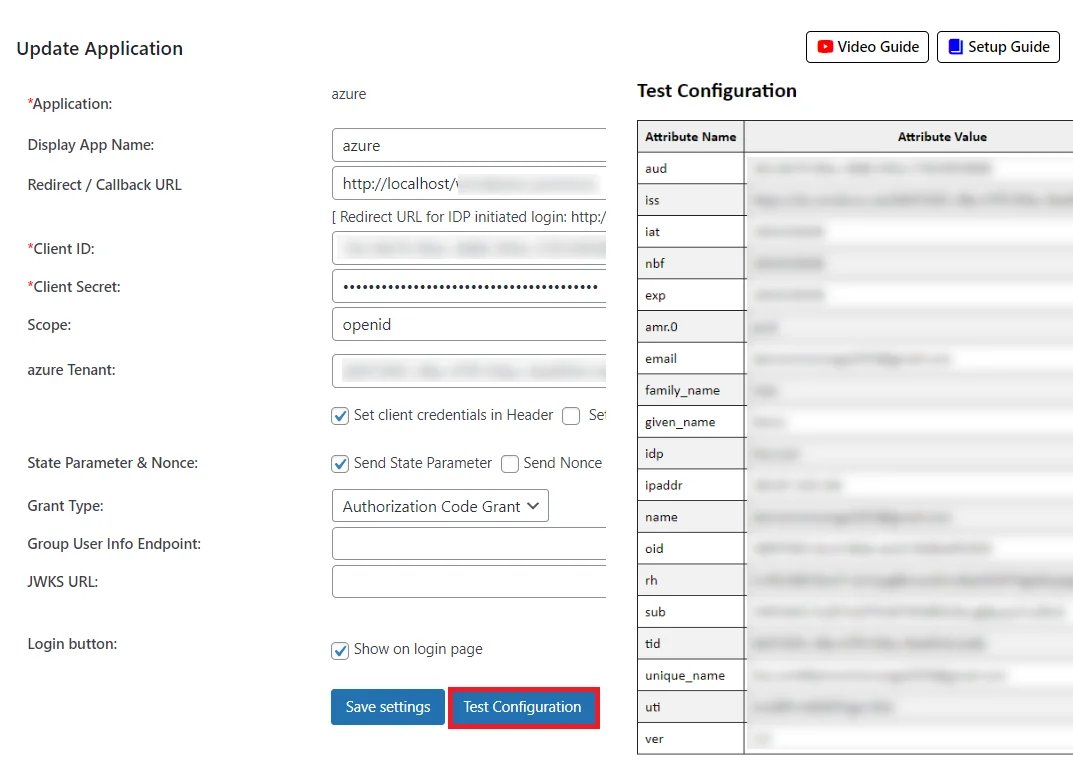
  • Completa el formulario Configuración del proveedor OAuth configuración consultando las guías de configuración de aquí. Después de haber guardado la configuración. Haga clic en Configuración de prueba botón. Puedes ver el Nombre del Atributo valor en la tabla de configuración de prueba.
Complemento de WooCommerce OAuth Client SSO - Haga clic en Probar configuración

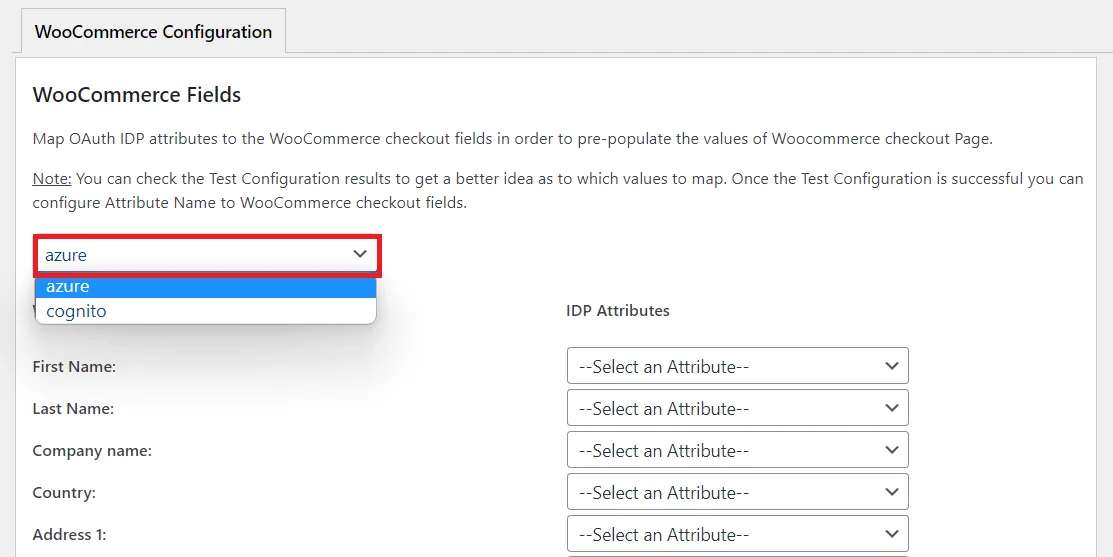
  • Vaya a la Complemento integrador de WooCommerceSeleccione el proveedor de OAuth que desea utilizar en el menú desplegable (admitimos varios proveedores de OAuth para la configuración).
Complemento de WooCommerce OAuth Client SSO - Elija el proveedor de OAuth

  • Seleccione el elemento Atributos de usuario del proveedor OAuth desde la tabla de configuración de prueba que desea que se complete previamente en la página de pago de su tienda WooCommerce. Y haga clic en Guardar .
Complemento de WooCommerce OAuth Client SSO - Seleccionar atributo de usuario

  • Ahora, cuando un usuario realice el inicio de sesión único (SSO) en su sitio, los valores enviados por su proveedor de identidad se asignarán a los campos correspondientes en la página de pago de WooCommerce, según la asignación anterior.
Complemento de WooCommerce OAuth Client SSO - Página de pago de WC

Mapeo de roles de WooCommerce:

  • Vaya al Mapeo de atributos/roles pestaña del complemento miniOrange OAuth/OpenID Connect Single Sign On.
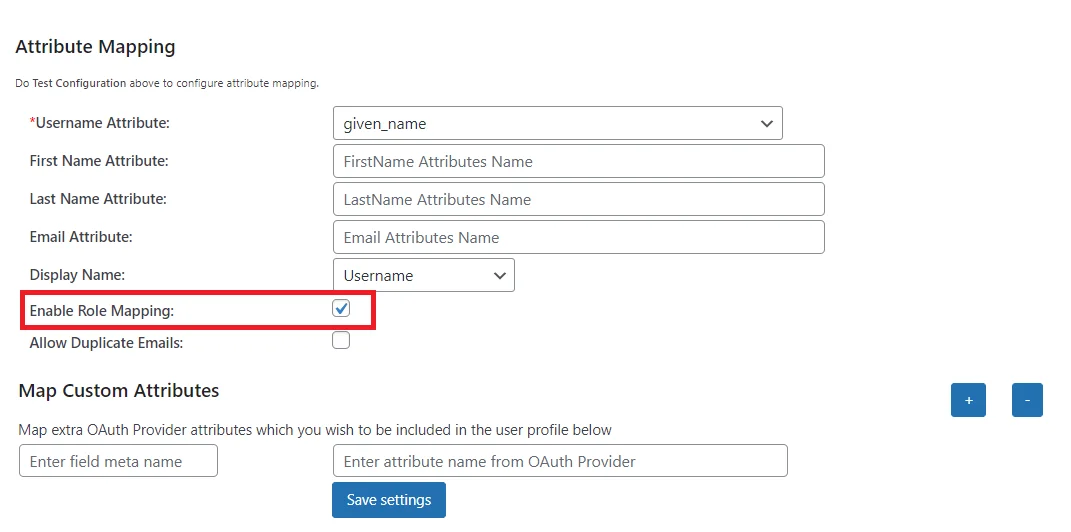
  • En la sección Asignación de atributos, habilite Mapeo de roles opción y haga clic en Guardar .
Asignar rol de grupo - Integrador de inicio de sesión único de WooCommerce para WordPress

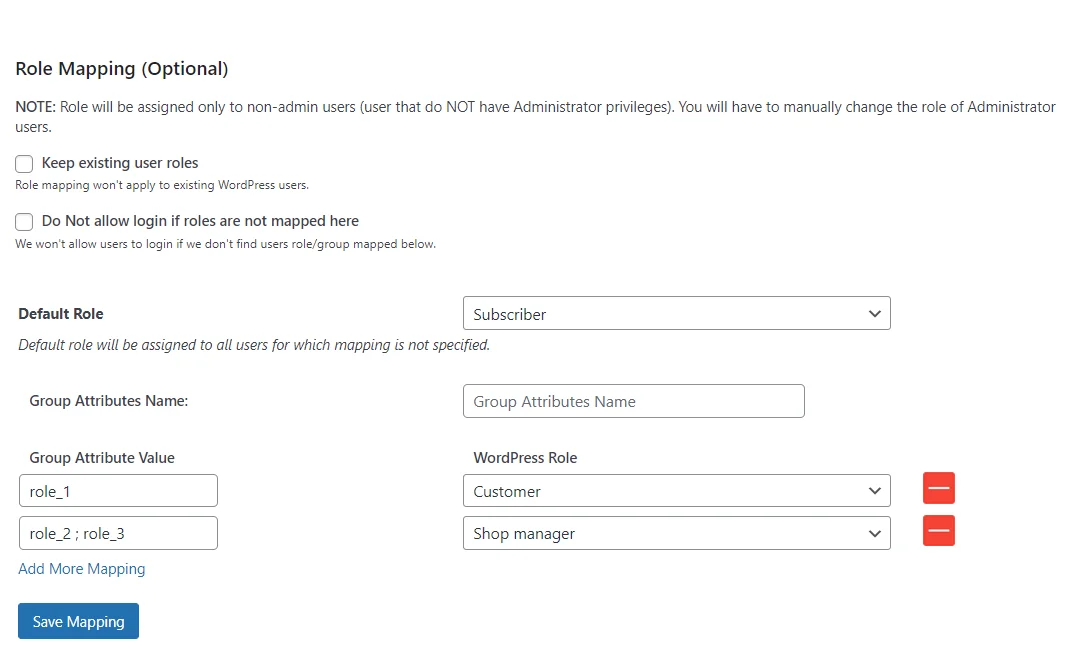
  • Ahora, desplácese hacia abajo hasta Mapeo de roles sección y asigne el valor del grupo a un rol específico de WooCommerce y haga clic en Guardar .
Asignar valor a shopmanager y Cliente - Integrador SSO de WooCommerce para WordPress

  • Al realizar el inicio de sesión único (SSO), según la asignación mencionada anteriormente, cualquier usuario que tenga el valor de atributo role_1 se asignará como WooCommerce. El cliente Se asignará el rol y cualquier usuario con valor role_2 o role_3 a WooCommerce. Gerente de tienda papel.

En esta guía, ha configurado correctamente el complemento WooCommerce Integrator con el plugin de inicio de sesión único (SSO) miniOrange SAML u OAuth/OpenID Connect , asignando los atributos recibidos de su proveedor de identidad a los campos de pago y roles correspondientes de WooCommerce. Esta solución rellena automáticamente los datos del cliente y asigna el rol correcto de WooCommerce en cada inicio de sesión SSO, lo que ahorra tiempo a los clientes al finalizar la compra y ofrece a su tienda una experiencia de compra más fluida y personalizada.


 Gracias por su respuesta. Nos pondremos en contacto con usted pronto.

Algo salió mal. Por favor envíe su consulta nuevamente

¡Nos pondremos en contacto con usted lo antes posible!


ADFS_sso ×
¡Hola!

¿Necesitas ayuda? ¡Estamos aquí!

múltiples proveedores