Inicio de sesión único (SSO) de Moodle SAML utilizando Absorb LMS como IdP | Absorb LMS SSO Iniciar sesión
Resumen
El inicio de sesión único (SSO) SAML para su sitio Moodle se puede lograr utilizando nuestro complemento miniOrange SAML SSO. Nuestro complemento es compatible con todos los proveedores de identidad compatibles con SAML. Aquí repasaremos una guía paso a paso para configurar el inicio de sesión único (SSO) entre Absorb LMS como proveedor de identidad (IdP) y Moodle como proveedor de servicios (SP).
Requisitos previos: descarga e instalación
Para configurar Absorb LMS como IdP con Moodle, deberá instalar el complemento miniOrange Moodle SAML 2.0 SSO.
Pasos de configuración
1. Configurar Absorb LMS como IdP
Siga los pasos a continuación para configurar Absorb LMS como proveedor de identidad:
Configurar Absorb LMS como IdP
- En la sección Plugins desplazamiento de pestañas a Metadatos del proveedor de servicios En esta sección puedes encontrar los metadatos de SP como ID de entidad SP y URL de ACS (AssertionConsumerService) que son necesarios para configurar el proveedor de identidad.

- Inicie sesión en el portal de administración de Absorb como administrador del sistema y navegue hasta Configuración del portal. En Configuración del portal, hay un botón en el menú del lado derecho denominado Administrar configuración de SSO. Si no puede ver este botón, comuníquese con su gerente de éxito de clientes de Absorb para analizar la habilitación de la función.

- Haga clic en Agregar al final de la página.
- Ahora en el Nombre En este campo puede introducir un nombre de conexión descriptivo de su elección. Este nombre solo es visible para los administradores.

- En la sección Método campo seleccione SAML.
- En la sección Campo clave Ingrese el certificado del proveedor de servicios que puede obtener del complemento SAML miniOrange en Configuración del proveedor de servicios .

- En la sección Id Propiedad Campo Seleccione el campo de perfil de usuario de Absorb que Absorb debe enviar como NameID en la afirmación SAML. Este debe ser un identificador único para los estudiantes.
- El URL de servicio al consumidor de aserción Puede dejarse en blanco, ya que debe proporcionarse a Absorb a través de la solicitud SAML. Sin embargo, si tiene problemas, puede codificar una URL de ACS que puede obtener desde la pestaña Configuración del proveedor de servicios del complemento SAML de miniOrange.
- Establezca el tipo de firma en SHA1.
- Incluir datos de usuario: Puede optar por enviar datos de usuario desde Absorb LMA al sitio de WordPress además de la respuesta SAML habilitando esta opción.
Si está APAGADO: No se incluirán atributos en la respuesta.
Si está activado: Absorb agregará los siguientes atributos LMS a la respuesta SAML en AttributeStatement:
- Nombre
- Apellido
- Correo electrónico
- ID de usuario
- Nombre de usuario
- ID externo de usuario
- Número de empleado
- Título profesional
- DepartamentoId
- Nombre de Departamento
- ID de departamento externo
- IsAdmin

- Incluir campos personalizados: Puede seleccionar incluir cualquier campo de usuario personalizado presente en Absorb LMS como parte de los atributos devueltos en la respuesta SAML.
Nota: Este campo sólo es visible si Incluir datos de usuario Está encendido.

2. Configurar Moodle como SP (Proveedor de Servicios)
En el plugin miniOrange SAML SSO, vaya a la pestaña Plugins . Hay dos maneras de configurar el plugin:
A. Al cargar metadatos de IDP:
- Escriba el Nombre del desplazado interno.
- En la sección Configuración del proveedor de servicios sección elegir URL/XML de metadatos desde Seleccione el método desplegable.
- Copie y pegue la URL de metadatos del IdP o el archivo XML en URL/XML de metadatos de IDP campo de entrada.
- Haga clic en el elemento Haga clic aquí para probar la configuración.

B. Configuración manual:
- Proporcione la configuración requerida (es decir, nombre de IDP, ID de entidad o emisor de IDP, URL de inicio de sesión SAML, certificado X.509) según lo proporcionado por su Proveedor de identidad.
- Haga clic en el elemento Haga clic aquí para probar la configuración.

Paso 3: Mapeo de atributos
- Cuando el usuario realiza SSO, el proveedor de identidad envía el valor de NameID. Este valor es único para cada usuario.
- Para que el complemento acceda a estos atributos, asigne los valores para Nombre de usuario y Correo electrónico as ID de nombre.

En el plugin miniOrange SAML SSO, desplácese hacia abajo hasta la sección Configuración del proveedor de servicios del plugin. Hay dos maneras de configurar el plugin:
A. Al cargar metadatos de IDP:
- Proporcione cualquier nombre de IDP. Por ejemplo, mi_IDP.
- Elige el valor de Seleccione el método como URL de metadatos/XML del menú desplegable.
- Introduzca la URL de metadatos como
https://nombre-inquilino.b2clogin.com/nombre-inquilino.onmicrosoft.com/B2C_1A_signup_signin_saml/Samlp/metadata

Nota: Deberá reemplazar el nombre del inquilino en la URL anterior con el nombre del inquilino de Azure B2C.

- Desplázate hasta la parte inferior y haz clic en Guardar los cambios .
B. Configuración manual:
- Proporcione la configuración requerida (es decir, nombre del proveedor de identidad, ID de entidad de IdP o emisor, URL de inicio de sesión de SAML, certificado X.509) según lo dispuesto por su Proveedor de identidad.
- Haga clic en el elemento Guardar los cambios para guardar su configuración.
Paso 3: Mapeo de atributos
Mapeo de atributos básicos
- Cuando el usuario realiza SSO, el proveedor de identidad envía el valor de NameID. Este valor es único para cada usuario.
- Para que el complemento acceda a estos atributos, asigne el Correo electrónico y Nombre de usuario atributo.
- Además, se pueden asignar atributos de usuario (como Nombre de pila y Apellido).
- Haga clic en el elemento Guardar los cambios para guardar su configuración.

Mapeo de atributos personalizados
Esta característica le permite asignar atributos personalizados enviados por el IDP a los atributos de Moodle.
- Para crear un atributo personalizado, navegue hasta Administración del sitio >> Usuarios >> Campos de perfil de usuario en el complemento.
- Haga clic en Crear un nuevo campo de perfil , seleccione el tipo de atributo del menú desplegable e ingrese los valores en los campos obligatorios.

- Asigne el valor deseado al atributo personalizado creado.
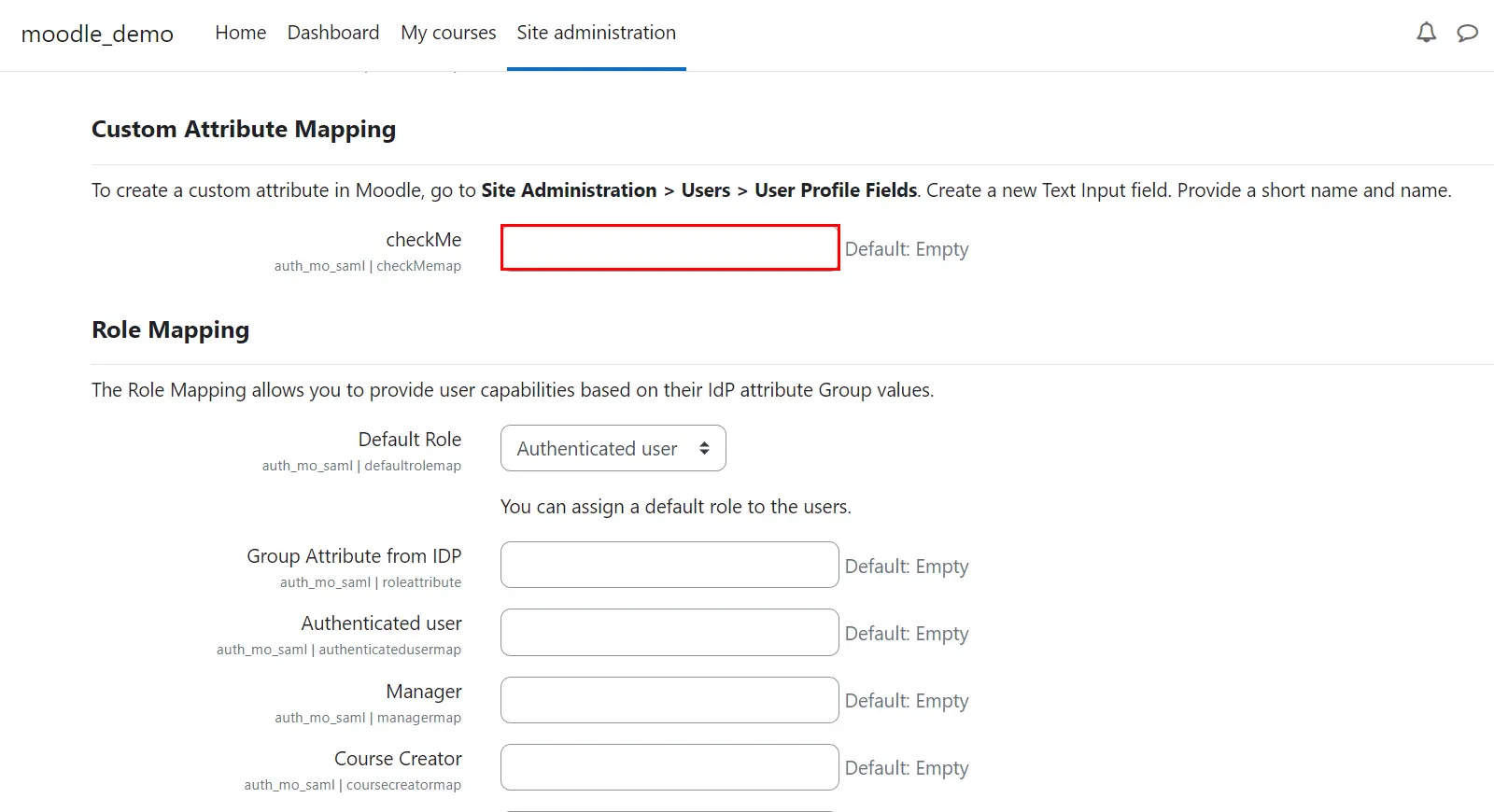
- Desplácese hacia abajo y haga clic en Guardar los cambios botón para guardar sus configuraciones.
Paso 4: Mapeo de roles
- En el complemento gratuito, puede elegir un rol predeterminado que se asignará a todos los usuarios que no sean administradores cuando realicen SSO.
Nota: Se asignarán roles a los nuevos usuarios creados mediante SSO. Los roles de los usuarios de Moodle existentes no se verán afectados.
- Desplácese hacia abajo hasta Mapeo de roles .
- Seleccione el rol predeterminado y haga clic en el Guardar los cambios para guardar su configuración.

Paso 4: Mapeo de roles
Esta función le permite asignar y administrar roles de los usuarios cuando realizan SSO. Junto con los roles predeterminados de Moodle, esto también es compatible con cualquier rol personalizado.
- Grupo/rol El atributo proporcionará una asignación para el nombre del campo que contiene información relacionada con la función enviada por el IDP y se utilizará para la asignación de funciones.
- Desplácese hasta la sección Mapeo de roles y proporcione las asignaciones para los roles respectivos.
- Seleccione el elemento Rol predeterminado del menú desplegable si el rol del usuario no coincide con los valores asignados.
- Por ejemplo, si tiene un usuario cuyo Grupo/rol El valor del atributo es idp-teacher y desea asignarlo al grupo de profesores. Entonces, simplemente proporcione idp-teacher en el archivo Instructora: campo de la sección Asignación de roles.
Nota: Puede asignar varios valores separados por punto y coma (;).
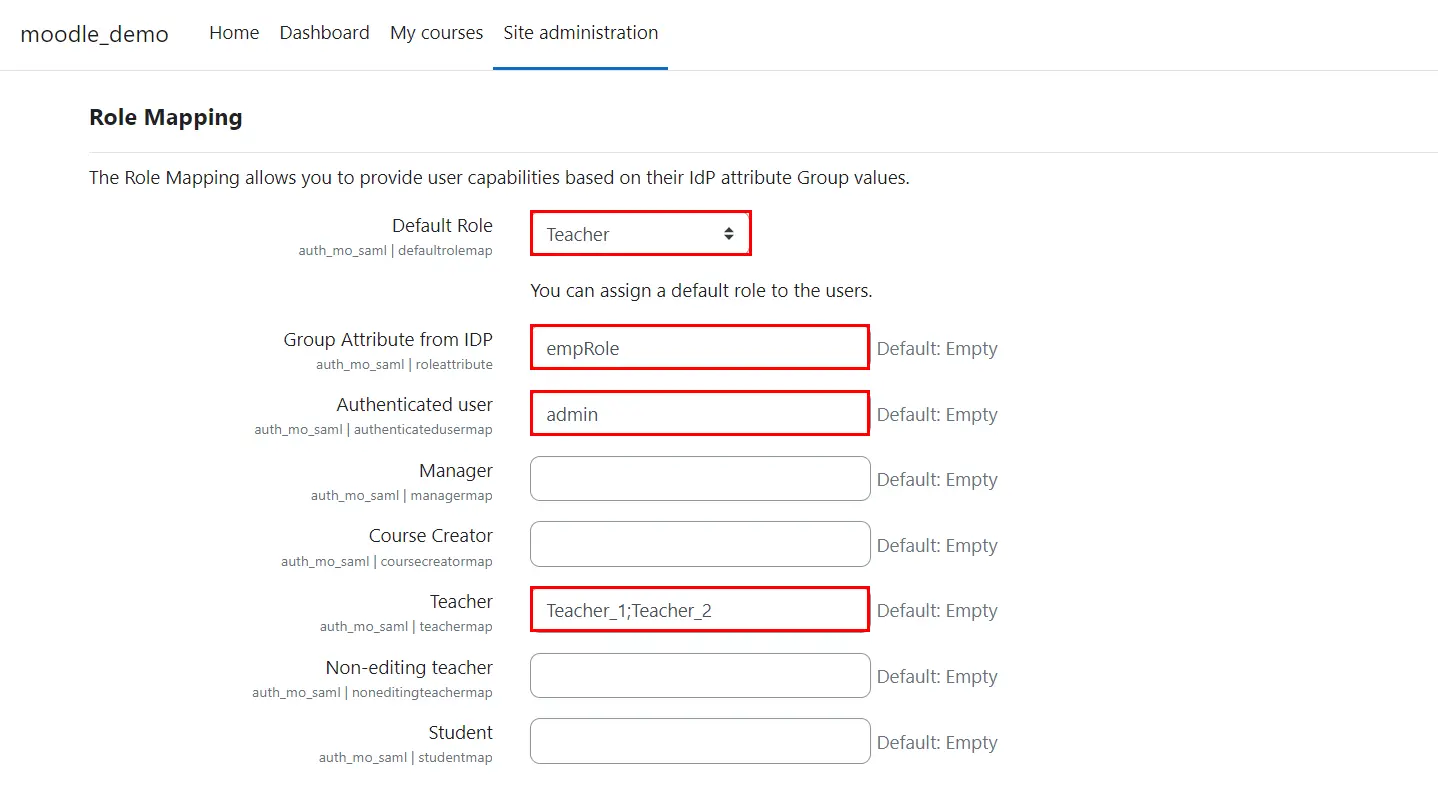
- Haga clic en el elemento Guardar los cambios botón para guardar sus configuraciones.
Paso 5: Configuración de SSO
- En el complemento, puede agregar un widget de inicio de sesión para habilitar el SSO iniciado por SP en su sitio.
- Vaya a la Complementos >> Autenticación >> Administrar autenticación.
- Haga clic en el elemento para habilitar la visibilidad del complemento.
- Haga clic en el elemento ⬆ para establecer la preferencia del complemento.

Paso 5: configuración de SSO
En el complemento, puede agregar un widget de inicio de sesión para habilitar el SSO iniciado por SP en su sitio.
- Navegue a Administrador del sitio >> Complementos >> Administrar autenticación.
- Haga clic en el elemento para habilitar la visibilidad del complemento.
- Haga clic en el elemento ⬆ para establecer la preferencia del complemento.
- Para habilitar la redirección automática desde la página de inicio de sesión de Moodle al sitio de WordPress.
- Elija Sí: valor del menú desplegable para Habilite la redirección automática a IDP desde la página de inicio de sesión de Moodle .
- Anota URL de puerta trasera Será útil cuando falle el SSO.
- Haga clic en el elemento Guardar los cambios para guardar su configuración.

Ha configurado exitosamente Moodle como SAML SP para lograr el inicio de sesión SSO de Absorb LMS en su sitio Moodle.
Artículos Relacionados





 Registrarse