
Configura las notificaciones push de Duo como método de autenticación de dos factores en nopCommerce.
Resumen
La autenticación de dos factores (2FA) de nopCommerce permite añadir una capa adicional de seguridad al proceso de inicio de sesión predeterminado de nopCommerce. Las notificaciones push de Duo son un método de autenticación seguro y sencillo que envía una solicitud push directamente al dispositivo registrado del usuario a través de la aplicación móvil Duo . Los usuarios pueden aprobar la solicitud con un solo toque, lo que hace que el proceso de autenticación sea más rápido, cómodo y altamente resistente al phishing o a los ataques basados en credenciales. Nuestro plugin de autenticación de dos factores (2FA) de nopCommerce admite varios métodos de autenticación, incluidos Google Authenticator, Microsoft Authenticator, OTP por SMS, OTP por correo electrónico, notificaciones push de Duo y más.





Requisitos previos: descarga e instalación
- Descargar el complemento de autenticación de dos factores (2FA) de nopCommerce.
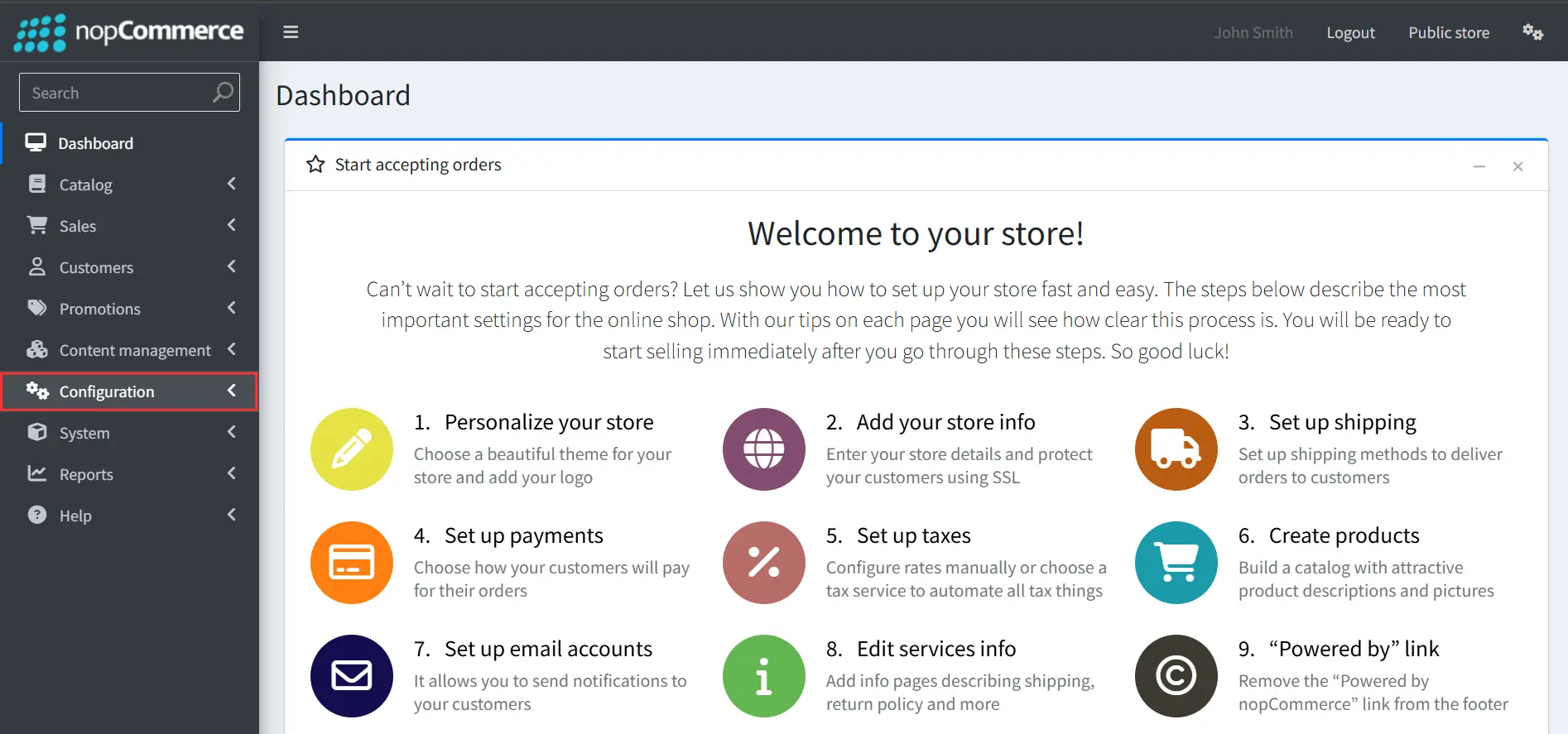
- Para instalar el plugin, inicie sesión como administrador en su sitio o tienda nopCommerce. En el panel de administración, vaya a Pestaña Configuración >> Complementos locales.
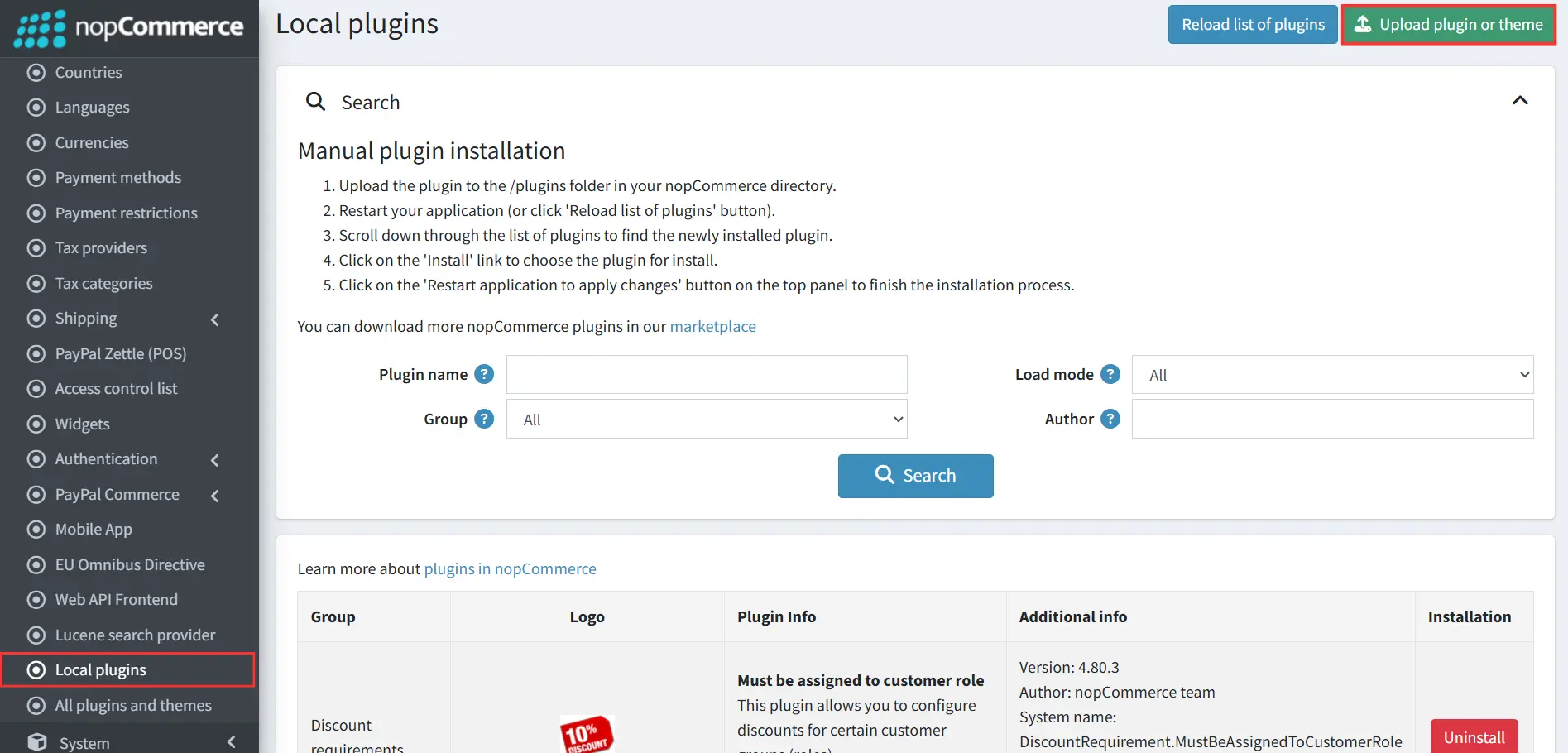
- En la esquina superior derecha de la página, seleccione el Subir complemento o tema Botón para subir el archivo zip del plugin descargado.
Configurar las notificaciones push de Duo
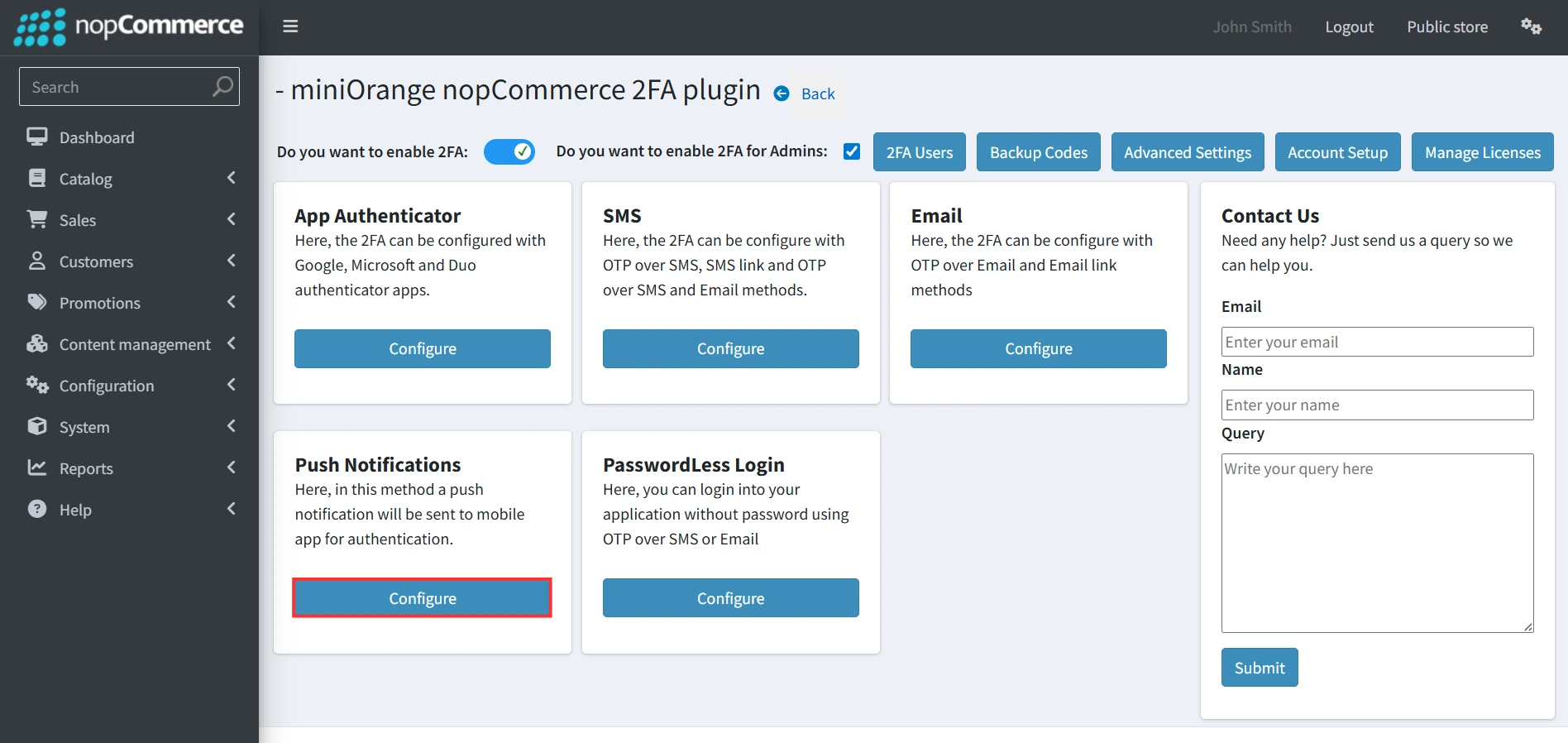
- Haz clic en el botón Configurar debajo de Notificaciones Push para continuar con la configuración de Duo Push 2FA.
- Si no tiene una cuenta Duo, haga clic en aquí Para crear una cuenta.
- Después de registrarse, inicie sesión en el portal Duo.
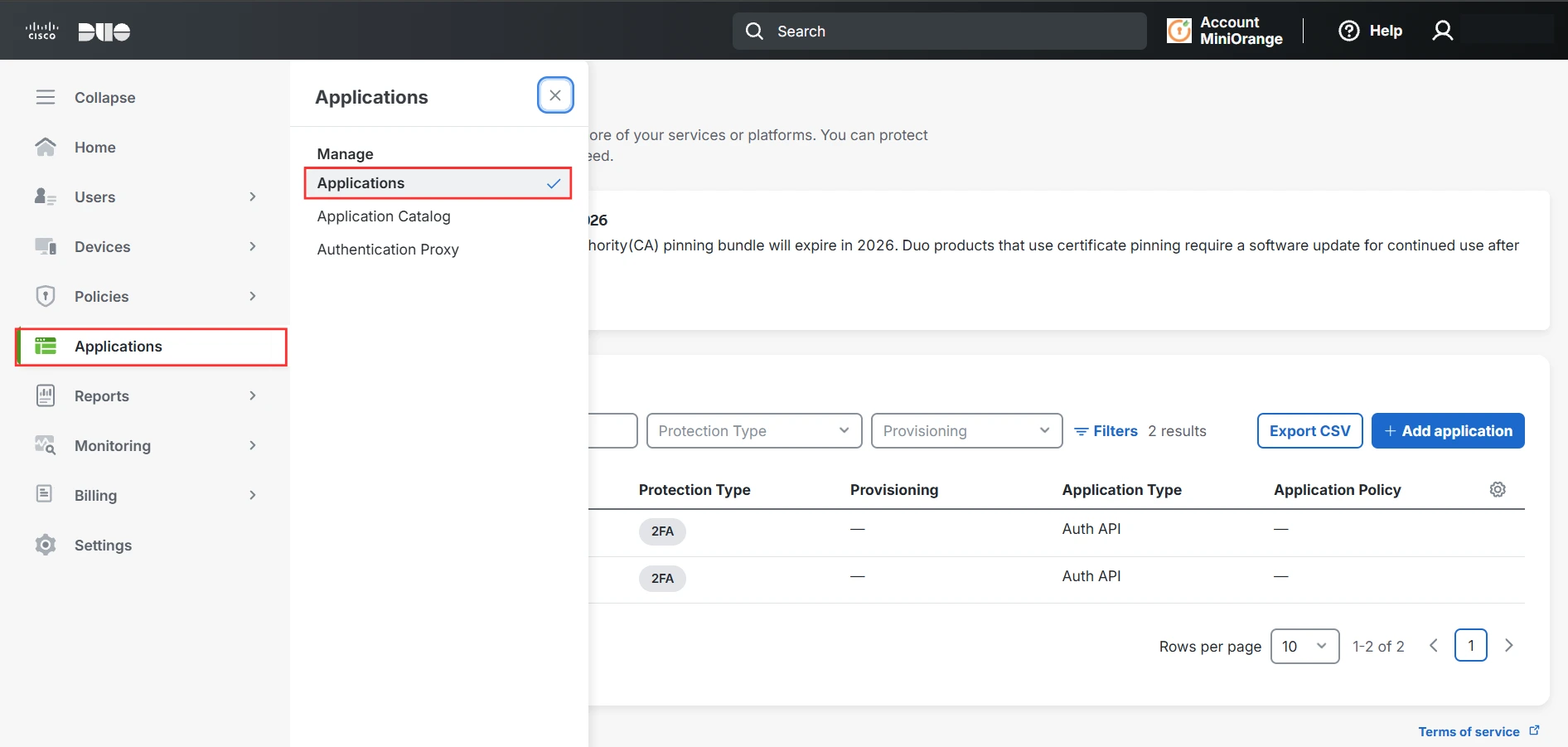
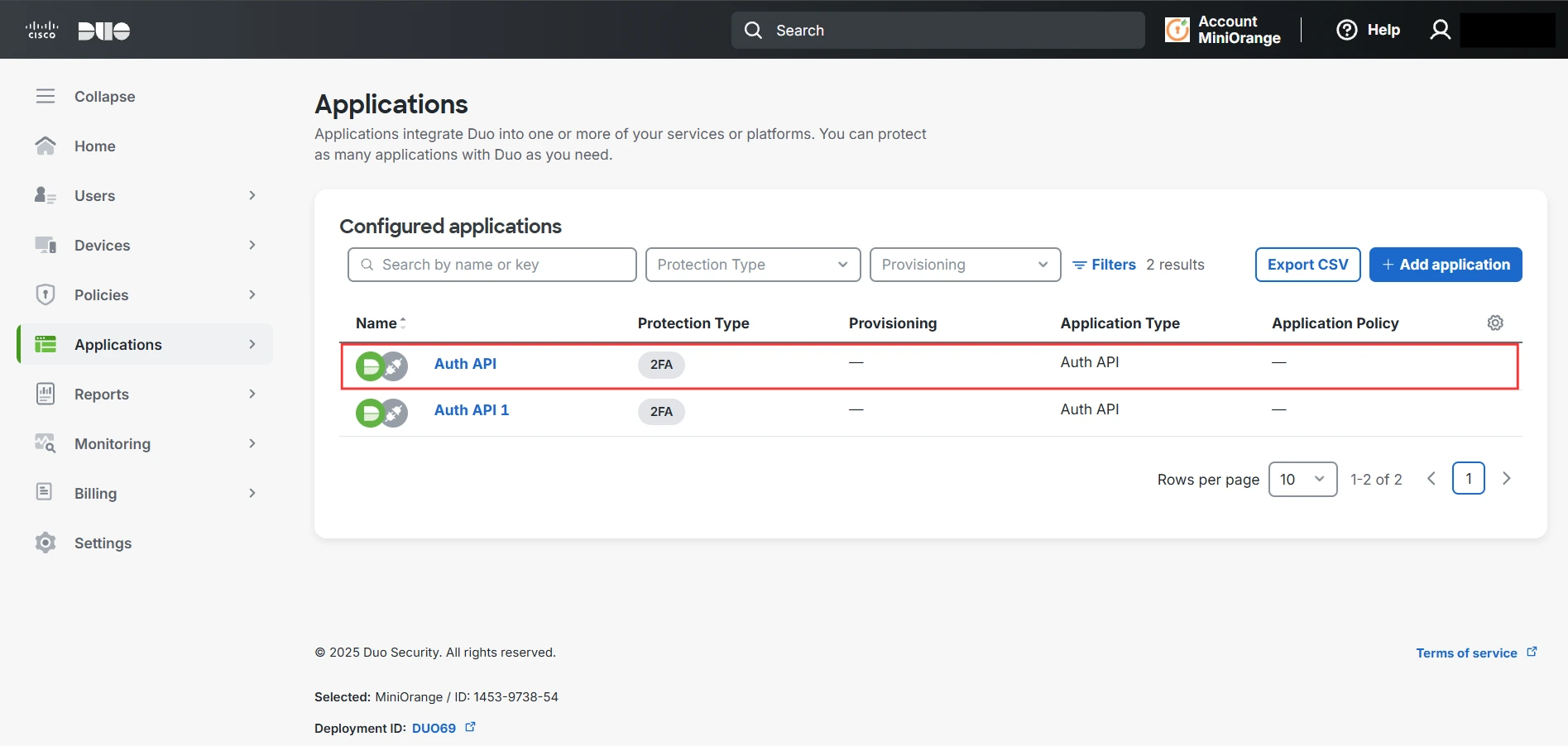
- Vaya a la Aplicaciones opción en el menú del lado izquierdo y haga clic en el Aplicaciones submenú.
- Busque “API de autenticación” y haz clic en él.
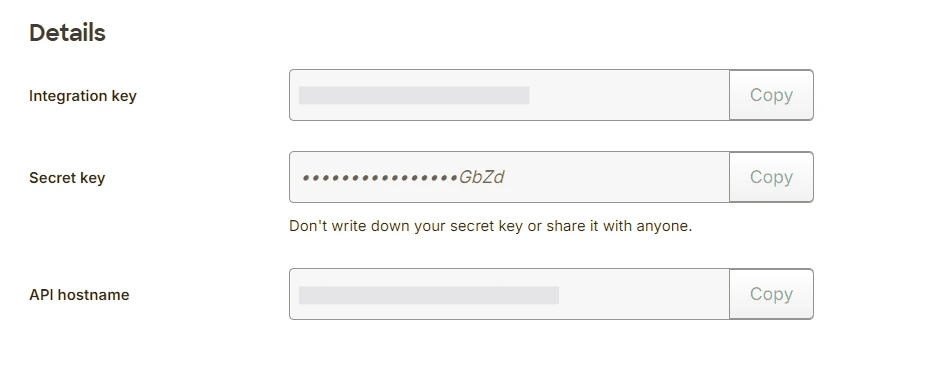
- Ahora copie el Clave de integración, secreto del cliente y Nombre de host de la API para configurar la notificación push de Duo en el complemento 2FA.
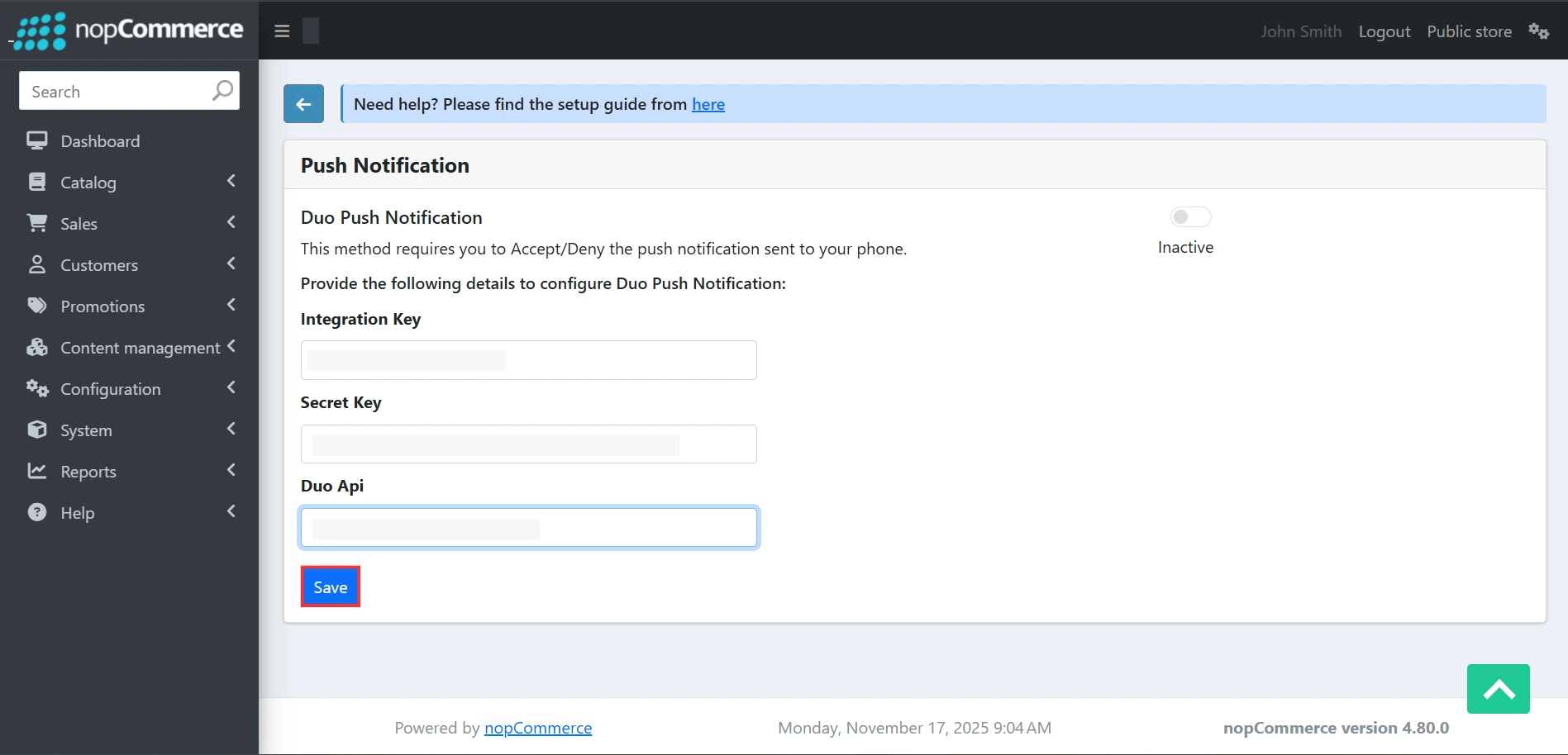
- Escriba el Clave de integración, secreto del cliente y Nombre de host de la API y haga clic en Guardar en la
- Ahora, haga clic en Configurar .
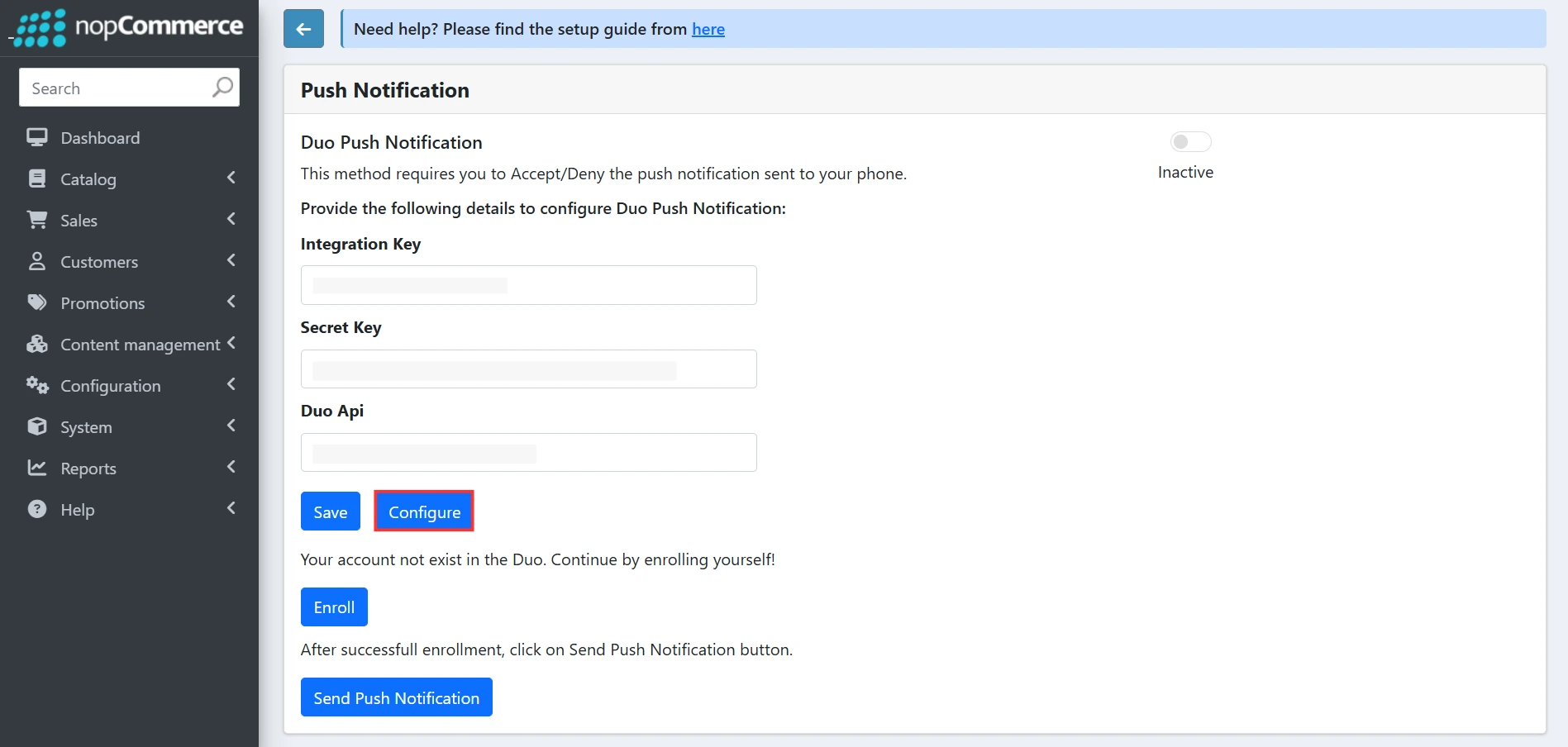
- Después de hacer clic en el botón Configurar, si su cuenta no existe en Duo, se le solicitará que Inscríbase.
Pasos de inscripción
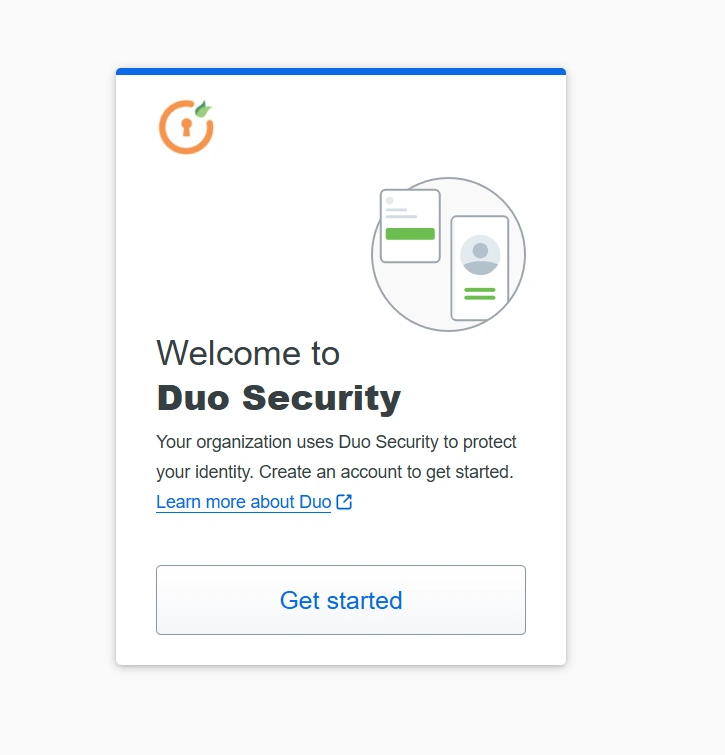
- Después de hacer clic en Registrarse, se le pedirá que configure su cuenta en Duo Security.
- Haga clic en el elemento Empezar .
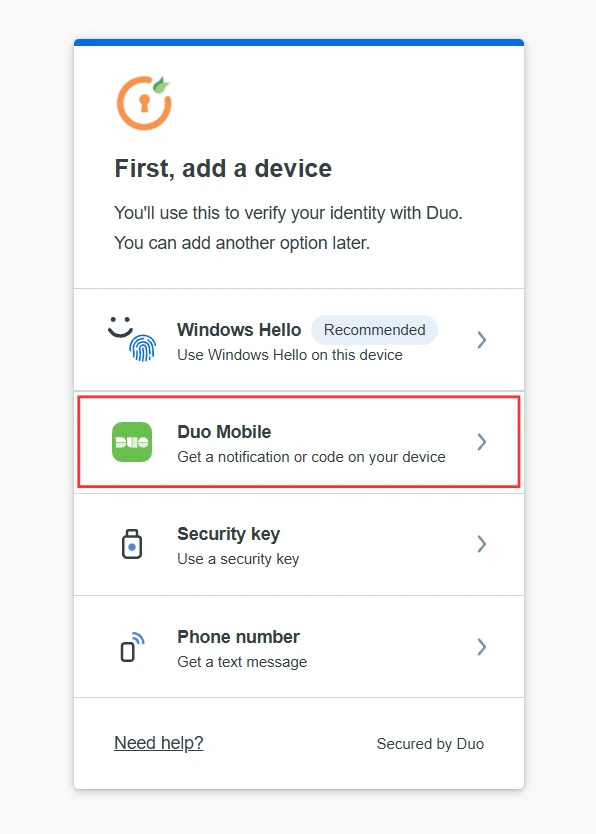
- Seleccione el elemento Duo Mobile .
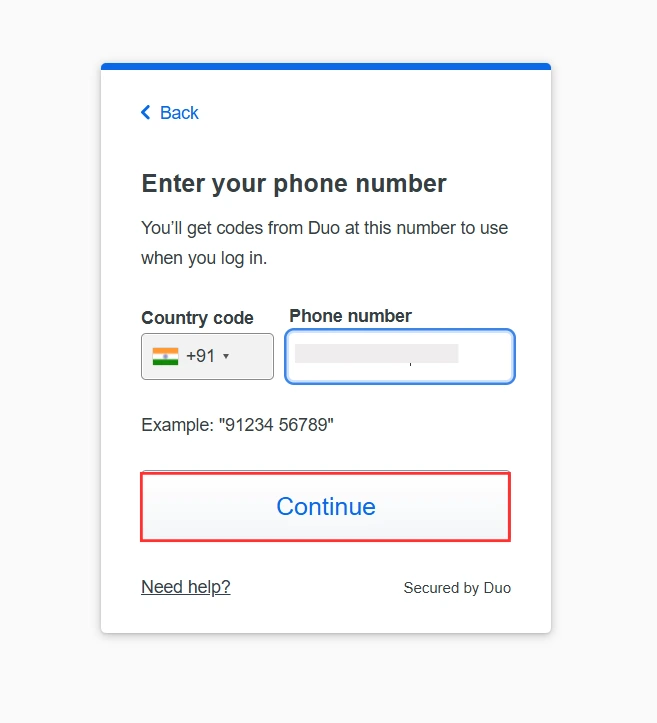
- Seleccione el código de país e ingrese su número de teléfono.
- A continuación, haga clic en el Continuar .
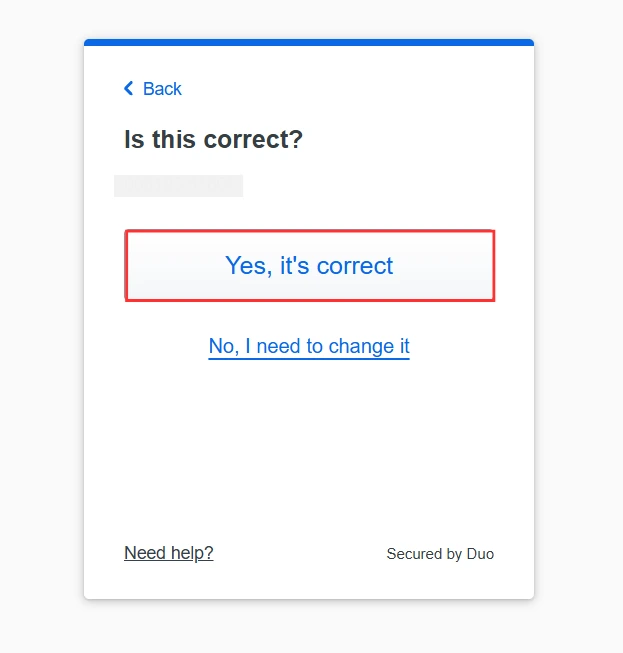
- Verifica tu número de teléfono. Si es correcto, haz clic. “Sí, es correcto”. Si no, haz clic “No, necesito cambiarlo.”
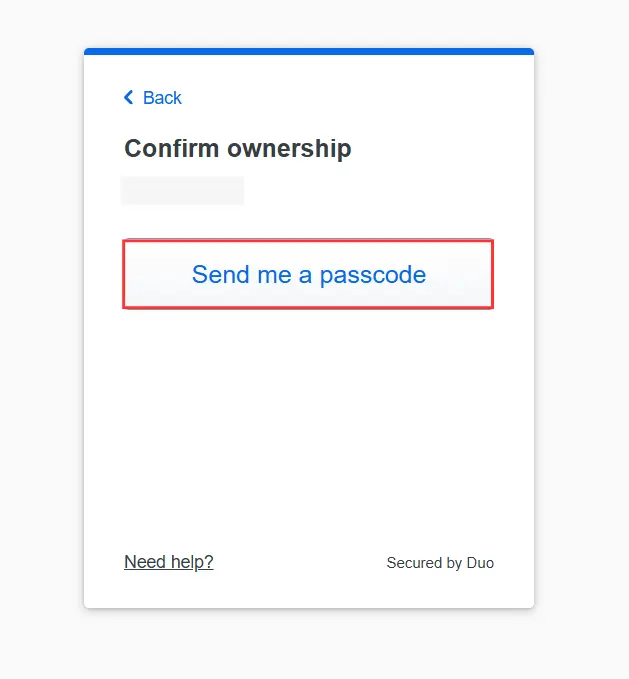
- Haga clic en “Envíame una contraseña” para recibir un código de autenticación de dos factores (2FA).
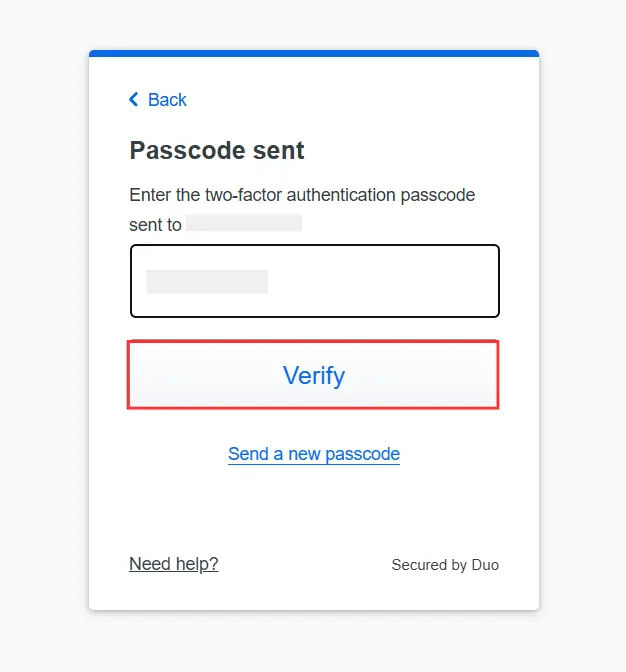
- Introduce el código de 6 dígitos recibido y haz clic. "Verificar"Si no recibiste el código, haz clic aquí. “Enviar una nueva contraseña” para conseguir otro.
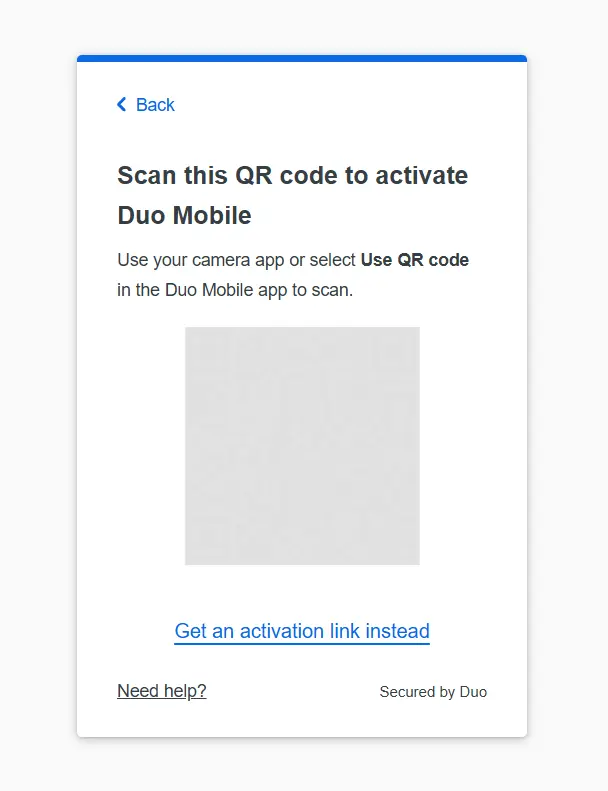
- Escanea el QR desde la aplicación móvil Duo.
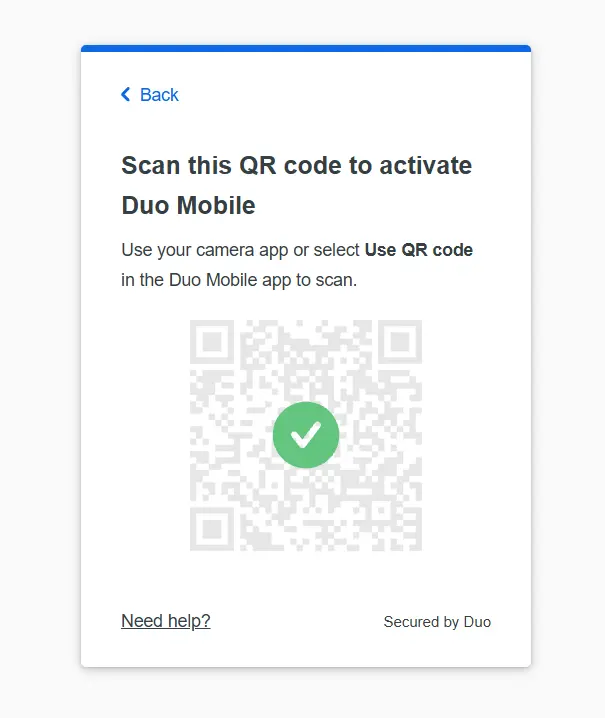
- Has configurado correctamente Duo Authenticator y has completado el primer paso del proceso.
- Haga clic en Enviar notificación push Botón. Recibirás una notificación push de Duo en tu aplicación móvil.
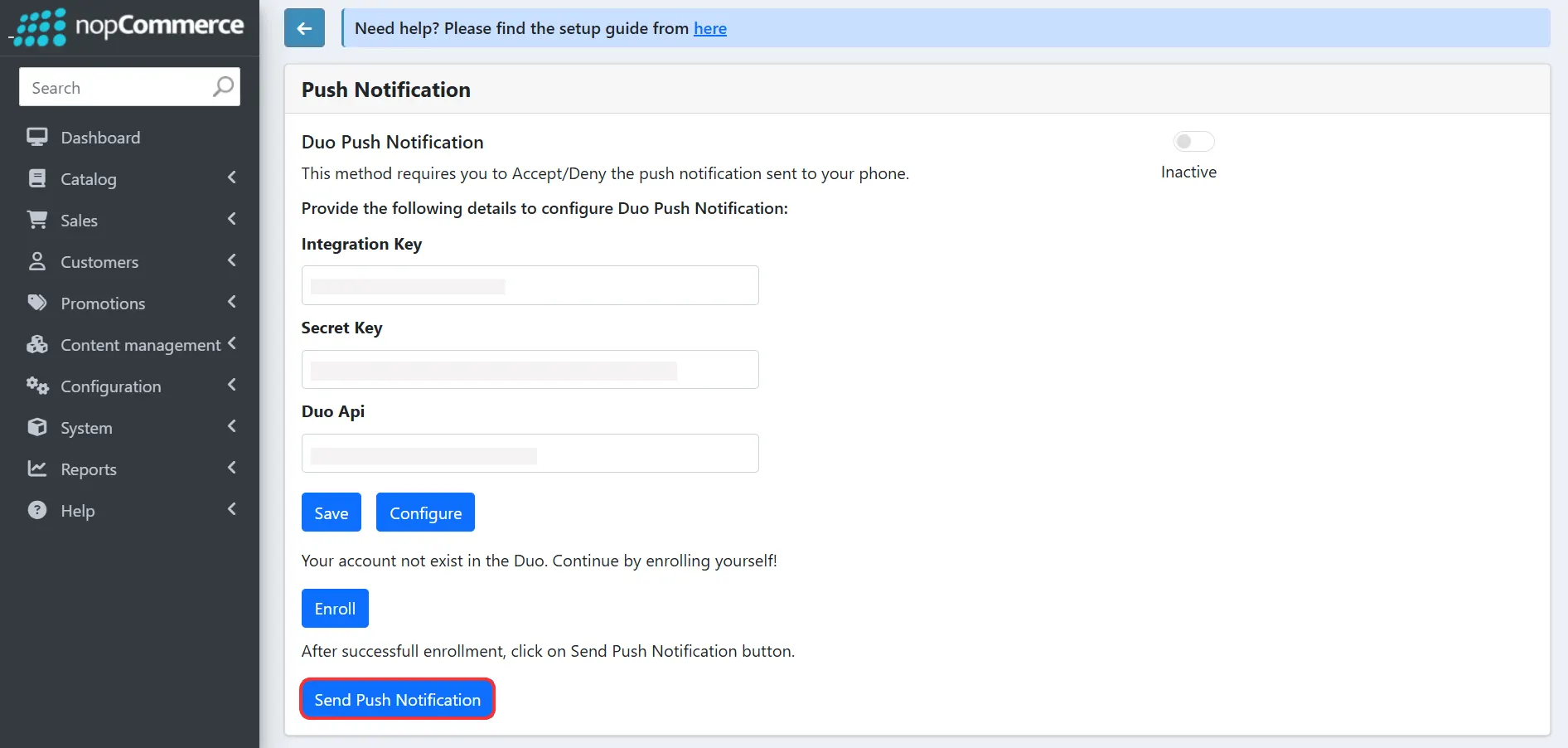
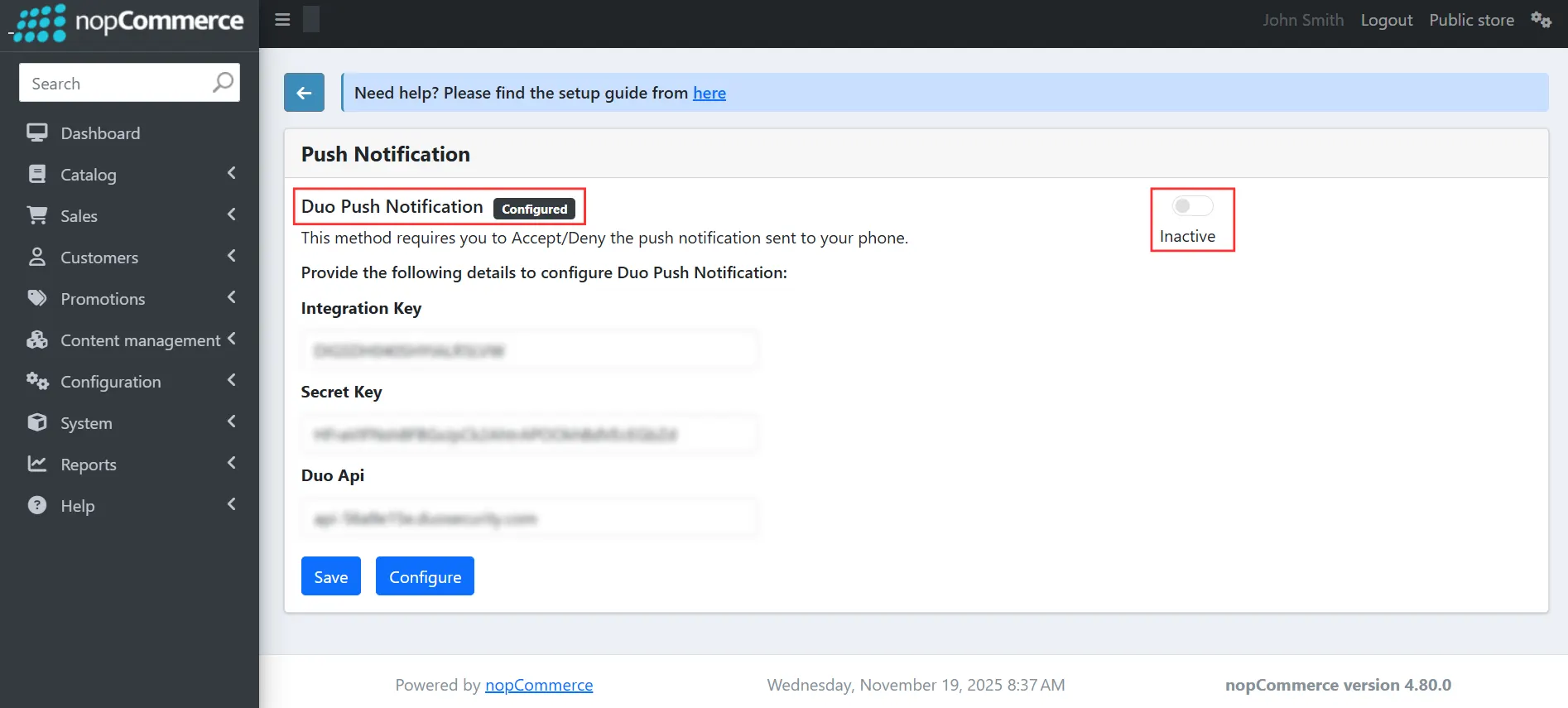
- Después de aprobar las notificaciones push, el método se configurará y podrá habilitarse para el usuario final.
- Para habilitar el método para el usuario final, haga clic en el botón de alternancia inactivo.
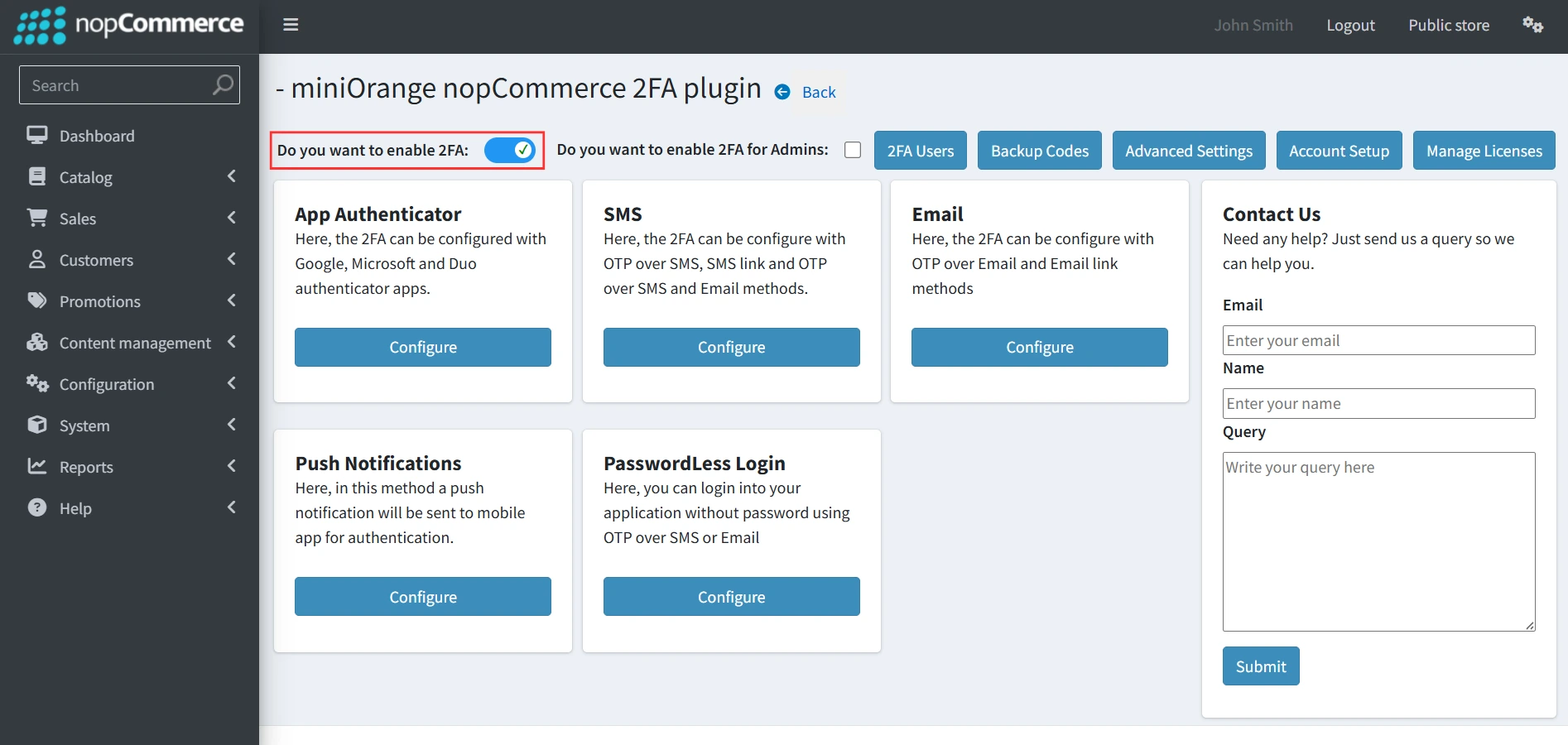
- Tras completar la configuración de las notificaciones push de Duo, habilite la autenticación de dos factores para sus usuarios como se muestra en la siguiente imagen.
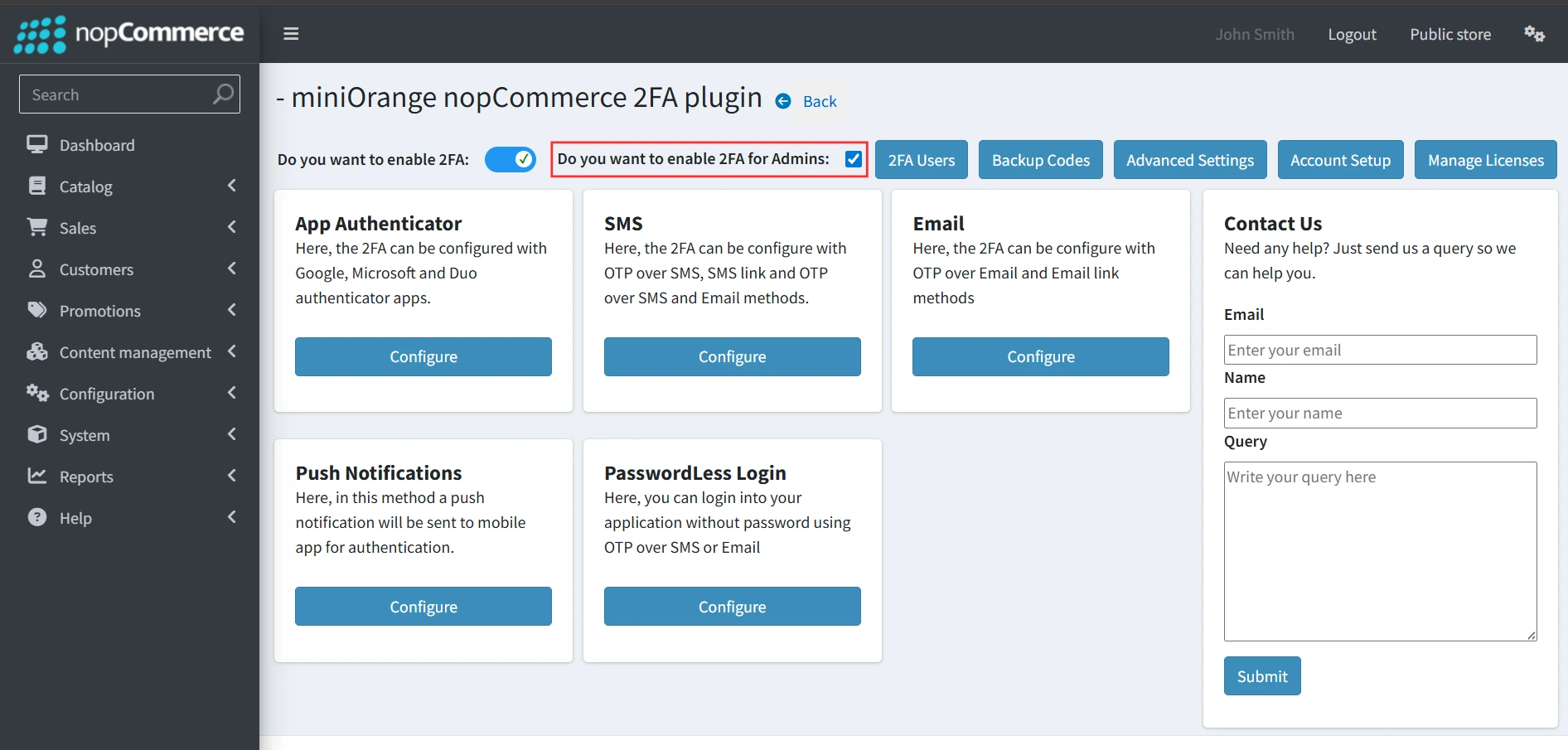
- Si también quieres aplicar la autenticación de dos factores (2FA) a la cuenta de administrador, simplemente marca la casilla correspondiente. “Habilitar la autenticación de dos factores para administradores” casilla de verificación.
Prueba de notificaciones push de Duo en el inicio de sesión de nopCommerce
- Inicie sesión en su tienda nopCommerce.

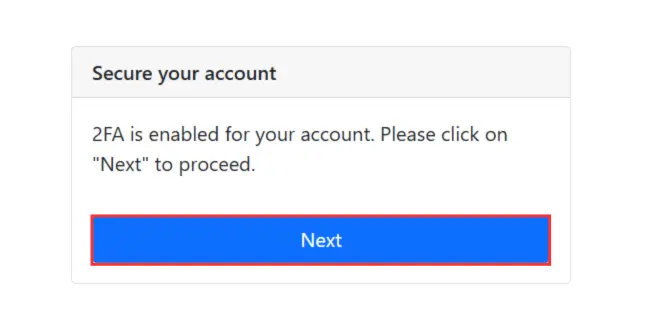
- Cuando el usuario final inicia sesión, el Asegure su cuenta Se mostrará la página. Hacer clic Siguiente para continuar con la configuración.
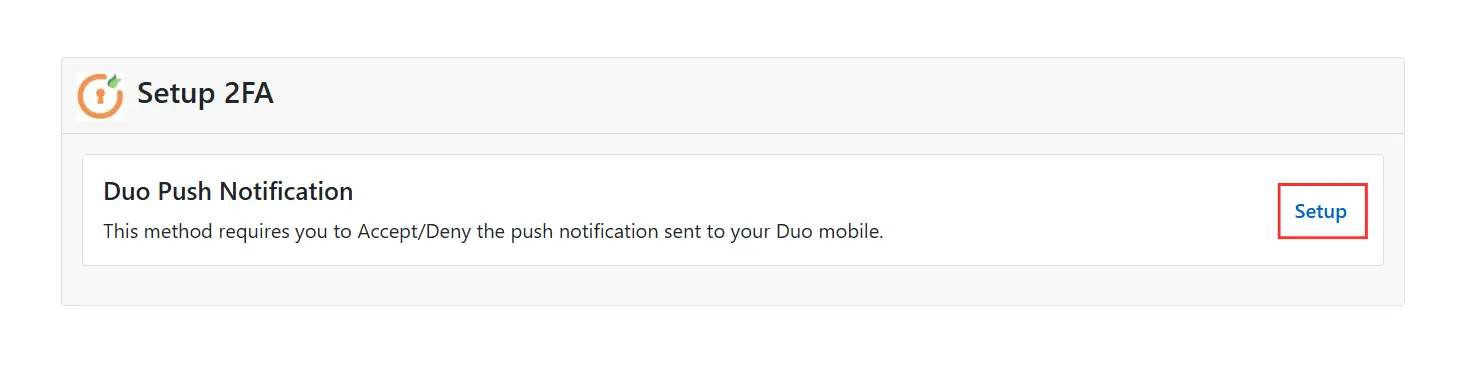
- En la página Configurar 2FA, haga clic en el icono Instalar botón para continuar.
- Si tu cuenta no está registrada en Duo, haz clic aquí. "Inscribirse" y siga los pasos mencionados above para registrar su cuenta.
- Una vez inscrito, haga clic "Enviar notificación push" para recibir una notificación en tu aplicación móvil Duo.
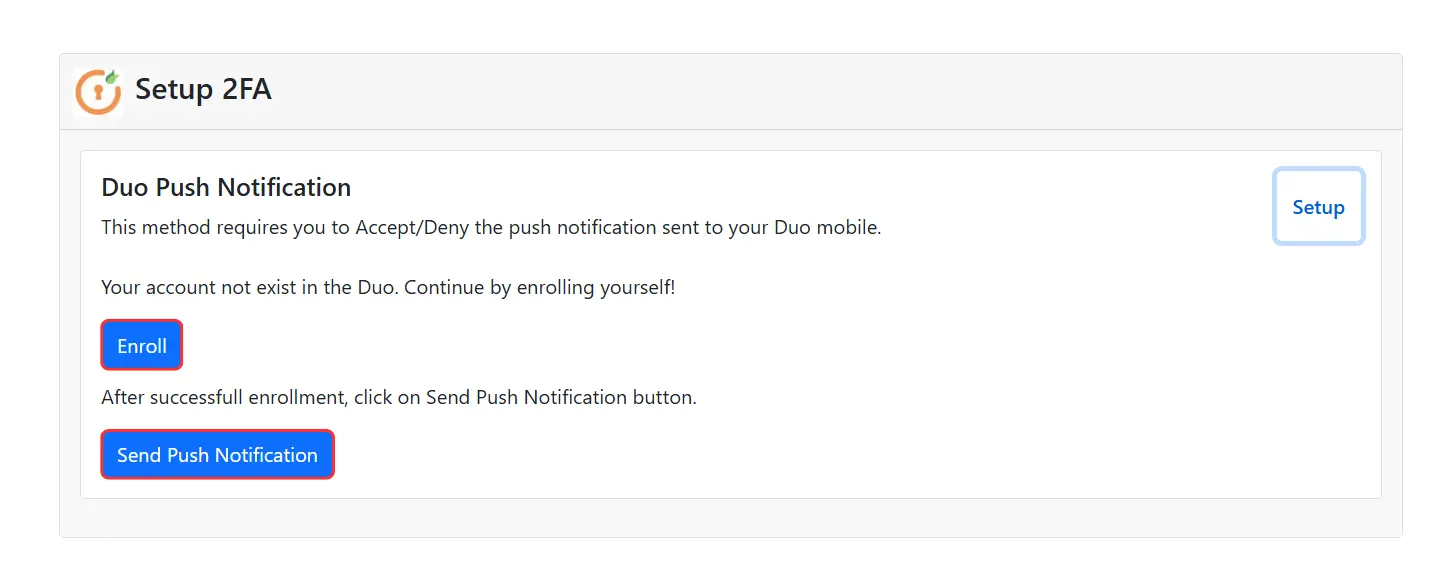
- Si tu cuenta ya existe en Duo, haz clic en el "Enviar notificación push" .
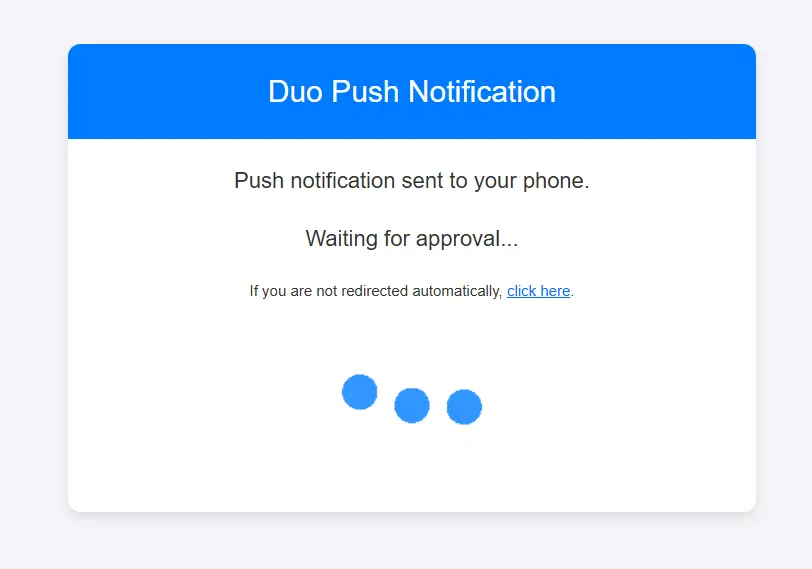
- Aprueba o rechaza la notificación push recibida en tu aplicación móvil Duo para completar la configuración de la autenticación de dos factores (2FA).
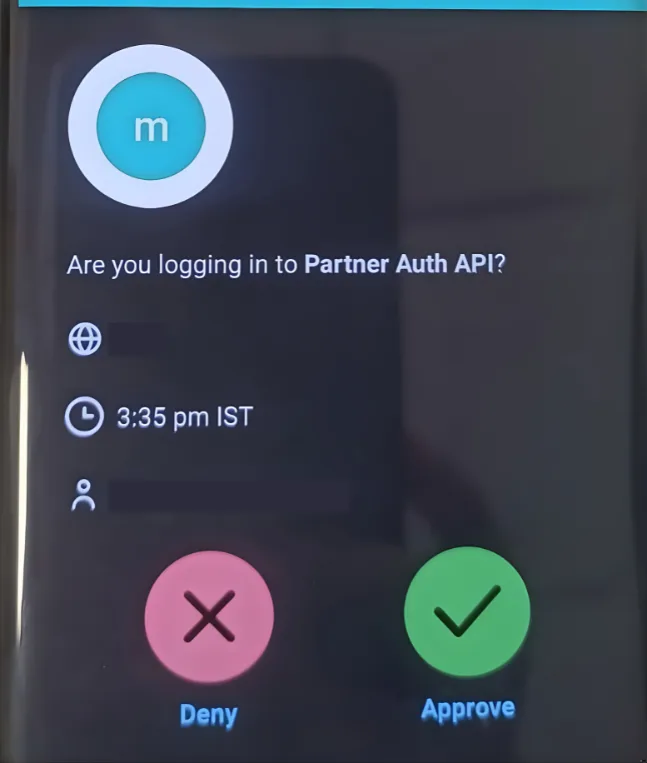
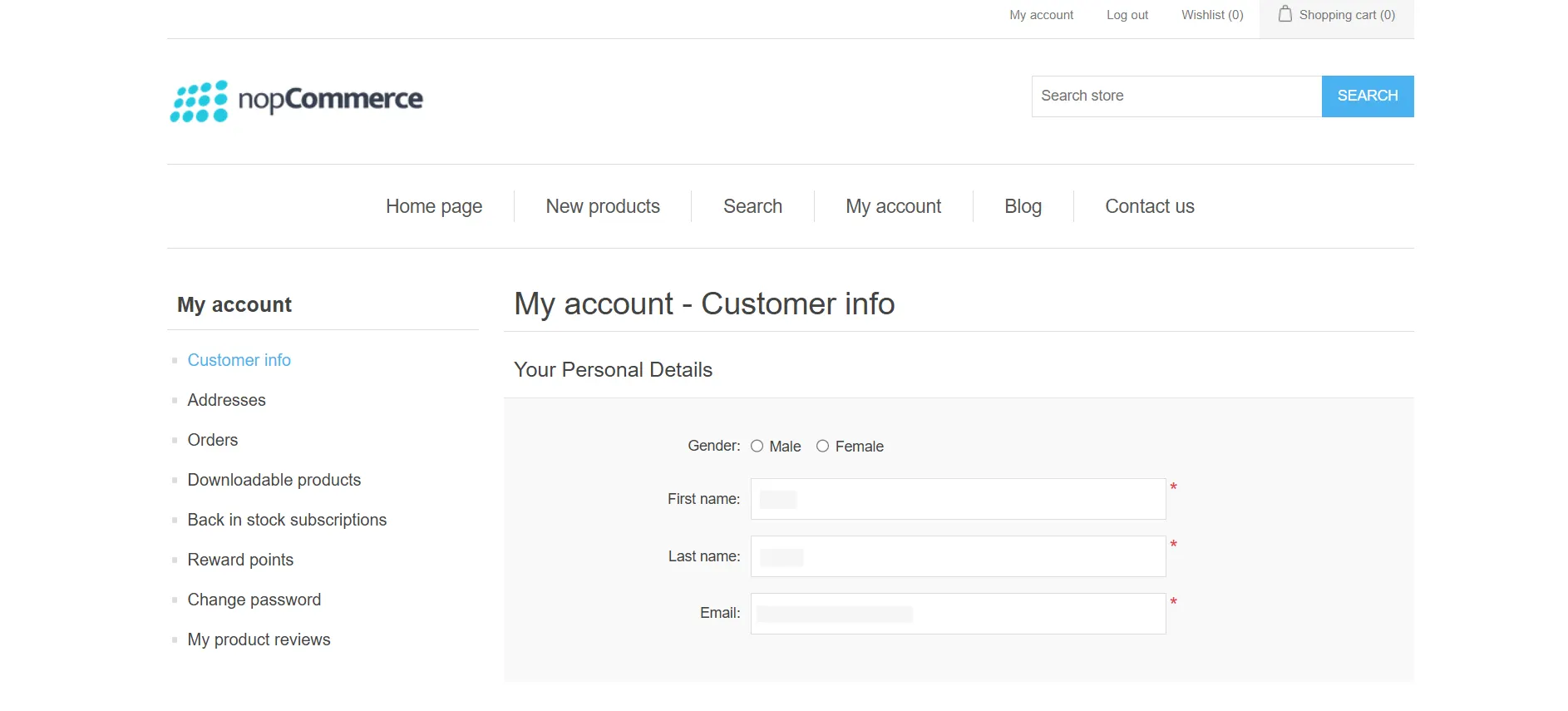
- Nota: Tras aprobar la notificación push en tu dispositivo, el usuario iniciará sesión en tu tienda nopCommerce.
Artículos Relacionados
Gracias por su respuesta. Nos pondremos en contacto con usted pronto.
Algo salió mal. Por favor envíe su consulta nuevamente


