
DNN OAuth Inicio de sesión único (SSO) utilizando Keycloak como proveedor de OAuth
Resumen
El proveedor de autenticación DNN OAuth Single Sign-On (SSO) permite habilitar el inicio de sesión único (SSO) de OAuth para su sitio DotNetNuke . Con el inicio de sesión único, puede usar una sola contraseña para acceder a su sitio y servicios DotNetNuke . Nuestro proveedor de autenticación es compatible con todos los proveedores de identidad compatibles con OAuth . A continuación, le mostramos una guía paso a paso para configurar el inicio de sesión único (SSO) entre DNN y Keyclock, considerando a Keyclock como proveedor de OAuth.



Requisitos previos: descarga e instalación
1. Descargue el proveedor de autenticación DNN Oauth Single Sign On con el enlace anterior.
2. Cargue el paquete de instalación dnn-oauth-single-sign-on_xxx_Install accediendo a Configuración > Extensión > Instalar extensión.
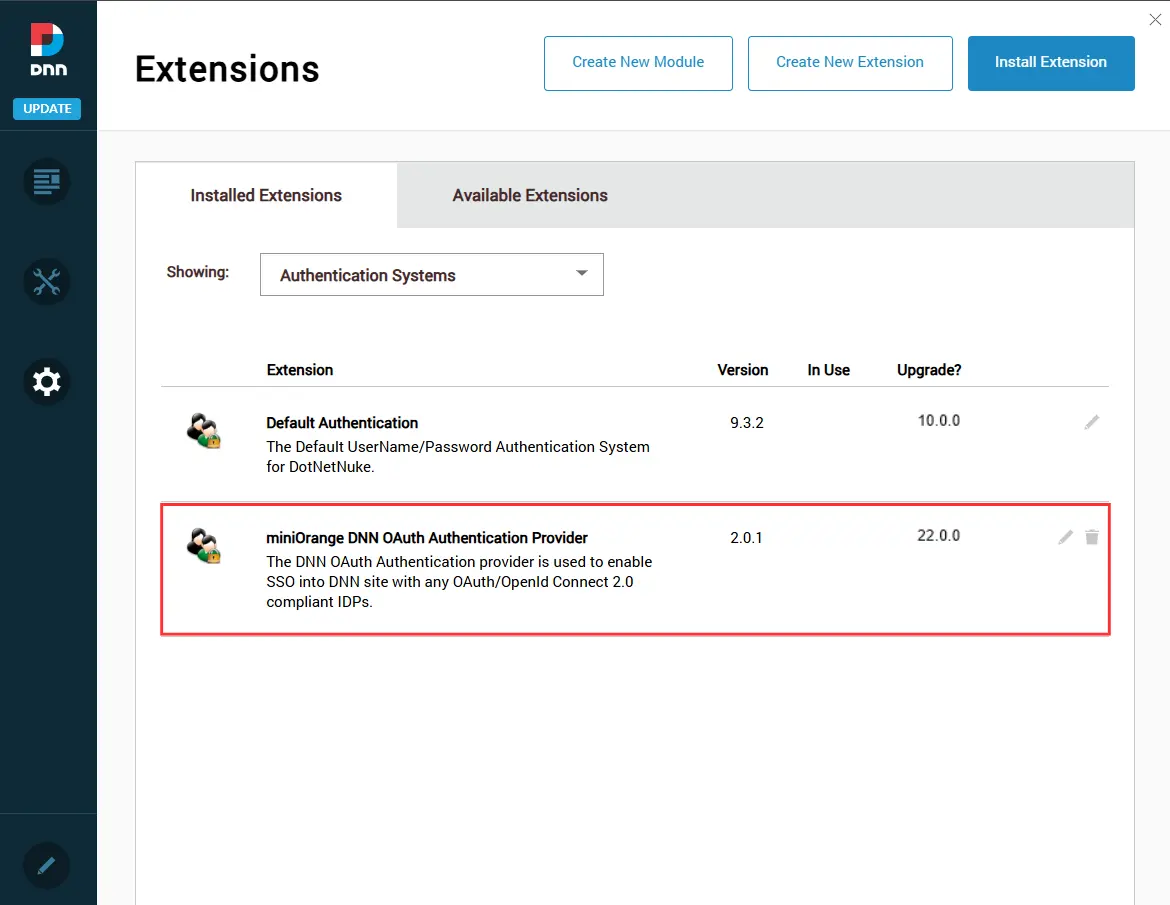
3. Ahora, en la pestaña Extensiones instaladas, seleccione Sistemas de autenticación. Aquí podrá ver el proveedor de autenticación miniOrange DNN OAuth.
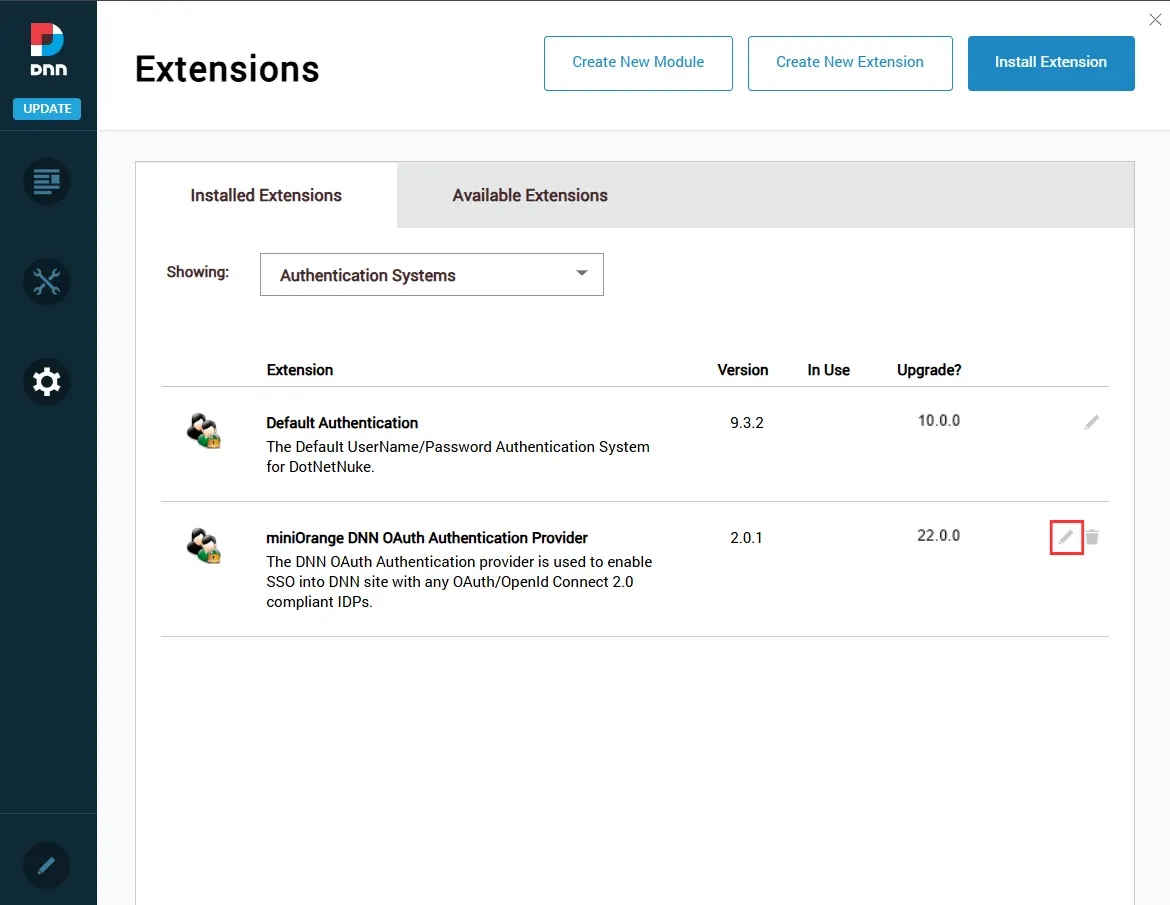
4. Simplemente haga clic en el ícono de lápiz como se menciona en la imagen a continuación para configurar el proveedor de autenticación OAuth DNN.
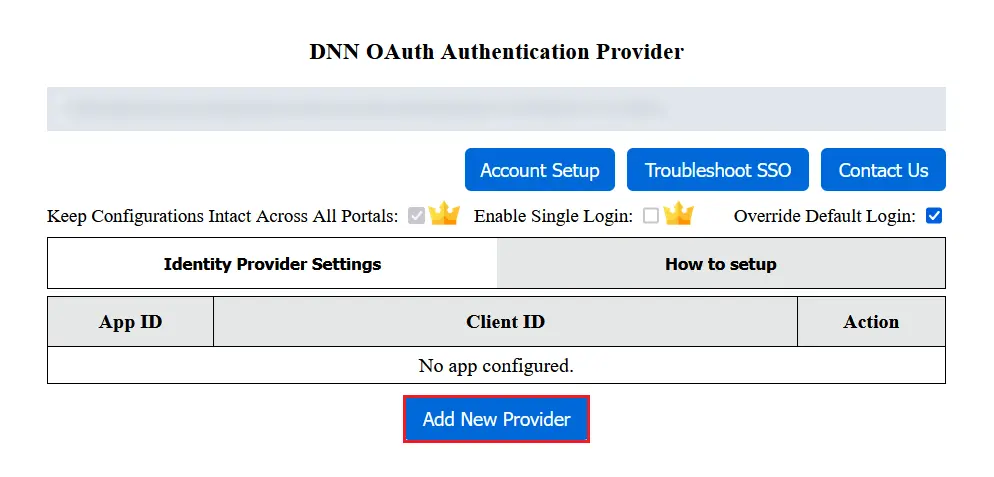
5. Ahora ve a la pestaña de configuración del sitio. Aquí podrás ver el panel del proveedor de autenticación DNN OAuth.

6. Ha terminado con la instalación del proveedor de autenticación en su sitio DNN.
Pasos para configurar DNN Single Sign-On (SSO) usando Keyclock como IDP
1. Configure el proveedor de autenticación para configurar el inicio de sesión único (SSO) de OAuth
- Para configurar la aplicación en el proveedor de autenticación, haga clic en el botón Agregar nuevo proveedor en la pestaña Configuración del proveedor de identidad.
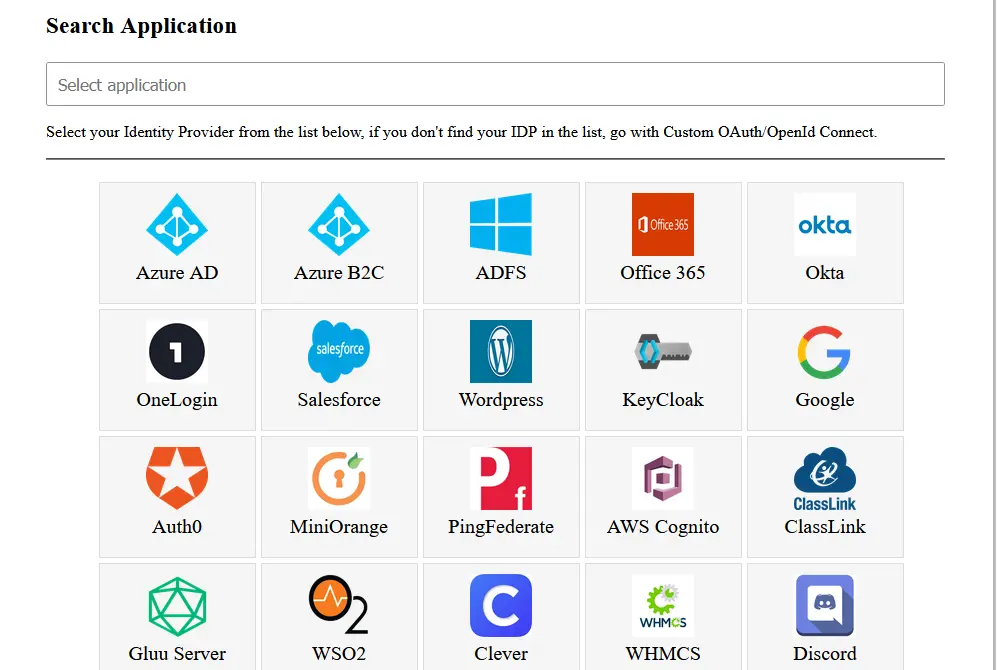
- Seleccionar Keyclock como proveedor de identidad de la lista. También puede buscar su proveedor de identidad utilizando el cuadro de búsqueda.
2. Configure Keycloak como proveedor de OAuth
- En primer lugar, Descargar Keycloak e instalarlo.
- Inicie el servidor de keycloak según su versión. (Consulte la tabla a continuación)
| Para Keycloak versión 16 y anteriores |
Vaya al directorio raíz de keycloak bin standalone.sh |
| Para Keycloak versión 17 y superior |
Vaya al directorio raíz de keycloak papelera kc.bat y ejecute los siguientes comandos.
|
Siga los siguientes pasos para configurar Keycloak como IdP para lograr DNN OAuth Keycloak SSO
Seleccione la versión de Keycloak:
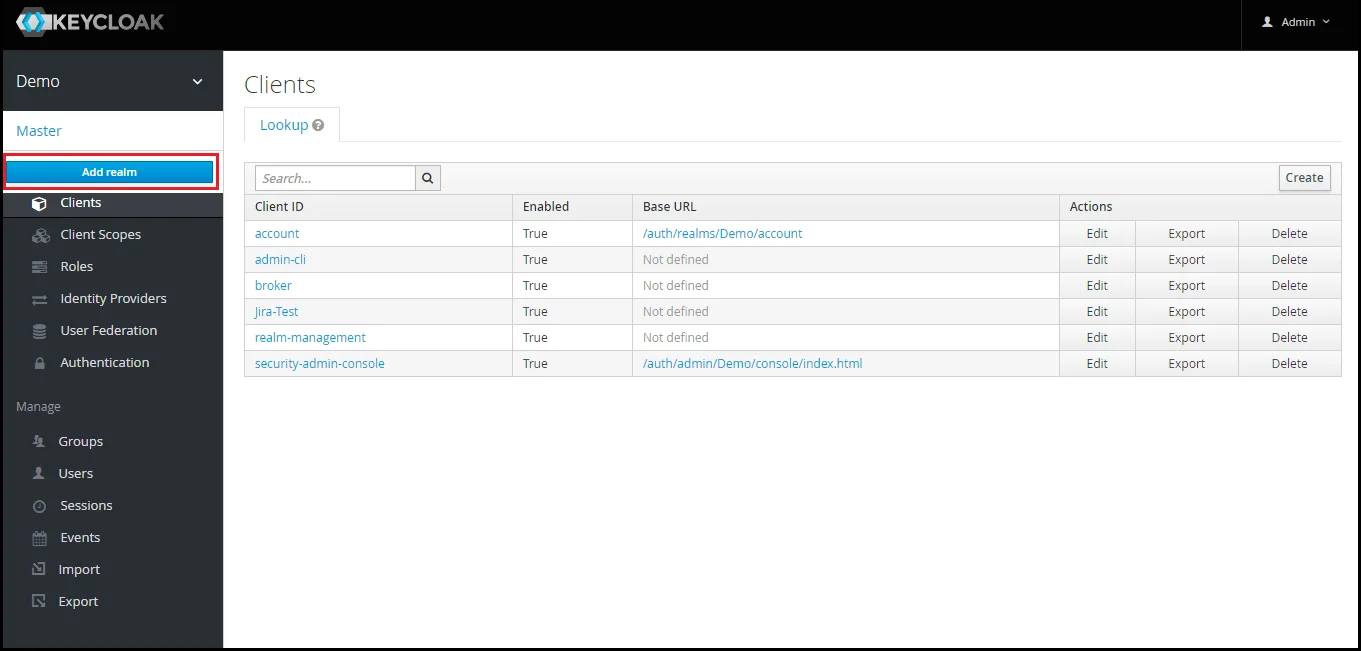
- Agregar reino: Ahora inicie sesión en la consola de administración de Keycloak y navegue hasta el reino que desee. Puede agregar un nuevo reino seleccionando Agregar reino .
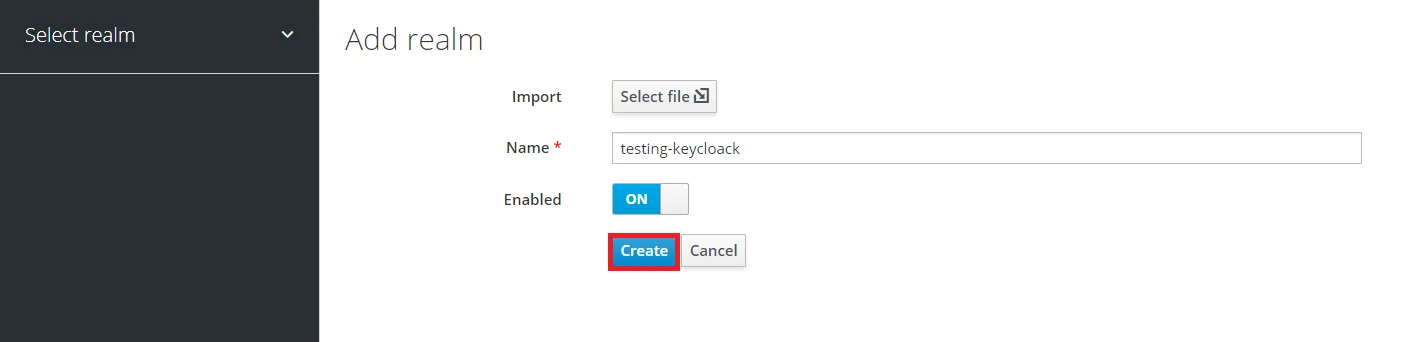
- Crear reino: entrar: Nombre del reino y tenga a mano el nombre del dominio, ya que lo necesitará más adelante para configurar el dominio en el complemento de cliente OAuth. Haga clic en CREAR para agregar reino.
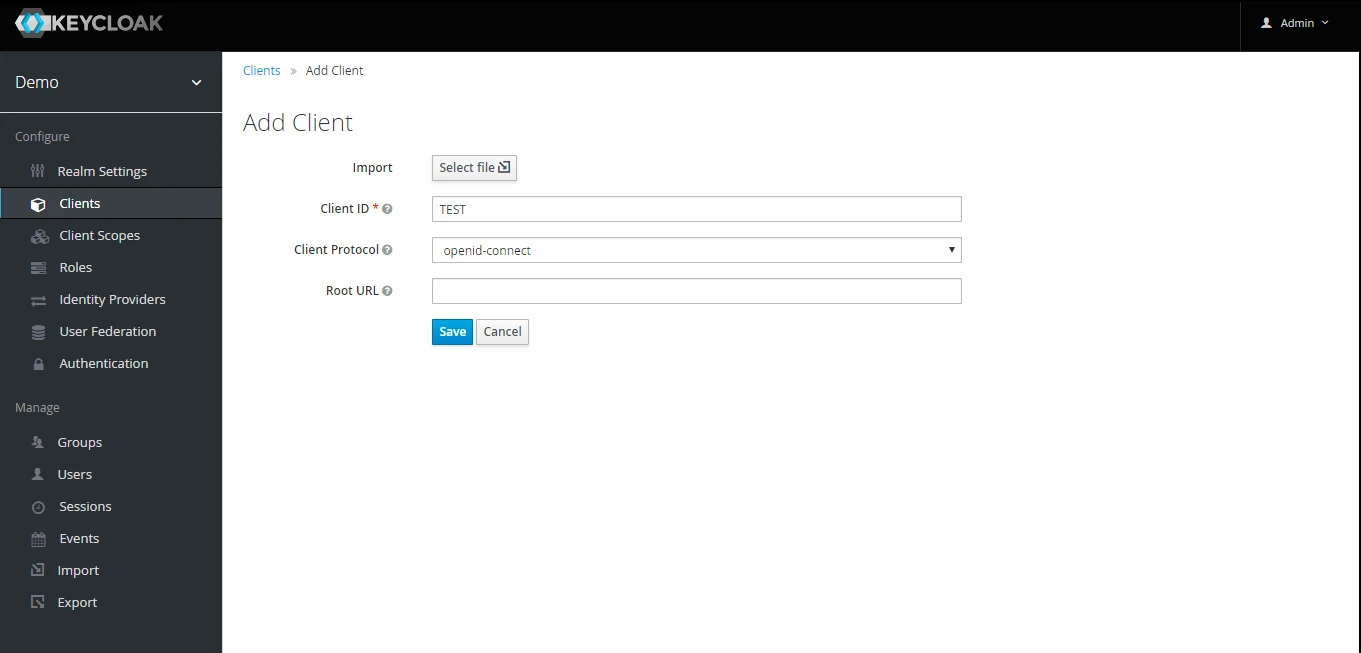
- Crear cliente OpenID: Haga clic en el elemento Nuestros Clientes y elija Para crear para crear un nuevo cliente. Ingrese la identificación del cliente y seleccione el protocolo del cliente. conexión openeid y seleccione Guardar.
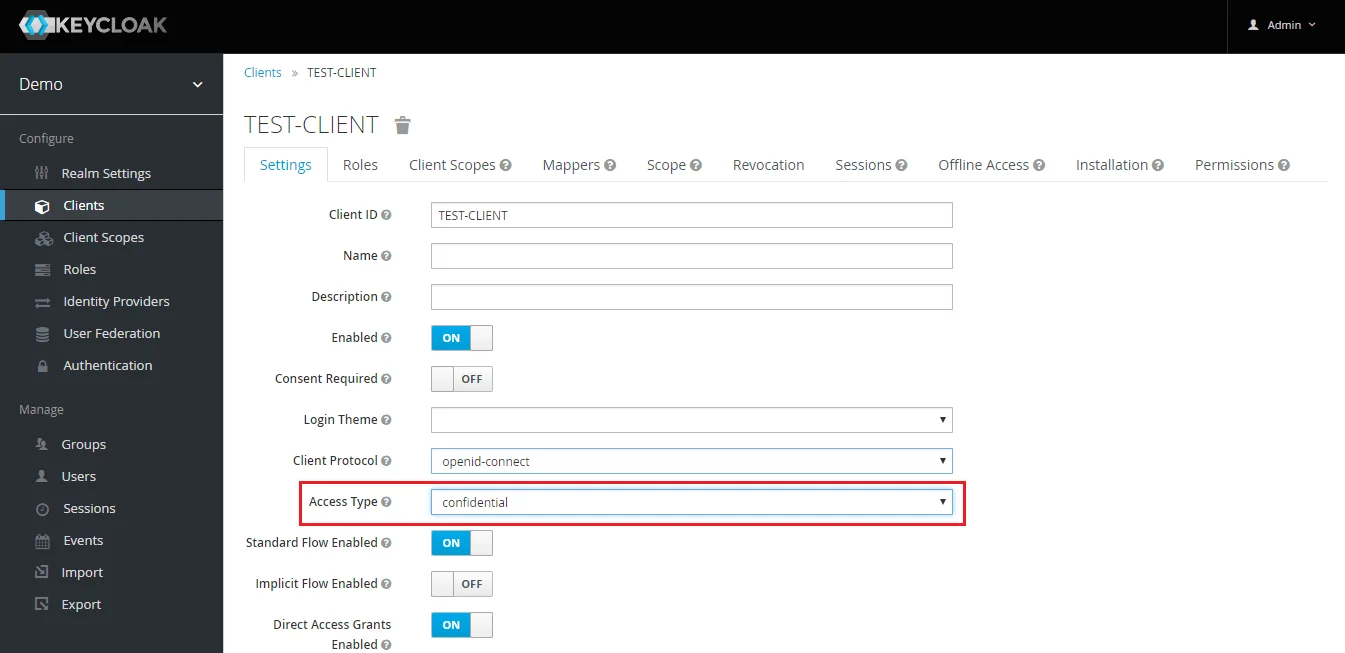
- Cambiar tipo de acceso: Después de crear el cliente, cambie su tipo de acceso a confidencial.
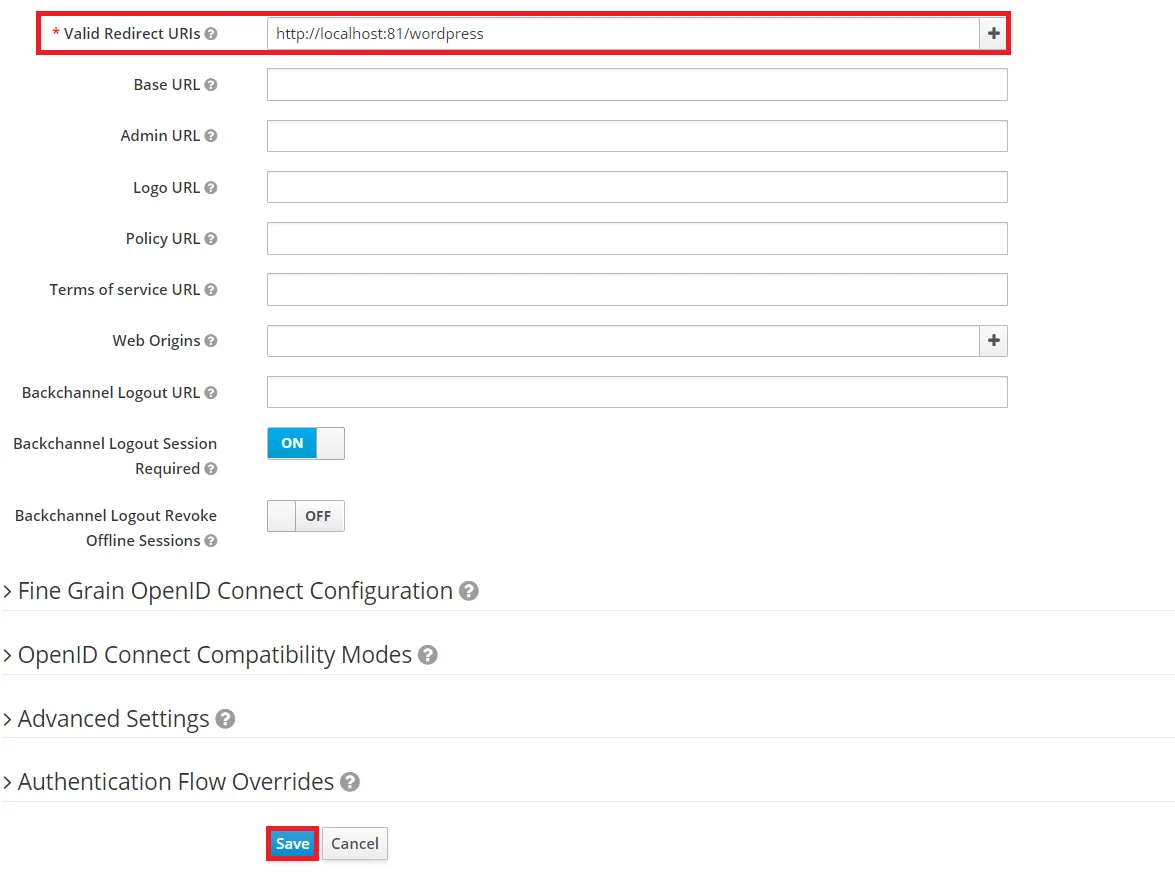
- Ingrese URI de redireccionamiento válidos: Copie la URL de devolución de llamada del complemento y luego haga clic en
AHORRAR. Ex -- https://
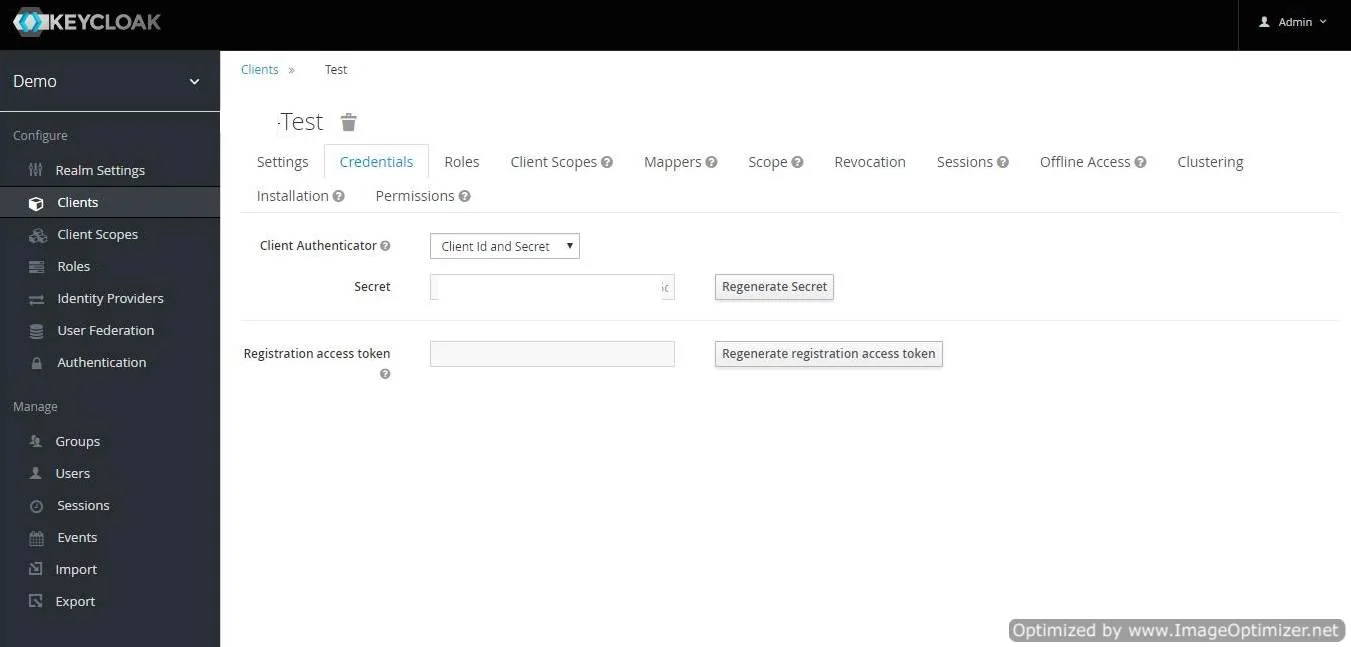
/oauth/devolución de llamada - Obtener secreto del cliente: Ahora necesitamos obtener el secreto del cliente. Entonces selecciona Nuestros Clientes y seleccione las credenciales y copie su secreto desde aquí.
- Configuración del complemento: Ingresar copiado Secreto del cliente bajo Secreto del cliente campo en el complemento del cliente OAuth e ingrese el Nombre del cliente en el campo ID de cliente.
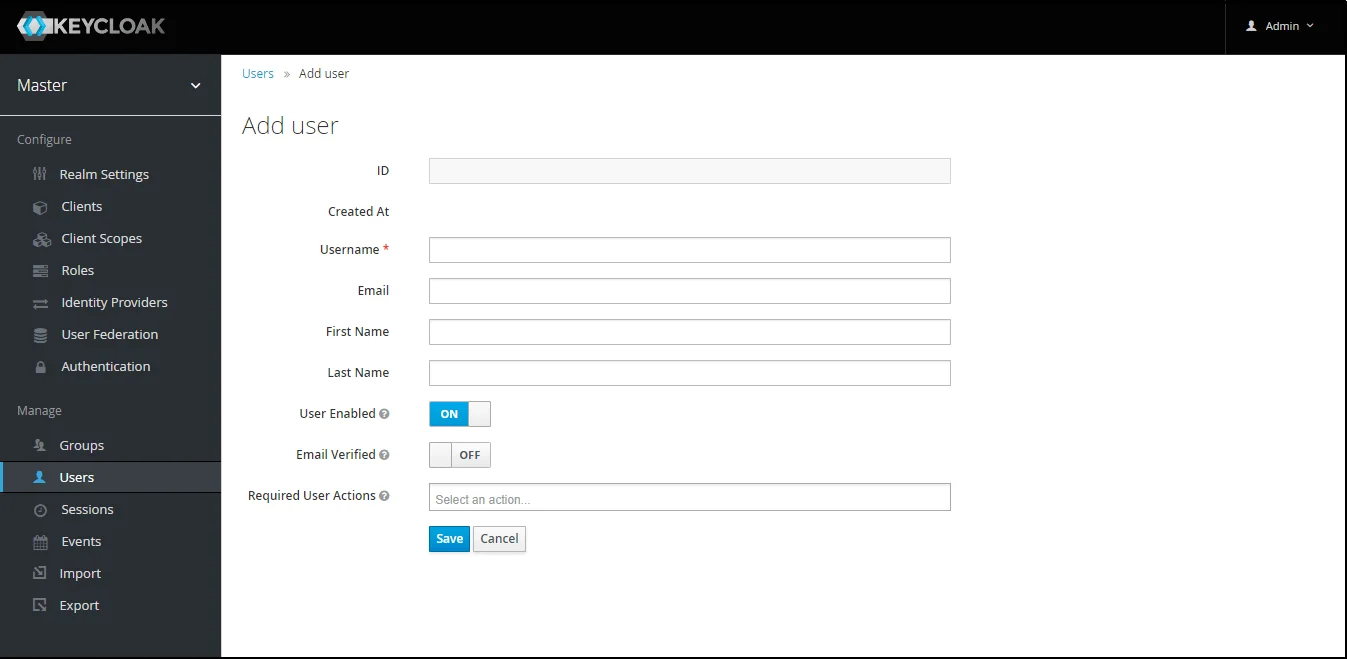
- Agregar usuario: Necesitamos agregar usuarios al reino que puedan acceder a los recursos del reino. Clickea en el Usuarios y elige Agregar un nuevo usuario.
- Configuración de usuario: Después de crear el usuario, es necesario realizar la siguiente acción.
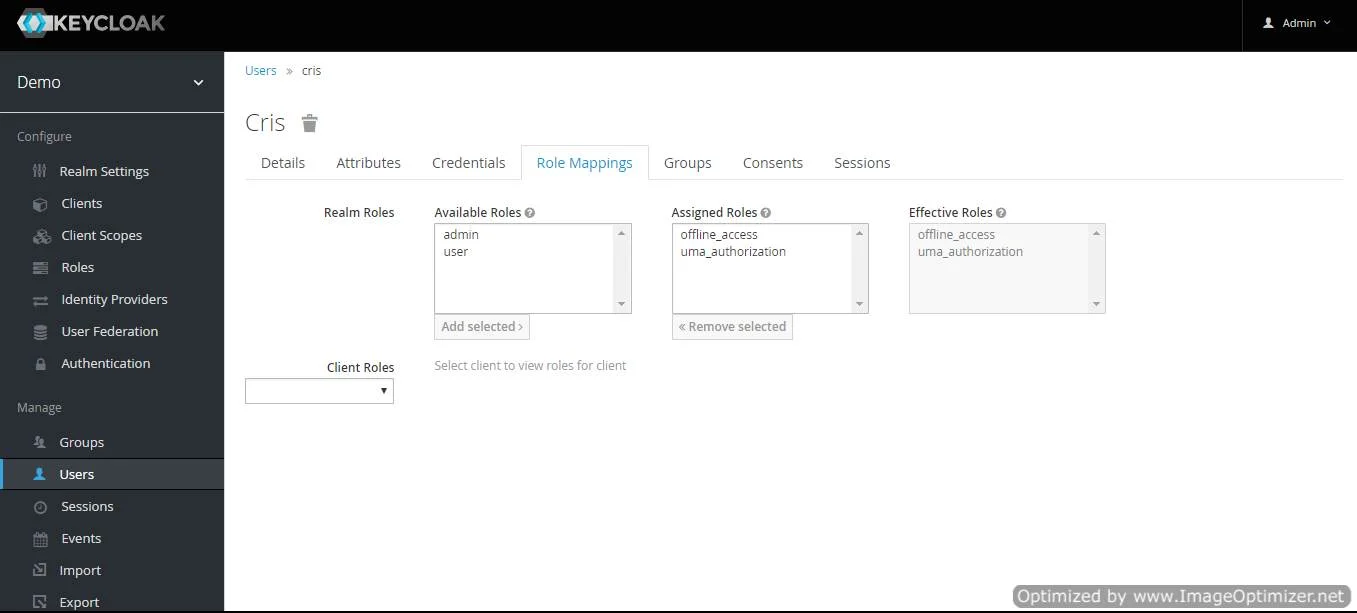
- Usuario del mapa: Necesitamos asignar al usuario un rol. Haga clic en Mapeos de roles y asigne el rol deseado al usuario entre los roles disponibles y haga clic en agregar seleccionado.
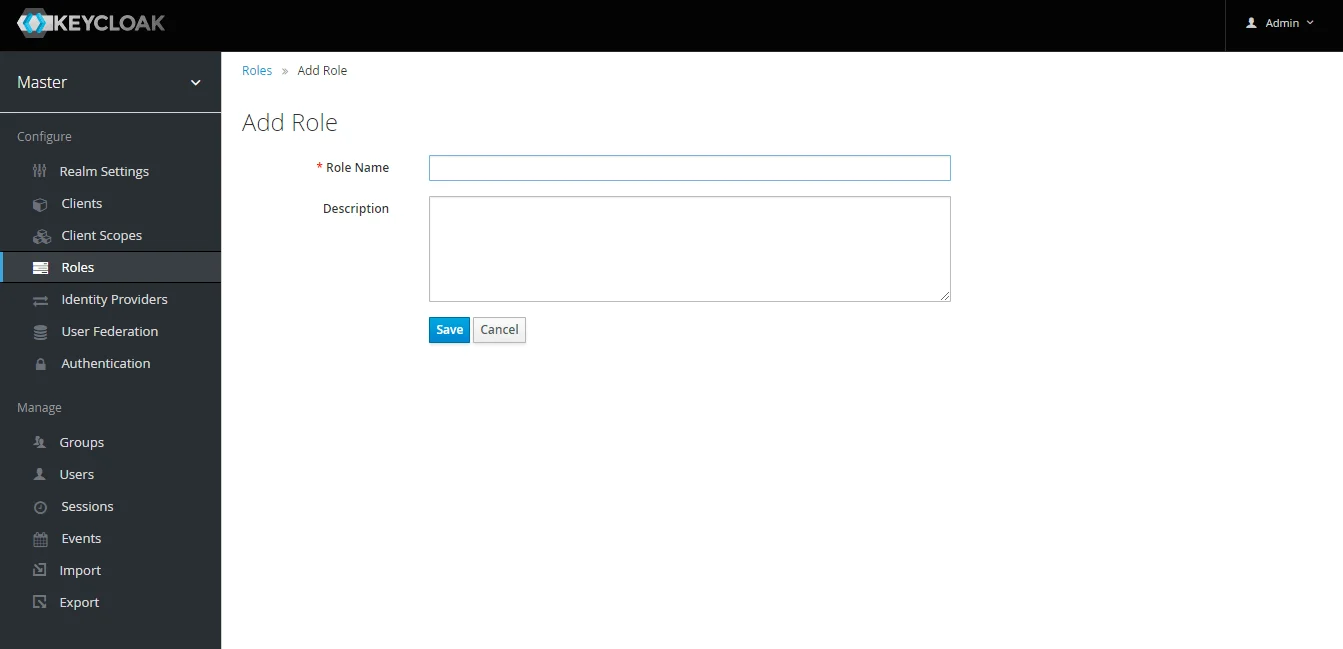
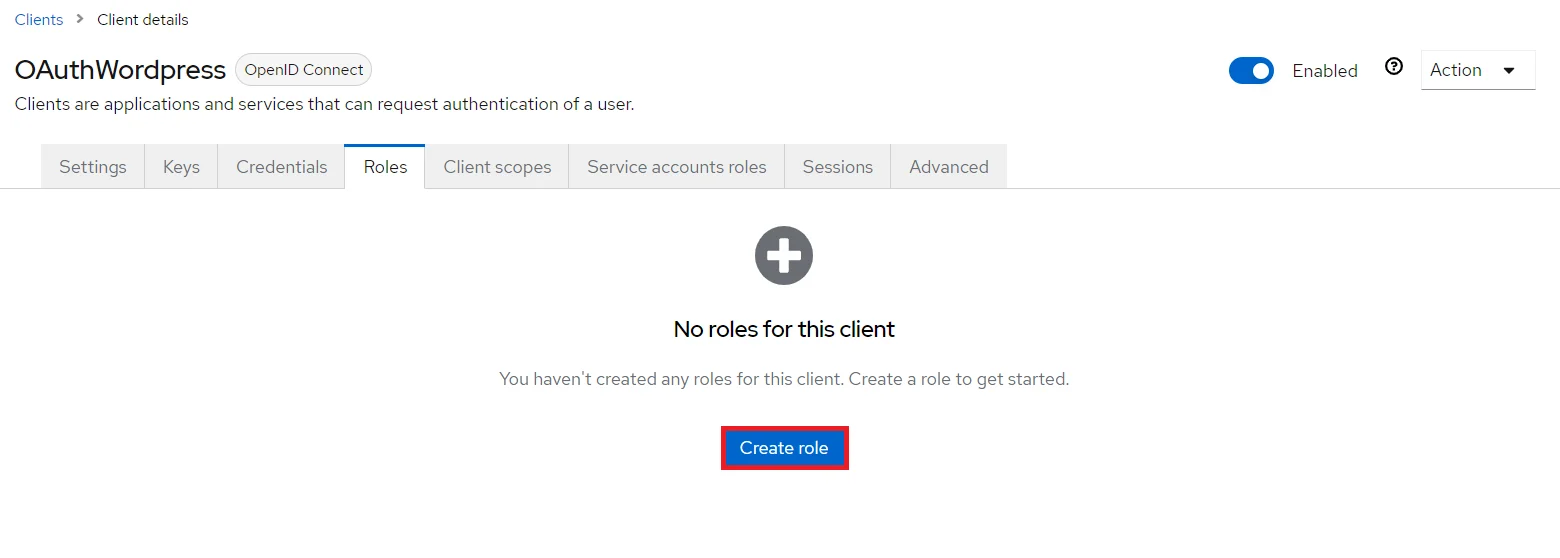
- Crear PAPEL: Tus aplicaciones utilizarán el rol para definir qué usuarios estarán autorizados a acceder a la aplicación. Haz clic en el Roles y elija Agregar Rol.
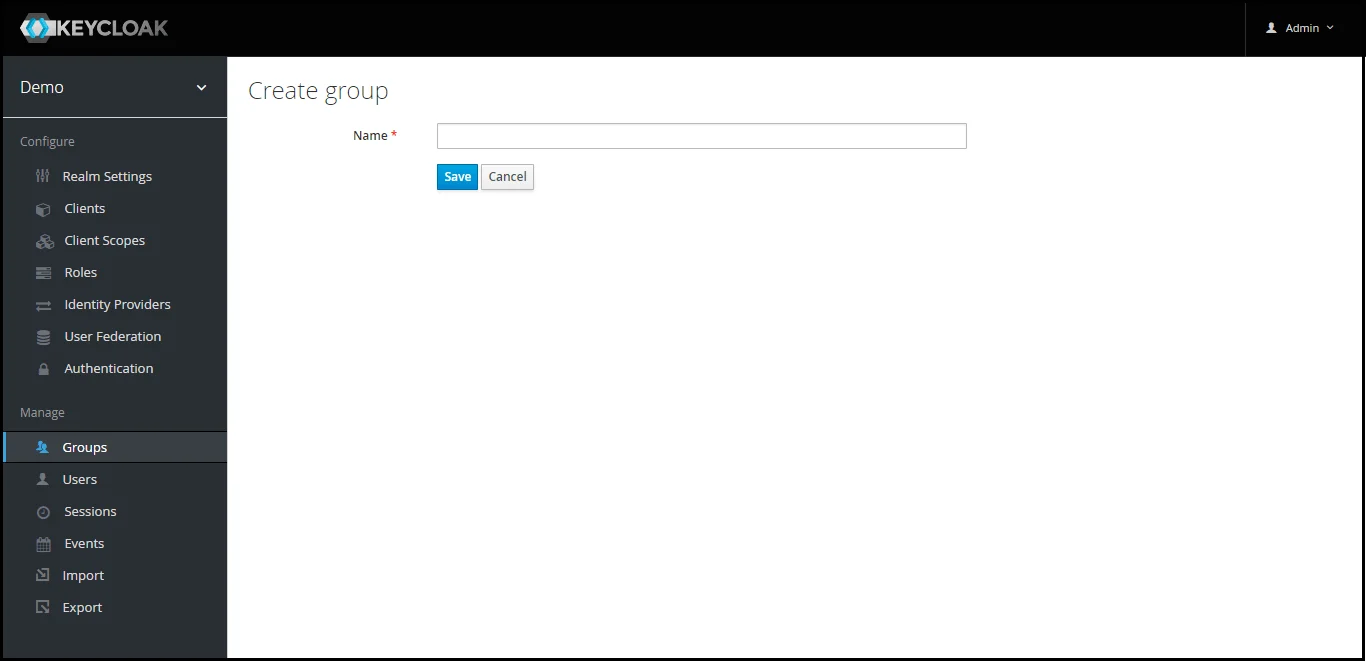
- Crear grupos: Haga clic en el elemento Grupos y elija New para crear un nuevo grupo.
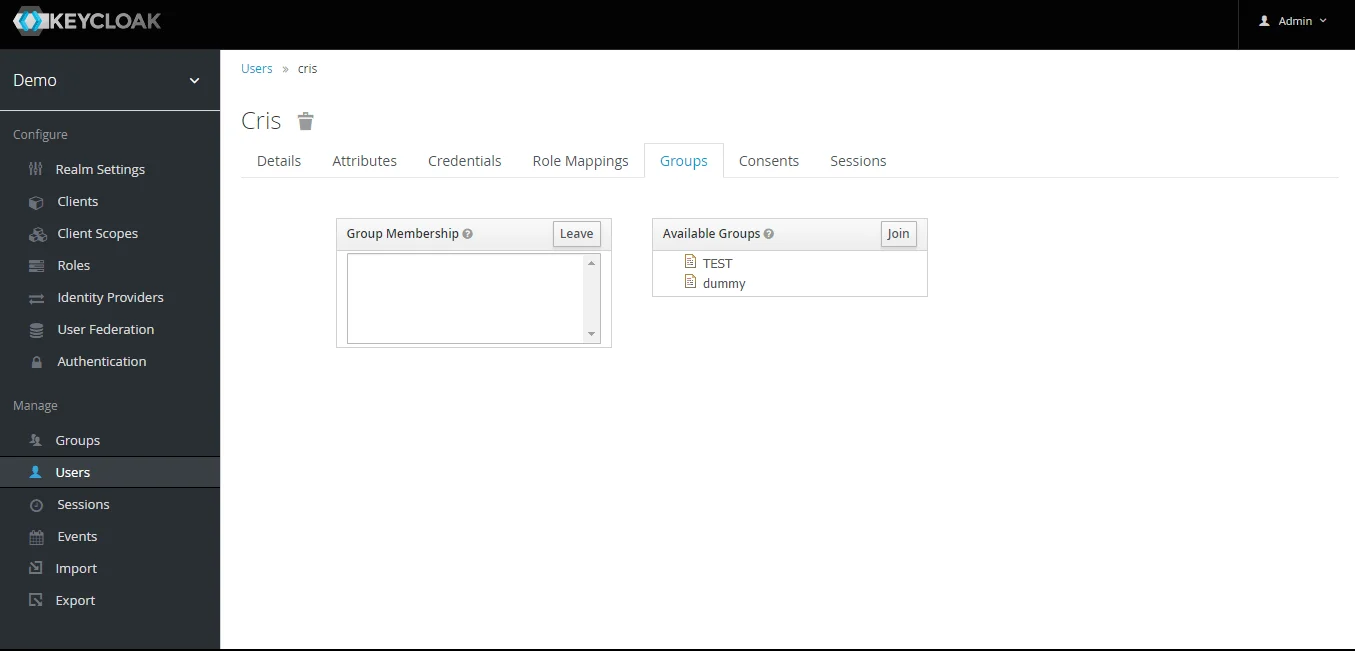
- Asignar usuario al grupo: Seleccione el usuario que desea agregar al grupo. Elija la opción Grupos en la pestaña y luego seleccione el nombre del grupo y haga clic en Únete.
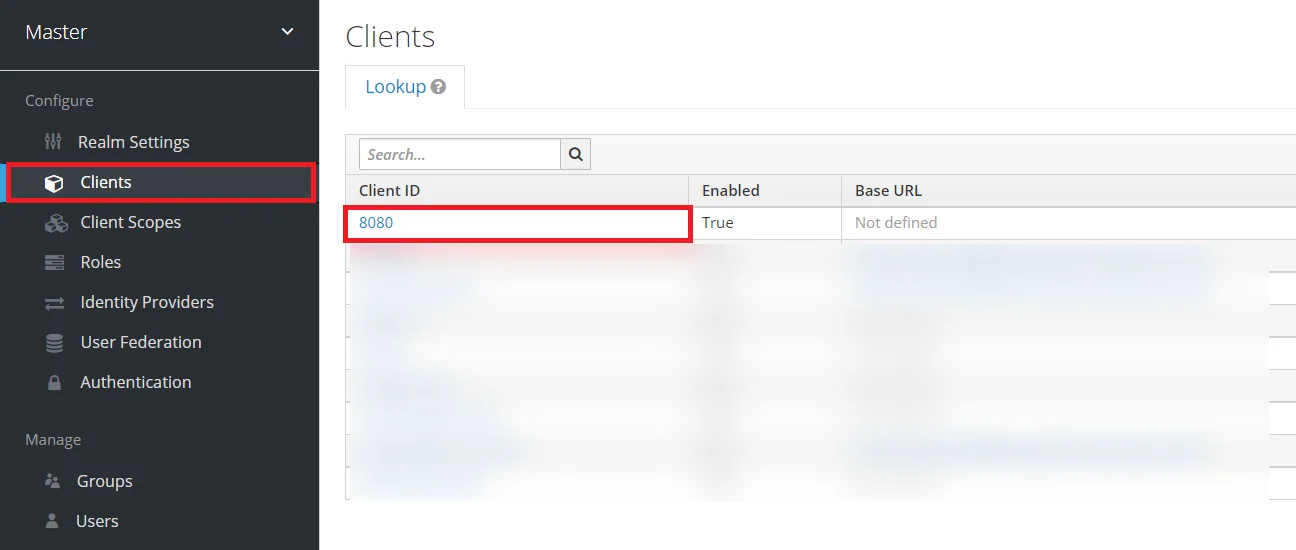
- Mapeador de grupos de capas de teclas: Ahora, para obtener los detalles del grupo, debemos realizar el mapeo del cliente con la membresía del grupo; de lo contrario, no se recuperarán los detalles del grupo. Entonces en Sección de clientes, seleccione su cliente y luego haga clic en mapeador->crear.
- Ahora, seleccione tipo de mapeador as Membresía de Grupo y entrar en el nombre y nombre del reclamo del token es decir, el nombre del atributo correspondiente a los grupos que se buscarán. Desactive la ruta de grupo completa, las opciones Agregar a token de ID y Agregar a token de acceso y haga clic en Guardar.
- Mapeador de roles de capa de claves: Ahora, para obtener los detalles del rol, necesitamos realizar la asignación de cliente con la membresía del rol, de lo contrario, no se obtendrán los detalles del rol. sección de clientes, seleccione su cliente y luego haga clic en mapeador->crear.
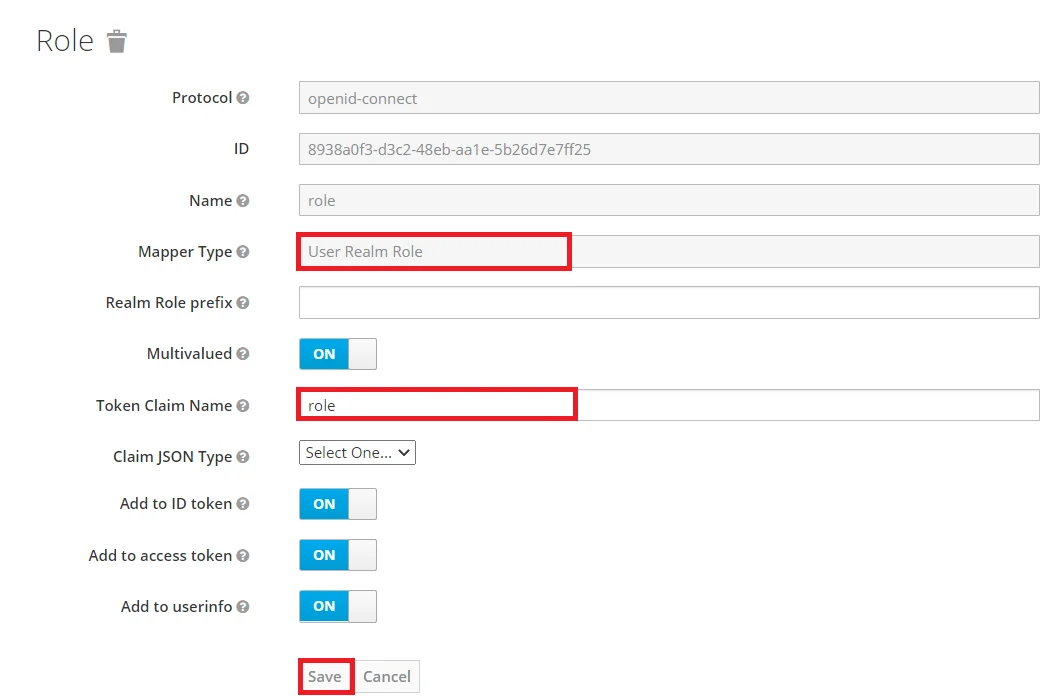
- Ahora, seleccione tipo de mapeador as rol del reino de usuario Membresía e ingresar al nombre . y nombre de reclamo de token es decir, el nombre del atributo correspondiente a los grupos a los que se buscará. Agregue a las opciones de token de ID y Agregar a token de acceso y haga clic en Guardar.
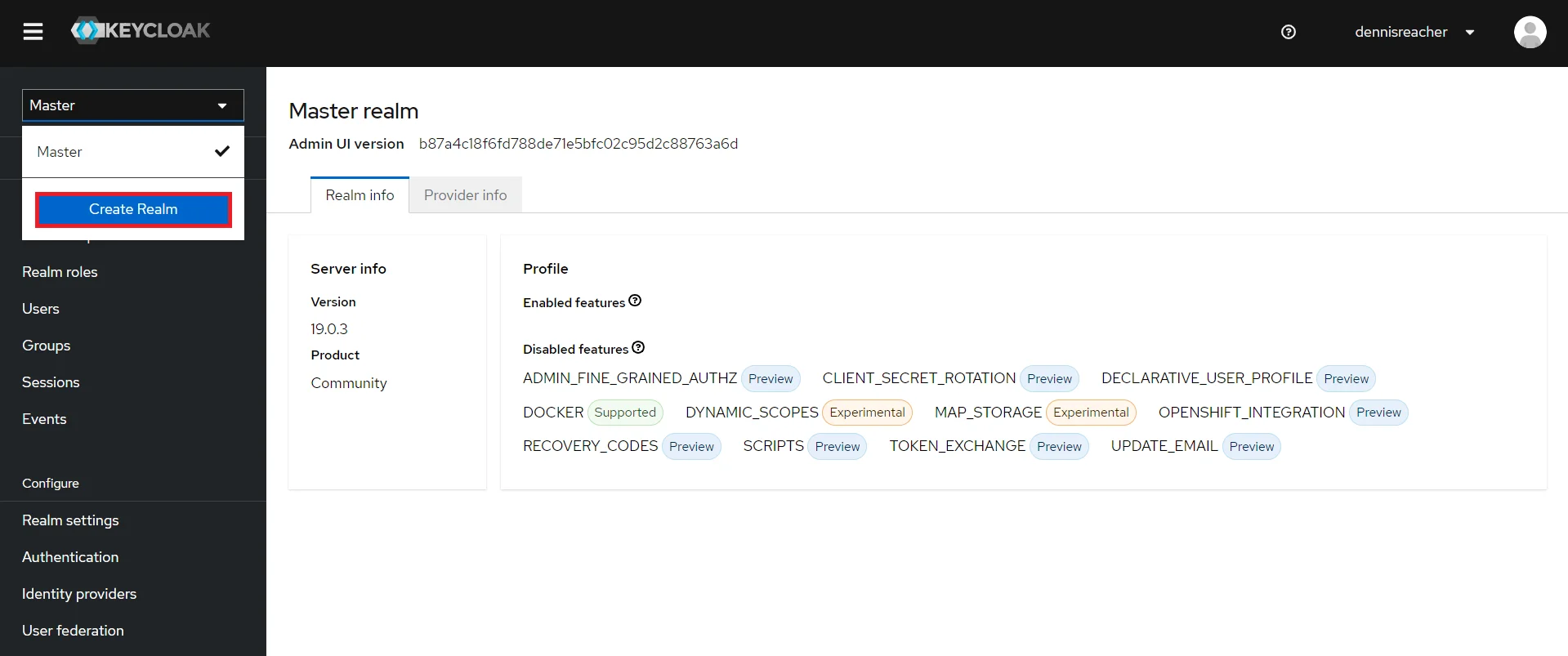
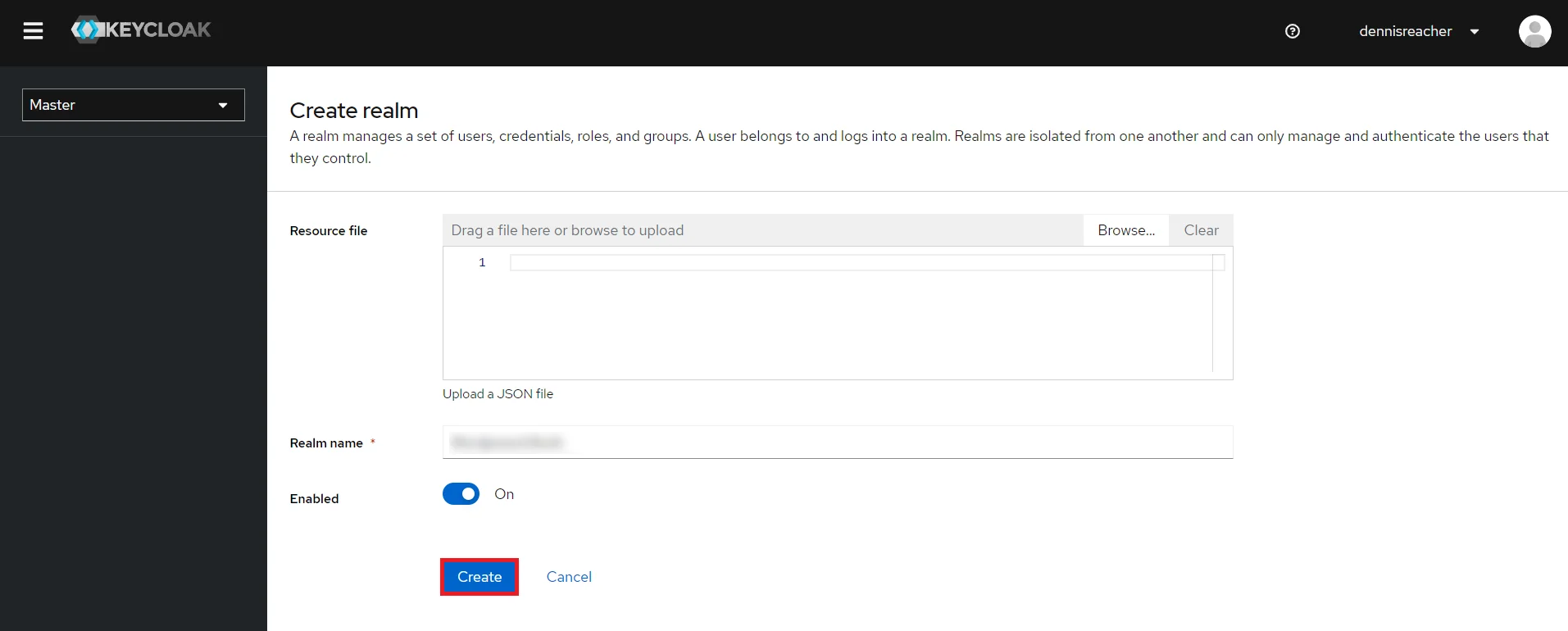
- Agregar reino: Ahora inicie sesión en la consola de administración de Keycloak y navegue hasta el reino que desee. Puede agregar un nuevo reino seleccionando Crear reino .
- Crear reino: entrar: Nombre del reino y tenga a mano el nombre del dominio, ya que lo necesitará más adelante para configurar el dominio en el complemento de cliente OAuth. Haga clic en CREAR para agregar reino.
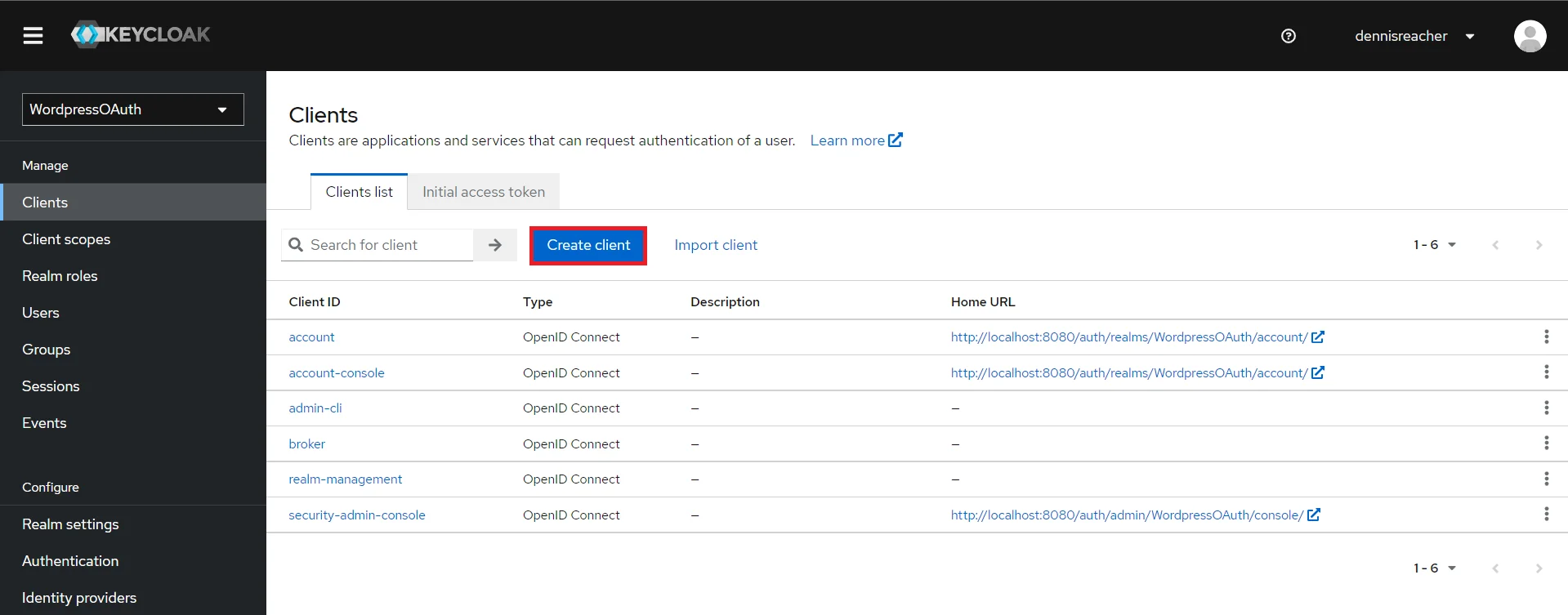
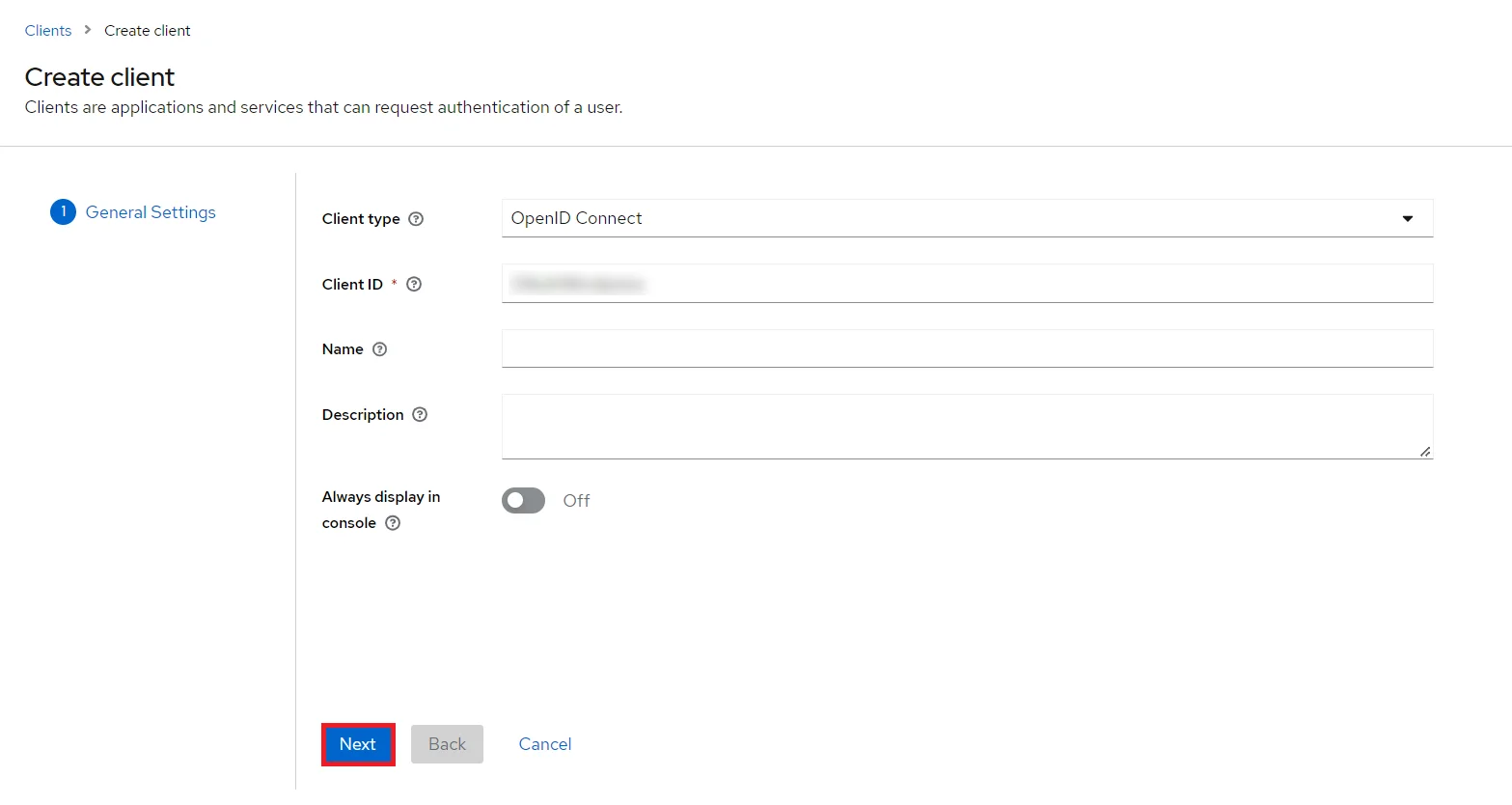
- Crear cliente OpenID: Haga clic en el elemento Nuestros Clientes y elija Crear cliente para crear un nuevo cliente. Ingrese la identificación del cliente y seleccione el protocolo del cliente. conexión openeid y haga clic en Siguiente.
- Active la característica de Autenticación del cliente y Autorización palanca.
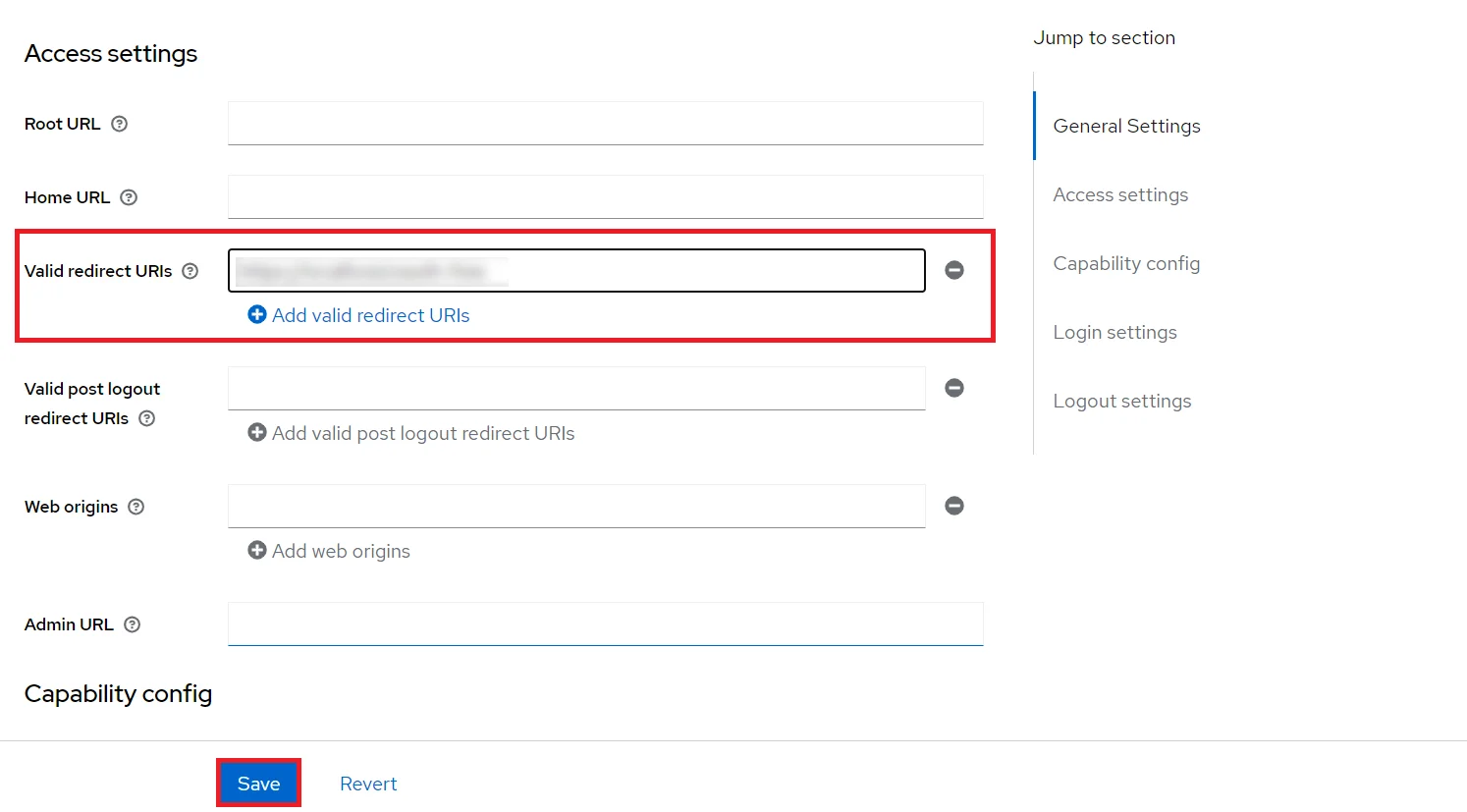
- Desplácese hacia abajo hasta la sección Configuración de acceso y entra tu URL de devolución de llamada/redireccionamiento que obtendrás de tu complemento miniOrange presente en tu lado del Cliente bajo el URL de devolución de llamada campo de texto.
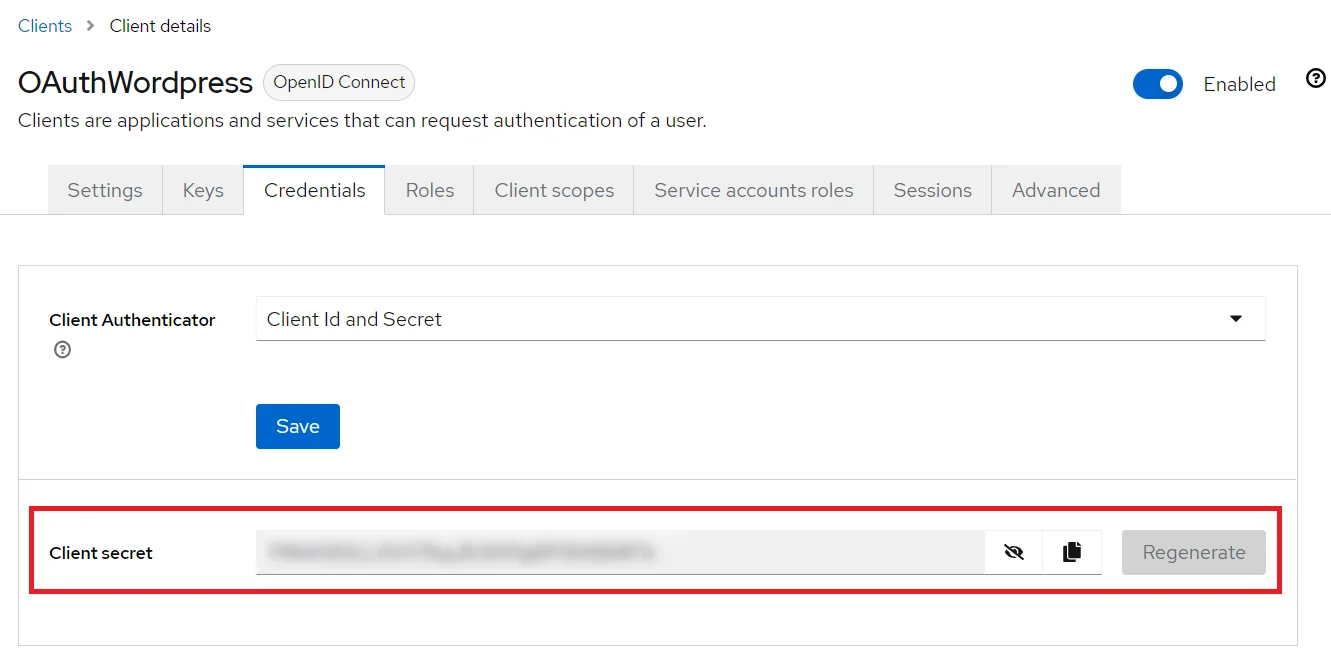
- Vaya a la Credenciales pestaña, copia la Secreto del cliente y tenlo a mano, ya que lo necesitaremos más adelante al configurar el plugin OAuth Single Sign-On para WordPress.
- Configuración del complemento: Ingresar copiado Secreto del cliente bajo Secreto del cliente campo en el complemento OAuth Client e ingrese el ID de cliente (Lazy section loading) bajo la sección ID de cliente .
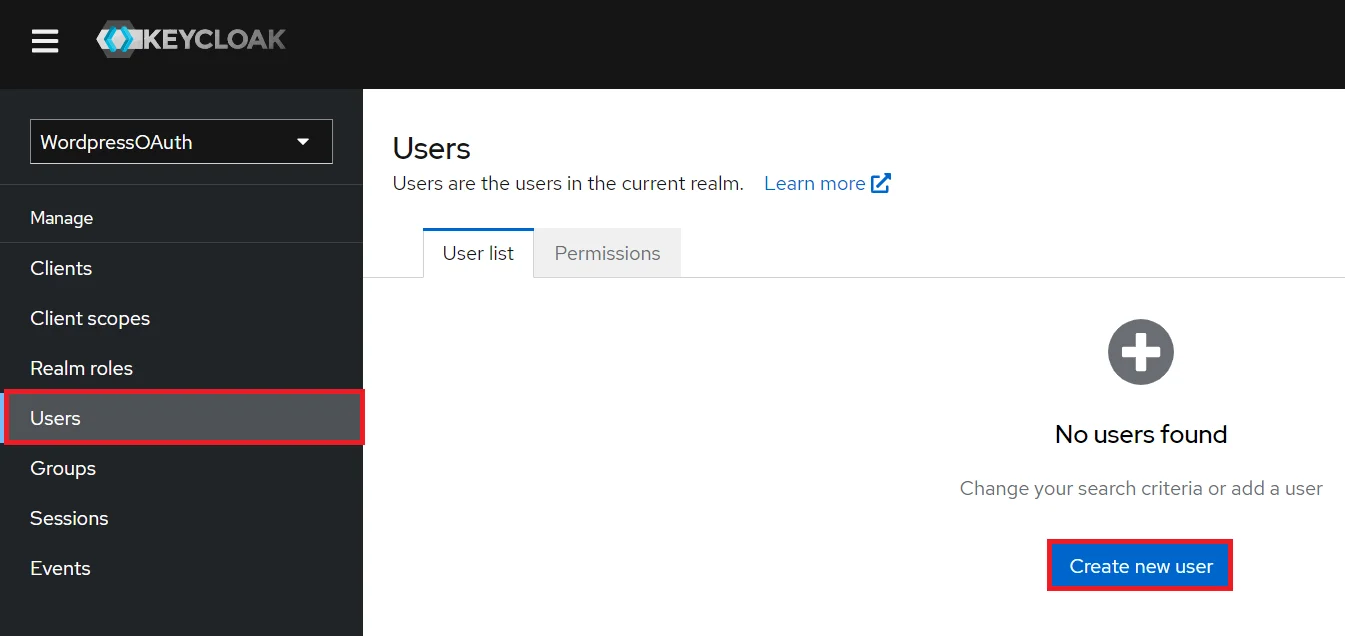
- Agregar usuario: Necesitamos agregar usuarios al reino que podrán acceder a los recursos del reino. Haga clic en el botón Usuarios y haga clic en Crear nuevo usuario para agregar un nuevo usuario.
- Configuración de usuario: Después de crear el usuario, es necesario realizar la siguiente acción.
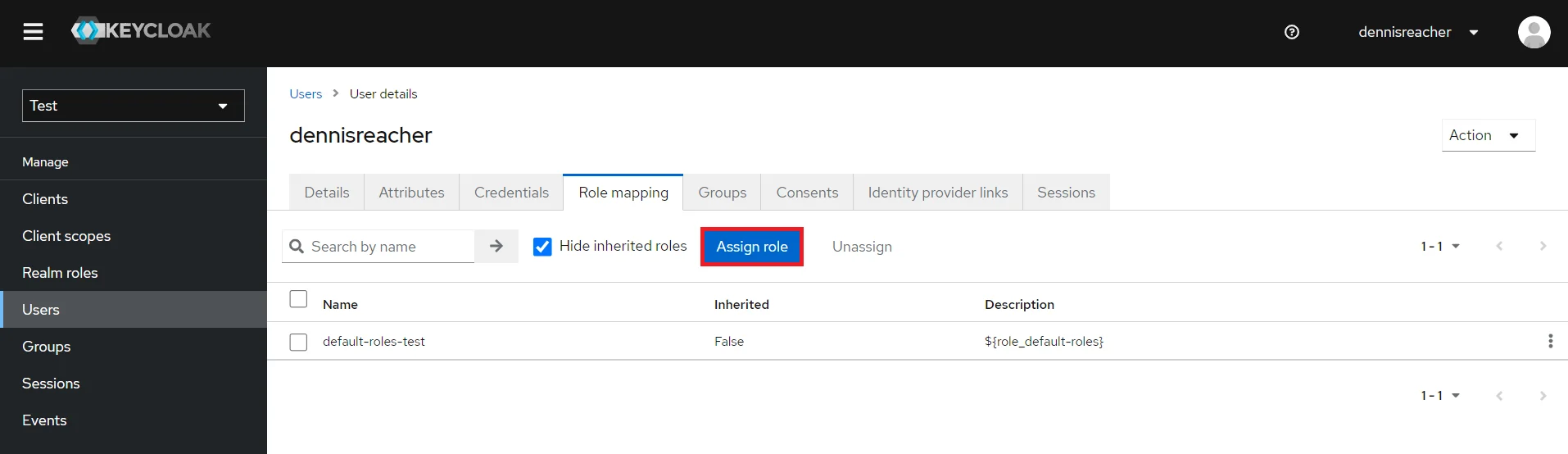
- Usuario del mapa: Necesitamos asignar al usuario un rol. Haga clic en Mapeos de roles y asigne el rol deseado al usuario entre los roles disponibles.
- Crear PAPEL: Tus aplicaciones utilizarán el rol para definir qué usuarios estarán autorizados a acceder a la aplicación. Haz clic en el Roles y elija Crear Rol.
- Agregar reino: Ahora inicie sesión en la consola de administración de Keycloak y navegue hasta el reino que desee. Puede agregar un nuevo reino seleccionando Crear reino .
- Crear reino: entrar: Nombre del reino y tenga a mano el nombre del dominio, ya que lo necesitará más adelante para configurar el dominio en el complemento de cliente OAuth. Haga clic en CREAR para agregar reino.
- Crear cliente OpenID: Haga clic en el elemento Nuestros Clientes y elija Crear cliente para crear un nuevo cliente. Ingrese la identificación del cliente y seleccione el protocolo del cliente. conexión openeid y haga clic en Siguiente.
- Active la característica de Autenticación del cliente y Autorización palanca.
- Desplácese hacia abajo hasta la sección Configuración de acceso y entra tu URL de devolución de llamada/redireccionamiento que obtendrás de tu complemento miniOrange presente en tu lado del Cliente bajo el URL de devolución de llamada campo de texto.
- Vaya a la Credenciales pestaña, copia la Secreto del cliente y tenlo a mano, ya que lo necesitaremos más adelante al configurar el plugin OAuth Single Sign-On para WordPress.
- Configuración del complemento: Ingresar copiado Secreto del cliente bajo Secreto del cliente campo en el complemento OAuth Client e ingrese el ID de cliente (Lazy section loading) bajo la sección ID de cliente .
- Agregar usuario: Necesitamos agregar usuarios al reino que podrán acceder a los recursos del reino. Haga clic en el botón Usuarios y haga clic en Crear nuevo usuario para agregar un nuevo usuario.
- Configuración de usuario: Después de crear el usuario, es necesario realizar la siguiente acción.
- Usuario del mapa: Necesitamos asignar al usuario un rol. Haga clic en Mapeos de roles y asigne el rol deseado al usuario entre los roles disponibles.
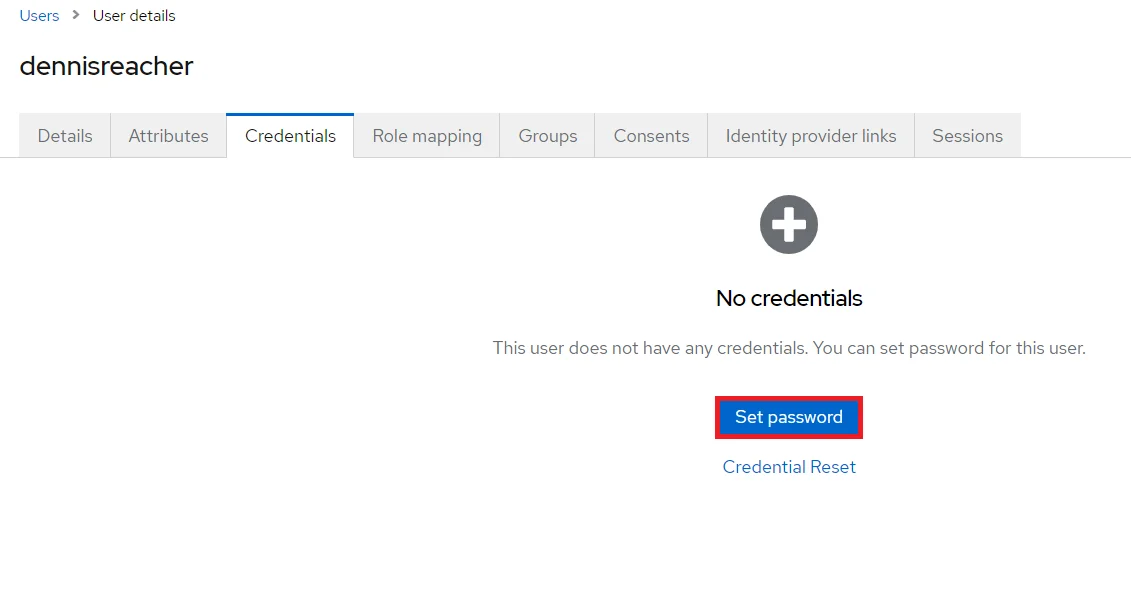
- 1) Establecer una contraseña para ello, así que haga clic en Credenciales y establecer una nueva contraseña para el usuario.
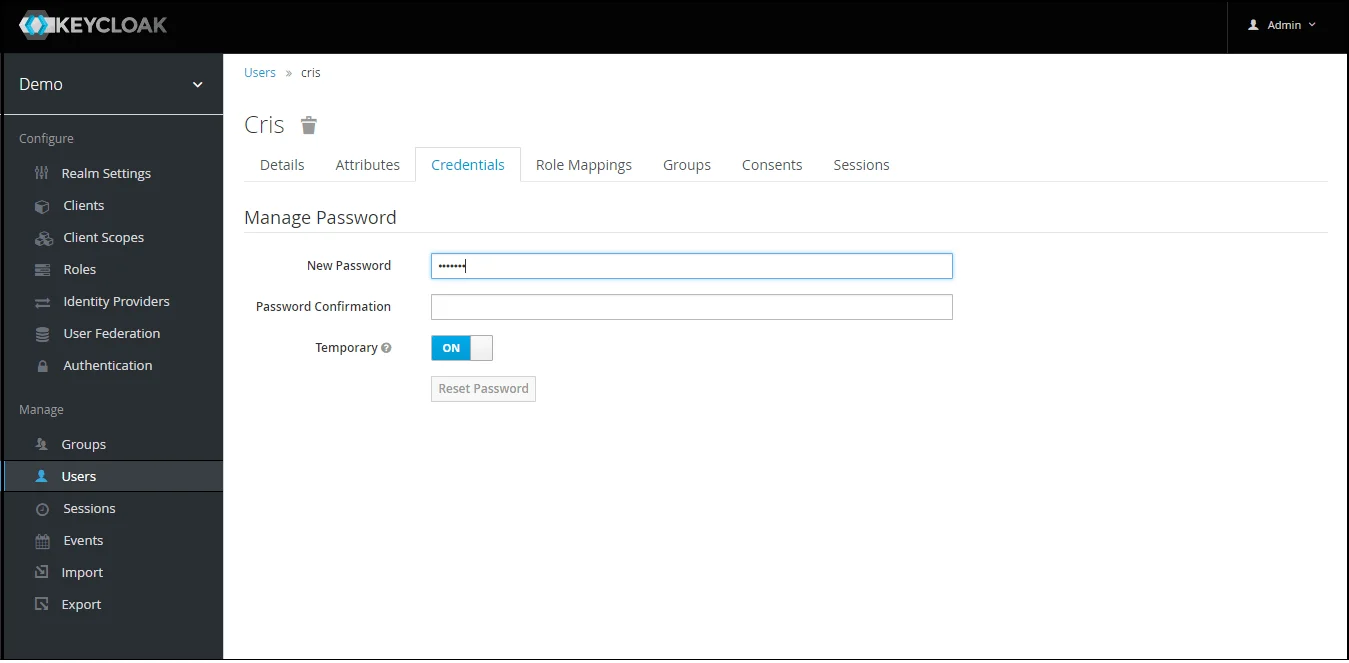
NOTA: Deshabilitar la opción Temporal hará que la contraseña del usuario sea permanente.
Paso 1.1: Pasos para obtener grupos de Keycloak [Premium]

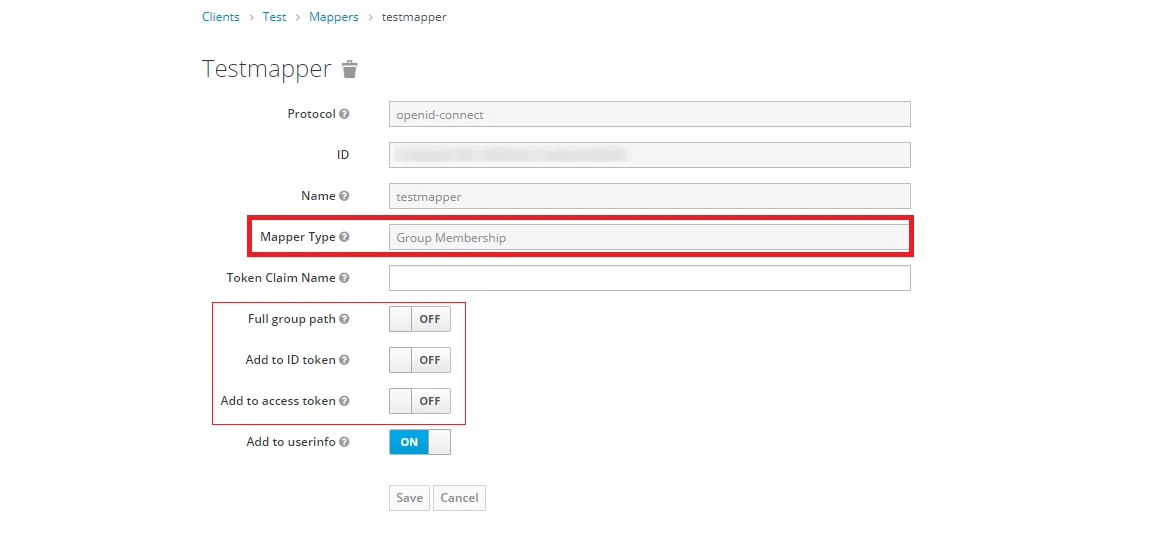
Nota: -- Si la ruta completa está en la ruta del grupo, se recuperará; de lo contrario, se recuperará el nombre del grupo.
Paso 1.2: Pasos para obtener los roles de Keycloak [Premium]
- 1) Establecer una contraseña para ello, así que haga clic en Credenciales y establecer una nueva contraseña para el usuario.
NOTA: Deshabilitar la opción Temporal hará que la contraseña del usuario sea permanente.


- 1) Establecer una contraseña para ello, así que haga clic en Credenciales y establecer una nueva contraseña para el usuario.

NOTA: Deshabilitar la opción Temporal hará que la contraseña del usuario sea permanente.

En conclusión, al configurar correctamente Keycloak como proveedor de OAuth , ha habilitado el inicio de sesión único (SSO) de Keycloak OAuth de DNN y la autorización para sus usuarios finales en DNN.
3. Configurar el proveedor OAuth
- Copie la URL de redireccionamiento/devolución de llamada y proporciónela a su proveedor de OAuth.

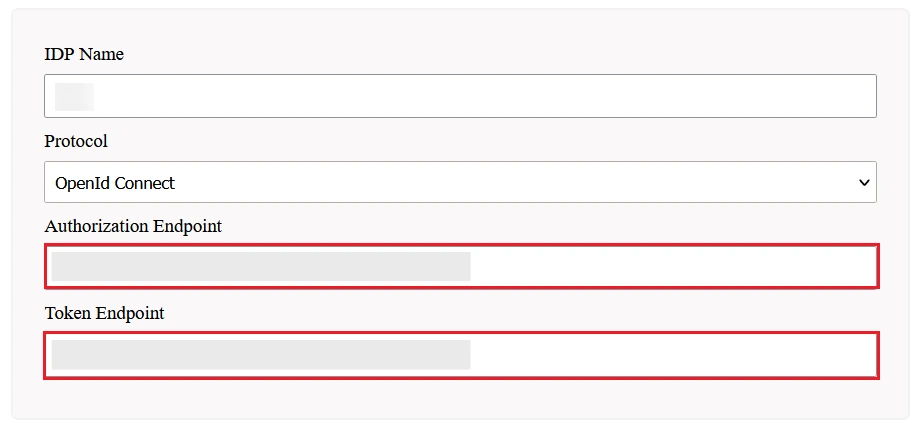
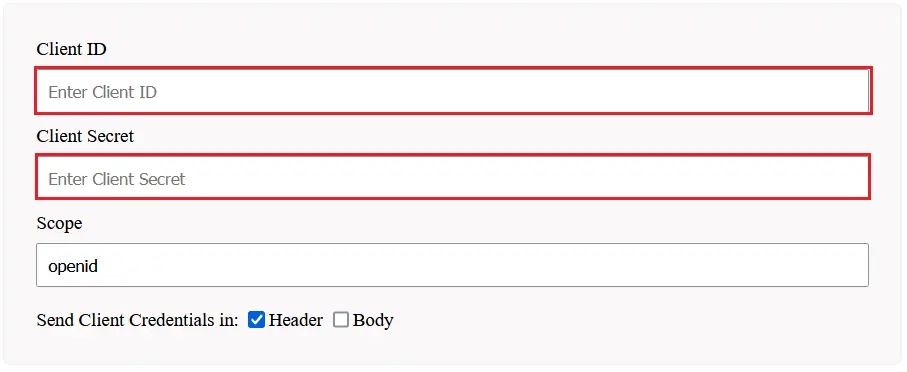
4. Configurar el cliente OAuth
- Configurar ID de cliente, Secreto del cliente, actualizar el endpoints si es necesario y guarde la configuración.
5. Configuración de prueba
- Ahora ve al Configuración del proveedor de identidad .
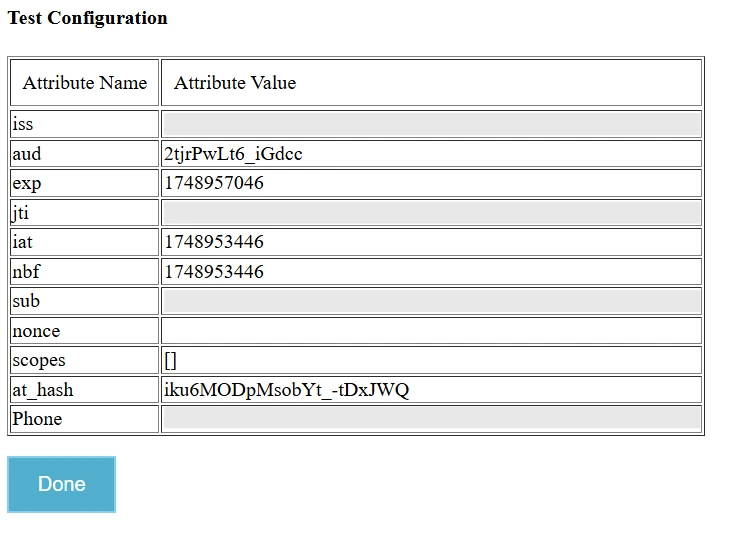
- Debajo de las acciones seleccionadas, haga clic en el Configuración de prueba para verificar si ha configurado correctamente el proveedor de autenticación.
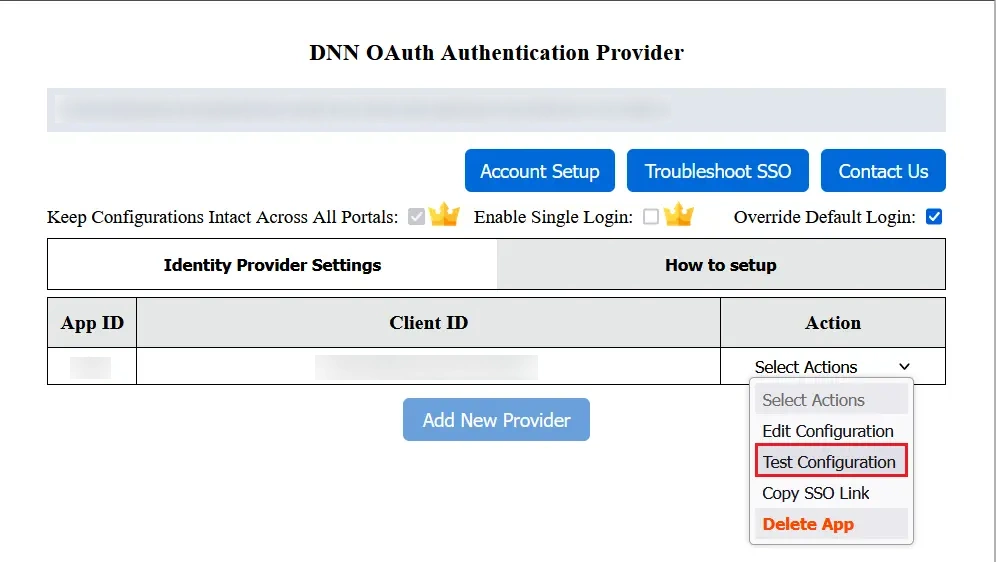
- Si la configuración es exitosa, obtendrá el nombre del atributo y los valores del atributo en la ventana Configuración de prueba.
6. Mapeo de atributos
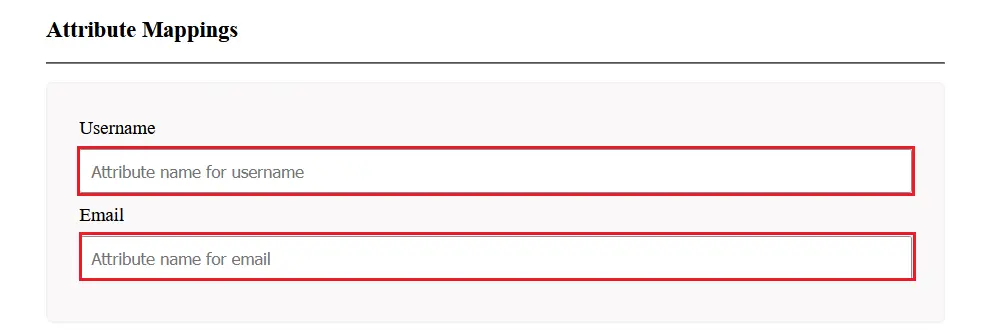
- Para el mapeo de atributos, seleccione el Editar configuración desde el menú desplegable de acciones seleccionadas.
- Asigne correo electrónico y nombre de usuario con Nombre del Atributo Puede verlo en la ventana Configuración de prueba y guardar la configuración.
Incluso puede configurar el módulo de inicio de sesión único (SSO) SAML de ASP.NET con cualquier proveedor de identidades, como ADFS, Azure AD, Bitium, Centrify, G Suite, JBoss Keycloak, Okta, OneLogin, Salesforce, AWS Cognito, OpenAM, Oracle, PingFederate, PingOne, RSA SecureID, Shibboleth-2, Shibboleth-3, SimpleSAML, WSO2 o incluso con su propio proveedor de identidades personalizado . Para consultar otros proveedores de identidades, haga clic aquí.
Artículos Relacionados
Ponte en contacto
Póngase en contacto con nosotros en dnnsupport@xecurify.com y nuestro equipo le ayudará a configurar el inicio de sesión único DNN OAuth. Le ayudaremos a seleccionar la solución o el plan que mejor se adapte a sus necesidades.


