
¿Cómo configurar la clave de acceso para la autenticación de dos factores en WordPress?
Resumen
Esta guía proporciona instrucciones paso a paso para configurar Passkey como método de autenticación de dos factores para usuarios de WordPress. Cubre todo el proceso de registro de Passkey, incluyendo la selección de un dispositivo para almacenar la clave, el escaneo del código QR y la finalización de la configuración.



Requisitos previos: descarga e instalación
- Necesita Configurar el complemento 2FA antes de seguir esta guía.
Introducción a la configuración de OTP Over SMS
Veamos cómo un administrador puede configurar la clave de acceso para los usuarios.
Pasos para que los usuarios configuren la clave de acceso
Durante el primer inicio de sesión, se les pedirá a los usuarios que configuren métodos de autenticación de dos factores. Esto incluye el método de clave de acceso, que estableceremos como la forma de inicio de sesión predeterminada de WordPress.
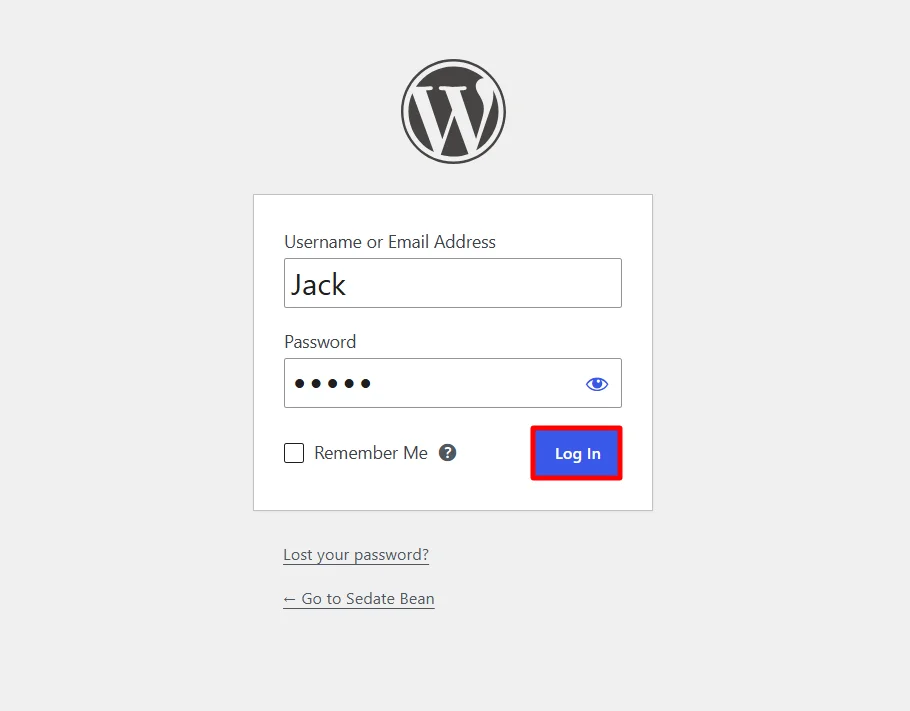
- Vaya a la página de inicio de sesión e ingrese las credenciales de inicio de sesión del usuario.
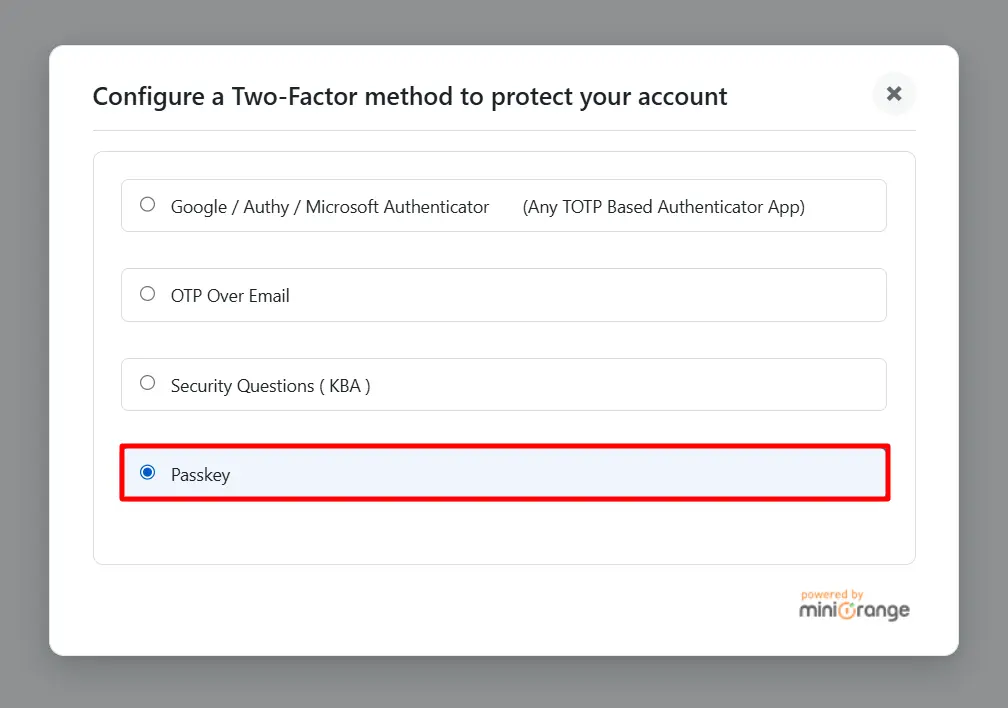
- Elija el Llave maestra botón de opción. Se le solicitará que configure un método de dos factores al iniciar sesión por primera vez.
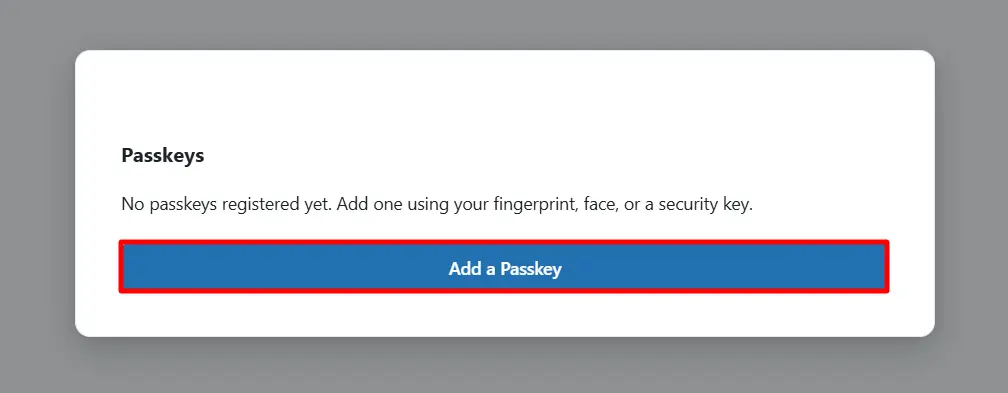
- Haga clic en el elemento Agregar una clave de acceso Botón para comenzar a registrar una nueva clave de acceso.
- Aparecerá una ventana emergente de Seguridad de Windows que le preguntará dónde desea guardar su clave de acceso. Verá dos opciones:
- iPhone, iPad o dispositivo Android
- Clave de seguridad
- Puedes seleccionar cualquiera de las dos opciones según tu preferencia. En esta guía, seleccionaremos iPhone, iPad o dispositivo Android.
- A continuación, aparecerá un código QR en la pantalla. Escanee el código QR con su teléfono o tableta para continuar con la configuración.
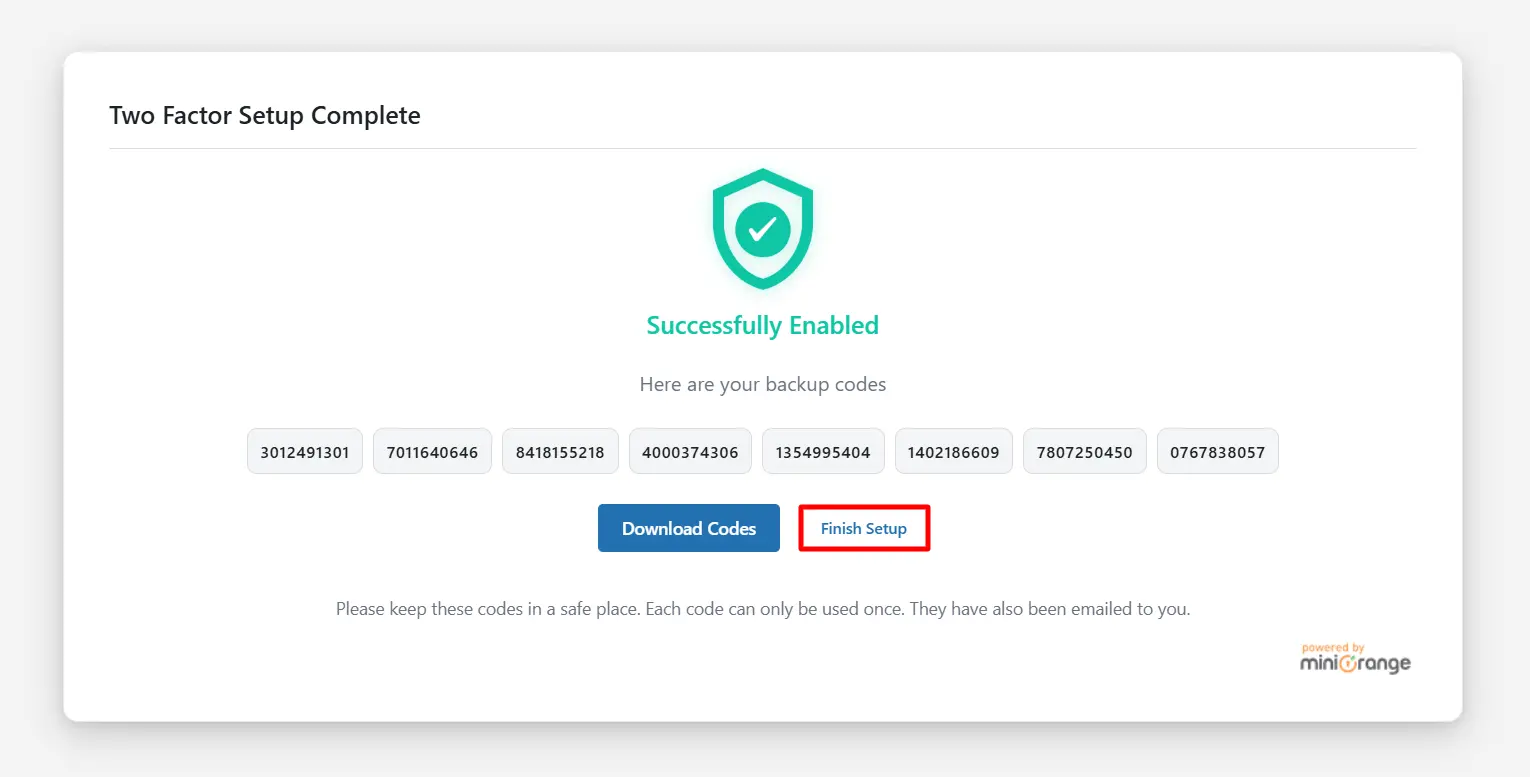
- Ahora, debes guardar cuidadosamente los códigos de respaldo que te proporcionamos. Estos códigos te ayudarán a iniciar sesión si, por cualquier motivo, tu cuenta se bloquea.
- Haga clic en Finalizar configuración para completar.
- El usuario ha iniciado sesión correctamente en la cuenta.
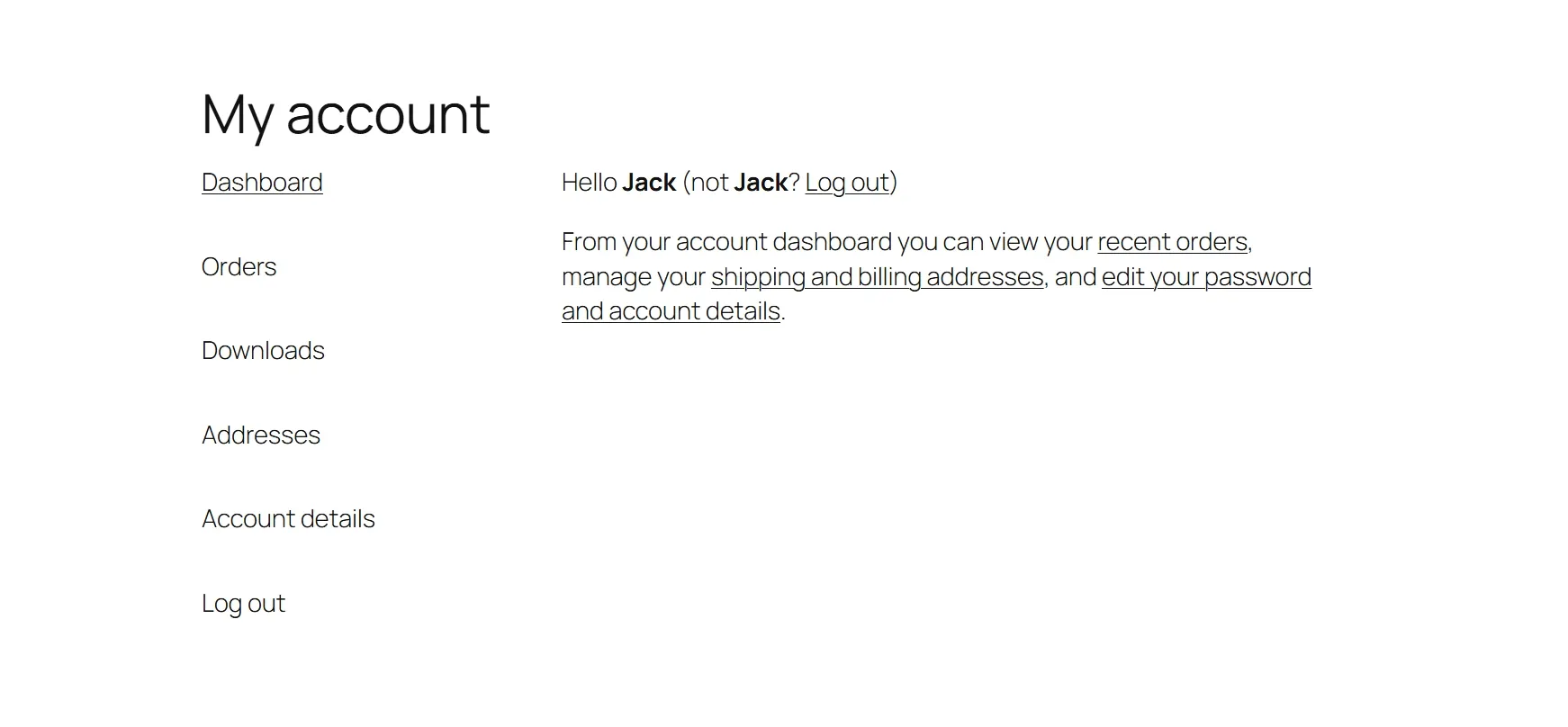
- Una vez configurado el método de contraseña para tu cuenta, podrás usar la contraseña registrada en tu próximo inicio de sesión. Autenticarte con la contraseña te permitirá iniciar sesión correctamente.

Nota: Después de iniciar sesión con un código de respaldo, deberá reconfigurar el método de clave de acceso para su cuenta.
Más Recursos
Gracias por tu respuesta. Nos pondremos en contacto contigo en breve.
Algo salió mal. Por favor envíe su consulta nuevamente


