Resultados de la búsqueda :

×

Guía de configuración para la integración de SharePoint con WordPress


Conseguir prueba gratuita

La integración de Microsoft SharePoint con WordPress se logra mediante nuestra herramienta "Insertar documentos de SharePoint y OneDrive en WordPress". Sincroniza los detalles de usuario, documentos y archivos de SharePoint, OneDrive y Office 365 con tu sitio de WordPress. Podemos configurar el plugin "SharePoint OneDrive Integrator" para integrar aplicaciones de Microsoft 365 y Office 365, como Power BI, SharePoint, Microsoft Teams, Dynamics CRM, OneDrive y otras, con WordPress y compartir sus documentos y archivos en tu sitio.

Requisitos previos: descarga e instalación

Para configurar la integración de SharePoint con WordPress, necesitará los siguientes requisitos previos:

  • Acceso de administrador para Microsft Azure AD / Entra ID.
  • Versión Premium/Enterprise del complemento Incrustar Biblioteca/Documentos/Archivos de SharePoint OneDrive.

El complemento WordPress Embed SharePoint OneDrive Documents le permite incrustar documentos/archivos de SharePoint en su sitio de WordPress.

 Probado con 6.5

1. Configuración para la configuración de la aplicación Azure AD

  • Inicie sesión en el portal de Azure AD, https://portal.azure.com/ como administrador
  • Estará representado con la pantalla de inicio de Directorio activo de Azure.
  • En la sección Servicios de Azure , seleccione Directorio activo de Azure.
  • Integración de SharePoint para WordPress | Seleccionar directorio de Azure
  • En la sección Gestionar , seleccione Registros de aplicaciones .
  • Integración de SharePoint para WordPress | Registro de la aplicación
  • Ahora haga clic en Nuevo registro .
  • Integración de SharePoint para WordPress | Nuevo registro
  • Escribe el Nombre de la aplicación en el campo de nombre y elija el Tipo de cuenta. De forma predeterminada, el tipo de cuenta se selecciona como Cuenta únicamente en este directorio organizacional
  • En la sección URI de redirección campo, proporcione la URL de su sitio de WordPress y haga clic en el Registrarse .
  • Una vez que haya proporcionado los datos anteriores, puede hacer clic en Registrarse .
  • Integración de SharePoint para WordPress | haga clic en el botón de registro
  • Después del registro de una aplicación, Azure AD asigna un identificador de aplicación único a su aplicación.
  • Navegue a la pestaña Resumen pestaña, en el panel izquierdo.
  • Copia el ID de aplicación y conectar Id. de directorio, ya que esto se utilizará como su ID de cliente y ID de inquilino para configurar el Complemento de SharePoint.
  • Por lo tanto, puedes tenerlo a mano en algún lugar como un bloc de notas para usarlo más tarde.
  • Integración de SharePoint para WordPress | Copiar ID de la aplicación
  • Desde el panel de navegación izquierdo, navegue hasta el Certificados y secretos .
  • Haga clic en Nuevo secreto de cliente para ingresar la descripción y el tiempo de vencimiento, luego haga clic en el ADD .
  • Integración de SharePoint para WordPress | Nueva clave de cliente
  • Copia el Valor secreto como se muestra en la siguiente captura de pantalla. Una vez que navegue a cualquier otra página, este valor estará oculto, así que cópielo y péguelo en algún lugar a mano.
  • Nota : Asegúrese de haber copiado el valor del secreto del cliente y no el ID del secreto, como se muestra en la imagen a continuación.

    Integración de SharePoint para WordPress | Clave secreta

2. Otorgar permisos API a su aplicación Azure AD:

  • Vaya al Permisos API desde el panel de navegación izquierdo y haga clic en Agregar una opción de permiso.

  • Integración de SharePoint para WordPress
  • Seleccionar Microsoft Graph de la lista.

  • Integración de SharePoint para WordPress | Ruta de la carpeta
  • Seleccionar Permisos de aplicación (2da opción) como tipo de permisos.
  • Integración de SharePoint para WordPress | Ruta de la carpeta
  • En Sitios seleccione Sitios.Leer.Todos permiso y haga clic en el Agregar permisos .
  • Nota: En la versión de pago del plugin, puede asignar el permiso Sites.Selected . Haga clic aquí para saber cómo esto facilita la concesión de permisos.

    Integración de SharePoint para WordPress | Ruta de la carpeta
  • Haga clic en Otorgar consentimiento de administrador para Y luego haga clic en Sí: desde la ventana de confirmación de otorgar consentimiento al administrador.
  • Integración de SharePoint para WordPress | Ruta de la carpeta
  • Puede verificar el estado otorgado como se muestra en la imagen a continuación.
  • Integración de SharePoint para WordPress | Ruta de la carpeta

3. Configurar el complemento para insertar documentos de SharePoint OneDrive

    Nota : Antes de configurar el complemento de SharePoint, primero deberá configurar su aplicación de Azure AD. Esto le permitirá obtener todos los puntos de conexión necesarios para configurar el complemento.

  • Navegue a la pestaña Incrustar el complemento SharePoint OneDrive Documents Premium/Enterprise.
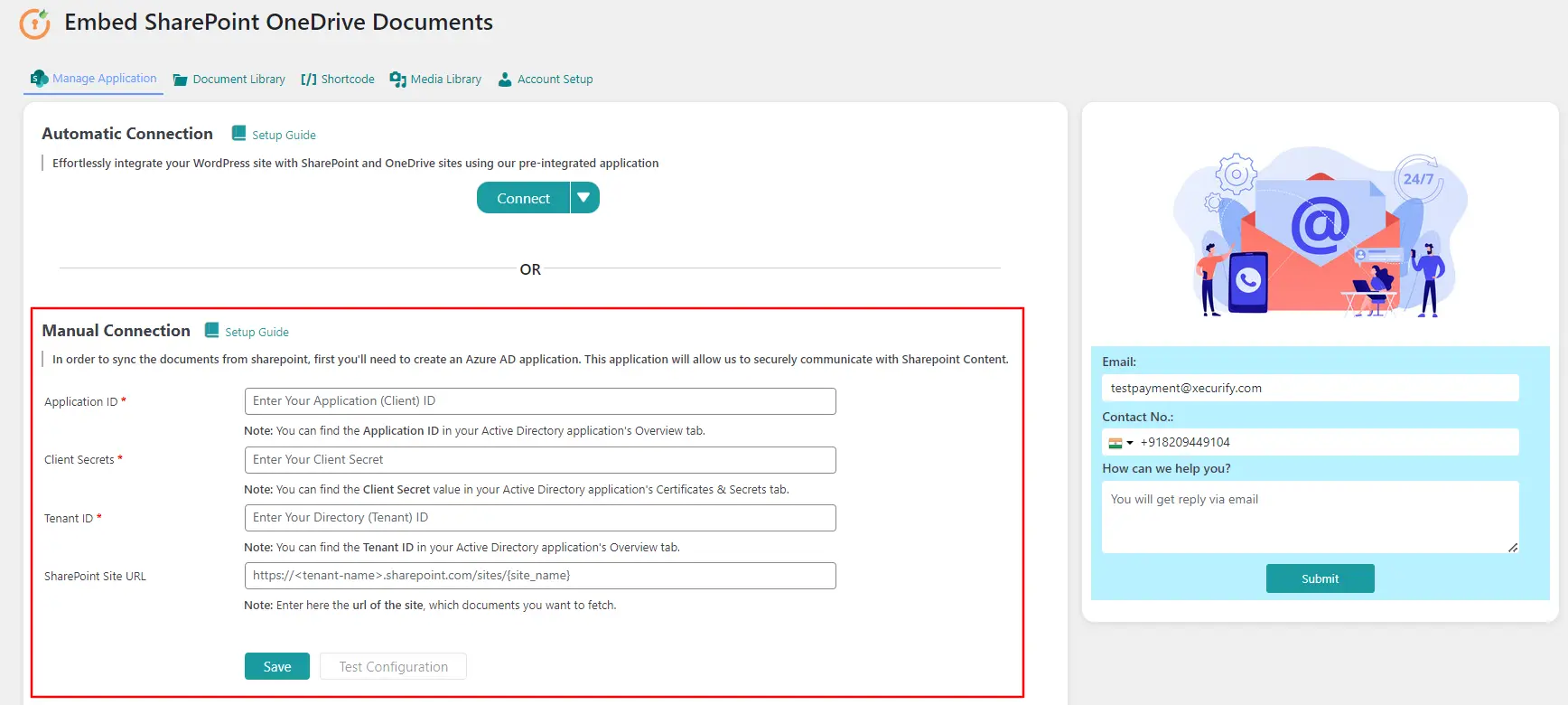
  • En la sección Administrar aplicación pestaña, pegue la información de la Azure AD Aplicación y haga clic en Guardar .
  • ID de aplicación Copie y pegue el ID de aplicación desde la aplicación Azure AD
    Secreto del cliente Copie y pegue el Secreto del cliente desde la aplicación Azure AD
    Identificación del inquilino Copie y pegue el Id. de directorio desde la aplicación Azure AD
    URL del sitio Puede mantener esto vacío si desea sincronizar todo el sitio de SharePoint; de lo contrario, ingrese el enlace de un sitio específico de SharePoint desde donde desea sincronizar documentos
    Integración de SharePoint para WordPress | Configuración básica del plugin
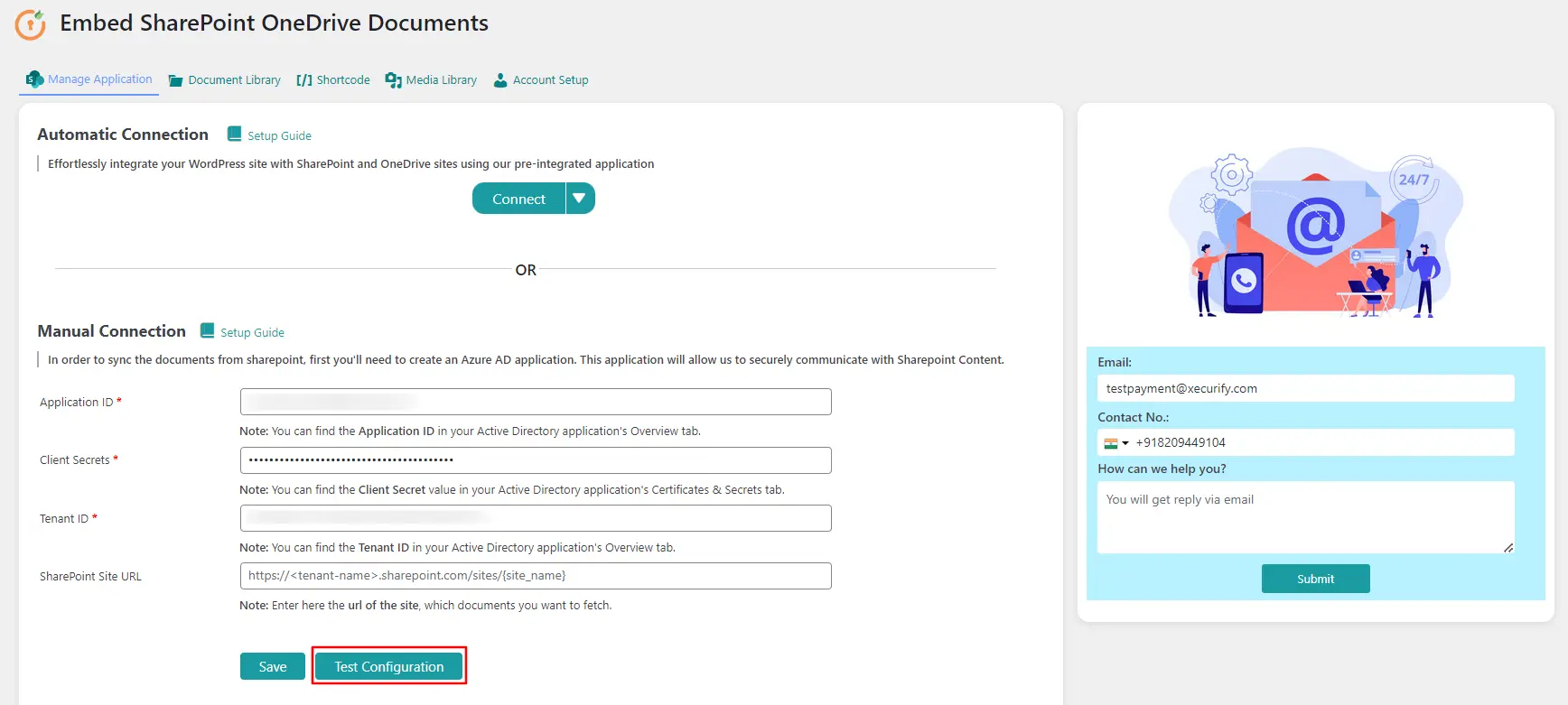
  • Ahora haga clic en guarde botón y luego haga lo configuración de prueba.
  • Integración de SharePoint para WordPress | Prueba exitosa
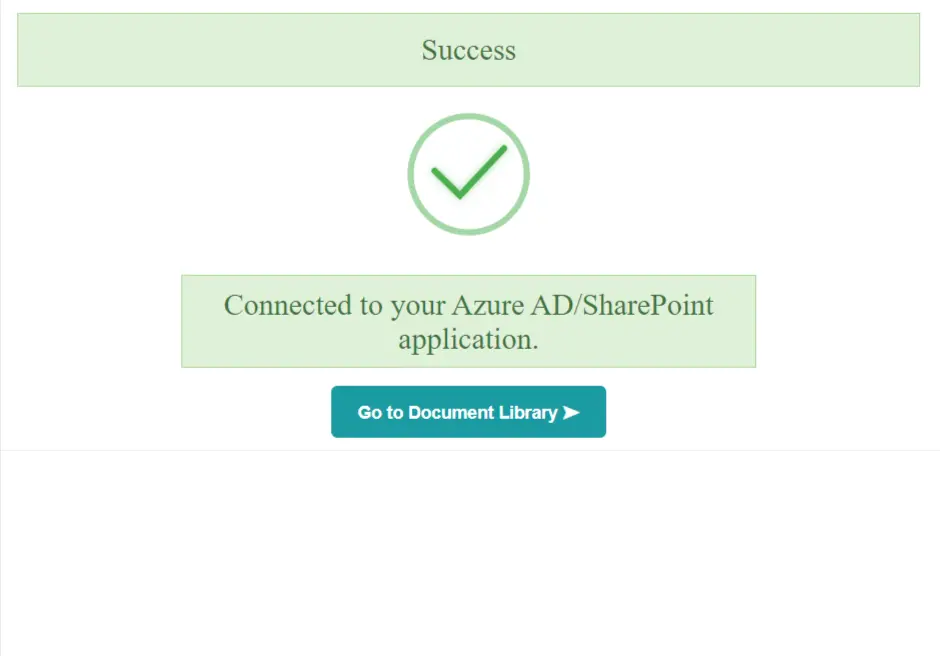
  • Si la conexión es exitosa, verá la siguiente ventana.
  • Integración de SharePoint para WordPress | Prueba exitosa
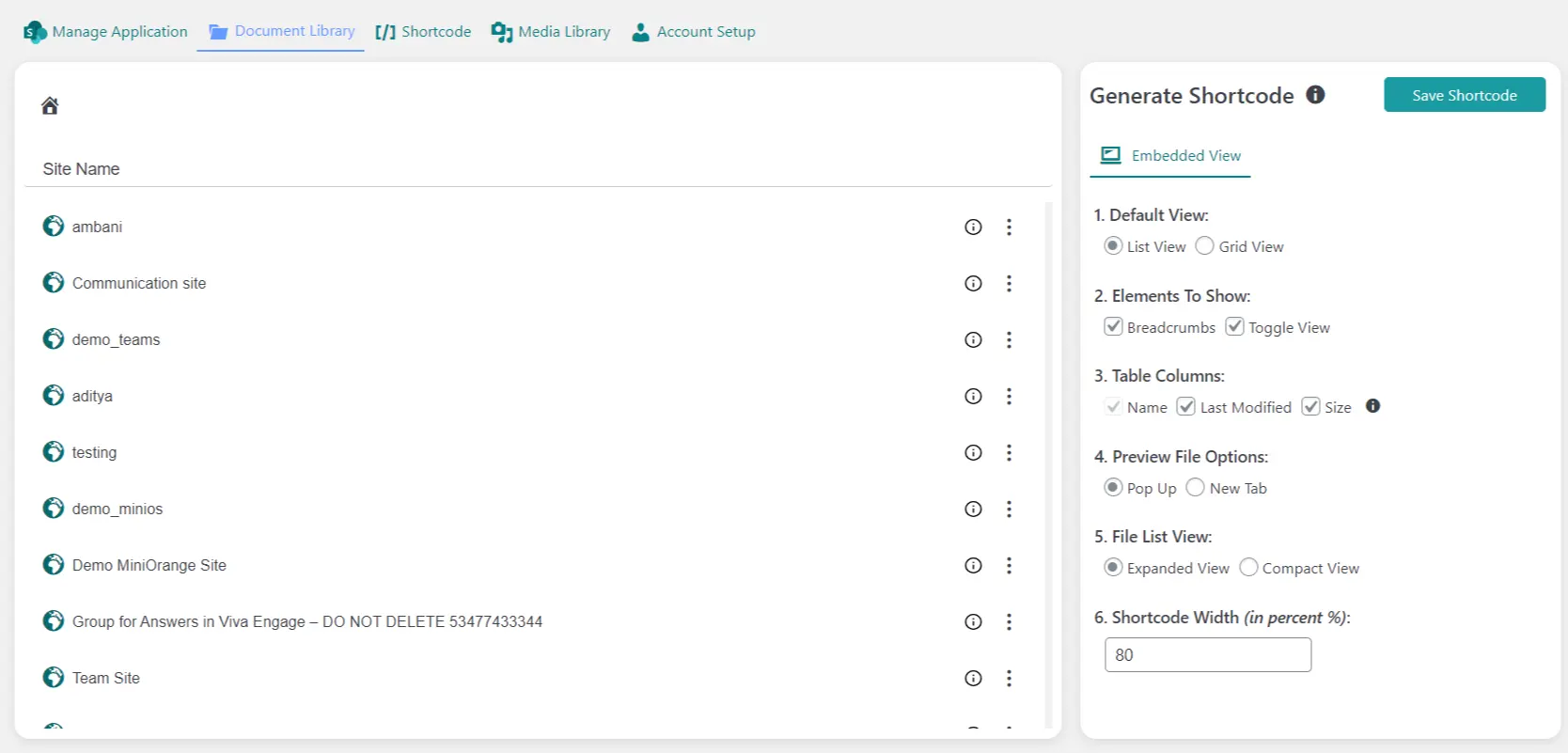
  • Vaya a la biblioteca de documentos pestaña donde mostrará la lista de todos sus sitios de SharePoint inicialmente.
  • Integración de SharePoint para WordPress | lista de sitios
  • Seleccione el sitio requerido y buscará la unidad que reside en ese sitio.
  • Integración de SharePoint para WordPress | Seleccionar unidad
  • Puede ver todos los documentos y carpetas presentes en esa unidad seleccionándola.
  • Integración de SharePoint para WordPress | Ver todos los archivos en la unidad

4. Generar código corto para insertar vista

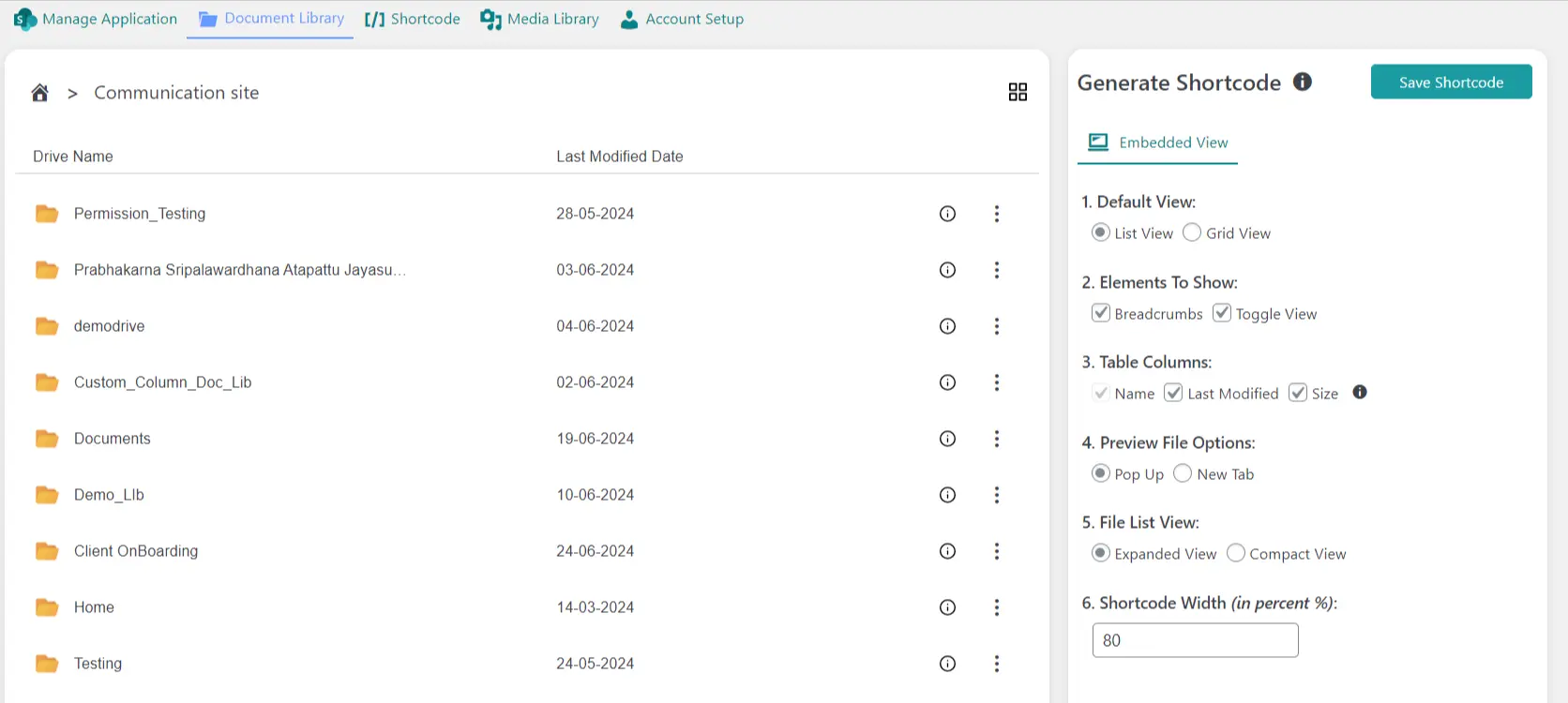
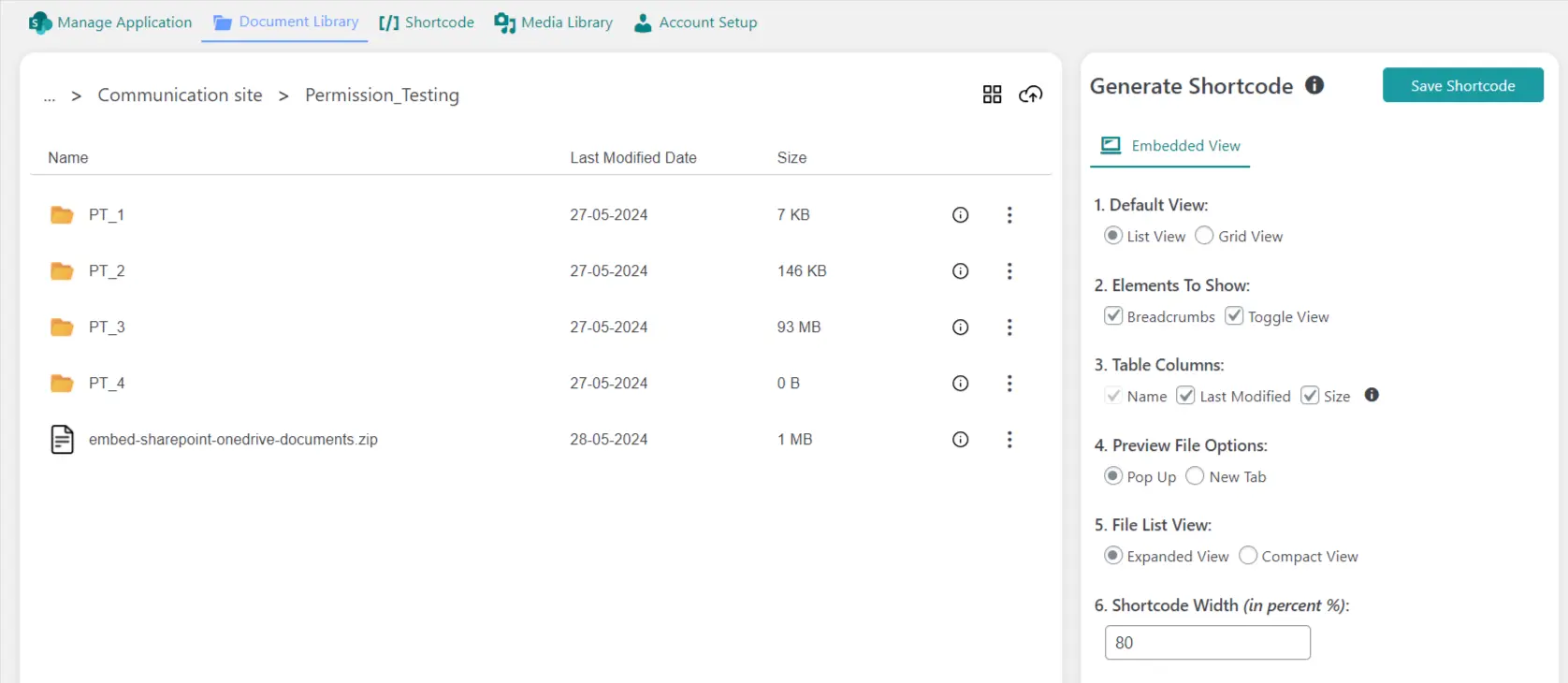
  • Navegue a la pestaña biblioteca de carpetas/documentos para lo cual desea generar un código corto para incrustar la vista en su página de WordPress.
  • Nota: Tenga en cuenta que esto creará la inserción para la vista actual de la carpeta.
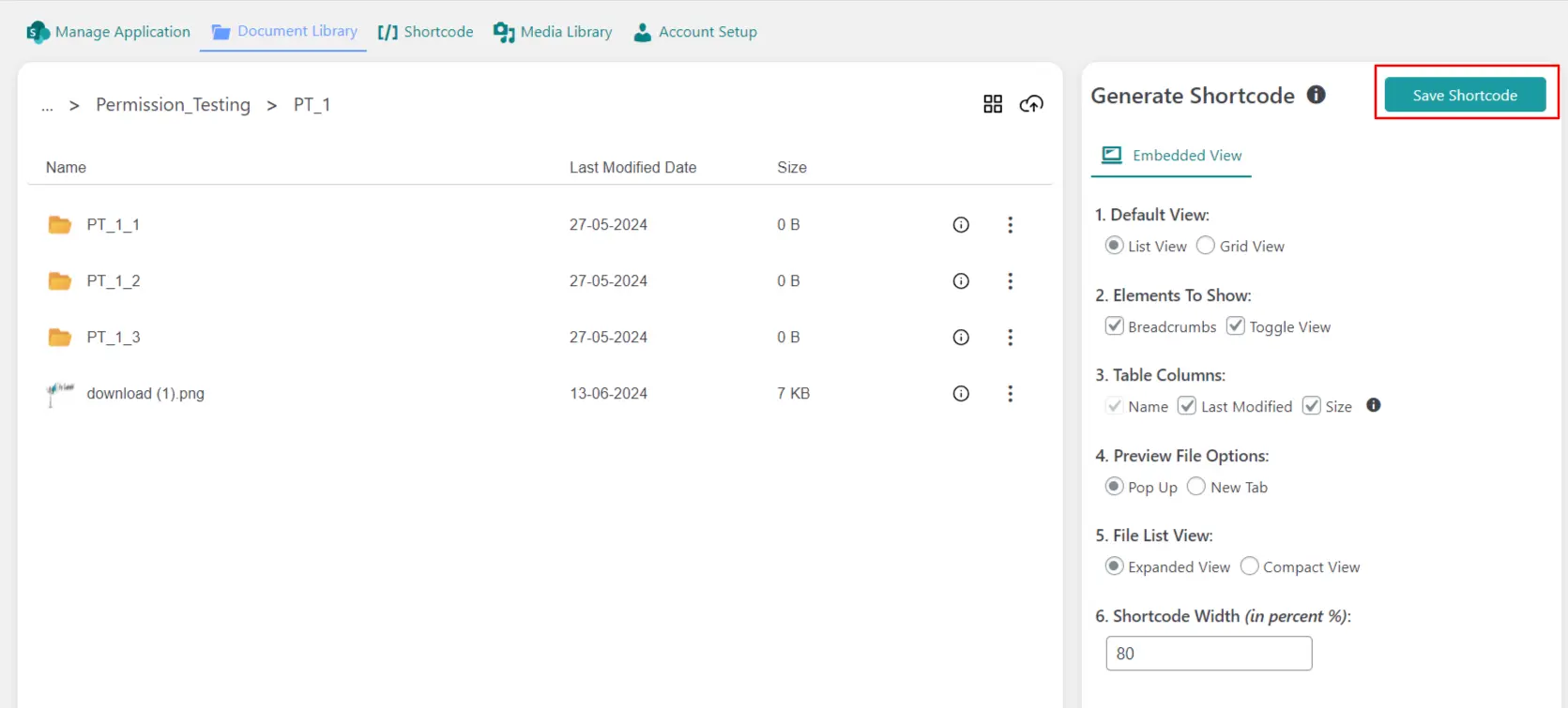
  • Ahora navegue hacia el lado derecho y haga clic en Guardar código corto.
  • Integración de SharePoint para WordPress | copiar código corto
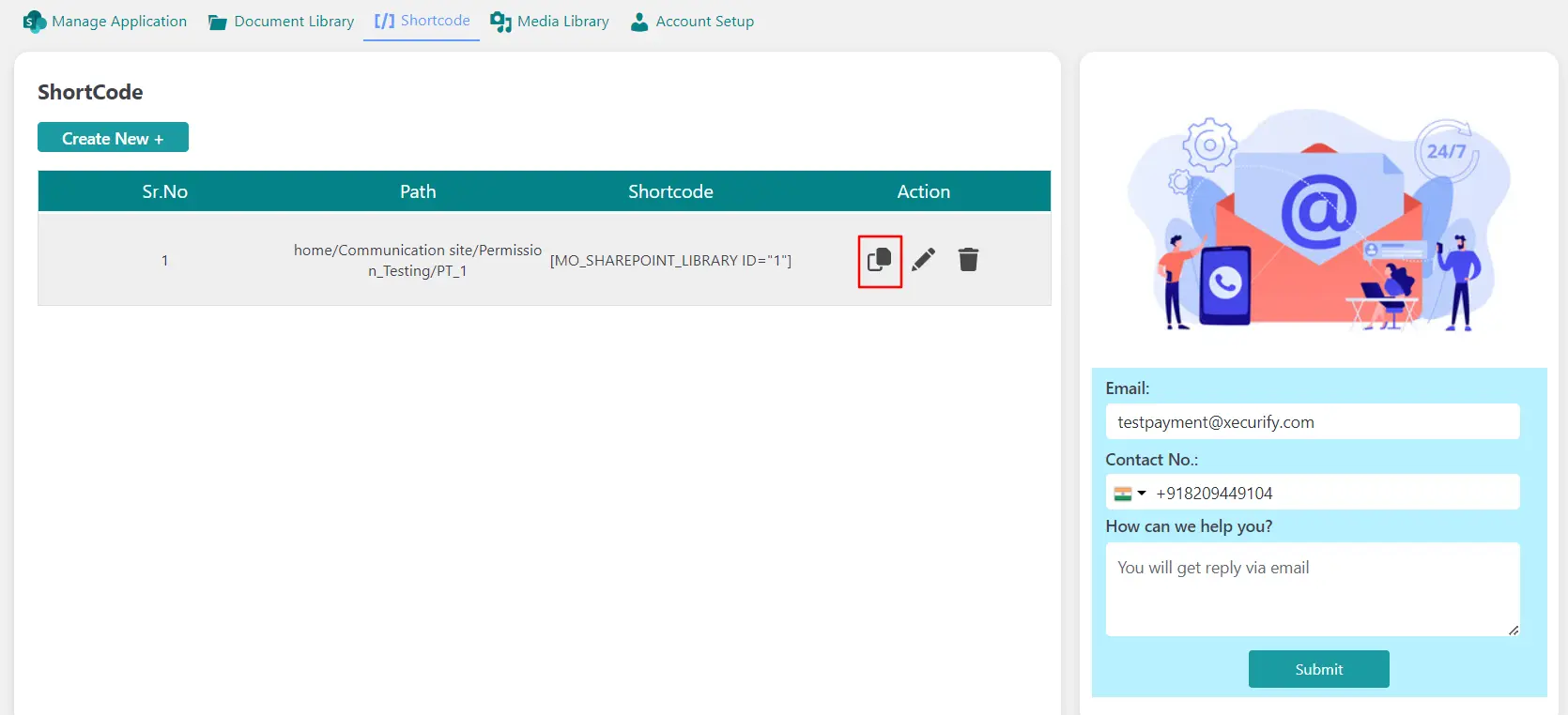
  • Ahora haga clic en icono de copia resaltado a continuación para copiar el código corto.
  • Integración de SharePoint para WordPress | copiar código corto
  • Navegue hasta la página/publicación de WordPress en la que desea mostrar los archivos de SharePoint.
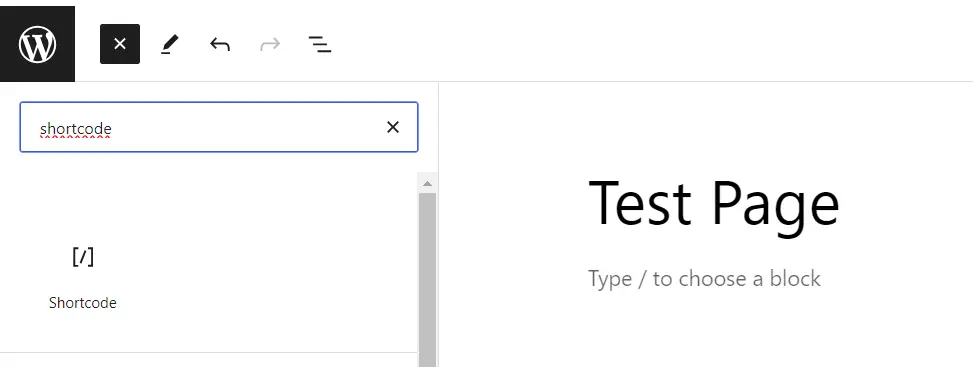
  • De los elementos disponibles, seleccione el elemento de código corto.
  • Integración de SharePoint para WordPress | seleccionar elemento de WordPress
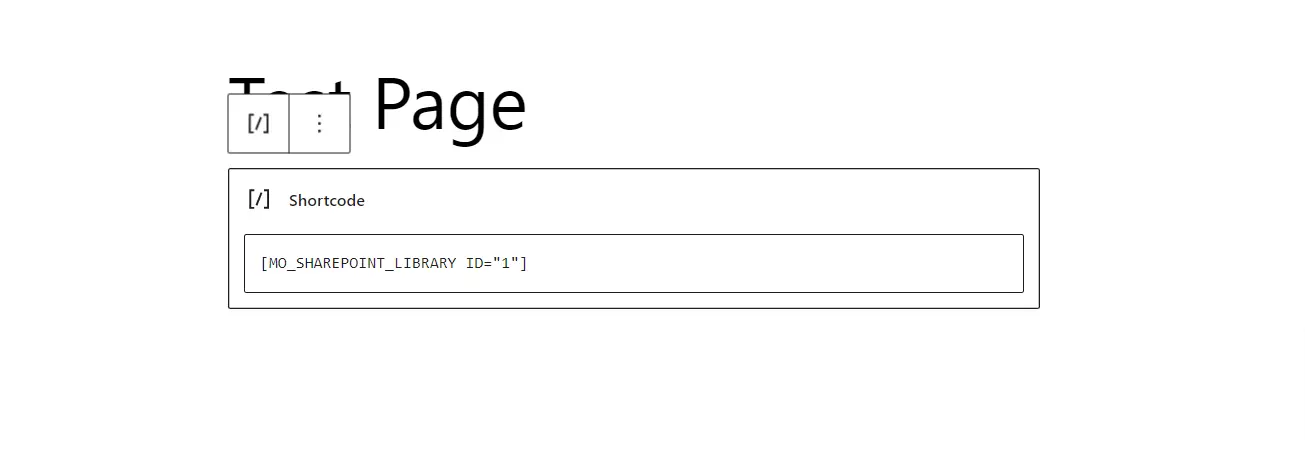
  • Pegue el contenido copiado en el área del shortcode.
  • Integración de SharePoint para WordPress | Pegue el código corto copiado
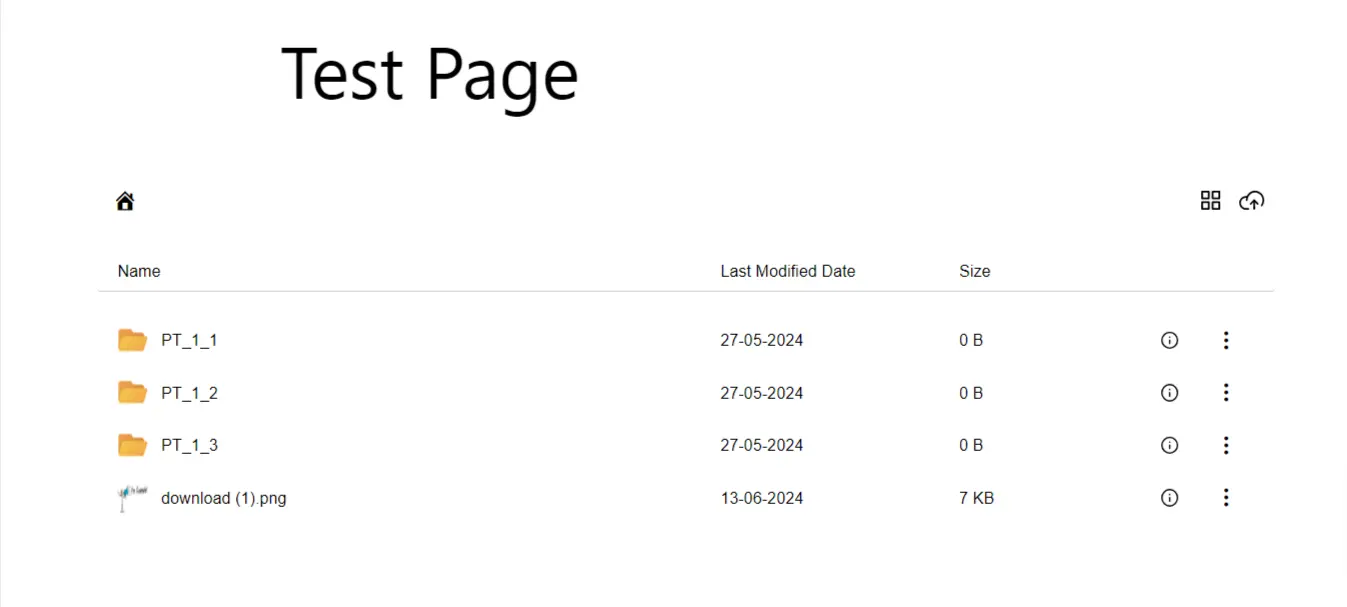
  • Haga clic en Publicar y vea la publicación para obtener todos los documentos en su página/publicación.
  • Integración de SharePoint para WordPress | Entrada publicada

Si busca algo que no encuentra, envíenos un correo electrónico a office365support@xecurify.com.

Más Recursos


¡Hola!

¿Necesitas ayuda? ¡Estamos aquí!

múltiples proveedores