
Configurar la verificación OTP en Joomla
Resumen
El plugin miniOrange MFA y verificación OTP para Joomla verifica el número de teléfono o la dirección de correo electrónico del usuario durante el registro. Envía un código de verificación único (OTP) al número de teléfono o la dirección de correo electrónico proporcionados, lo que permite al usuario confirmar que la información de contacto introducida durante el registro es válida.



Pasos de configuración
Paso 1: Descargue e instale el complemento MFA/OTP de Joomla
- Descargue el archivo .zip para el Complemento miniOrange MFA/OTP para Joomla utilizando el enlace de arriba.
- Ahora ve a Sistema -> debajo Instale sección -> haga clic en Prórrogas de tiempo para presentar declaraciones de impuestos.
- Ahora bajo Cargar archivo de paquete hacer clic en buscar archivo Luego seleccione el archivo .zip del complemento 2FA.
- Una vez completada la instalación, haga clic en Empezar .
Paso 2: Configurar el complemento MFA/OTP
- Luego haga clic en Componentes -> Autenticación multifactor miniOrange MFA -> Configuracion de cuentaAquí puede iniciar sesión en su cuenta miniOrange o registrarse para una nueva cuenta si aún no tiene una.
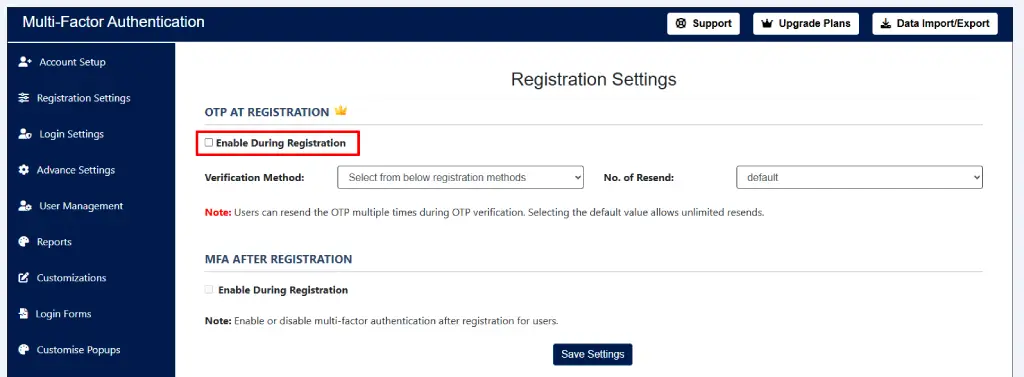
- Ahora, para habilitar la verificación OTP durante el registro, vaya a Configuraciones de registro pestaña y comprobar Habilitar durante el registro en el OTP en el registro .
- Luego selecciona el Método de verificación de su elección en el menú desplegable.
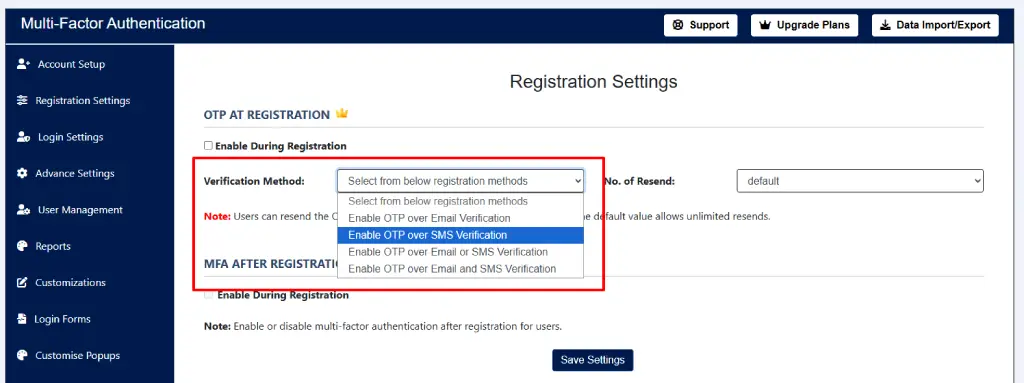
- Ahora haz clic en Guardar configuración. Habilitaste correctamente la verificación OTP durante el registro de usuario en Joomla.
Paso 4: Habilitar restricciones durante el registro
- Puedes habilitar ciertas Restricciones de dominio y código de país para evitar que usuarios se registren desde estos dominios y países.
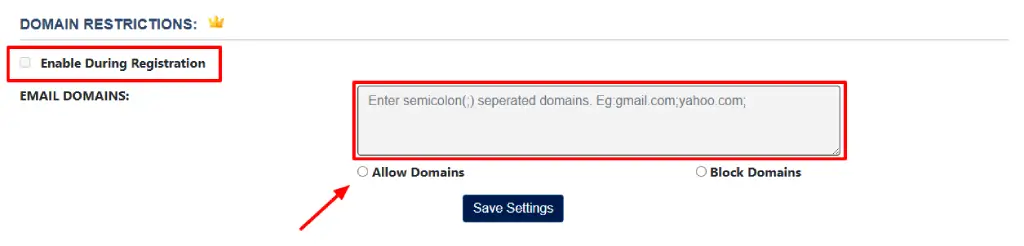
- Para lograr esto verifique el Habilitar durante el registro en Restricciones de dominio sección e ingrese los dominios de correo electrónico que desea permitir o bloquear en los campos indicados (Nota: Tienes que seleccionar una de las dos Permitir dominios or Dominios de bloque opción debajo del campo). Luego haga clic en el Guardar configuración .
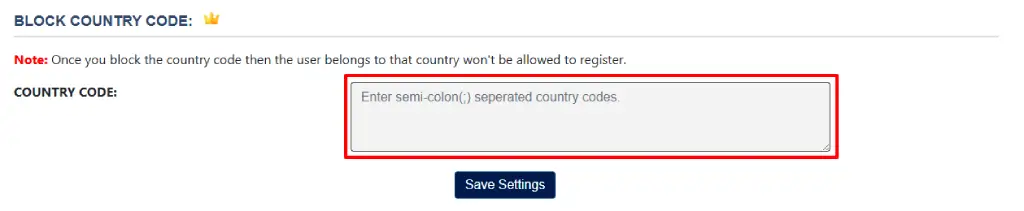
- Para bloquear usuarios de ciertos países, ingrese los códigos de país en el campo dado debajo del Bloquear código de país sección, luego haga clic en el Guardar configuración .
Paso 4: Habilitar el registro de usuarios para Joomla
- Para permitir registros de usuarios en su sitio Joomla, siga los siguientes pasos.
- En su Tablero Joomla selecciona Configuración global.

- Aquí selecciona Usuarios desde la barra de navegación de la izquierda y luego haga clic en Habilitar registro de usuario.

Paso 5: Agregue un campo de teléfono personalizado durante el registro de Joomla
- Vaya a su panel de control de Joomla. Luego haga clic en Componentes -> Plugins.

- Aquí busca El sistema de reservas de escritorios, interactivo y fácil de usar, ayuda a gestores y empresas a adaptarse a la nueva rutina laboral. El sistema inteligente optimiza espacios y horarios según necesidades reales. en el campo de búsqueda dado.

- Luego haga clic en Perfil del usuario.

- Aquí haga clic en el Teléfono menú desplegable y seleccione Obligatorio.

- Y luego haga clic en Guardar cerrar.

Paso 5: Pruebe la verificación de OTP
- Primero ve a tu URL de inicio de sesión en una nueva ventana privada.
- Aquí haga clic en el Cree una cuenta .

- En la página de registro complete todos los campos obligatorios.

- Te saldrá una nueva ventana donde deberás ingresar el OTP enviado a tu Número de teléfono del usuario y luego haga clic en OTP Validar.

- Felicitaciones, usted ha verificado exitosamente el número de teléfono del usuario durante el registro.


