
¿Cómo configurar las aplicaciones de autenticación en el plugin de autenticación de dos factores de miniOrange para WordPress?
Resumen
Las aplicaciones de autenticación proporcionan una capa adicional de seguridad mediante la autenticación de dos factores (2FA). Esta guía te ayuda a configurar Google Authenticator, Microsoft Authenticator, FreeOTP Authenticator, Duo Authenticator, Authy y LastPass Authenticator para generar contraseñas de un solo uso (OTP) para iniciar sesión de forma segura. Puedes usarlas para varias cuentas en Android e iOS, incluso sin conexión a internet.



Requisitos previos: descarga e instalación
- Necesita Configurar el complemento 2FA antes de seguir esta guía.
- Es necesario configurar una aplicación de autenticación.
Pasos de configuración
Elija la aplicación de autenticación para el complemento de autenticación de dos factores miniOrange.
Seleccionar la aplicación de autenticación:
Configurar la aplicación Google Authenticator para el complemento de autenticación de dos factores de miniOrange

Nota: Puedes instalar la aplicación Google Authenticator desde Google Play Store para Android y desde la App Store de Apple para iOS.
Tras configurar el plugin de autenticación de dos factores (2FA), se les pedirá a los usuarios que configuren los métodos de autenticación de dos factores. Esto incluye el método de Google Authenticator, que configuraremos en el formulario de inicio de sesión predeterminado de WordPress. (Puedes configurarlo en cualquier otro formulario de inicio de sesión).
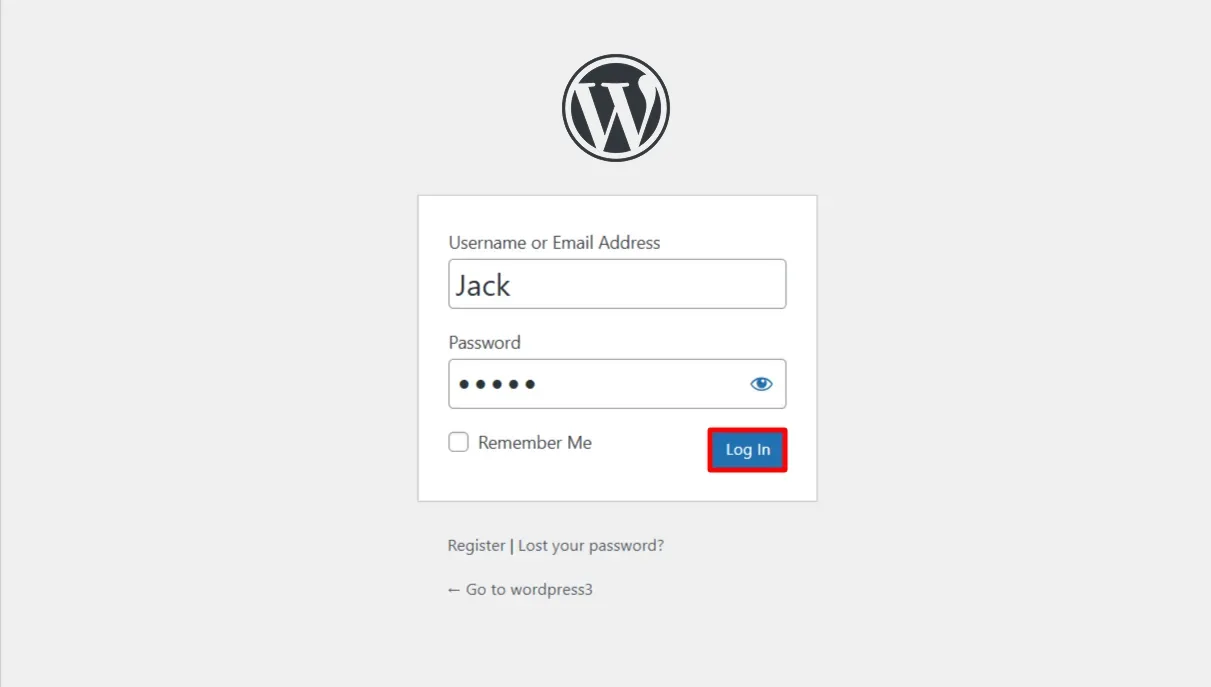
- Vaya a la página de inicio de sesión e ingrese las credenciales de inicio de sesión del usuario.
- Elija el “Autenticador de Google/Authy/Microsoft” Botón de opción. Se le solicitará que configure un método de autenticación de dos factores al iniciar sesión por primera vez.
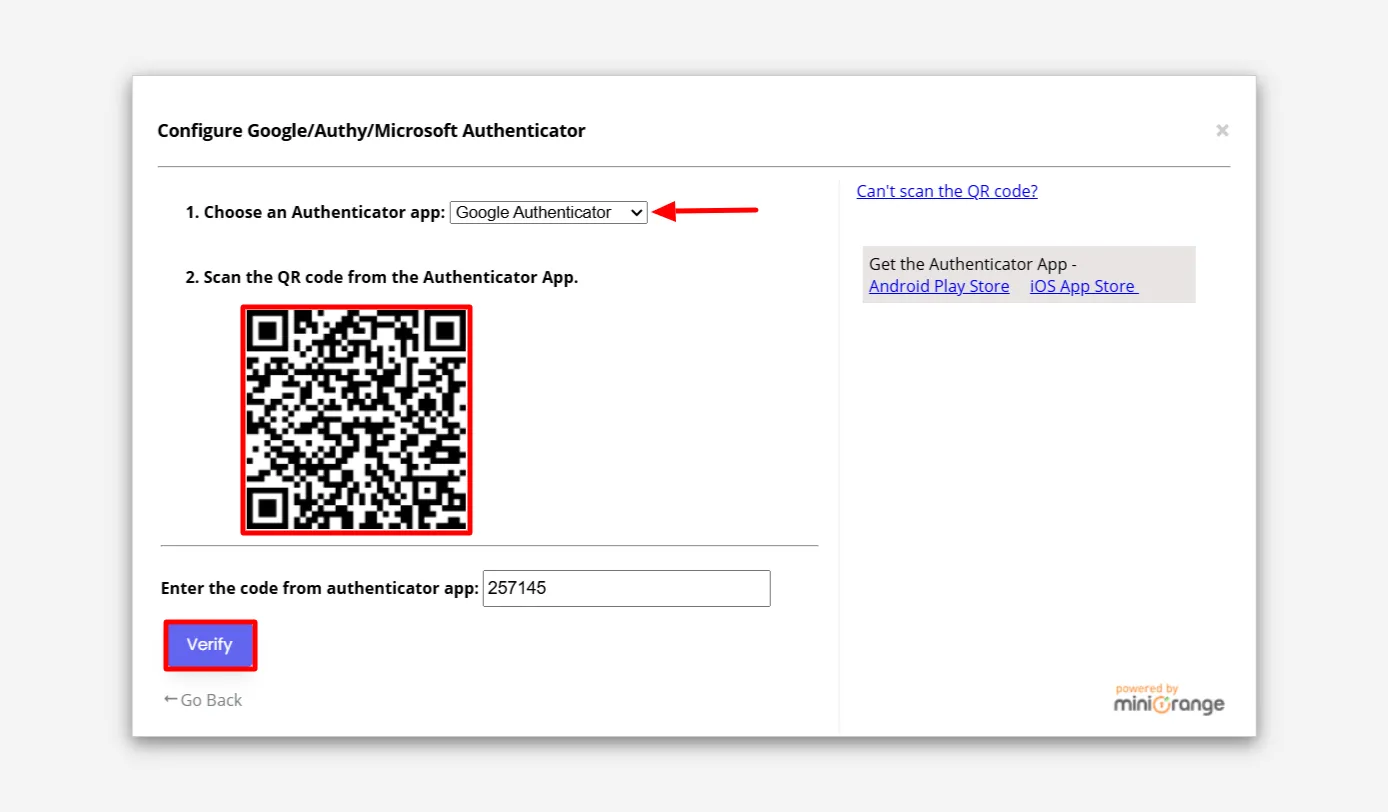
- El proceso de configuración de Google Authenticator se divide en tres pasos: –
1. Seleccione Google Authenticator en el menú desplegable (en este caso, ya lo encontrará seleccionado).
2. Abre la aplicación Google Authenticator en tu teléfono. Haz clic en el botón Más y escanea el código QR.
3. Copie el código 2FA generado en la aplicación Google Authenticator de su teléfono móvil, introdúzcalo en el cuadro de texto correspondiente y haga clic en el botón Verificar.
- Haga clic en el elemento Termine botón para completar la configuración.
- El usuario ha iniciado sesión correctamente en la cuenta.
- Una vez configurado el método de autenticación de Google para tu cuenta, se generará un código de autenticación de dos factores (2FA) en la aplicación de tu teléfono móvil la próxima vez que inicies sesión. Introduce este código en el campo correspondiente para completar el proceso de inicio de sesión correctamente.

Nota : Ahora, debe guardar cuidadosamente los códigos de respaldo que se le proporcionaron. Estos códigos le permitirán iniciar sesión si su cuenta se bloquea por cualquier motivo.


Nota : Después de iniciar sesión con un código de respaldo, deberá reconfigurar el método de autenticación de Google para su cuenta.
Configurar la aplicación Microsoft Authenticator para el complemento de autenticación de dos factores de miniOrange
Nota: Puedes instalar la aplicación Microsoft Authenticator desde Google Play Store para Android y desde la App Store de Apple para iOS.
Tras configurar el plugin de autenticación de dos factores (2FA), se les pedirá a los usuarios que configuren los métodos de autenticación de dos factores. Esto incluye el método Microsoft Authenticator, que configuraremos en el formulario de inicio de sesión predeterminado de WordPress. (Puede configurarlo en cualquier otro formulario de inicio de sesión).
- Vaya a la página de inicio de sesión e ingrese las credenciales de inicio de sesión del usuario.
- Elija el “Autenticador de Google/Authy/Microsoft” Botón de opción. Se le solicitará que configure un método de autenticación de dos factores al iniciar sesión por primera vez.
- El proceso de configuración de Microsoft Authenticator se divide en tres pasos: –
1. Seleccione Microsoft Authenticator en el menú desplegable.

2. Abre la aplicación Microsoft Authenticator en tu teléfono. Haz clic en el botón Más , selecciona el tipo de cuenta que tienes y escanea el código QR.
3. Copie el código 2FA generado en la aplicación Microsoft Authenticator de su teléfono móvil, introdúzcalo en el cuadro de texto correspondiente y haga clic en el botón Verificar.
- Haga clic en el elemento Termine botón para completar la configuración.
- El usuario ha iniciado sesión correctamente en la cuenta.
- Una vez configurado el método de autenticación de Microsoft para tu cuenta, se generará un código de autenticación de dos factores (2FA) en la aplicación de tu teléfono móvil al iniciar sesión. Introduce este código en el cuadro de texto correspondiente para completar el proceso de inicio de sesión correctamente.

Ahora, guarda cuidadosamente los códigos de respaldo que te proporcionamos. Estos códigos te ayudarán a iniciar sesión si, por cualquier motivo, no puedes acceder a tu cuenta.
Nota : Después de iniciar sesión con un código de respaldo, deberá reconfigurar el método de autenticación de Microsoft para su cuenta.
Configurar la aplicación FreeOTP Authenticator para el complemento de autenticación de dos factores de miniOrange
Nota: Puedes instalar la aplicación FreeOTP Authenticator desde Google Play Store para Android y desde la App Store de Apple para iOS.
Tras configurar el plugin de autenticación de dos factores (2FA), se les pedirá a los usuarios que configuren los métodos de autenticación de dos factores. Esto incluye el método FreeOTP Authenticator, que configuraremos en el formulario de inicio de sesión predeterminado de WordPress. (Puede configurarlo en cualquier otro formulario de inicio de sesión).
- Vaya a la página de inicio de sesión e ingrese las credenciales de inicio de sesión del usuario.
- Elija el “Autenticador de Google/Authy/Microsoft” Botón de opción. Se le solicitará que configure un método de autenticación de dos factores al iniciar sesión por primera vez.
- El proceso de configuración del autenticador FreeOTP se divide en tres pasos:
1. Seleccione FreeOTP Authenticator en el menú desplegable.

2. Abre la aplicación FreeOTP Authenticator en tu teléfono. Haz clic en el botón Más y escanea el código QR.
3. Copie el código 2FA generado en la aplicación FreeOTP Authenticator en su teléfono móvil, introdúzcalo en el cuadro de texto correspondiente y haga clic en el botón Verificar.
- Haga clic en el elemento Termine botón para completar la configuración.
- El usuario ha iniciado sesión correctamente en la cuenta.
- Una vez configurado el método de autenticación FreeOTP para tu cuenta, se generará un código de autenticación de dos factores (2FA) en la aplicación de tu teléfono móvil durante tu próximo inicio de sesión. Introduce este código en el cuadro de texto correspondiente para completar el proceso de inicio de sesión correctamente.

Ahora, guarda cuidadosamente los códigos de respaldo que te proporcionamos. Estos códigos te ayudarán a iniciar sesión si, por cualquier motivo, no puedes acceder a tu cuenta.
Nota : Después de iniciar sesión con un código de respaldo, deberá reconfigurar el método de autenticación FreeOTP para su cuenta.
Configurar la aplicación DUO Authenticator para el complemento de autenticación de dos factores de miniOrange
Nota: Puedes instalar la aplicación DUO Authenticator desde Google Play Store para Android y desde la App Store de Apple para iOS.
Tras configurar el plugin de autenticación de dos factores (2FA), se les pedirá a los usuarios que configuren los métodos de autenticación de dos factores. Esto incluye el método DUO Authenticator, que configuraremos en el formulario de inicio de sesión predeterminado de WordPress. (Puede configurarlo en cualquier otro formulario de inicio de sesión).
- Vaya a la página de inicio de sesión e ingrese las credenciales de inicio de sesión del usuario.
- Elija el “Autenticador de Google/Authy/Microsoft” Botón de opción. Se le solicitará que configure un método de autenticación de dos factores durante el primer inicio de sesión.
- El proceso de configuración del autenticador DUO se divide en tres pasos:
1. Seleccione DUO Authenticator en el menú desplegable.

2. Abre la aplicación Duo Authenticator en tu teléfono. Haz clic en el botón Más y escanea el código QR.
3. Copie el código 2FA generado en la aplicación DUO Authenticator en su teléfono móvil, introdúzcalo en el cuadro de texto correspondiente y haga clic en el botón Verificar.
- Haga clic en el elemento Termine botón para completar la configuración.
- El usuario ha iniciado sesión correctamente en la cuenta.
- Una vez configurado el método DUO Authenticator para tu cuenta, se generará un código de autenticación de dos factores (2FA) en la aplicación de tu teléfono móvil durante tu próximo inicio de sesión. Introduce este código en el campo correspondiente para completar el proceso de inicio de sesión correctamente.

Ahora, guarda cuidadosamente los códigos de respaldo que te proporcionamos. Estos códigos te ayudarán a iniciar sesión si, por cualquier motivo, no puedes acceder a tu cuenta.
Nota : Después de iniciar sesión con un código de respaldo, deberá reconfigurar el método de autenticación DUO para su cuenta.
Configurar la aplicación Authy Authenticator para el complemento de autenticación de dos factores de miniOrange
Nota: Puedes instalar la aplicación Authy Authenticator desde Google Play Store para Android y desde la App Store de Apple para iOS.
Tras configurar el plugin de autenticación de dos factores (2FA), se les pedirá a los usuarios que configuren los métodos de autenticación de dos factores. Esto incluye el método Authy Authenticator, que configuraremos en el formulario de inicio de sesión predeterminado de WordPress. (Puede configurarlo en cualquier otro formulario de inicio de sesión).
- Vaya a la página de inicio de sesión e ingrese las credenciales de inicio de sesión del usuario.
- Elija el “Autenticador de Google/Authy/Microsoft” Botón de opción. Se le solicitará que configure un método de autenticación de dos factores durante el primer inicio de sesión.
- El proceso de configuración de Authy Authenticator se divide en tres pasos: -
1. Seleccione Authy Authenticator en el menú desplegable.

2. Abre la aplicación Authy Authenticator en tu teléfono. Haz clic en el botón Más y escanea el código QR.
3. Copie el código 2FA generado en la aplicación Authy Authenticator en su teléfono móvil, introdúzcalo en el cuadro de texto correspondiente y haga clic en el botón Verificar.
- Haga clic en el elemento Termine botón para completar la configuración.
- El usuario ha iniciado sesión correctamente en la cuenta.
- Una vez configurado el método Authy Authenticator para tu cuenta, se generará un código de autenticación de dos factores (2FA) en la aplicación de tu teléfono móvil al iniciar sesión. Introduce este código en el campo correspondiente para completar el proceso de inicio de sesión correctamente.

Ahora, guarda cuidadosamente los códigos de respaldo que te proporcionamos. Estos códigos te ayudarán a iniciar sesión si, por cualquier motivo, no puedes acceder a tu cuenta.
Nota : Después de iniciar sesión con un código de respaldo, deberá reconfigurar el método Authy Authenticator para su cuenta.
Configurar la aplicación LastPass Authenticator para el complemento de autenticación de dos factores de miniOrange
Nota: Puedes instalar la aplicación LastPass Authenticator desde Google Play Store para Android y desde la App Store de Apple para iOS.
Tras configurar el plugin de autenticación de dos factores (2FA), se les pedirá a los usuarios que configuren los métodos de autenticación de dos factores. Esto incluye el método LastPass Authenticator, que configuraremos en el formulario de inicio de sesión predeterminado de WordPress. (Puedes configurarlo en cualquier otro formulario de inicio de sesión).
- Vaya a la página de inicio de sesión e ingrese las credenciales de inicio de sesión del usuario.
- Elija el “Autenticador de Google/Authy/Microsoft” Botón de opción. Se le solicitará que configure un método de autenticación de dos factores durante el primer inicio de sesión.
- El proceso de configuración de LastPass Authenticator se divide en tres pasos: –
1. Seleccione LastPass Authenticator en el menú desplegable.

2. Abre la aplicación LastPass Authenticator en tu teléfono. Haz clic en el botón Más y escanea el código QR.
3. Copie el código 2FA generado en la aplicación LastPass Authenticator de su teléfono móvil, introdúzcalo en el cuadro de texto correspondiente y haga clic en el botón Verificar.
- Haga clic en el elemento Termine botón para completar la configuración.
- El usuario ha iniciado sesión correctamente en la cuenta.
- Una vez configurado el método de autenticación LastPass para tu cuenta, se generará un código de autenticación de dos factores (2FA) en la aplicación de tu teléfono móvil durante tu próximo inicio de sesión. Introduce este código en el campo correspondiente para completar el proceso de inicio de sesión correctamente.

Ahora, guarda cuidadosamente los códigos de respaldo que te proporcionamos. Estos códigos te ayudarán a iniciar sesión si, por cualquier motivo, no puedes acceder a tu cuenta.
Nota : Después de iniciar sesión con un código de respaldo, deberá reconfigurar el método de autenticación de LastPass para su cuenta.
Más Recursos
Gracias por su respuesta. Nos pondremos en contacto con usted pronto.
Algo salió mal. Por favor envíe su consulta nuevamente


