
Cómo configurar el inicio de sesión de contenido privado de HubSpot con Shopify
Utiliza el inicio de sesión único (SSO) de Shopify para controlar el acceso al contenido privado de HubSpot, incluidas las páginas de miembros, los blogs, las páginas de destino y los recursos de la base de conocimientos. Con la aplicación MO: SSO para iniciar sesión en LMS, CRM y CMS de Shopify y la solución de inicio de sesión único de miniOrange para HubSpot, puedes configurar Shopify como proveedor de identidad (IdP) y permitir que los clientes inicien sesión en HubSpot con sus cuentas de Shopify.
Para obtener más información sobre el inicio de sesión único para HubSpot y otras integraciones de HubSpot, visite la página de integración de HubSpot.
Para obtener ayuda con la instalación o configuración del inicio de sesión único para HubSpot, contáctenos en hubapps@xecurify.com.




Prerrequisitos: Inicio de sesión único (SSO)
- Inicia sesión en tu cuenta de HubSpot como administrador.
- Haga clic aquí para instalar Single Sign-On para HubSpot de miniOrange. Alternativamente, instale la aplicación desde el Mercado de aplicaciones de HubSpot.
- Desde la tienda de aplicaciones de Shopify, instala MO: Inicio de sesión SSO en LMS, CRM, CMS por miniOrange.
Pasos para configurar el inicio de sesión de HubSpot con Shopify como proveedor de identidad (IdP)
Paso 1: configurar Shopify como proveedor de OAuth
- Ve a tu tienda Shopify, haz clic en Aplicaciones pestaña y seleccione Inicio de sesión único (SSO) en LMS, CRM y CMS. .
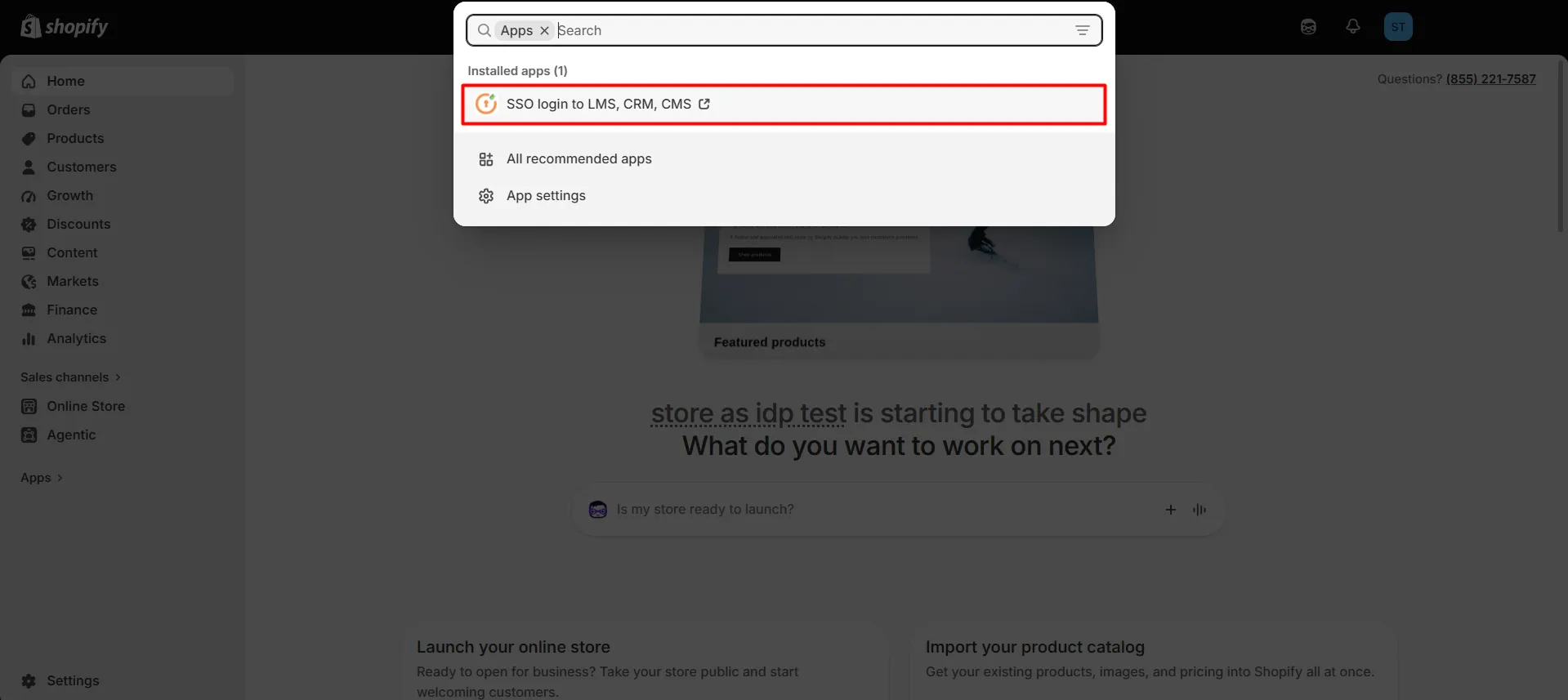
- En la barra de navegación izquierda, seleccione Aplicaciones y haga clic en Agregar aplicación .

- Vaya al OAuth/OIDC y seleccione el nombre del IDP como OpenID Connect de la lista.

- En la sección Agregar sección de aplicación introduzca los valores consultando la siguiente tabla.
| Nombre del cliente | Elija un nombre apropiado según su elección |
| URI de redireccionamiento/URI de devolución de llamada OAuth | Obtendrás esto de Step2 |
| Mareas Ideales para Lecciones | Añade una descripción apropiada según tu elección. |
| Nombre del grupo | DEFAULT |
| Nombre de directiva | HubSpot |
| Método de inicio de sesión | Contraseña |


- Haga clic en Guardar para guardar las configuraciones.
- Después de guardar la solicitud, haga clic en Seleccionar y luego en Editar opción de la aplicación que acaba de configurar.

- Obtendrás el ID de cliente, secreto de cliente, puntos finales y alcancesGuarda estos valores a mano, ya que los necesitarás más adelante durante la configuración. Inicio de sesión único para HubSpot .

Paso 2: Configurar HubSpot como cliente OAuth
- Vaya a la Aplicación miniOrange de inicio de sesión único (SSO) e inicia sesión con tus credenciales.
- Elige tu cuenta haciendo clic en Elige Cuenta .
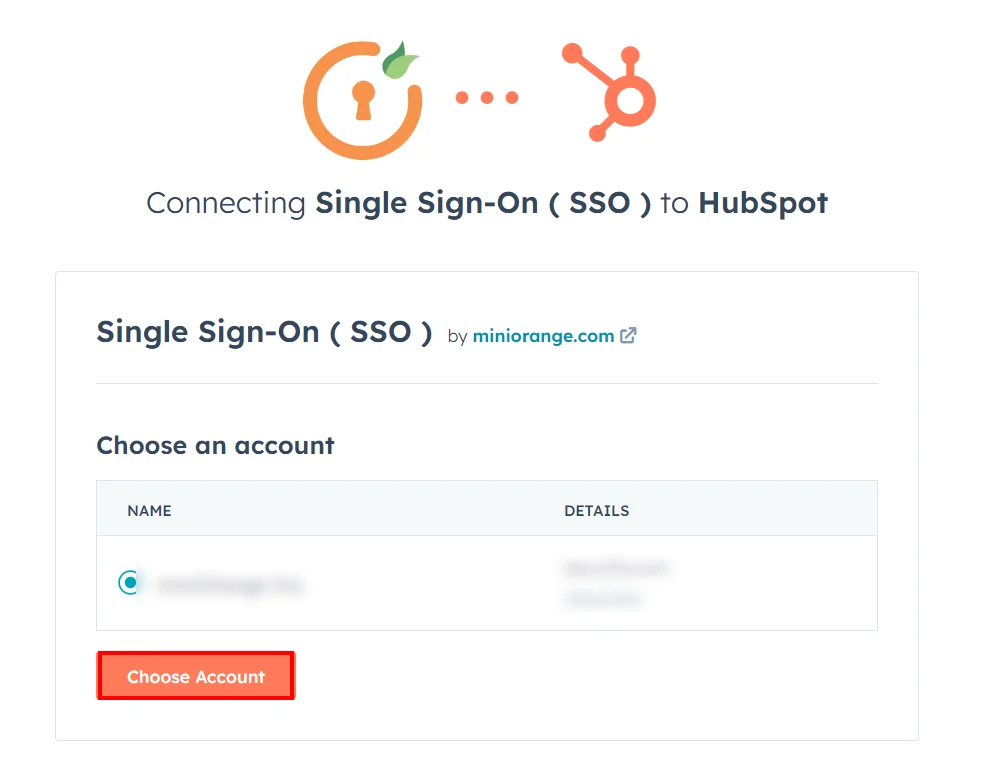
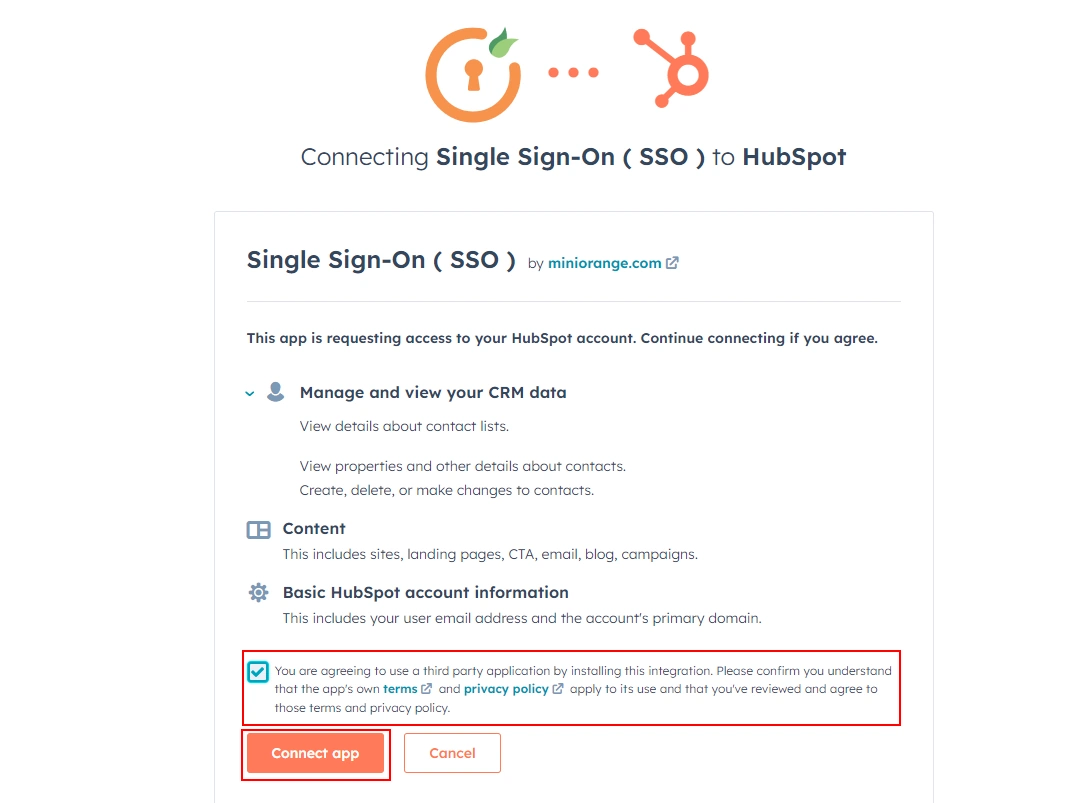
- Después de eso, haga clic en el icono derecho para acceder a la aplicación.
- Vaya al panel de la aplicación de inicio de sesión único de miniOrange y haga clic en Configuraciones de aplicaciones .
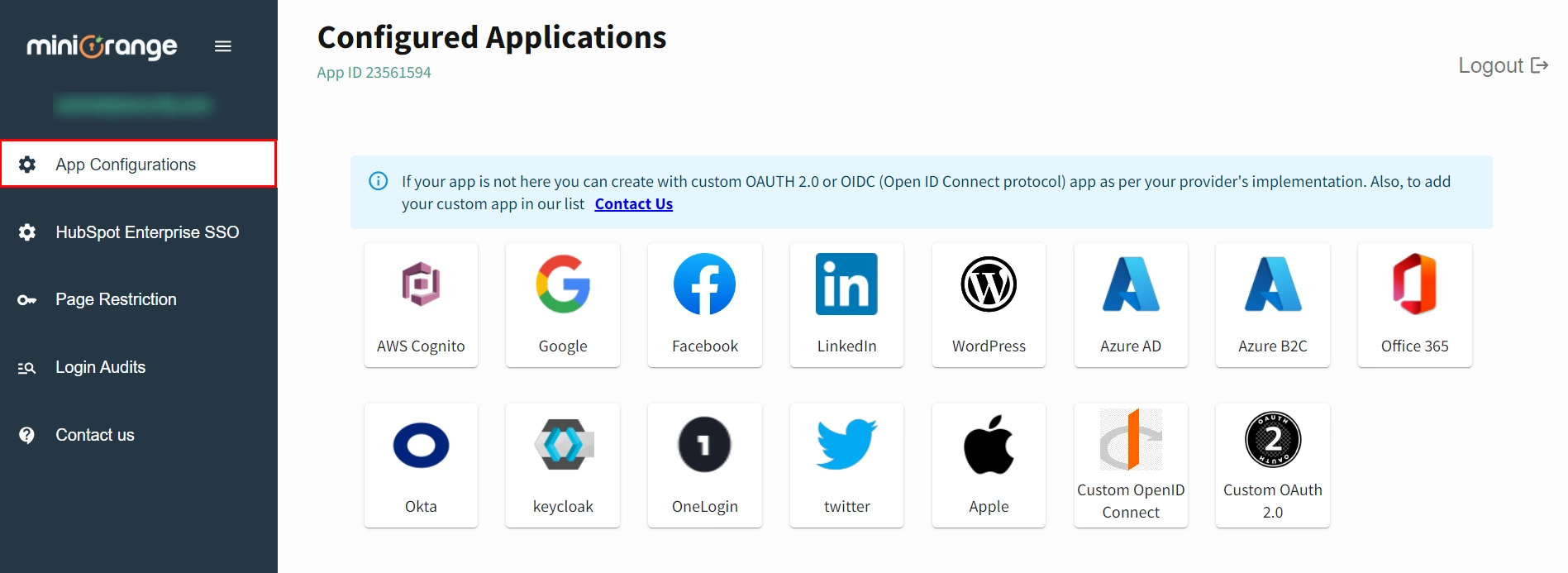
- Aquí, seleccione su aplicación y haz clic en él. Si tu aplicación no aparece aquí, puedes crear una. OAUTH 2.0 u OIDC (protocolo Open ID Connect) personalizado Aplicación según la implementación de su proveedor.

- Escriba el Texto del botón de inicio de sesión y copie el URL de devolución de llamada para configurar el proveedor de identidad de Shopify (aplicación de terceros).

- Ahora, para configurar el inicio de sesión único (OAuth SSO), deberá ingresar el ID de cliente, secreto de cliente,y Alcance, y habilitar Enviar encabezado y cuerpo y Endpoints de Shopify (Consulte la tabla a continuación).
| Identificación del cliente : | del menú paso 1 above |
| Secreto del cliente: | del menú paso 1 above |
| Alcance: | perfil de correo electrónico openid |
| Configuración de encabezado/cuerpo | Habilite tanto el encabezado como el cuerpo |
| Puntos finales: | del menú paso 1 above |

- Cuando hayas completado todos los datos, haz clic en Guardar y probar la configuración .

- Se le redirigirá a la tienda de aplicaciones de Shopify, donde deberá introducir la contraseña de su aplicación y, a continuación, se le pedirá que inicie sesión. Inicie sesión con sus credenciales de Shopify.

- Tras una autenticación exitosa, verá la lista de detalles del perfil de usuario.

Paso 3: Configurar la restricción de página en HubSpot (Sitio web, Páginas de destino, Blogs, Base de conocimientos)
Nuestra función de Restricción de Página te permite proteger tu sitio web de HubSpot del acceso no autorizado . Es útil para proteger información confidencial. Mediante este método, puedes restringir el acceso a las páginas y el contenido de HubSpot. Los visitantes deberán iniciar sesión antes de acceder a las páginas de HubSpot.
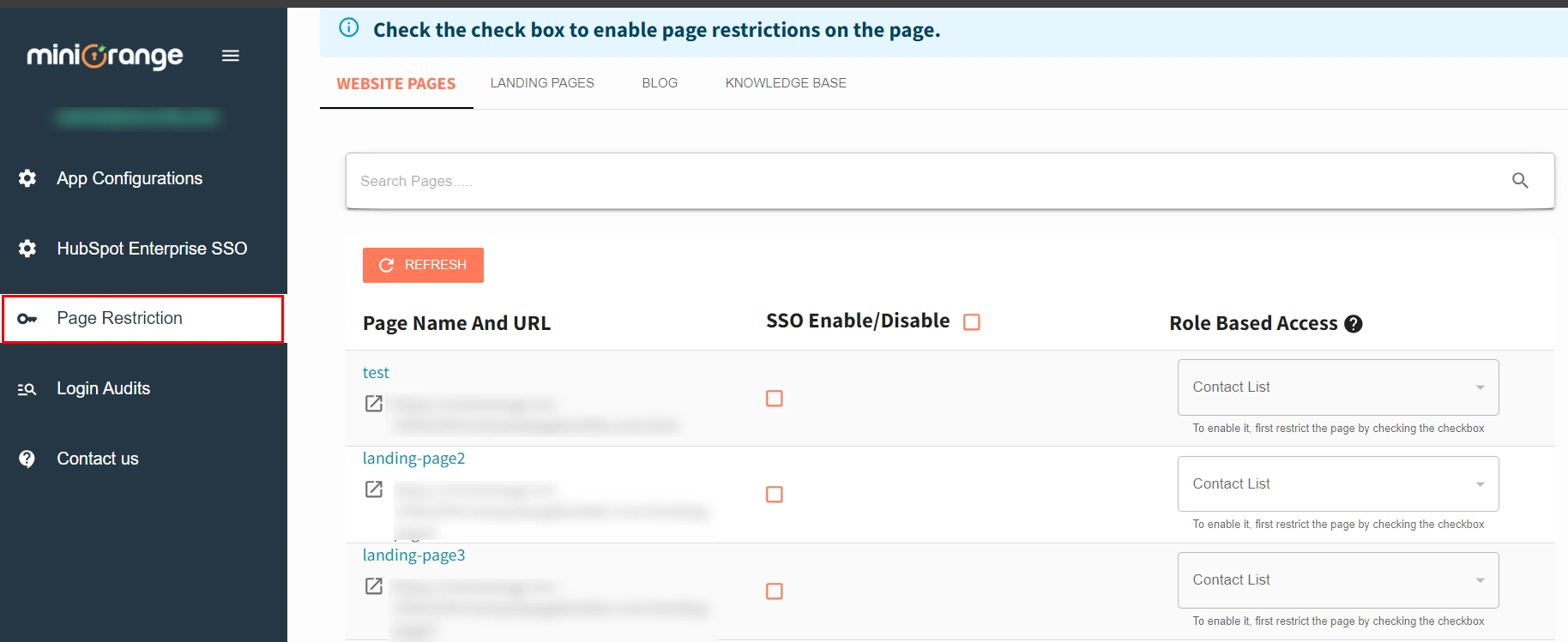
- Después de haber recibido el resultado de la configuración de la prueba, haga clic en el Restricción de página .
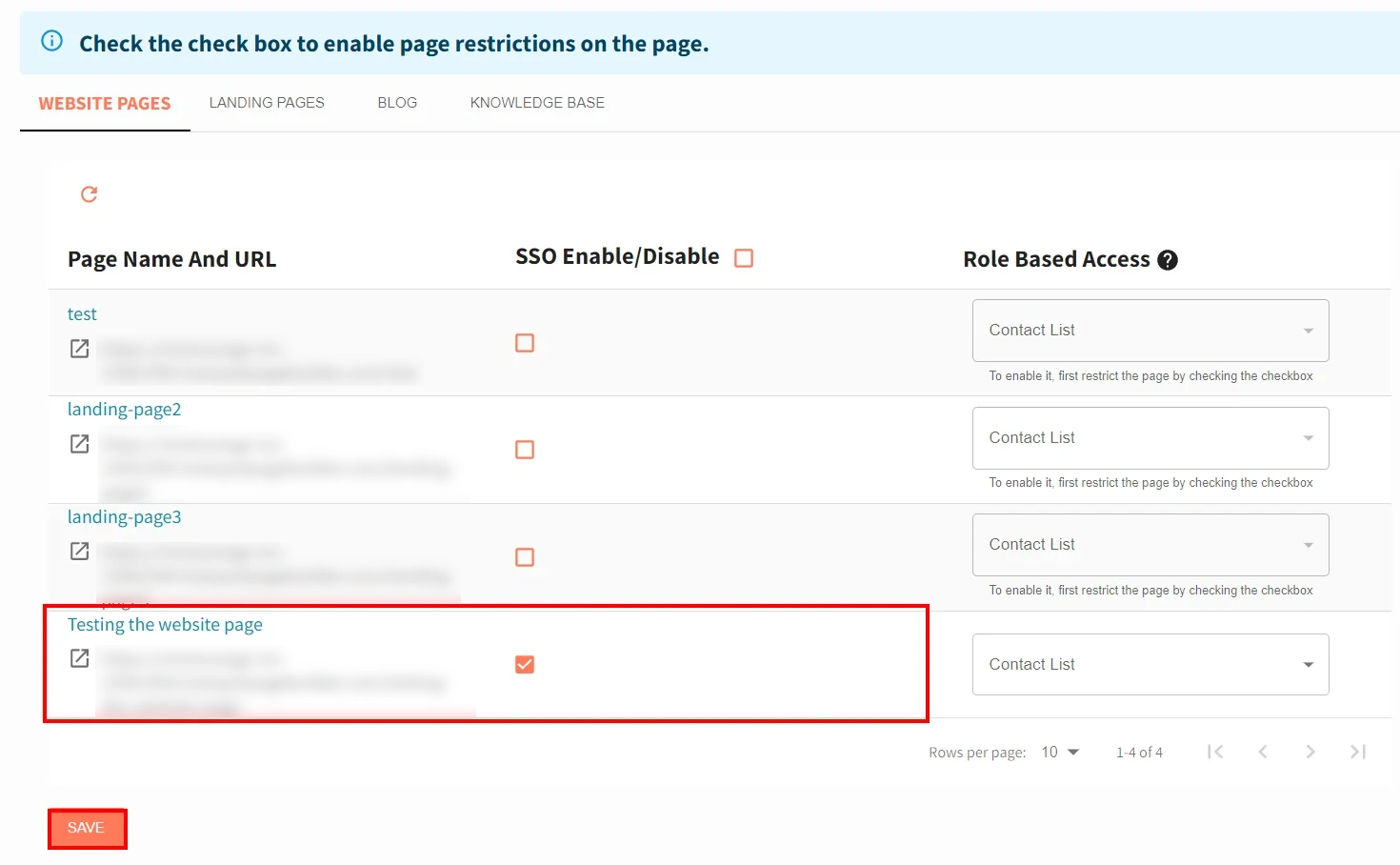
- Seleccione el elemento casilla de verificación Junto a la página que desea proteger de usuarios no autorizados, haga clic. Guardar para guardar la información.
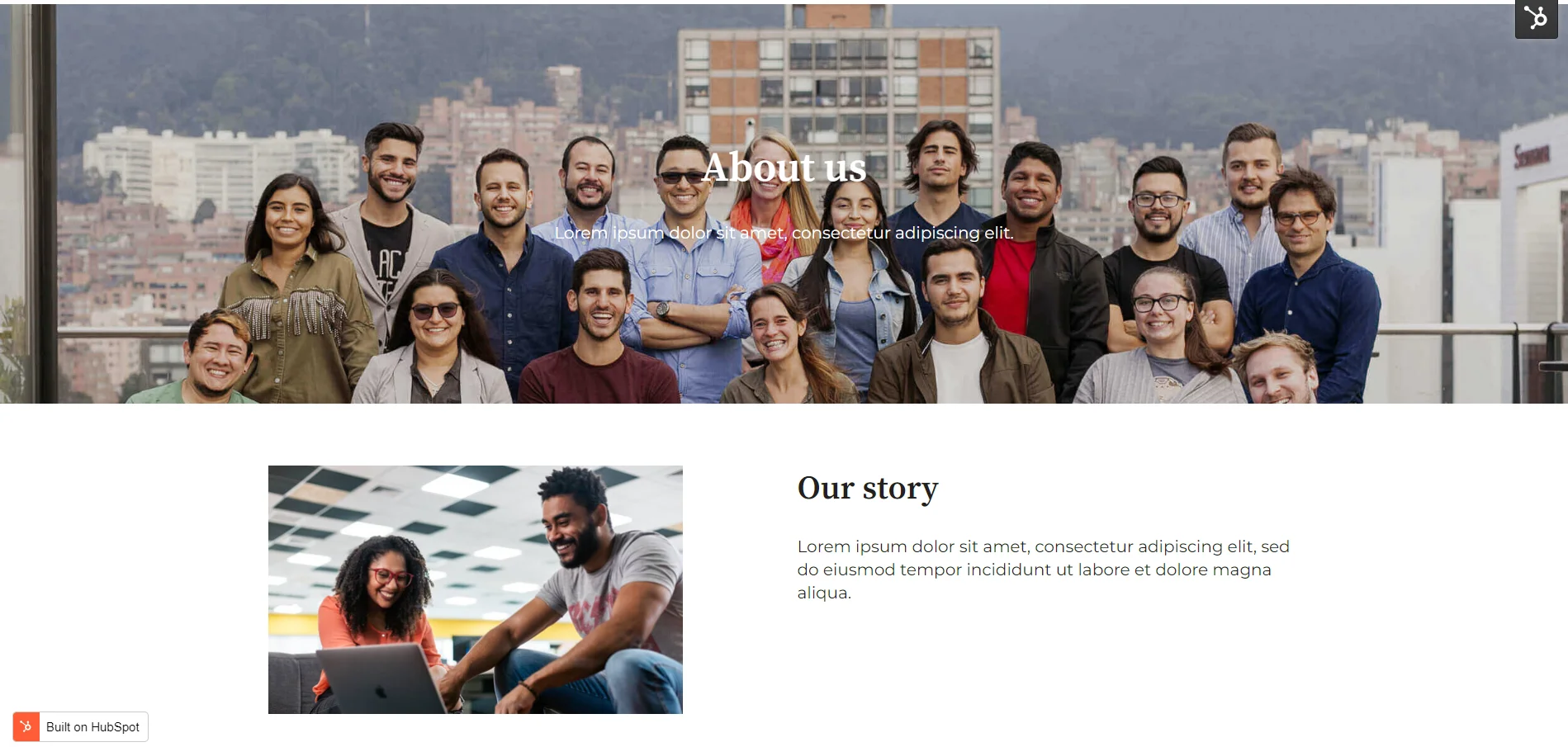
- Una vez que acceda a la URL de la página que restringió, verá la ventana de inicio de sesión de su proveedor de identidad donde deberá ingresar sus credenciales.
- Después de iniciar sesión, será redirigido exitosamente a la página del sitio web.
Paso 4: configurar la sincronización de contactos en HubSpot
La sincronización de contactos es una potente función que permite la integración y sincronización perfectas de la información de contacto entre HubSpot y plataformas o aplicaciones externas. Con la sincronización de contactos, puede asegurarse de que los datos de sus clientes estén actualizados, sean precisos y coherentes en múltiples sistemas , lo que le ahorra tiempo y elimina la necesidad de introducir datos manualmente.
- Para sincronizar los detalles del contacto, vaya a Configuraciones de la aplicación pestaña y elige la proveedor que creaste y haga clic en el ícono de Editar icono debajo del Mapeo de atributos de contacto .

- Usted verá el Atributos de contacto de HubSpot y atributos de IDP Opción: Asigna el atributo de contacto de HubSpot a un atributo de aplicación/proveedor de identidad de terceros. recibido en el resultado de la configuración de la pruebaAdemás, si se requieren varios atributos, puede agregarlos utilizando el Mapeo de atributos personalizados .

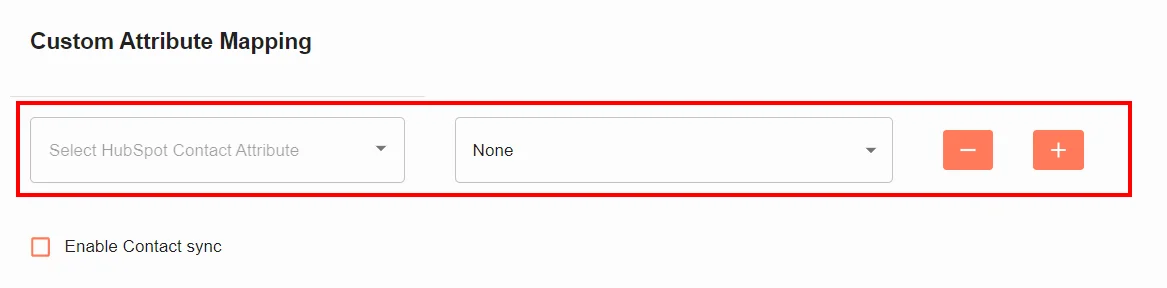
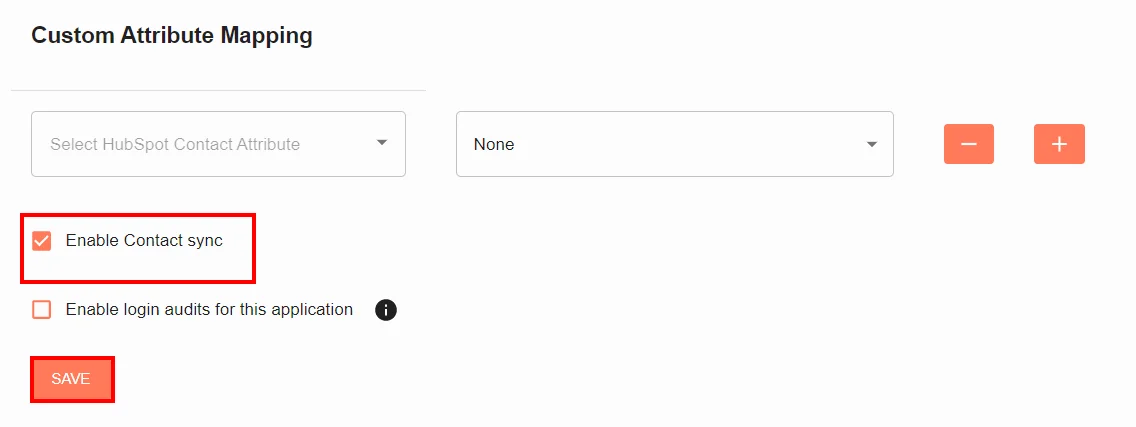
- Después de agregar todos los atributos, asegúrese de haber habilitado el Sincronización de contactos opción. Clickea en el Guardar .
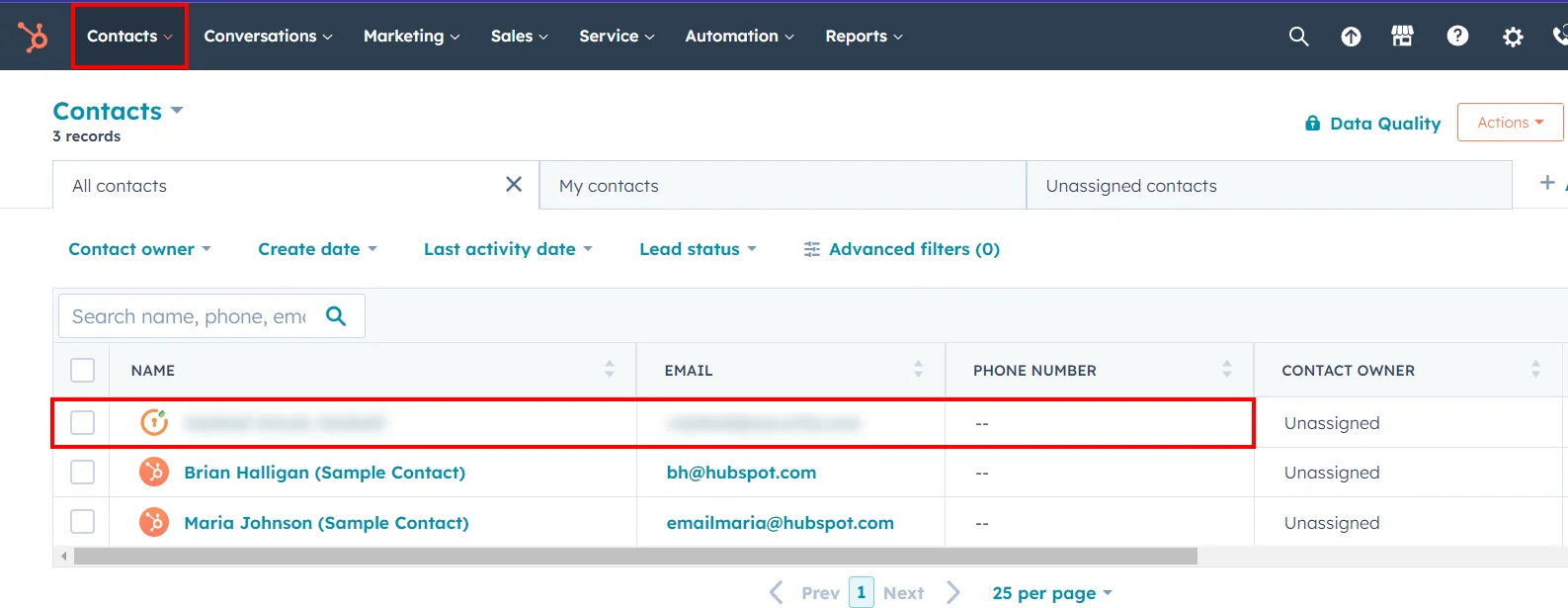
- Ahora puede encontrar el contacto en Contactos de HubSpotEsta es una excelente manera de generar prospectos, ya que te permite añadir de forma rápida y sencilla nuevos contactos a tus embudos de ventas y marketing de HubSpot. La sincronización de contactos te permite asegurarte de que tus La cuenta de HubSpot se actualiza constantemente con la información más reciente sobre tus clientes potenciales y clientes (visitantes del sitio)., que puede ayudarle a generar clientes potenciales más calificados.
Paso 5: Cómo desinstalar nuestra aplicación de un portal de HubSpot
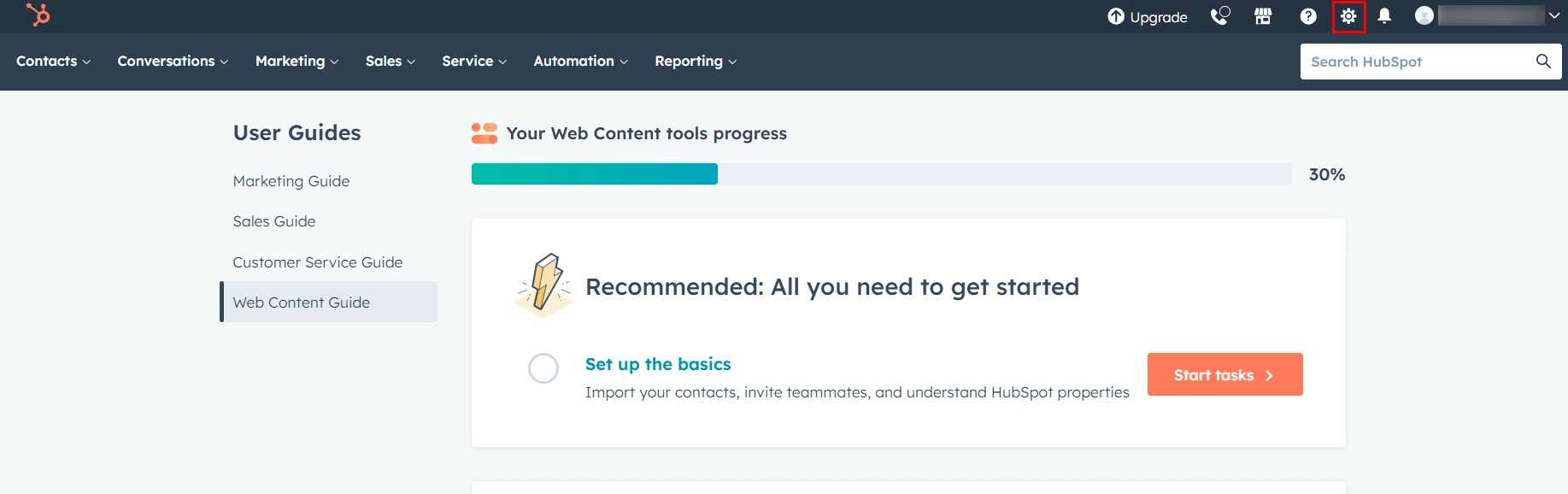
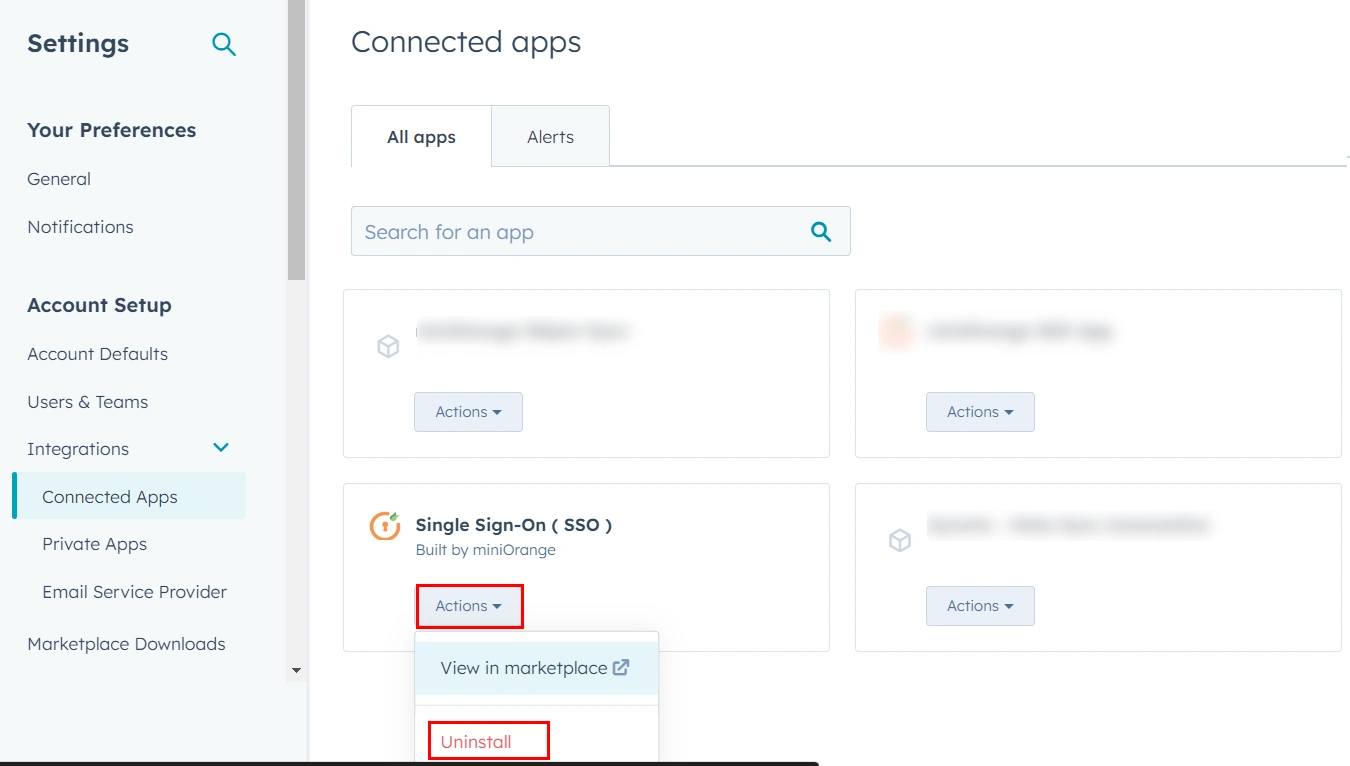
- Para desinstalar nuestra aplicación, ve a tu cuenta de HubSpot y haz clic en Configuración .
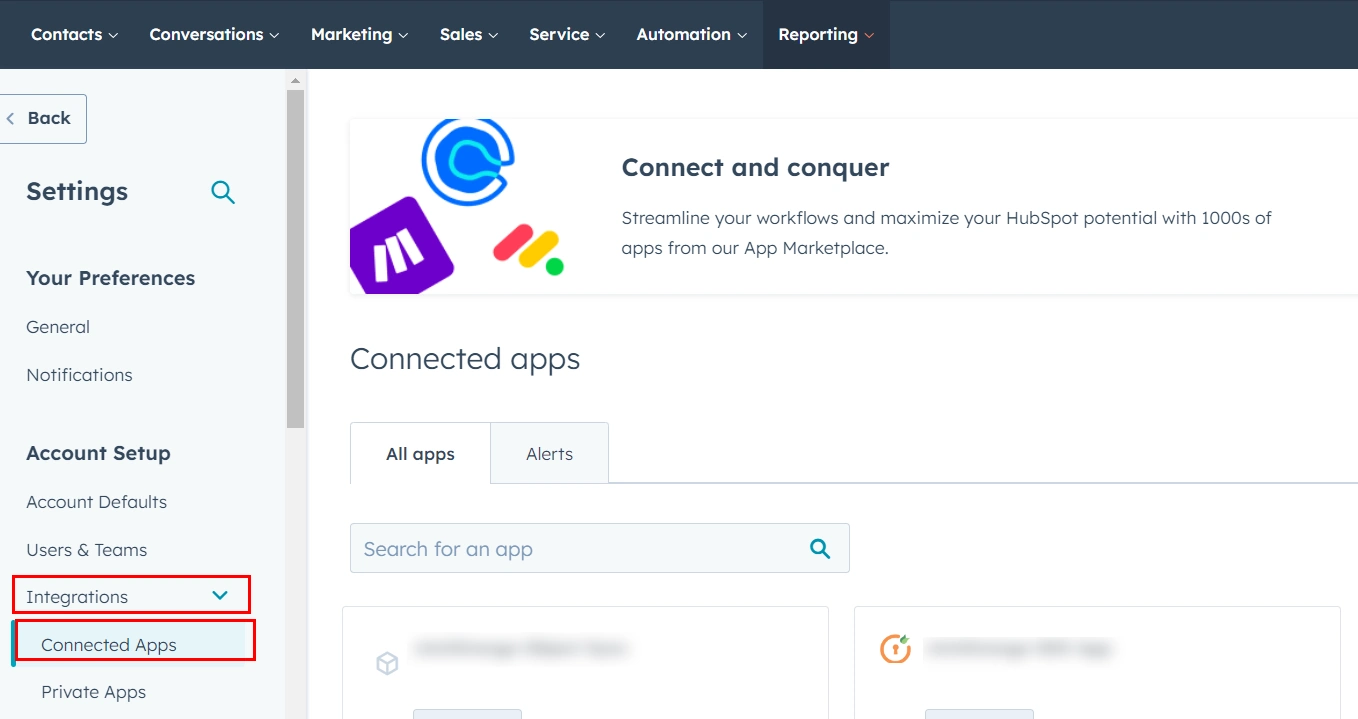
- Vaya al ERP y SAP y haga clic en Aplicaciones conectadas.
- Verá la lista de aplicaciones, seleccione nuestra aplicación y haga clic en Acciones botón. Y luego haga clic en Unistall .
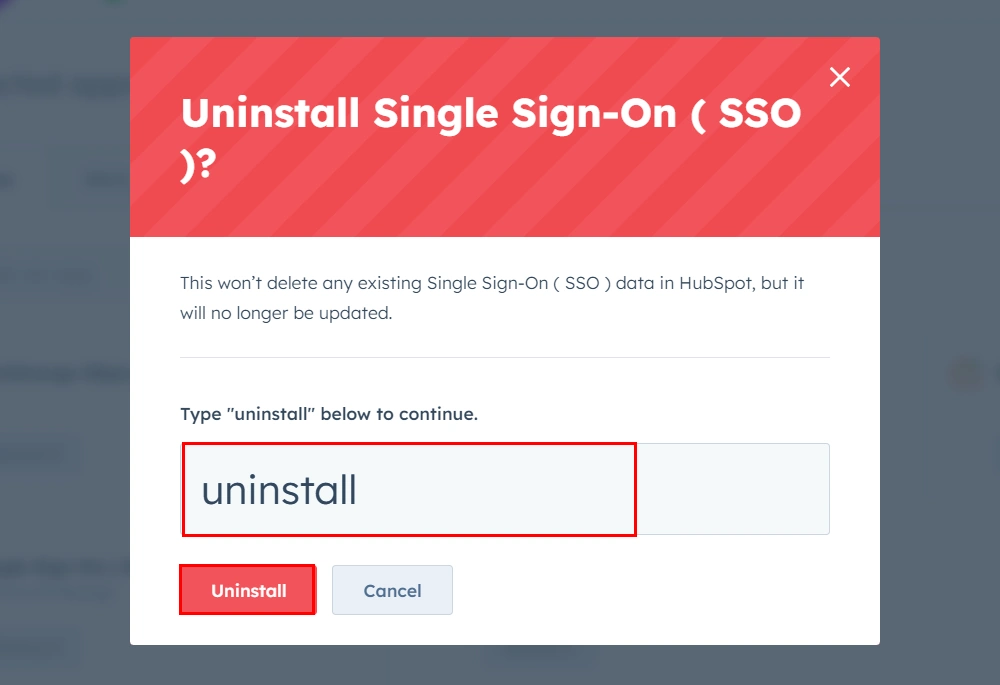
- Escriba "desinstalar" a continuación para continuar y haga clic Desinstalar .
Paso 6: ¿Cómo desconectar la aplicación de HubSpot?
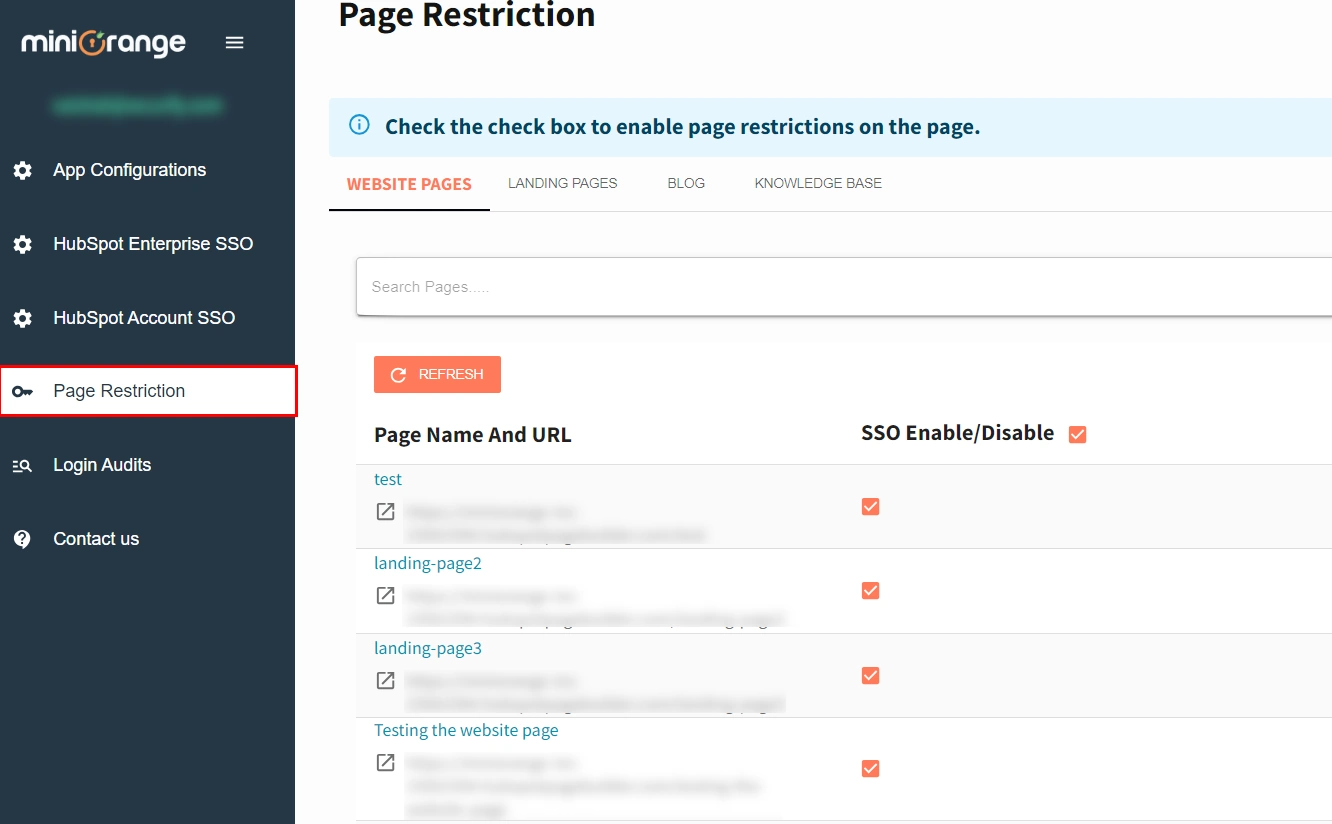
- Vaya a la Restricción de página .
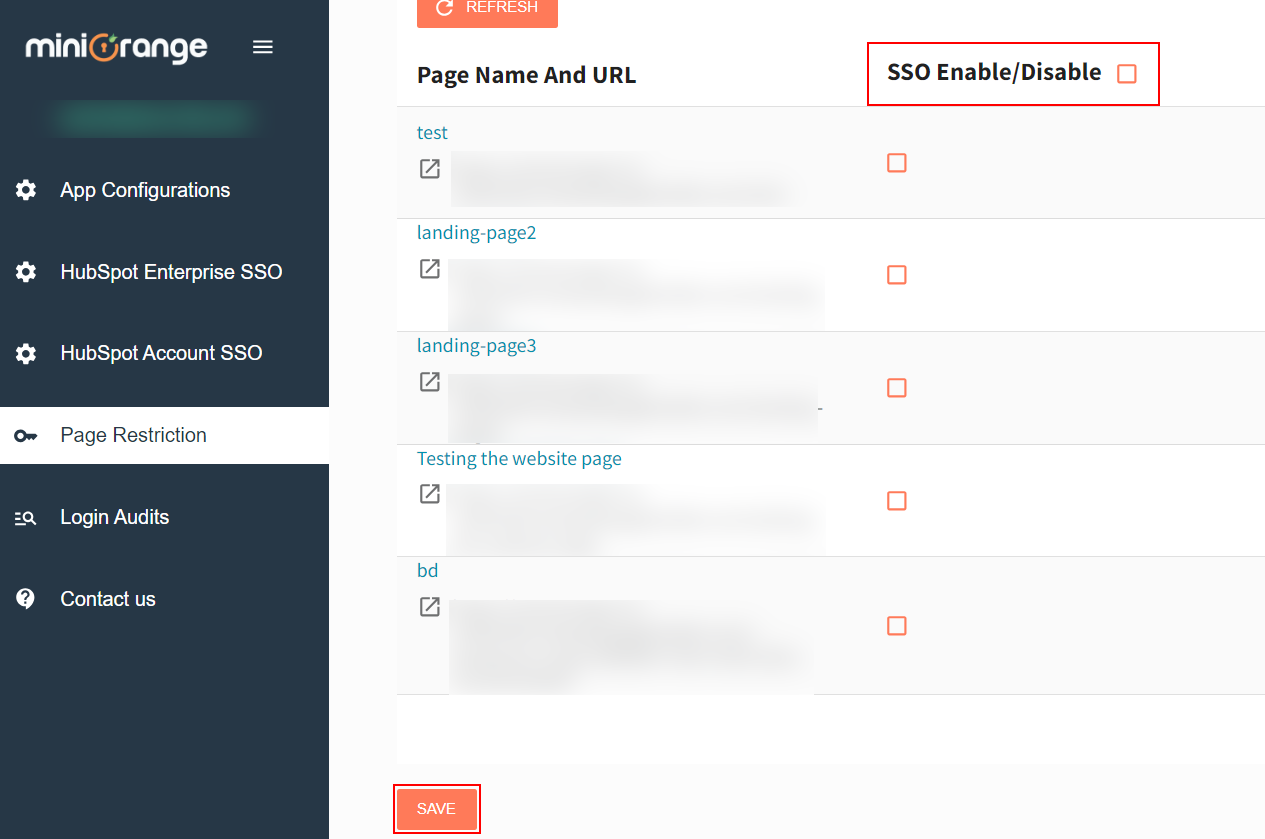
- Desactive sus páginas de HubSpot como se muestra en la captura de pantalla a continuación y haga clic en el Guardar Botón. Esto desconectará nuestra aplicación de SSO de su portal de HubSpot.
Por lo tanto, ha conectado correctamente HubSpot Single Sign-On utilizando la tienda Shopify como proveedor de identidad (IdP).
Preguntas Frecuentes (FAQ)
Más preguntas frecuentes ➔
¿Puedo limitar el contenido a listas de miembros específicas de HubSpot?

El acceso al contenido puede depender de la configuración de membresía y las reglas de acceso configuradas en HubSpot. Verifique que las listas de miembros y las restricciones previstas sean compatibles con su configuración de HubSpot.
¿Los clientes de Shopify se añaden como contactos de HubSpot?
La descripción de la integración indica que los clientes de Shopify se pueden sincronizar como contactos de HubSpot. Confirme la configuración de sincronización correspondiente en su configuración.
¿Puedo restringir entradas individuales del blog o solo blogs completos?
Los controles de acceso al contenido disponibles en HubSpot determinan si se pueden aplicar restricciones a publicaciones individuales o a blogs completos. Verifique las opciones disponibles para su suscripción a HubSpot y la configuración de contenido.
¿Cómo afecta la desconexión y la desinstalación a las cuentas y los datos de HubSpot de los usuarios?
Desinstalar la aplicación la elimina junto con su configuración, impidiendo que los usuarios accedan a las páginas de HubSpot mediante el inicio de sesión único (SSO). Desconectarla solo desvincula las páginas del SSO, manteniendo intacta la configuración de la aplicación y permitiendo que las páginas se vuelvan a configurar para el acceso SSO.
Recibo lo siguiente: {"statusfailed,"messageError al obtener el token del proveedor OAuth."}
- Asegúrese de haber marcado una o ambas de las siguientes casillas de verificación en la configuración de la aplicación HubSpot.
- Si su IdP necesita las credenciales en el encabezado, deberá marcar la casilla de verificación Encabezado.
- Guarde la configuración y luego haga clic en probar configuración.
- Si esto no resuelve su problema, puede intentar seleccionar las casillas de verificación Encabezado y Cuerpo.
- Del mismo modo, si su IdP necesita las credenciales en el cuerpo, debe seleccionar la casilla de verificación Cuerpo.
- Una vez que haya marcado las casillas apropiadas, obtendrá la tabla de atributos en la ventana de configuración de la prueba.
Mi configuración de prueba fue exitosa, pero cuando intento iniciar sesión me quedo atascado en un bucle de redireccionamiento.
Hay un par de razones por las que esto puede suceder:
1. El almacenamiento en caché está habilitado en el sitio web:
Cuando la redirección automática está habilitada, el usuario es redirigido a la página de inicio de sesión del IDP y, después de iniciar sesión, de vuelta al sitio principal, pero como el almacenamiento en caché está habilitado, se redirige a la página de inicio de sesión del IDP, lo que genera un bucle.
2. Discrepancia HTTP/HTTPS:
Esto ocurre cuando HTTPS no está habilitado en el sitio, pero está configurado en el lado del proveedor de identidad (IdP) con una URL HTTPS. Esto se puede solucionar habilitando HTTPS en el sitio mediante la definición de una regla de redireccionamiento en el archivo .htaccess o a nivel de Apache.
3. Adulteración de cookies:
La cookie creada por el plugin después de que el usuario inicie sesión es alterada por otro plugin, lo que provoca que el usuario no inicie sesión en el sitio de Shopify, pero la sesión se crea en el IdP.
Obteniendo error: 'Respuesta no válida'
Puede haber 2 posibilidades:
- Tu aplicación es compatible con el protocolo OAuth 2.0 y la has configurado con el protocolo OpenID Connect, o viceversa. En este caso, si la configuraste con una aplicación OAuth 2.0 personalizada, cámbiala a una aplicación OpenID Connect personalizada; y si la configuraste con una aplicación OpenID Connect personalizada, cámbiala a una aplicación OAuth 2.0 personalizada. Esto debería solucionar el problema.
- Si la solución anterior no funciona, existe la posibilidad de que tu aplicación o proveedor no siga el protocolo estándar OAuth 2.0/OpenID Connect. En ese caso, ponte en contacto con hubapps@xecurify.com Con la documentación del formato de solicitud/respuesta de su aplicación/proveedor, un técnico se pondrá en contacto con usted para ofrecerle una solución.
¿Por qué veo el mensaje "Respuesta no válida recibida"?
Este error podría indicar un problema con la respuesta de SSO o su configuración. Revisa la configuración de OAuth y SSO tanto en Shopify como en HubSpot y verifica que los valores configurados coincidan con los requisitos de integración. Si el problema persiste, ponte en contacto con el soporte técnico de miniOrange para obtener ayuda.
Gracias por su respuesta. Nos pondremos en contacto con usted pronto.
Algo salió mal. Por favor envíe su consulta nuevamente


