
Guide de configuration d'ASP.NET comme fournisseur d'identité SAML
Marché
Le module ASP.NET en tant que fournisseur d'identité SAML offre une solution prête à l'emploi pour l'authentification SAML 2.0 à l'aide des identifiants ASP.NET. Ce module agit comme un fournisseur d'identité SAML 2.0 configurable pour établir une relation de confiance entre l'application ASP.NET et divers fournisseurs de services compatibles SAML 2.0, tels que WordPress, Drupal, Moodle, etc., afin d'authentifier les utilisateurs de manière sécurisée grâce aux identifiants de l'application ASP.NET.



Pré-requis : Téléchargement Et Installation
- Pour installer le Paquet NuGet miniOrange SAML IDP dans votre application .NET, installez simplement le package miniOrange NuGet au-dessus de votre application.
PM> NuGet\Install-Package miniOrange.SAML.IDP
- Après l'installation, ouvrez votre navigateur et parcourez le tableau de bord du module avec l'URL ci-dessous :
https://<your-application-base-url>/?ssoaction=config
- Si la page d’inscription ou la page de connexion s’affiche, vous avez ajouté avec succès le package NuGet miniOrange SAML IDP à votre application.
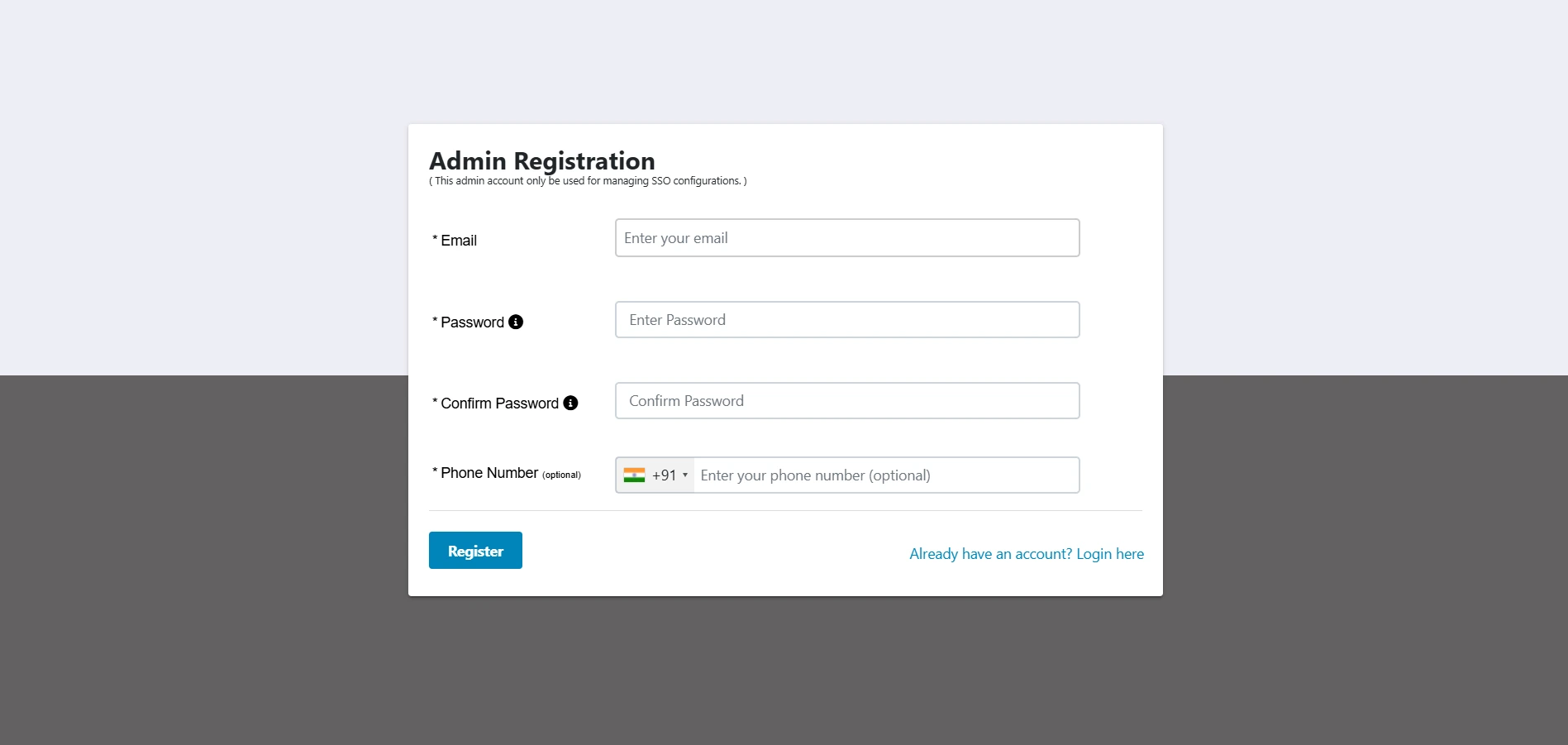
- Inscrivez-vous ou connectez-vous avec votre compte en cliquant sur le S'enregistrer .
- Après une inscription réussie, vous recevrez une clé de licence d'essai sur votre adresse e-mail enregistrée.
- Si vous n'avez pas reçu la clé de licence à l'adresse e-mail fournie, utilisez le Cliquez ici bouton dans le plugin pour télécharger le fichier de licence.

- Pour activer le module, vous pouvez soit :
- Entrer le clé de licence reçu par e-mail dans le champ de saisie prévu.
- Téléchargez le fichier de licence que vous avez téléchargé en utilisant le lien mentionné ci-dessus.
OR

- Ensuite, cochez la case « J'ai lu les conditions ci-dessus et je souhaite activer le module », et cliquez sur le bouton Activer la licence .

Configurer le plugin ASP.NET SAML IDP
- Ouvrez le Paramètres du fournisseur de services dans votre application ASP.NET où vous pouvez fournir ces métadonnées de fournisseur de services.
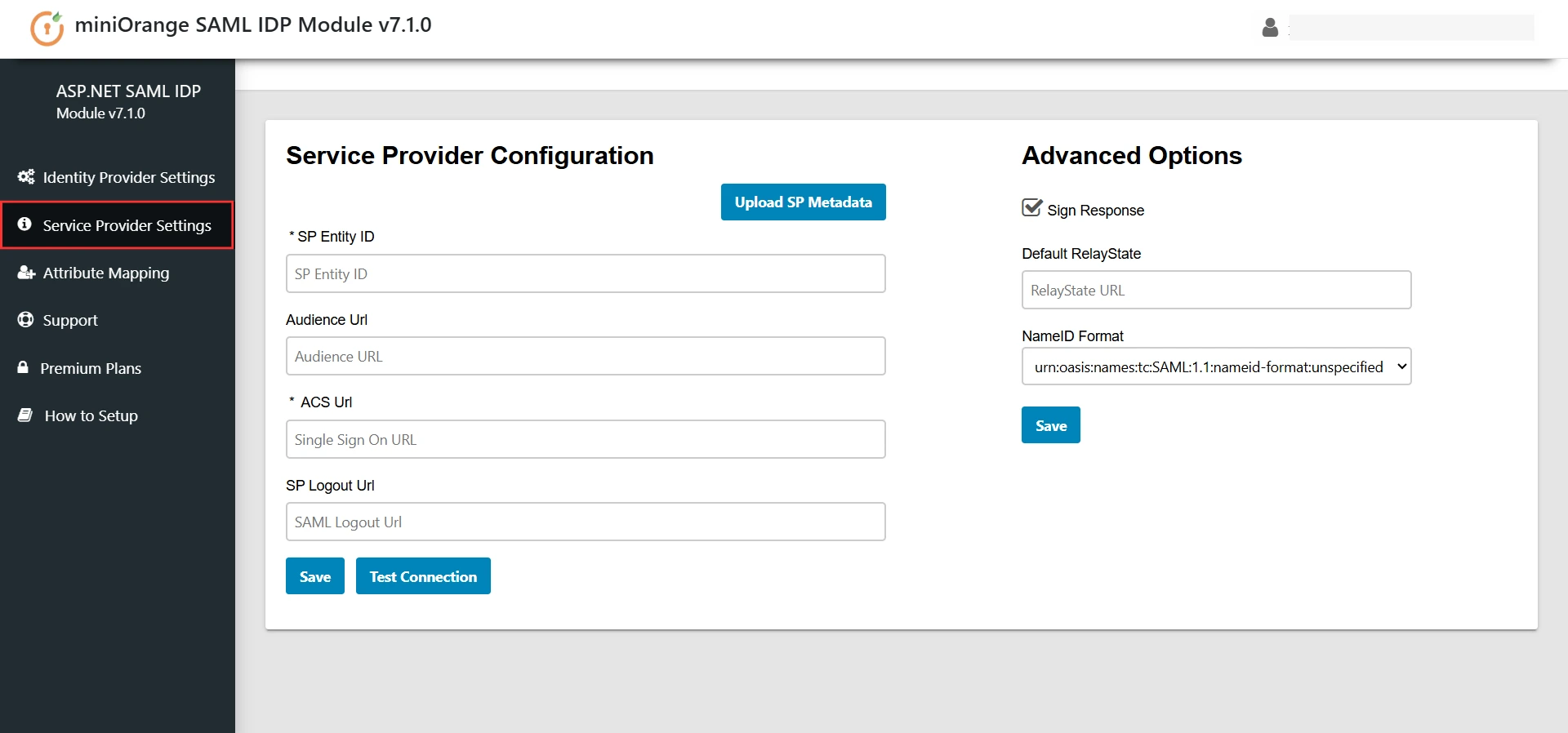
- Vous pouvez remplir les détails manuellement ou en utilisant le Télécharger les métadonnées SP bouton. Vous pourrez télécharger toutes les métadonnées à l'aide d'un fichier XML de métadonnées ou d'une URL de métadonnées.

- Maintenant, allez au Paramètres du fournisseur d'identité Fournissez les métadonnées IdP à votre fournisseur de services en téléchargeant le fichier de métadonnées ou en copiant manuellement les détails des métadonnées, selon vos besoins d'intégration.

Intégration de code
Pour envoyer d’abord les détails d’ASP.NET à votre fournisseur de services sous la forme de jetons SAML, nous devrons définir les détails de l’utilisateur authentifié dans les variables de session.
- Si vous souhaitez envoyer des informations utilisateur, telles que le nom d'utilisateur, vous pouvez les stocker dans une variable de session après votre mécanisme d'authentification. Consultez l'exemple de code ci-dessous :
HttpContext.Session["Username"] = "<Authenticated_User_Username>";
- Mappez cette même variable de session dans le plug-in ASP.NET SAML IdP afin que le plug-in sache quelle valeur de session doit être envoyée dans le jeton SAML.
- NameID est l'attribut SAML par défaut que vous pouvez définir sur les valeurs données.

- Une fois tout ce qui précède terminé, vous pouvez lancer le SSO depuis votre application .NET en utilisant le lien suivant pour l'utilisateur authentifié :
https://[Your-Application-Base-URL]/?ssoaction=idpinitiatedsso
- Par exemple, vous pouvez l’utiliser comme balise d’ancrage HTML ou bouton HTML sur votre site après qu’un utilisateur est authentifié sur une application .NET.
<a href=”https://base-url/?ssoaction=idpinitiatedsso”>Login</a>
Articles Relatifs
Contactez-nous
Veuillez nous contacter à l'adresse aspnetsupport@xecurify.com ; notre équipe vous accompagnera dans la configuration de l'authentification unique SAML pour ASP.NET Core et vous aidera à choisir la solution ou le forfait le plus adapté à vos besoins.


