
Sécurisez votre site Joomla avec miniOrange JoomShield
Marché
Les sites Joomla sont fréquemment la cible d'attaques par force brute, de fausses inscriptions et de bots qui testent la page de connexion d'administration par défaut. miniOrange JoomShield est une extension de sécurité qui comble ces failles en vous offrant un tableau de bord unique pour gérer la sécurité de l'administration, la sécurité des connexions et des inscriptions, le blocage des adresses IP et des navigateurs, les outils de maintenance du site et les rapports d'activité de connexion.
Avec JoomShield, vous pouvez masquer l'URL de connexion administrateur par défaut derrière un chemin et une clé d'accès personnalisés, ajouter une invite de nom d'utilisateur et de mot de passe dans le navigateur avant la zone d'administration, protéger les paramètres sensibles de JoomShield avec un mot de passe d'accès aux fonctionnalités distinct et créer des comptes administrateur temporaires à expiration automatique. Vous pouvez également imposer des mots de passe robustes, bloquer les inscriptions provenant de domaines de messagerie indésirables, rechercher les adresses IP suspectes, restreindre l'accès par navigateur, mettre le site hors ligne instantanément en cas d'incident, supprimer les fichiers temporaires, déconnecter les sessions actives, corriger les URL obsolètes, réparer et optimiser votre base de données et consulter un journal complet des tentatives de connexion. Les sites fonctionnant sous Nginx bénéficient de règles serveur prédéfinies correspondant à vos paramètres JoomShield. Les fonctionnalités premium étendent ces possibilités avec une protection contre les attaques par force brute, le blocage et la mise en liste blanche manuels des adresses IP, le blocage par plage d'adresses IP et par pays, ainsi que des notifications par e-mail pour les adresses IP bloquées ou une activité de compte inhabituelle.
JoomShield est compatible avec Joomla 3, 4, 5 et 6. Nous allons vous présenter ici un guide étape par étape pour configurer JoomShield et sécuriser l'accès à la connexion, à l'inscription et à l'administration de votre site Joomla.



Procédure d'installation
- Connectez-vous à votre site Joomla Administratrice console.
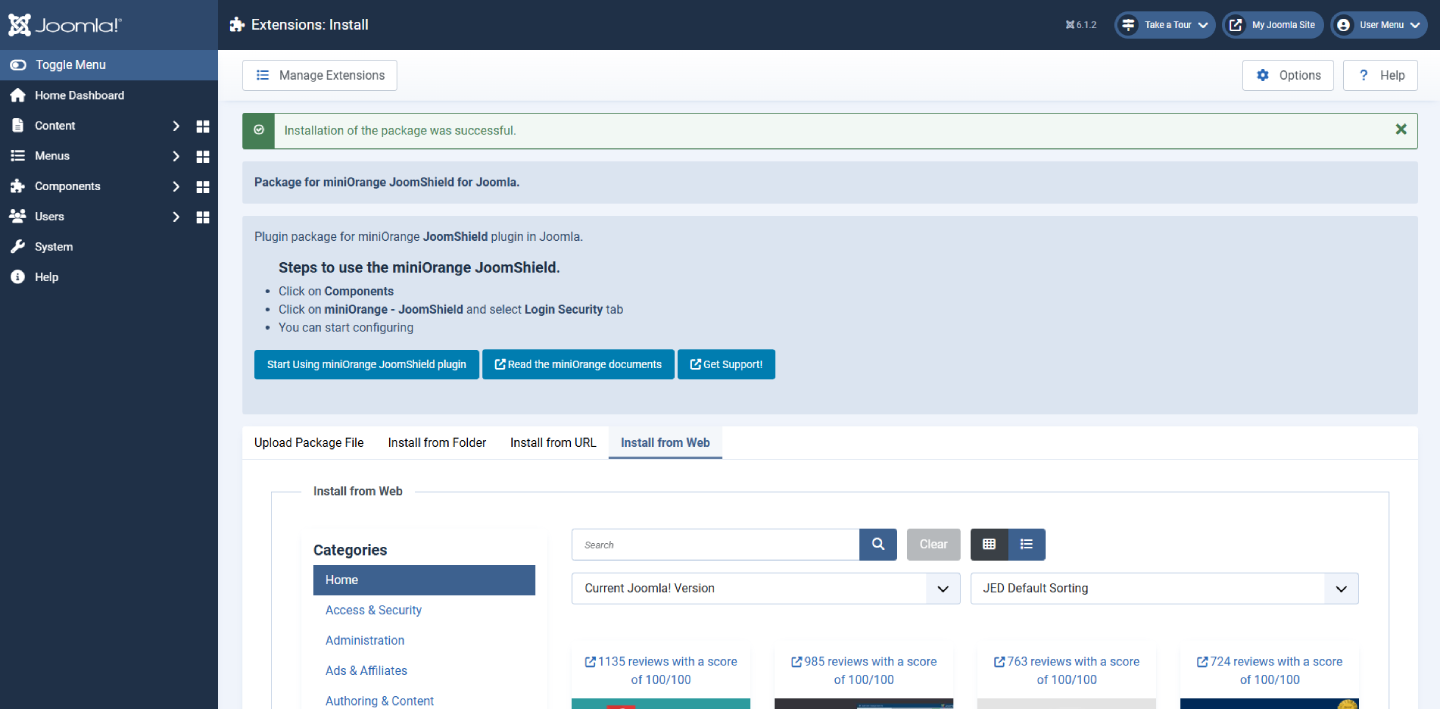
- Dans le menu bascule de gauche, cliquez sur Système, puis sous la section Installer, cliquez sur Extensions.
- Maintenant, cliquez sur Ou Rechercher un fichier bouton pour localiser et installer le fichier plugin téléchargé depuis le Répertoire des extensions Joomla.
- L'installation du plugin est réussie. Cliquez maintenant sur Commencez à utiliser le plugin miniOrange JoomShield
Étapes de configuration
Une fois JoomShield installé sur votre site Joomla, accédez à Composants > miniOrange - JoomShield dans votre panneau d'administration Joomla pour consulter tous les paramètres de sécurité décrits ci-dessous. Les boutons Guide d'installation , Importer/Exporter et Assistance sont disponibles en haut de chaque onglet.
Étape 1 : Configurer la sécurité de l’administrateur
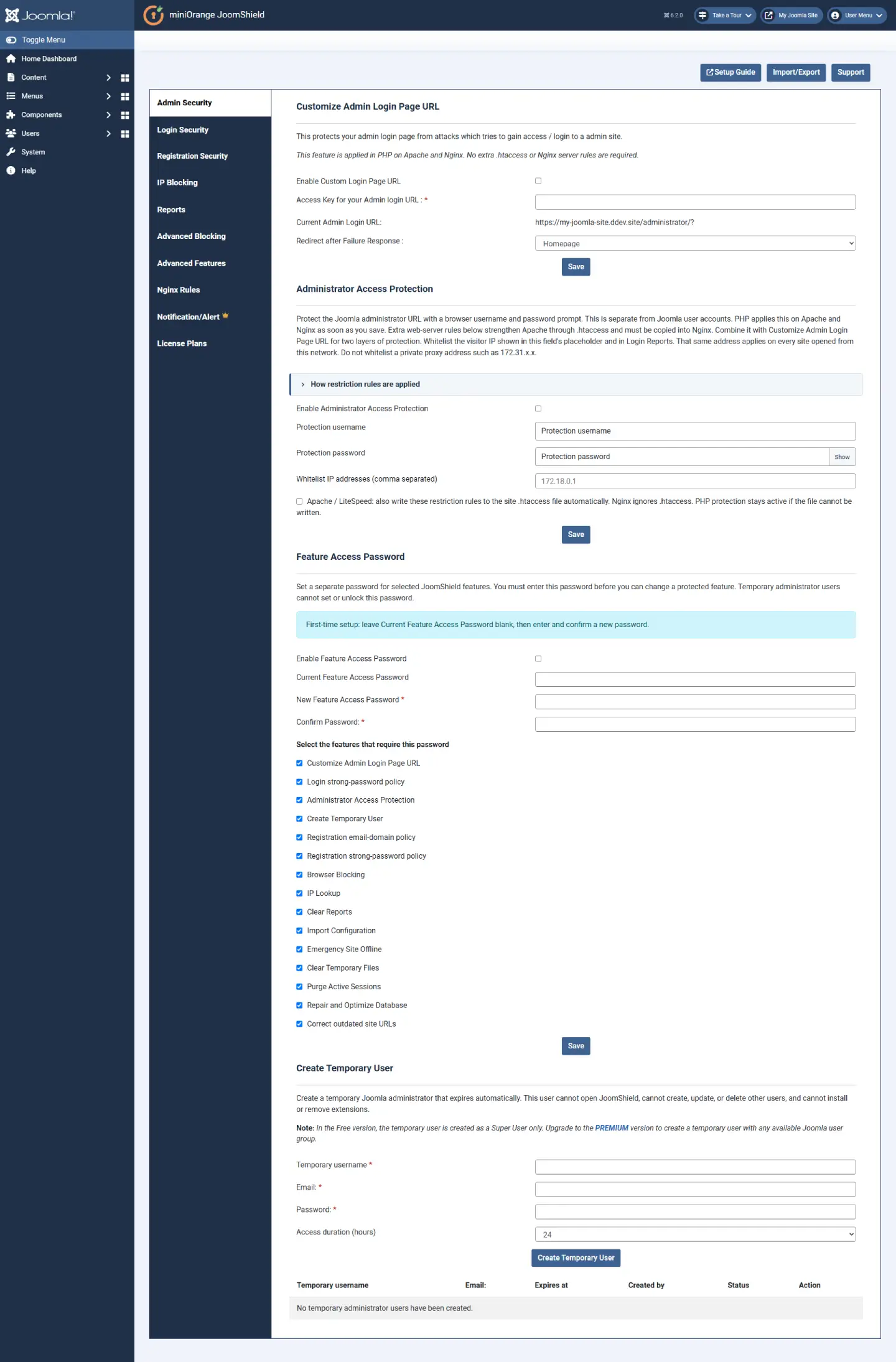
- Accédez à la Sécurité de l'administrateur onglet du menu des paramètres de JoomShield.
- Sous Personnaliser l'URL de la page de connexion administrateur, activer Activer l'URL de la page de connexion personnalisée et entrez un Clé d'accès pour votre URL de connexion administrateur pour remplacer la valeur par défaut / administrateur chemin avec une URL personnalisée. URL de connexion administrateur actuelle Ce champ affiche l'URL que vous utiliserez pour vous connecter. Choisissez l'URL vers laquelle les utilisateurs seront redirigés en cas de refus d'accès. Redirection après réponse à l'échec, puis clique EnregistrerCette fonctionnalité est implémentée en PHP sur Apache et Nginx, donc aucun fichier .htaccess ou règle serveur Nginx supplémentaire n'est requis.
- Sous Protection de l'accès administrateur, activer Activer la protection de l'accès administrateur pour ajouter une invite de nom d'utilisateur et de mot de passe du navigateur devant l'URL d'administration de Joomla. Saisissez un Nom d'utilisateur de protection et Mot de passe de protectionCes identifiants sont distincts de vos comptes utilisateurs Joomla.
- Ajoutez toutes les adresses de confiance à Liste blanche des adresses IP (séparées par des virgules)Utilisez l'adresse IP du visiteur affichée dans l'espace réservé du champ et dans les rapports de connexion, et n'ajoutez pas à la liste blanche une adresse de proxy privée telle que 172.31.xx, car cette adresse s'applique à tous les sites ouverts depuis le même réseau.
- Sur les serveurs Apache ou LiteSpeed, vous pouvez activer la case à cocher pour également écrire ces règles de restriction dans le fichier de configuration du site. .htaccess Le fichier est automatiquement créé. Nginx ignore le fichier .htaccess ; les sites Nginx doivent donc utiliser les règles de ce fichier. Règles Nginx Utilisez plutôt l'onglet. La protection PHP reste active même si le fichier ne peut pas être écrit. Cliquez Enregistrer. Développer Comment les règles de restriction sont appliquées pour plus de détails sur la façon dont cela fonctionne sur votre serveur.
- Combinez la protection de l'accès administrateur avec la personnalisation de l'URL de la page de connexion administrateur pour bénéficier de deux niveaux de protection sur votre zone d'administration.
- Sous Mot de passe d'accès aux fonctionnalités, activer Mot de passe d'accès aux fonctionnalités Définir un mot de passe distinct qui devra être saisi avant toute modification d'une fonctionnalité protégée de JoomShield. Lors de la première configuration, laissez les paramètres par défaut. Mot de passe d'accès aux fonctionnalités actuelles Laissez vide, puis saisissez et confirmez un nouveau mot de passe dans Nouvelle fonctionnalité : mot de passe d’accès et Confirmez le mot de passe.
- Sous Sélectionnez les fonctionnalités qui nécessitent ce mot de passe, choisissez les fonctionnalités à protéger : Personnaliser l’URL de la page de connexion administrateur, Politique de mot de passe fort pour la connexion, Protection de l’accès administrateur, Créer un utilisateur temporaire, Politique de domaine de messagerie pour l’inscription, Politique de mot de passe fort pour l’inscription, Blocage du navigateur, Recherche d’adresse IP, Effacer les rapports, Importer la configuration, Site hors ligne d’urgence, Effacer les fichiers temporaires, Purger les sessions actives, Réparer et optimiser la base de données et Corriger les URL obsolètes du site. Cliquez Enregistrer.
- Sous Créer un utilisateur temporaire, entrez un Nom d'utilisateur temporaire, Email et Mot de passe, Sélectionnez l' Durée d'accès (heures), et cliquez Créer un utilisateur temporaireCela crée un compte administrateur Joomla temporaire qui expire automatiquement. Cet utilisateur temporaire ne peut pas ouvrir JoomShield, ni créer, modifier ou supprimer d'autres utilisateurs, ni installer ou supprimer d'extensions.
- Dans la version gratuite, l'utilisateur temporaire est créé en tant que super User uniquement. La création d'un utilisateur temporaire avec un groupe d'utilisateurs Joomla disponible nécessite Devenez membre Premium version.
- Tous les utilisateurs temporaires sont répertoriés dans le tableau situé sous le formulaire, indiquant le nom d'utilisateur temporaire, l'adresse électronique, la date d'expiration, le créateur de l'utilisateur, le statut et les actions disponibles.
Étape 2 : Configurer la sécurité de connexion
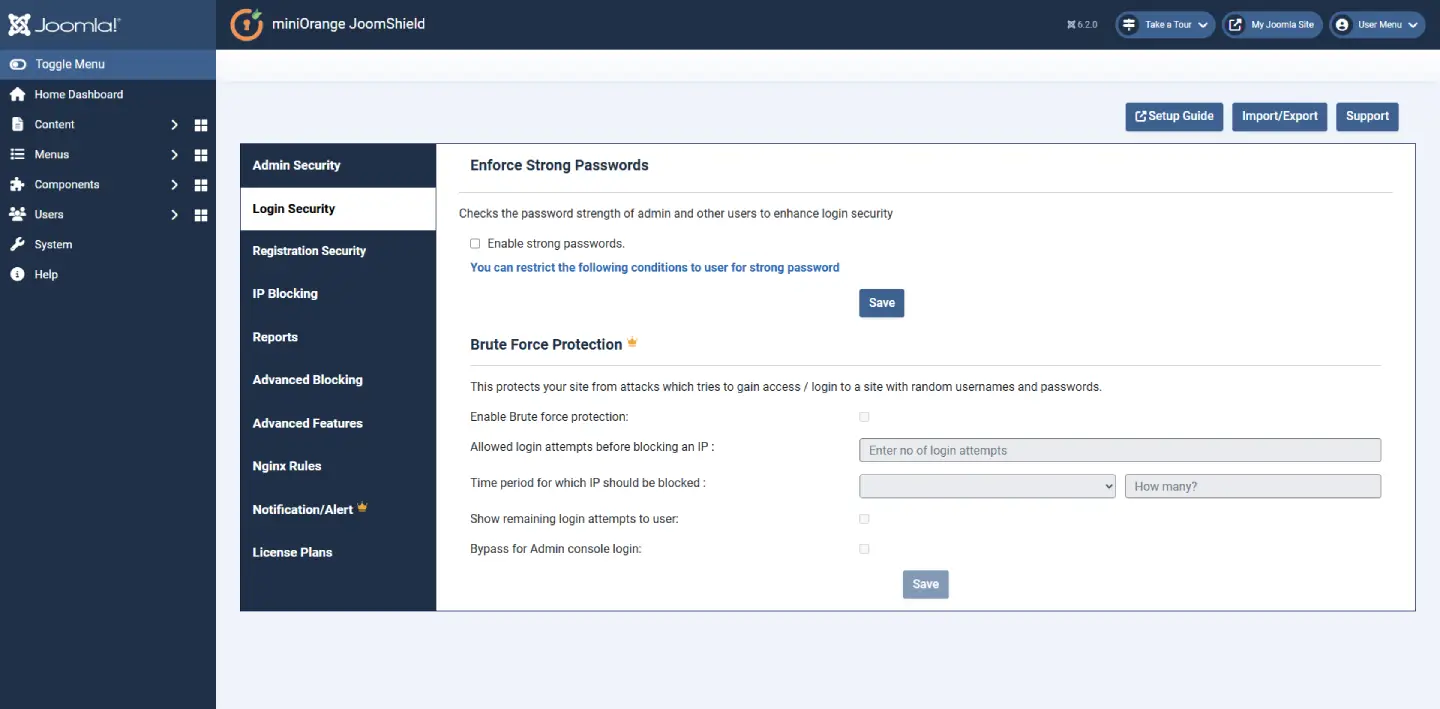
- Accédez à la Sécurité de connexion languette.
- Sous Appliquer des mots de passe forts, activer Activer les mots de passe forts pour vérifier la robustesse du mot de passe de l'administrateur et des autres utilisateurs lors de la connexion. Cliquez Vous pouvez imposer les conditions suivantes à l'utilisateur pour un mot de passe fort. pour consulter les conditions relatives au mot de passe, cliquez ensuite Enregistrer.
- Protection de la force brute est une Fonction Premium qui protège votre site contre les attaques visant à se connecter avec des identifiants et mots de passe aléatoires. Il vous permet de définir les Nombre de tentatives de connexion autorisées avant le blocage d'une adresse IP et la Période pendant laquelle l'adresse IP doit être bloquée, choisissez si vous souhaitez Afficher les tentatives de connexion restantes à l'utilisateur, et activer Contournement de la connexion à la console d'administration.
Étape 3 : Configurer la sécurité de l’enregistrement
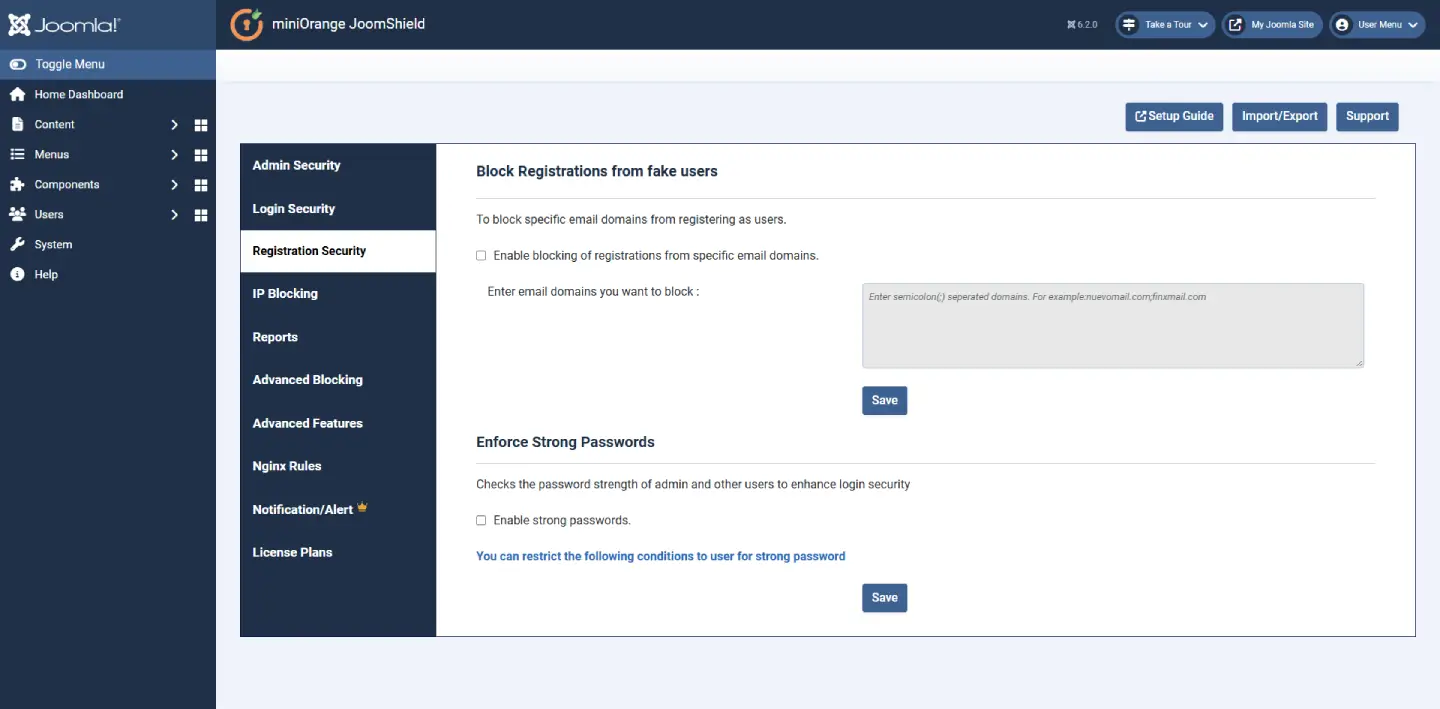
- Accédez à la Sécurité de l'enregistrement languette.
- Sous Bloquer les inscriptions des faux utilisateurs, activer Autoriser le blocage des inscriptions provenant de domaines de messagerie spécifiques et saisissez les domaines de messagerie que vous souhaitez bloquer dans Saisissez les domaines de messagerie que vous souhaitez bloquer, séparés par des points-virgules (par exemple, nuevomail.com;finxmail.com).
- Cliquez à nouveau Enregistrer appliquer les règles de blocage de domaine.
- Sous Appliquer des mots de passe forts, activer Activer les mots de passe forts pour exiger des mots de passe forts pour l'inscription des utilisateurs, cliquez ensuite Enregistrer.
Étape 4 : Configurer le blocage IP
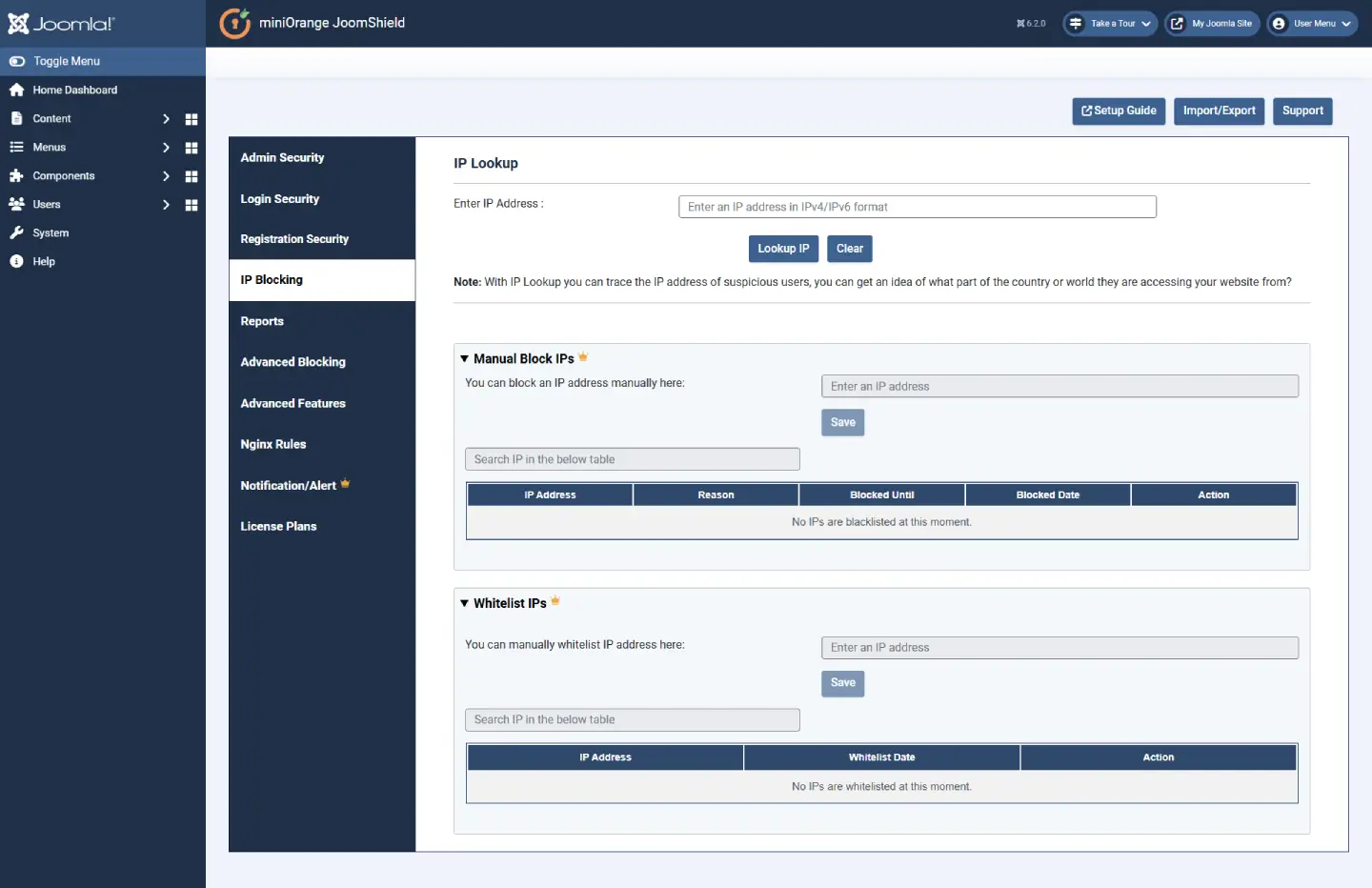
- Accédez à la Blocage d'IP languette.
- Sous Recherche IP, saisissez une adresse IP au format IPv4 ou IPv6 et cliquez Rechercher une adresse IP pour déterminer de quelle partie du pays ou du monde un visiteur suspect accède à votre site. Cliquez Effacer pour réinitialiser le champ.
- Blocage manuel des adresses IP est une Fonction Premium qui vous permet de bloquer des adresses IP spécifiques et de les visualiser dans un tableau consultable avec la raison du blocage, la date et l'heure de blocage, ainsi que les actions effectuées.
- IP de la liste blanche est une Fonction Premium qui vous permet d'autoriser les adresses IP de confiance et de les visualiser dans un tableau consultable avec la date de mise sur liste blanche et les actions effectuées.
Étape 5 : Consulter les rapports de transactions de connexion
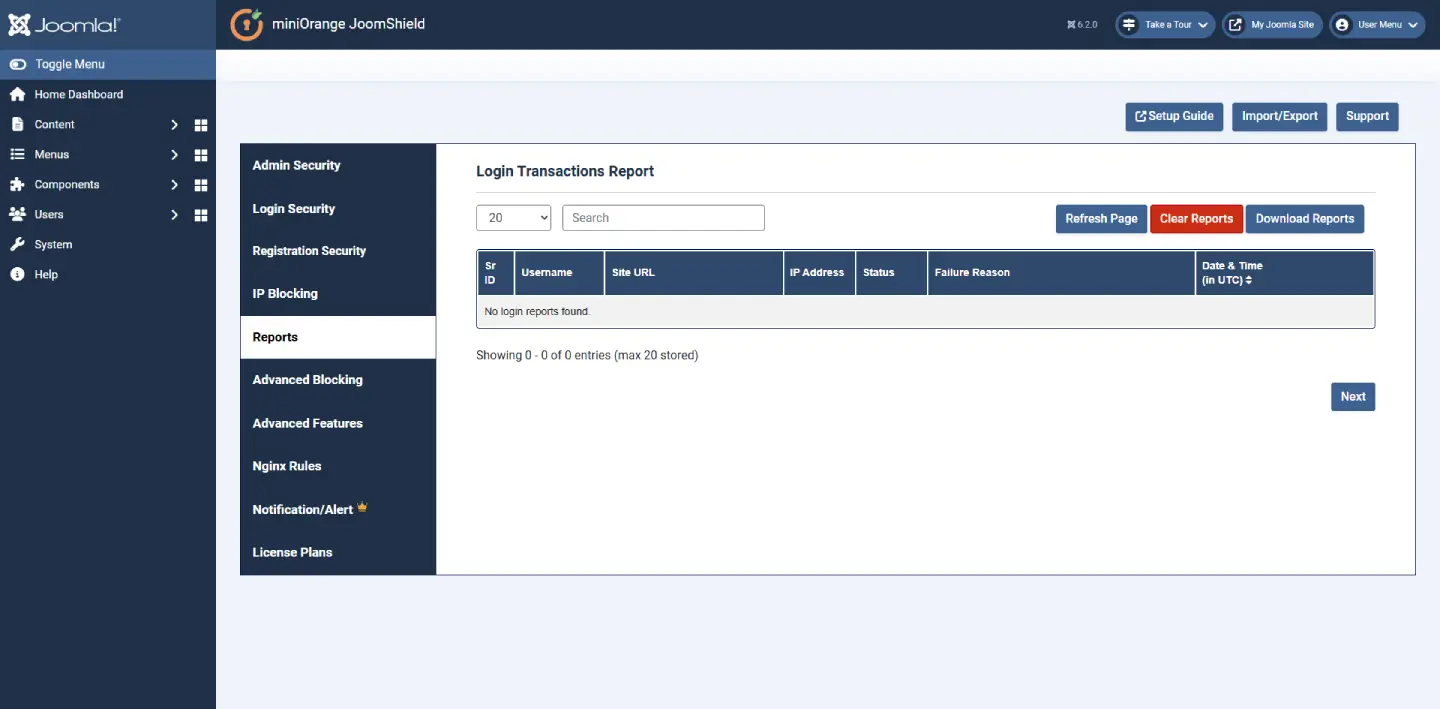
- Accédez à la Rapports onglet pour visualiser le Rapport sur les transactions de connexion.
- Ce rapport enregistre les tentatives de connexion à votre site, notamment l'identifiant du site (Sr ID), le nom d'utilisateur, l'URL du site, l'adresse IP, le statut, la raison de l'échec, ainsi que la date et l'heure en UTC. Cliquez sur le Date et heure (en UTC) En-tête de colonne pour trier les entrées par date.
- Utilisez le menu déroulant pour choisir le nombre d'entrées affichées par page, et le Rechercher champ pour rechercher des entrées spécifiques. Utilisez Rafraîchir la page, Effacer les rapports et Télécharger les rapports pour gérer les données du rapport, et Suivant pour passer d'une page à l'autre.
Étape 6 : Configurer le blocage avancé
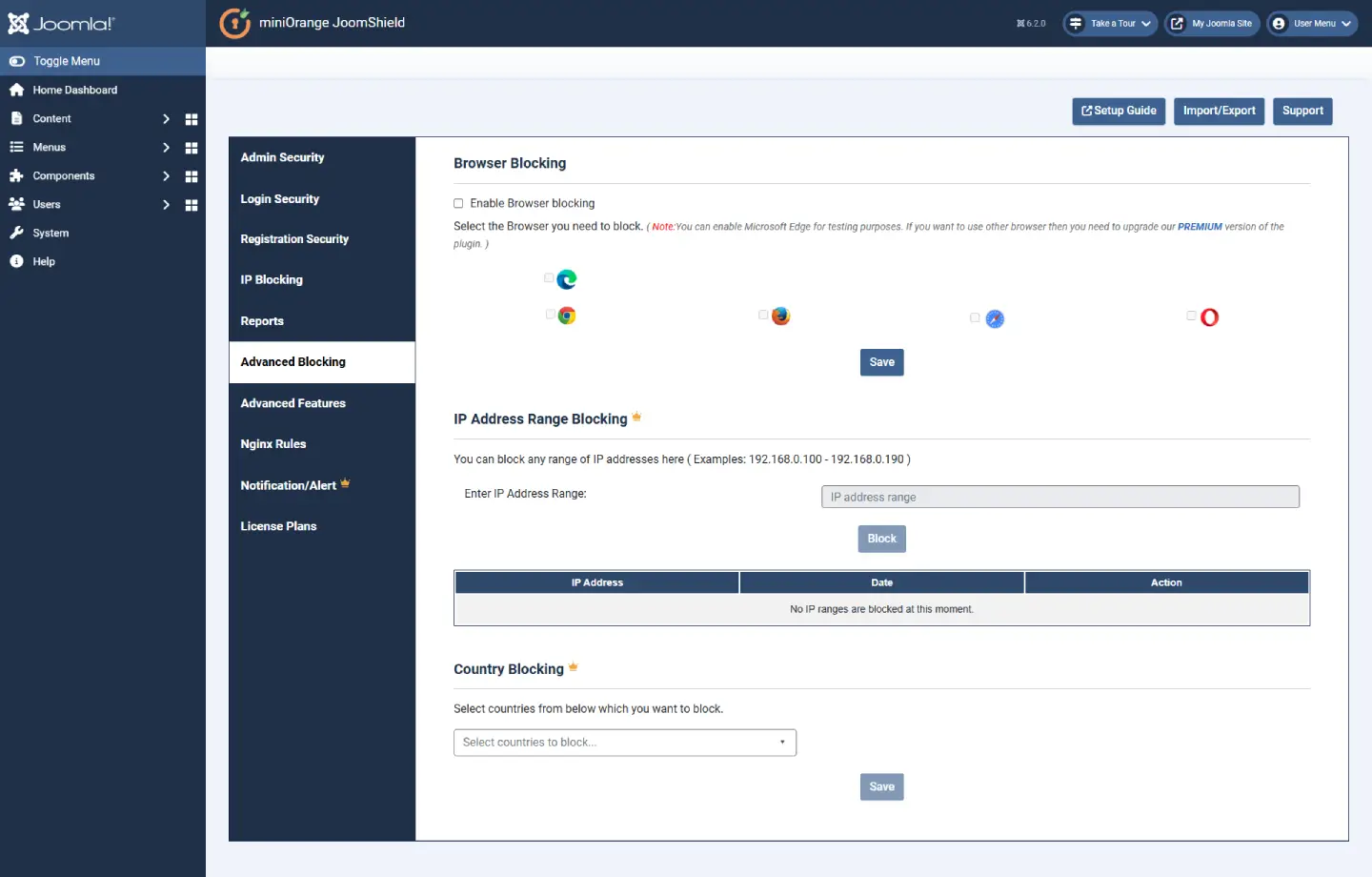
- Accédez à la Blocage avancé languette.
- Sous Blocage du navigateur, activer Activer le blocage du navigateur Sélectionnez ensuite les navigateurs que vous souhaitez bloquer. Dans la version gratuite, seul Microsoft Edge est disponible pour les tests ; le blocage d’autres navigateurs tels que Chrome, Firefox, Safari et Opera nécessite la version premium.
- Cliquez à nouveau Enregistrer appliquer les règles de blocage du navigateur.
- Blocage de la plage d'adresses IP est une Fonction Premium qui vous permet de bloquer une plage d'adresses IP (par exemple, 192.168.0.100 - 192.168.0.190) et de visualiser toutes les plages bloquées dans un tableau.
- Blocage de pays est une Fonction Premium qui vous permet de sélectionner les pays dont vous souhaitez bloquer les visiteurs.
Étape 7 : Configurer les fonctionnalités avancées
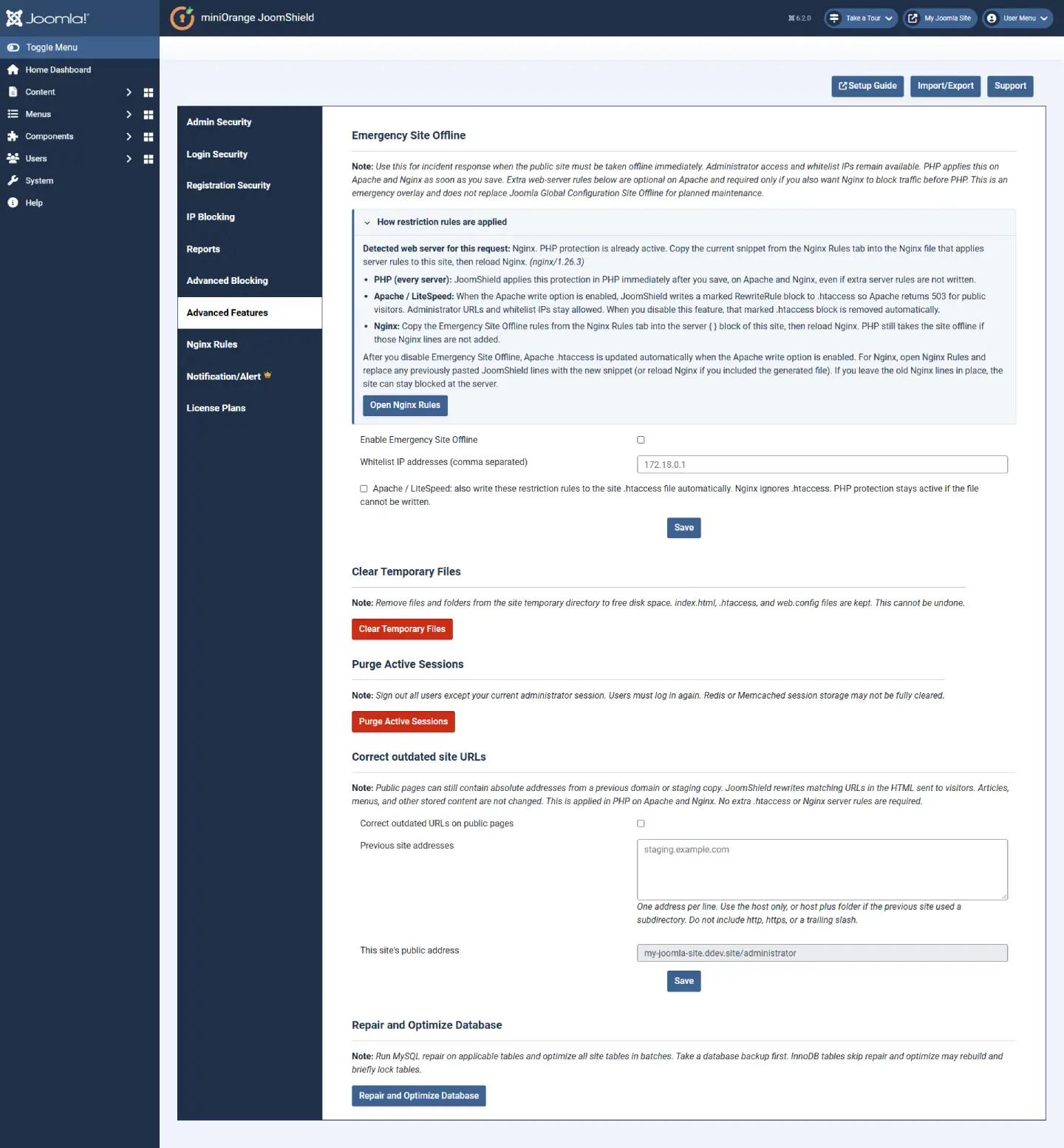
- Accédez à la Fonctionnalités avancées languette.
- Sous Site d'urgence hors ligne, activer Activer le site d'urgence hors ligne mettre le site public hors ligne immédiatement en cas d'incident. L'accès administrateur et les adresses IP autorisées restent disponibles ; ajoutez donc toutes les adresses qui doivent conserver l'accès. Liste blanche des adresses IP (séparées par des virgules)Il s'agit d'une superposition d'urgence et elle ne remplace pas le paramètre « Site hors ligne » de la configuration globale de Joomla pour la maintenance planifiée.
- Le site d'urgence hors ligne est appliqué en PHP sur Apache et Nginx dès que vous cliquez EnregistrerSur Apache ou LiteSpeed, vous pouvez cocher la case pour ajouter les règles de restriction au fichier .htaccess, afin qu'Apache renvoie une réponse 503 aux visiteurs publics. Sur Nginx, copiez les règles depuis le fichier .htaccess. Règles Nginx onglet (utilisez l'onglet Règles Open Nginx bouton) uniquement si vous souhaitez également que Nginx bloque le trafic avant PHP. Développer Comment les règles de restriction sont appliquées pour plus de détails sur votre serveur web détecté.
- Après avoir désactivé la fonction « Site hors ligne d'urgence », les règles .htaccess sont automatiquement supprimées lorsque l'option d'écriture Apache est activée. Sur Nginx, remplacez les lignes JoomShield précédemment collées par le nouveau code disponible dans l'onglet « Règles Nginx », sinon le site risque de rester bloqué sur le serveur.
- Sous Effacer les fichiers temporairescliquez Effacer les fichiers temporaires Cette opération supprime les fichiers et dossiers du répertoire temporaire du site afin de libérer de l'espace disque. Les fichiers index.html, .htaccess et web.config sont conservés. Cette action est irréversible.
- Sous Supprimer les sessions activescliquez Supprimer les sessions actives Pour déconnecter tous les utilisateurs, à l'exception de votre session d'administrateur actuelle, veuillez noter que les utilisateurs devront se reconnecter. Les sessions stockées dans Redis ou Memcached peuvent ne pas être entièrement effacées.
- Sous Corriger les URL obsolètes des sites, activer Corriger les URL obsolètes sur les pages publiques et entrez votre Adresses de site précédentes, un par ligne, comme un ancien domaine ou une copie de test. Utilisez uniquement l'hôte, ou l'hôte plus le dossier si le site précédent utilisait un sous-répertoire, sans http, https ni barre oblique finale. Adresse publique de ce site Ce champ affiche l'adresse actuelle de votre site. Cliquez EnregistrerJoomShield réécrit les URL correspondantes dans le code HTML envoyé aux visiteurs, tandis que les articles, les menus et les autres contenus stockés restent inchangés. Aucun fichier .htaccess ni règle serveur Nginx supplémentaire n'est requis.
- Sous Réparation et optimisation de la base de donnéescliquez Réparation et optimisation de la base de données Pour effectuer une réparation MySQL sur les tables concernées et optimiser toutes les tables du site par lots, veuillez créer une sauvegarde de votre base de données au préalable. Les tables InnoDB ne sont pas concernées par cette étape de réparation, et l'optimisation peut entraîner leur reconstruction et un verrouillage temporaire.
Étape 8 : Appliquer les règles Nginx
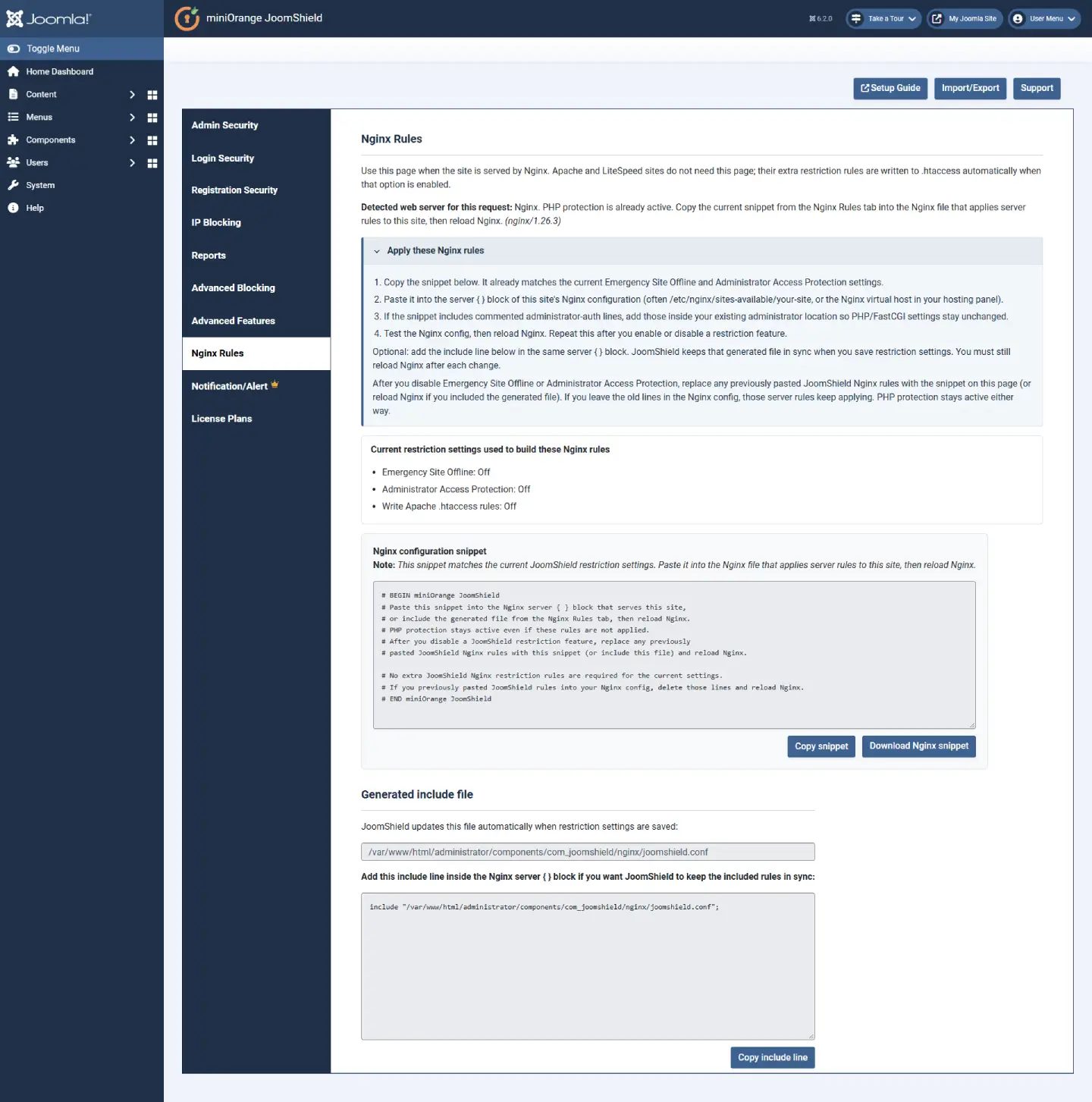
- Accédez à la Règles Nginx Cet onglet est nécessaire uniquement si votre site est hébergé par Nginx. Les sites Apache et LiteSpeed n'en ont pas besoin, car leurs règles de restriction supplémentaires sont automatiquement ajoutées au fichier .htaccess lorsque cette option est activée. Cet onglet affiche le serveur web détecté pour votre site.
- Sous Paramètres de restriction actuels utilisés pour construire ces règles Nginx, vérifiez l'état actuel du site d'urgence hors ligne, de la protection de l'accès administrateur et des règles d'écriture du fichier .htaccess d'Apache.
- Sous Extrait de configuration Nginxcliquez Copier l'extrait or Télécharger l'extrait de code Nginx. Cet extrait correspond déjà à vos paramètres actuels de protection contre la mise hors ligne du site d'urgence et d'accès administrateur.
- Collez l'extrait dans le serveur { } Ajoutez le bloc correspondant à la configuration Nginx de votre site (généralement situé dans /etc/nginx/sites-available/votre-site, ou correspondant à l'hôte virtuel Nginx dans votre panneau d'hébergement). Si ce fragment contient des lignes d'authentification d'administrateur commentées, intégrez-les à votre configuration d'administration existante afin de conserver vos paramètres PHP/FastCGI.
- Testez la configuration Nginx, puis rechargez Nginx. Répétez cette opération chaque fois que vous activez ou désactivez une restriction.
- Facultativement, sous Fichier d'inclusion générécliquez Ligne d'inclusion de la copie Ajoutez-le ensuite dans le même bloc server { }. JoomShield synchronise ce fichier généré à chaque enregistrement des paramètres de restriction, mais vous devez tout de même recharger Nginx après chaque modification.
- Après avoir désactivé la protection contre la mise hors ligne du site d'urgence ou la protection contre l'accès administrateur, remplacez les règles JoomShield Nginx précédemment collées par l'extrait de code actuel, ou rechargez Nginx si vous avez utilisé le fichier d'inclusion. La protection PHP reste active dans les deux cas.
Étape 9 : Paramètres de notification et d’alerte
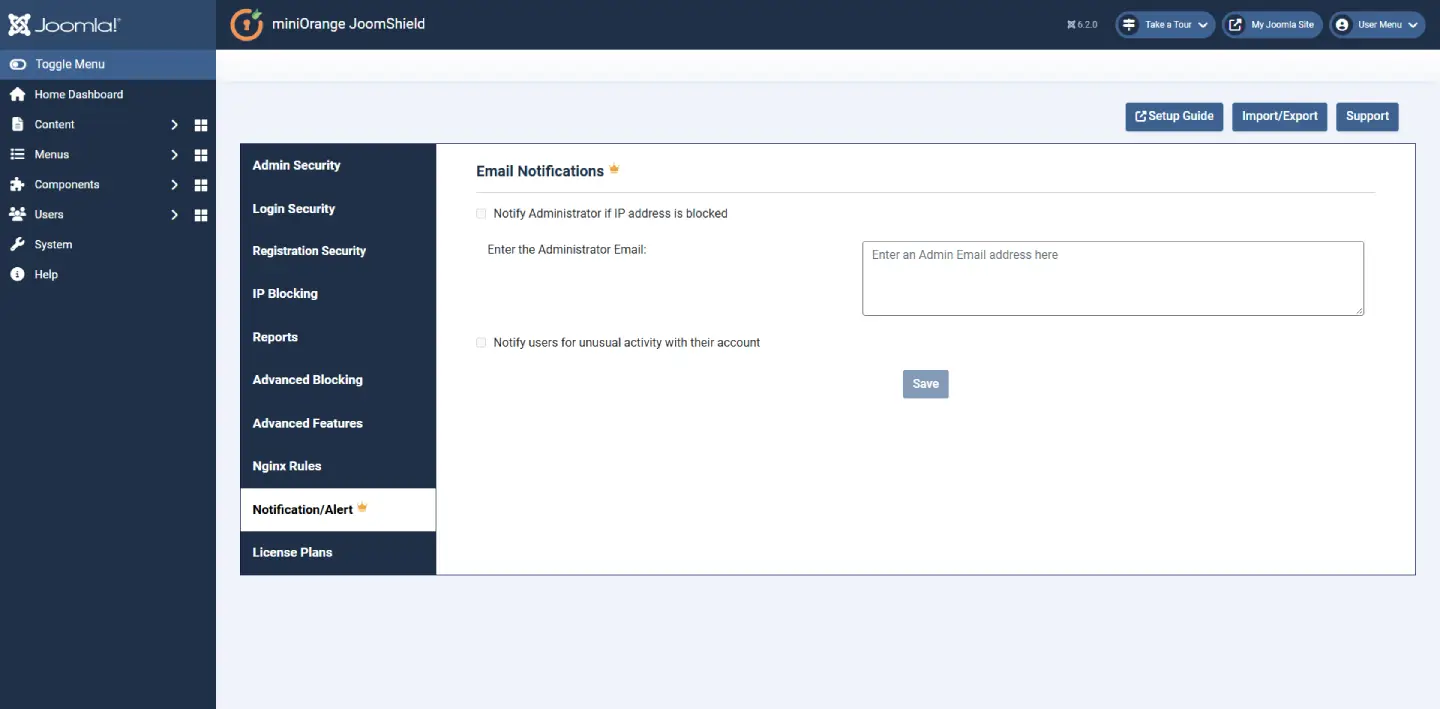
- Accédez à la Notification/Alerte languette.
- Notifications par courriel est une Fonction Premium ça te laisse Avertir l'administrateur si l'adresse IP est bloquée à l'adresse e-mail de l'administrateur que vous saisissez, et Avertir les utilisateurs en cas d'activité inhabituelle sur leur compte.
Vous avez configuré avec succès miniOrange JoomShield , sécurisant ainsi la connexion, l'inscription et l'accès administrateur de votre site Joomla contre les tentatives non autorisées.
FAQ
Plus de FAQ ➔Comment JoomShield protège-t-il ma page de connexion d'administration Joomla ? 
JoomShield vous permet d'ajouter une clé d'accès secrète à l'URL de connexion de votre administrateur. Une fois activée, la page de connexion administrateur par défaut ne s'affichera pas pour les utilisateurs ne possédant pas cette clé, empêchant ainsi les robots et les scanners de trouver un formulaire de connexion à attaquer. Vous pouvez également définir le comportement de l'utilisateur lorsqu'il tente de se connecter sans la clé, par exemple en le redirigeant vers votre page d'accueil. Pour une sécurité renforcée, JoomShield ajoute une invite de nom d'utilisateur et de mot de passe dans le navigateur, distincte de celle de vos comptes utilisateurs Joomla.
JoomShield peut-il bloquer les attaques par force brute lors de la connexion ?
Oui. Grâce à la protection anti-attaques par force brute premium, JoomShield détecte les tentatives de connexion infructueuses par adresse IP et bloque la source pendant une durée déterminée une fois le nombre de tentatives autorisé atteint. Ainsi, les tentatives répétées de deviner le mot de passe sont automatiquement stoppées. Avec les notifications par e-mail premium, vous pouvez également avertir les utilisateurs par e-mail en cas d'activité inhabituelle sur leur compte.
JoomShield bloque-t-il les inscriptions fausses ou les spams ?
Oui. Vous pouvez bloquer les inscriptions provenant de domaines d'email jetables dès l'étape d'inscription, ce qui empêche les comptes indésirables et les fausses inscriptions d'atteindre votre liste d'utilisateurs. Cela réduit le nombre de comptes inutiles qui gonflent artificiellement le nombre de vos membres sans jamais interagir, et limite l'activité de spam qui survient souvent lorsqu'un faux compte parvient à s'inscrire.
Puis-je limiter l'accès au site à des adresses IP spécifiques avec JoomShield ?
Oui. Avec la version premium, vous pouvez autoriser ou bloquer des adresses IP individuelles, bloquer des plages d'adresses IP entières et bloquer les visiteurs provenant de certains pays. Par défaut, toutes les adresses IP peuvent accéder à votre site. Ces fonctionnalités vous permettent donc de bloquer les adresses que vous avez signalées comme sources d'abus ou d'autoriser un ensemble d'adresses de confiance, comme celles de votre réseau d'entreprise. Dans la version gratuite, vous pouvez également autoriser des adresses IP pour la protection de l'accès administrateur et la mise hors ligne d'urgence du site.
Puis-je accorder à quelqu'un un accès administrateur temporaire avec JoomShield ?
Oui. La fonctionnalité « Créer un utilisateur temporaire » crée un compte administrateur Joomla qui expire automatiquement après la durée d'accès choisie. Cet utilisateur temporaire ne peut pas ouvrir JoomShield, gérer d'autres utilisateurs, ni installer ou supprimer des extensions. Dans la version gratuite, l'utilisateur temporaire est créé en tant que super-utilisateur, tandis que la version premium vous permet de lui attribuer n'importe quel groupe d'utilisateurs Joomla disponible.
JoomShield fonctionne-t-il sur les serveurs Nginx ?
Oui. JoomShield applique sa protection PHP sur Apache et Nginx dès que vous enregistrez vos paramètres. Pour les sites Nginx, l'onglet « Règles Nginx » génère un extrait de configuration correspondant à vos paramètres actuels de mise hors ligne du site en cas d'urgence et de protection de l'accès administrateur. Vous pouvez ainsi bloquer le trafic au niveau du serveur. Vous pouvez coller cet extrait dans votre bloc serveur ou utiliser le fichier d'inclusion généré, que JoomShield synchronise automatiquement.
JoomShield est-il compatible avec Joomla 6 ?
Oui. JoomShield est compatible avec Joomla 3, 4, 5 et 6 ; il fonctionne donc quelle que soit la version actuellement installée sur votre site. Vous pouvez ainsi installer JoomShield sur un site plus ancien sans migration préalable, et il continuera de fonctionner même après la mise à jour vers les versions plus récentes de Joomla.
JoomShield va-t-il ralentir mon site Joomla ?
Non. Les vérifications de JoomShield s'exécutent en arrière-plan lors de la connexion, de l'inscription et du filtrage des requêtes. Les visiteurs et utilisateurs connectés ne constatent donc aucun surcoût de chargement. L'extension effectue un travail supplémentaire uniquement aux moments précis où des décisions de sécurité doivent être prises, comme lors d'une tentative de connexion ou d'une nouvelle inscription, et non à chaque chargement de page.
Merci pour votre réponse. Nous reviendrons vers vous bientôt.
Quelque chose s'est mal passé. Veuillez soumettre à nouveau votre requête


