Comment configurer l'authentification unique (SSO) pour plusieurs communautés Salesforce ?
Marché
Les organisations créent souvent plusieurs communautés Salesforce pour répondre aux besoins de différents groupes, tels que les clients, les partenaires, les employés et les équipes de support. Ce guide explique comment configurer l'authentification unique (SSO) pour plusieurs communautés Salesforce à l'aide des plugins miniOrange Salesforce Community SSO et SAML SSO, permettant ainsi aux utilisateurs d'accéder en toute sécurité à la communauté appropriée avec une seule connexion.




Pré-requis : Téléchargement Et Installation
- Pour configurer l'authentification unique (SSO) pour plusieurs communautés Salesforce sur votre site WordPress, installez et configurez le plugin miniOrange SAML SP SSO.
Fonctionnement de la solution d'authentification unique pour plusieurs communautés Salesforce
Grâce au plugin Salesforce Community SSO, les utilisateurs de la communauté peuvent se connecter au site WordPress en s'authentifiant avec leurs identifiants Community respectifs.
- Les différentes communautés ont des URL d'authentification unique (SSO) et de déconnexion unique (SLO) différentes qui sont mappées à l'aide du plugin Salesforce Community SSO qui redirige les utilisateurs vers leur page de connexion communautaire respective.
- Lorsqu'un utilisateur de la communauté tente de se connecter au site WordPress via l'authentification unique (SSO), le plugin SAML SSO pour WordPress avec le plugin Salesforce Community SSO redirige l'utilisateur vers sa page de connexion à la communauté.
- Une fois que l'utilisateur s'est authentifié via son compte Salesforce Community, il est redirigé vers le site WordPress.
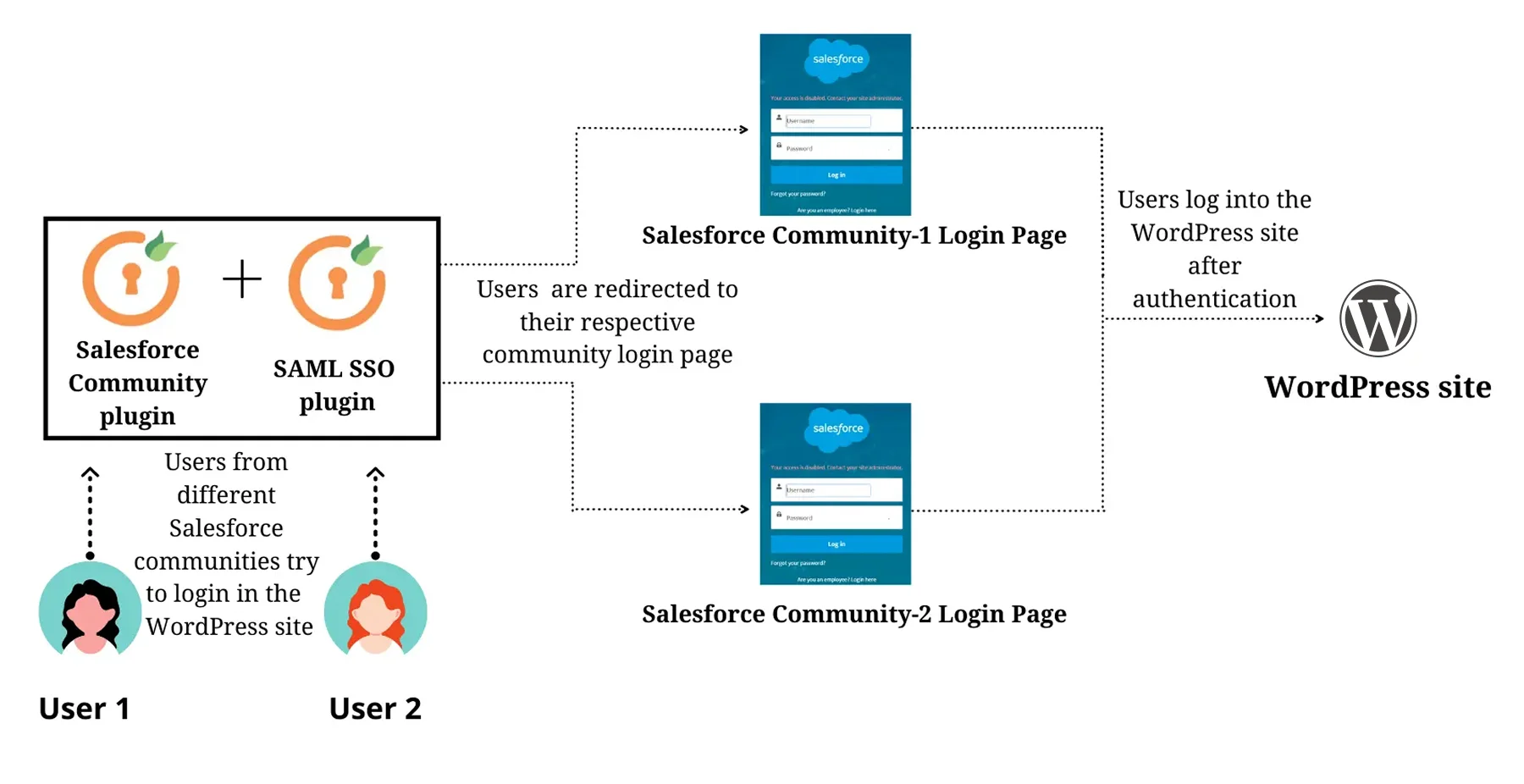
Suivez les étapes ci-dessous pour configurer l'authentification unique (SSO) pour plusieurs communautés Salesforce.
Consultez les étapes mentionnées dans le lien suivant pour configurer l'application SAML dans Salesforce pour la configuration SSO Salesforce pour WordPress.
- Pour configurer SSO pour plusieurs communautés pour votre site WordPress, vous devrez installer le Authentification unique communautaire Salesforce le plugin ainsi que le SSO SAML plugin sur votre site WordPress.
- Connectez-vous en tant qu'administrateur Salesforce et accédez à Informations de connexion SAML au sein de votre application Salesforce SAML configurée via. Gérer les applications connectées.
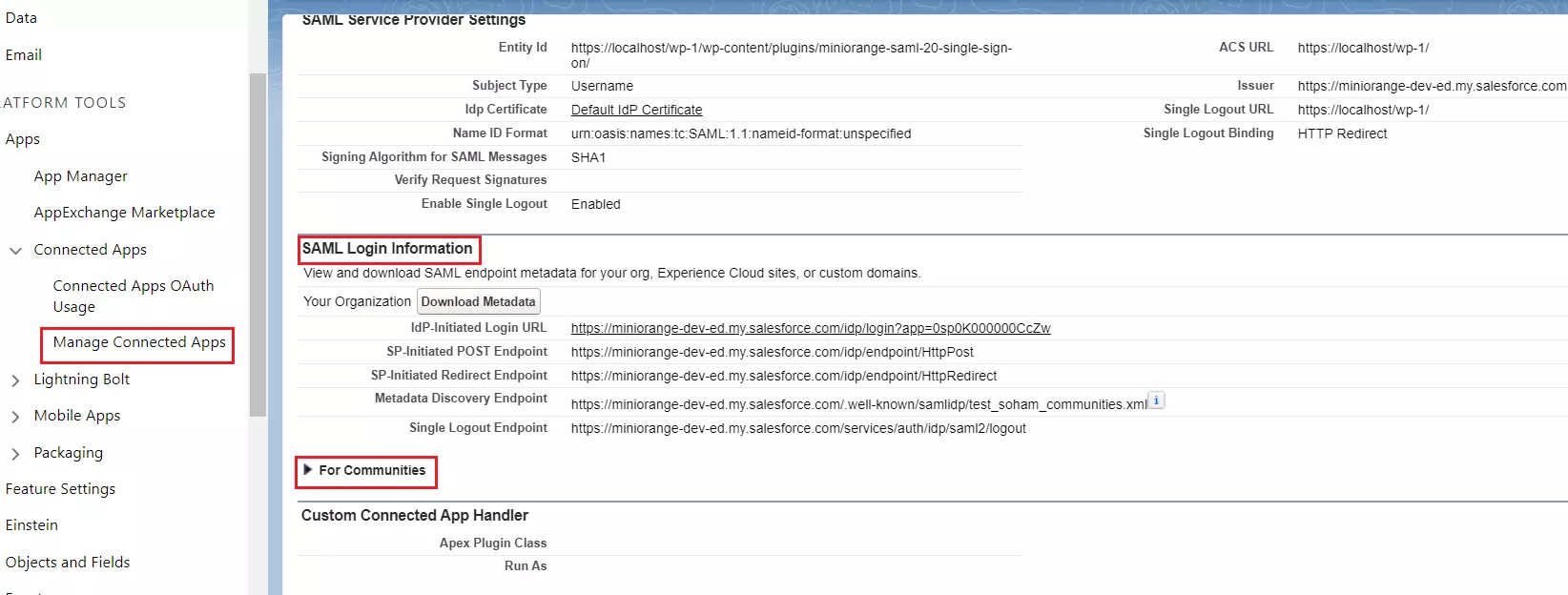
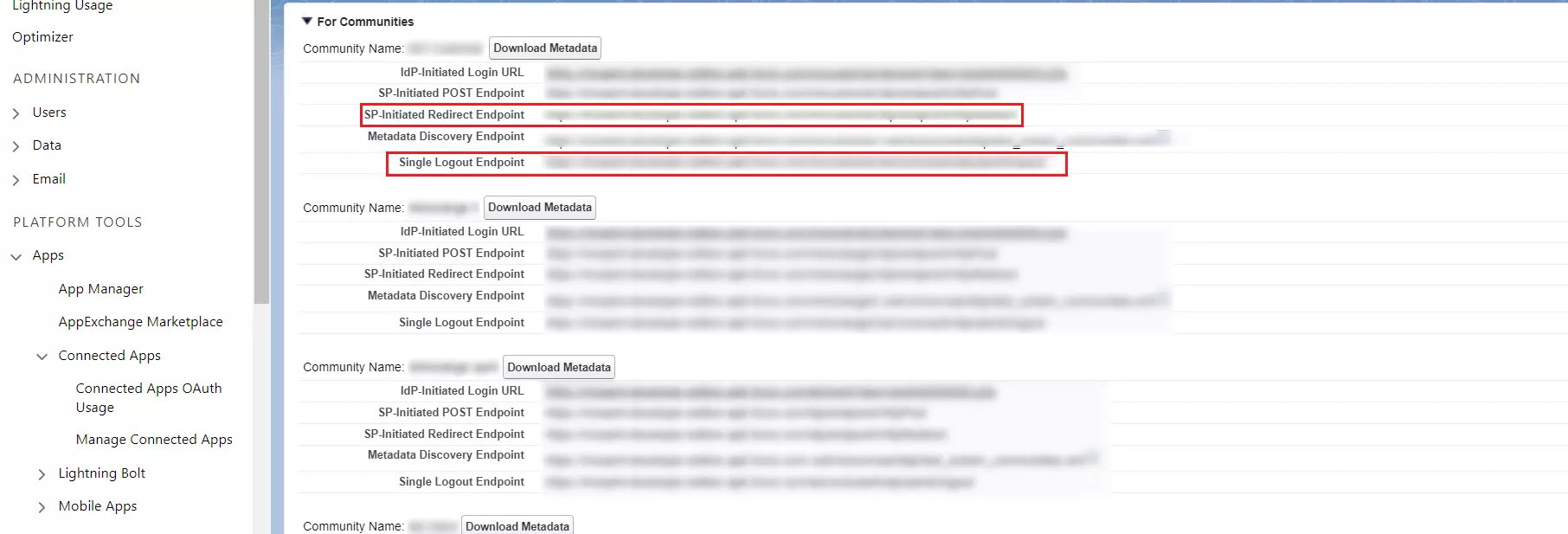
- Cliquez sur Cliquez sur Pour les communautés.
- Copiez le Point de terminaison de redirection initié par le SP et Point de terminaison de déconnexion unique Pour configurer l'authentification unique (SSO) avec votre site WordPress, vous devez ajouter l'URL SSO et l'URL SLO de la communauté à l'extension.
- Accédez maintenant au plugin Salesforce Community SSO sur le site WordPress et sélectionnez votre IDP dans la liste déroulante.
- Donnez un approprié Nom de la communauté et collez le URL SSO de la communauté et URL SLO de la communauté copié précédemment à partir de l'application Salesforce.
- Cliquez sur Enregistrer.
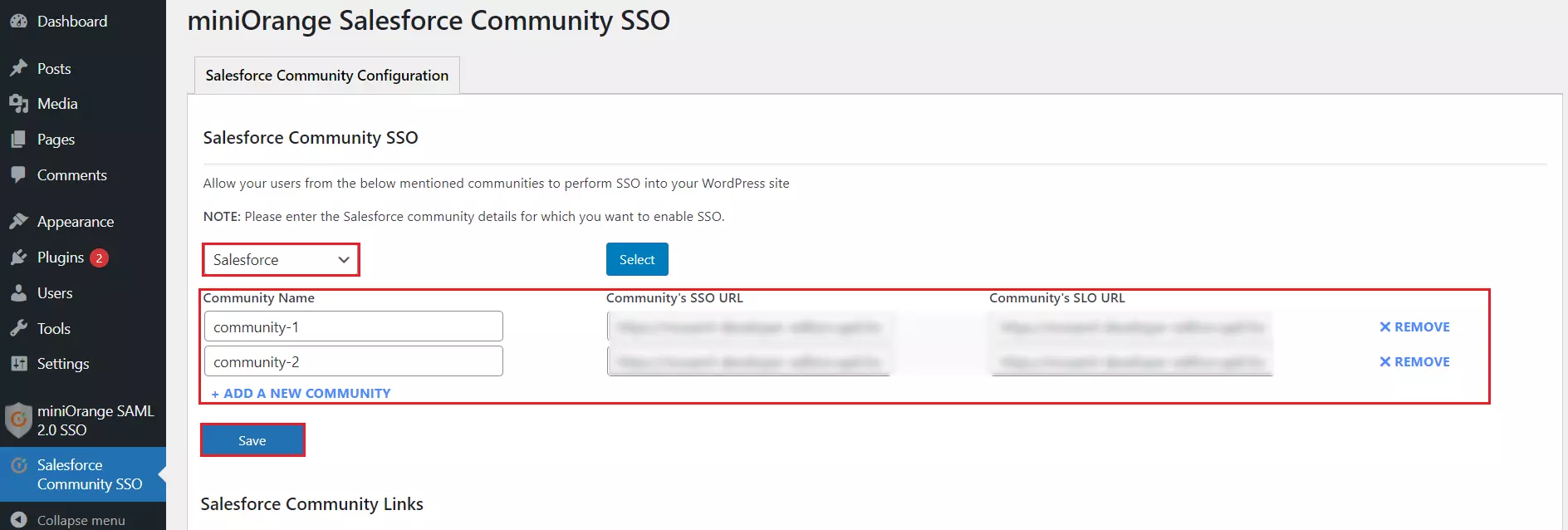
- Pour ajouter plus de communautés, cliquez sur AJOUTER UNE NOUVELLE COMMUNAUTÉ et répétez le même processus (depuis la copie Point de terminaison de redirection initié par le SP de la communauté et Point de terminaison de déconnexion unique).
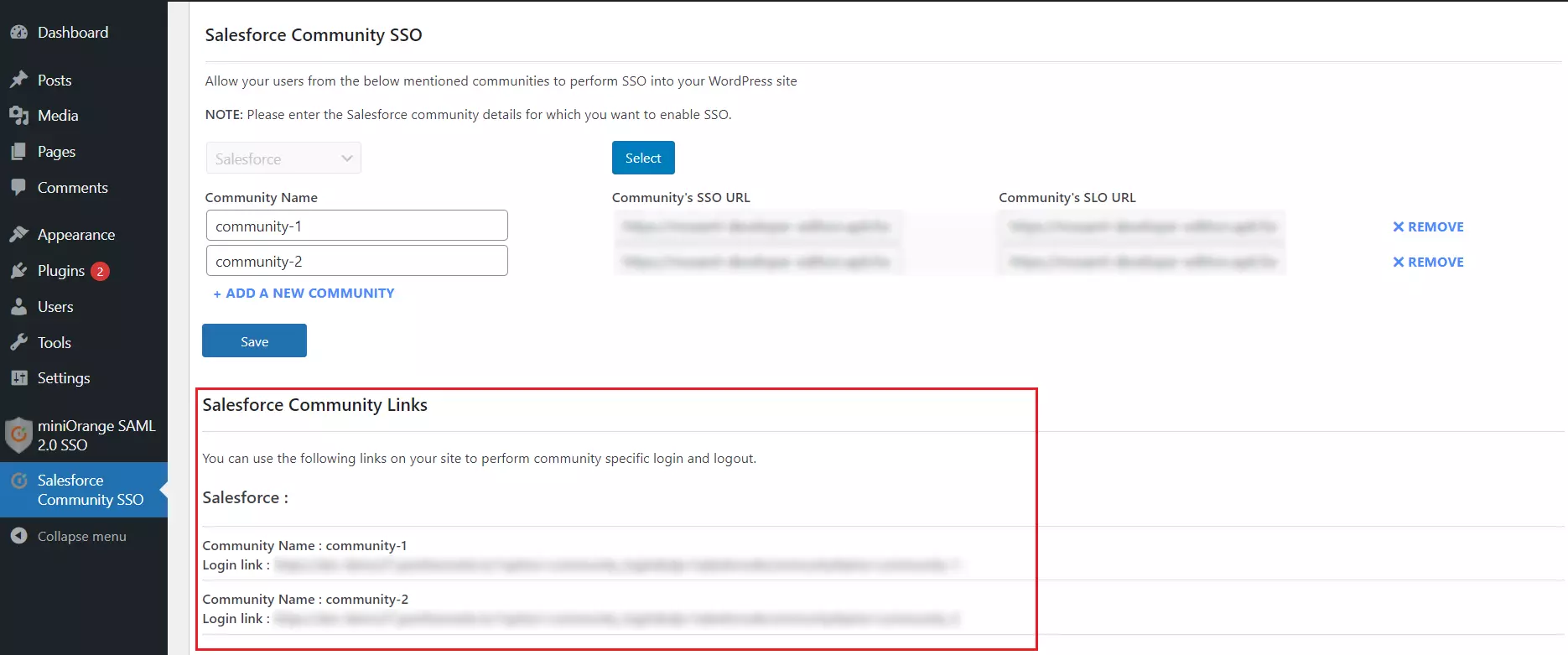
- Vous pouvez utiliser ces liens de connexion à la communauté sur votre site WordPress pour initier une authentification unique avec la communauté Salesforce correspondante.
- Vous avez donc configuré avec succès l'authentification unique (SSO) avec plusieurs communautés Salesforce à l'aide du plugin Salesforce Community et du plugin SAML SSO pour WordPress.
Vous avez configuré avec succès l'authentification unique (SSO) pour plusieurs communautés Salesforce sur votre site WordPress grâce aux plugins miniOrange SAML SP SSO et Salesforce Community SSO. En associant chaque communauté Salesforce à ses points de terminaison SSO et SLO correspondants, les utilisateurs sont redirigés automatiquement vers la page de connexion de leur communauté et peuvent accéder à WordPress en toute sécurité avec un seul identifiant. Cette approche simplifie l'authentification, améliore l'expérience utilisateur et centralise la gestion des accès pour plusieurs communautés Salesforce.
Ressources supplémentaires
Merci pour votre réponse. Nous reviendrons vers vous bientôt.
Quelque chose s'est mal passé. Veuillez soumettre à nouveau votre requête

 S'inscrire