
Comment connecter Claude à WordPress à l'aide du serveur sécurisé MCP miniOrange
Marché
Le plugin miniOrange Secure MCP Server connecte Claude à votre site WordPress. Vous choisissez les fonctionnalités (tâches que Claude peut effectuer sur votre site) à activer, ce qui vous permet de contrôler ses actions.
Pour établir la connexion, installez et activez l'extension, enregistrez un agent IA et sélectionnez ses capacités. Connectez ensuite votre site à Claude et autorisez l'accès.





Pré-requis :
Avant de commencer, assurez-vous d'avoir les éléments suivants en place :
- Un site WordPress auto-hébergé exécutant WordPress 6.9 ou une version supérieure, car l'API WordPress Abilities requise pour cette intégration est disponible à partir de WordPress 6.9.
- Une URL HTTPS accessible publiquement pour votre site WordPress. Les clients d'IA se connectent à votre site via Internet ; les URL en local ou sur un réseau privé ne sont donc pas prises en charge.
- Le Connecteur MCP sécurisé miniOrange Extension installée et activée sur votre site WordPress.
Étapes de configuration
Étape 1 : Configuration côté WordPress
- Dans votre tableau de bord d'administration WordPress, accédez à Plugins, puis cliquez sur le Ajouter un plugin .
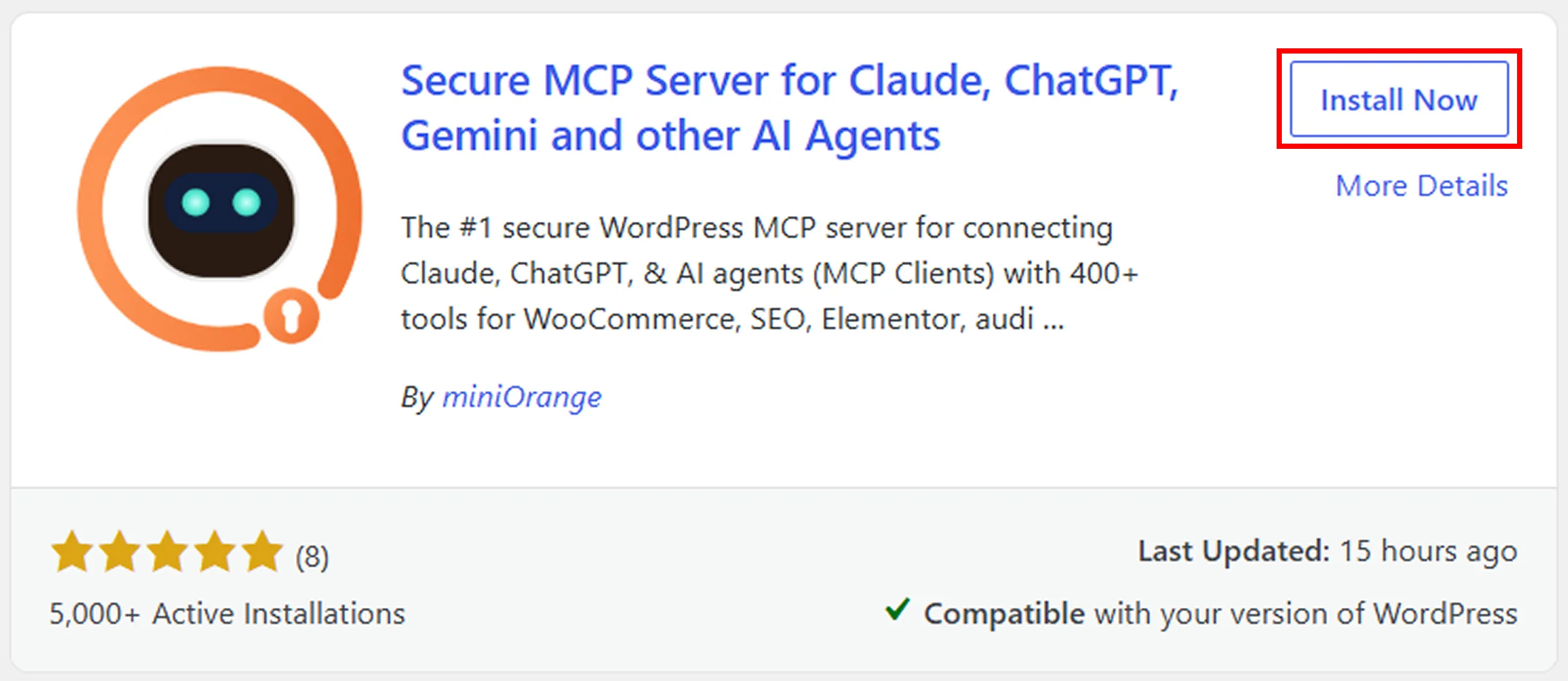
- Recherchez serveur MCP sécurisé miniOrangecliquez Installer maintenant, puis Activer.
- Après avoir activé le Serveur MCP sécurisé Pour ouvrir le plugin, accédez à la barre latérale d'administration WordPress et cliquez sur le Inscrivez votre premier agent Cliquez sur le bouton de l'écran d'accueil pour commencer.

- Indiquez le nom souhaité à votre agent et cliquez sur Suivant.

- Définissez les droits d'accès aux fonctionnalités en fonction des rôles des utilisateurs. Par exemple, activez les Obtenir des informations sur le site la capacité de Administratrice rôle, puis cliquez sur Créer et continuer.
- Cliquez sur le Créer et continuer .

- Après avoir configuré les capacités basées sur les rôles, l'agent est créé avec succès. Cliquez Continuer pour procéder à la connexion de votre client IA.

- Pour configurer la connexion avec vos clients IA, sous Connectez votre client IACliquez sur le client IA souhaité. Un panneau de configuration s'ouvre à droite, affichant les informations de connexion et les étapes suivantes. Copiez ces deux informations :
- URL de connexion
- L'URL de votre site — l'adresse de votre site WordPress.
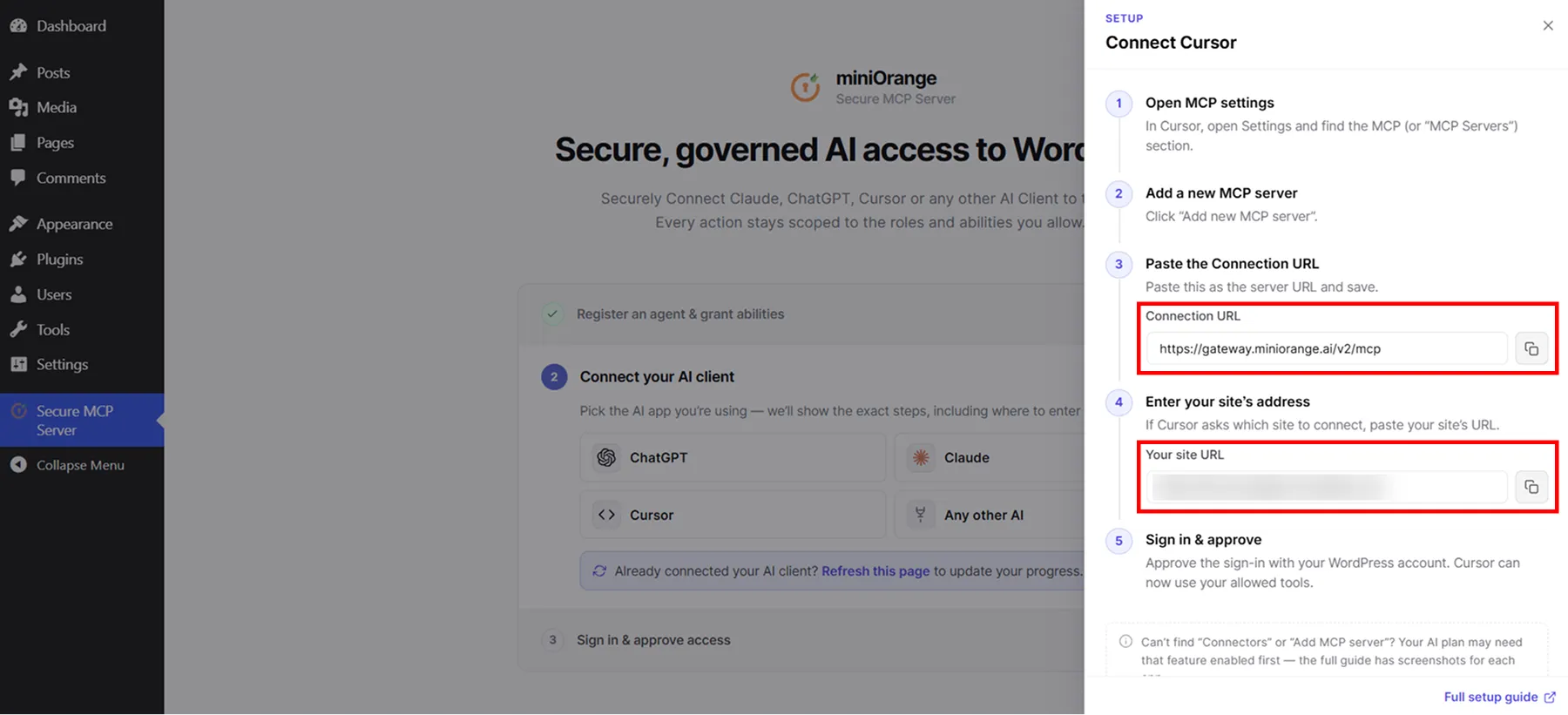

Remarque : Pour les clients ChatGPT et Claude, vous ne trouverez que l’URL de votre site, c’est-à-dire l’adresse de votre site WordPress.
Étape 2 : Connectez votre site WordPress à Claude AI
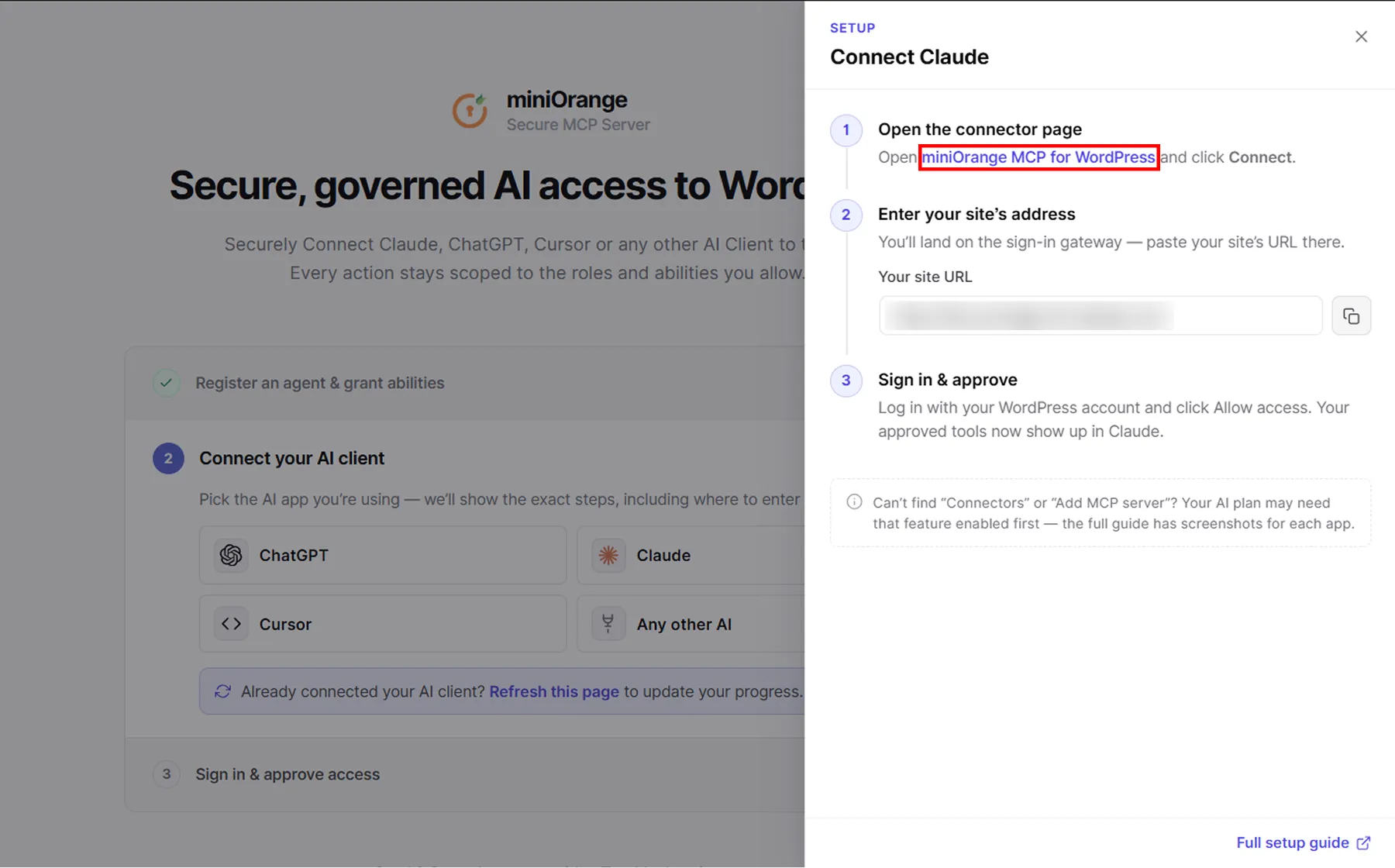
- À l'étape précédente, après avoir cliqué sur Claude Client IA, un panneau s'ouvre sur la droite.
- Cliquez sur miniOrange MCP pour WordPress lien.
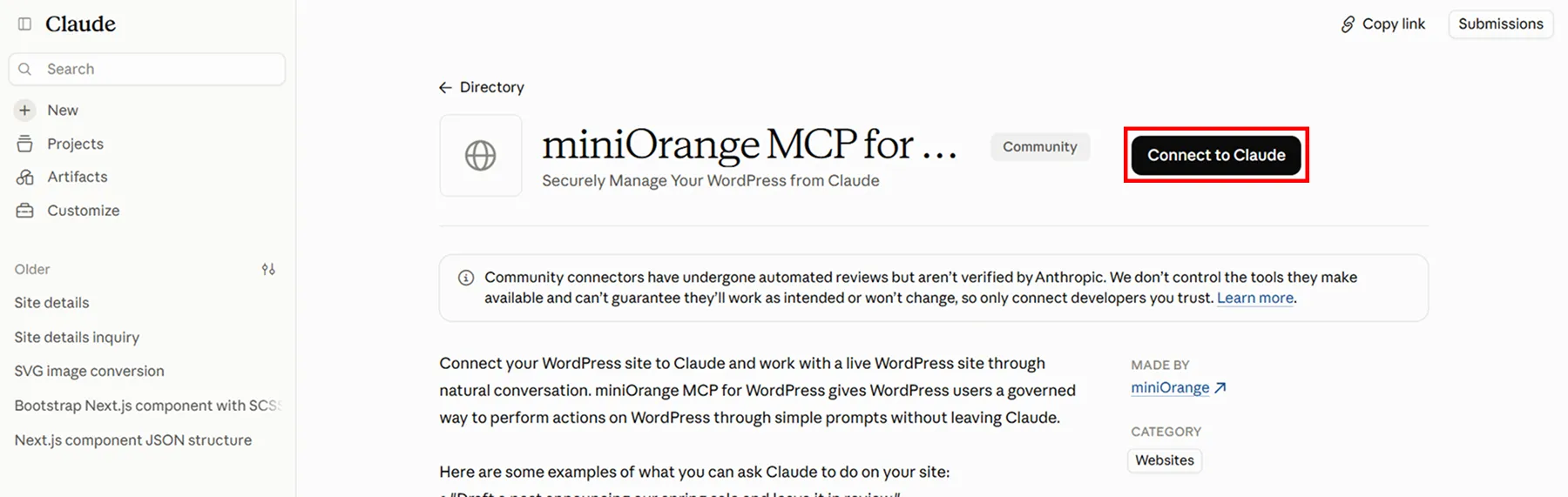
- Vous serez redirigé vers le miniOrange MCP pour WordPress Page de connexion dans Claude. Cliquez sur Contactez Claude .
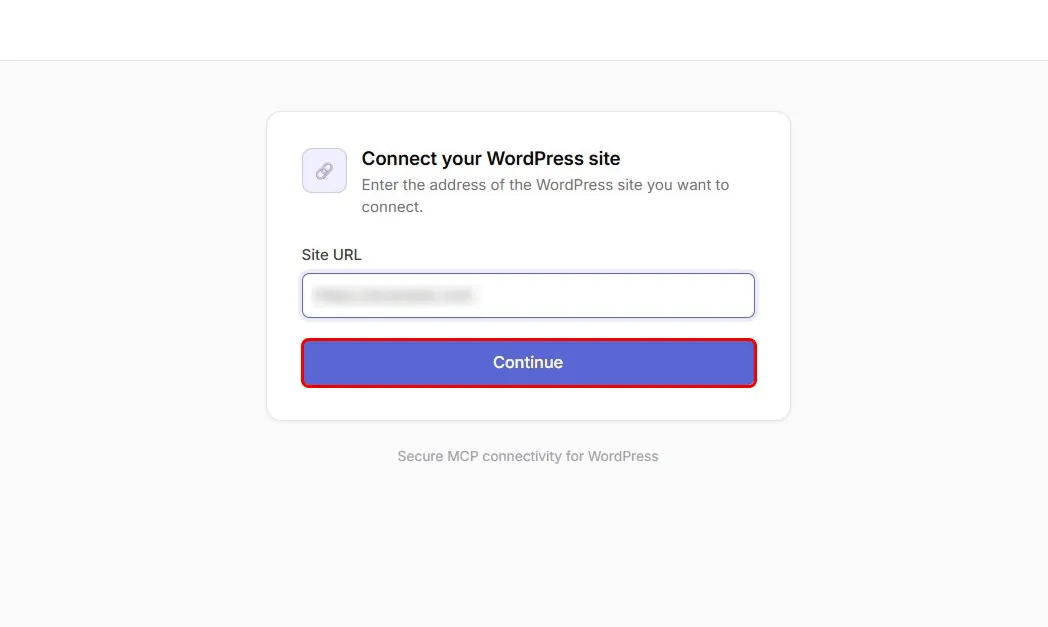
- Saisissez l'URL de votre site et cliquez sur Continuer .
- Cliquez sur Permettre l'accès .
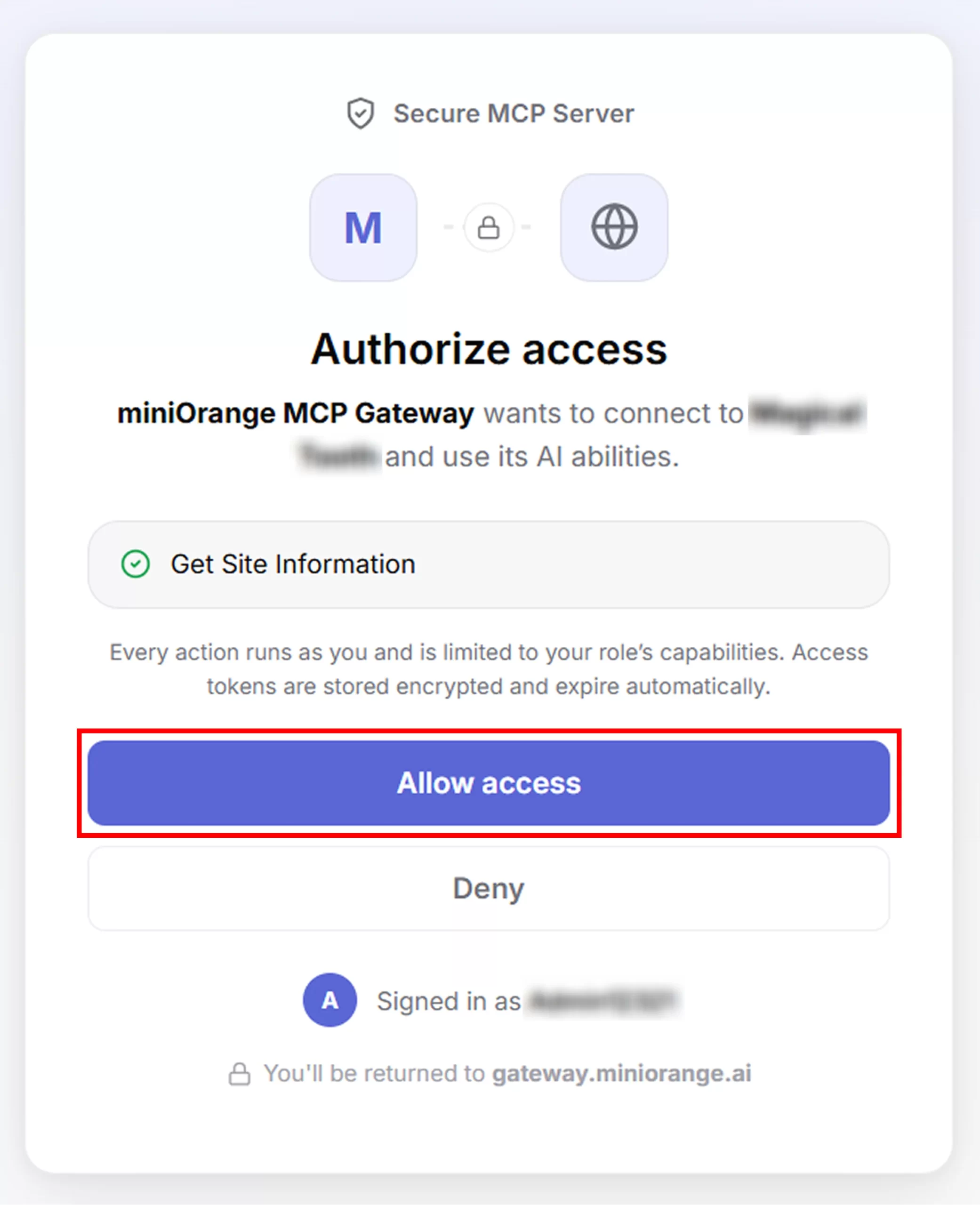
Une fois la connexion établie, vous pourrez commencer à interagir avec votre site WordPress directement depuis Claude AI.
Remarque : Chaque utilisateur peut connecter son propre compte Claude AI, ChatGPT ou Cursor au même site WordPress en utilisant son compte personnel.
Étape 3 : Journaux d’activité de l’agent IA (facultatif)
- Accédez à la Activité Onglet du plugin permettant de visualiser les exécutions de capacités pour chaque agent.

- Cliquez sur une ligne d'activité pour afficher les informations détaillées de l'événement.

Étape 4 : Journal de débogage de l’agent IA (facultatif)
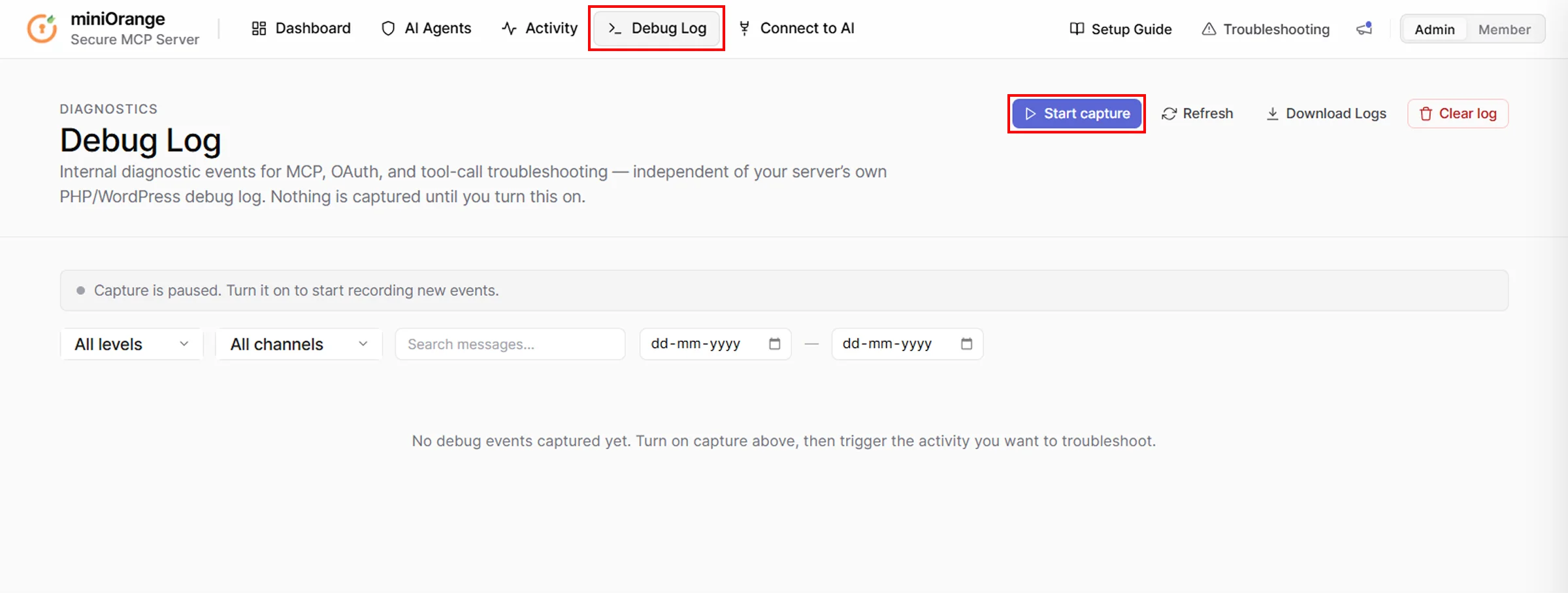
- Accédez à la Journal de débogage onglet du plugin et cliquez sur le Commencer la capture bouton permettant de démarrer l'enregistrement des événements de diagnostic.
- Une fois la capture activée, chaque invite envoyée par votre agent IA est enregistrée du début à la fin, y compris les requêtes MCP authentifiées et les appels d'outils.
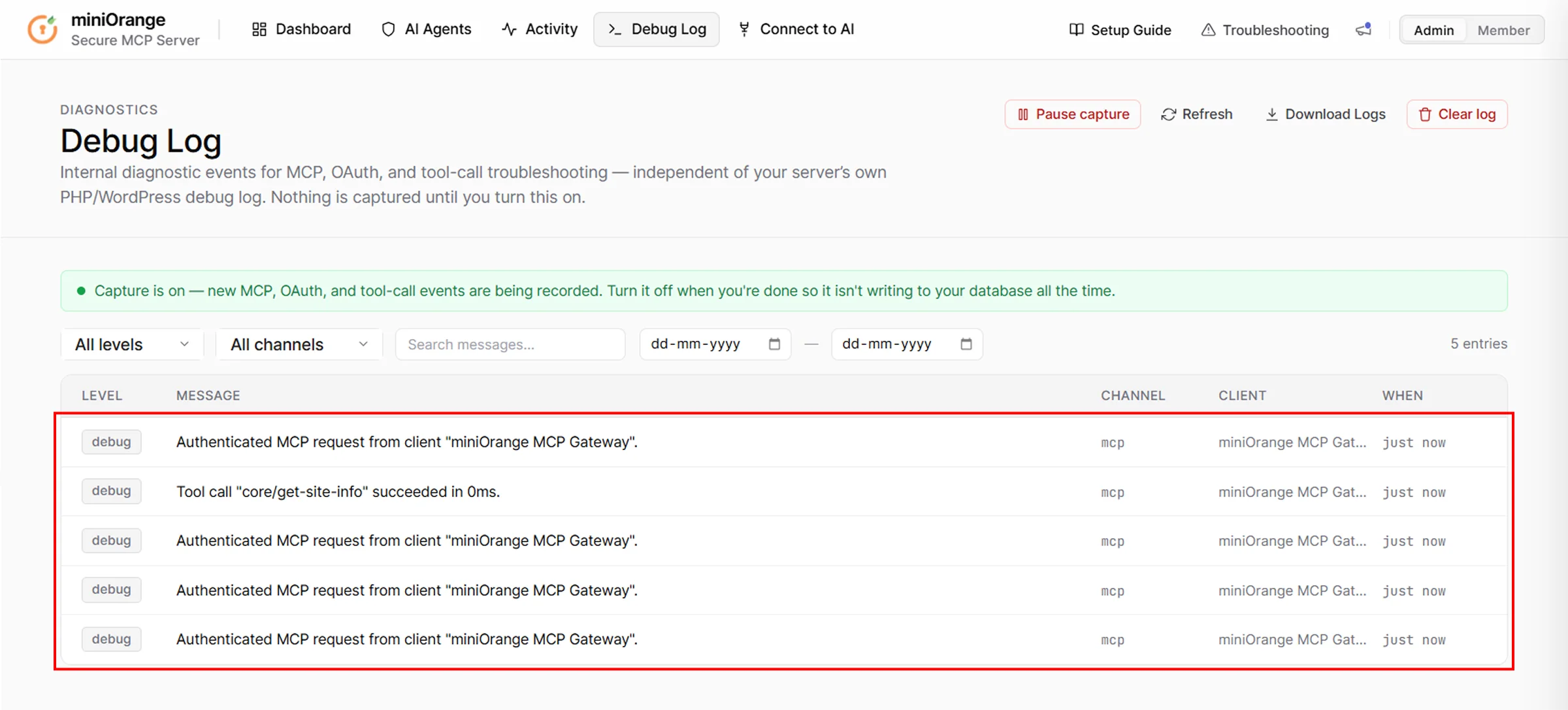
- Cliquez sur un enregistrement du journal pour afficher les informations détaillées de l'événement.
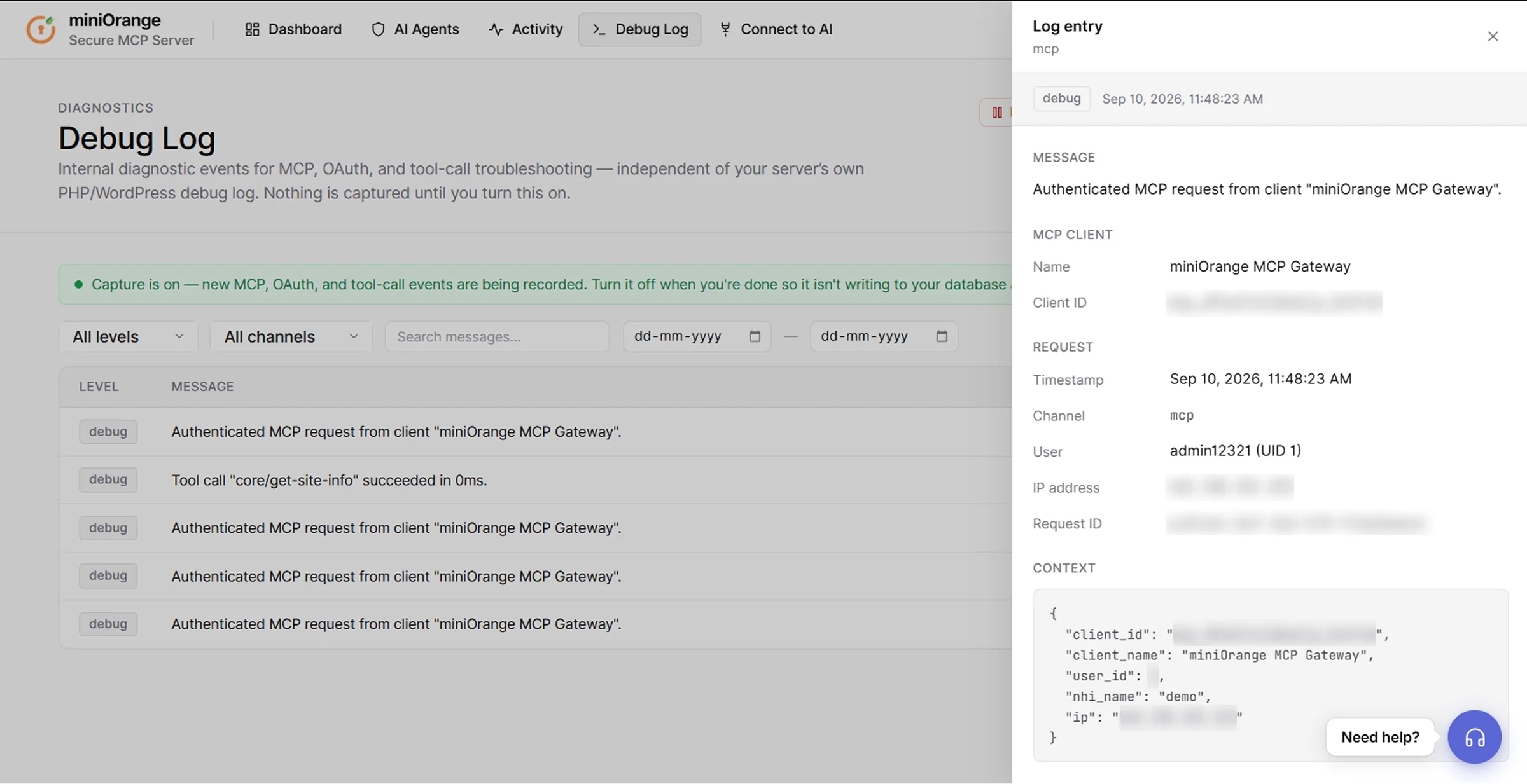
Remarque : aucune donnée n’est enregistrée tant que cette option n’est pas activée. Cliquez sur le bouton « Pause » une fois l’enregistrement terminé afin d’éviter une écriture continue dans votre base de données.
Que pouvez-vous faire une fois connecté ?
Une fois votre site WordPress connecté, vous pouvez utiliser des invites en langage naturel pour effectuer les tâches WordPress courantes sans avoir à naviguer entre différentes pages du tableau de bord. Les actions disponibles dépendent des autorisations enregistrées via l'API WordPress Abilities.
Vous pouvez:
- Consultez les informations relatives au site WordPress et à son environnement.
- Veuillez vérifier les détails de votre compte.
- Créez de nouveaux articles et de nouvelles pages.
- Mettre à jour les articles et les pages existants.
- Utilisez les autres fonctionnalités exposées via l'API WordPress Abilities.
Chaque requête transite par le connecteur MCP sécurisé, qui la valide avant d'autoriser son exécution sur votre site WordPress.
Comment résoudre les problèmes de connexion entre Claude et WordPress
Si Claude ne parvient pas à se connecter à votre site WordPress via le serveur miniOrange Secure MCP, le problème peut provenir d'un pare-feu, d'une erreur d'authentification, d'un cache obsolète ou d'autorisations d'agent insuffisantes. Voici quelques problèmes courants et leurs solutions.
1. Claude ne peut pas accéder à votre site WordPress
Ce que vous pourriez remarquer : Claude ne peut pas accéder à votre site web, l’inscription échoue ou vous recevez une erreur 403 ou 429 même si votre site s’ouvre normalement dans un navigateur.
Pourquoi cela se produit : Le pare-feu de votre fournisseur d’hébergement ou un service de sécurité tel que Cloudflare ou ModSecurity peut bloquer les requêtes provenant de Claude.
Solution : Vérifiez les paramètres de votre pare-feu afin d’identifier les règles bloquant les requêtes MCP. Si vous utilisez Cloudflare, configurez une règle de pare-feu d’applications web (WAF) pour ignorer les contrôles de sécurité relatifs à ces chemins.
- /wp-json/mosmcp/*
- /index.php?rest_route=/mosmcp/*
- /.well-known/oauth-*
Si votre hébergeur gère le pare-feu, demandez à son service d'assistance d'autoriser les requêtes POST vers les points de terminaison requis. Certains hébergeurs restreignent également l'accès depuis l'étranger ; vérifiez donc si ce paramètre affecte votre connexion.
2. Le plugin signale un jeton manquant
Ce que vous pourriez remarquer : le journal de débogage du plugin miniOrange affiche l’erreur missing_token.
Explication : Votre serveur web peut supprimer l’en-tête Authorization avant que WordPress ne le reçoive. Cela peut empêcher l’extension de recevoir le jeton d’authentification nécessaire.
Pour résoudre ce problème : contactez votre hébergeur et demandez-lui de conserver l’en-tête Authorization pour les requêtes adressées aux points de terminaison de l’API REST WordPress situés dans le répertoire /wp-json/. Une fois la modification effectuée, essayez de vous connecter à Claude à nouveau.
3. Claude ne reconnaît pas votre agent.
Ce que vous pourriez remarquer : votre agent apparaît actif dans WordPress, mais l’extension indique « Aucun agent enregistré » ou « Échec de la création de l’agent ».
Pourquoi cela se produit : Votre site web, votre plugin de mise en cache ou votre serveur d’hébergement peuvent diffuser des informations d’enregistrement d’agent obsolètes.
Pour résoudre ce problème : videz les caches de votre site web, de vos plugins et de votre hébergement. Ensuite, excluez /wp-json/mosmcp/ des règles de mise en cache. Si vous utilisez LiteSpeed Cache, ajoutez ce chemin à la liste des URI à ne pas mettre en cache.
Conseil : Essayez de vous connecter à Claude à nouveau après avoir vidé le cache.
4. Claude ne trouve pas tous les outils WordPress
Ce que vous pourriez remarquer : Claude se connecte à votre site, mais certains outils sont manquants ou la liste des outils disponibles semble incomplète.
Pourquoi cela se produit : Le rôle attribué à votre agent ne lui permet peut-être pas d’utiliser toutes les fonctionnalités WordPress dont vous avez besoin.
Pour résoudre le problème : ouvrez l’extension miniOrange Secure MCP Server dans votre tableau de bord WordPress et sélectionnez Agents. Modifiez votre agent, vérifiez son rôle et activez les autorisations nécessaires à Claude. Enregistrez vos modifications et testez à nouveau la connexion.
Conseil : Si certains outils n’apparaissent toujours pas, vérifiez si le plugin expose ces fonctionnalités et reconnectez Claude pour actualiser la liste des outils disponibles.
Si vous rencontrez toujours des difficultés pour connecter Claude à WordPress, veuillez envoyer un courriel à aisupport@xecurify.com . Notre équipe d'assistance vous aidera à résoudre le problème.
FAQ
Comment configurer Claude Desktop pour qu'il se connecte à WordPress via MCP ?

Installez et activez l'extension miniOrange Secure MCP Server dans WordPress, enregistrez un agent IA et configurez ses permissions. Ensuite, ajoutez votre serveur MCP dans les paramètres du connecteur Claude Desktop et autorisez l'accès.
Claude peut-il mettre à jour les articles et les pages WordPress ?
Oui, Claude peut créer ou modifier des articles et des pages WordPress si le serveur MCP offre les capacités requises et si votre agent est autorisé à les utiliser.
Claude a-t-il besoin d'un accès administrateur pour se connecter à WordPress ?
Non, Claude n'a pas automatiquement besoin de droits d'administrateur. Vous pouvez lui attribuer un rôle utilisateur approprié et activer uniquement les fonctionnalités WordPress nécessaires à ses tâches.
Puis-je connecter Claude à WordPress en utilisant l'API WordPress Abilities ?
Oui, le serveur miniOrange Secure MCP peut exposer les fonctionnalités WordPress prises en charge via MCP, permettant ainsi à Claude d'utiliser ces fonctionnalités pour effectuer des tâches autorisées sur votre site web.
Comment puis-je vérifier si Claude est correctement connecté à WordPress ?
Demandez à Claude de lister les outils WordPress disponibles ou de récupérer un élément de contenu spécifique d'un site web. Si Claude renvoie les résultats attendus, la connexion est établie.
Puis-je utiliser MCP avec WordPress Multisite ?
La prise en charge multisite dépend de la compatibilité et de la configuration de l'extension. Consultez la documentation du serveur miniOrange Secure MCP ou contactez l'équipe d'assistance pour vérifier si votre installation prend en charge WordPress Multisite.
Que dois-je faire si Claude ne trouve pas les outils WordPress disponibles ?
Vérifiez le rôle attribué à votre agent et les autorisations activées dans le plugin miniOrange Secure MCP Server. Enregistrez les modifications, reconnectez Claude et consultez les journaux de débogage du plugin si les outils restent indisponibles.
Puis-je connecter plusieurs sites WordPress à une seule session Claude ?
Oui, vous pouvez configurer des connexions MCP distinctes pour plusieurs sites WordPress si chaque site prend en charge la configuration requise. Autorisez chaque connexion séparément et sélectionnez le site approprié lorsque vous utilisez Claude.
Puis-je connecter Claude à WordPress pour le référencement et la modification du contenu ?
Oui, Claude peut contribuer à améliorer le contenu SEO, à modifier les articles et à mettre à jour les pages lorsque le serveur MCP offre les capacités requises et que votre agent est autorisé à les utiliser.
Articles connexes
Merci pour votre réponse. Nous reviendrons vers vous bientôt.
Quelque chose s'est mal passé. Veuillez soumettre à nouveau votre requête


