
Guide d'installation de l'authentification à deux facteurs hors ligne pour Drupal
Marché
Le module miniOrange Offline 2FA active l'authentification multifacteur (MFA) pour les utilisateurs Drupal dans les environnements où la connexion Internet aux services d'authentification externes est indisponible. Selon la méthode d'authentification configurée, les utilisateurs peuvent s'authentifier à l'aide de méthodes générées localement, telles que l'authentificateur TOTP et les codes de récupération. L'envoi d'un code OTP par e-mail ou SMS nécessite une connexion à la passerelle e-mail ou SMS configurée. Ce guide vous accompagne dans la configuration de l'authentification multifacteur hors ligne, notamment l'activation du module et la configuration des options d'authentification requises.

Étapes d'installation manuelle
- Contact l'équipe miniOrange pour obtenir le module 2FA hors ligne.
- Extrayez le package du module téléchargé et téléchargez le répertoire du module offline_2fa dans le répertoire de votre site Drupal.
- Accédez à Extend dans votre console d'administration Drupal et recherchez miniOrange Offline 2FA.
- Activez le module en cochant la case et en cliquant sur le bouton Installer.
- Vous pouvez configurer le module à :
{BaseURL}/admin/config/people/miniorange-offline-2fa
Étapes de configuration
Activer la licence
- Après avoir installé le module, cliquez sur Configuration du Administrateur barre d'outils.
- Cliquez sur miniOrange Offline 2FA sous le Personnes .
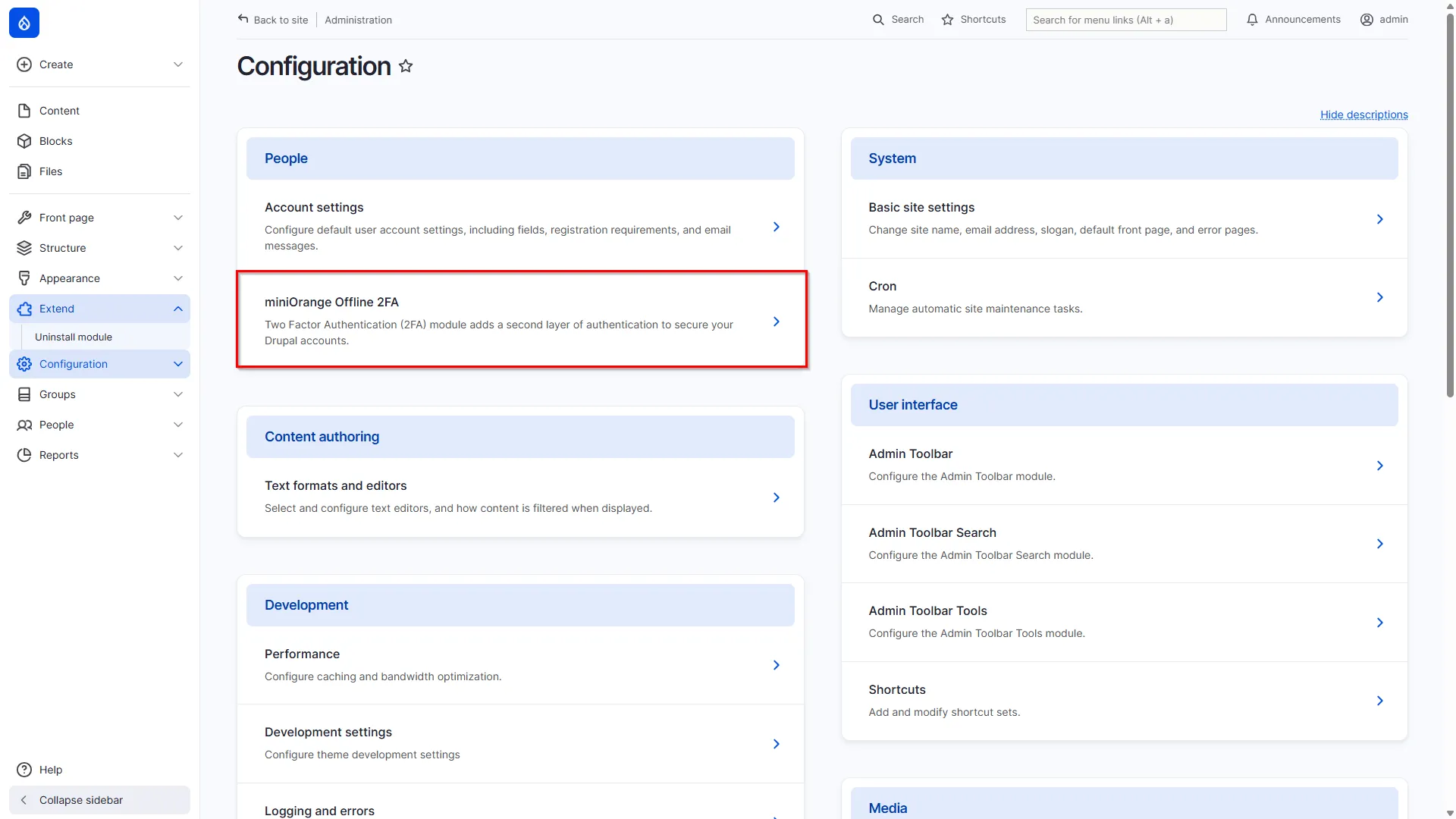
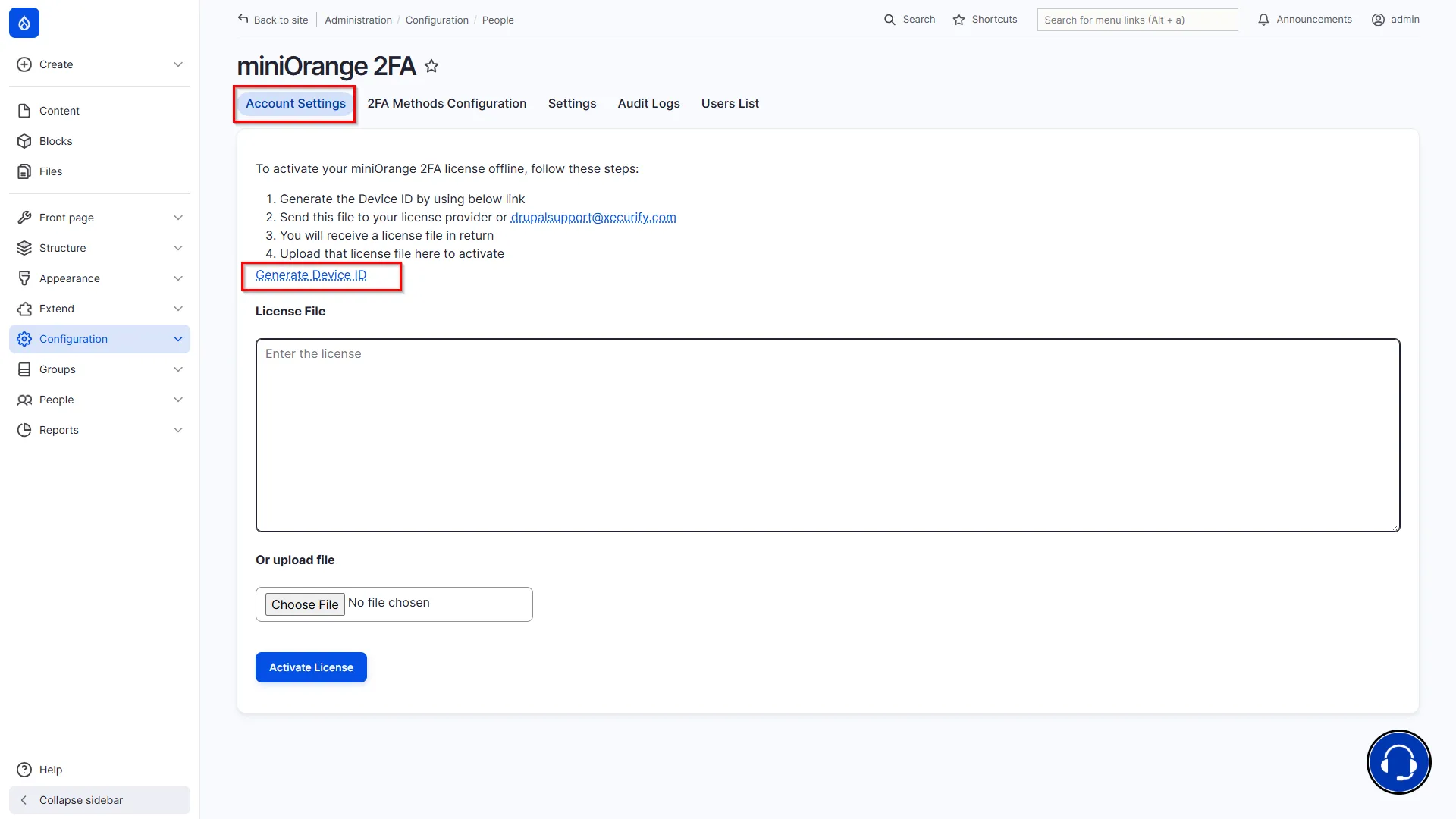
- Après cela, vous serez redirigé vers le Paramètres onglet du module. Sur cet onglet, cliquez sur Générer un identifiant de périphérique lien.
- Sur le Générer un identifiant de périphérique pop-up, cliquez sur le « Générer » bouton pour générer l'identifiant de votre appareil.
- Téléchargez l'identifiant de périphérique généré en cliquant sur Télécharger l'identifiant de l'appareil .
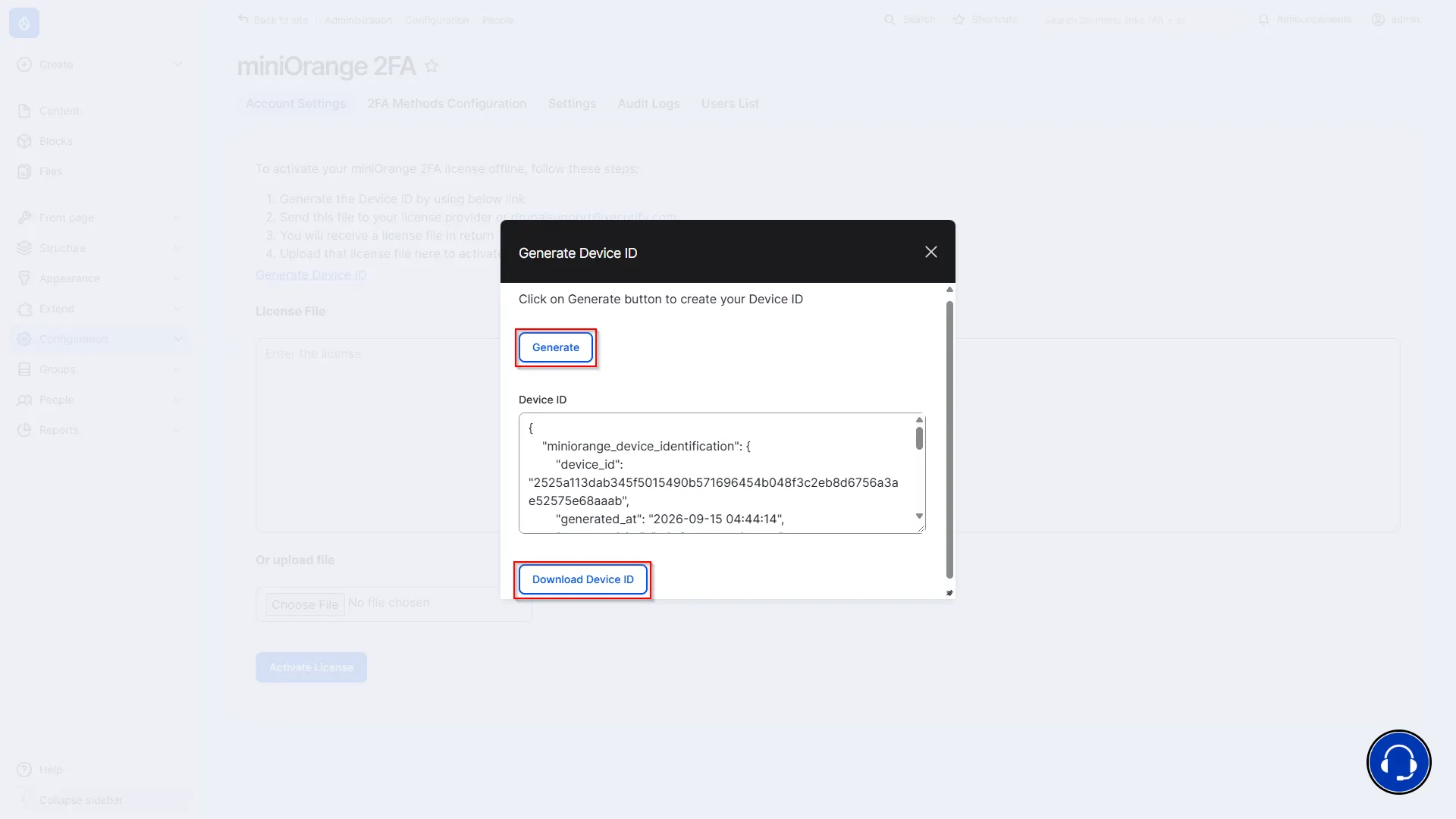
- Envoyez maintenant le fichier JSON d'identification de l'appareil téléchargé à drupalsupport@xecurify.comVous recevrez un fichier de licence.
- Sous Fichier de licence, clique le Choisissez le fichier Cliquez sur le bouton, téléchargez le fichier de licence fourni par l'équipe miniOrange ou collez le contenu du fichier de licence et cliquez Activer la licence pour activer votre licence 2FA hors ligne.
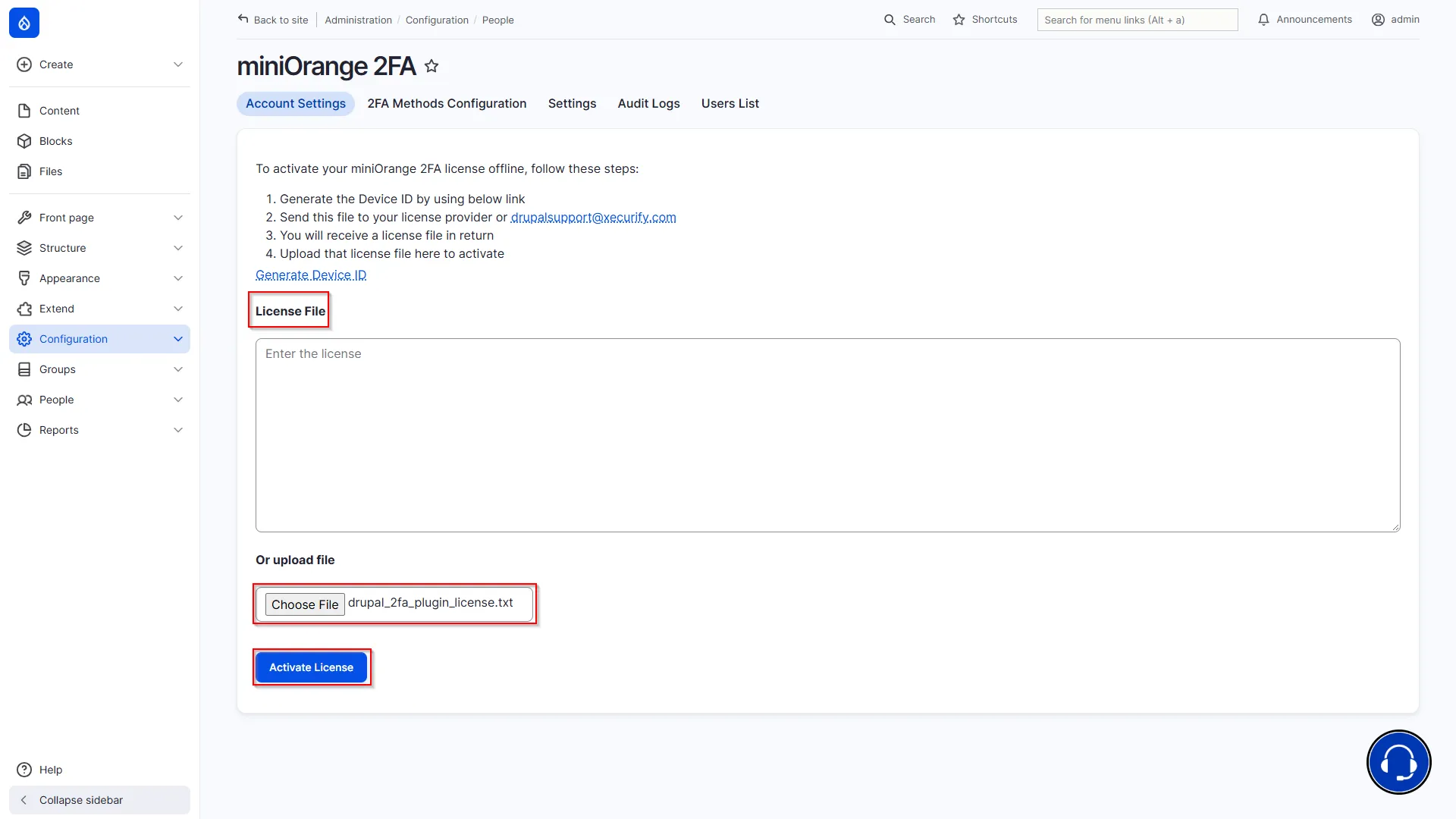
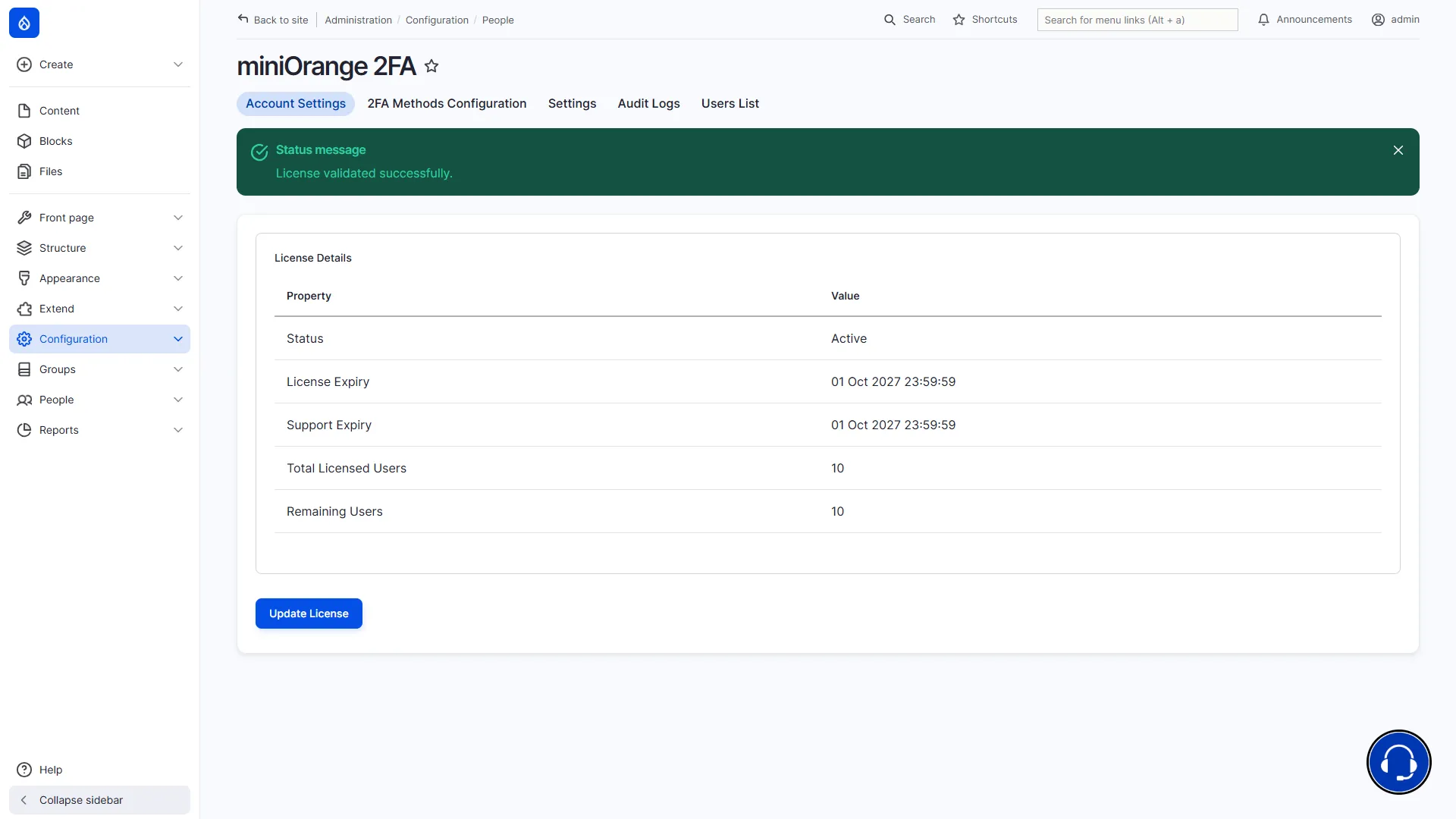
- Une fois le fichier de licence téléchargé et activé, vous recevrez un message de confirmation et les détails de la licence.
Configurer les méthodes d'authentification à deux facteurs
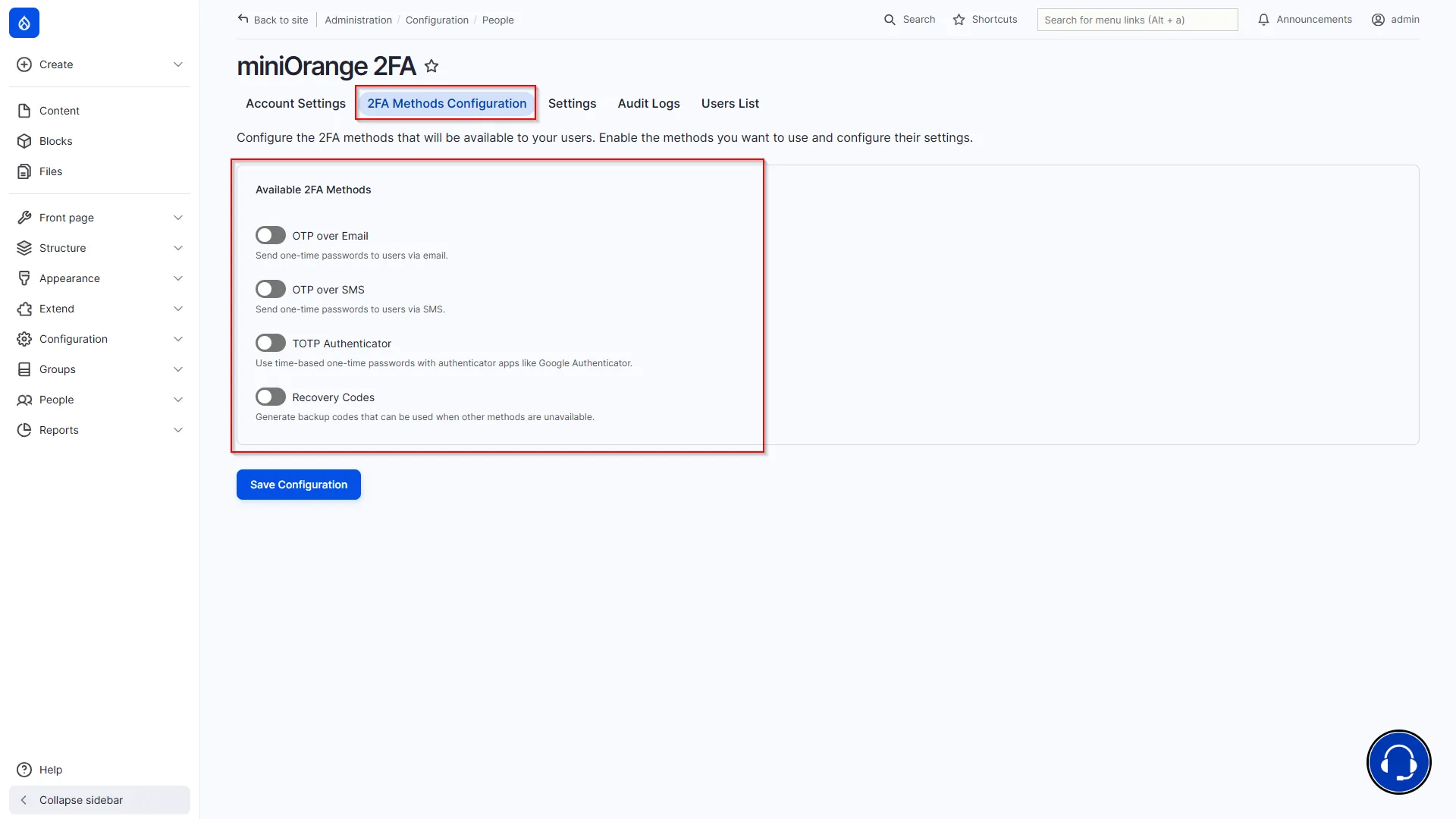
- Après avoir activé la licence, accédez à Configuration des méthodes d'authentification à deux facteurs languette.
- Sélectionnez les méthodes d'authentification à deux facteurs hors ligne souhaitées et configurez leurs paramètres. Les méthodes d'authentification à deux facteurs hors ligne suivantes sont disponibles :
- OTP par e-mail
- OTP par SMS
- Authentificateur TOTP
- Codes de récupération
- Vous pouvez configurer une ou plusieurs méthodes d'authentification à deux facteurs hors ligne En fonction de vos exigences d'authentification, configurez une seule méthode ou activez-en plusieurs afin d'offrir aux utilisateurs différentes options d'authentification.
- Commençons par le OTP par e-mail méthode.
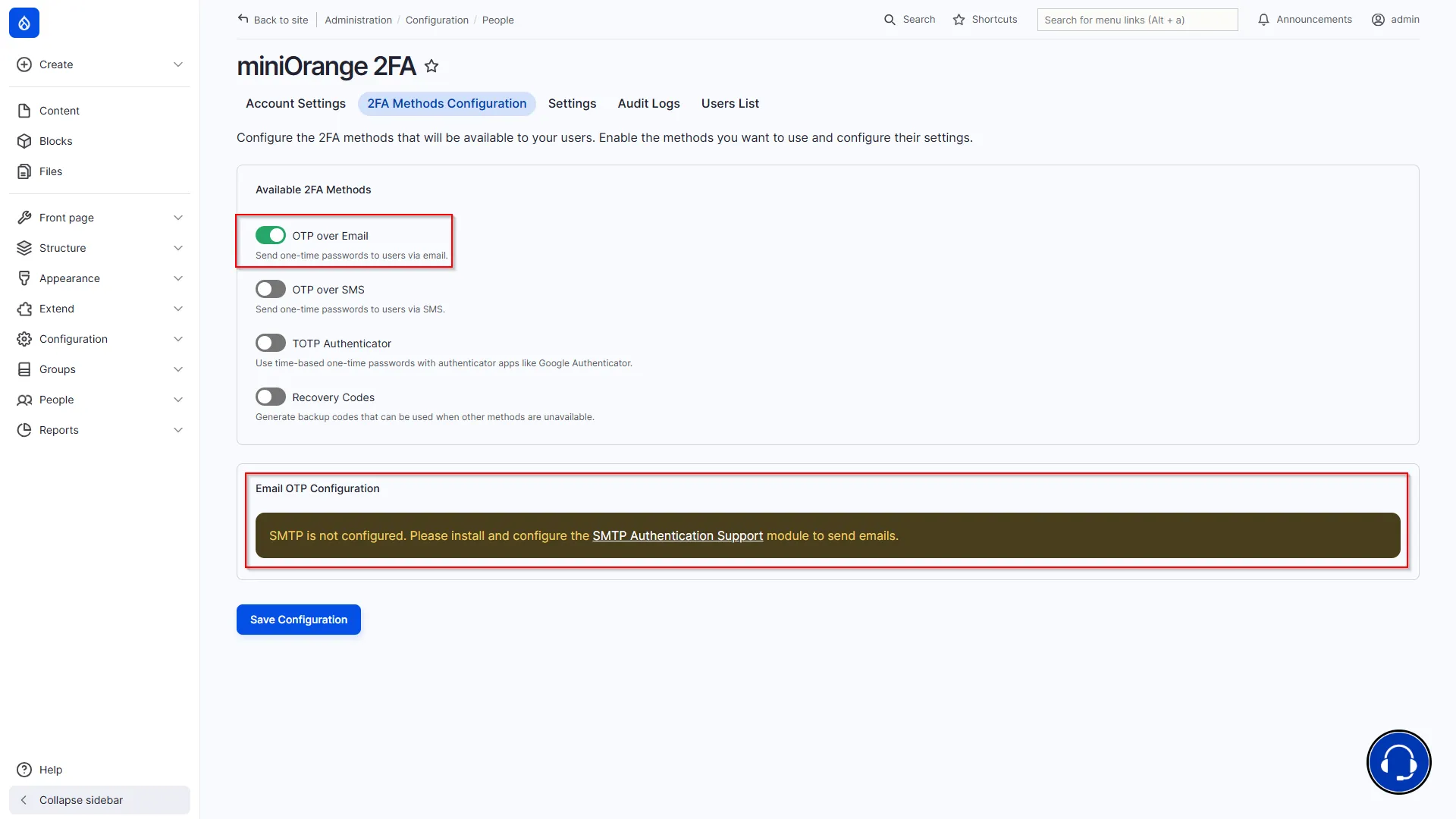
- Allume le OTP par e-mail Activez cette option pour activer l'authentification par code OTP par e-mail.
- Veillez à ce que Prise en charge de l'authentification SMTP Le module est installé et configuré pour l'envoi d'e-mails. Vous trouverez le lien du module dans la section configuration.
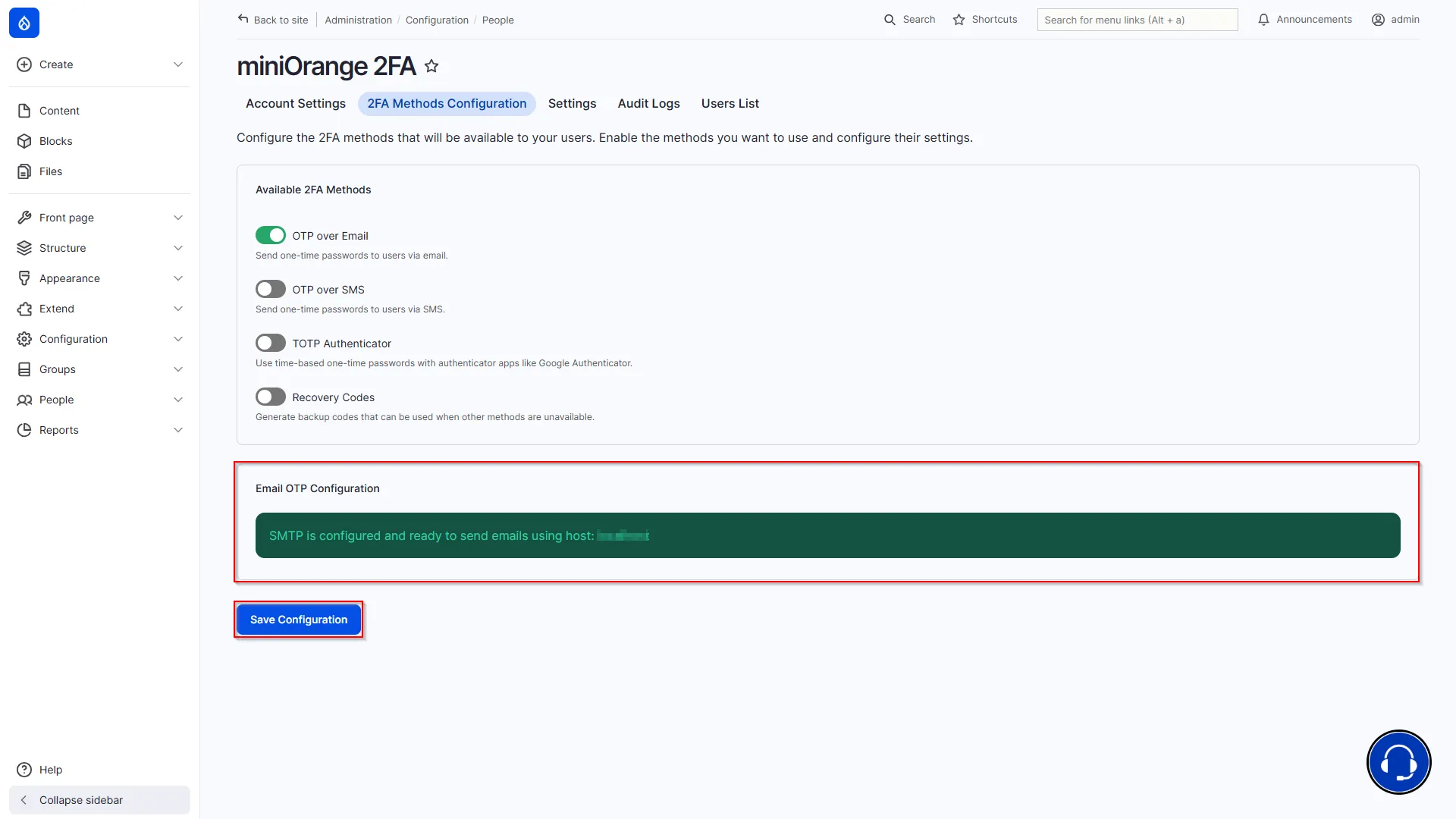
- Si vous avez déjà configuré le Prise en charge de l'authentification SMTP module, le Configuration OTP par e-mail Cette section affichera un message de confirmation indiquant que le serveur SMTP est prêt à envoyer des e-mails.
- Cliquez à nouveau Enregistrer la configuration pour enregistrer les paramètres.
- Ouvrez un nouveau navigateur/fenêtre privée et accédez à la page de connexion du site Drupal.
- Connectez-vous avec les identifiants Drupal.
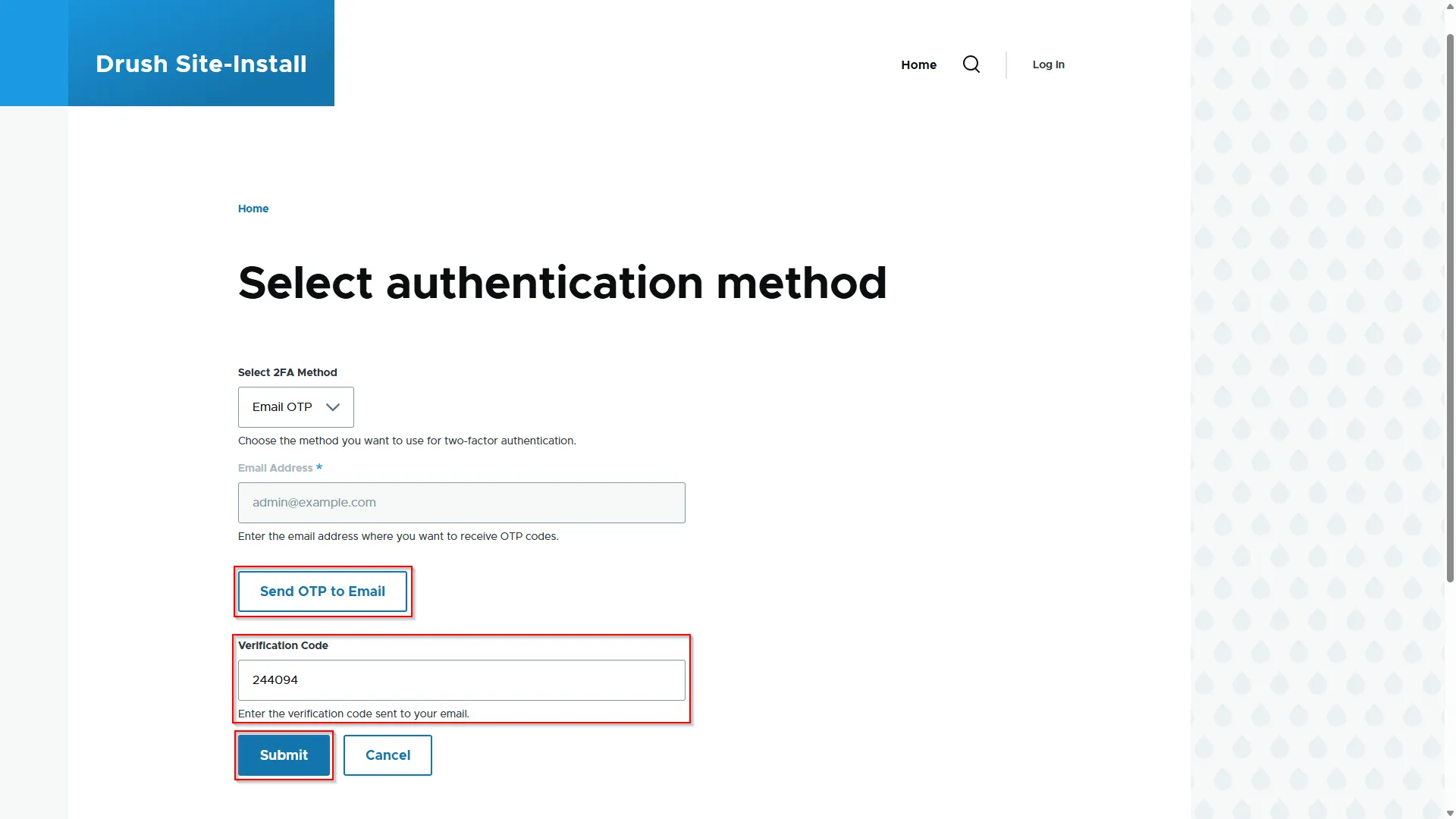
- Sur le Sélectionnez la méthode d'authentification page, sélectionnez Envoyer un OTP par e-mail du Sélectionnez la méthode d'authentification à deux facteurs. menu déroulant.
- Cliquez à nouveau Envoyer le code OTP par e-mailVous recevrez un code OTP à l'adresse électronique enregistrée.
- Saisissez le code OTP dans le champ prévu à cet effet. Code de vérification champ et cliquez sur le Soumettre .
- Une fois le code OTP vérifié avec succès, vous serez connecté au site Drupal, et OTP par e-mail sera configurée comme votre méthode d'authentification à deux facteurs.
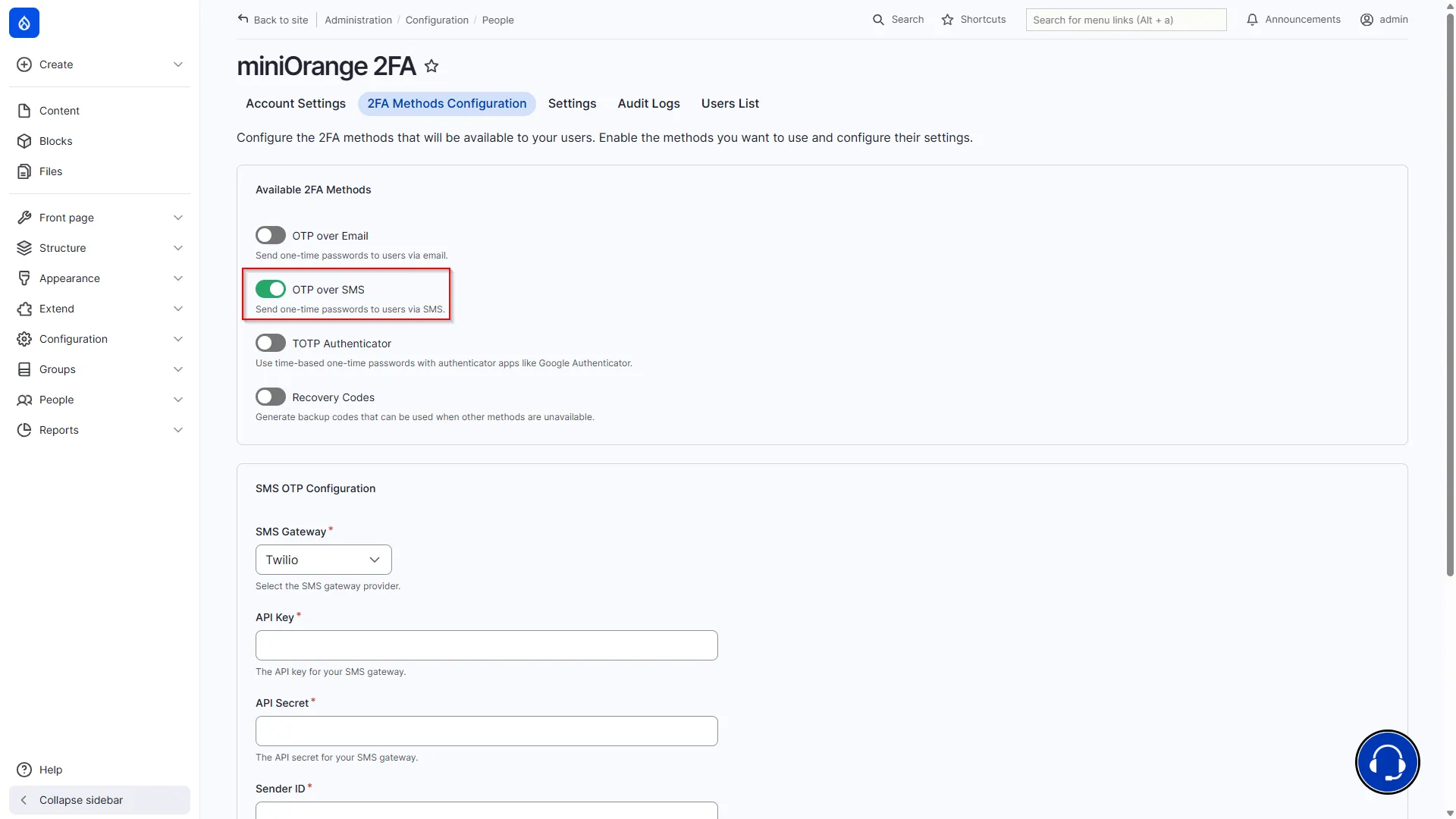
- Allume le OTP par SMS Activez cette option pour activer l'authentification par code OTP par SMS.
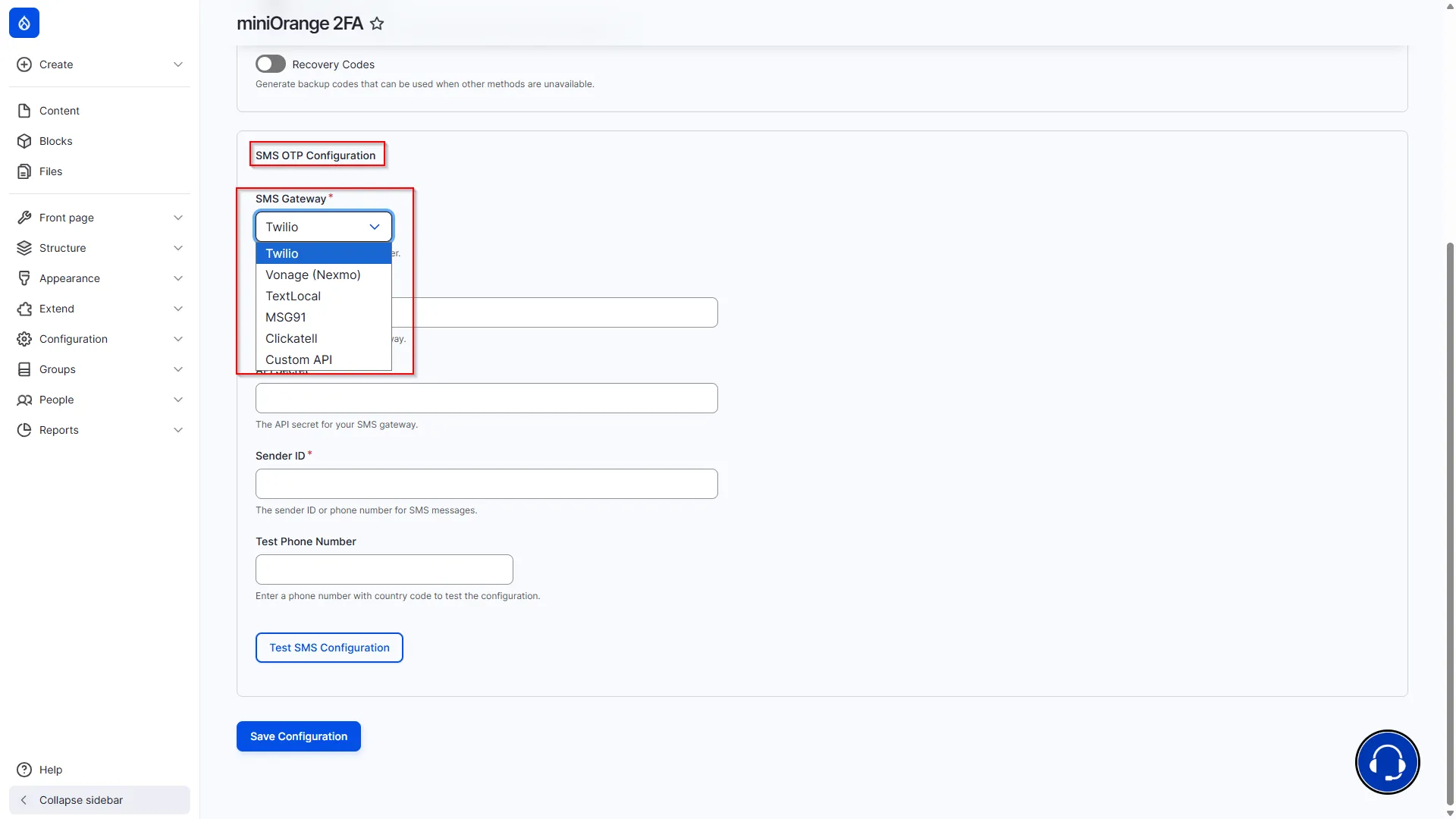
- Dans la section Configuration du code OTP par SMS, sélectionnez Passerelle SMS de la liste déroulante.
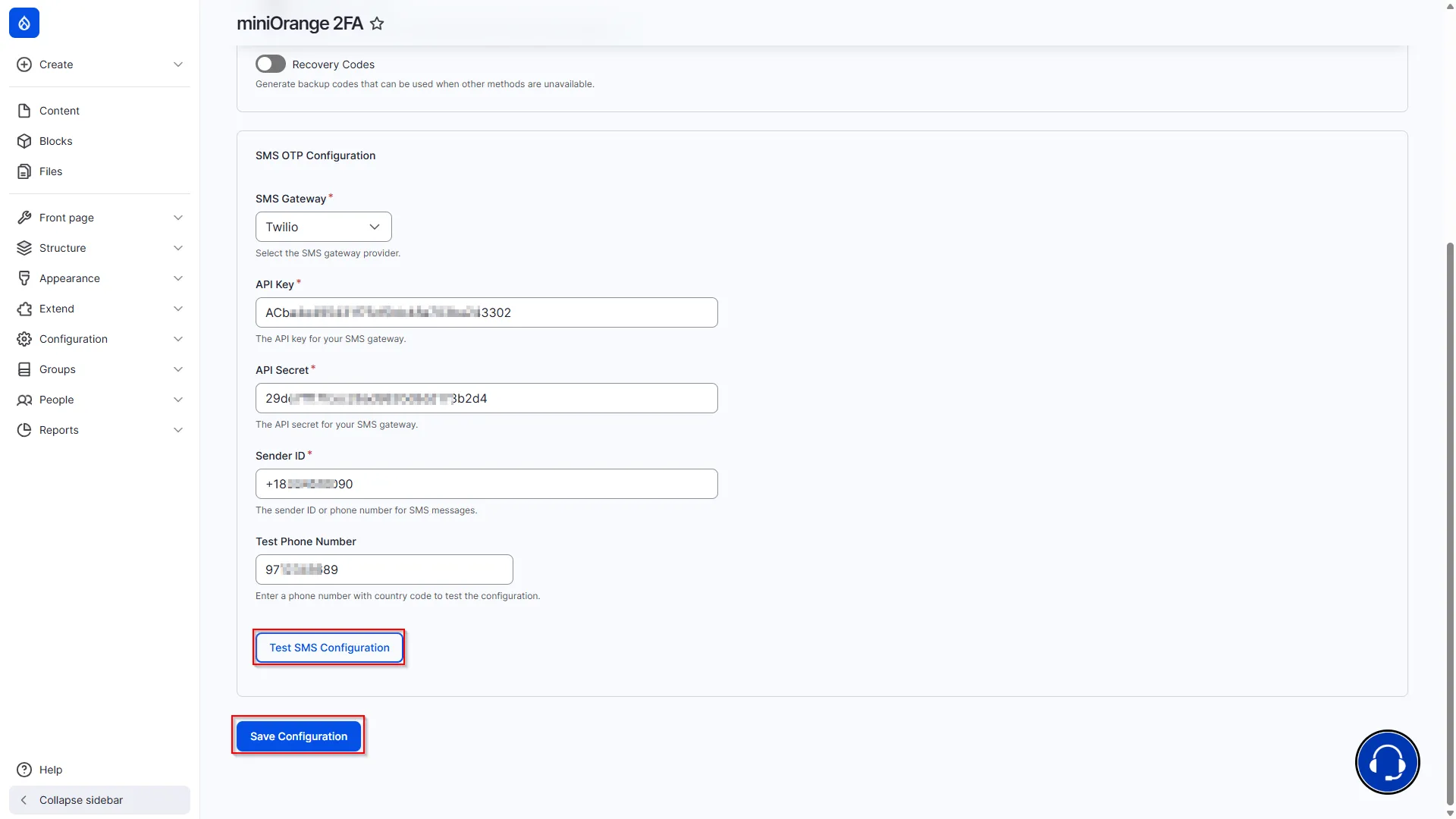
- Saisissez maintenant les informations de votre passerelle SMS et cliquez sur Configuration SMS de test bouton pour tester la configuration.
- Après une configuration de test réussie, cliquez sur Enregistrer la configuration .
- OTP par SMS La méthode a été configurée avec succès.
- Ouvrez un nouveau navigateur/fenêtre privée et accédez à la page de connexion du site Drupal.
- Connectez-vous avec les identifiants Drupal.
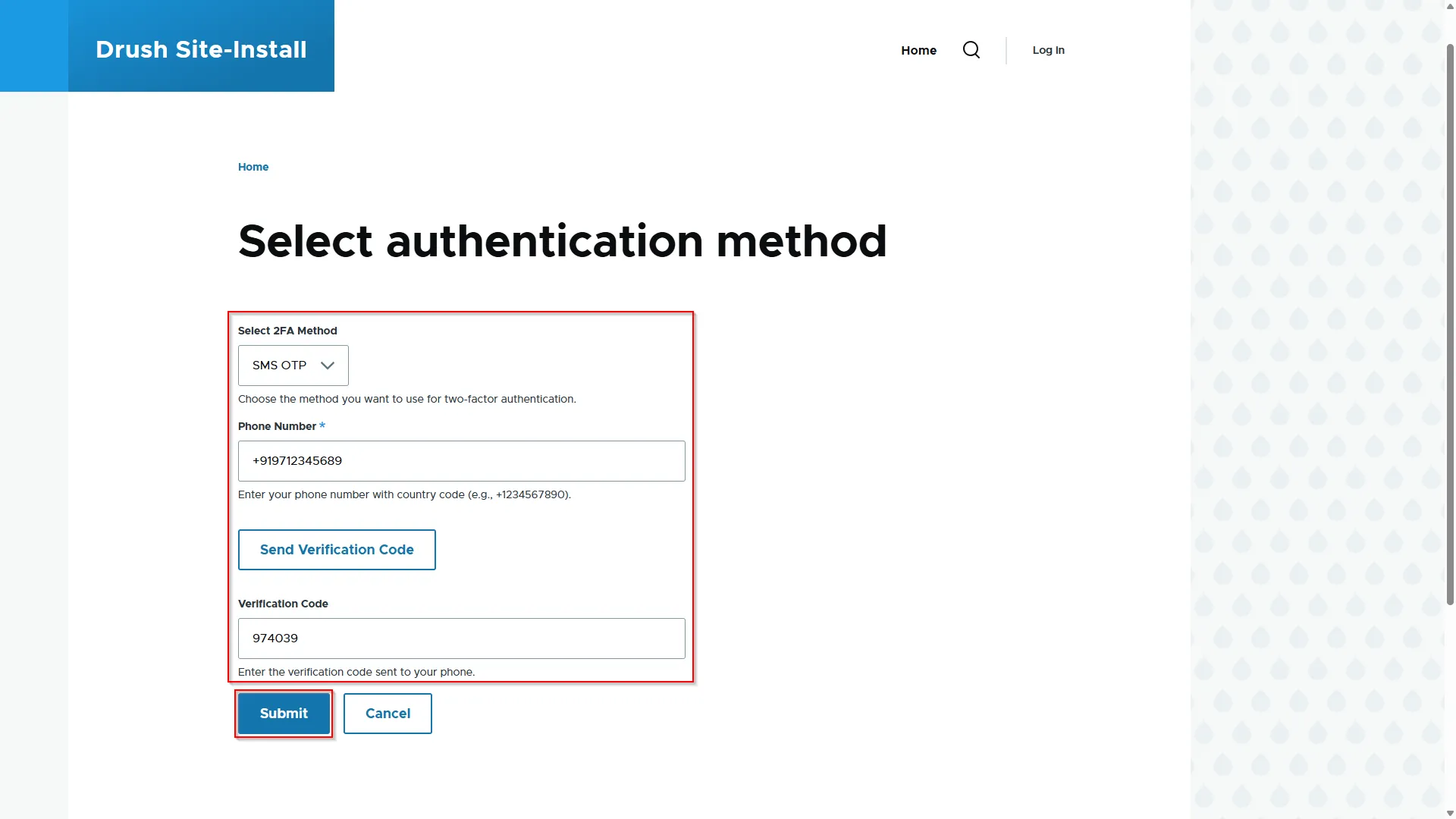
- Sur le Sélectionnez la méthode d'authentification page, sélectionnez SMS OTP du Sélectionnez la méthode d'authentification à deux facteurs. menu déroulant.
- Saisissez votre numéro de téléphone avec l'indicatif du pays dans le champ prévu à cet effet. Numéro de téléphone champ de texte.
- Cliquez à nouveau Envoyer le code de vérificationVous recevrez un code OTP sur le numéro de mobile indiqué.
- Saisissez le code OTP dans le champ prévu à cet effet. Code de vérification champ et cliquez sur le Soumettre .
- Une fois le code OTP vérifié avec succès, vous serez connecté au site Drupal, et OTP par SMS sera configurée comme votre méthode d'authentification à deux facteurs.
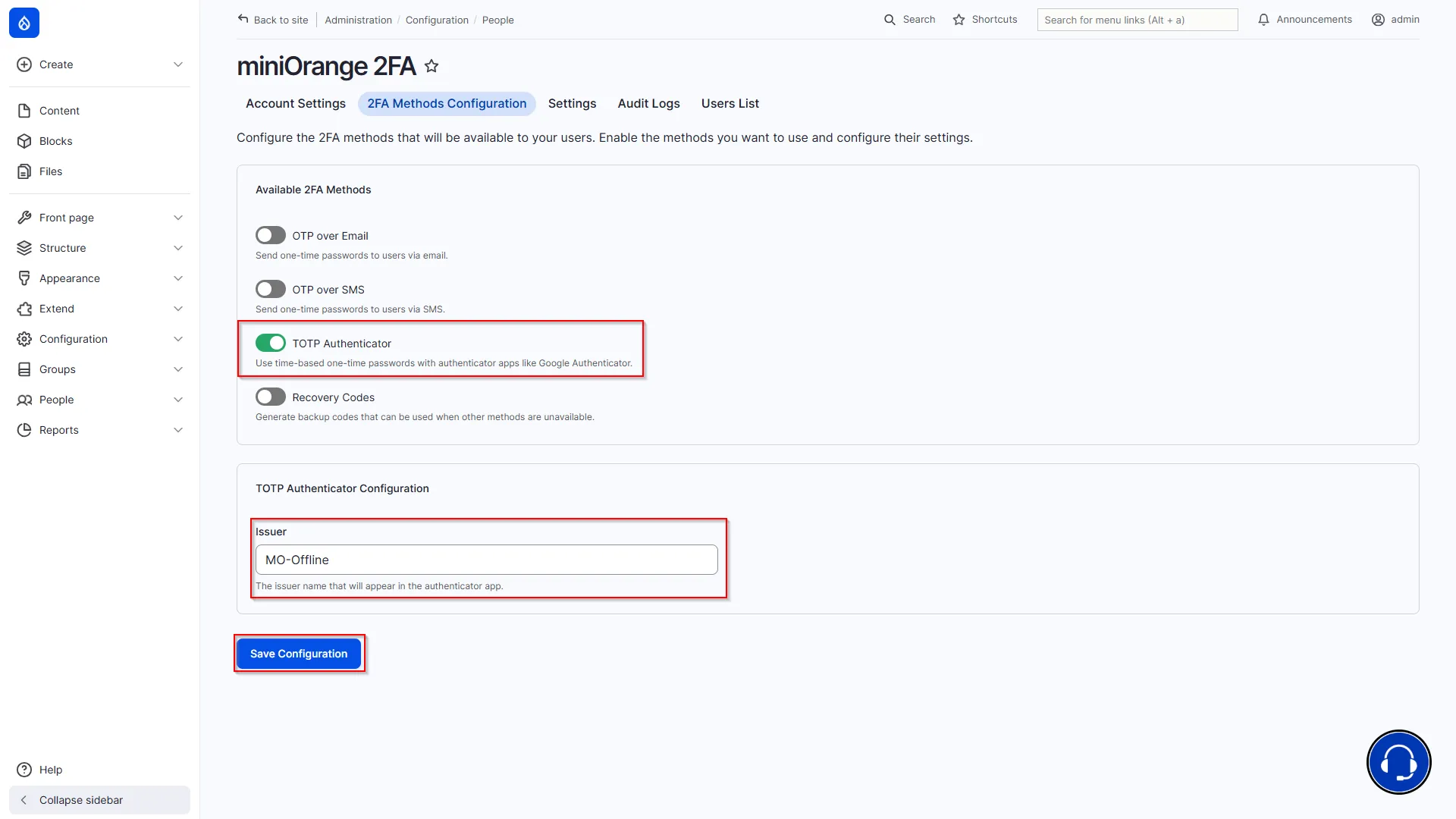
- Allume le Authentificateur TOTP Activez cette option pour activer l'authentification par mot de passe à usage unique basé sur le temps.
- Entrez un Emetteur nom, qui sera affiché dans l'application d'authentification de l'utilisateur. Par exemple : MO-Hors ligne.
- Cliquez à nouveau Enregistrer la configuration pour enregistrer les paramètres TOTP.
- Authentificateur TOTP La méthode a été configurée avec succès.
- Ouvrez un nouveau navigateur/fenêtre privée et accédez à la page de connexion du site Drupal.
- Connectez-vous avec les identifiants Drupal.
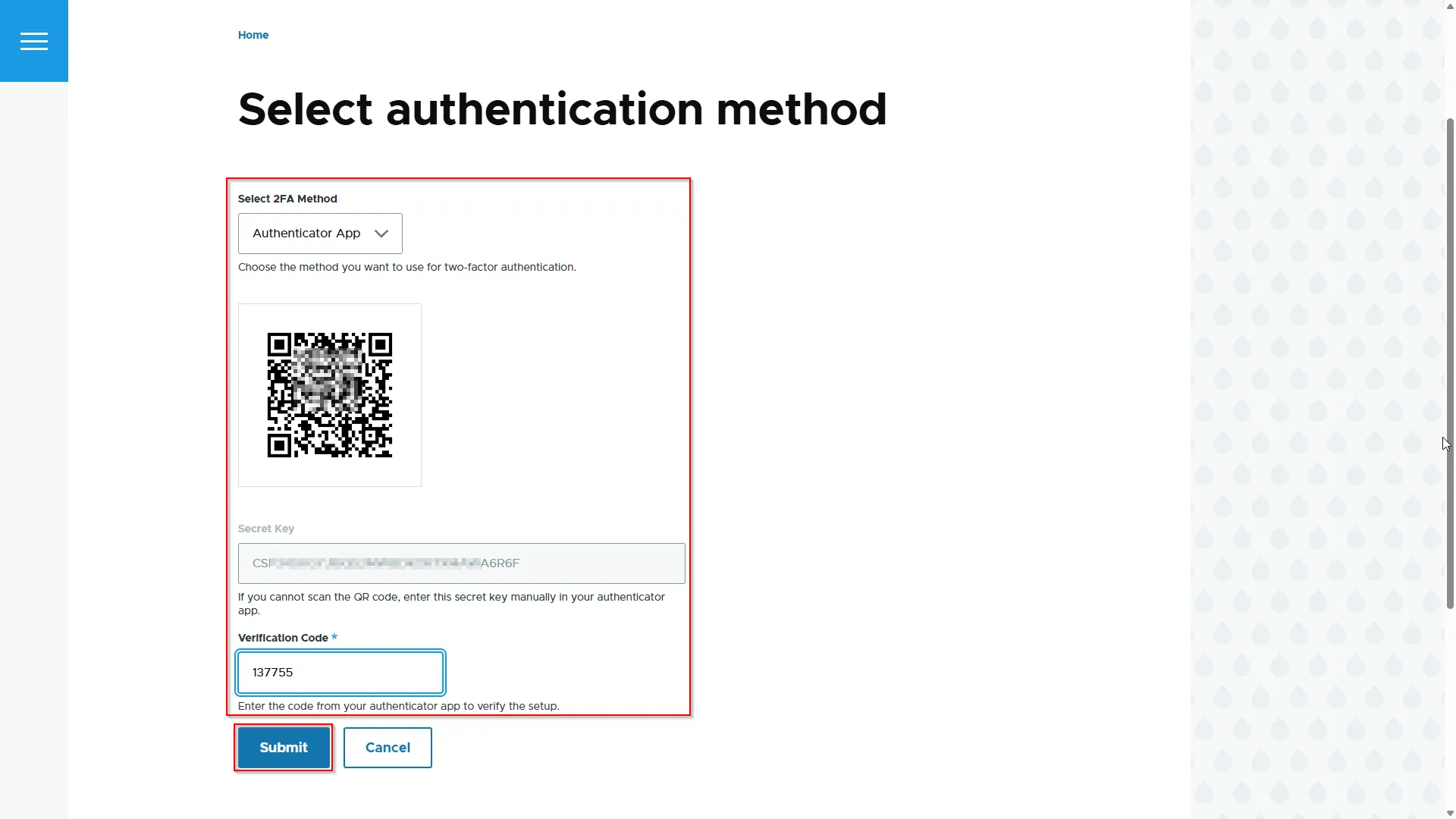
- Sur le Sélectionnez la méthode d'authentification page, sélectionnez Application d'authentification du Sélectionnez la méthode d'authentification à deux facteurs. menu déroulant.
- Ouvrez l'application d'authentification configurée et scannez le code affiché. QR code en utilisant votre application d'authentification, ou saisissez le code affiché. Clef secrète manuellement dans votre application d'authentification.
- Saisissez le code OTP généré dans le champ prévu à cet effet. Code de vérification champ et cliquez sur le Soumettre .
- Une fois le code OTP vérifié avec succès, vous serez connecté au site Drupal, et Authentificateur TOTP sera configurée comme votre méthode d'authentification à deux facteurs.
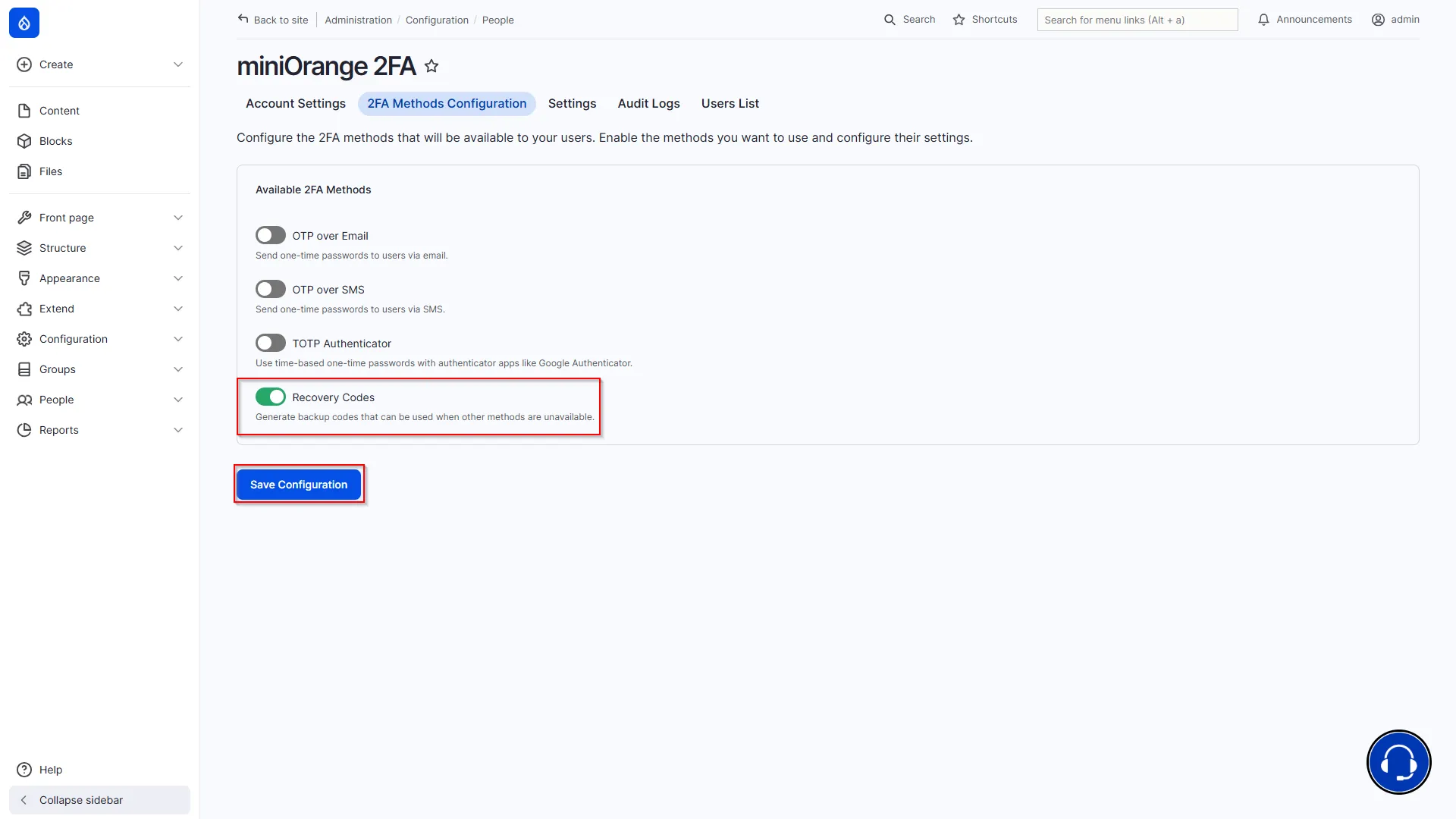
- Allume le Codes de récupération Activer cette option pour permettre aux utilisateurs d'utiliser des codes de secours lorsque les autres méthodes d'authentification à deux facteurs ne sont pas disponibles.
- Cliquez à nouveau Enregistrer la configuration pour enregistrer les paramètres.
- Codes de récupération La méthode a été configurée avec succès.
- Ouvrez un nouveau navigateur/fenêtre privée et accédez à la page de connexion du site Drupal.
- Connectez-vous avec les identifiants Drupal.
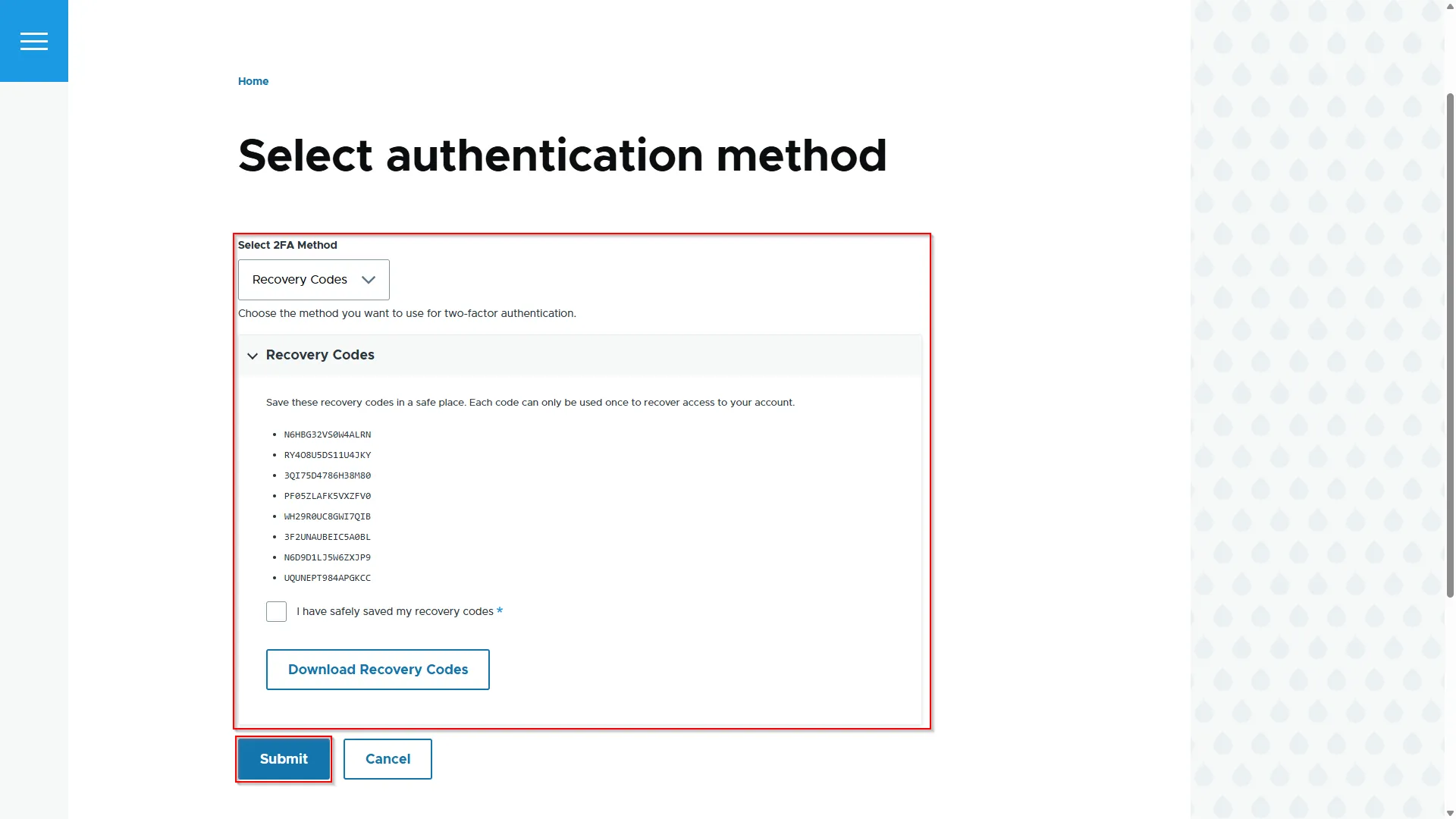
- Sur le Sélectionnez la méthode d'authentification page, sélectionnez Codes de récupération du Sélectionnez la méthode d'authentification à deux facteurs. menu déroulant.
- Vos codes de récupération s'afficheront à l'écran. Chaque code ne peut être utilisé qu'une seule fois pour retrouver l'accès à votre compte.
- Cliquez à nouveau Télécharger les codes de récupération pour sauvegarder les codes de récupération en toute sécurité.
- Sélectionnez le J'ai sauvegardé mes codes de récupération. case à cocher.
- Cliquez sur Soumettre bouton pour terminer la configuration.
- Une fois la configuration réussie, vous pouvez utiliser n'importe quel code de récupération inutilisé pour vous authentifier si vous ne pouvez pas accéder à votre méthode d'authentification à deux facteurs configurée.
OTP par e-mail
Vérifiez votre code OTP par e-mail.
OTP par SMS
Vérifiez votre code OTP par SMS.
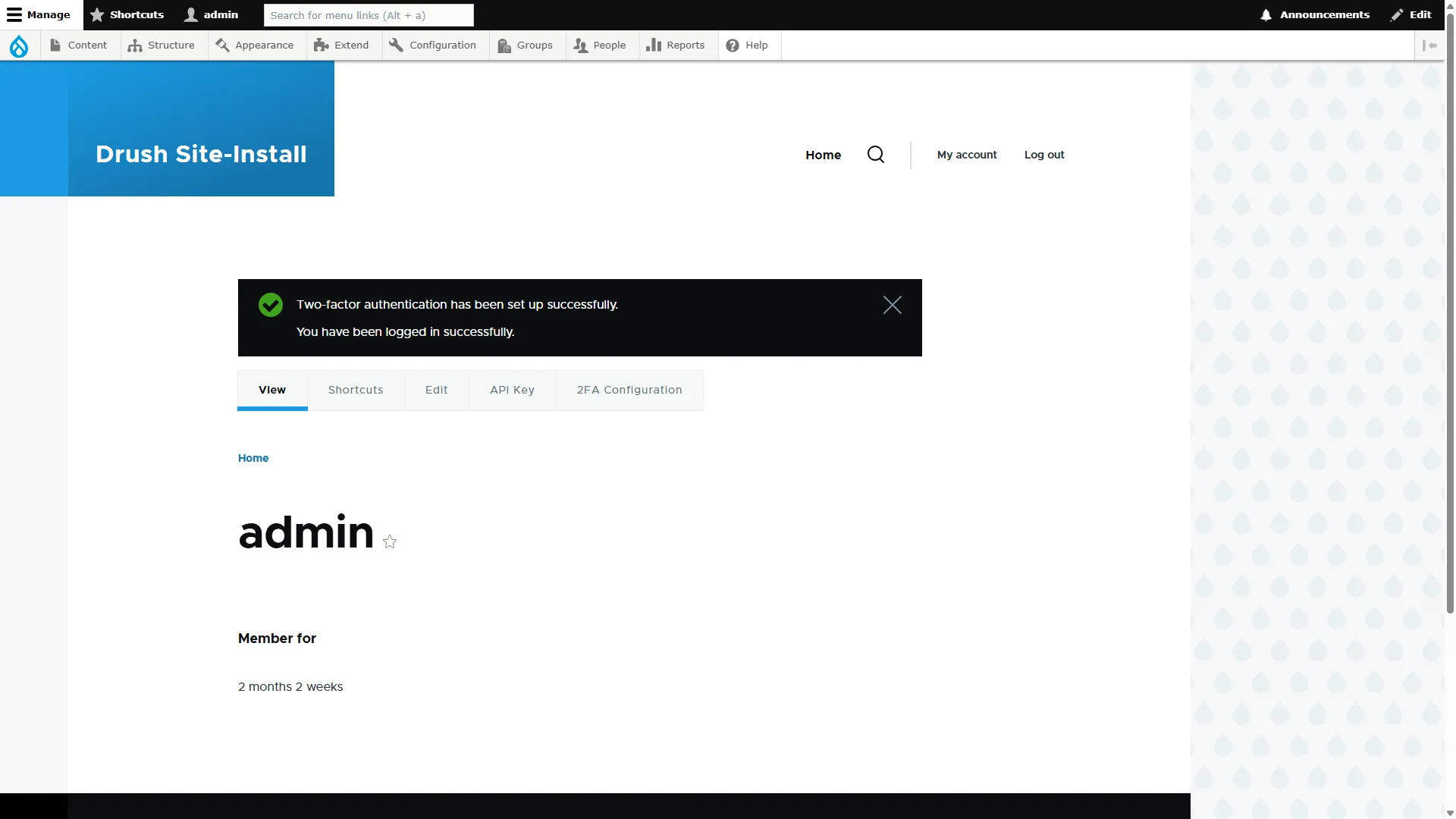
Authentificateur TOTP
Authentificateur TOTP de vérification
Codes de récupération
Vérifier les codes de récupération
Besoin d'assistance?
Merci pour votre réponse. Nous vous répondrons rapidement.
Quelque chose s'est mal passé. Veuillez soumettre à nouveau votre requête

 Contactez-nous




