Résultats de recherche :

×

S'inscrire Contactez-Nous

Authentification unique SAML (SSO) dans Joomla en utilisant SharePoint comme IDP


Le plugin miniOrange Joomla SAML SP SSO vous permet d'intégrer votre site Joomla à SharePoint via le protocole SAML 2.0 . Ce plugin convivial simplifie la configuration de l'authentification unique (SSO) avec SharePoint dans Joomla, garantissant ainsi une expérience de connexion sécurisée. Les utilisateurs peuvent alors accéder facilement à différents sites Joomla grâce à leurs identifiants SharePoint.

Notre extension est compatible avec Joomla 3, 4 et 5 et fonctionne parfaitement avec tous les fournisseurs d'identité conformes à la norme SAML 2.0. Pour une présentation détaillée des fonctionnalités offertes par l'extension Joomla SAML SP, veuillez consulter notre page dédiée ici . Vous trouverez ci-dessous un guide pas à pas pour configurer l'authentification unique SAML (SSO) entre votre site Joomla et SharePoint, SharePoint faisant office de fournisseur d'identité (IdP) et Joomla de fournisseur de services (SP).

Qu’est-ce que l’authentification unique ?


  • Authentification unique (SSO) est une méthode d'authentification qui permet aux utilisateurs d'accéder à plusieurs applications avec connexion en un clic et un jeu d'informations d'identification. Les utilisateurs peuvent accéder automatiquement à toutes les ressources du site Joomla une fois connectés via SSO.
  • La mise en œuvre du SSO implique de configurer un système pour qu'il en fasse confiance à un autre pour l'authentification des utilisateurs, éliminant ainsi le besoin pour les utilisateurs de se connecter séparément à chaque système. Le système qui authentifie les utilisateurs est appelé fournisseur d'identité. Le système qui fait confiance au fournisseur d'identité pour l'authentification est appelé le Prestataire de services.
  • Lorsqu'un utilisateur lance une tentative de connexion, le fournisseur de services envoie une requête SAML au fournisseur d'identité. Une fois l'authentification IDP réussie, une réponse SAML contenant des informations utilisateur est renvoyée au fournisseur de services. Par la suite, le fournisseur de services vérifie la réponse SAML en fonction de la configuration du fournisseur d'identité et accorde à l'utilisateur l'accès à votre site Web Joomla.

Pré-requis : téléchargement et installation

Étapes pour intégrer l'authentification unique (SSO) SharePoint avec Joomla SAML SP

1. Configurer le plugin Joomla SAML SP

  • Télécharger le fichier zip du plugin miniOrange SAML SP pour Joomla.
  • Connectez-vous à votre site Joomla Administratrice console.
  • Dans le menu à bascule de gauche, accédez à Système puis cliquez sur Extensions sous la section Installer.
  • Cliquez sur le "Ou Rechercher un fichier" pour parcourir et localiser le fichier du plugin que vous avez téléchargé précédemment, puis procéder à son installation.
  • Authentification unique dans Joomla à l'aide de SharePoint - Installez le plug-in SAML SP depuis votre ordinateur
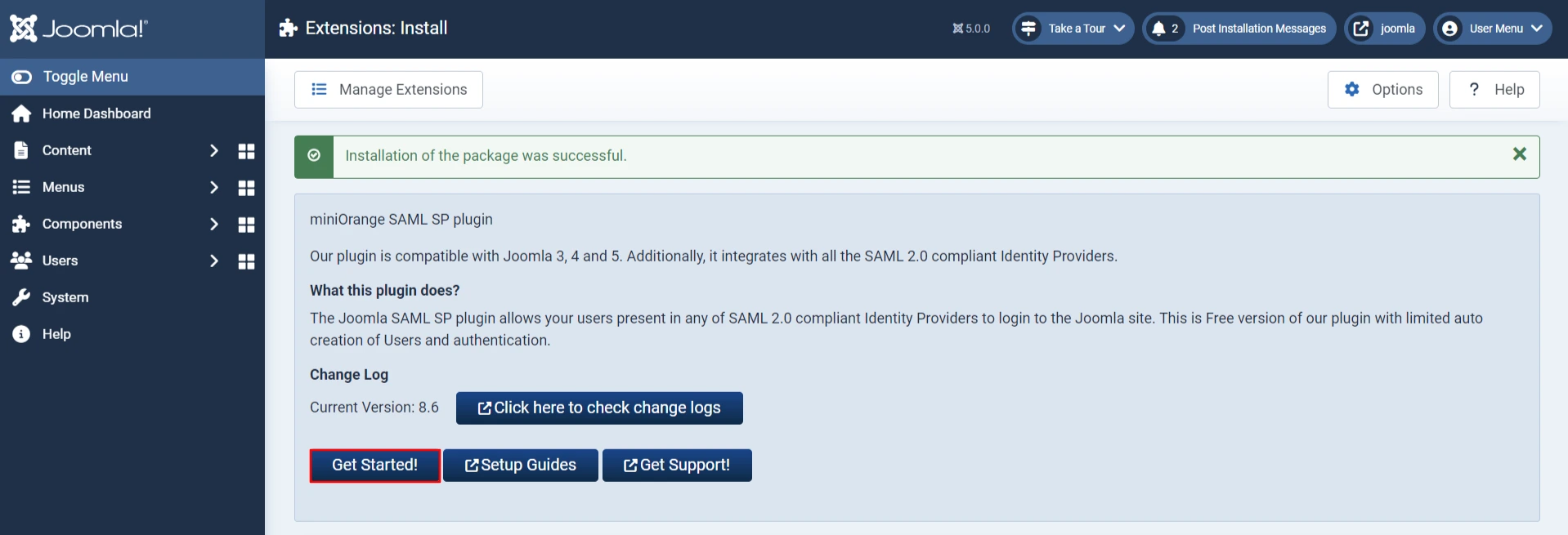
  • L'installation du plugin a été terminée avec succès. Ensuite, cliquez sur "Commencer!" procéder.
  • Authentification unique dans Joomla à l'aide de SharePoint - Commencez à utiliser le plugin miniOrange SAML SP
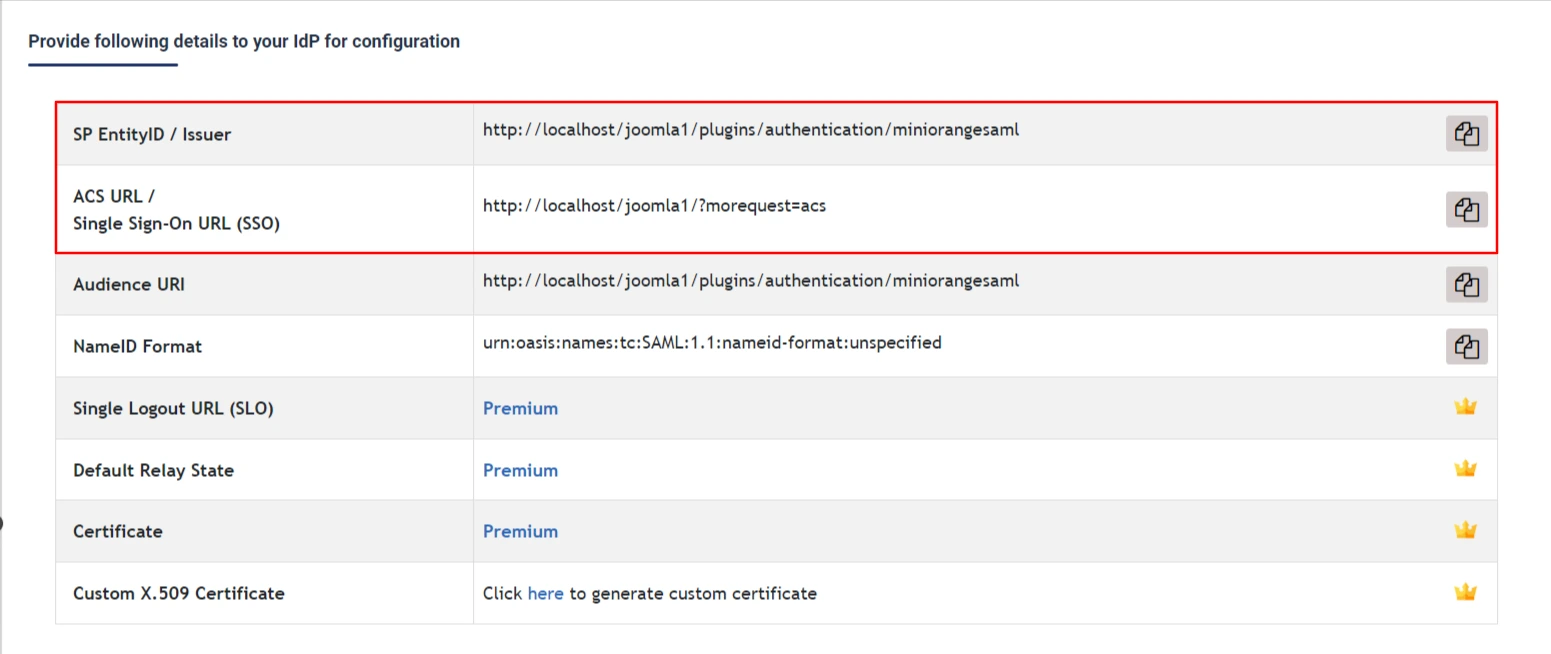
  • Rendez-vous dans la section Métadonnées du fournisseur de services et faites défiler vers le bas pour copier le SP-EntityID et la URL ACS.
  • Authentification unique dans Joomla à l'aide de SharePoint - Copiez l'ID d'entité SP et l'URL ACS

2. Configurer SharePoint en tant que fournisseur d'identité

  • Se connecter à Portail Microsoft Entra ID (Azure AD). Cliquez sur Plus de services.
  • Authentification unique SharePoint SAML dans Joomla - Tableau de bord Azure
  • Recherchez et sélectionnez ID d'entrée Microsoft.
  • Authentification unique SharePoint SAML dans Joomla - Sélectionnez Entra ID
  • Cliquez sur Inscriptions d'applications, puis cliquez sur Nouvelle inscription.
  • Authentification unique SharePoint SAML dans Joomla - Nouvelle inscription
  • Attribuez un nom et choisissez le type de compte de votre application. Dans le URI de redirection champ, fournissez le URL ACS prévu dans le Métadonnées du fournisseur de services du plugin puis cliquez sur l'onglet S'enregistrer .
  • Authentification unique SharePoint SAML dans Joomla - Configurer les métadonnées
  • Maintenant, naviguez vers Exposer une API dans le panneau de menu de gauche et cliquez sur le bouton Ajouter/Définir bouton pour remplacer le URI de l'identifiant de l'application grâce à la fonction ID d'entité SP valeur dans l’onglet Métadonnées du fournisseur de services du plugin.
  • REMARQUE : Veuillez vérifier que la valeur de l’ID d’entité SP dans l’ onglet Métadonnées du fournisseur de services ne se termine pas par une barre oblique (« / ») . Si c’est le cas, veuillez supprimer la barre oblique finale du champ ID d’entité SP/Émetteur dans l’onglet Métadonnées du fournisseur de services du plug-in. Saisissez la valeur mise à jour côté Azure et enregistrez les modifications. Si vous rencontrez toujours des difficultés lors de la configuration de l’URL de l’ID d’application, veuillez cliquer ici pour obtenir des instructions sur la résolution du problème.

    Authentification unique SharePoint SAML dans Joomla - Expose API Authentification unique SharePoint SAML dans Joomla – Exposer l'API et donner un identifiant
  • Retour à ID Microsoft Entra (Azure AD) ⇒ Inscriptions d'applications fenêtre et cliquez sur Endpoints lien.
  • Authentification unique SharePoint SAML dans Joomla - Points de terminaison
  • Cela ouvrira une fenêtre avec plusieurs URL. Vous pouvez copier le URL du document de métadonnées de la fédération à partir de cette fenêtre et utilisez-le pour la configuration dans le plugin Joomla SAML SP.
  • Authentification unique SharePoint SAML dans Joomla - URL du document de métadonnées
  • Vous avez configuré avec succès SharePoint en tant que fournisseur IDP.

3. Configurez SharePoint avec Joomla

Dans le plugin Joomla SAML, accédez à l'onglet Configuration du fournisseur de services. Il existe deux manières de configurer le plugin :

Par URL de métadonnées :

  • Dans le plugin Joomla SAML, accédez à Configuration du fournisseur de services onglet, puis cliquez sur Télécharger les métadonnées IDP.
  • Entrer URL de métadonnées (Copié de Identifiant Microsoft Entra) et cliquez sur Chercher .
  • Authentification unique SharePoint SAML dans Joomla - Métadonnées du fournisseur de services

Configuration manuelle :

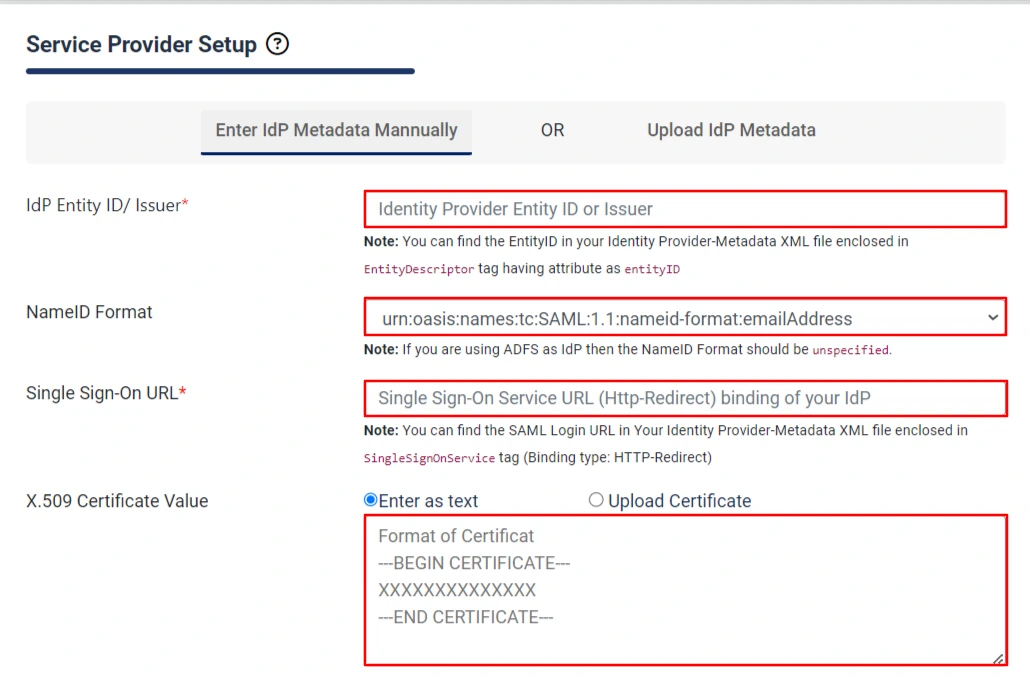
  • Copier ID d'entité SAML, URL du point de terminaison d'authentification unique SAML et Certificat X.509 à partir du document de métadonnées de fédération et collez-le respectivement dans les champs ID d'entité IdP ou émetteur, URL d'authentification unique et valeur de certificat X.509 dans le plug-in.
  • ID d'entité IdP ou émetteur
    ID d'entité SAML dans le document de métadonnées de fédération
    URL d'authentification unique
    URL du point de terminaison SAML Single-Sign-On dans le document de métadonnées de fédération
    Valeur du certificat X.509
    Certificat X.509 dans le document de métadonnées de la fédération
    Authentification unique SharePoint SAML dans Joomla - Configuration du fournisseur de services
  • Cliquez sur Enregistrer bouton puis Configuration du test .
  • Authentification unique SharePoint SAML dans Joomla - Configuration de test
  • Toutes nos félicitations! Nous avons configuré avec succès le fournisseur de services Joomla SAML avec Microsoft Entra ID (Azure AD) comme fournisseur d'identité.

4. Comment fonctionne la connexion SAML SSO ?

  • Copiez le URL SSO à partir de l'onglet Configuration du fournisseur de services.
  • Authentification unique SharePoint SAML dans Joomla - URL SSO
  • Ouvrez un nouveau navigateur/fenêtre privée et saisissez l'URL SSO copiée.
  • Vous serez redirigé vers la page de connexion Azure. Entrez les informations d'identification Azure. Après une authentification réussie, l'utilisateur sera redirigé vers le site Joomla.

5. Mappage d'attributs - Fonctionnalité sous licence.

  • Les attributs sont des détails utilisateur stockés dans votre fournisseur d'identité. Pour en savoir plus sur le mappage d'attributs, cliquez ici.
  • Le mappage d'attributs vous aide à obtenir les attributs utilisateur de votre fournisseur d'identité (IDP) et à les mapper aux attributs utilisateur Joomla tels que le prénom, le nom, l'adresse, le téléphone, etc.
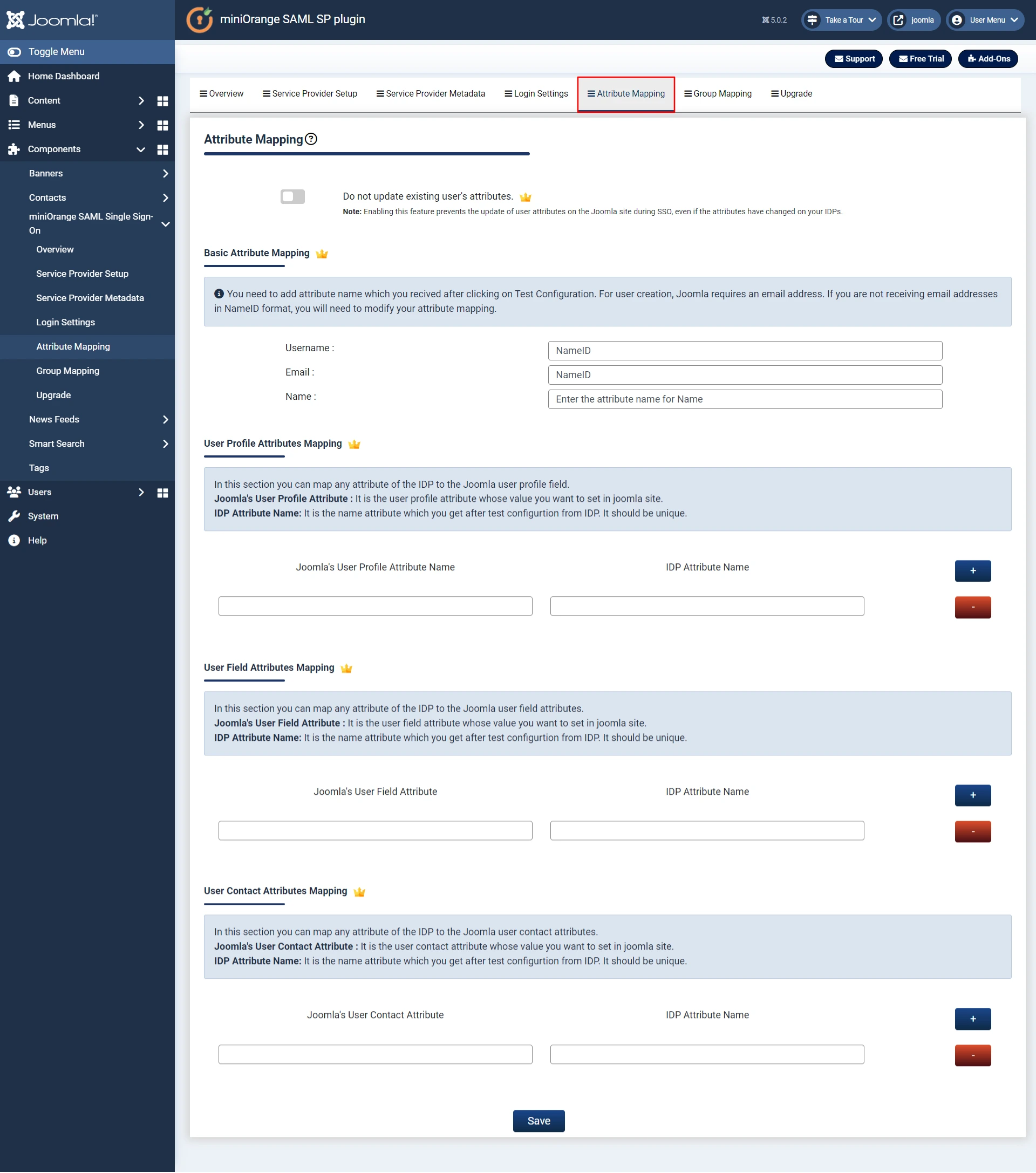
  • Allez dans Cartographie d'attributs et remplissez tous les champs.
  • Pseudo
    Nom de l'attribut de nom d'utilisateur de l'IdP (Conserver NameID par défaut)
    Courriel :
    Nom de l'attribut email de l'IdP (Conserver NameID par défaut)
    Nom :
    Nom de l'attribut name de l'IdP
  • Vous pouvez vérifier la Configuration du test Résultats sous Configuration du fournisseur de services pour avoir une meilleure idée des valeurs à mapper ici.
  • Authentification unique SharePoint SAML dans Joomla - Test de configuration du mappage

Étape 6. Mappage de groupe – Fonctionnalité sous licence.

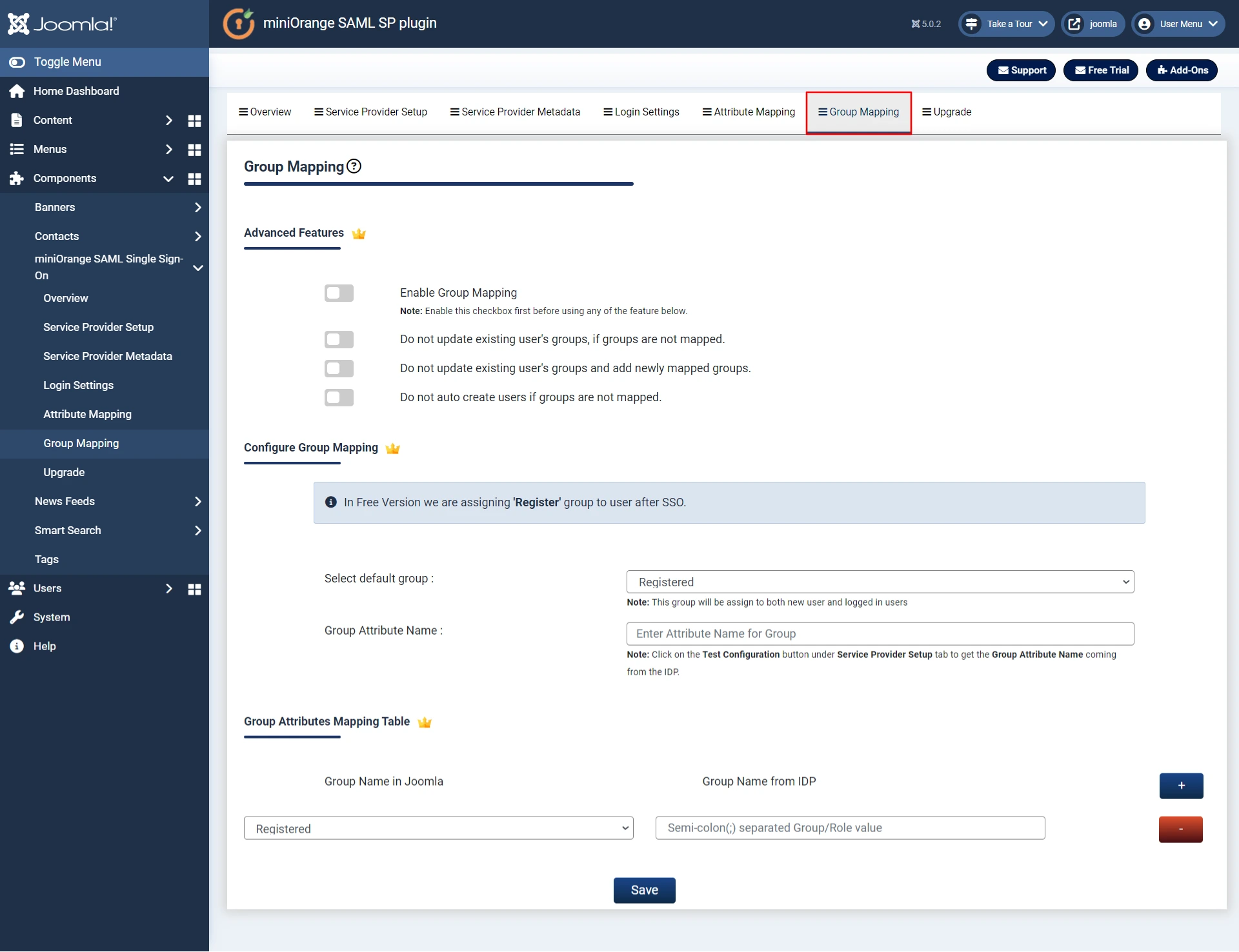
  • Le mappage groupe/rôle vous aide à attribuer des rôles spécifiques aux utilisateurs d'un certain groupe dans votre fournisseur d'identité (IdP). Pour en savoir plus sur le mappage de groupe, cliquez ici.
  • Lors de l'exécution du SSO, les utilisateurs se voient attribuer des rôles en fonction du groupe auquel ils sont mappés.
  • Authentification unique SharePoint SAML dans Joomla - Mappage de groupe

Étape 7. Redirection et liens SSO.

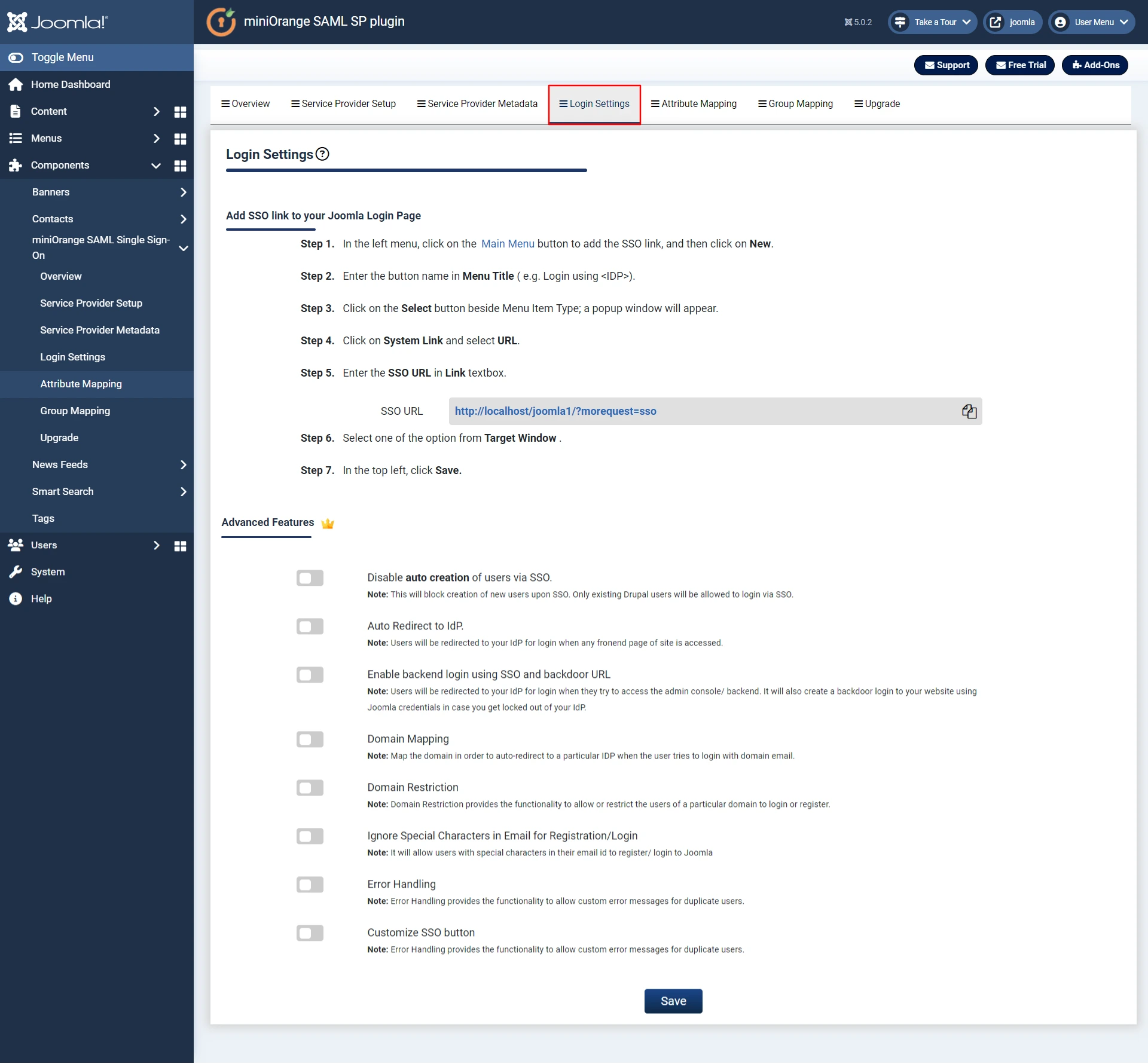
  • Rendez-vous dans la section Paramètres de connexion languette. Vous pouvez ajouter une URL SSO pour effectuer SAML SSO sur votre site Joomla en suivant les étapes mentionnées.
  • Authentification unique SharePoint SAML dans Joomla - Liens SSO
  • Il existe plusieurs fonctionnalités disponibles dans cet onglet comme Rediriger automatiquement l'utilisateur vers le fournisseur d'identité et Activer la connexion backend pour les super utilisateurs. Pour utiliser ces fonctionnalités, cliquez sur les cases à cocher respectives.

    Félicitations, vous avez configuré avec succès le plugin miniOrange SAML SP avec votre SharePoint en tant que fournisseur d'identité (IdP).

    Rendez-vous dans l'onglet « Options de mise à niveau » pour découvrir l'ensemble de nos fonctionnalités et nos différentes options de licence. Vous pouvez également cliquer ici pour consulter les fonctionnalités et les offres de licence.

    Si vous rencontrez des problèmes ou avez des questions, n'hésitez pas à nous contacter. Vous pouvez nous envoyer votre demande via le bouton Assistance du plugin ou par e-mail à l'adresse joomlasupport@xecurify.com.

Ressources additionnelles.

Essai commercial

Si vous souhaitez un essai gratuit de la version Business, cliquez ici.

Si vous ne trouvez pas ce que vous cherchez, veuillez nous contacter à joomlasupport@xecurify.com ou nous appeler au +1 978 658 9387.

Bonjour!

Besoin d'aide? Nous sommes ici !

soutenez