
Configurer les notifications push Duo comme méthode d'authentification à deux facteurs dans nopCommerce
Marché
L'authentification à deux facteurs (2FA) de nopCommerce renforce la sécurité du processus de connexion par défaut. La notification push Duo est une méthode d'authentification sécurisée et fluide qui envoie une requête directement sur l'appareil enregistré de l'utilisateur via l' application Duo Mobile . L'utilisateur peut approuver la requête d'un simple clic, ce qui rend l'authentification plus rapide, plus pratique et très résistante aux attaques par hameçonnage et aux usurpations d'identité. Notre extension d'authentification à deux facteurs (2FA) pour nopCommerce prend en charge plusieurs méthodes d'authentification, notamment Google Authenticator, Microsoft Authenticator, les codes OTP par SMS et par e-mail, la notification push Duo, et bien plus encore.





Pré-requis : Téléchargement Et Installation
- Télécharger le plugin nopCommerce Two-Factor Authentication (2FA).
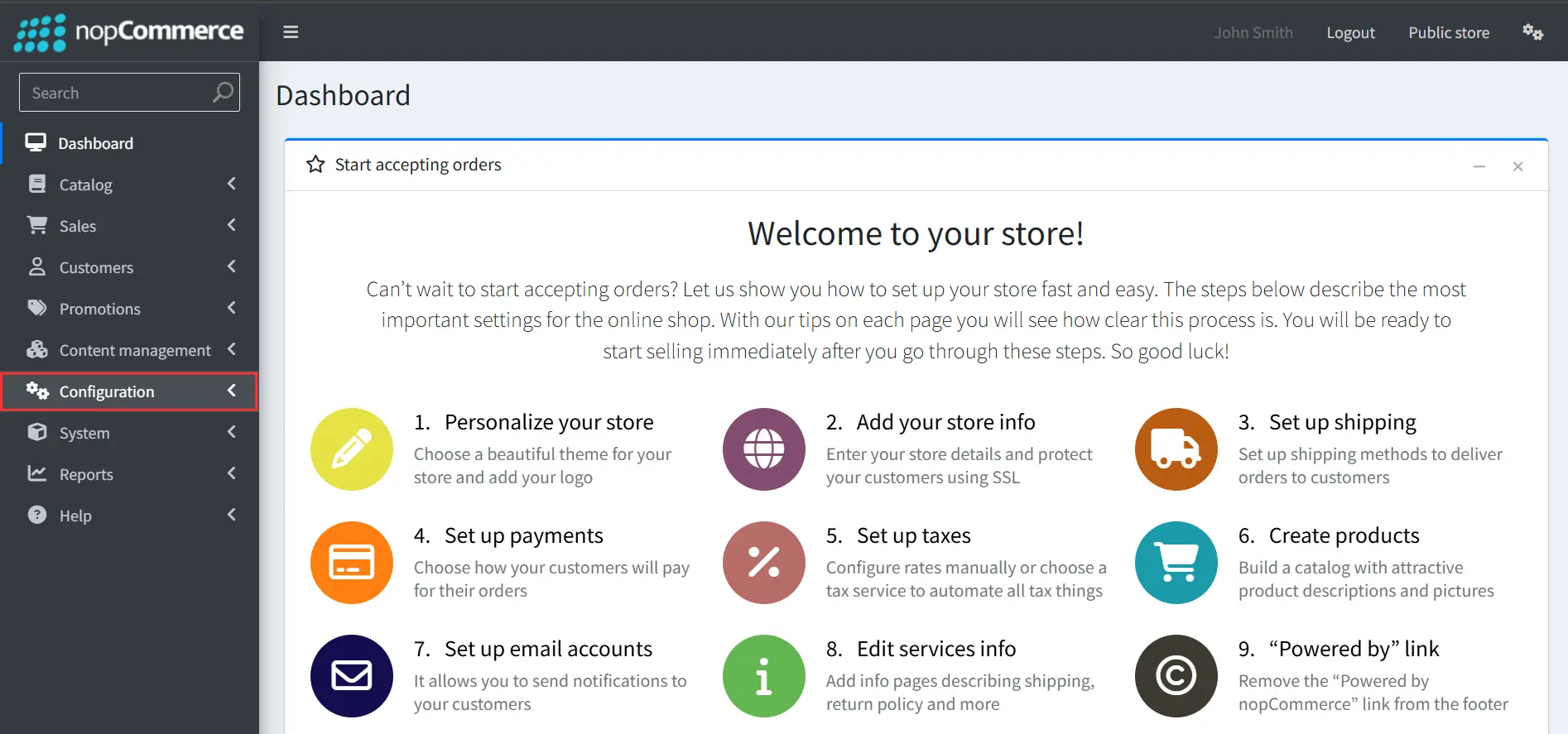
- Pour installer l'extension, connectez-vous en tant qu'administrateur à votre site ou boutique nopCommerce. Dans le tableau de bord d'administration, accédez à Onglet Configuration >> Plugins locaux.
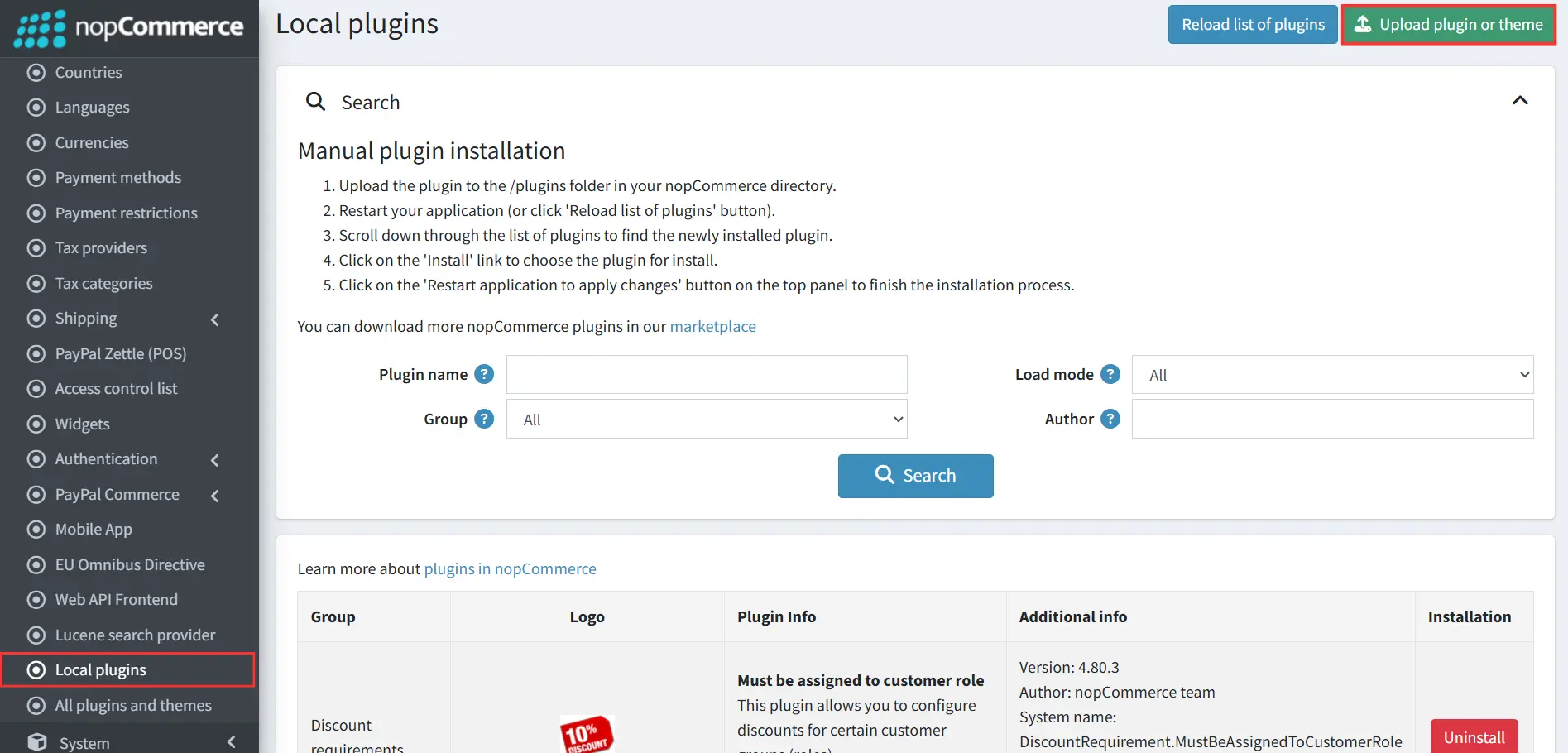
- Dans le coin supérieur droit de la page, sélectionnez le Télécharger un plugin ou un thème bouton permettant de télécharger le fichier zip du plugin téléchargé.
Configurer les notifications push Duo
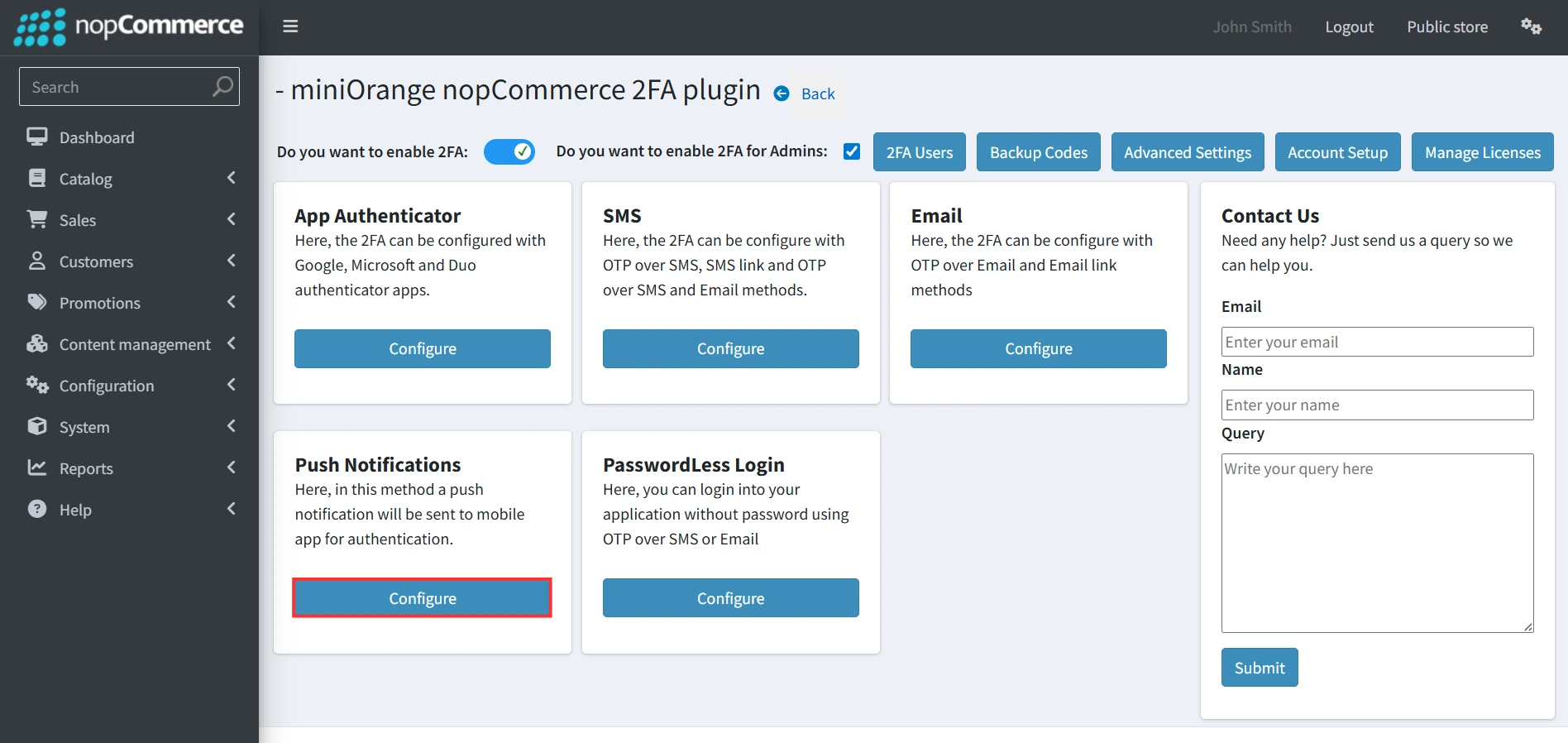
- Cliquez sur le bouton Configurer sous Notifications push pour procéder à la configuration de l'authentification à deux facteurs Duo Push.
- Si vous n'avez pas de compte Duo, veuillez cliquer sur ici pour créer un compte.
- Après votre inscription, veuillez vous connecter au portail Duo.
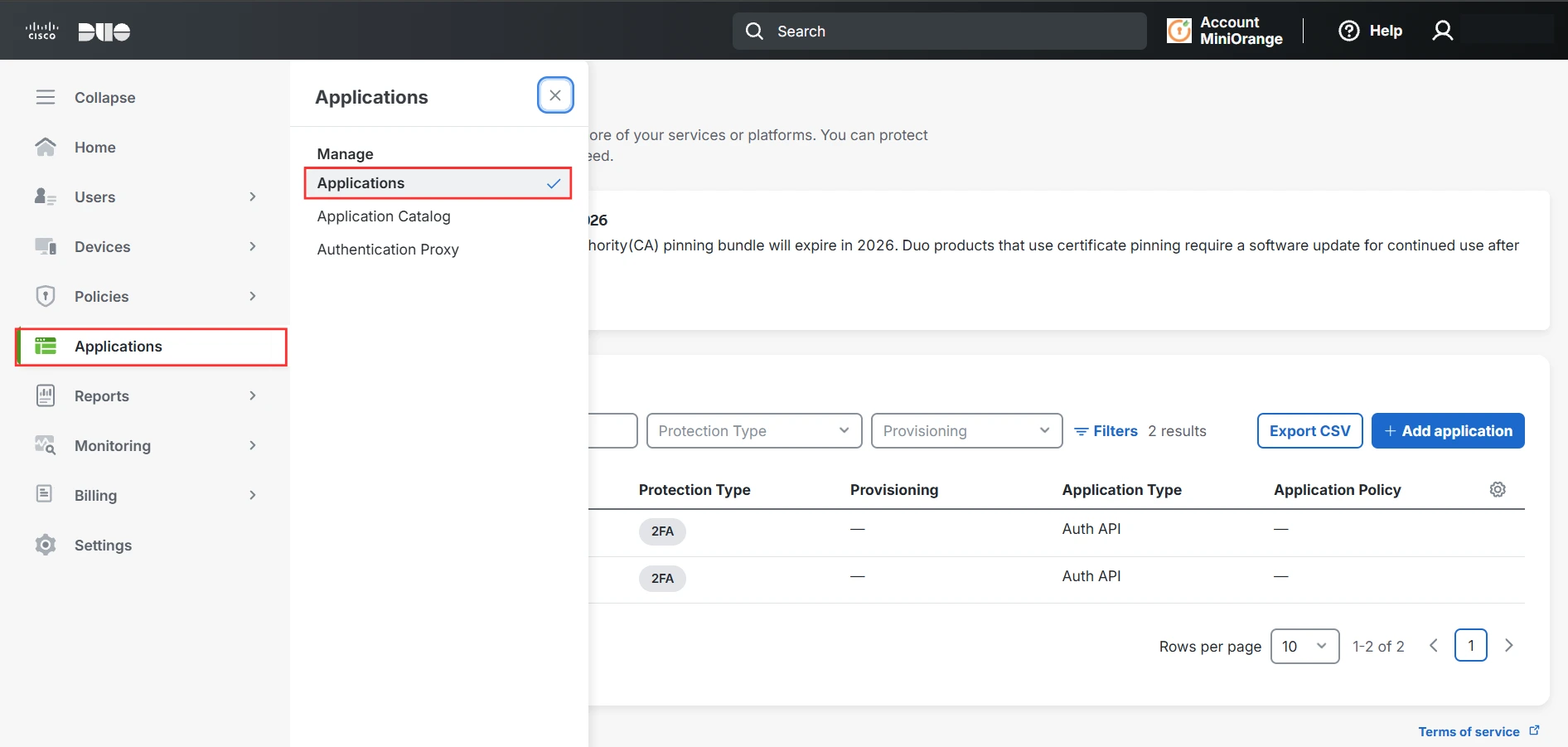
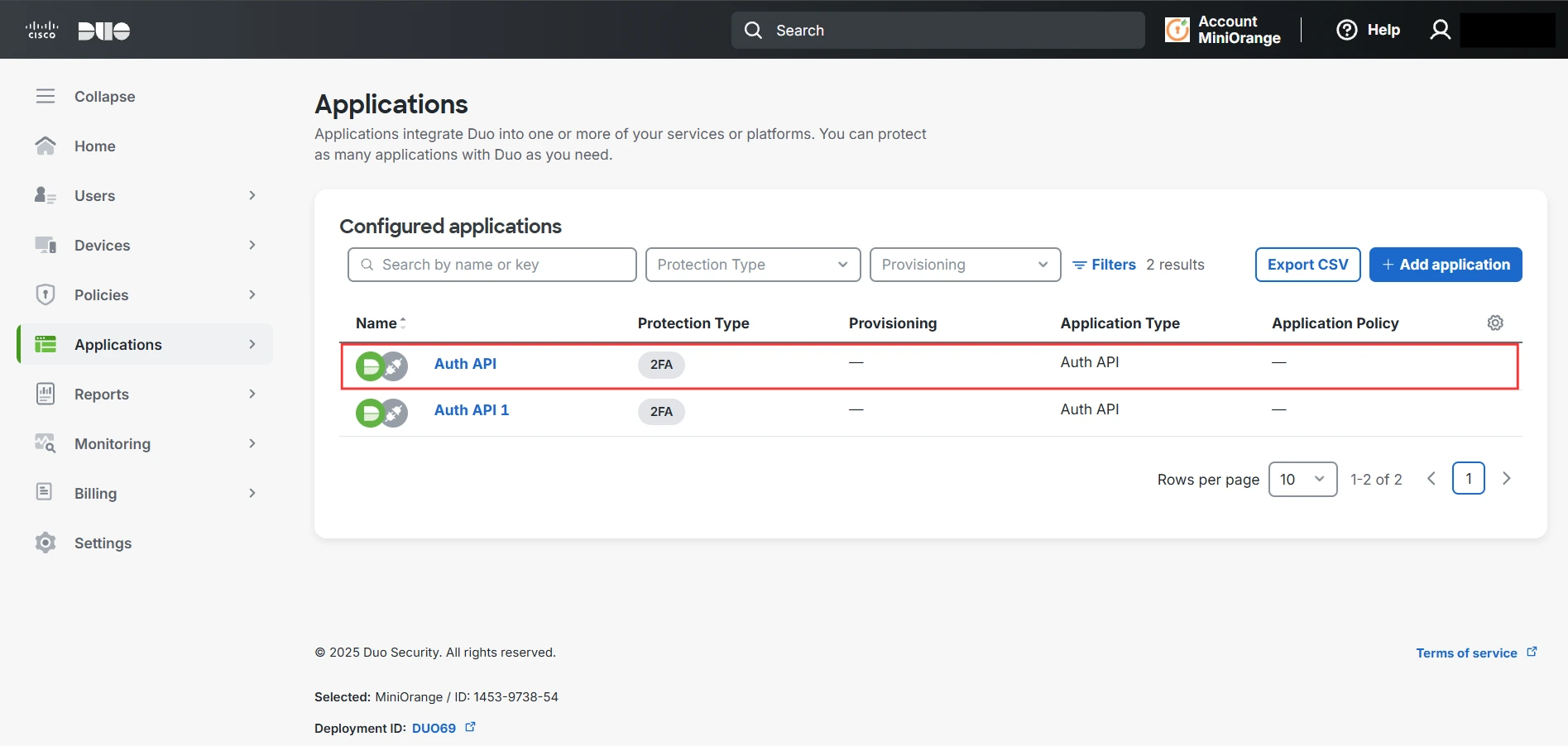
- Rendez-vous dans la section Applications option dans le menu de gauche et cliquez sur l'option Applications sous-menu.
- Recherchez « API d'authentification » et cliquez dessus.
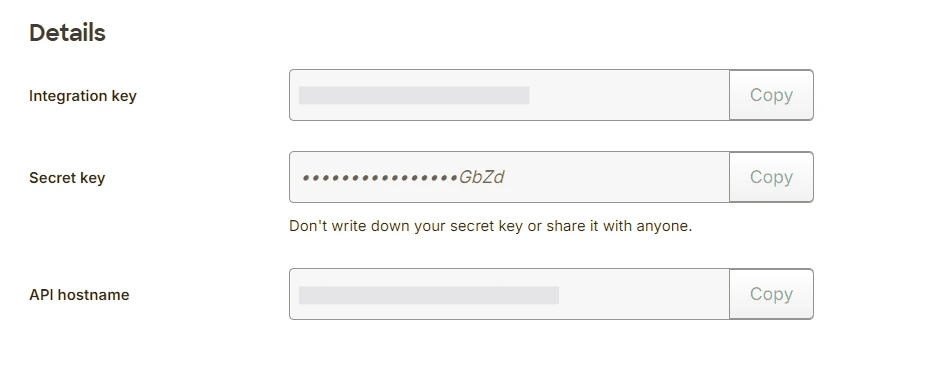
- Copiez maintenant le Clé d'intégration, secret client et Nom d'hôte de l'API pour configurer la notification Duo Push dans le plugin 2FA.
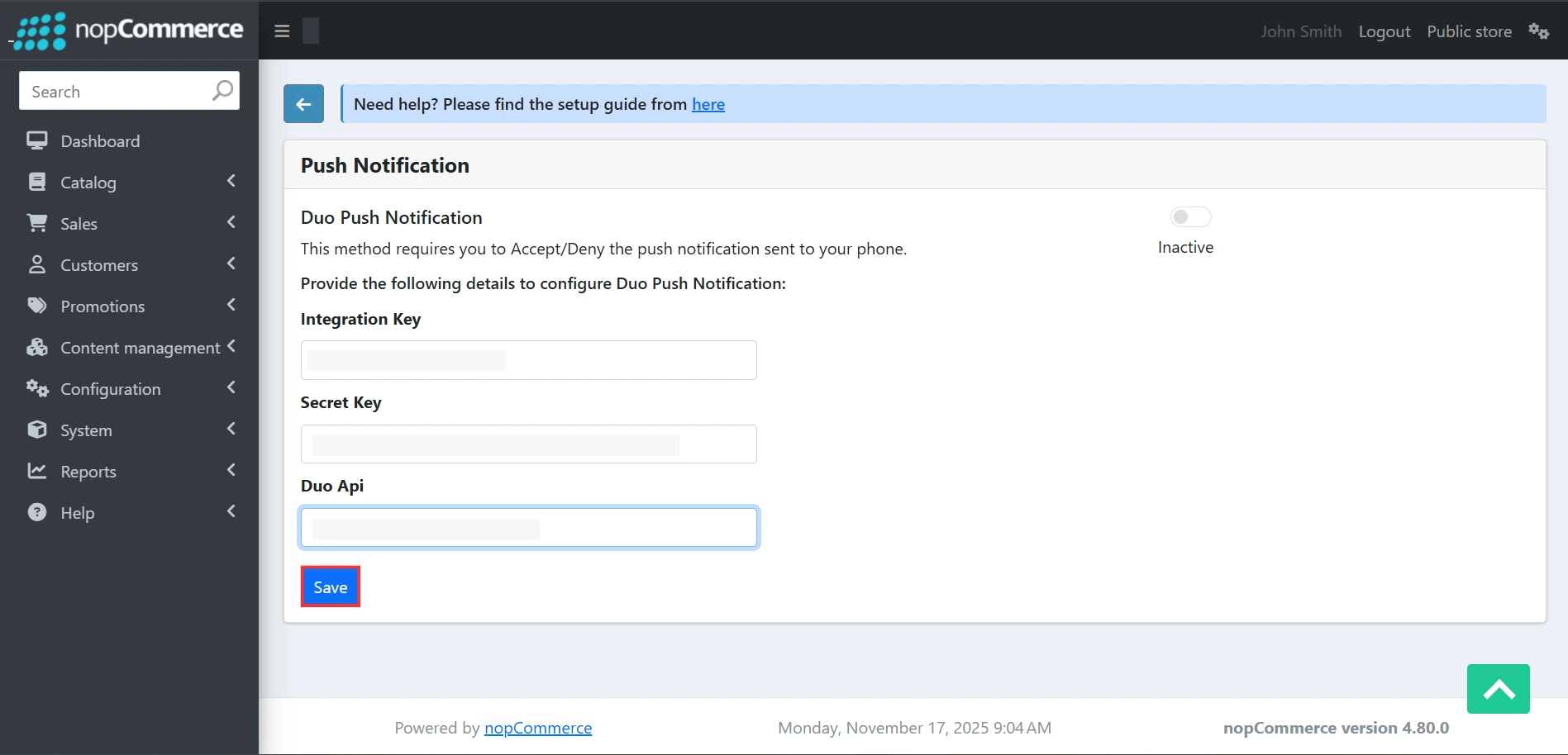
- Entrer le Clé d'intégration, secret client et Nom d'hôte de l'API et cliquez sur Enregistrer bouton (dans la fenêtre de contrôle qui apparaît maintenant)
- Maintenant, cliquez sur le Configurer .
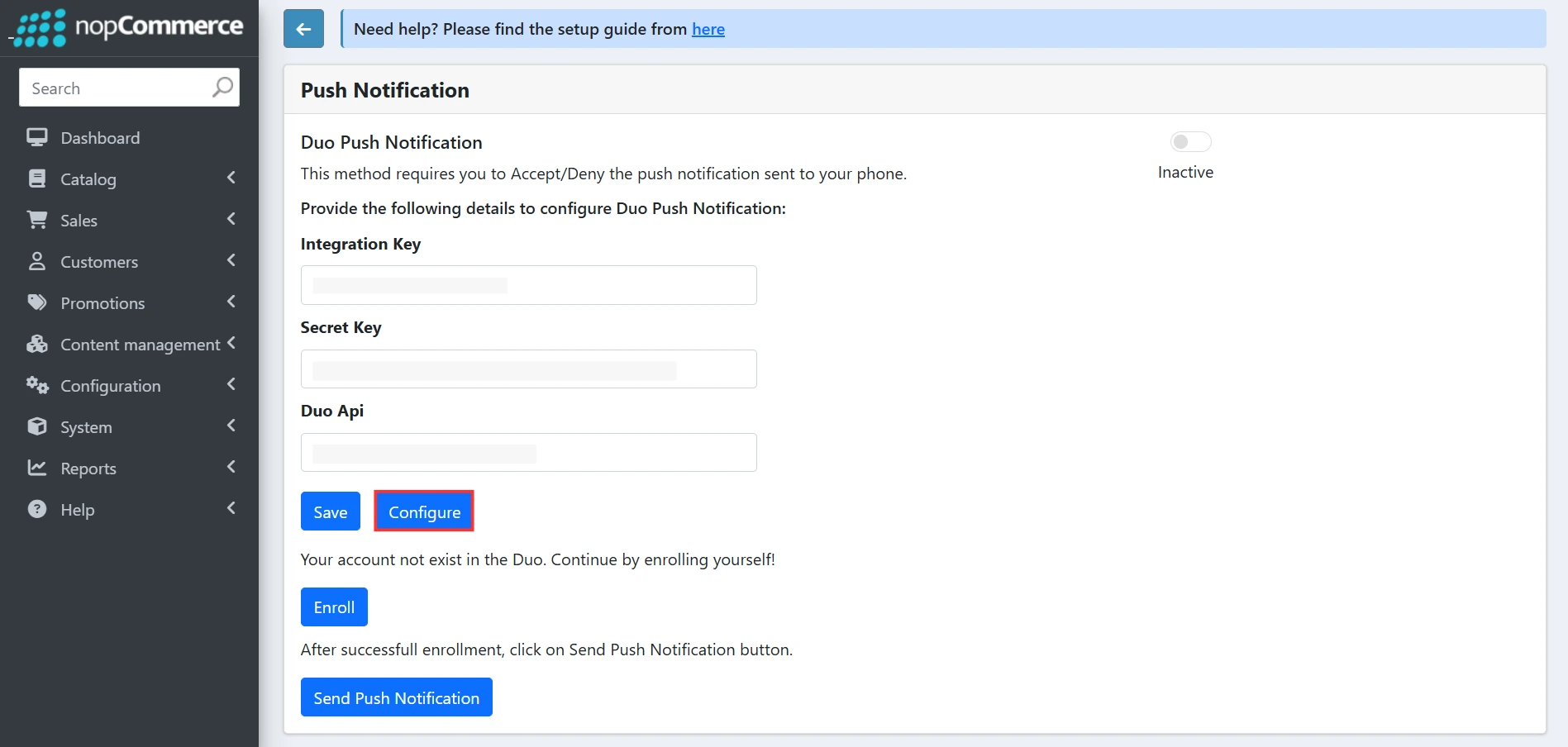
- Après avoir cliqué sur le bouton Configurer, si votre compte n'existe pas dans Duo, vous devrez Inscrivez-vous.
Étapes d'inscription
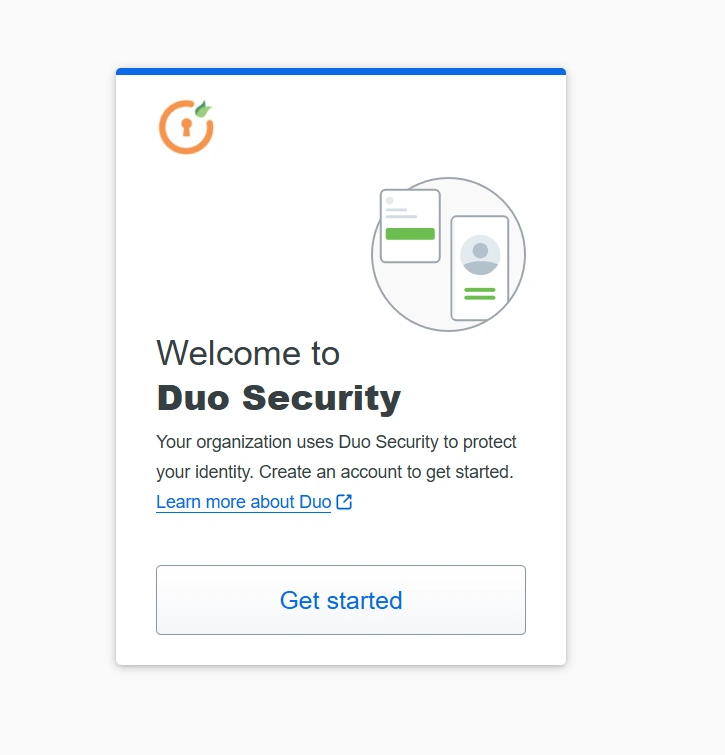
- Après avoir cliqué sur S'inscrire, vous serez invité à configurer votre compte sur Duo Sécurité.
- Cliquez sur le Commencer .
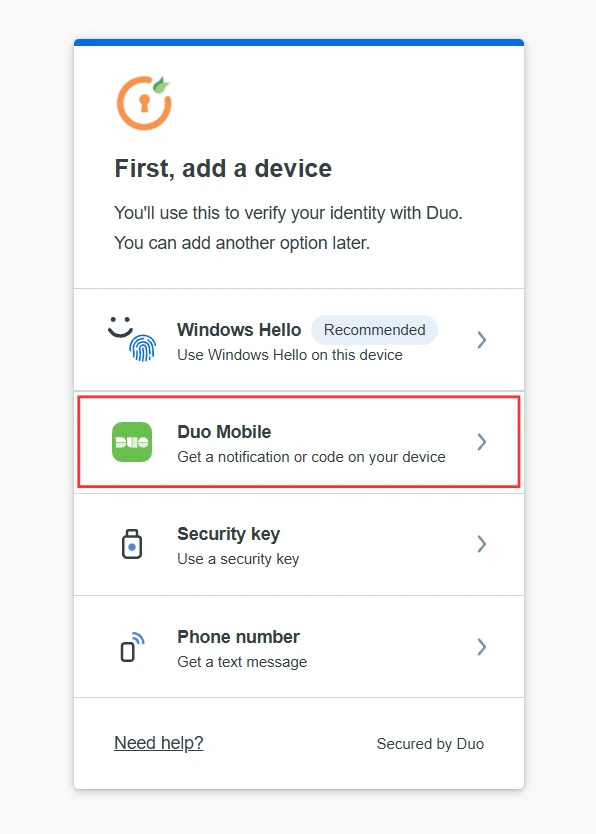
- Sélectionnez le Duo Mobile option.
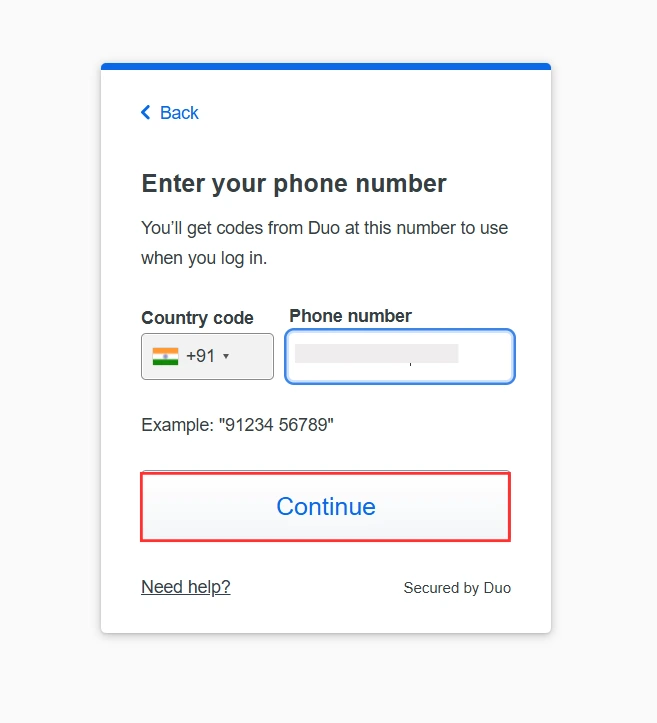
- Sélectionnez le code du pays et entrez votre numéro de téléphone.
- Ensuite, cliquez sur le Continuer .
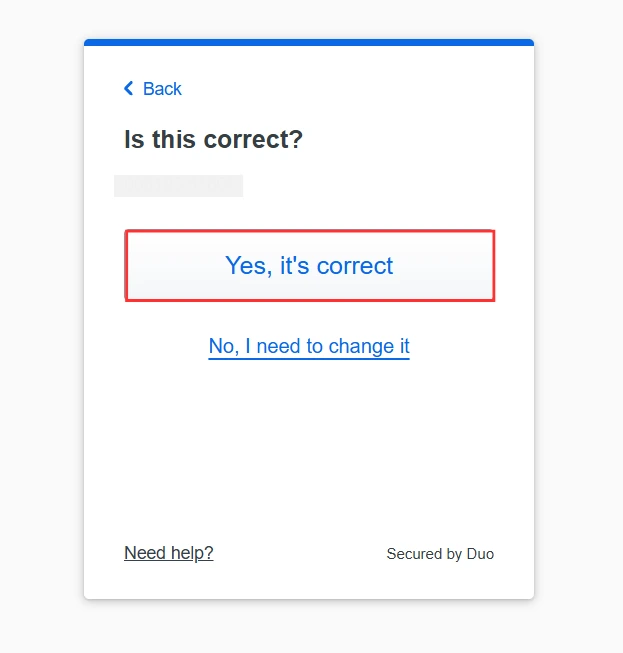
- Vérifiez votre numéro de téléphone. S'il est correct, cliquez « Oui, c'est exact. ». Sinon, cliquez « Non, je dois le changer. »
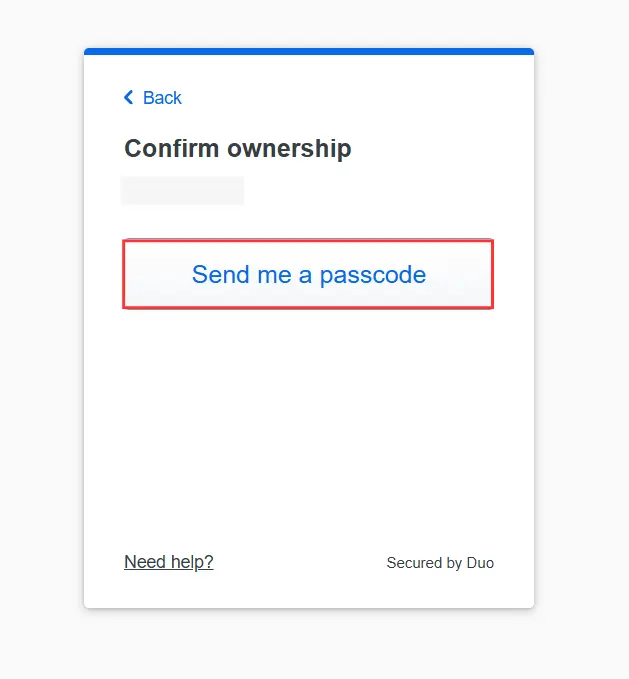
- Cliquez à nouveau «Envoyez-moi un code d'accès» pour recevoir un code 2FA.
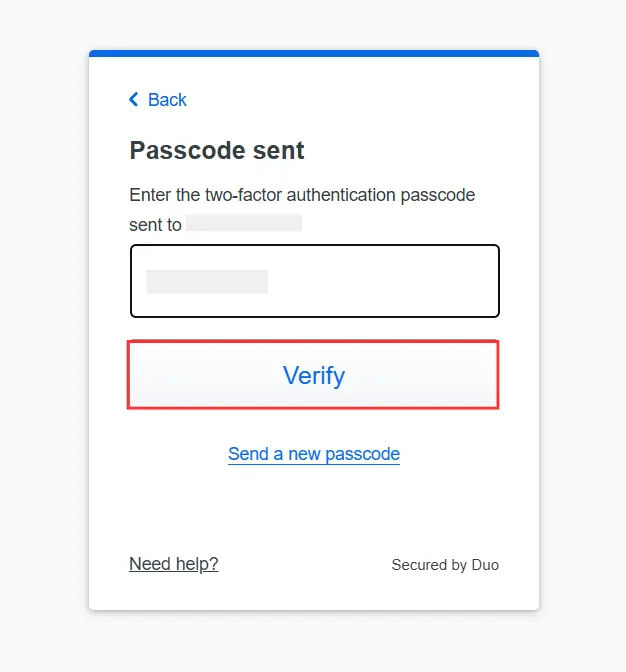
- Saisissez le code à 6 chiffres reçu et cliquez "Vérifier"Si vous n'avez pas reçu le code, cliquez « Envoyez un nouveau code d’accès » pour en obtenir un autre.
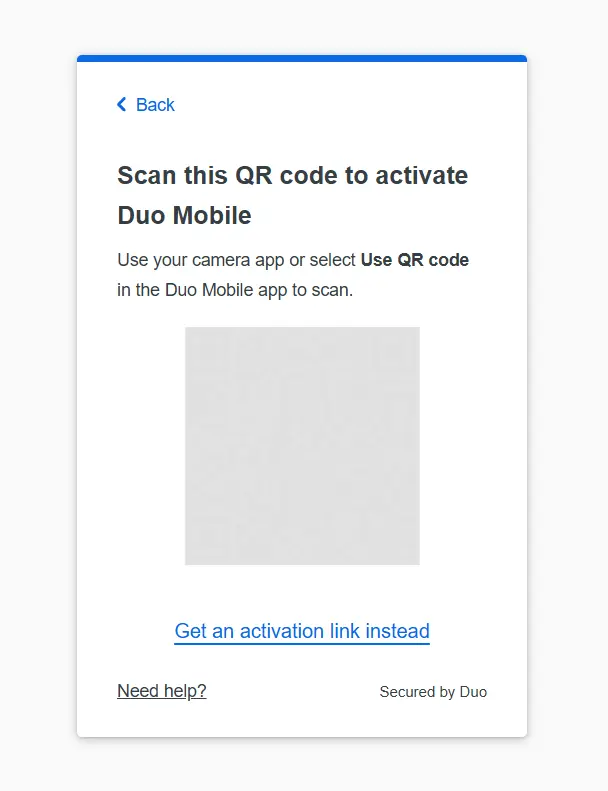
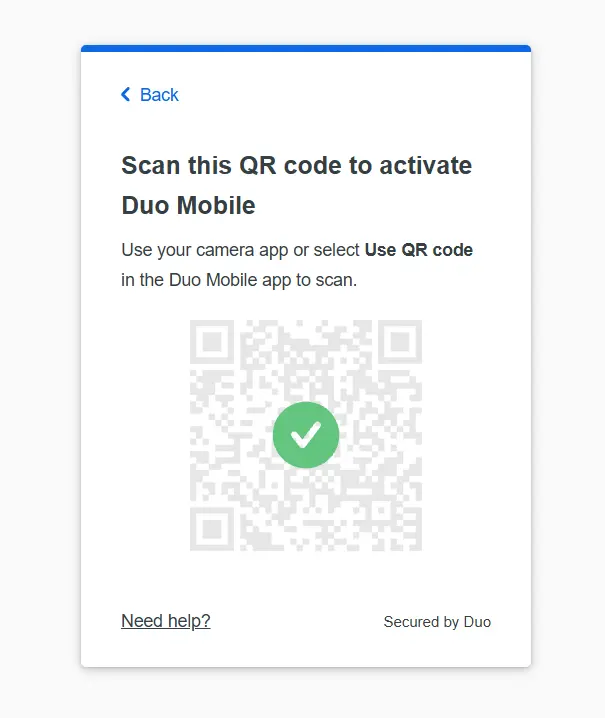
- Scannez le QR depuis l'application mobile Duo.
- Vous avez configuré avec succès Duo Authenticator et terminé la première étape du processus.
- Cliquez sur Envoyer une notification push bouton. Vous recevrez une notification push Duo sur votre application mobile.
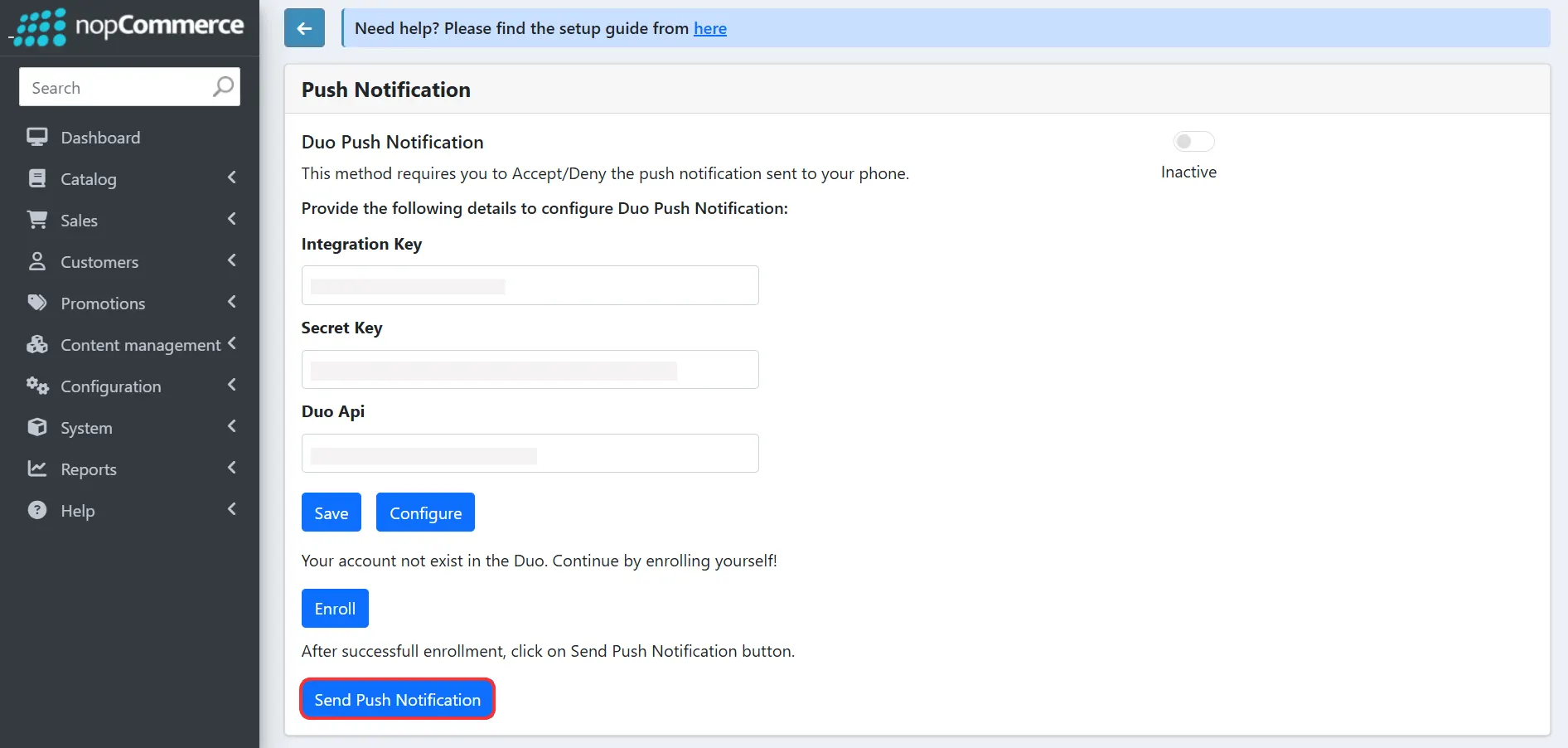
- Après avoir approuvé les notifications push, la méthode sera configurée et pourra être activée pour l'utilisateur final.
- Pour activer cette méthode pour l'utilisateur final, cliquez sur le bouton bascule inactif.
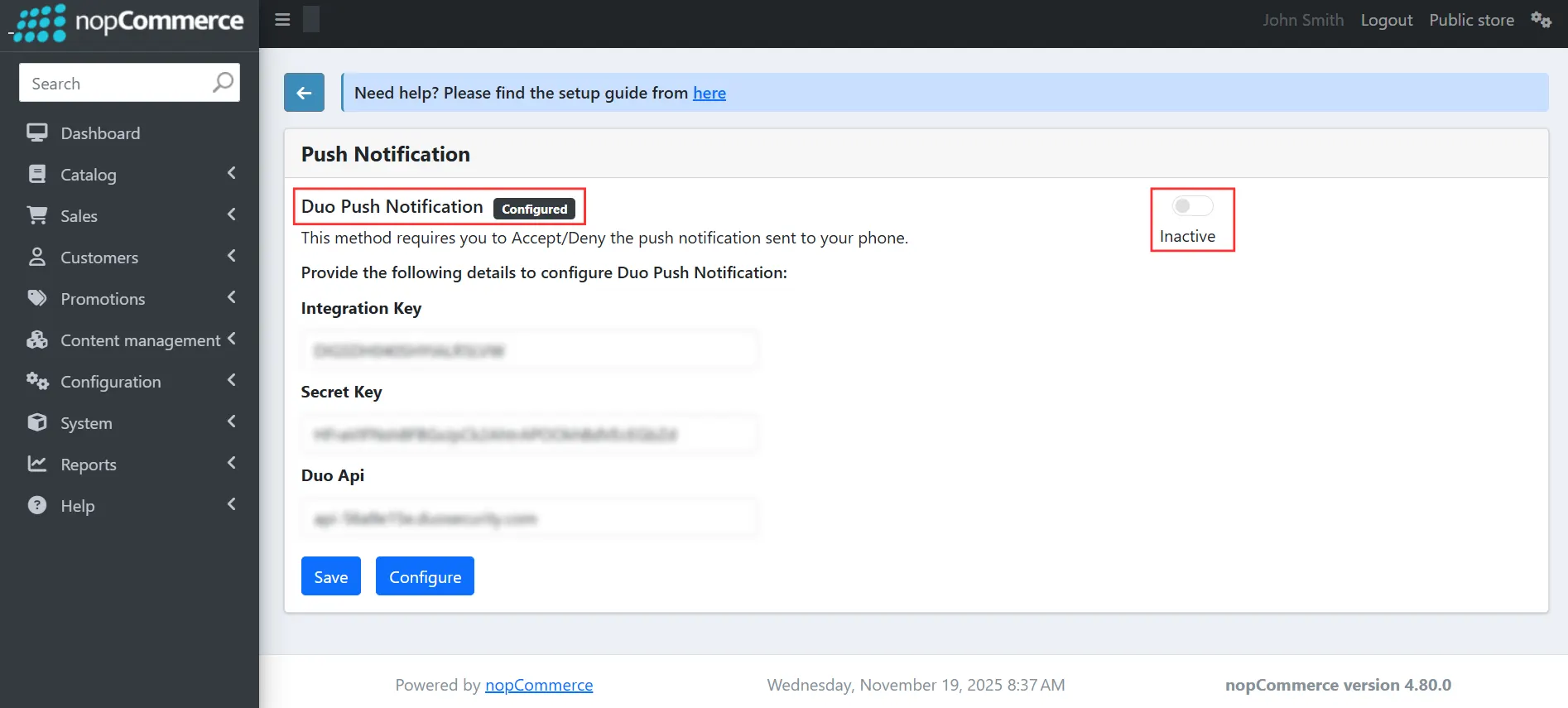
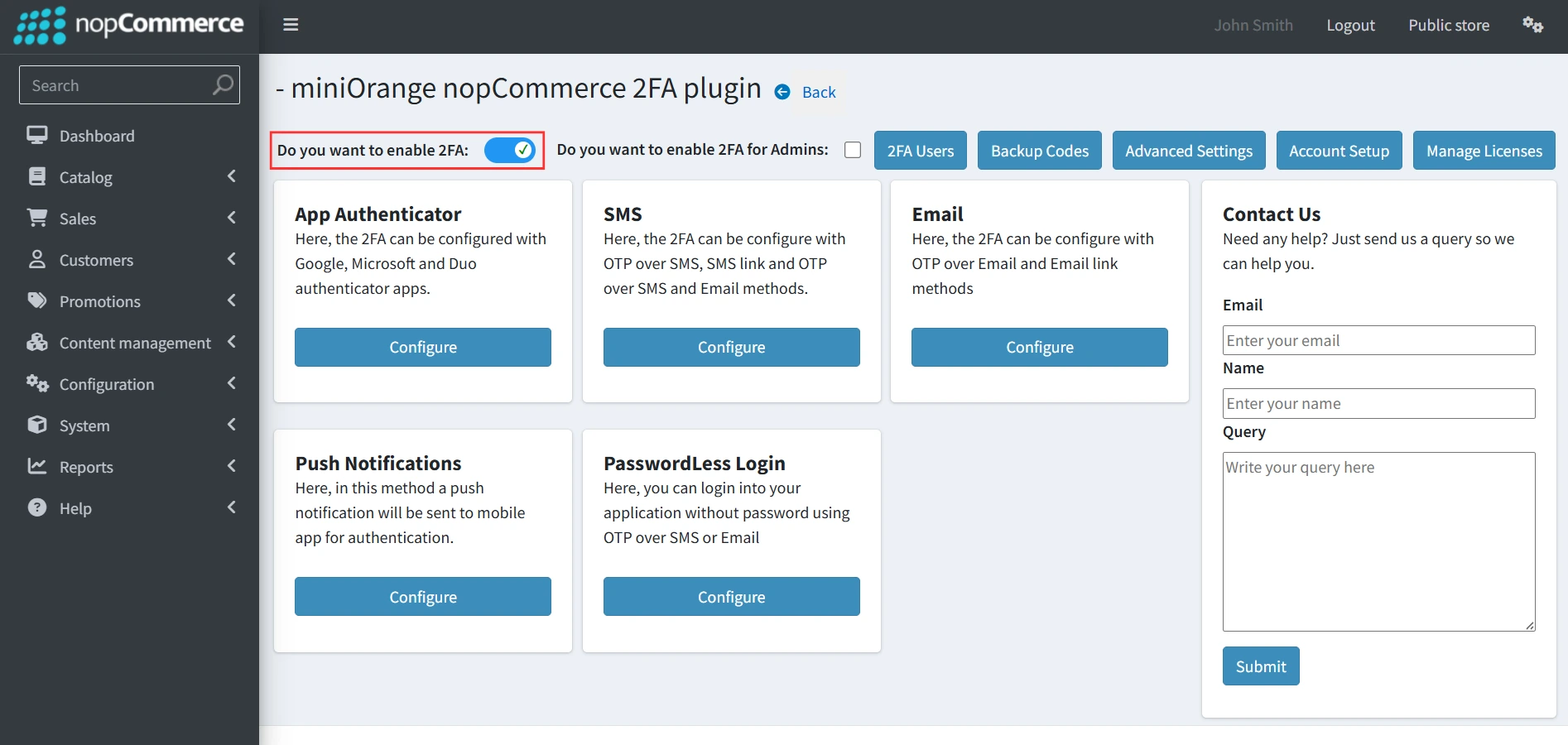
- Une fois la configuration des notifications push Duo terminée, activez l'authentification à deux facteurs pour vos utilisateurs, comme indiqué dans l'image ci-dessous.
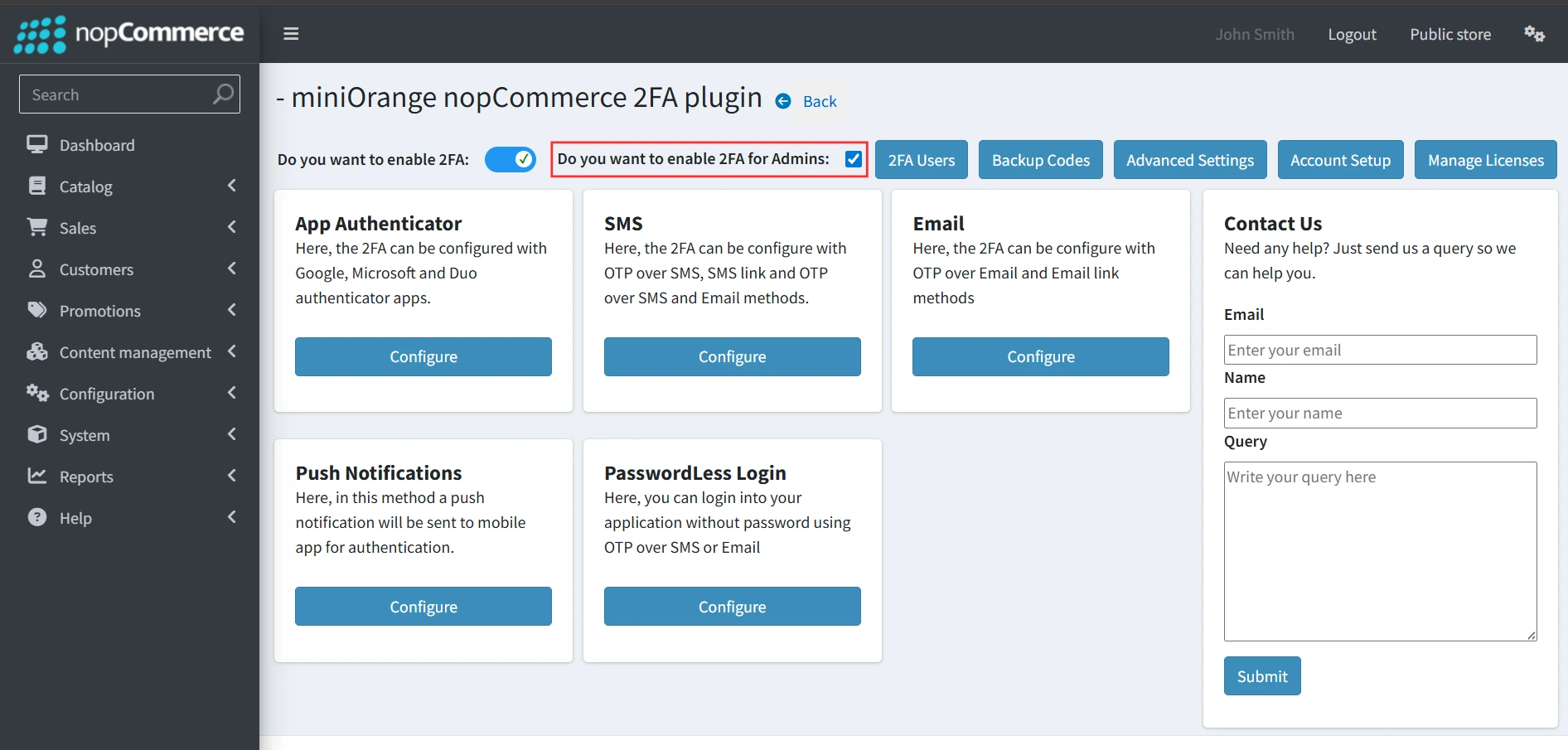
- Si vous souhaitez également imposer l'authentification à deux facteurs pour le compte administrateur, il vous suffit de cocher la case correspondante. « Activer l’authentification à deux facteurs pour les administrateurs » case à cocher.
Test de la notification push Duo sur la connexion nopCommerce
- Connectez-vous à votre boutique nopCommerce.

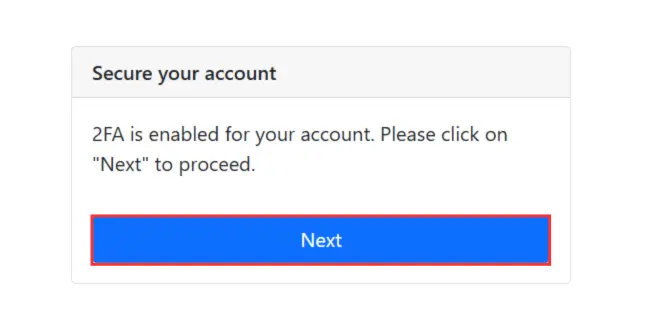
- Lorsque l'utilisateur final se connecte, le Sécurise ton compte page s'affichera. Cliquez sur Suivant pour procéder à la configuration.
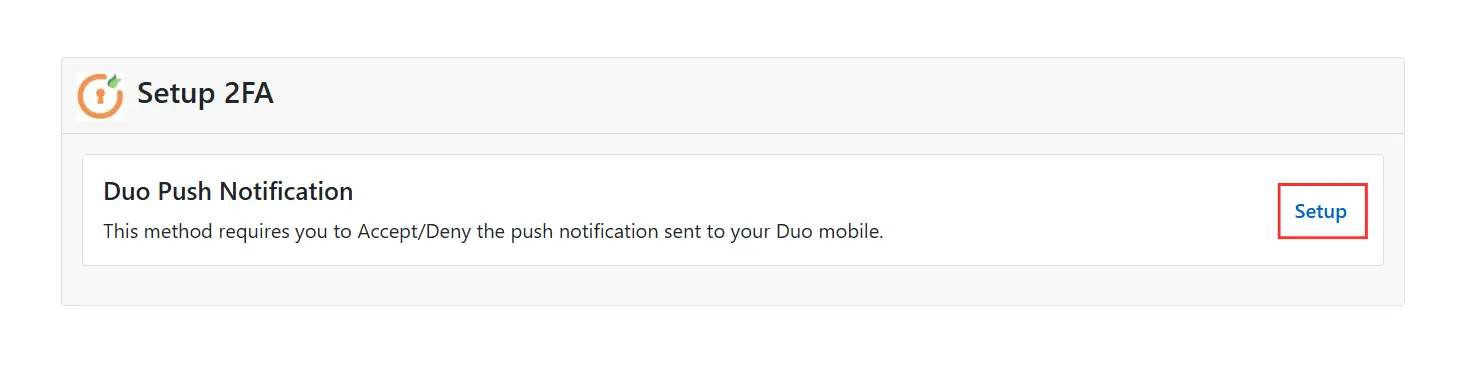
- Sur la page Configuration 2FA, cliquez sur le bouton Préparer pour continuer.
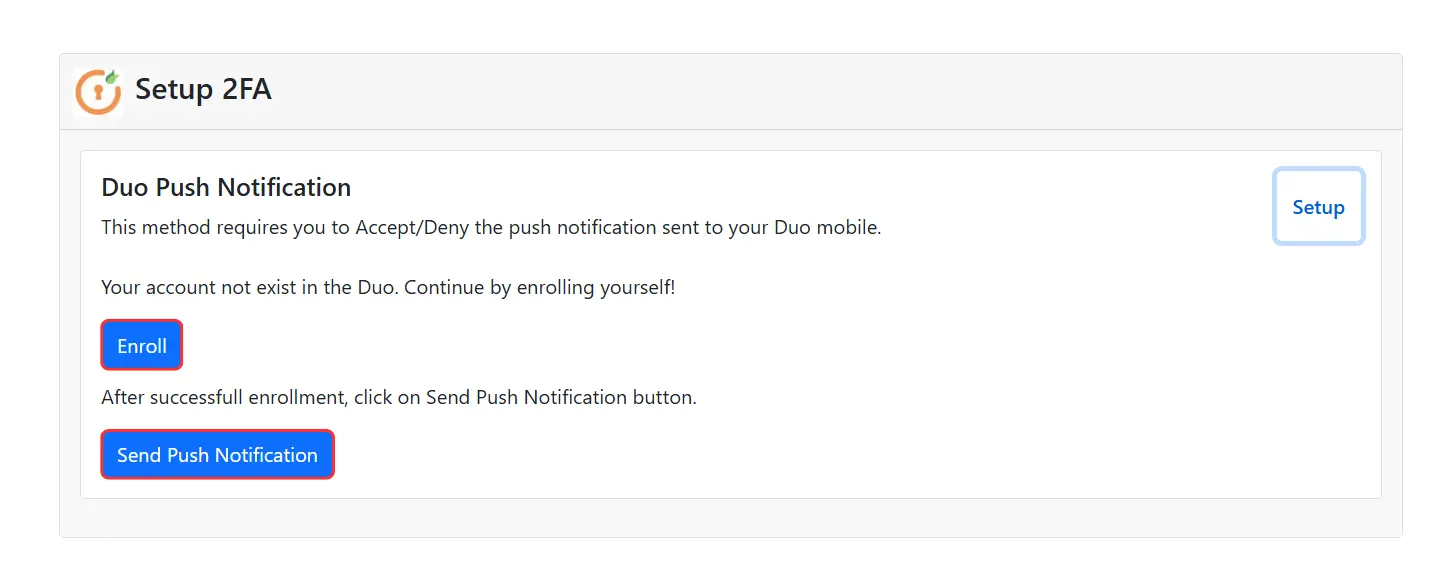
- Si votre compte n'est pas enregistré auprès de Duo, cliquez "Inscrire" et suivez les étapes mentionnées au dessus de pour enregistrer votre compte.
- Une fois inscrit, cliquez "Envoyer une notification push" pour recevoir une notification sur votre application mobile Duo.
- Si votre compte existe déjà sur Duo, cliquez sur "Envoyer une notification push" .
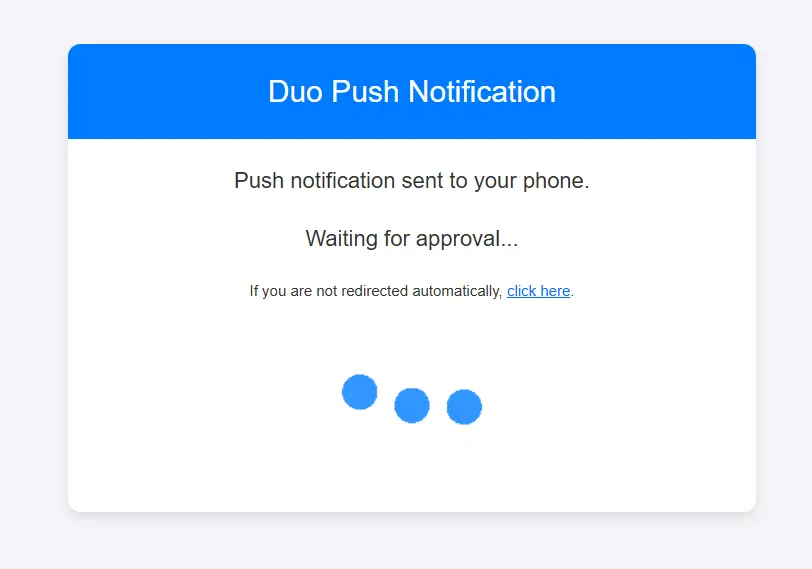
- Approuvez ou refusez la notification push reçue sur votre application mobile Duo pour terminer la configuration de l'authentification à deux facteurs.
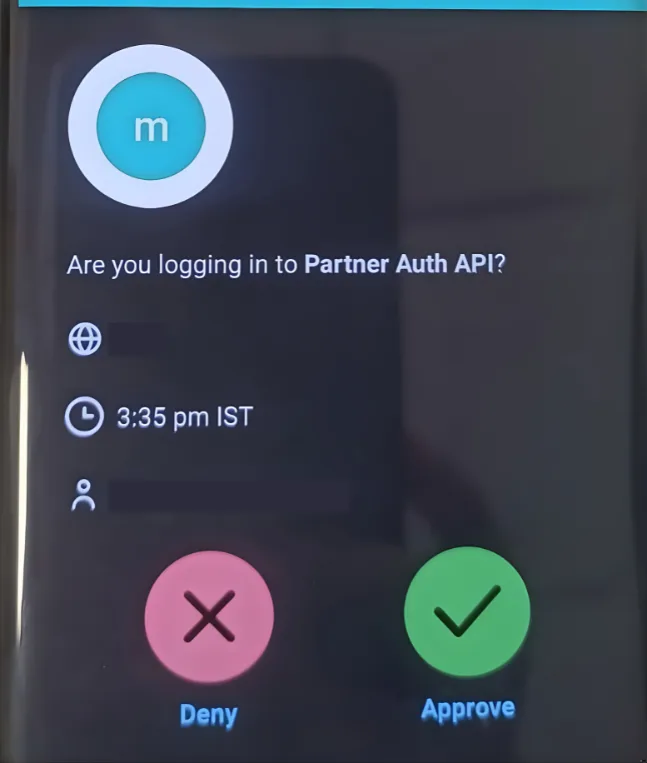
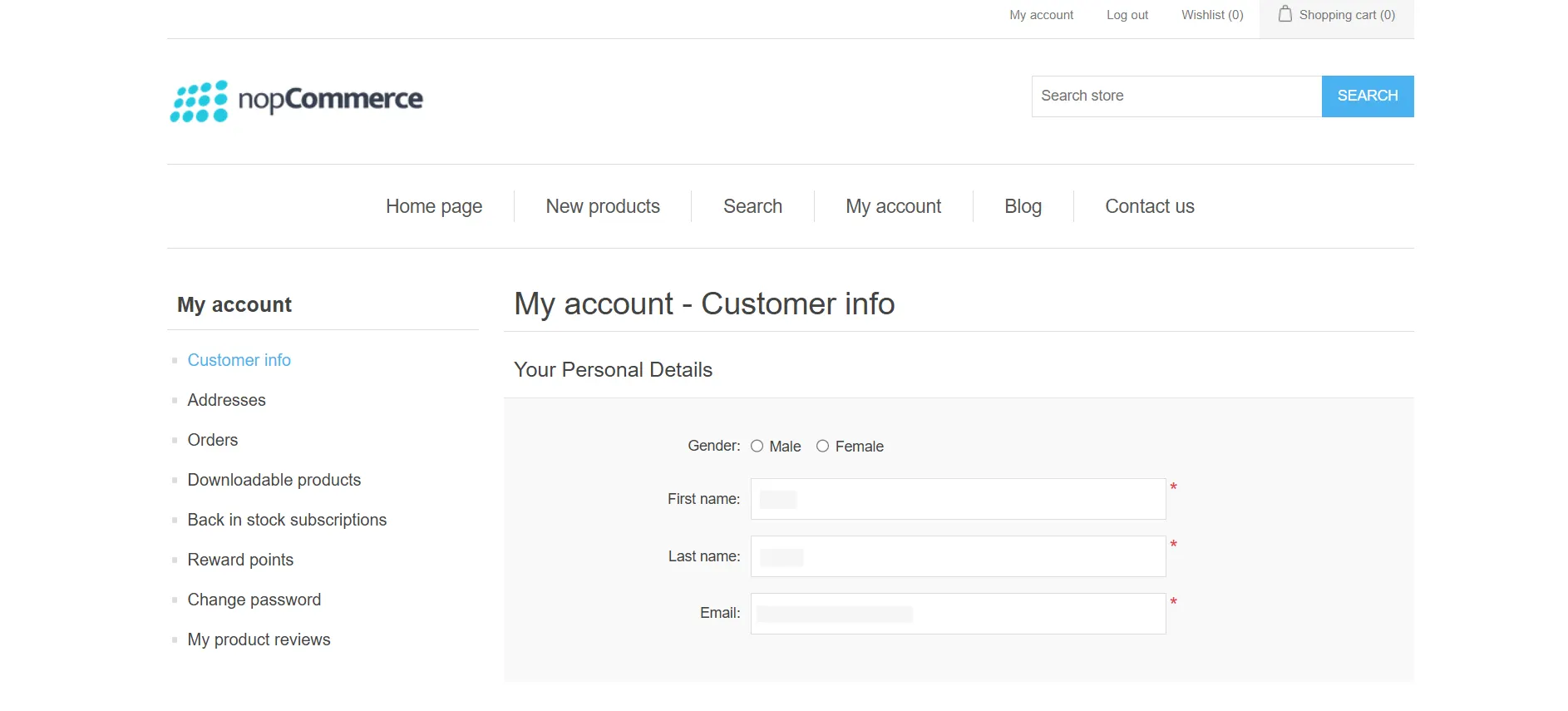
- NoteAprès avoir approuvé la notification push sur votre appareil, l'utilisateur sera connecté à votre boutique nopCommerce.
Articles Relatifs
Merci pour votre réponse. Nous reviendrons vers vous bientôt.
Quelque chose s'est mal passé. Veuillez soumettre à nouveau votre requête


