
Authentification à deux facteurs (2FA) pour nopCommerce par code OTP envoyé par SMS
Marché
L'extension nopCommerce Two-Factor Authentication (2FA) ajoute une couche d'authentification supplémentaire, renforçant ainsi la sécurité de vos boutiques nopCommerce. L'authentification à deux facteurs (2FA), également appelée MFA (Multiple Authentication), améliore la sécurité de vos sites web nopCommerce. Pour protéger les données sensibles, il est essentiel de vérifier l'identité des utilisateurs qui y accèdent. Grâce à la 2FA, il est possible de protéger les mots de passe et les comptes utilisateurs contre les menaces de sécurité telles que le phishing, les attaques par force brute, l'exploitation d'identifiants, etc. L'extension nopCommerce Two Factor Authentication (TFA) propose des fonctionnalités telles que la 2FA basée sur les rôles et les domaines, la liste blanche d'adresses IP, des questions KBA personnalisables, la réinitialisation de la méthode 2FA, des modèles d'e-mails et de SMS personnalisables, la configuration de votre propre passerelle SMS/e-mail, et bien d' autres.



Pré-requis : Téléchargement Et Installation
- Télécharger le plugin nopCommerce Two-Factor Authentication (2FA).
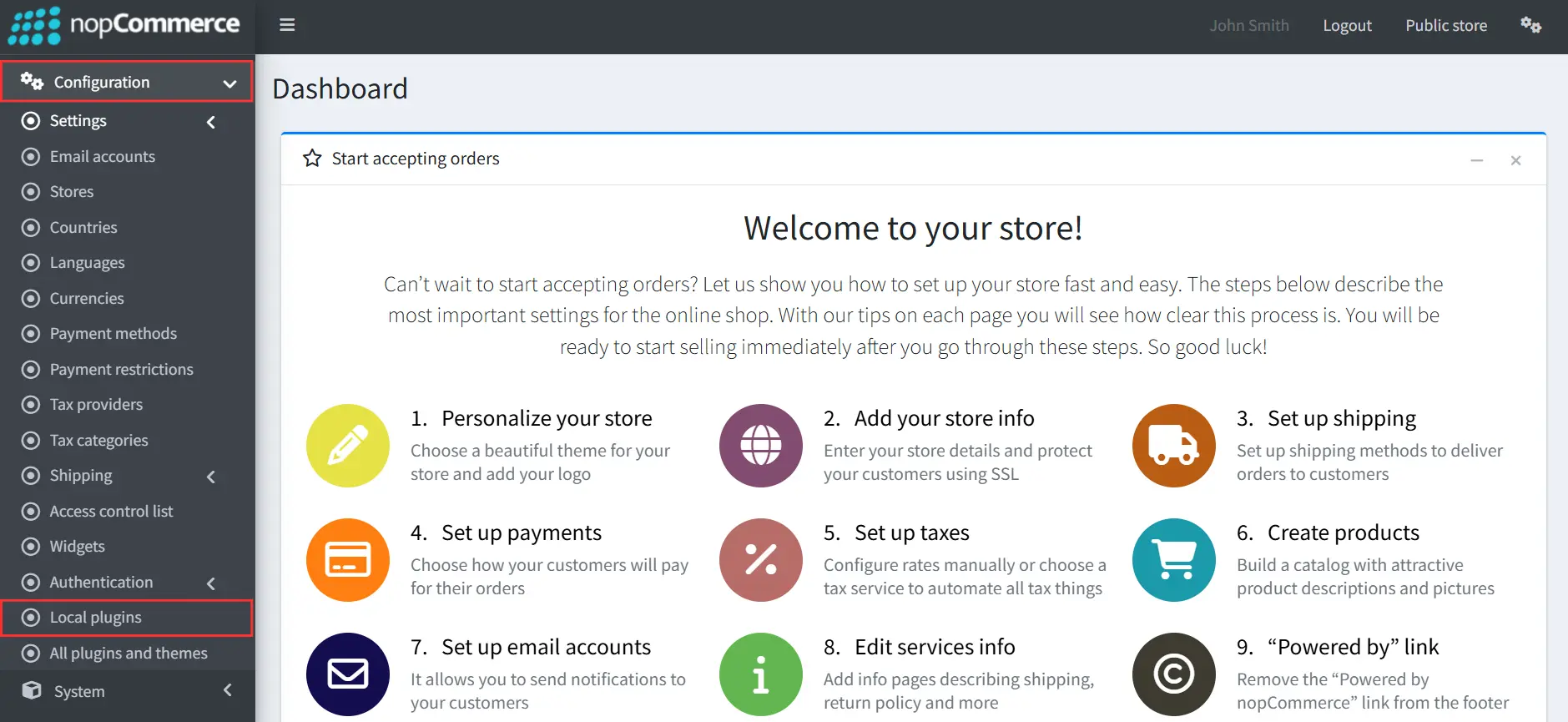
- Pour installer l'extension, connectez-vous en tant qu'administrateur à votre boutique nopCommerce. Dans le tableau de bord d'administration, accédez à Onglet Configuration >> Plugins locaux.
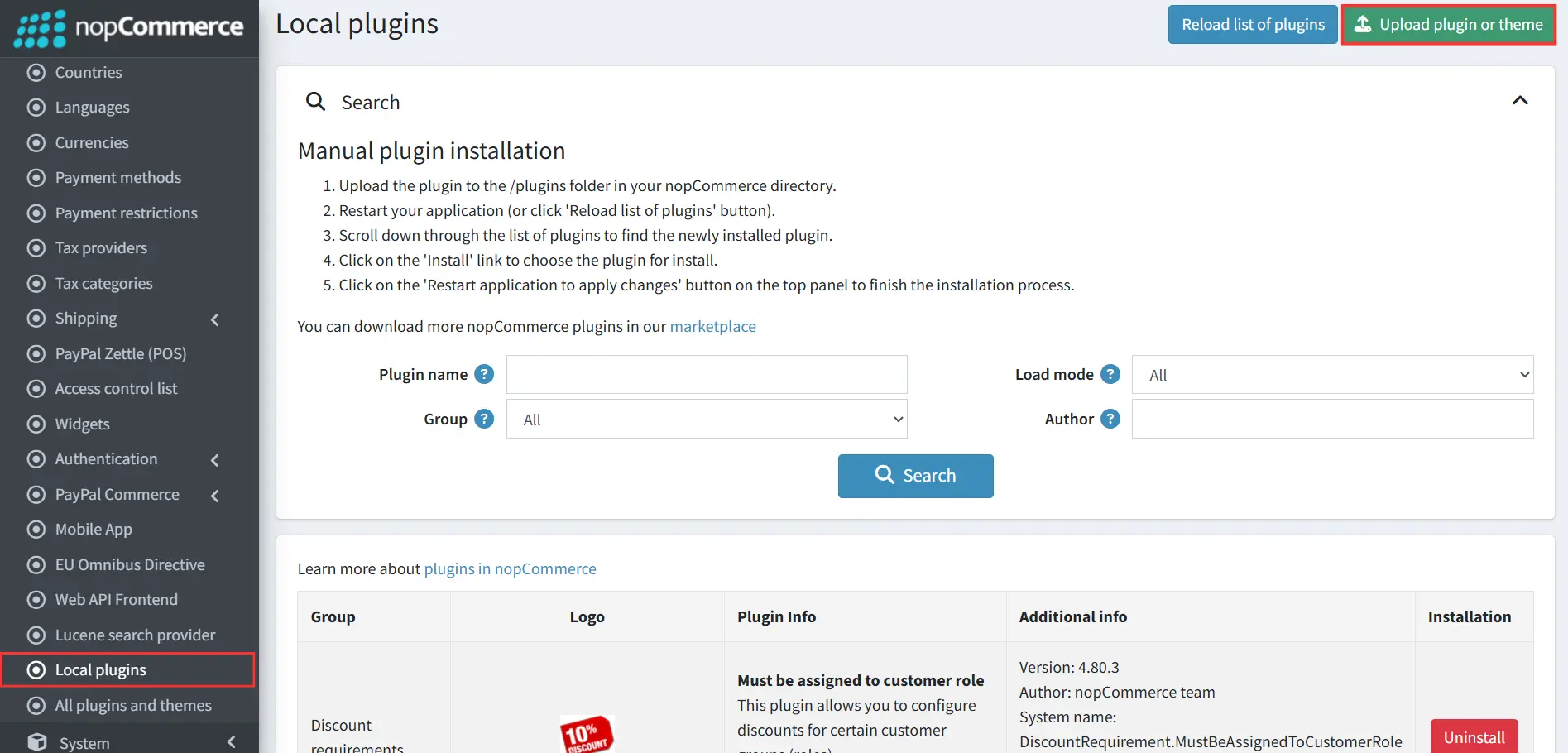
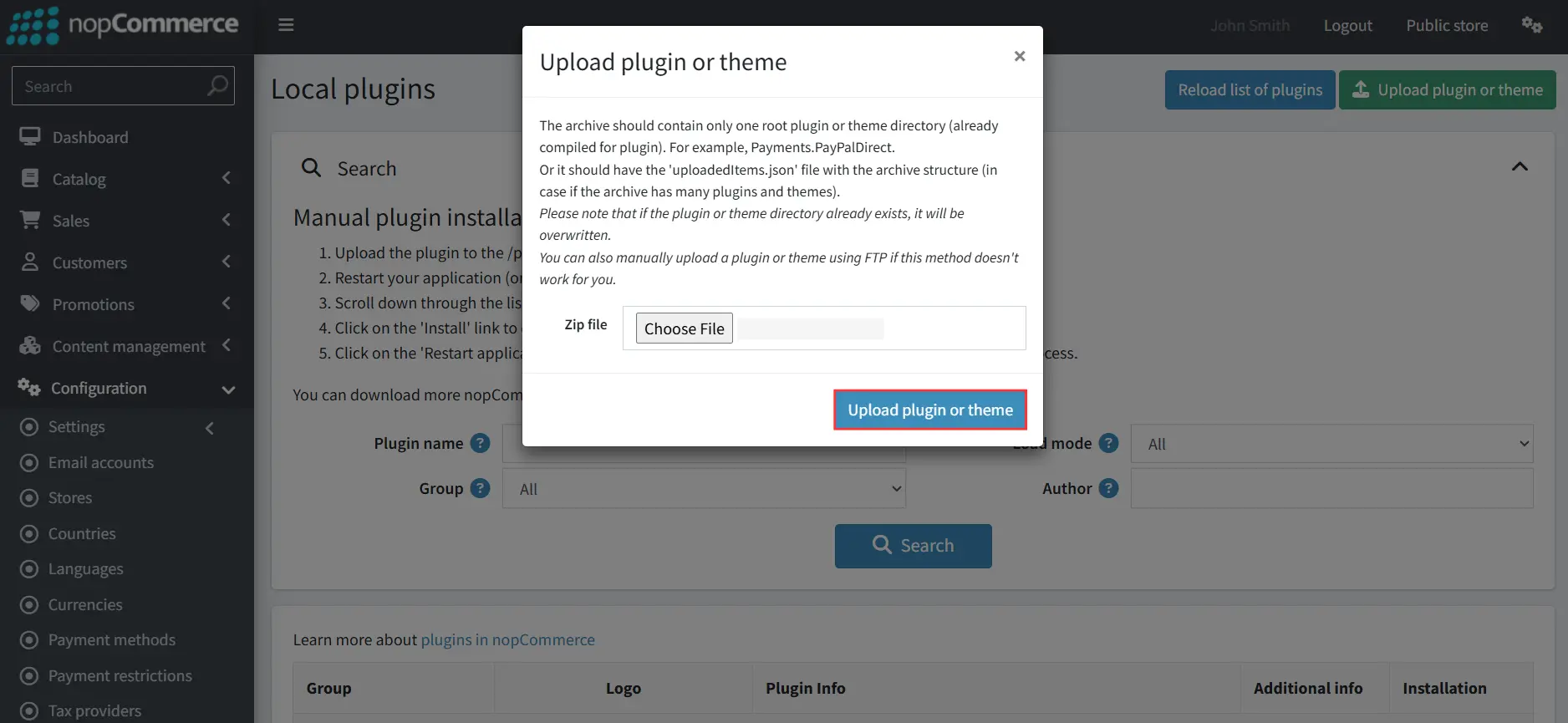
- Cliquez sur le Télécharger un plugin ou un thème Cliquez sur le bouton en haut à droite, puis dans la fenêtre contextuelle, cliquez sur Choisir un fichier, sélectionnez le fichier ZIP du plugin téléchargé, puis cliquez sur Télécharger un plugin ou un thème procéder.
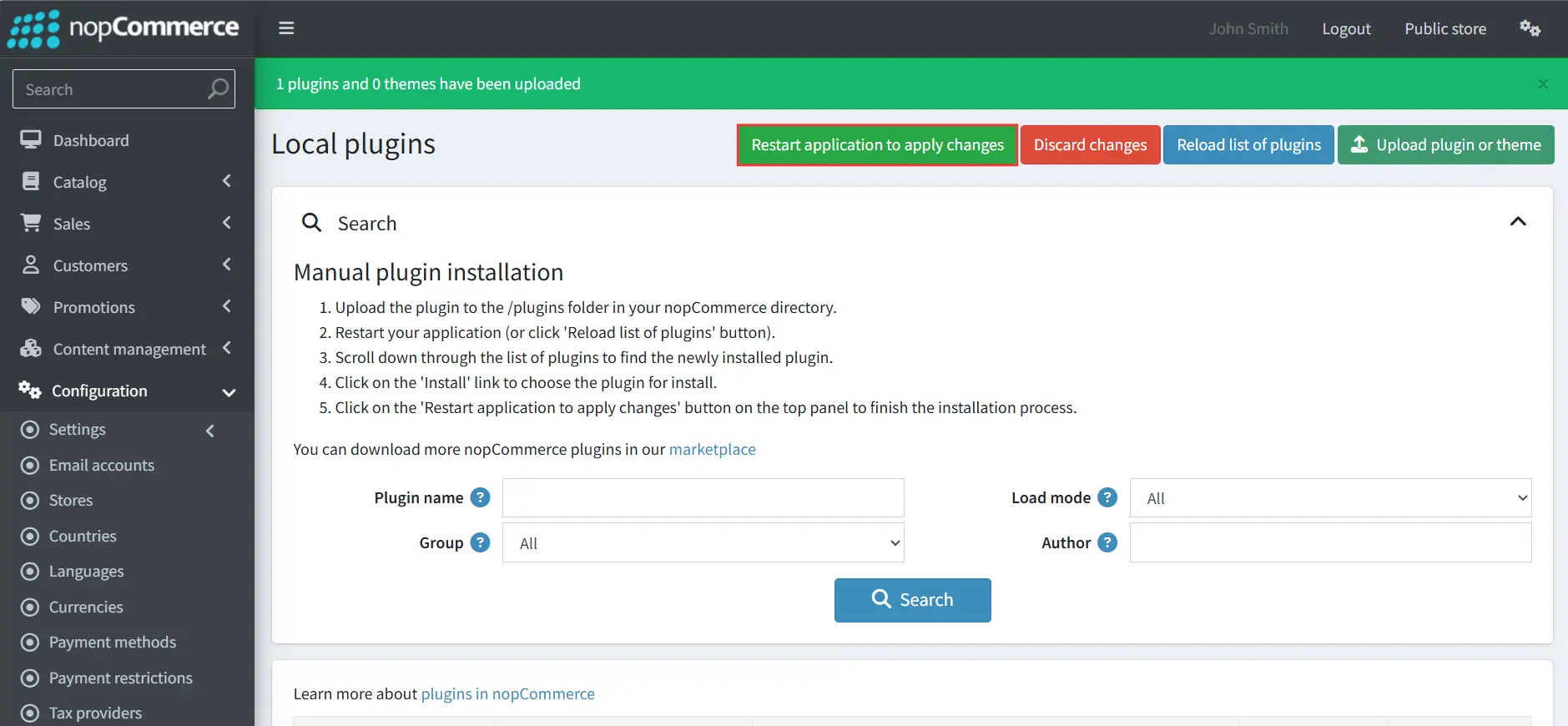
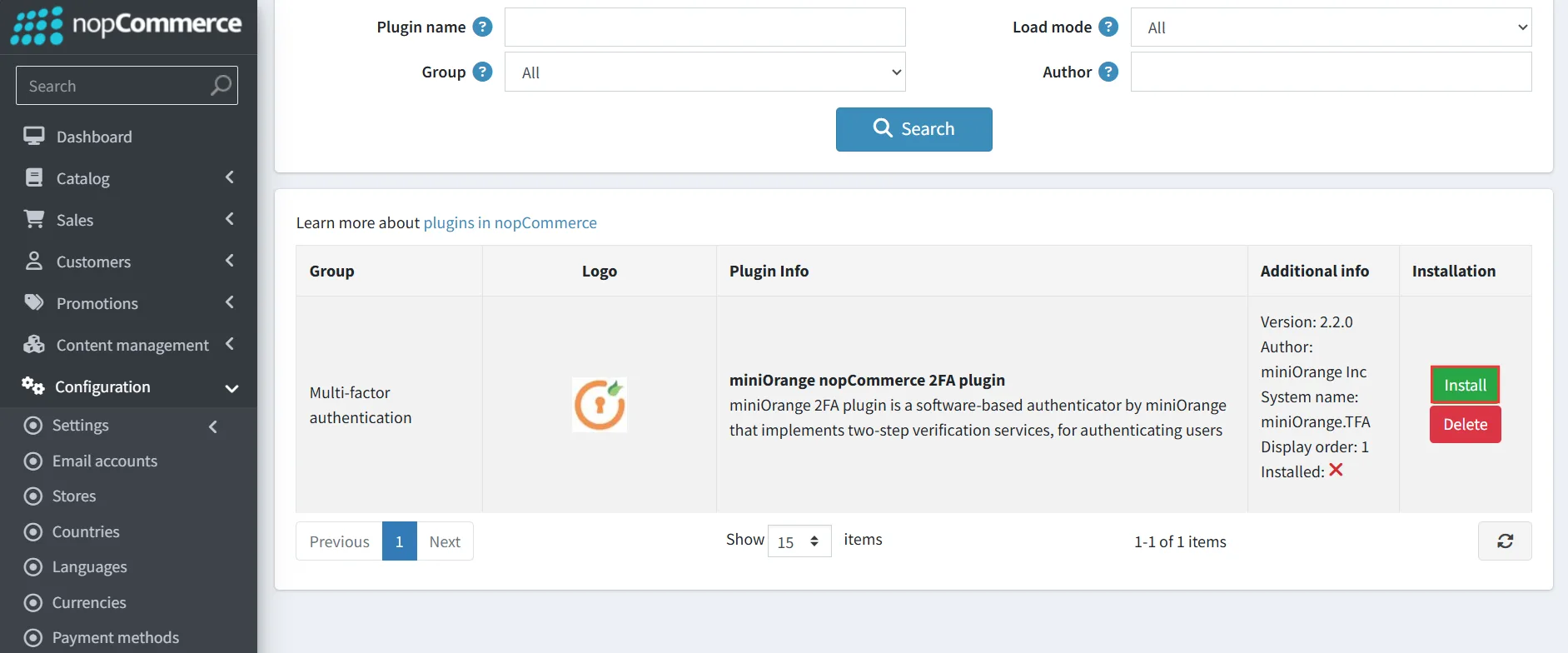
- Après avoir téléchargé le plugin, cliquez sur Redémarrez l'application pour appliquer les modifications.Une fois l'application redémarrée, le plugin apparaîtra dans la liste ci-dessous. Cliquez dessus. Installer bouton pour l'installer, puis cliquez Redémarrer l'application à nouveau pour appliquer les modifications.
Étapes de configuration
Guide étape par étape pour la mise en œuvre de l'authentification à deux facteurs (2FA) dans nopCommerce à l'aide d'un OTP par SMS.
- Après une installation réussie, localisez le plugin dans la liste et cliquez sur le Configurer bouton pour poursuivre la configuration.
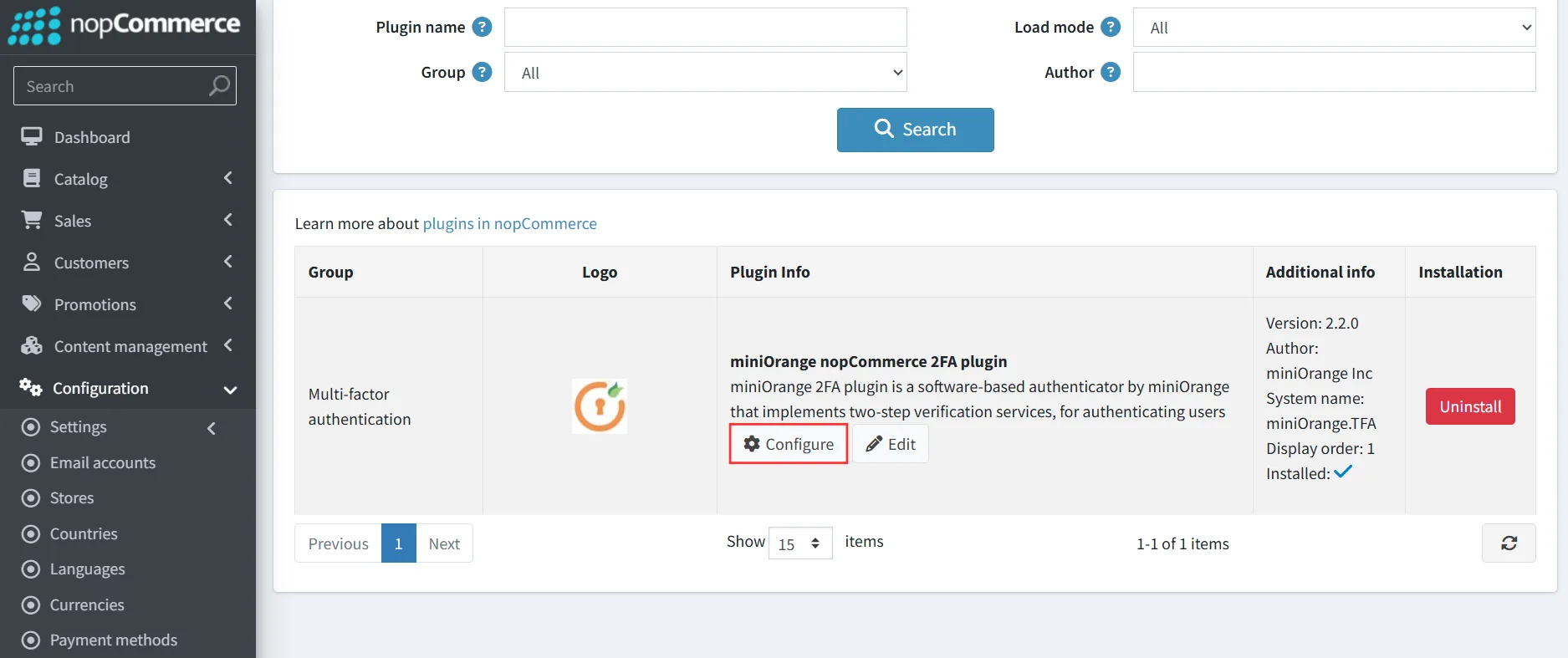
1. Activez le plugin 2FA à l'aide de la clé de licence.
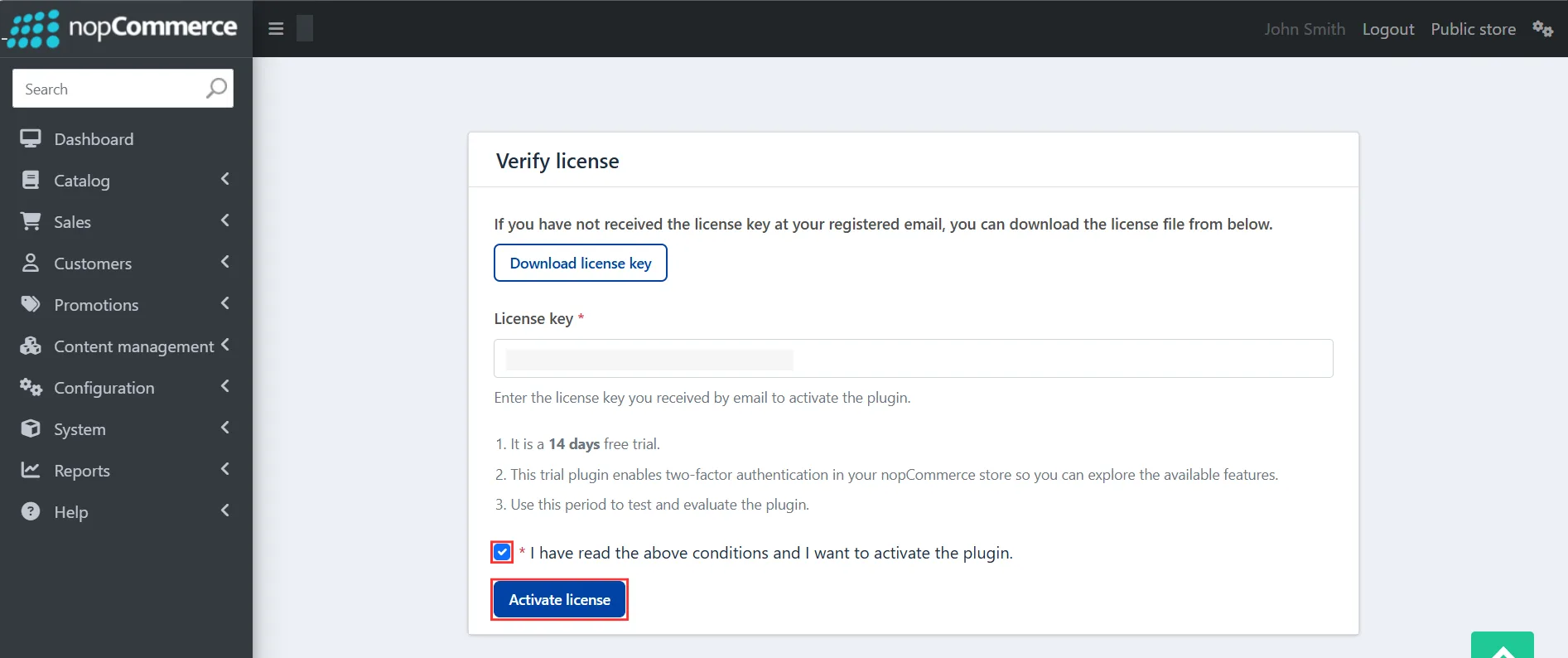
- En cliquant ConfigurerVous serez redirigé vers la page d'activation de la licence et vous recevrez une clé de licence d'essai sur votre adresse e-mail enregistrée auprès de nopCommerce.
- Si vous n'avez pas reçu la clé de licence à l'adresse électronique fournie, utilisez le Télécharger la clé de licence bouton dans le plugin pour télécharger le fichier de licence.

- Pour activer le plugin, vous pouvez soit :
- Entrer le clé de licence reçu par e-mail dans le champ de saisie prévu.
- Téléversez le fichier de licence que vous avez téléchargé à l'aide du bouton mentionné ci-dessus.
OR
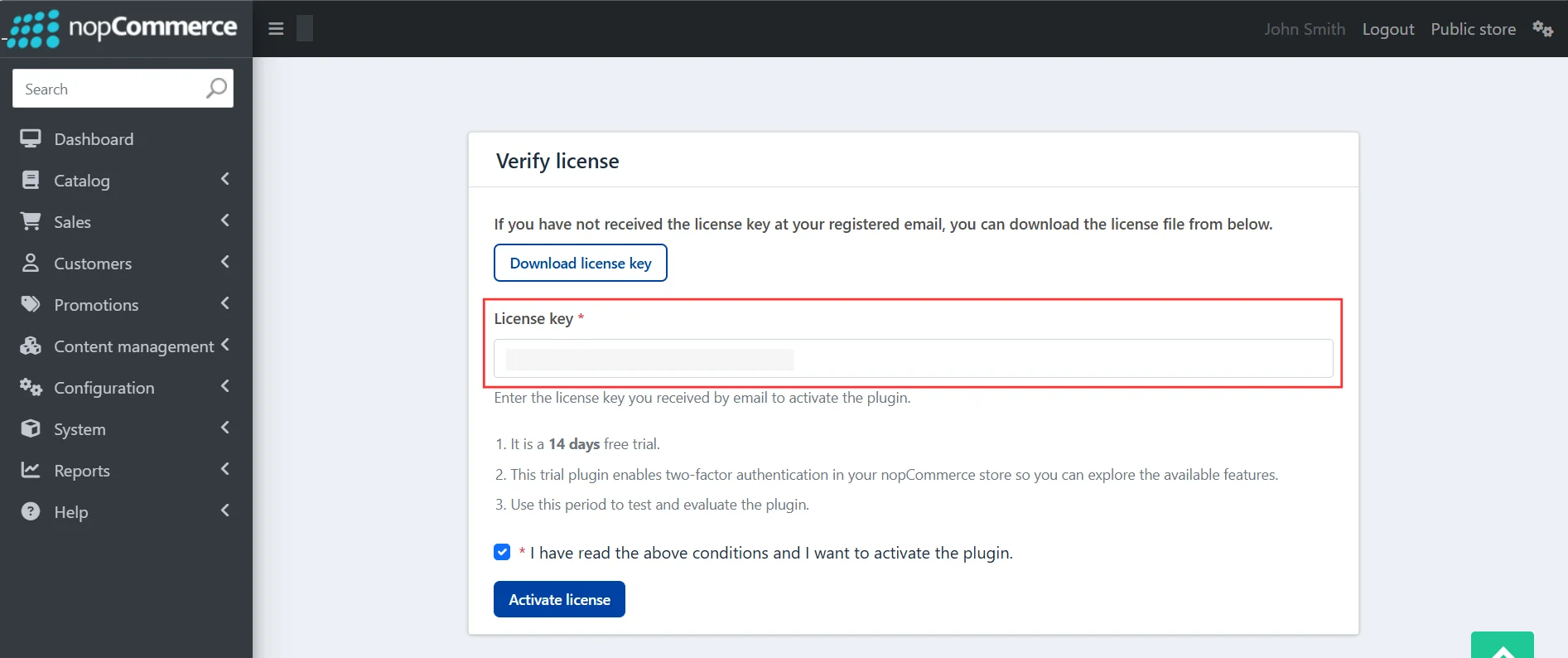
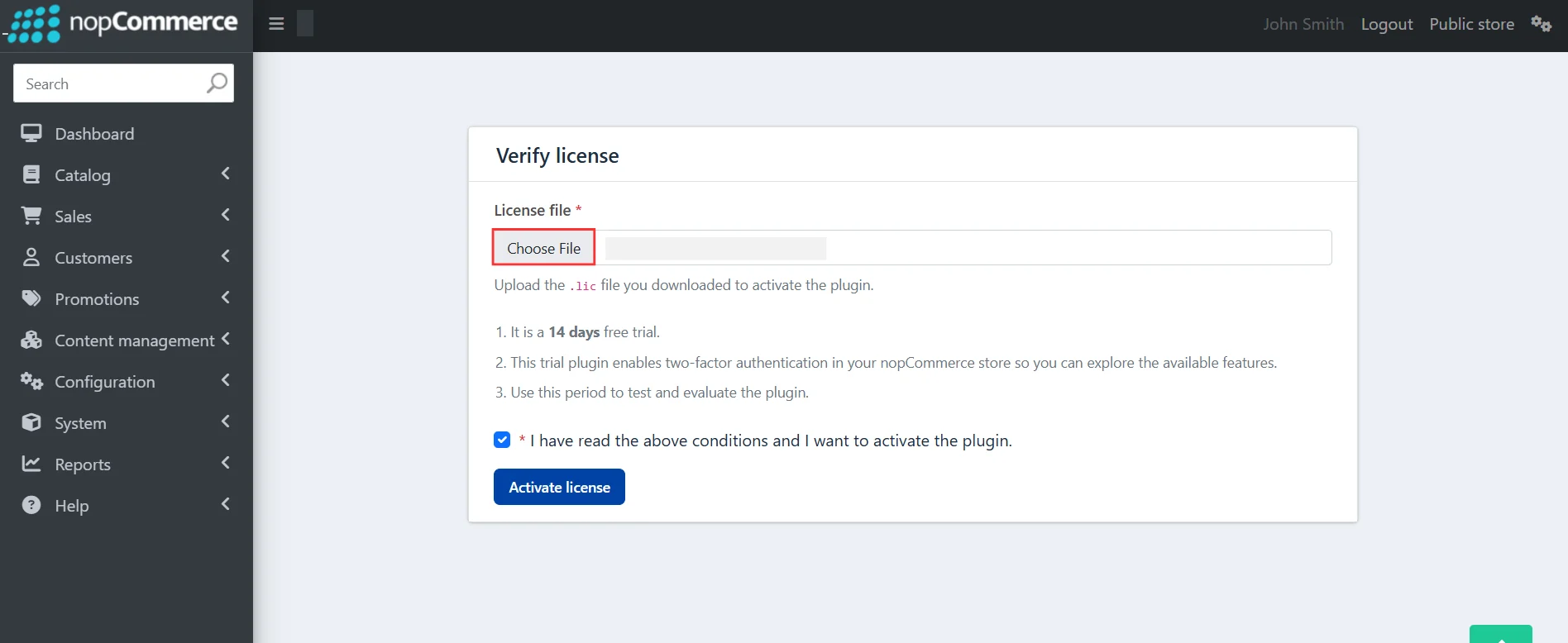
- Ensuite, cochez la case « J'ai lu les conditions ci-dessus et je souhaite activer le plugin. »Et cliquez Activer la licence .
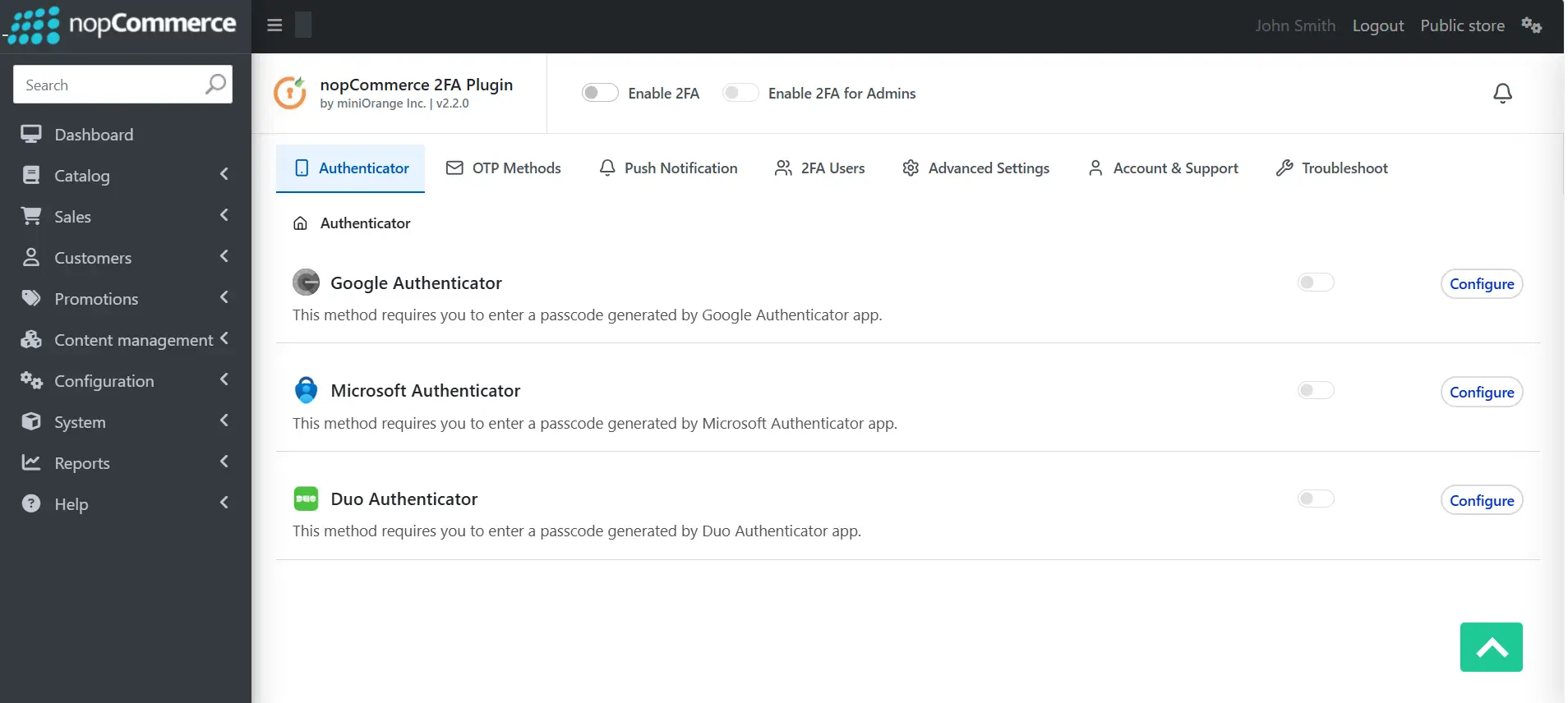
- Une fois la licence activée, le tableau de bord du plugin s'ouvrira comme indiqué ci-dessous.
2. Configurez OTP sur SMS
- Accédez à la Méthodes OTP languette. Sélectionner OTP par SMS comme méthode d'authentification à deux facteurs (2FA) et cliquez sur le Configurer .
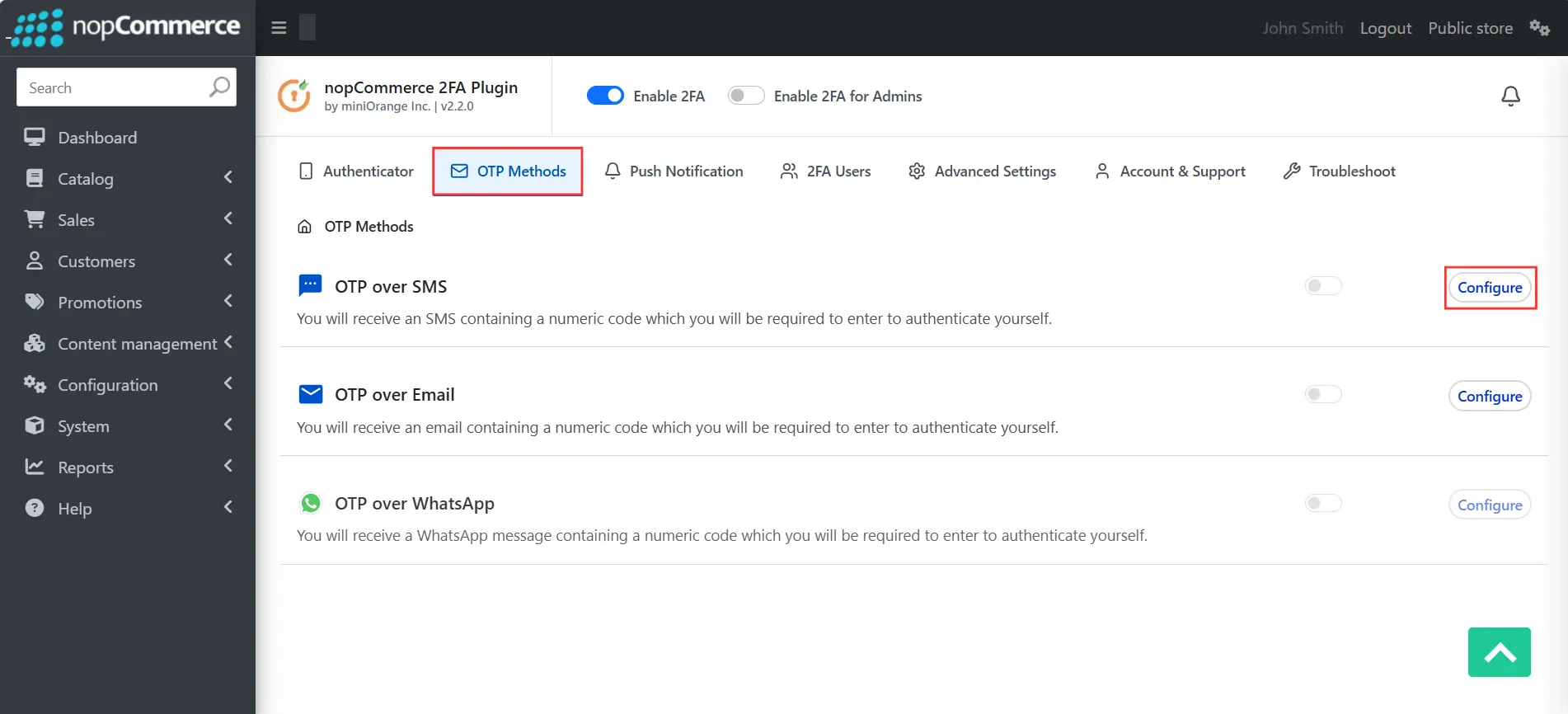
- Après avoir cliqué sur Configurer, le tableau de bord OTP par SMS s'ouvrira.
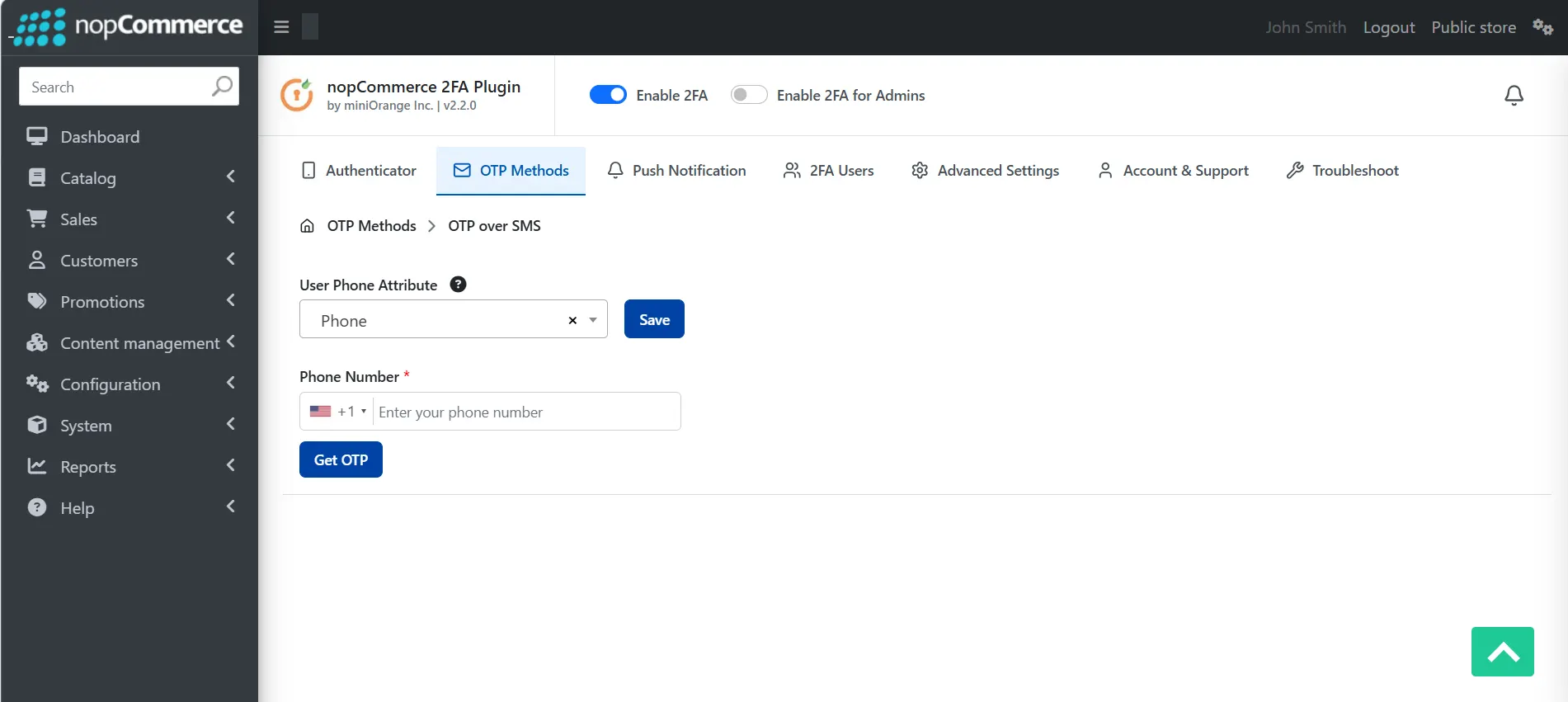
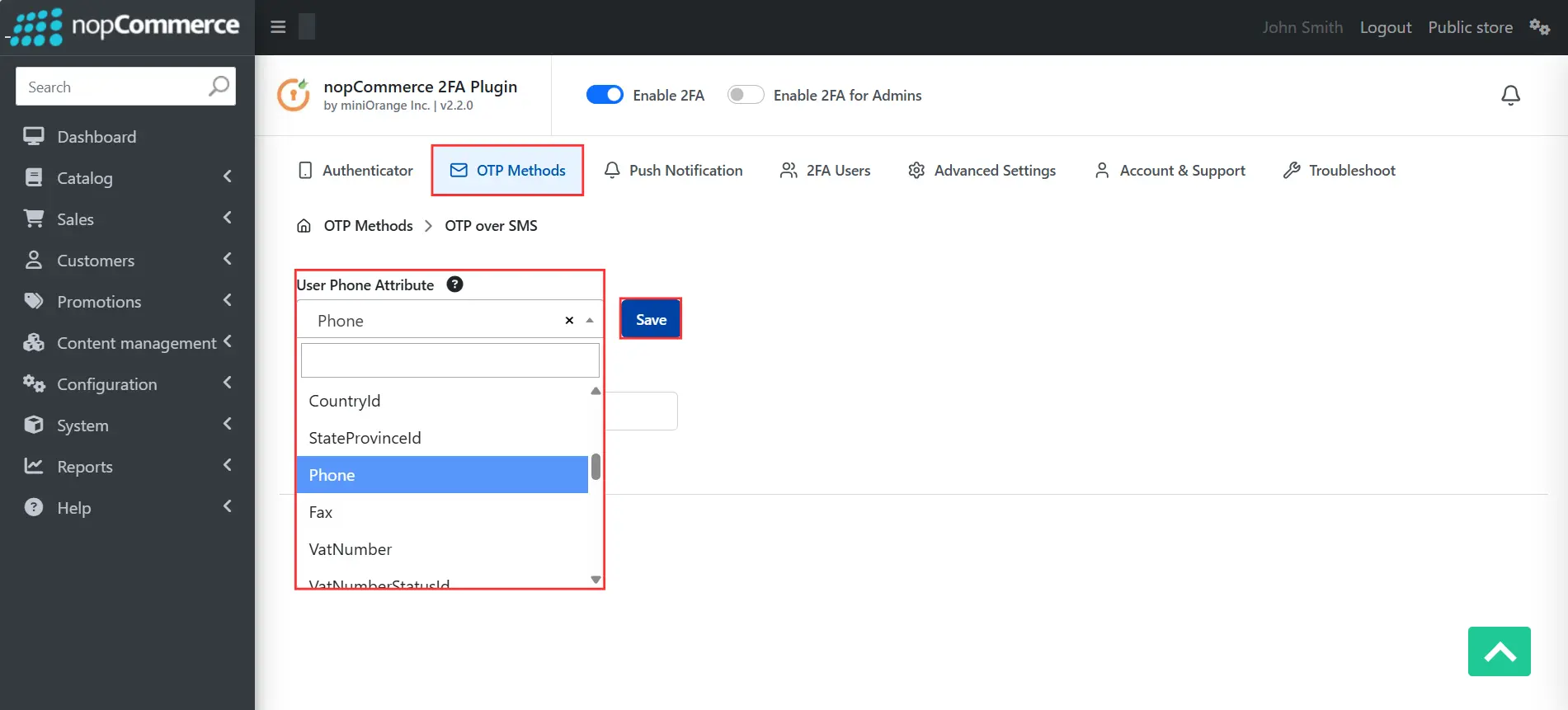
- Sélectionnez le Attribut du téléphone de l'utilisateur dans la liste déroulante et cliquez sur Enregistrer.
- Entrez le numéro de téléphone et cliquez sur le Obtenez OTP .
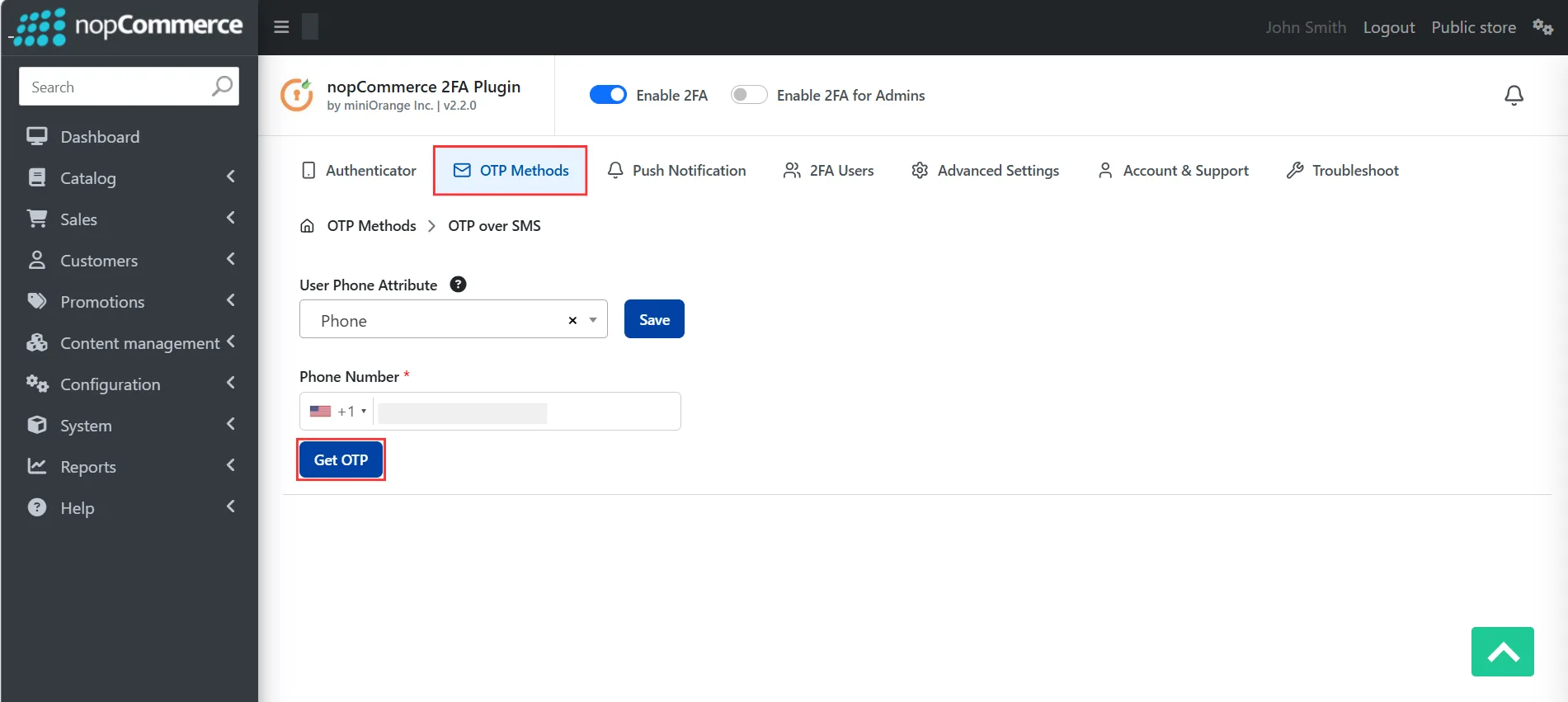
- Après avoir cliqué sur le Obtenez OTP En cliquant sur ce bouton, l'utilisateur recevra un code d'accès unique sur le numéro de téléphone mobile saisi.
- Entrez l'OTP reçu et cliquez sur le Vérifier OTP bouton, après avoir vérifié l'OTP, la méthode sera configurée et pourra être activée pour l'utilisateur final.
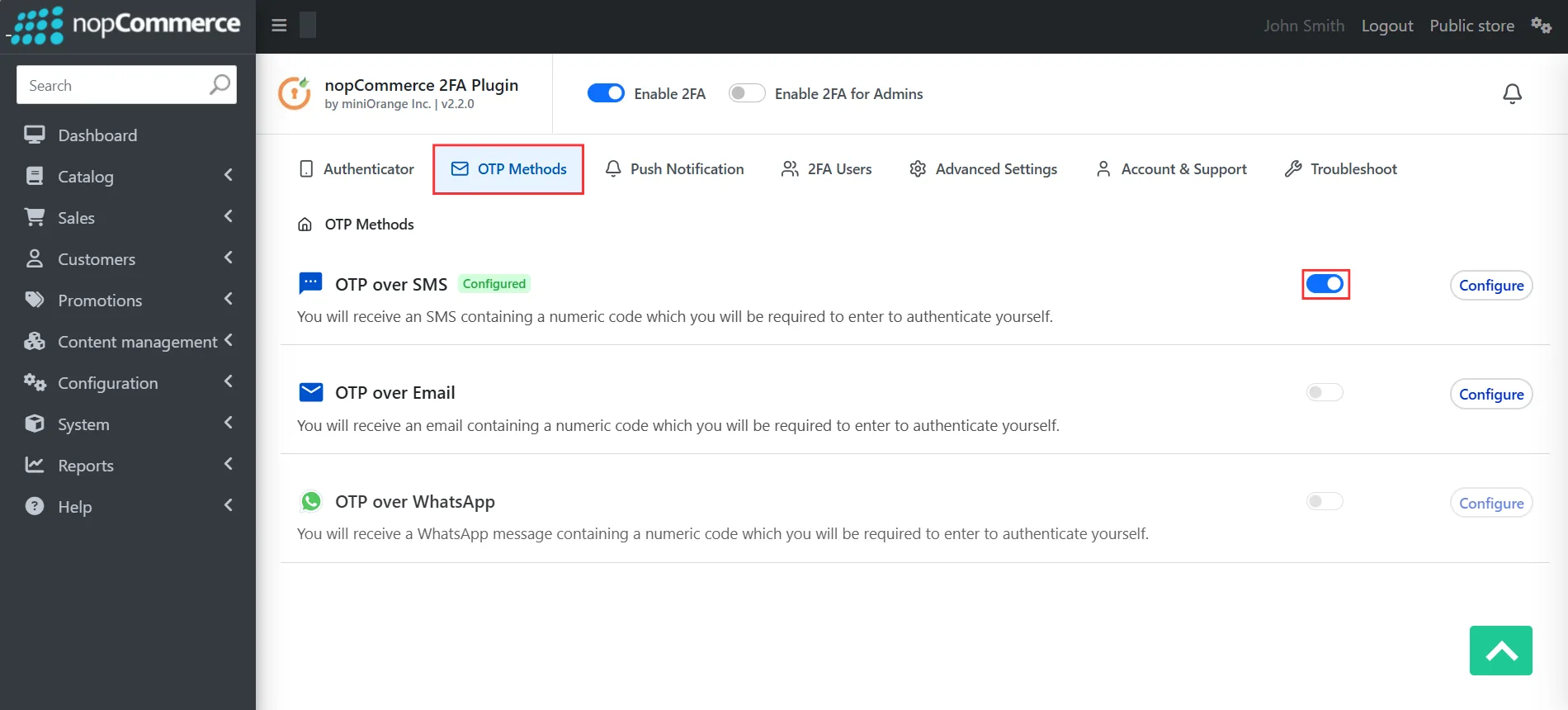
- Pour activer la méthode pour l'utilisateur final, cliquez sur le bouton bascule OTP sur SMS.
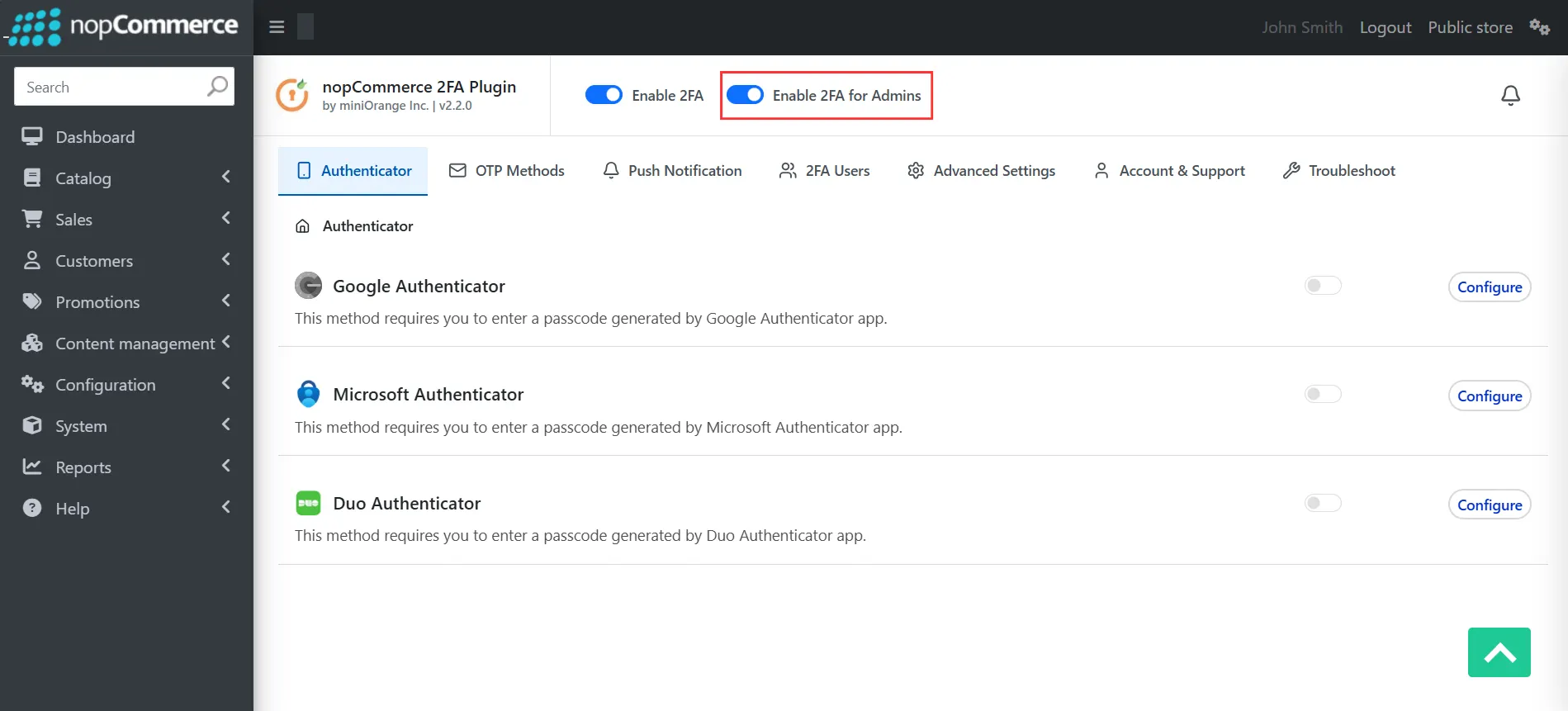
- Activez le bouton bascule 2FA pour les utilisateurs finaux.
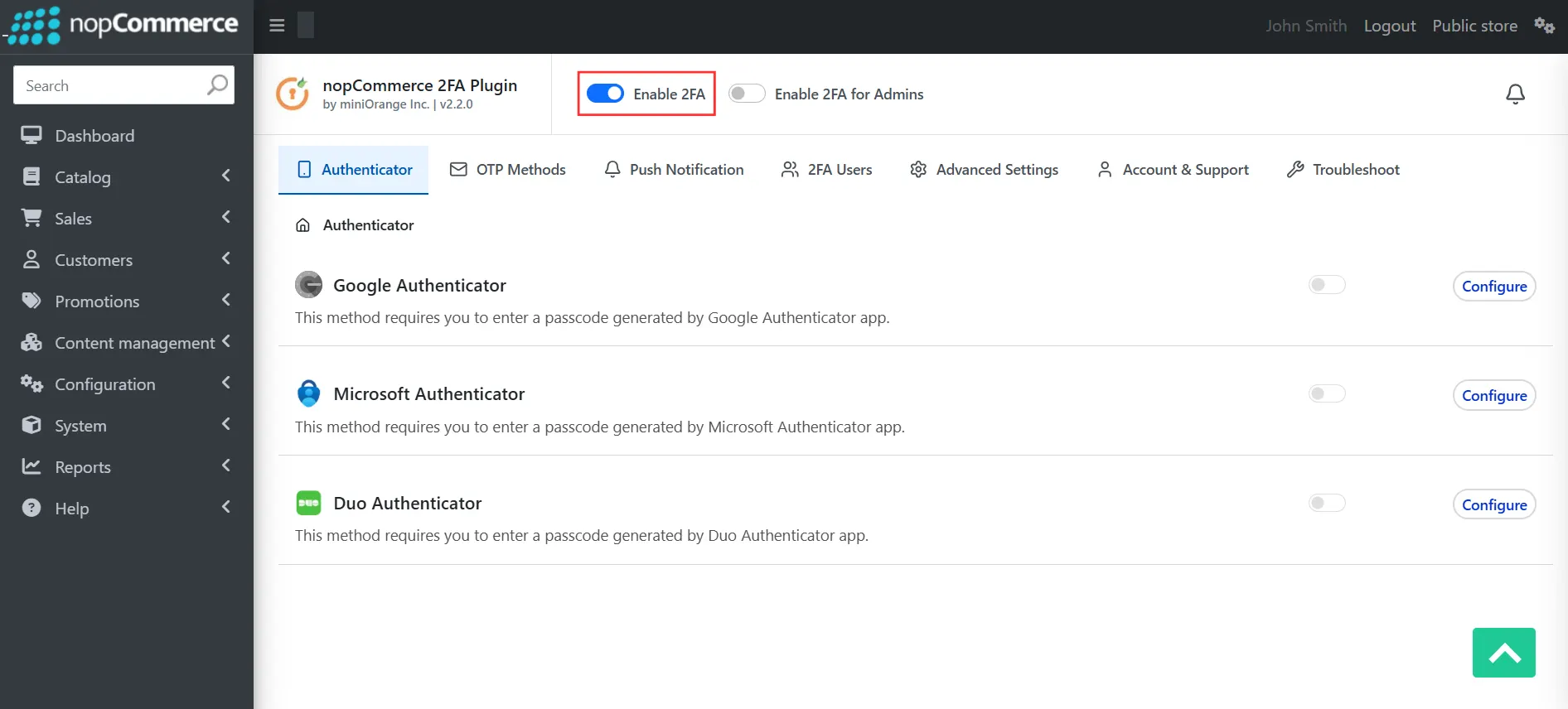
- Pour activer l'authentification à deux facteurs pour les administrateurs, activez le Activer la 2FA pour les administrateurs basculer.
3. Tester l'envoi d'un code OTP par SMS sur la page de connexion nopCommerce
- Connectez-vous à votre boutique nopCommerce.

- Cliquez sur Suivant procéder.

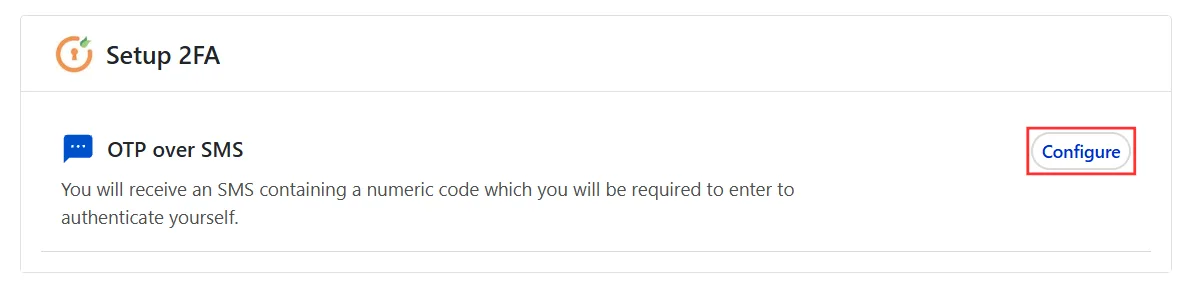
- Cliquez sur Configurer pour configurer OTP sur SMS pour nopCommerce.
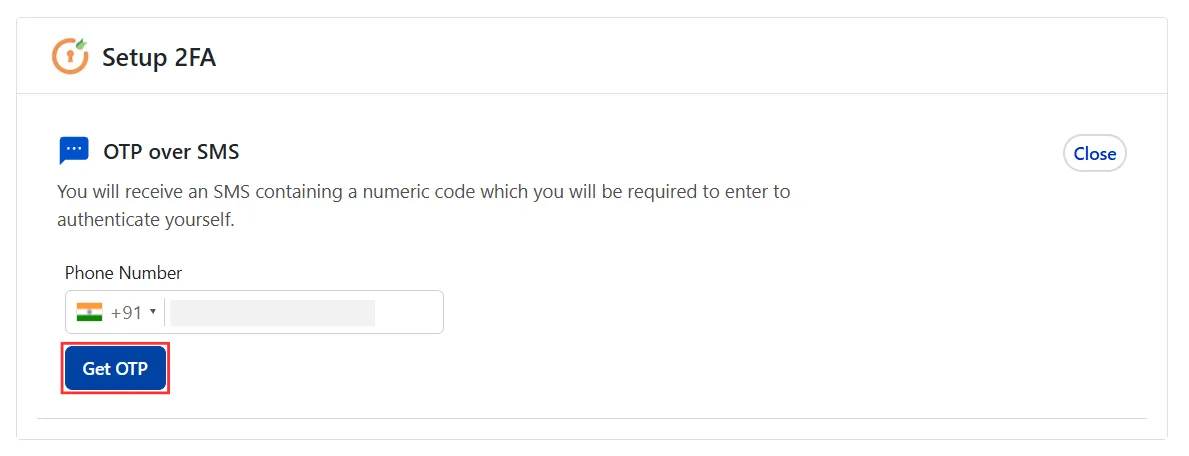
- Saisissez le numéro de téléphone ainsi que l'indicatif du pays où vous souhaitez recevoir le code OTP et cliquez sur Obtenez OTP.
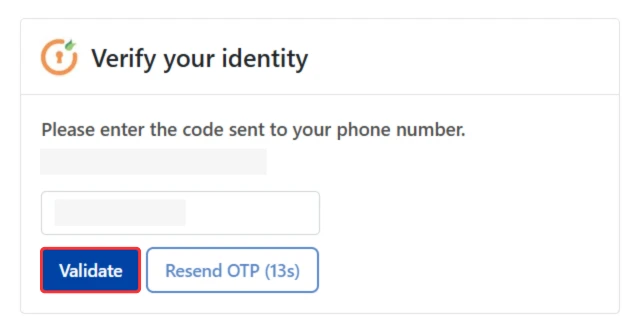
- Saisissez l'OTP reçu par SMS et cliquez sur Vérifier OTP.
- Saisissez le code OTP pour confirmer votre identité et cliquez sur Valider.
- Vous avez utilisé avec succès l'authentification à deux facteurs (2FA) pour vous connecter à votre boutique nopCommerce.
Articles Relatifs
Merci pour votre réponse. Nous vous recontacterons prochainement.
Quelque chose s'est mal passé. Veuillez soumettre à nouveau votre requête


