
Authentification unique Tableau Server utilisant DNN SAML comme IDP
Marché
Le module IDP SAML de DotNetNuke (DNN) fait office de fournisseur d'identité SAML 2.0. Il peut être configuré pour établir une relation de confiance entre le module et divers fournisseurs de services compatibles SAML afin d'authentifier l'utilisateur de manière sécurisée à l'aide des identifiants du site DotNetNuke (DNN) . Ce guide vous explique étape par étape comment configurer l'authentification unique (SSO) entre DotNetNuke (DNN) et Tableau Server en utilisant DotNetNuke (DNN) comme fournisseur d'identité.




Remarque : Si vous souhaitez configurer WordPress avec Tableau Online comme fournisseur de services, suivez les étapes décrites dans le guide d’installation.
Pré-requis : Téléchargement Et Installation
- Télécharger Module de fournisseur d'identité (IDP) DNN SAML.
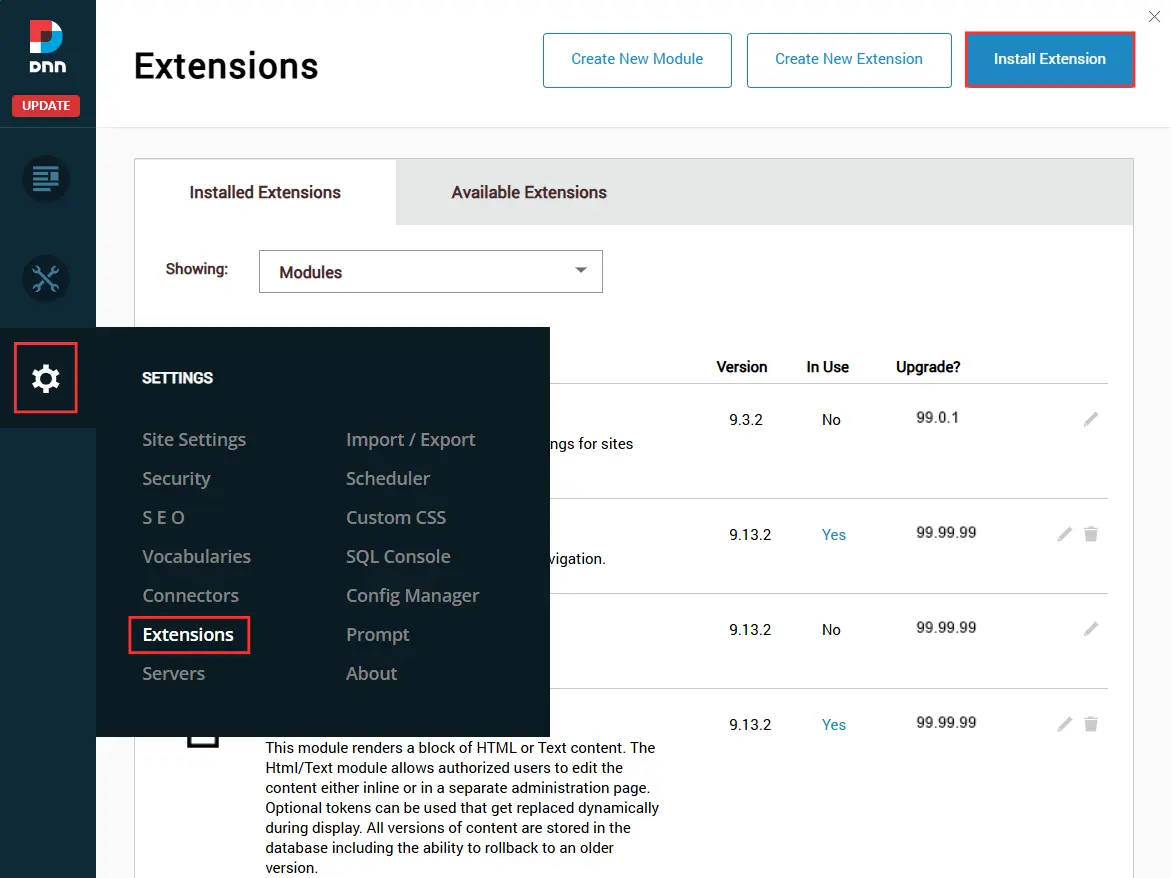
- Téléchargez le package d'installation xxx_dnn-saml-single-sign-on-sso-idp_xxx_Install en entrant Paramètres > Extension > Installer l'extension.
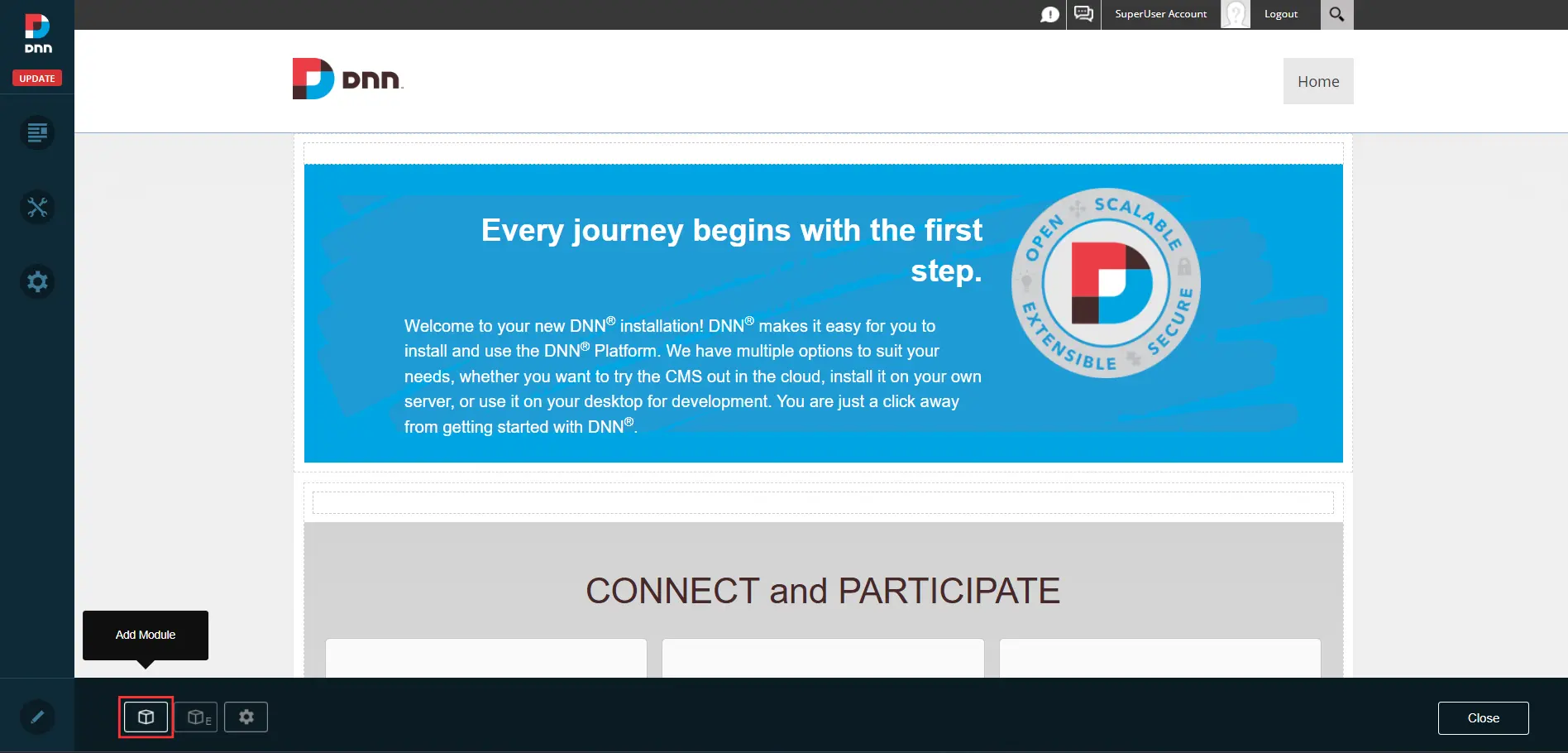
- Ouvrez n'importe quelle page de votre site DNN (mode édition) et cliquez sur Ajouter un module.
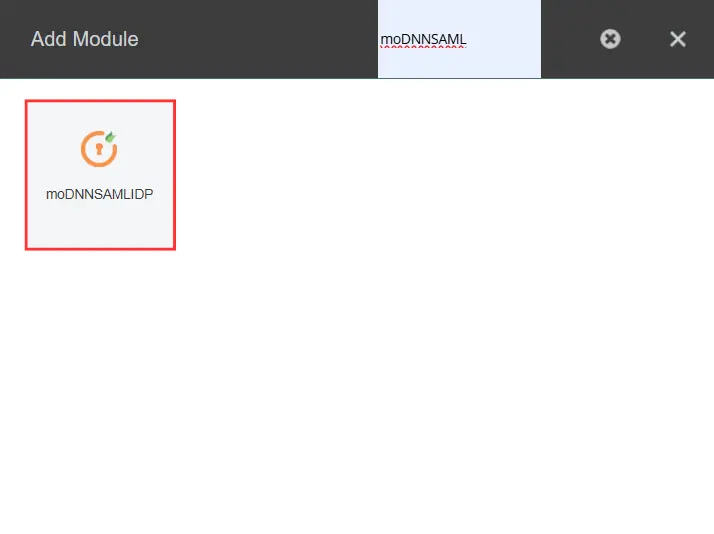
- Recherchez moDNNSAMLIDP et cliquez sur le moDNNSAMLIDPFaites glisser le module et déposez-le à l'endroit souhaité sur la page.
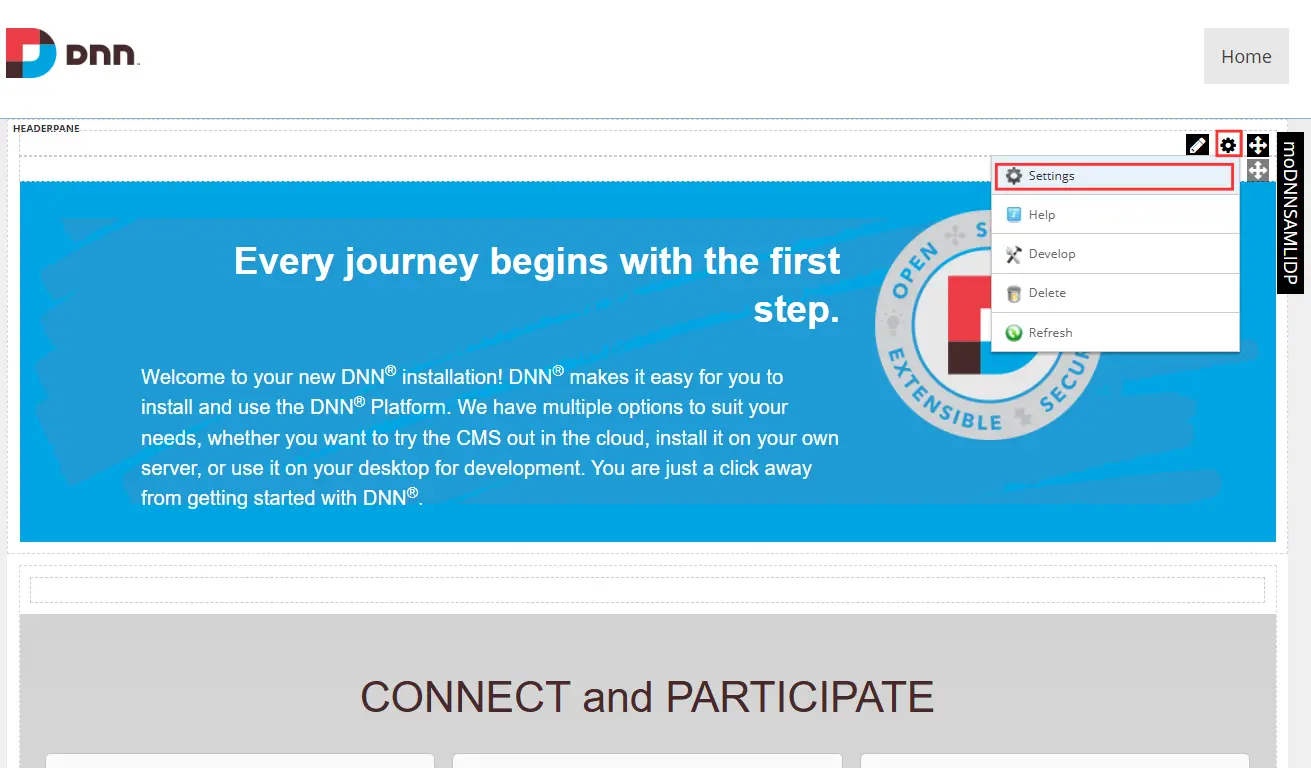
- Après avoir installé le module sur votre site DNN, cliquez sur l'icône d'engrenage du module et sélectionnez Paramètres Dans le menu déroulant.
- Accédez à la Paramètres de moDNNSAMLIDP onglet pour configurer le module.
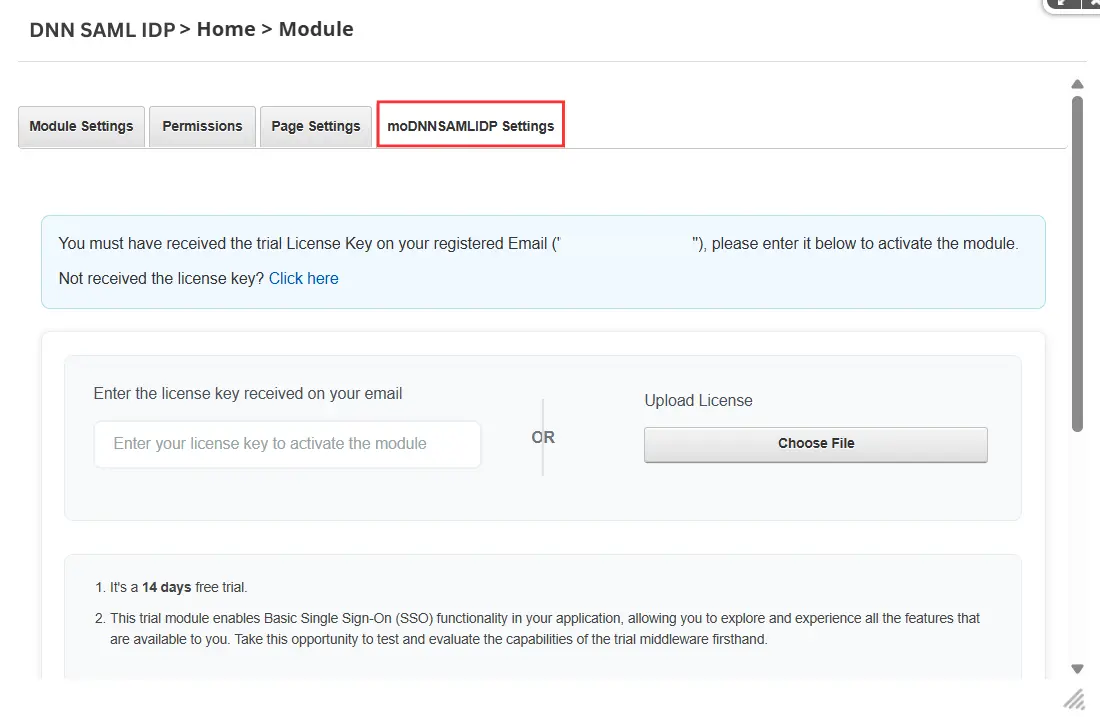
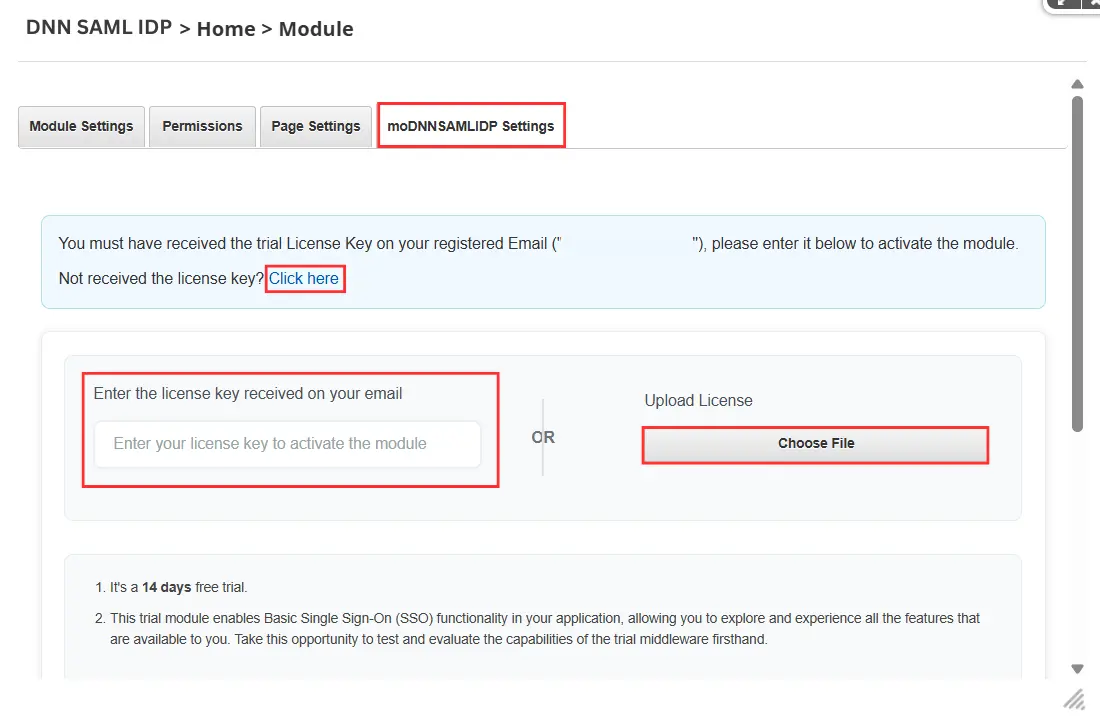
- Pour activer le module, saisissez le clé de licence reçu par e-mail dans le champ de saisie prévu.
- Si vous n'avez pas reçu la clé de licence, cliquez sur le Cliquez ici lien pour le télécharger, puis téléchargez le fichier de licence en utilisant le Choisissez le fichier .
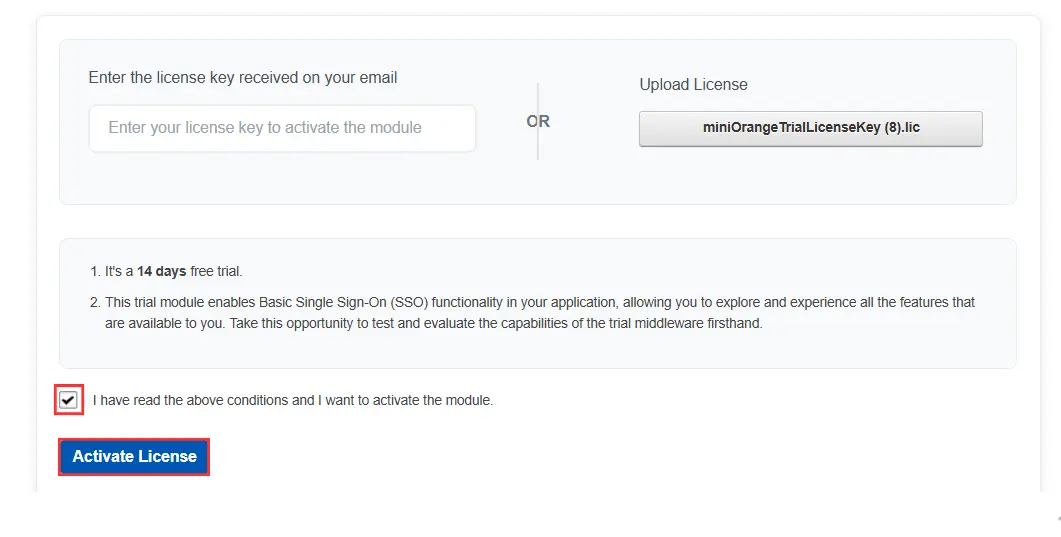
- Ensuite, acceptez les conditions générales en cochant la case, puis cliquez sur le bouton. Activer la licence bouton pour activer le module.
Étape 1 : Configurer Tableau Server en tant que fournisseur de services
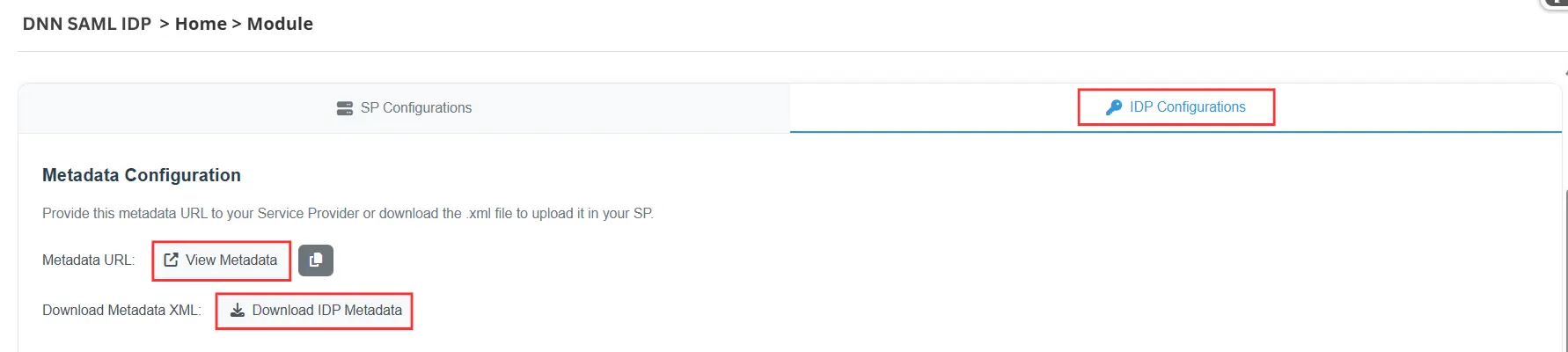
- Accédez à la Configurations IDP onglet dans l' IDP SAML DNN module.
-
Vous pouvez partager vos métadonnées IdP avec le fournisseur de services de l'une des manières suivantes :
- URL de métadonnées Partagez l'URL des métadonnées avec votre fournisseur de services.
- Télécharger les métadonnées XML Téléchargez le fichier XML de métadonnées et chargez-le sur votre fournisseur de services.
OR
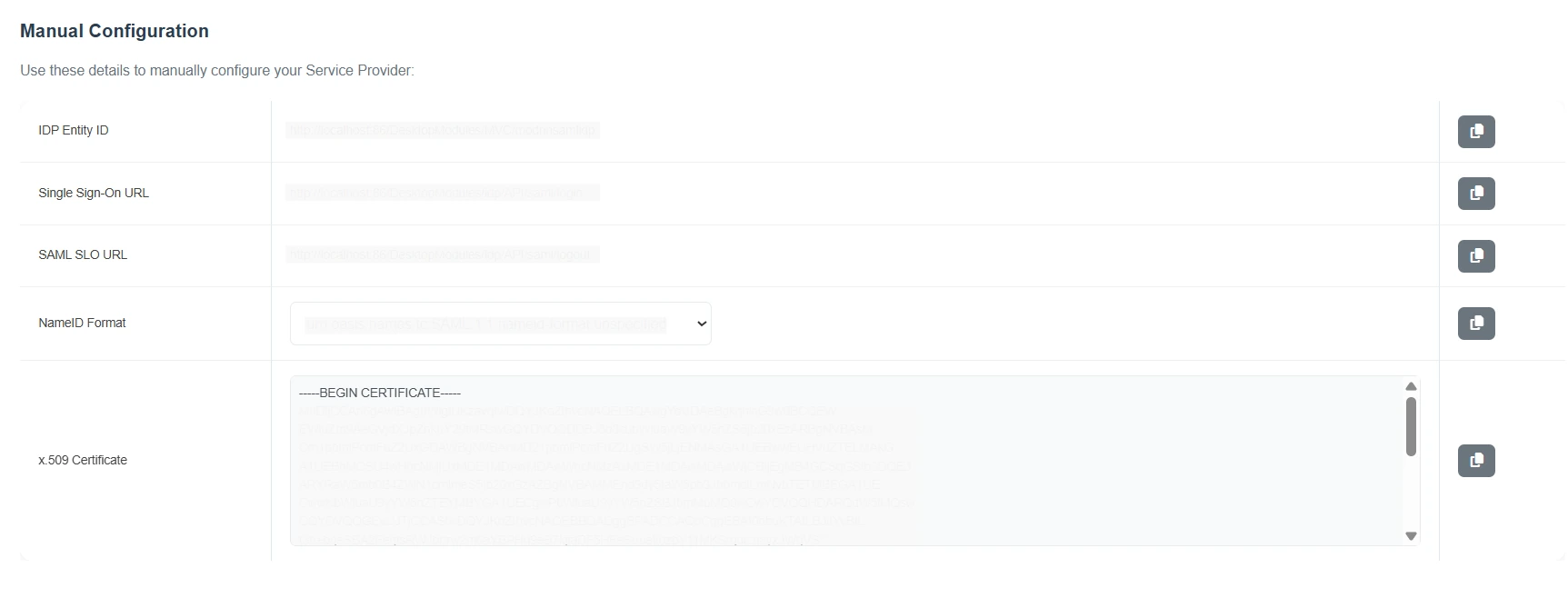
- Vous pouvez également partager manuellement les métadonnées du fournisseur d'identité en copiant le ID d'entité IdP, URL d'authentification unique, URL SAML SLO, format NameID et Certificat x.509.
- Se connecter à votre Gestionnaire des services Tableau as Administrateur.
- Dans l' Configuration , sélectionnez Accès à l'identité de l'utilisateur, puis cliquez sur Méthode d'authentification languette.

Pour configurer Tableau Server, suivez les étapes suivantes :
- In Méthode d'authentification, sélectionnez SAML et fournir les données du Configurations IDP onglet du module.
| URL de retour de Tableau Server | Saisissez l'URL à laquelle les utilisateurs de Tableau Server accéderont. |
| ID d'entité SAML | L'identifiant d'entité identifie de manière unique votre installation Tableau Server auprès du fournisseur d'identité (IdP). Saisissez l'identifiant d'entité IdP dans la section Métadonnées IdP DNN (Configuration manuelle). |
| Fichiers de certificat et de clé SAML | Copiez le Certificat x.509 Extrait de la section Métadonnées DNN IDP (Configuration manuelle). Vous pouvez le coller dans un fichier texte et l'enregistrer sous cert.crtEnsuite, téléchargez-le sur Tableau Server. |
Note Si vous ne possédez pas déjà un fichier de clé SAML, générez un certificat auto-signé à l'aide de la commande ci-dessous :
openssl req -x509 -sha256 -nodes -newkey rsa:2048 -keyout cert.key -days 365 -out cert.crt

- Cliquez sur Télécharger le fichier de métadonnées XML, cela sera nécessaire pour configurer l'IDP.

- Accédez à la Configurations IDP onglet du module DNN SAML IDP et téléchargez le fichier de métadonnées IDP.
- Maintenant, vous pouvez télécharger le Fichier XML de métadonnées du fournisseur d’identité.

Remarque : Dans certains cas, vous devrez peut-être modifier les valeurs d’assertion dans la configuration de Tableau Server pour qu’elles correspondent aux noms d’assertion transmis par votre fournisseur d’identité.
- Entrez les valeurs d'assertion que vous souhaitez mapper pendant SSO.
| Nom d'utilisateur ( Ou : Nom d'épouse ) | Nom d'utilisateur |
| Pseudo | Afficher un nom |
| en nous envoyant un mail |

- Vous pouvez cocher ou décocher la case si vous souhaitez activer ou désactiver le Déconnexion unique SAML.

- Cliquez sur Enregistrer les modifications en attente puis cliquez sur Modifications en attente en haut de la page.

- Cliquez à nouveau Appliquer les modifications et redémarrer pour redémarrer votre serveur Tableau.
Étape 2 : Configurer DNN comme fournisseur d’identité SAML
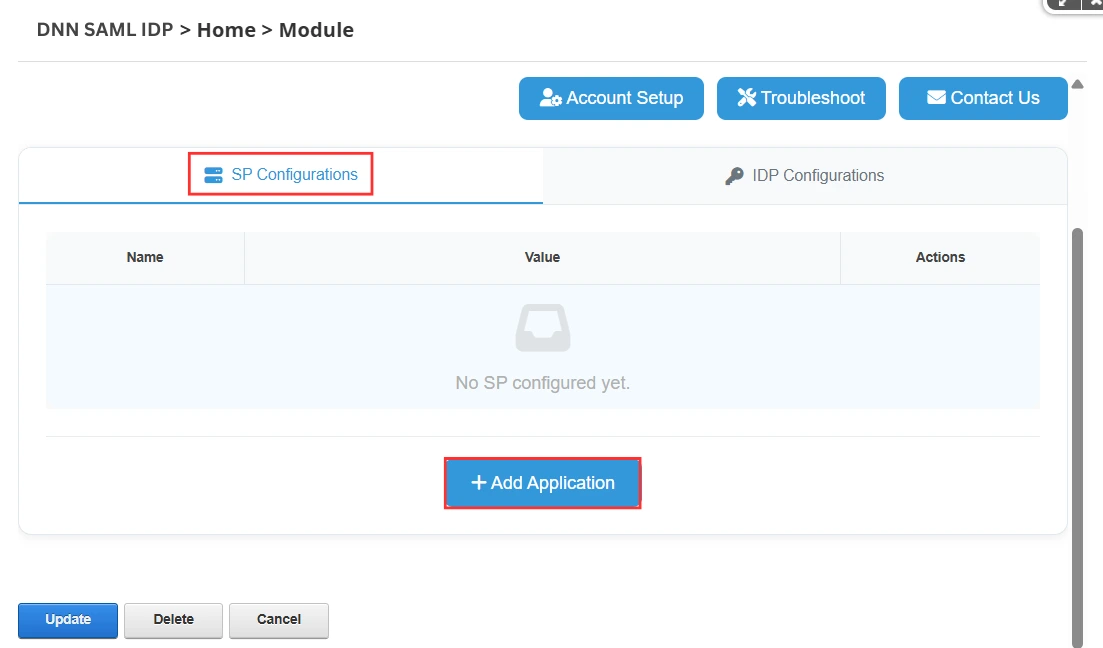
- Accédez à la Configurations SP onglet et cliquez sur le Ajouter une application .
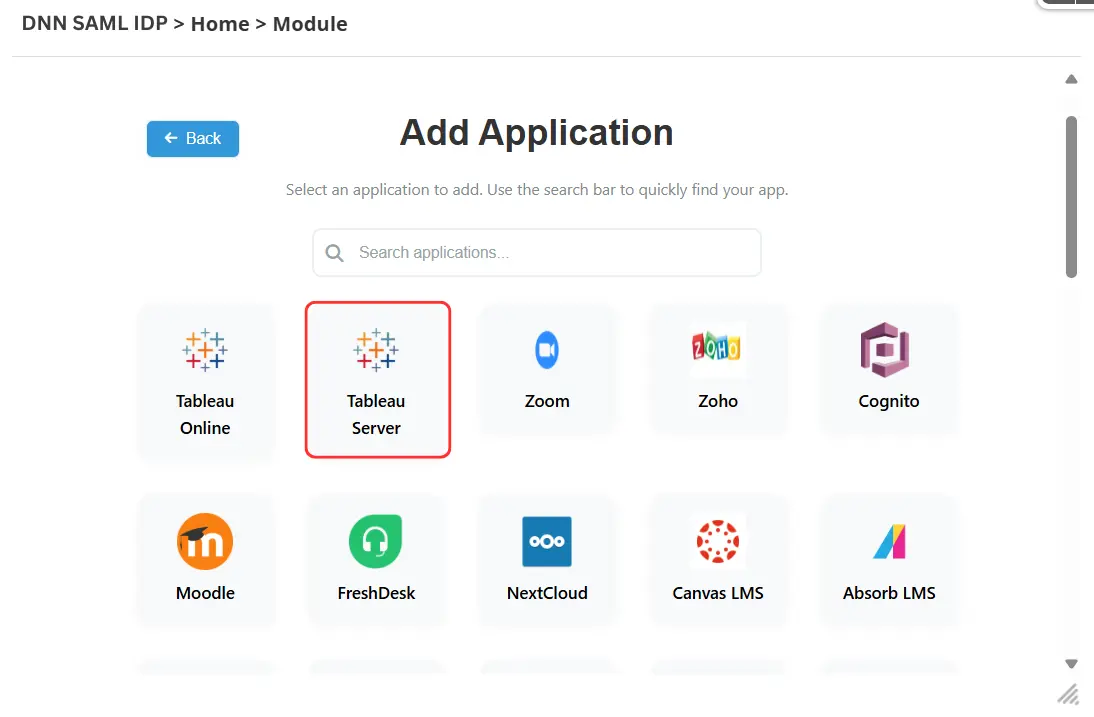
- Dans la liste des prestataires de services ci-dessous, sélectionnez Tableau Server.
Il existe deux options pour ajouter une application pour votre fournisseur de services dans le module DNN SAML IDP.
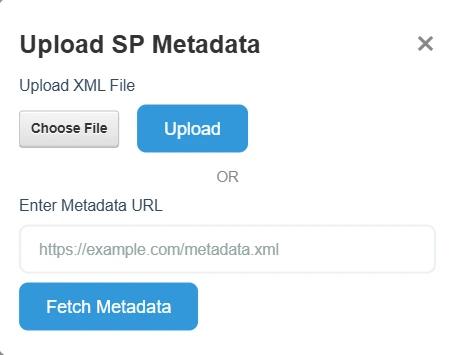
A] Téléchargez les métadonnées à l'aide de l'option « Télécharger les métadonnées ».
- Vous pouvez télécharger directement les métadonnées du fournisseur de services en utilisant Télécharger des métadonnées .
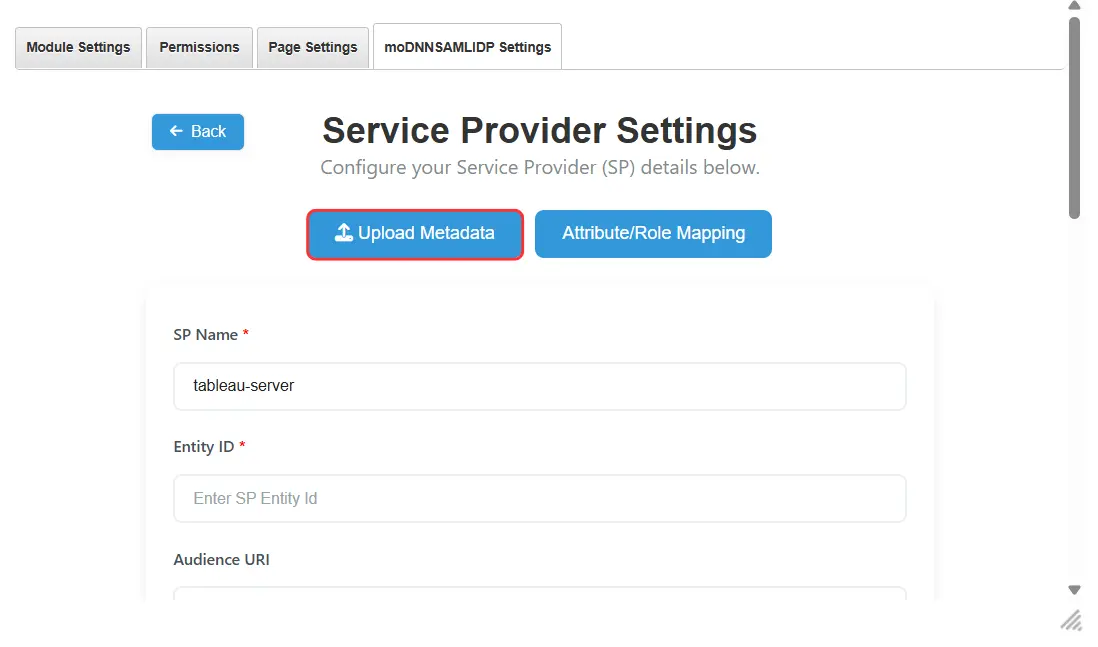
- Le module DNN SAML IDP nécessite ID d'entité SP et URL ACS valeurs de votre fournisseur de services.
- Vous pouvez recevoir ces valeurs soit par l'intermédiaire d'un fichier de métadonnées (.xml) URL des métadonnées de votre SP.
- Téléchargez les métadonnées en sélectionnant l'option appropriée — via un fichier XML ou une URL — comme le montre la capture d'écran ci-dessous.
B] Configurer manuellement les métadonnées du fournisseur de services
- Si vous préférez configurer le fournisseur de services manuellement, copiez le ID d'entité SP et URL ACS Copiez les métadonnées de votre fournisseur de services et collez-les dans les champs correspondants.
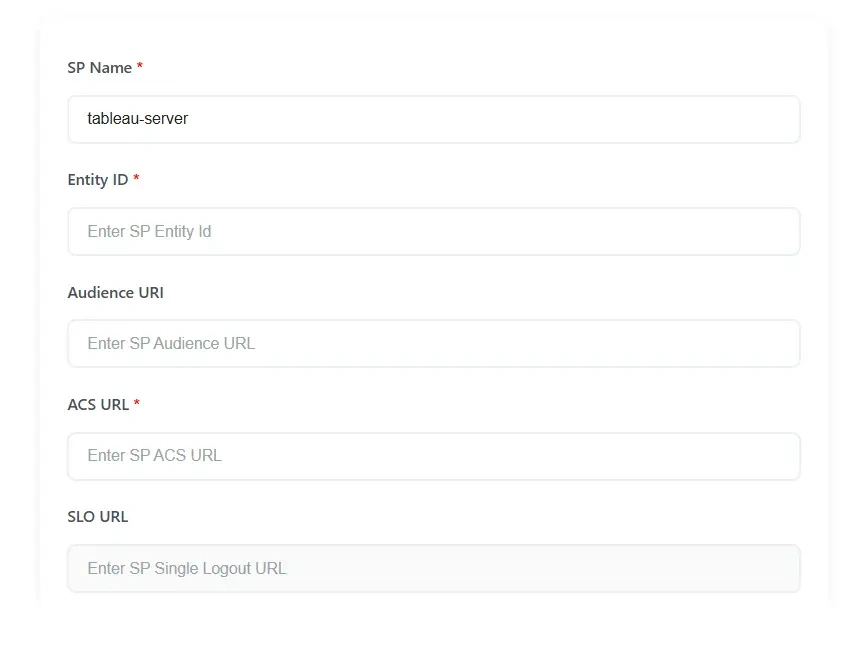
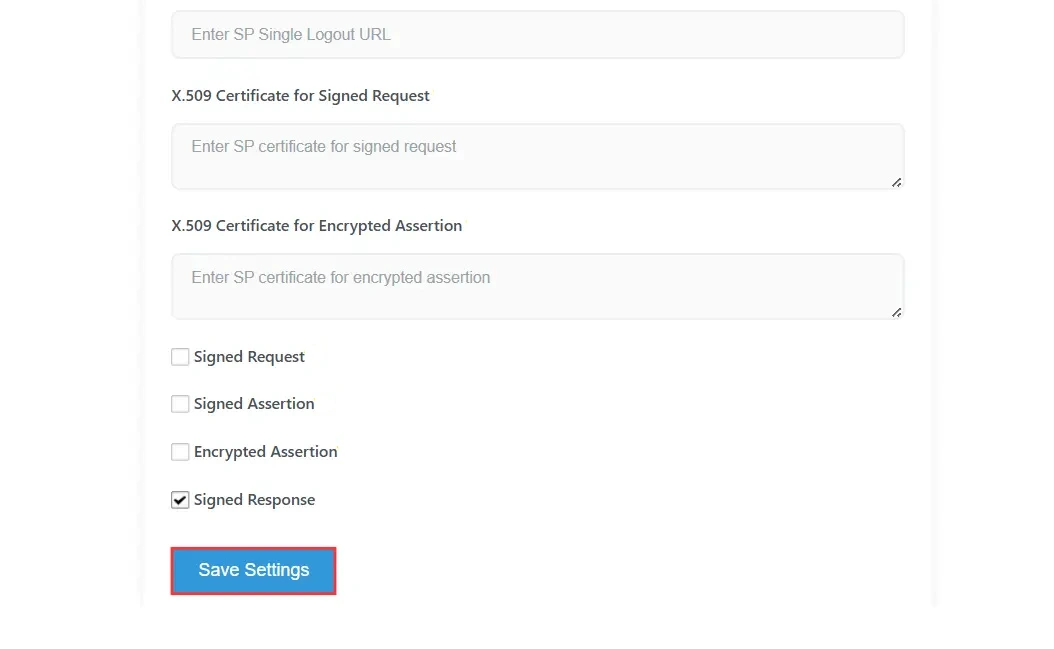
- Une fois que vous avez saisi toutes les informations requises, cliquez sur Enregistrer les paramètres pour enregistrer la configuration.
Étape 3 : Mappage des attributs
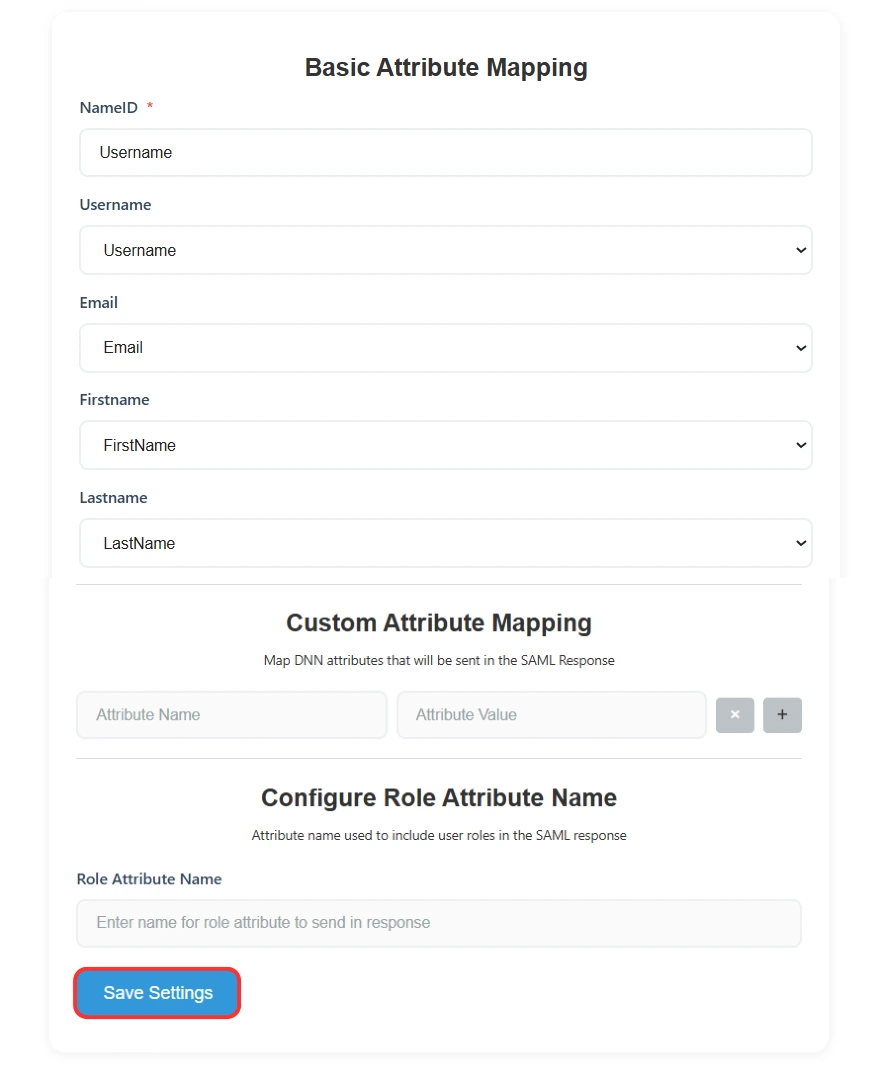
- Dans ces étapes, vous associerez l'attribut utilisateur DotNetNuke à envoyer dans la réponse au fournisseur de services.
- NomID Définit ce que le fournisseur de services (SP) attend dans l'élément Subject de l'assertion SAML. Généralement, NameID correspond au nom d'utilisateur ou à l'adresse e-mail. Vous pouvez choisir l'attribut utilisateur à envoyer dans NameID.
- Vous pouvez ajouter d'autres attributs à envoyer au fournisseur de services (SP) dans l'assertion SAML. Ces attributs incluent les attributs du profil utilisateur tels que le prénom, le nom, le nom complet, le nom d'utilisateur, l'adresse e-mail, les attributs de profil personnalisés, etc.
- Une fois le mappage des attributs terminé, cliquez sur le Enregistrer les paramètres bouton pour enregistrer vos configurations.
Étape 4 : Test de l'authentification unique
- Dans la fenêtre du navigateur Incognito, saisissez le URL de Tableau Server.
- Le navigateur vous redirigera vers le DNN Écran de connexion.
- Entrez les informations d'identification DNN et cliquez sur Connexion.
- Si vous êtes redirigé vers votre page de démarrage de Tableau Server et connecté avec succès, votre configuration est correcte.
- Vous avez configuré avec succès DNN en tant qu'ID SAML (fournisseur d'identité) pour obtenir une connexion DNN SSO à votre Tableau Server.
Étape 5 : Authentification unique initiée par le fournisseur d’identité
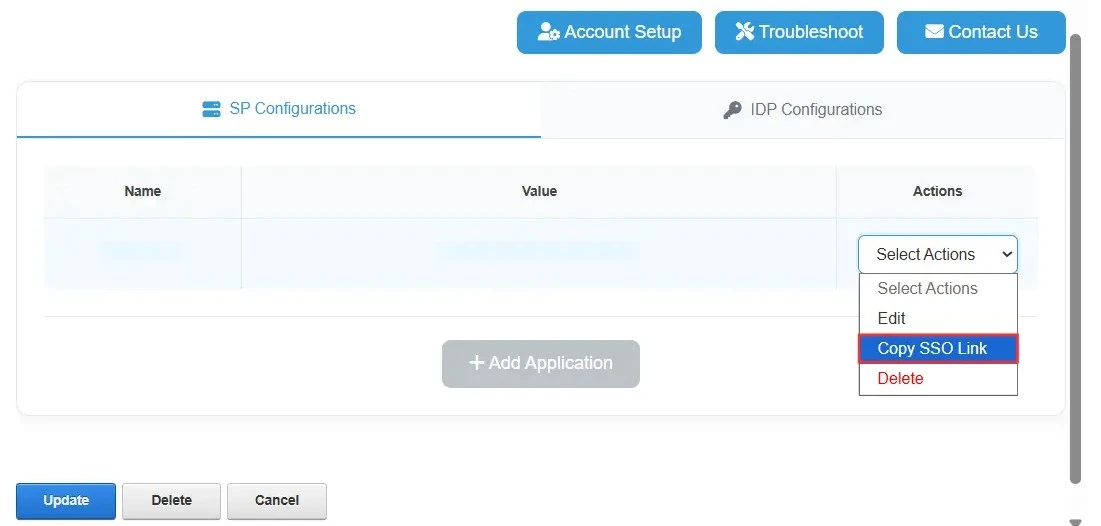
- Une fois la connexion SSO testée avec succès, vous pouvez procéder à la copie du lien SSO initié par le fournisseur d'identité DNN.
- Après avoir ajouté votre fournisseur de services, cliquez sur Sélectionnez Actions → Copier le lien SSO.
Pour DNN (IdP) a initié l'authentification unique (SSO)., vous pouvez utiliser le lien SSO fourni par le Module DNN SAML IDP pour lancer directement la connexion depuis votre site DNN.
Dépannage
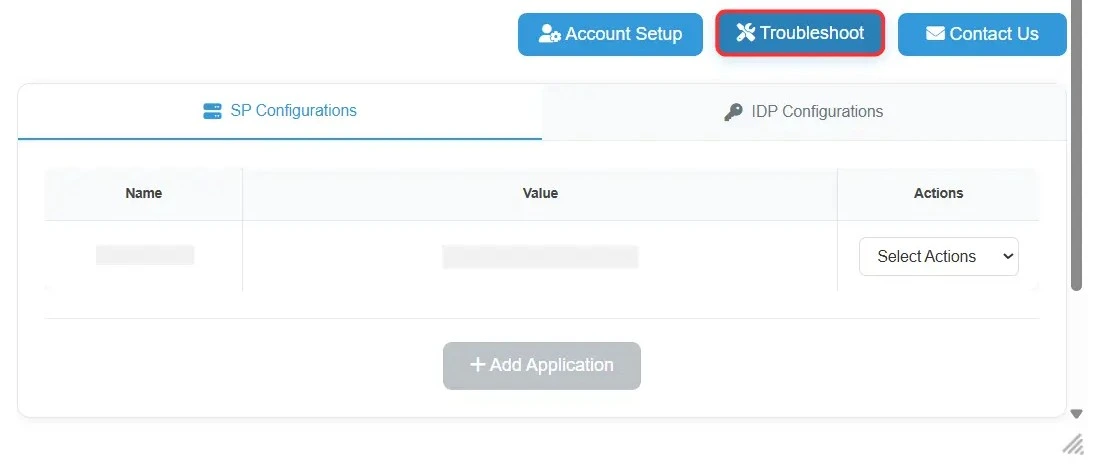
- Si vous rencontrez des problèmes ou des erreurs lors de l'installation, cliquez sur le bouton de dépannage et Activer les journaux.
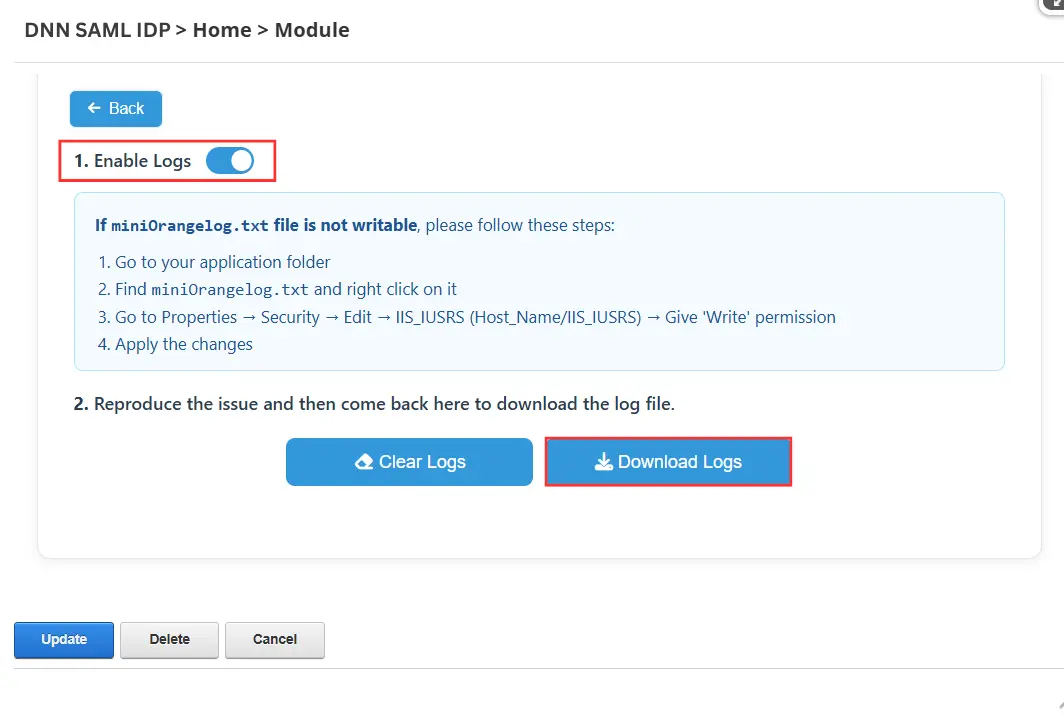
- Reproduisez le problème et partagez les journaux avec nous à l'adresse suivante : dnnsupport@xecurify.com.
Articles Relatifs
Contactez-nous
Veuillez nous contacter à l'adresse dnnsupport@xecurify.com ; notre équipe vous accompagnera dans la configuration de l'authentification unique SAML (SSO) pour Tableau Server en utilisant DNN comme fournisseur d'identité (IdP). Nous vous aiderons également à choisir la solution ou le forfait le plus adapté à vos besoins.


