
Comment installer et configurer l'intégration Cursor MCP pour Magento
Marché
L'intégration miniOrange Cursor MCP pour Magento permet aux propriétaires de boutiques, aux développeurs et aux équipes de plateforme de connecter en toute sécurité les clients Cursor et MCP compatibles avec Cursor aux API REST et GraphQL de Magento. Cette extension est conçue pour les entreprises qui souhaitent utiliser les agents d'IA Cursor avec Magento tout en protégeant les API de leur boutique.



Procédure d'installation
Étapes de configuration
1. Configurer l'application de curseur
- Dans l'interface d'administration de Magento, ouvrez l'extension miniOrange Cursor MCP Integration depuis le menu de navigation de gauche et cliquez sur le bouton Ajouter une application.
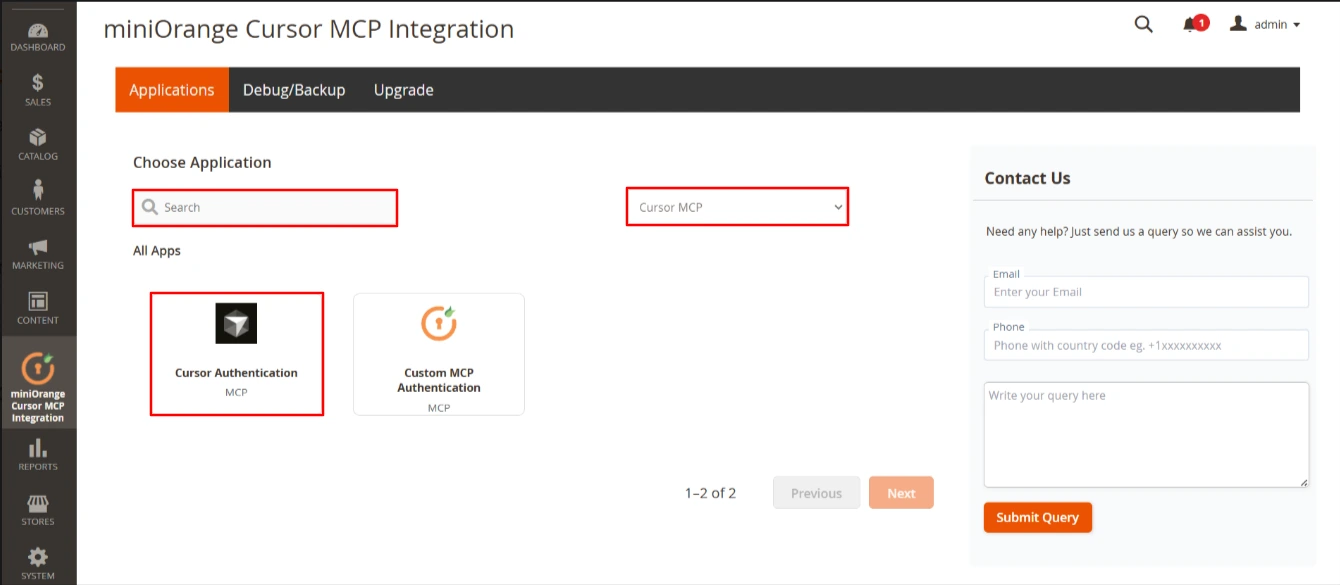
- Sous Toutes les applications, cliquez Authentification du curseur MCP pour commencer la configuration de ce type d'application.
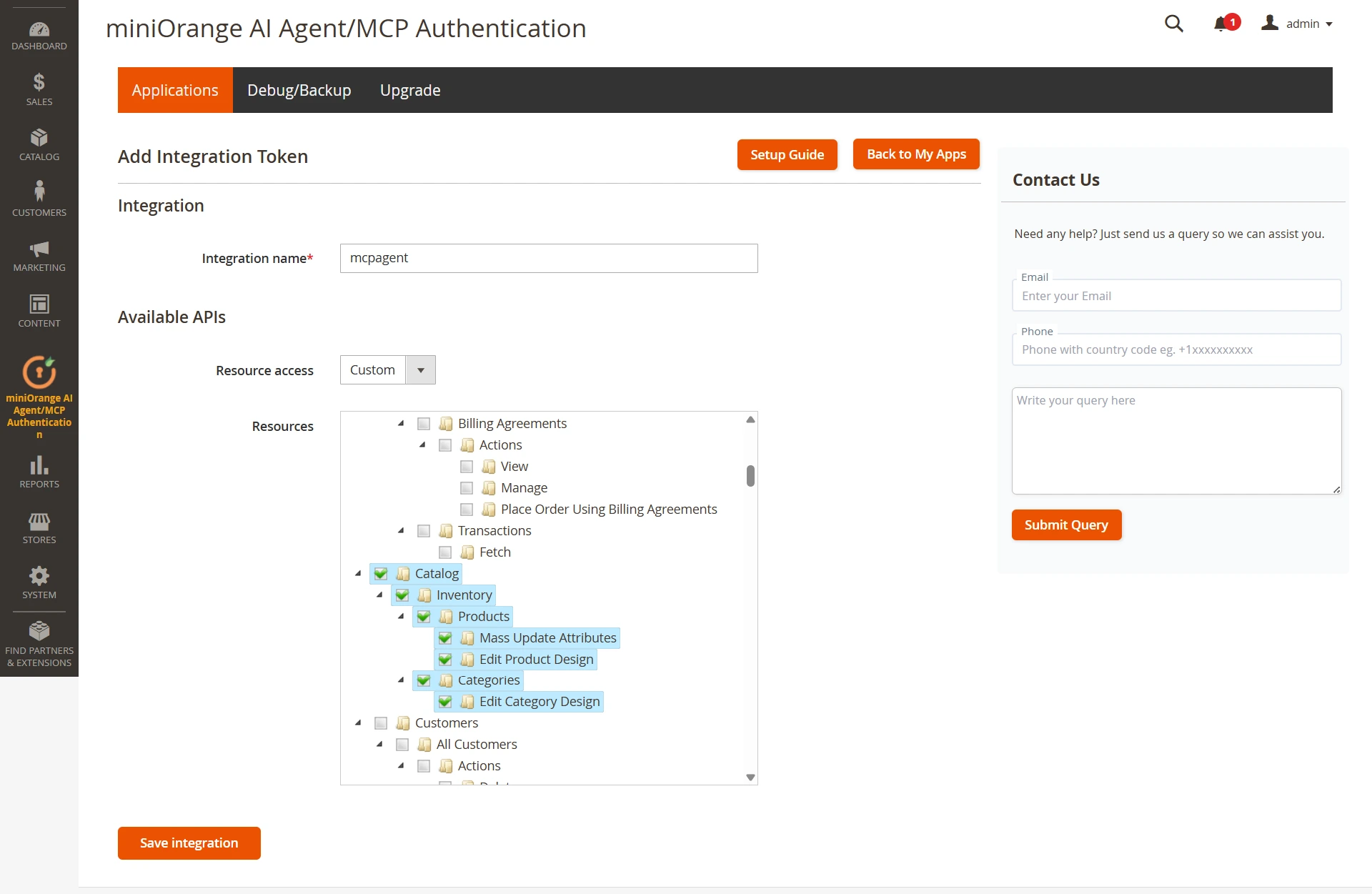
- Sur l'écran Ajouter un jeton d'intégration, saisissez un jeton unique Nom de l'intégration.
- Dans la section API disponibles, choisissez le Accès aux ressources Type. Sélectionnez Personnalisé pour un contrôle précis des autorisations, ou utilisez l'option par défaut pour un accès complet.
- Seules les ressources que vous sélectionnez ici seront accessibles via les jetons émis dans le cadre de cette intégration. Configurez donc les autorisations strictement en fonction du périmètre requis par l'agent. Cliquez sur le Intégration de sauvegarde .
2. Configurer le serveur MCP du curseur
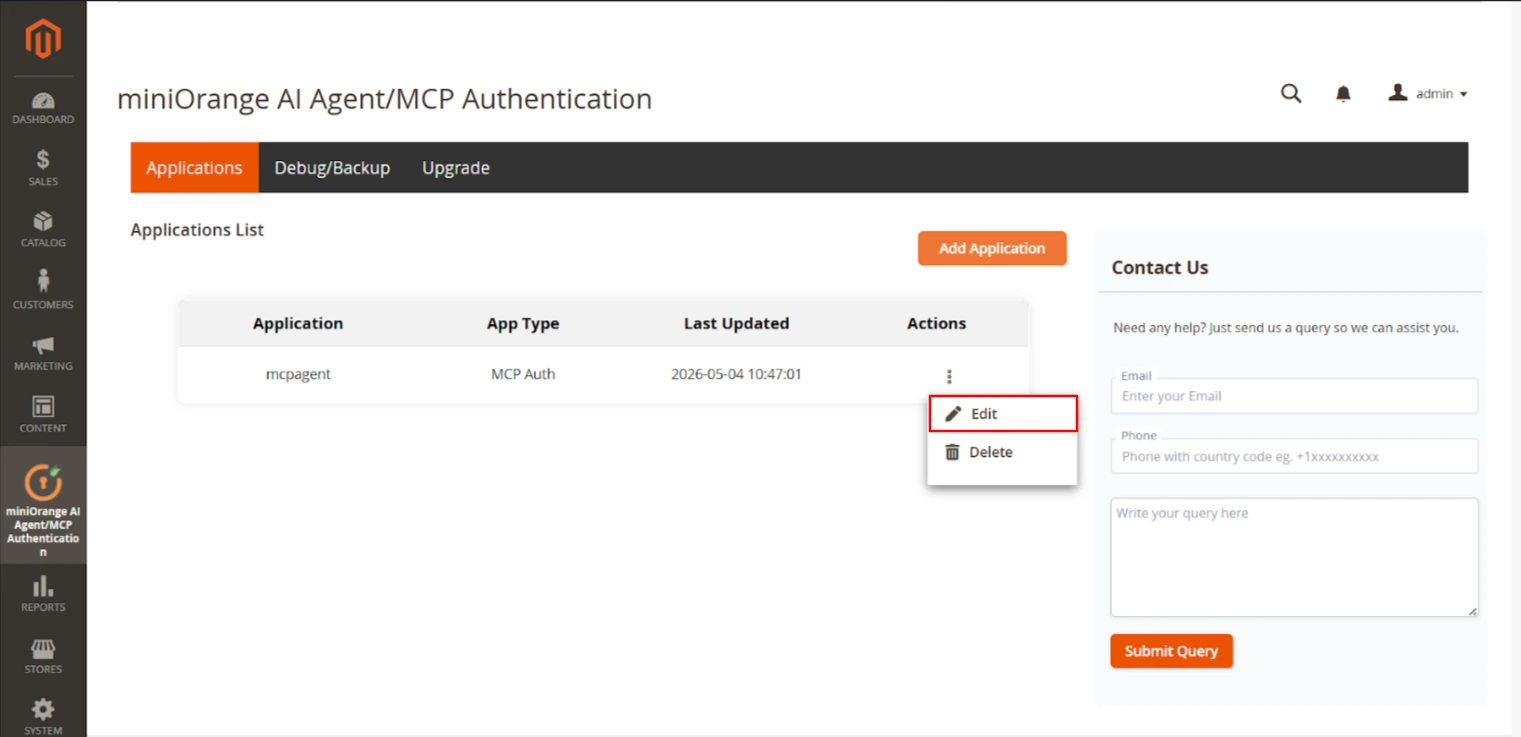
- Après avoir créé l'application, accédez au menu Applications, cliquez sur menu d'actions pour l'application, et sélectionnez Modifier configurer.
- Vous trouverez ainsi le point de terminaison du jeton, le secret client et l'identifiant client générés. Vous devrez les fournir au MCP.
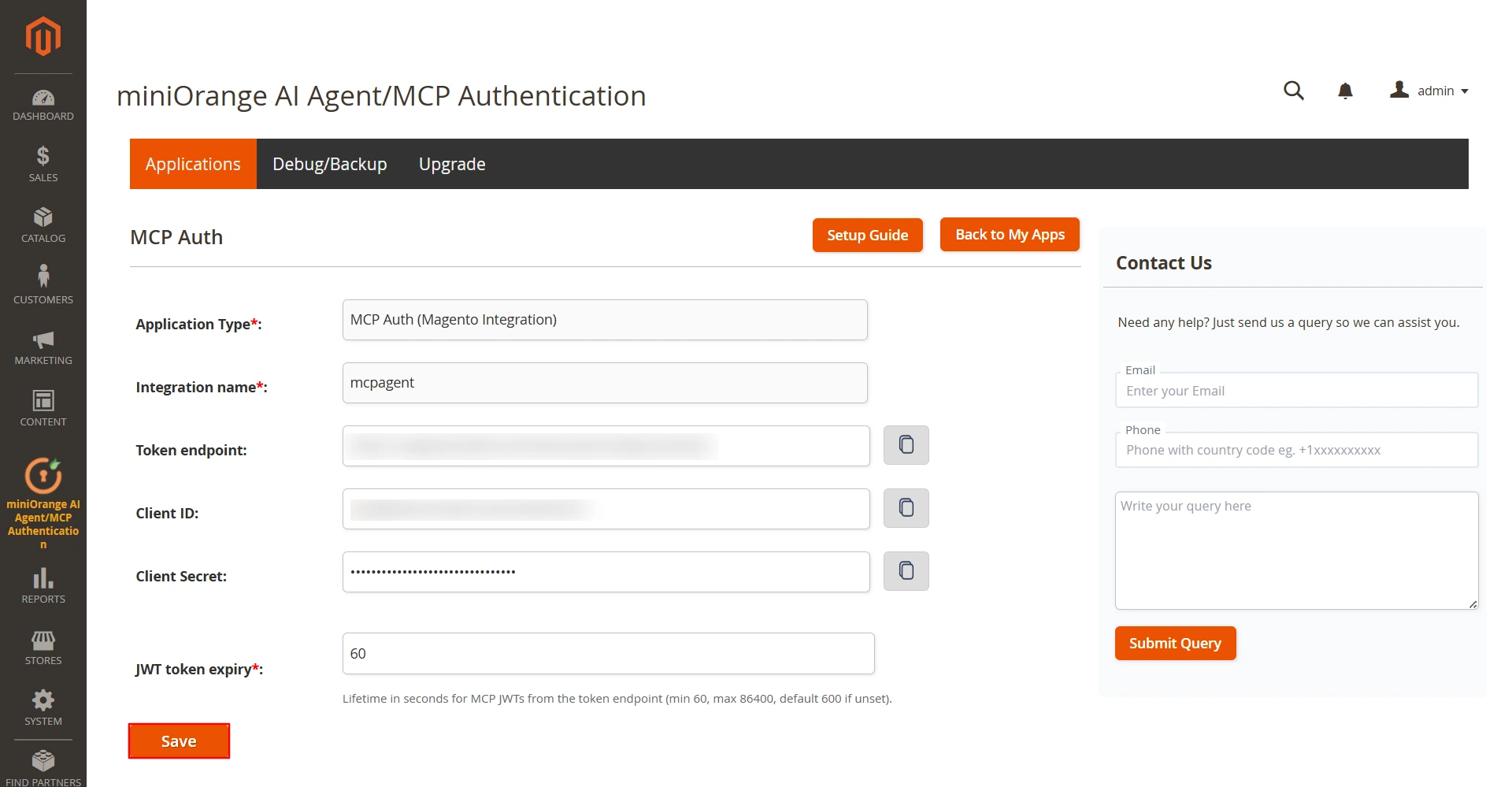
- Dans le champ Expiration du jeton JWT, configurez la durée de vie (en secondes) des jetons d'accès émis par cette intégration.
- Les agents IA et les clients MCP peuvent désormais demander un jeton d'accès JWT à durée de vie limitée en envoyant leur ID client et leur secret client au point de terminaison de jeton configuré ci-dessus.
- Le système vérifie les informations d'identification et, si elles sont valides, renvoie un jeton JWT signé ainsi que sa durée d'expiration.
Ressources supplémentaires
Contactez-nous
Veuillez nous contacter à l'adresse magentosupport@xecurify.com ; notre équipe vous accompagnera dans la configuration de l'extension et vous aidera à choisir la solution ou l'abonnement le plus adapté à vos besoins.


