
Configurer la vérification OTP dans Joomla
Marché
Le plugin miniOrange MFA et OTP pour Joomla vérifie le numéro de téléphone ou l'adresse e-mail de l'utilisateur lors de son inscription. Il envoie un code de vérification unique (OTP) au numéro de téléphone ou à l'adresse e-mail fournis, permettant ainsi à l'utilisateur de confirmer la validité des informations de contact saisies lors de son inscription.



Étapes de configuration
Étape 1 : Téléchargez et installez le plugin Joomla MFA/OTP
- Téléchargez le fichier .zip pour le plugin miniOrange MFA/OTP pour Joomla en utilisant le lien ci-dessus.
- Maintenant, allez à Système -> sous Installer rubrique -> cliquez sur Extensions.
- Maintenant sous Télécharger le fichier du package cliquez sur rechercher un fichier puis sélectionnez le fichier .zip du plugin 2FA.
- Une fois l'installation terminée, cliquez sur Commencer .
Étape 2 : Configurer le plugin MFA/OTP
- Puis cliquez sur Composants -> miniOrange Authentification multifacteurs (MFA) -> Configuration du compte. Ici, vous pouvez vous connecter à votre compte miniOrange ou créer un nouveau compte si vous n'en avez pas déjà un.
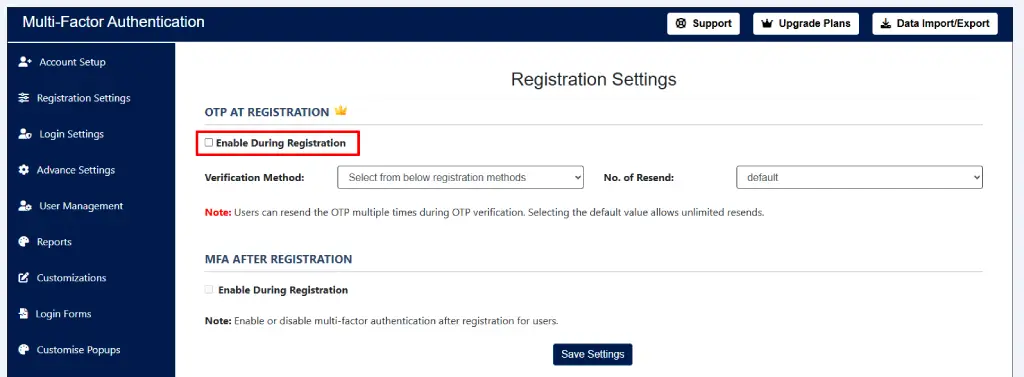
- Maintenant, pour activer la vérification OTP lors de l'inscription, accédez à l' Paramètres d'enregistrement onglet et vérifier Activer lors de l'inscription dans le Code OTP lors de l'inscription .
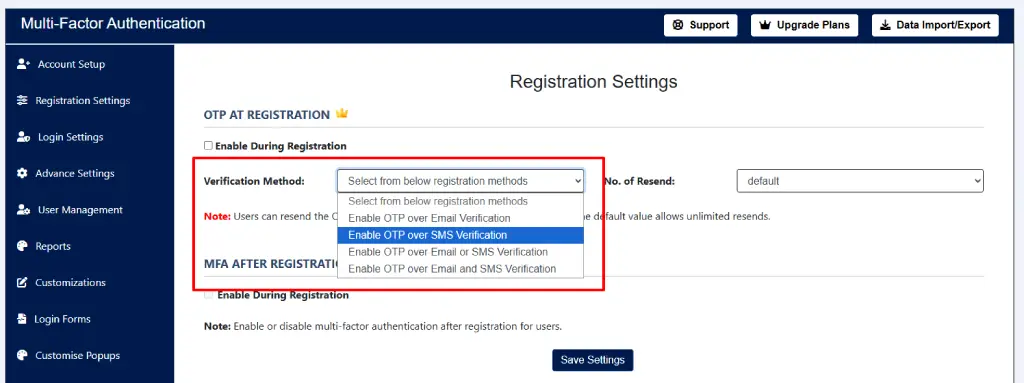
- Ensuite, sélectionnez le Méthode de vérification de votre choix dans le menu déroulant.
- Cliquez maintenant sur Enregistrer les paramètres. Vous avez activé avec succès la vérification OTP lors de l'enregistrement de l'utilisateur pour Joomla.
Étape 4 : Activer les restrictions lors de l’inscription
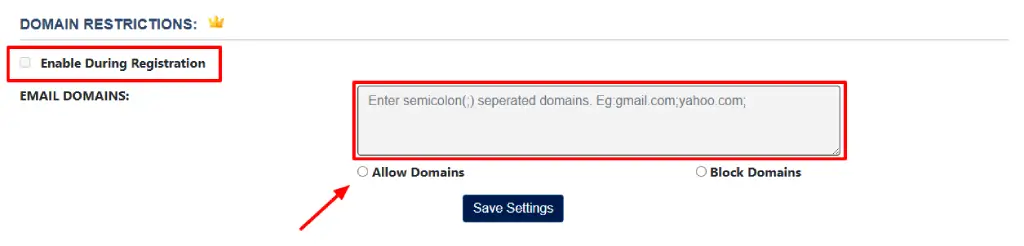
- Vous pouvez activer certaines options Restrictions de domaine et de code pays afin d'empêcher les utilisateurs de s'inscrire depuis ces domaines et pays.
- Pour ce faire, vérifiez le Activer lors de l'inscription option sous Restrictions de domaine section, et saisissez les domaines de messagerie que vous souhaitez autoriser ou bloquer dans les champs prévus à cet effet (À noter: Vous devez choisir soit Autoriser les domaines or Domaines de bloc (option située sous le champ). Cliquez ensuite sur le Enregistrer les paramètres .
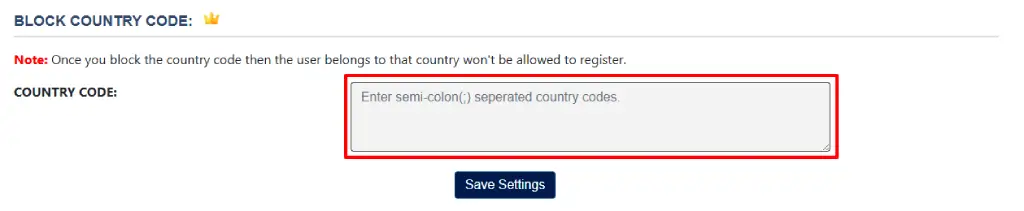
- Pour bloquer les utilisateurs de certains pays, saisissez les codes pays dans le champ prévu à cet effet sous le menu déroulant. Bloquer le code pays section, puis cliquez sur le Enregistrer les paramètres .
Étape 4 : Activer l’enregistrement des utilisateurs pour Joomla
- Afin de permettre l'inscription des utilisateurs sur votre site Joomla, veuillez suivre les étapes suivantes.
- Dans votre Tableau de bord Joomla Sélectionner Configuration globale.

- Sélectionnez ici Utilisateurs dans la barre de navigation de gauche, puis cliquez sur Activer l'enregistrement des utilisateurs.

Étape 5 : ajouter un champ de téléphone personnalisé lors de l'enregistrement Joomla
- Accédez à votre tableau de bord Joomla. Cliquez ensuite sur Composants -> Plugins.

- Ici, recherchez L'Utilisateur dans le champ de recherche donné.

- Cliquez ensuite sur Profil de l'utilisateur.

- Cliquez ici sur le Téléphone menu déroulant et sélectionnez Requis.

- Et puis cliquez sur Sauvegarder et fermer.

Étape 5 : tester la vérification OTP
- Allez d'abord dans votre URL de connexion dans une nouvelle fenêtre privée.
- Cliquez ici sur le Créez un compte lien.

- Sur la page d'inscription, remplissez tous les champs obligatoires.

- Vous obtiendrez une nouvelle fenêtre dans laquelle vous devrez saisir le OTP envoyé à votre Numéro de téléphone de l'utilisateur puis cliquez sur Valider OTP.

- Félicitations, vous avez vérifié avec succès le numéro de téléphone de l'utilisateur lors de l'inscription.


