
Comment configurer l'authentification unique (SSO) pour Shopify en utilisant FusionAuth comme fournisseur d'identité ?
Configurer l'authentification unique (SSO) entre FusionAuth et Shopify simplifie le processus d'authentification pour vos utilisateurs. L'authentification unique leur permet de se connecter à plusieurs services avec un seul identifiant. Ce guide décrit les étapes de configuration de l'authentification unique entre FusionAuth et Shopify, améliorant ainsi le confort et la sécurité des utilisateurs lors de la navigation dans vos applications. miniOrange permet à FusionAuth de faire office de fournisseur d'identité (IdP), autorisant ainsi l'authentification unique (SSO) à Shopify grâce aux identifiants FusionAuth. Notre application est compatible avec tous les fournisseurs d'identité conformes aux protocoles SAML et OAuth.



Prérequis : Installation de l’application
- Connectez-vous à votre Administrateur Shopify.
- Allez dans Apps → Shopify App Store
- Recherchez miniOrange Authentification unique (SSO)
- Cliquez à nouveau Installer pour ajouter l'application à votre boutique
- Ouvrez l'application depuis Apps pour démarrer la configuration SSO OAuth de FusionAuth
Guide étape par étape pour configurer FusionAuth comme fournisseur d'identité pour l'authentification unique (SSO) dans Shopify
Étape 1 : Obtenir l'URL de rappel OAuth depuis l'application Shopify SSO
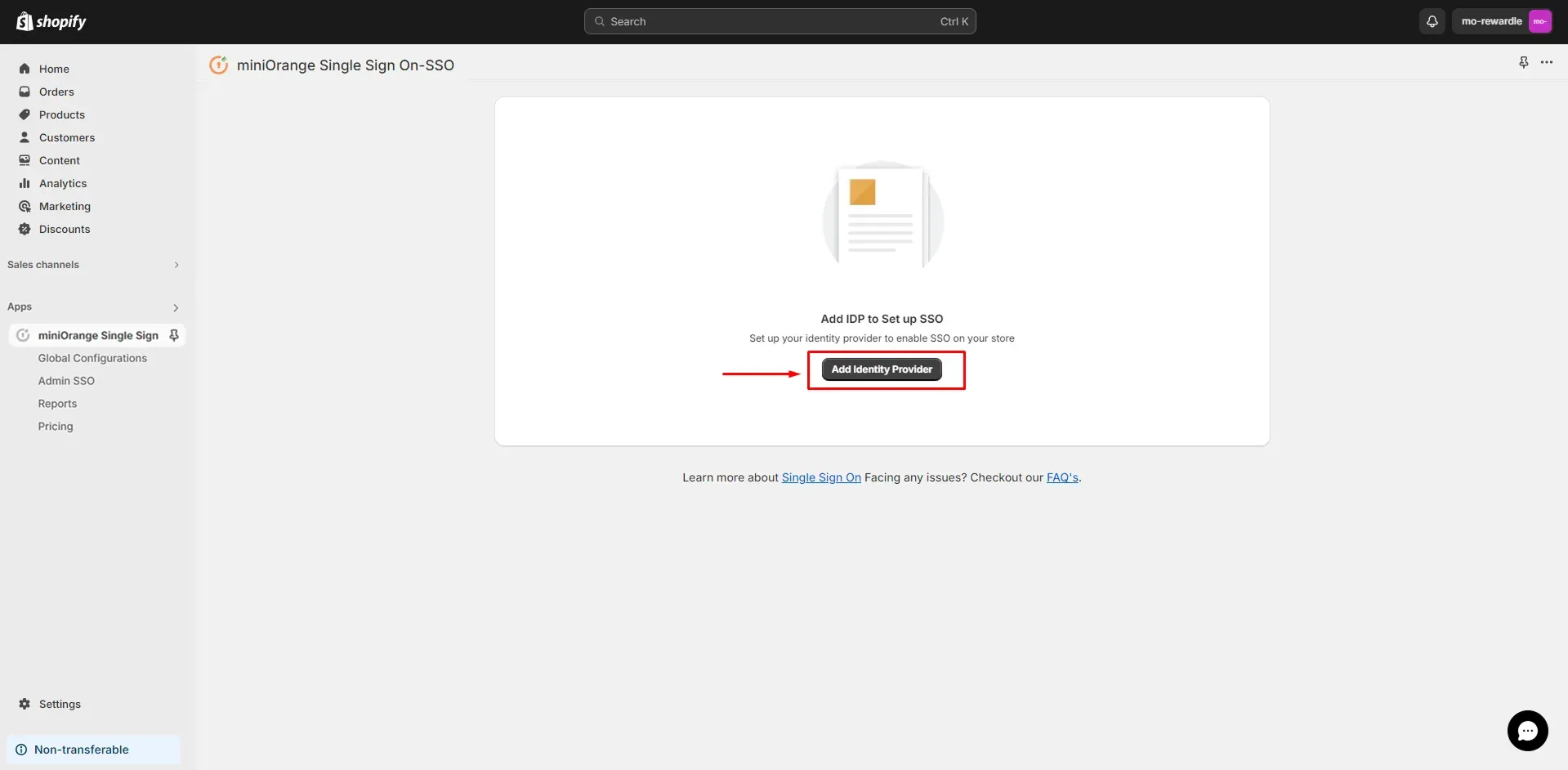
- Accédez à votre boutique Shopify et accédez au Application section et cliquez sur Authentification unique - Connexion SSO .

- Cliquez sur le Ajouter un fournisseur d'identité bouton pour ajouter votre IDP.
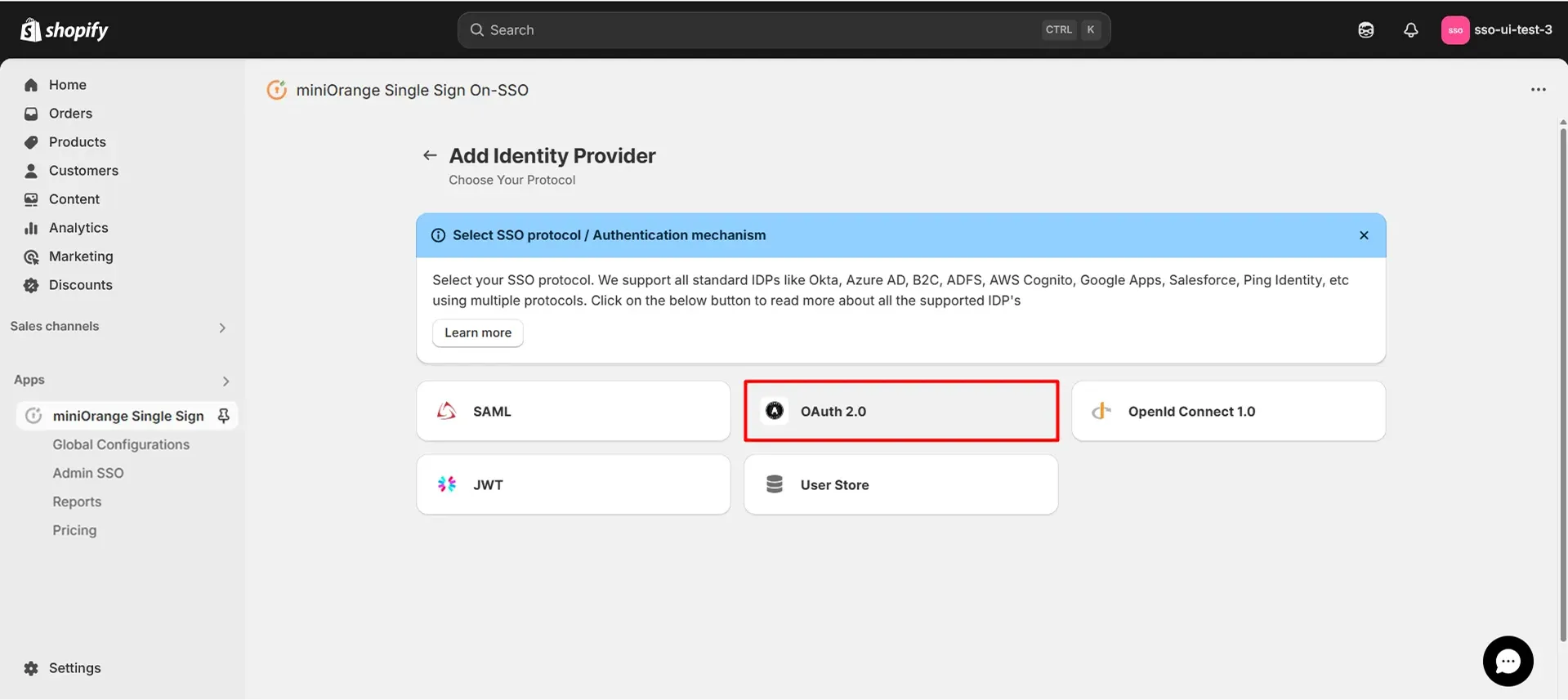
- Sélectionner OAuth 2.0 protocole.
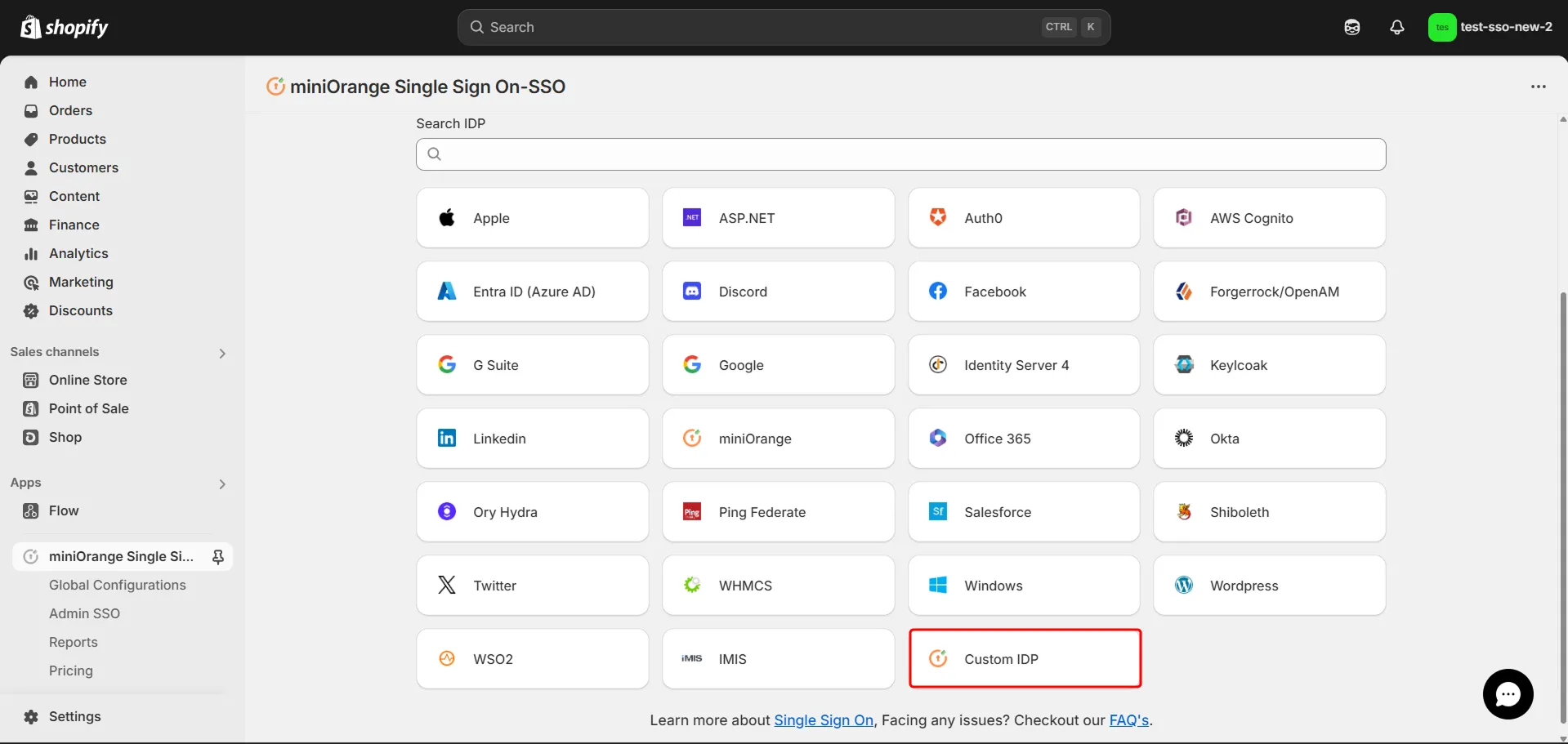
- Maintenant, choisissez IDP personnalisé de la liste des personnes déplacées.
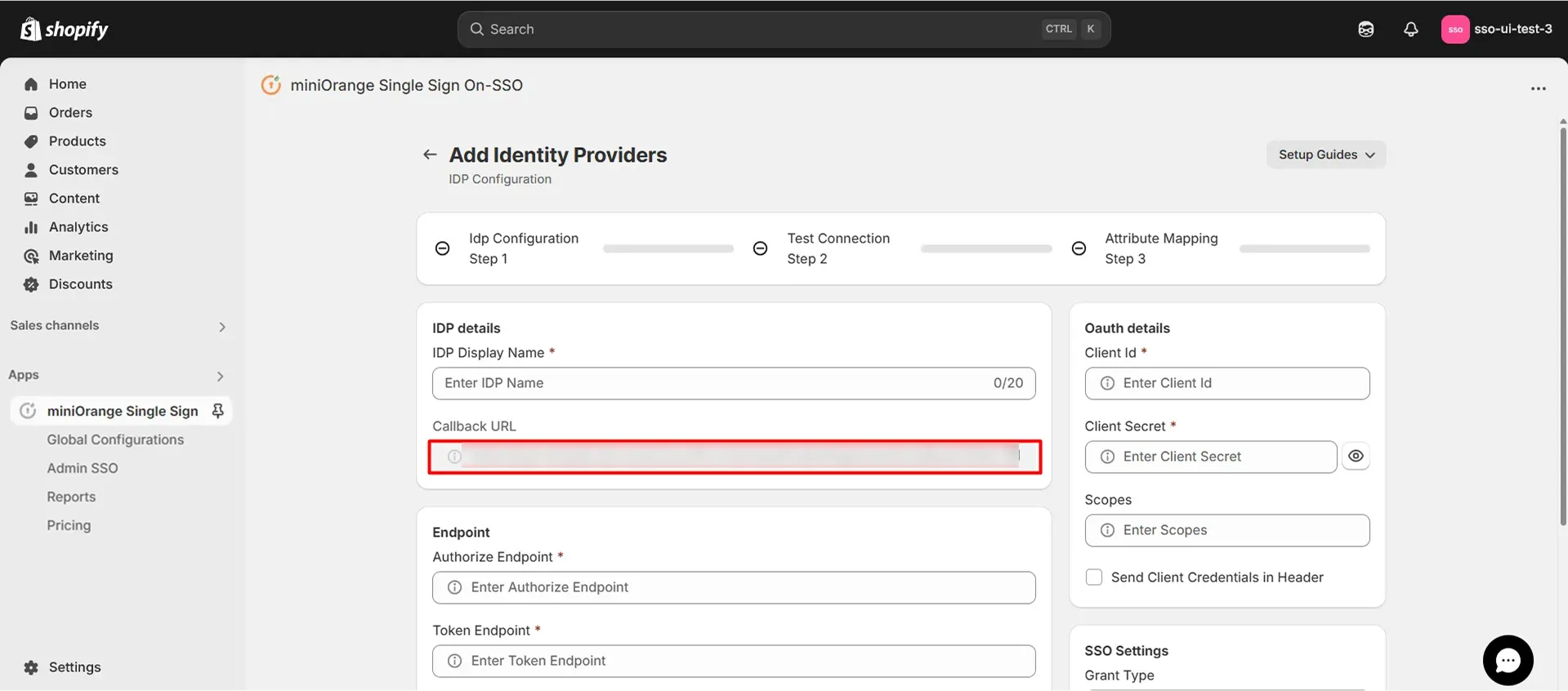
- Copiez le URL de rappel OAuth et gardez-le à portée de main car il sera utilisé dans les étapes suivantes.
Étape 2 : Configuration de Shopify en tant que fournisseur de services (SP) dans FusionAuth
- Connectez-vous à votre FusionAuth compte.

- Accédez à la Applications onglet sur le tableau de bord FusionAuth, puis cliquez sur le Vert plus bouton pour ajouter une nouvelle application.

- Vous devez donner un nom à votre candidature sur le Création d'application Cette page permet de distinguer votre application dans le tableau de bord. Veuillez lui attribuer un nom approprié.

- Maintenant, sélectionnez le OAuth onglet. Les paramètres par défaut devraient convenir ; la seule chose que vous devez modifier est le URL de redirection autorisées section. Collez le URL de rappel OAuth tu as copié Étape 1.

- Veuillez noter que FusionAuth ne propose par défaut que la fonctionnalité de connexion. Vous devrez créer manuellement les nouveaux utilisateurs via le panneau d'administration. Ceci est utile si vous créez un site interne et que vous ne souhaitez pas que les utilisateurs s'inscrivent. Cependant, si vous créez une boutique en ligne, vous souhaiterez probablement que les utilisateurs puissent créer un compte. Activons donc cette fonctionnalité. Activez l'inscription en libre-service en cliquant sur le bouton correspondant. Inscription onglet. Les paramètres par défaut devraient être adéquats.

- Cliquez sur le bleu Enregistrer bouton dans le coin supérieur droit de la page.
- Une liste de vos candidatures s'affichera maintenant. Clique le Verre vert icône à côté de la application nouvellement créée.

- Copiez le identité du client et Secret client du DÉTAILS fenêtre.

- Vous avez terminé les configurations côté FusionAuth.
Étape 3 : Configurer FusionAuth comme fournisseur d'identité dans Shopify
- Revenez au Authentification unique miniOrange-SSO application et cliquez sur Ajouter un fournisseur d'identité .
- Sélectionner OAuth 2.0 protocole.
- Dans la liste des personnes déplacées, sélectionnez IDP personnalisé.
- Maintenant, remplissez les détails requis comme ID client, secret client, points de terminaison et portée.
- Veuillez vous référer au tableau ci-dessous pour configurer les valeurs.
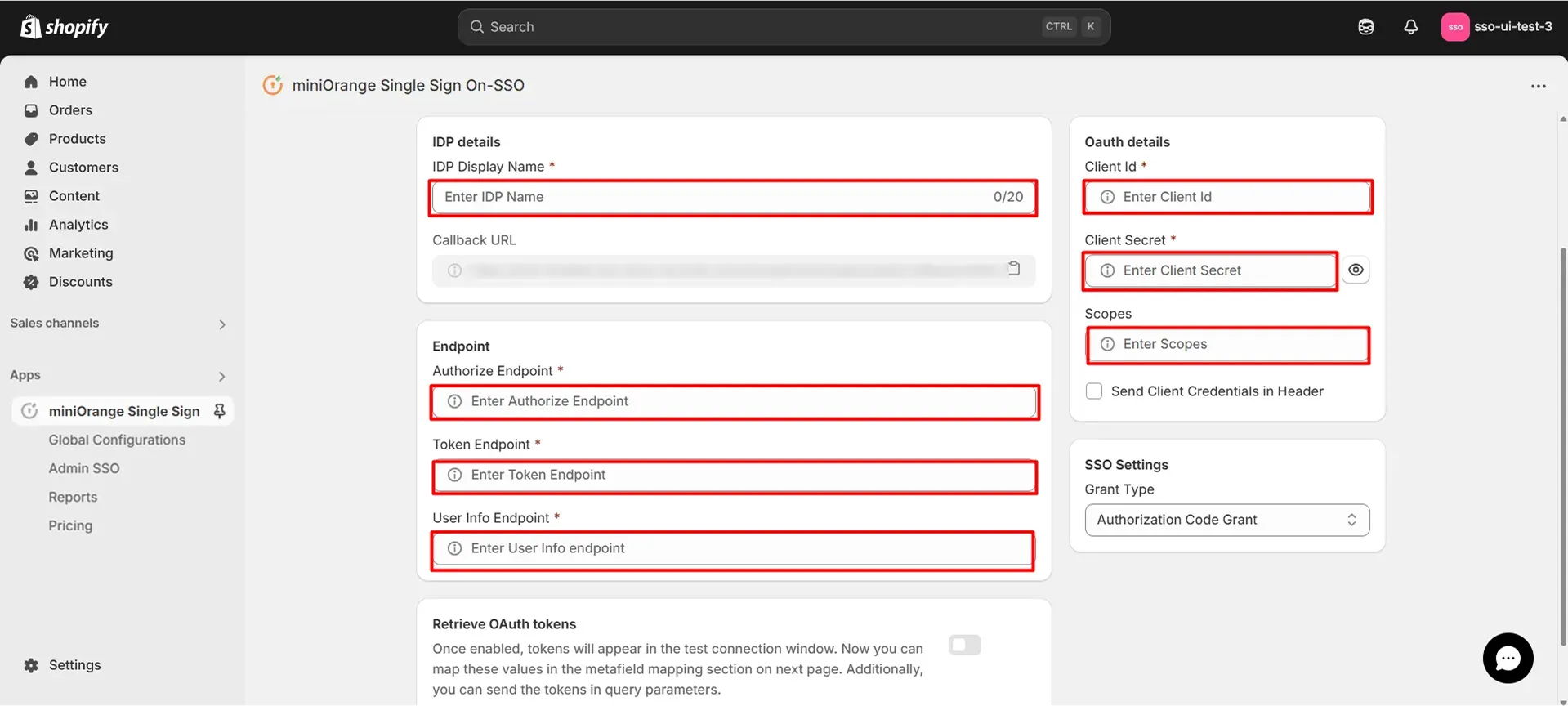
| Nom d'affichage du fournisseur d'identité | [entrez le nom de l'application de votre choix] |
| OAuth Autoriser le point de terminaison | https:///oauth2/autoriser |
| Point de terminaison du jeton d'accès OAuth | https:///oauth2/jeton |
| OAuth Obtenir le point de terminaison des informations utilisateur | https:///oauth2/infoutilisateur |
| identité du client | à partir de l'étape 2 |
| Secret client | à partir de l'étape 2 |
| Domaine | openid (entrez ce texte exactement comme indiqué) |
Étape 4 : Tester la connexion
-
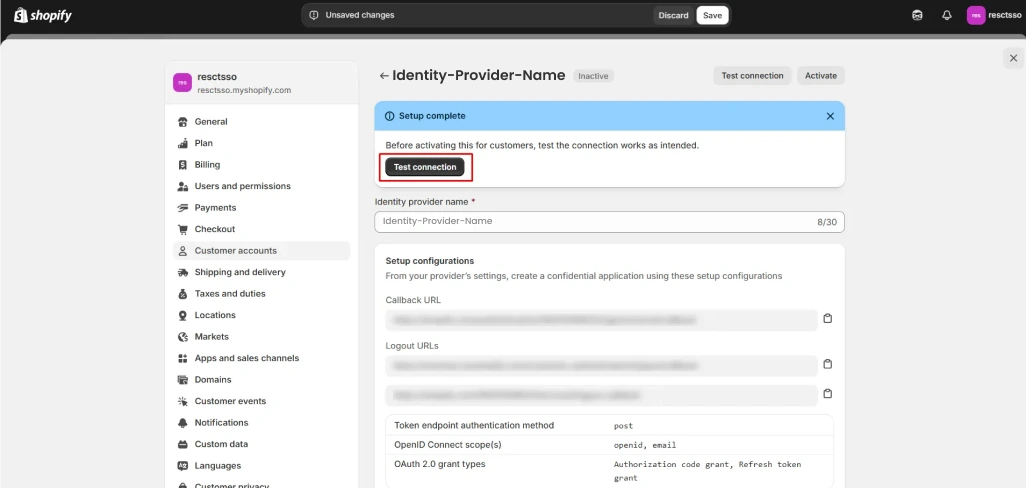
Après avoir enregistré la configuration IDP, vous serez redirigé vers le
Test de connexion étape.
Veuillez effectuer un test de connexion avant de mapper ou de récupérer des attributs, le test de connexion garantit que votre configuration IDP est correcte. - Cliquez sur le Test de connexion .
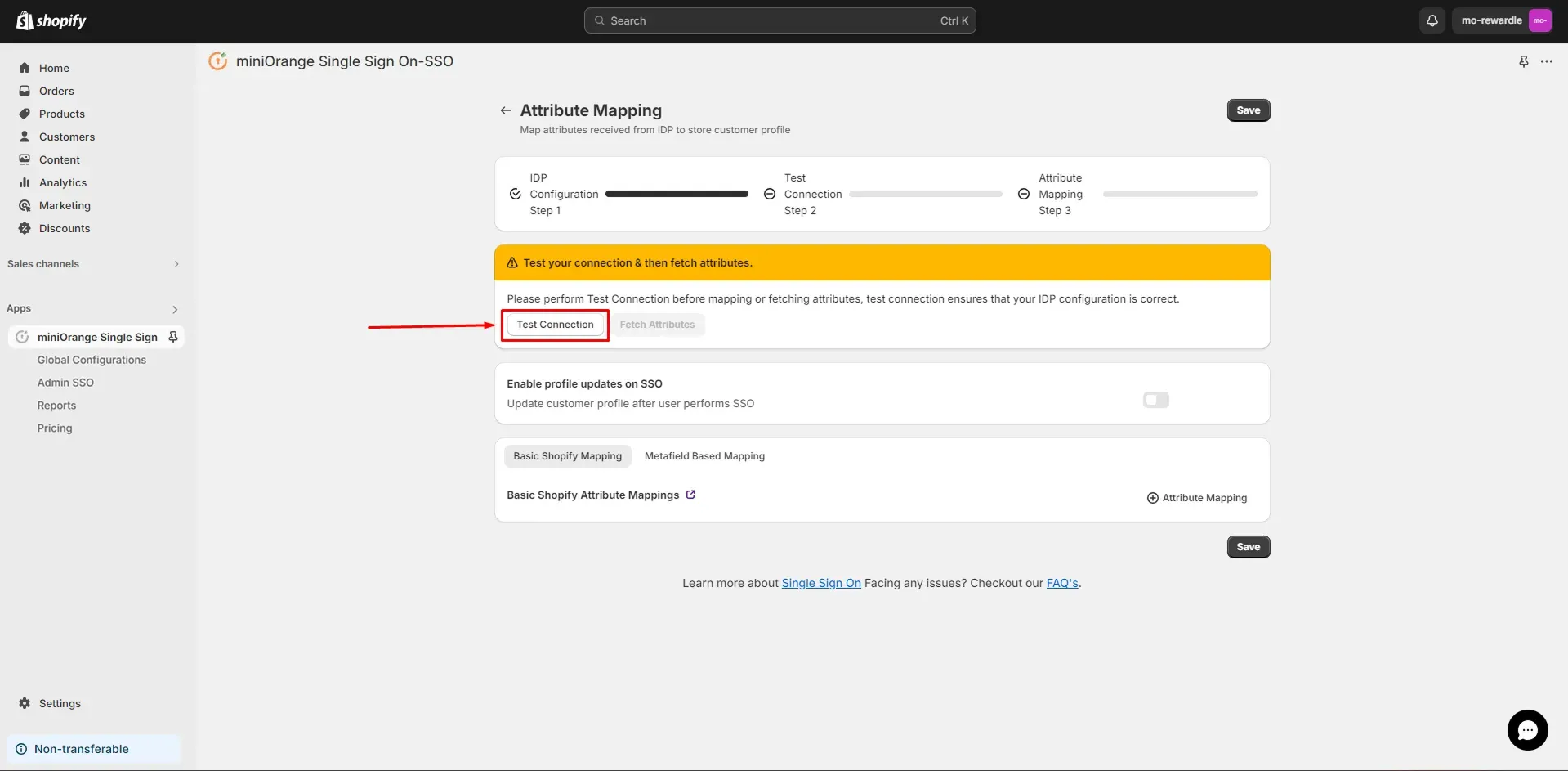
- Après avoir saisi des informations d'identification IDP valides, vous verrez une fenêtre contextuelle qui est affichée dans l'écran ci-dessous.

- Cliquez sur le Récupérer les attributs bouton pour récupérer l'attribut IDP.
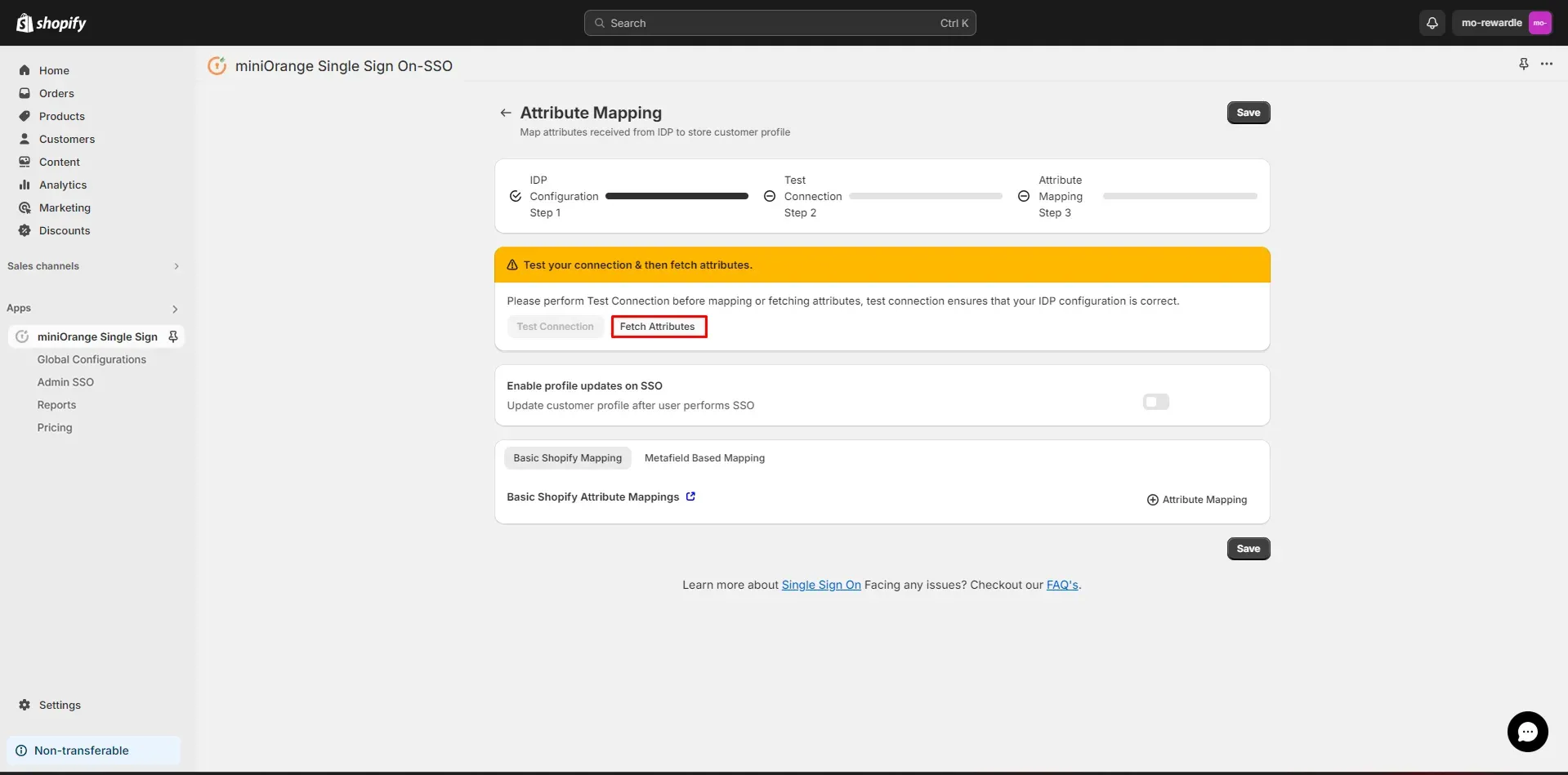
Étape 5 : Mappage des attributs
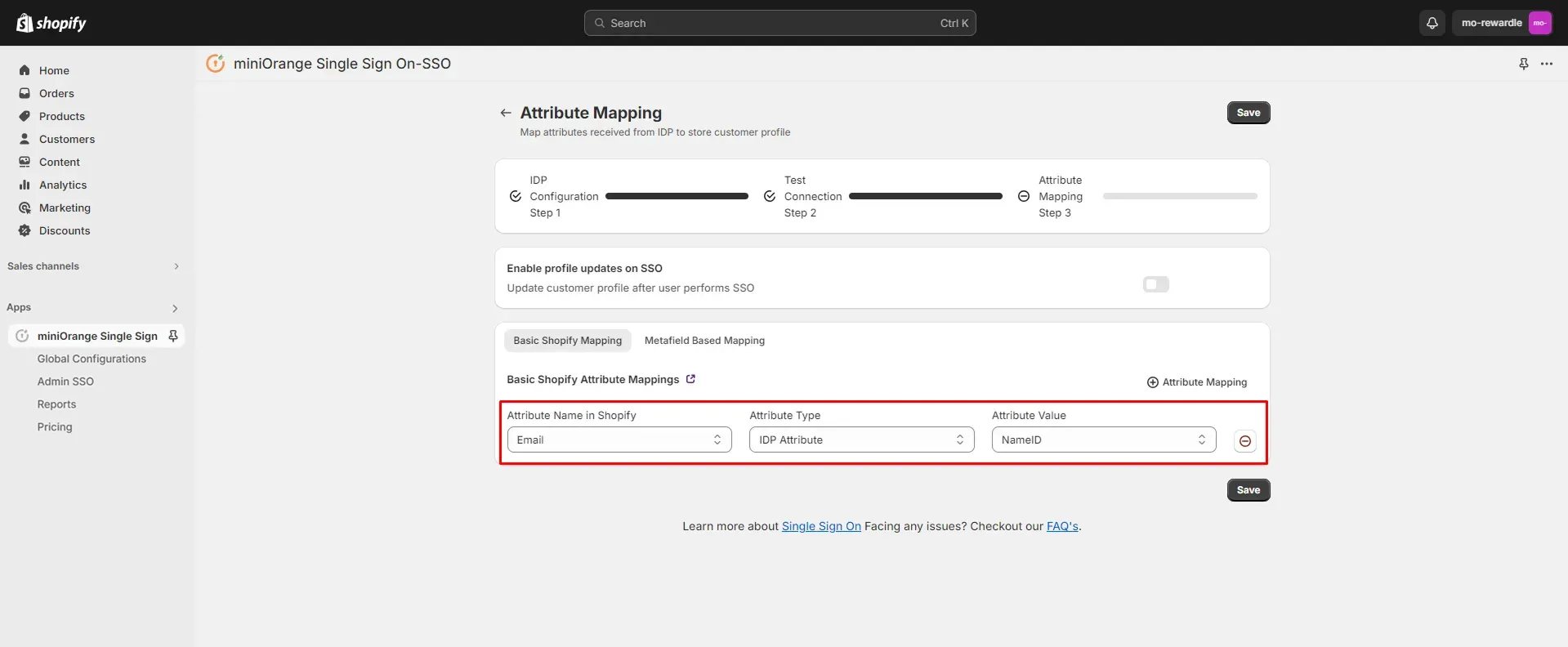
- Cliquez sur le + Mappage d'attributs bouton pour mapper les attributs entre Shopify et votre IDP.
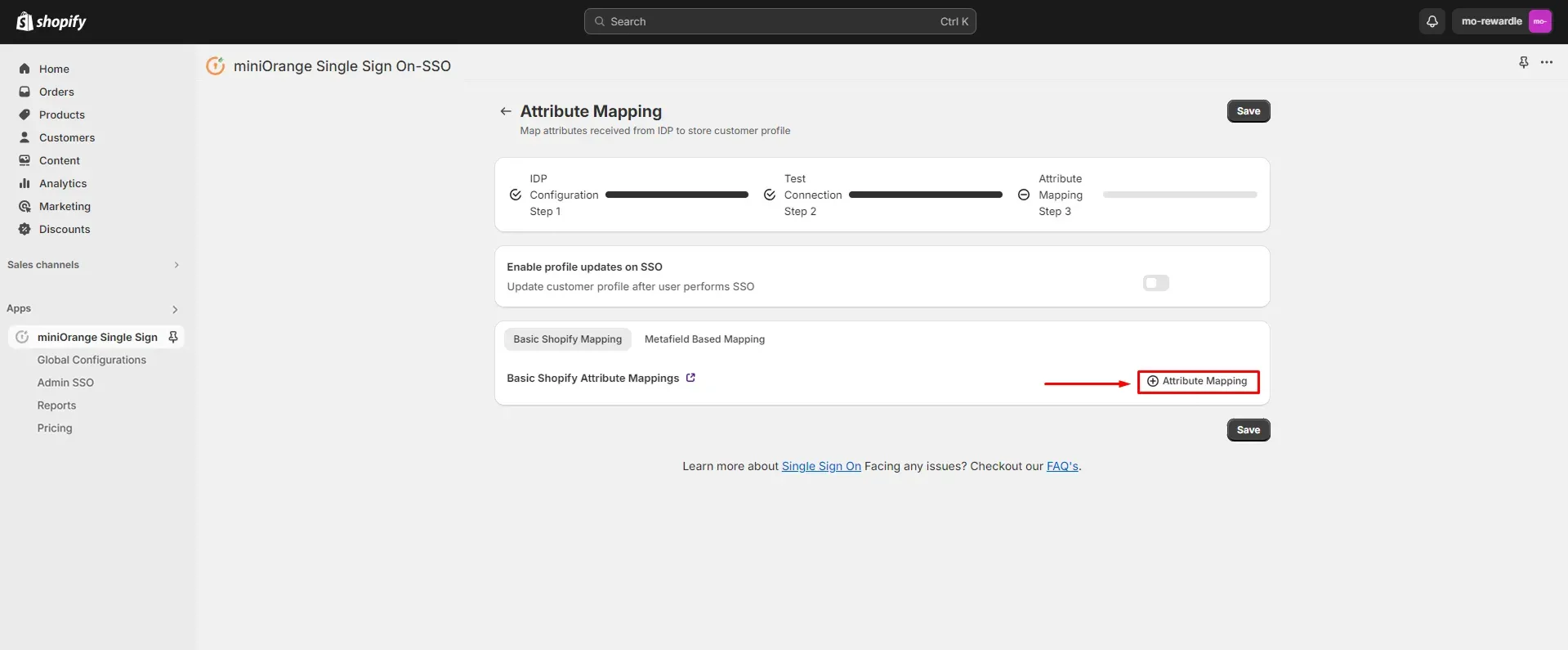
- Cartographiez les attributs en vous référant au tableau ci-dessous :
| Nom de l'attribut dans Shopify | Sélectionnez la clé d'attribut client Shopify dans laquelle vous souhaitez synchroniser la valeur d'attribut entrante de l'IDP |
| Type d'attribut | Attribut IDP |
| Valeur d'attribut | Sélectionnez la clé d'attribut que vous avez récupérée auprès de votre IDP et que vous souhaitez synchroniser dans Shopify |
- Cliquez sur Suivant.
Étape 6 : Activer et tester les configurations SSO
Sélectionnez le type de boutique Shopify :
- Magasin Non-Plus
- Magasin Plus
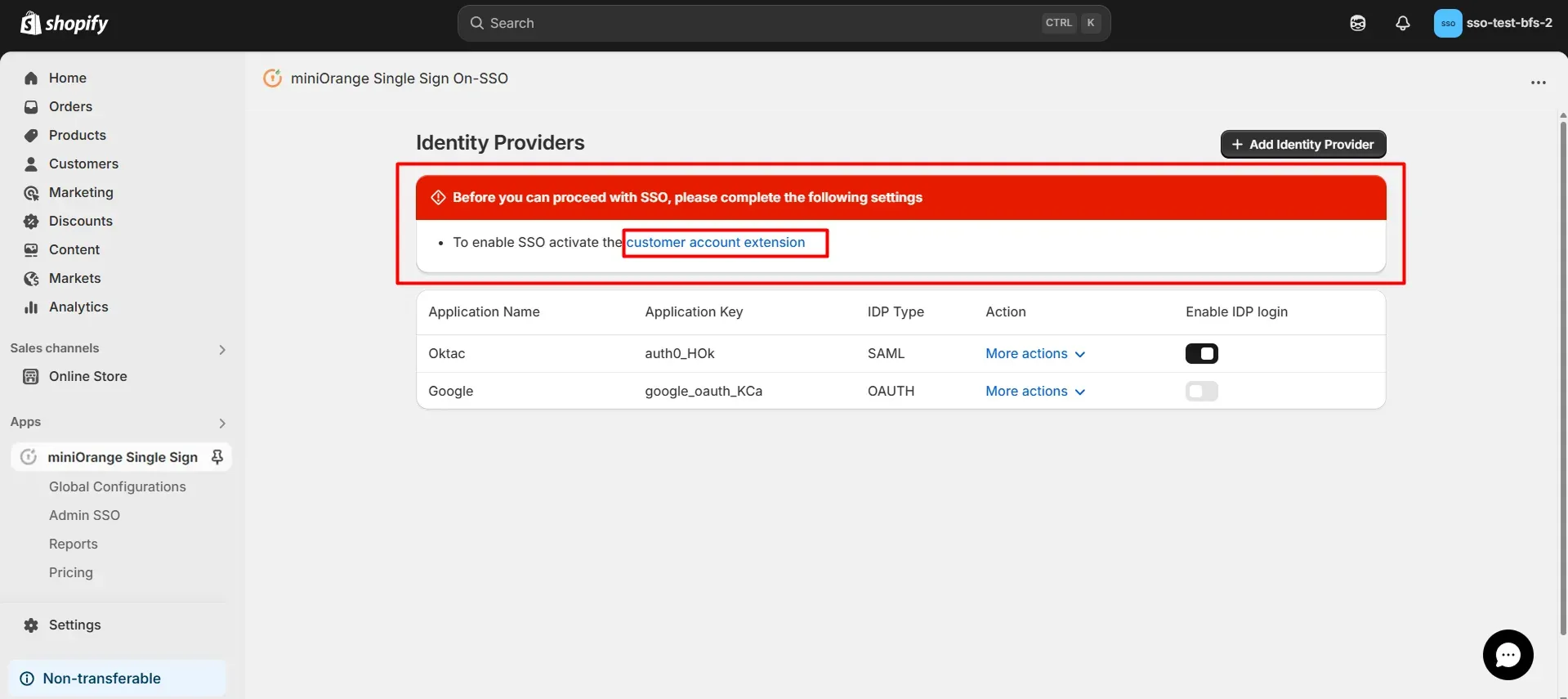

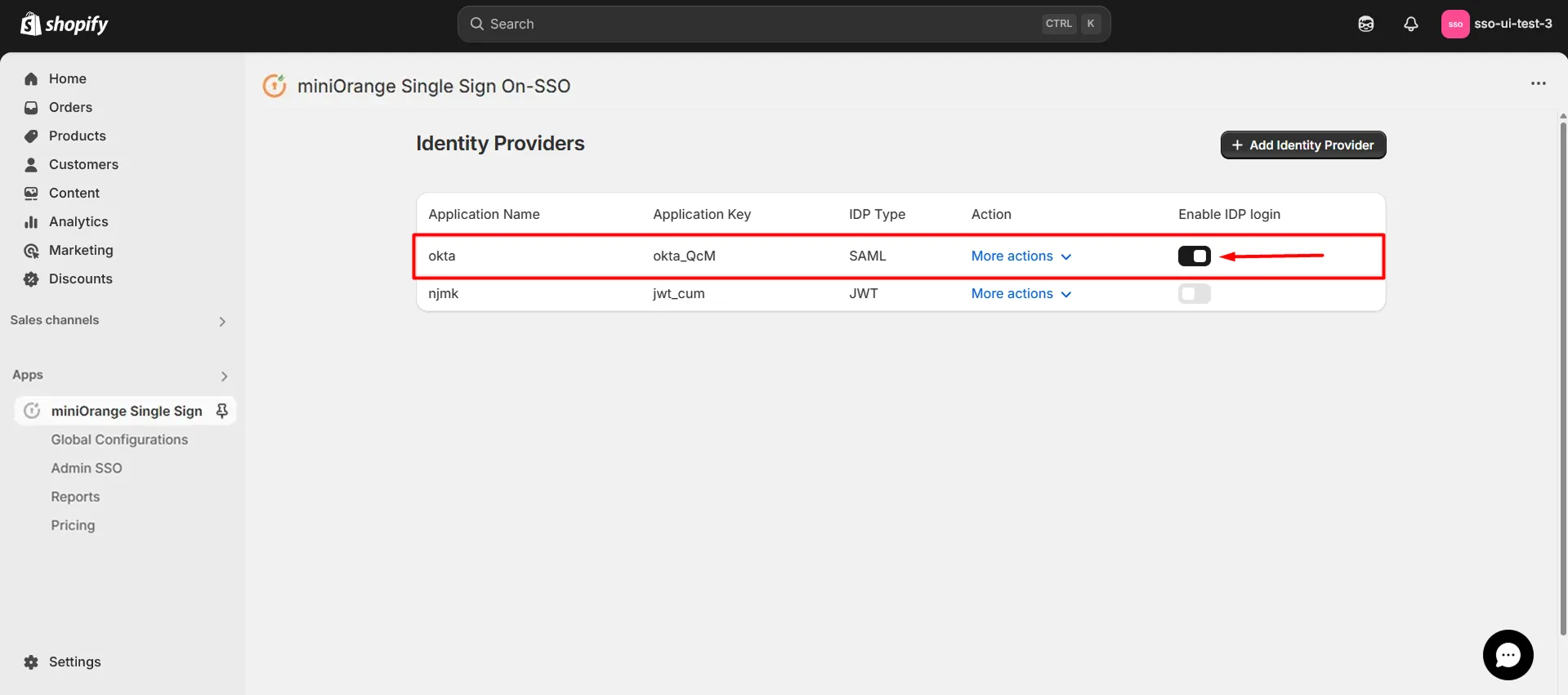
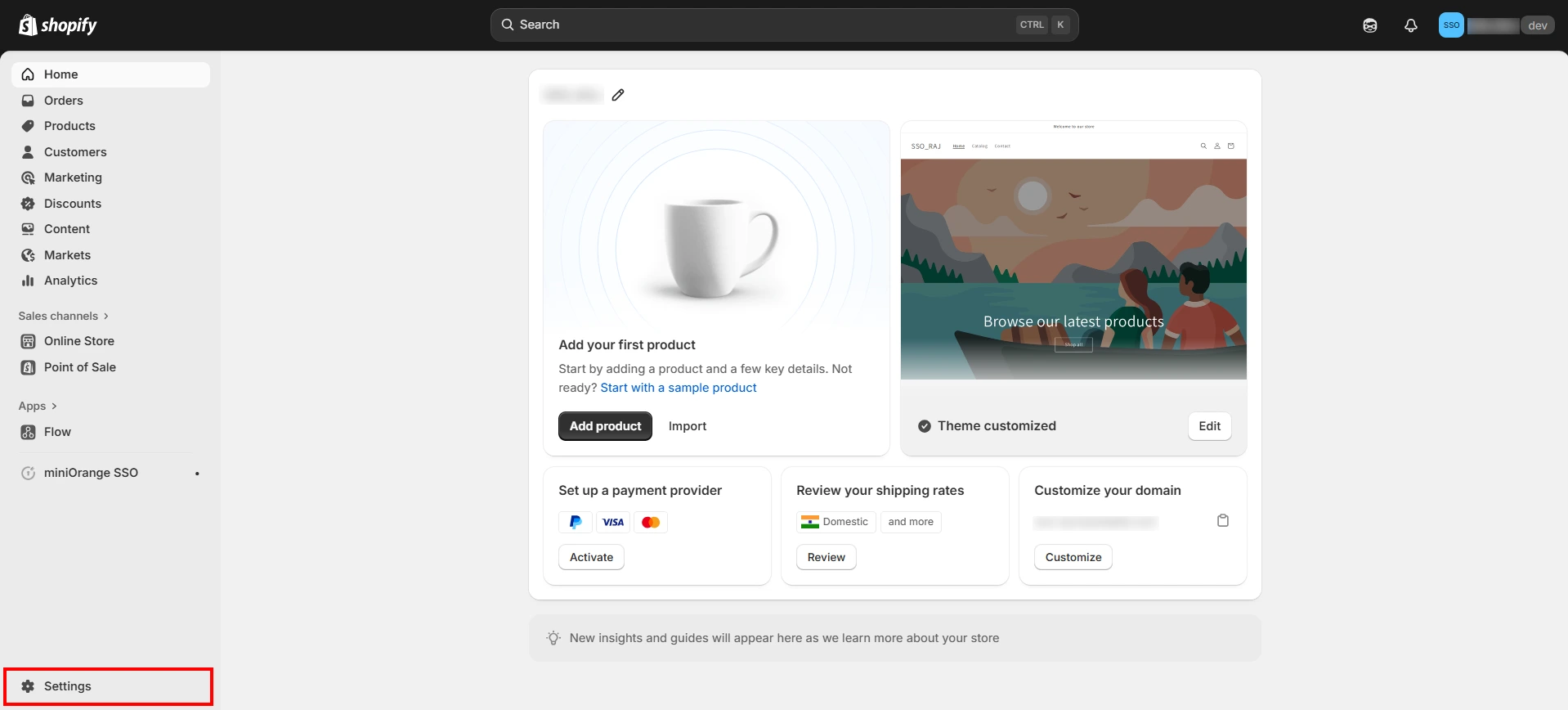
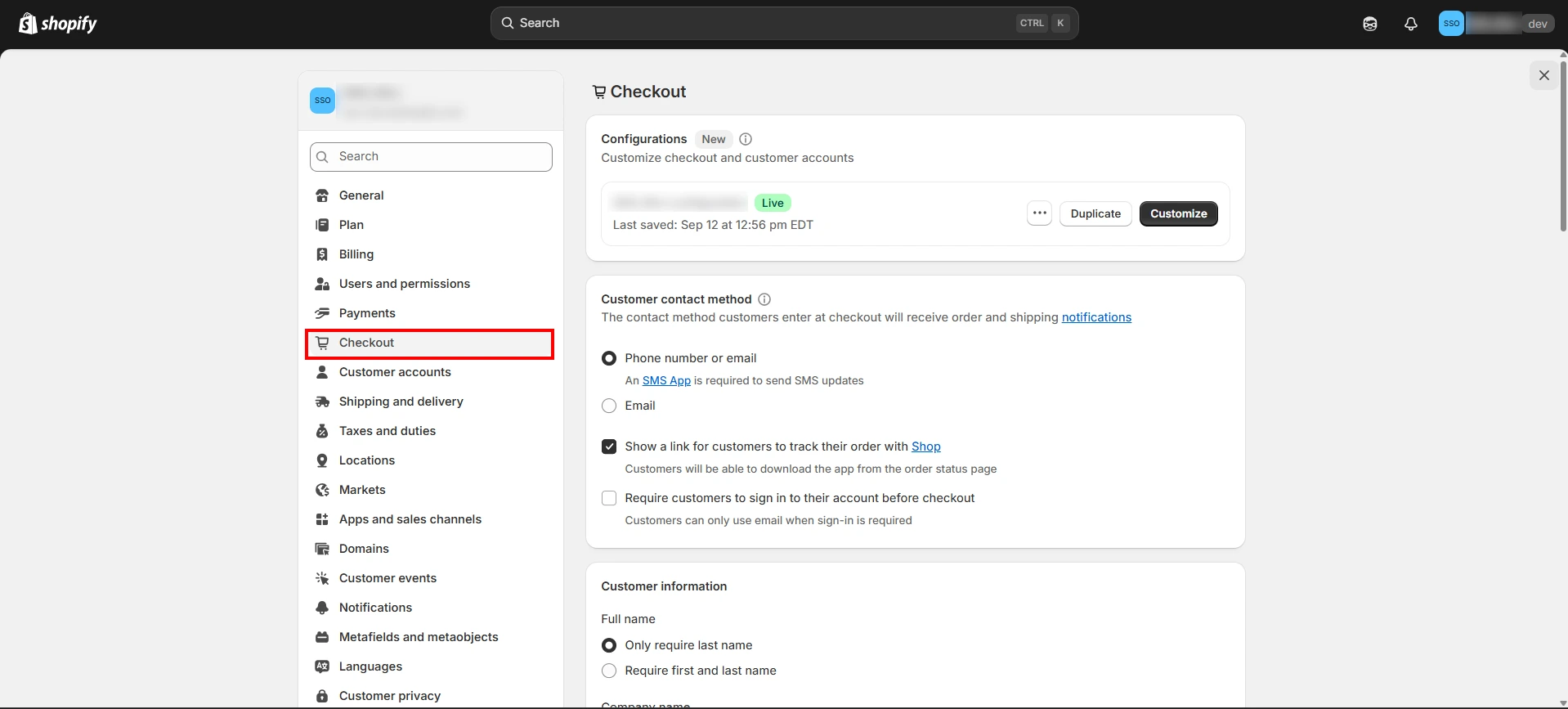
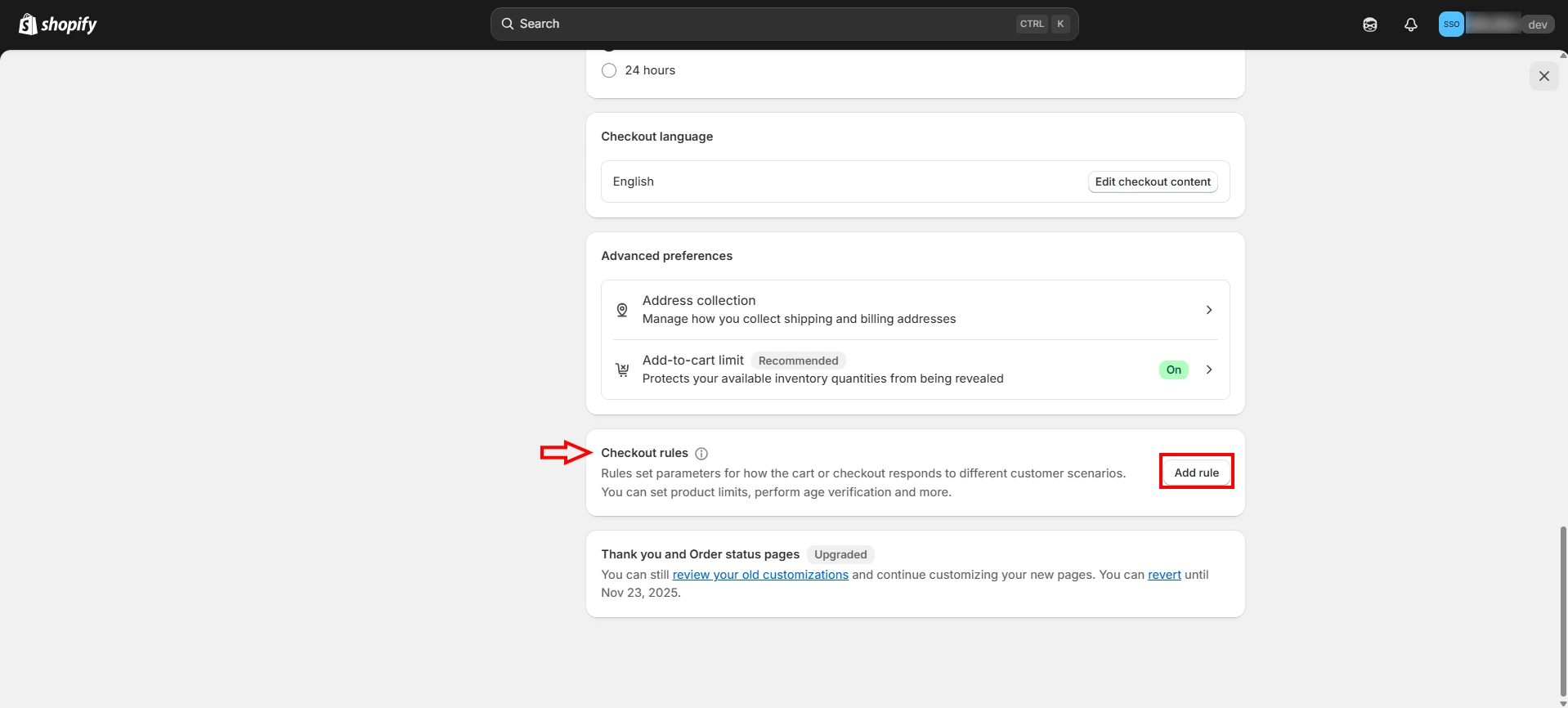
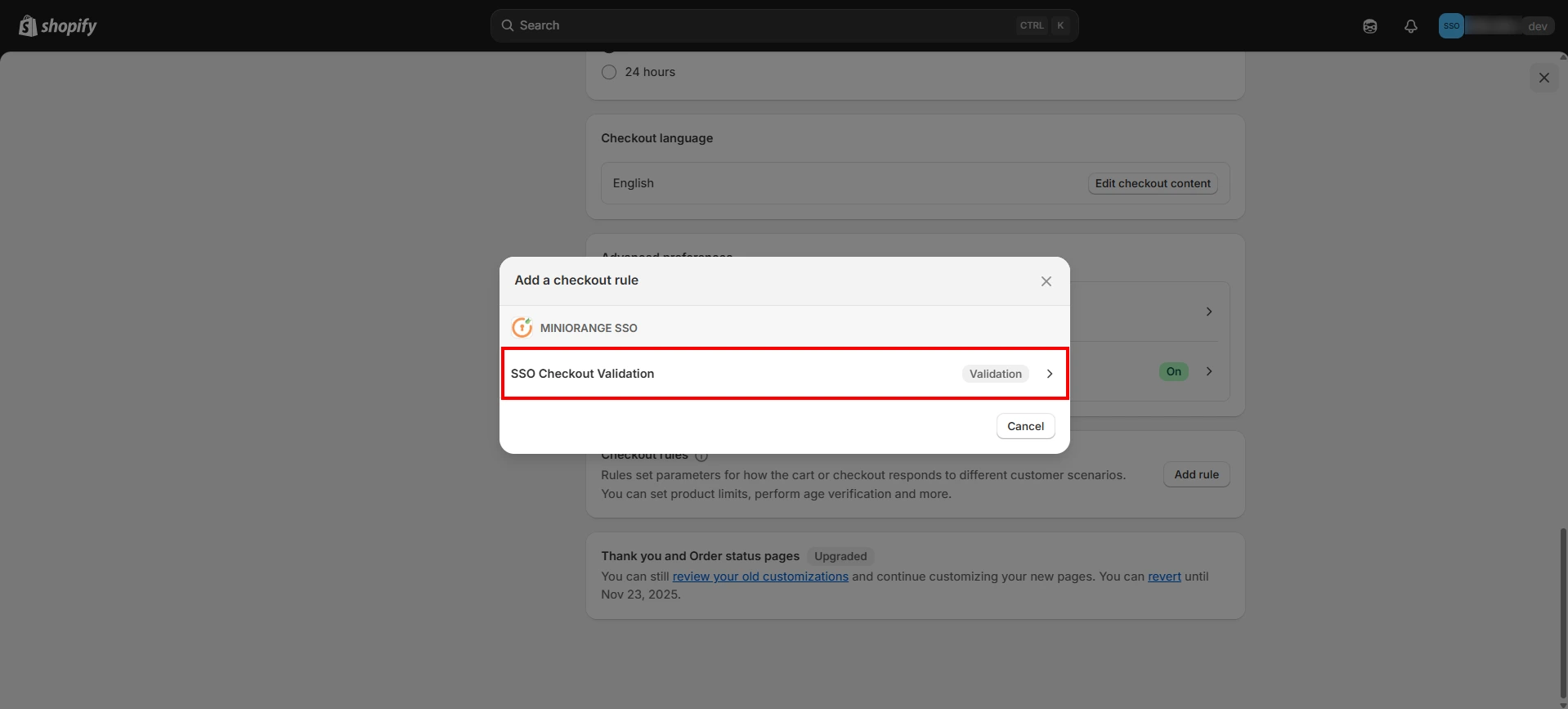
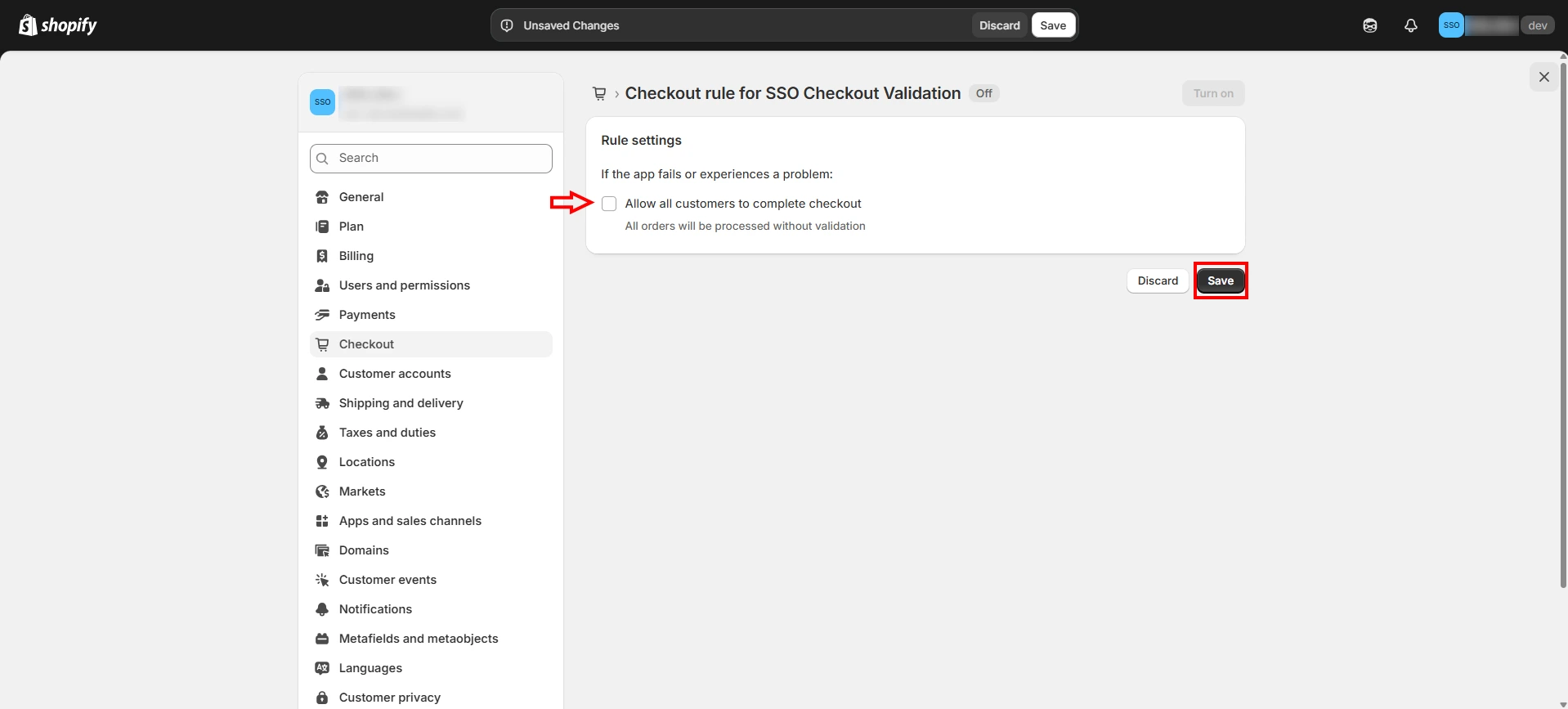
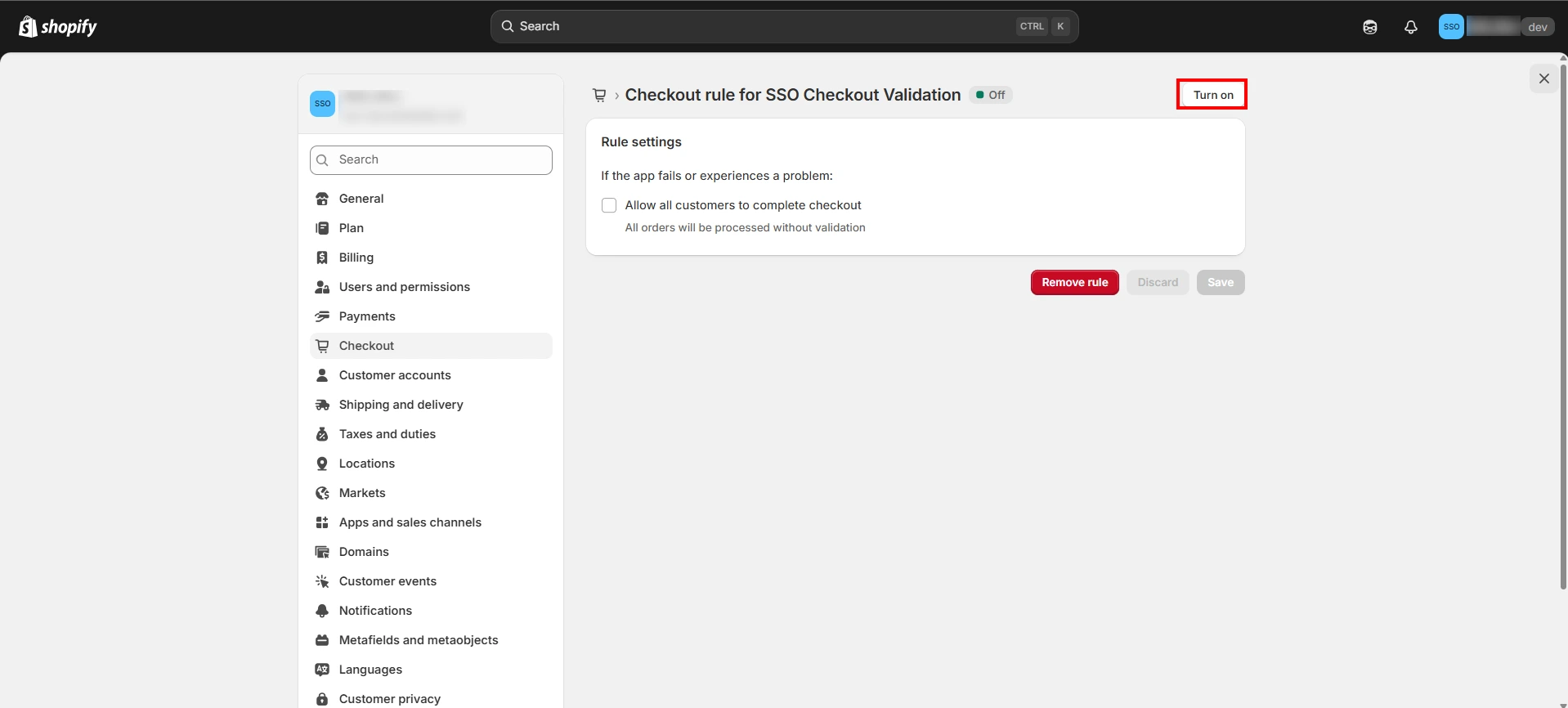
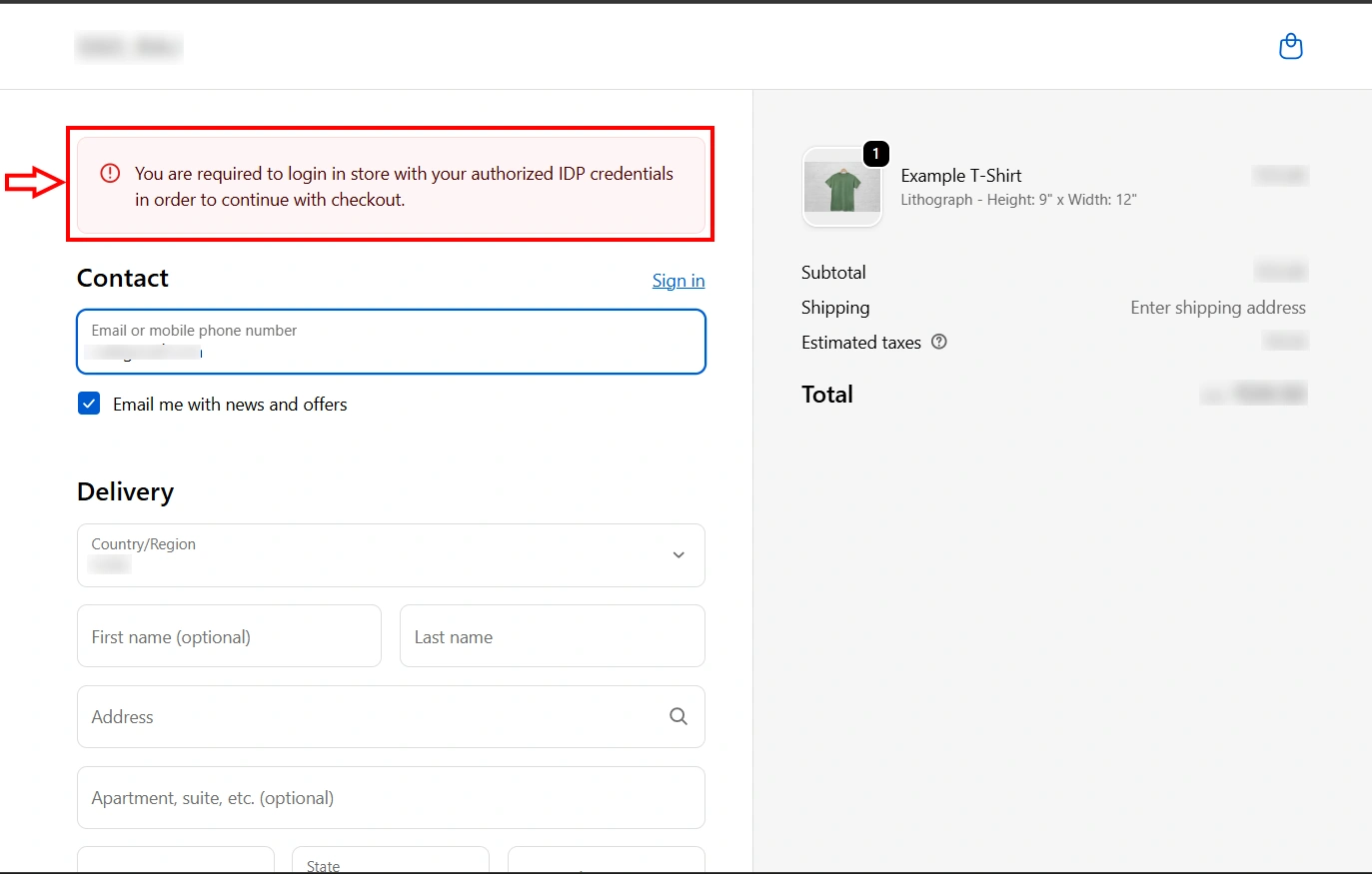
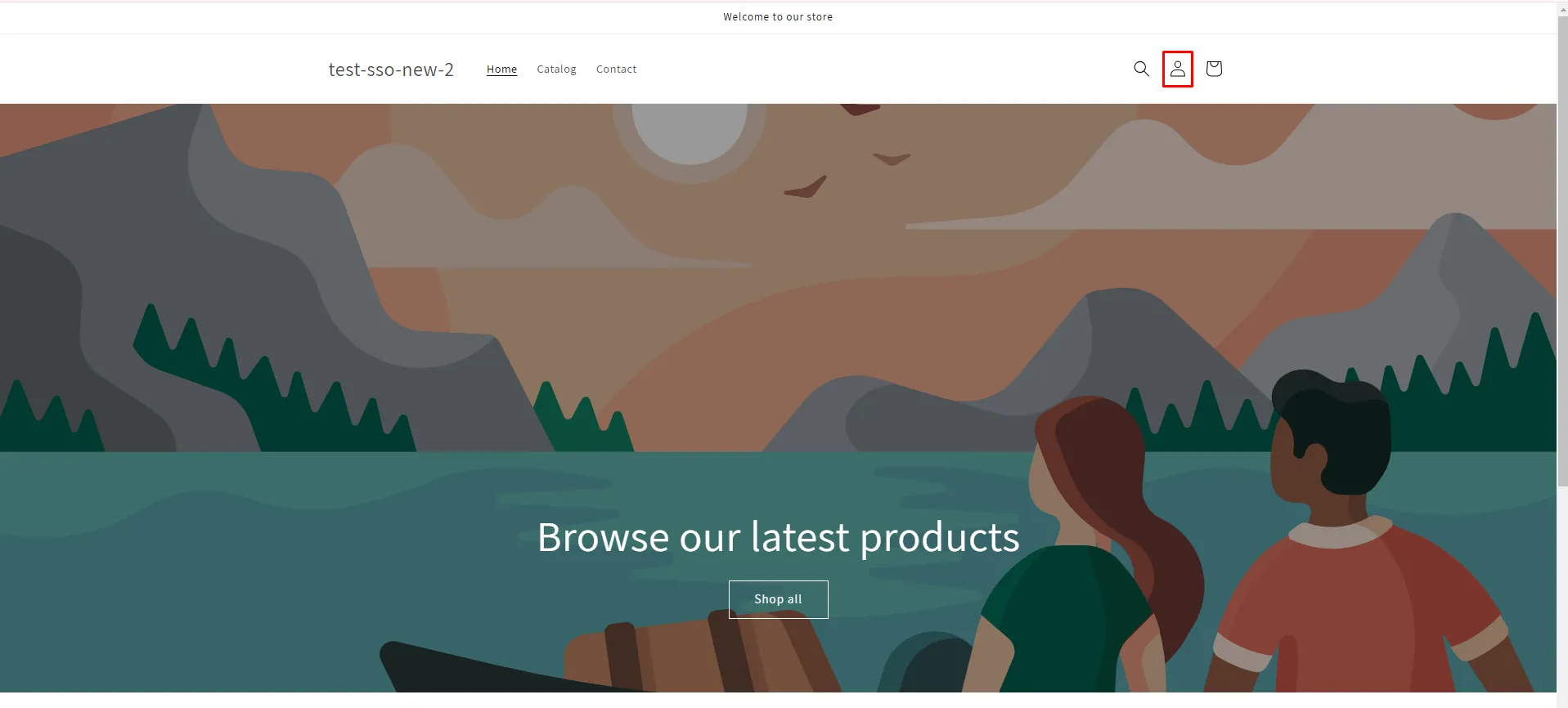

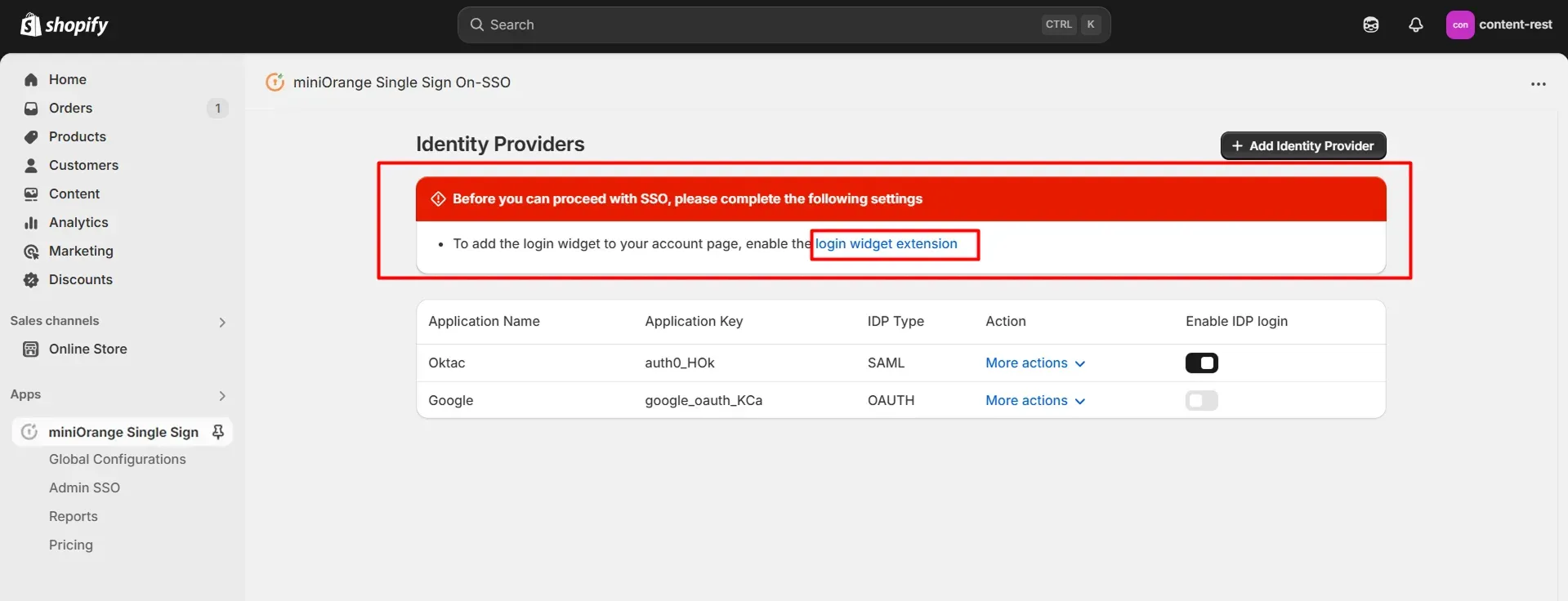
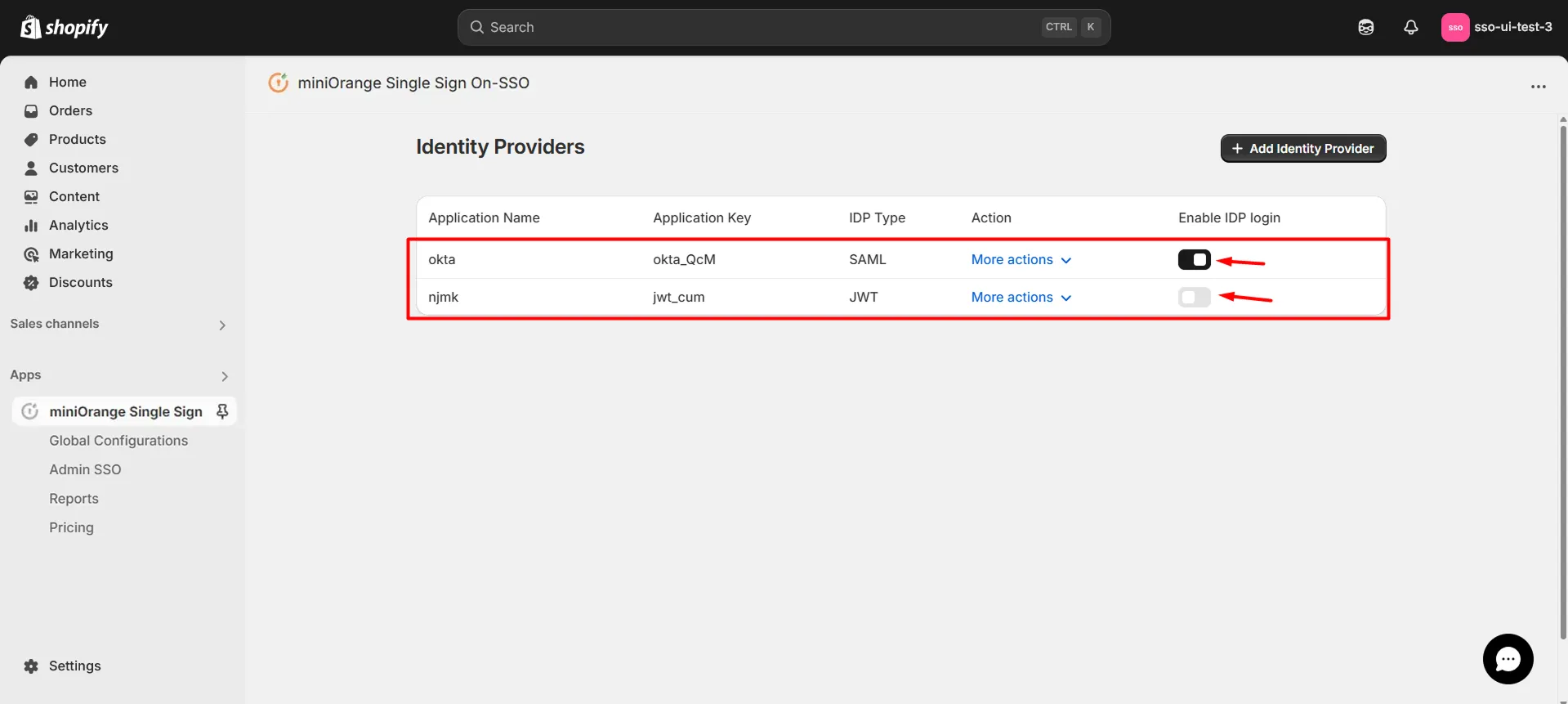


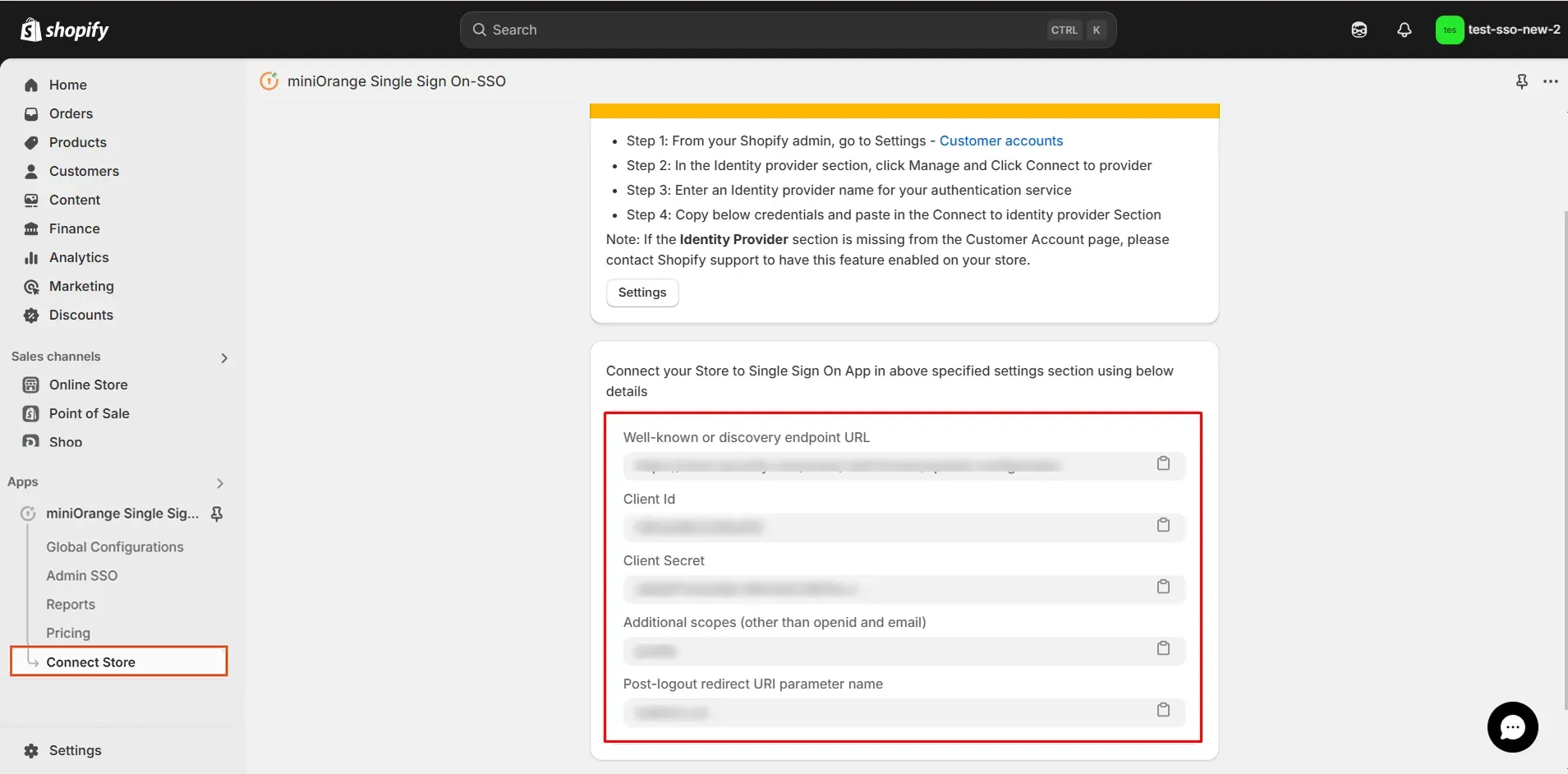
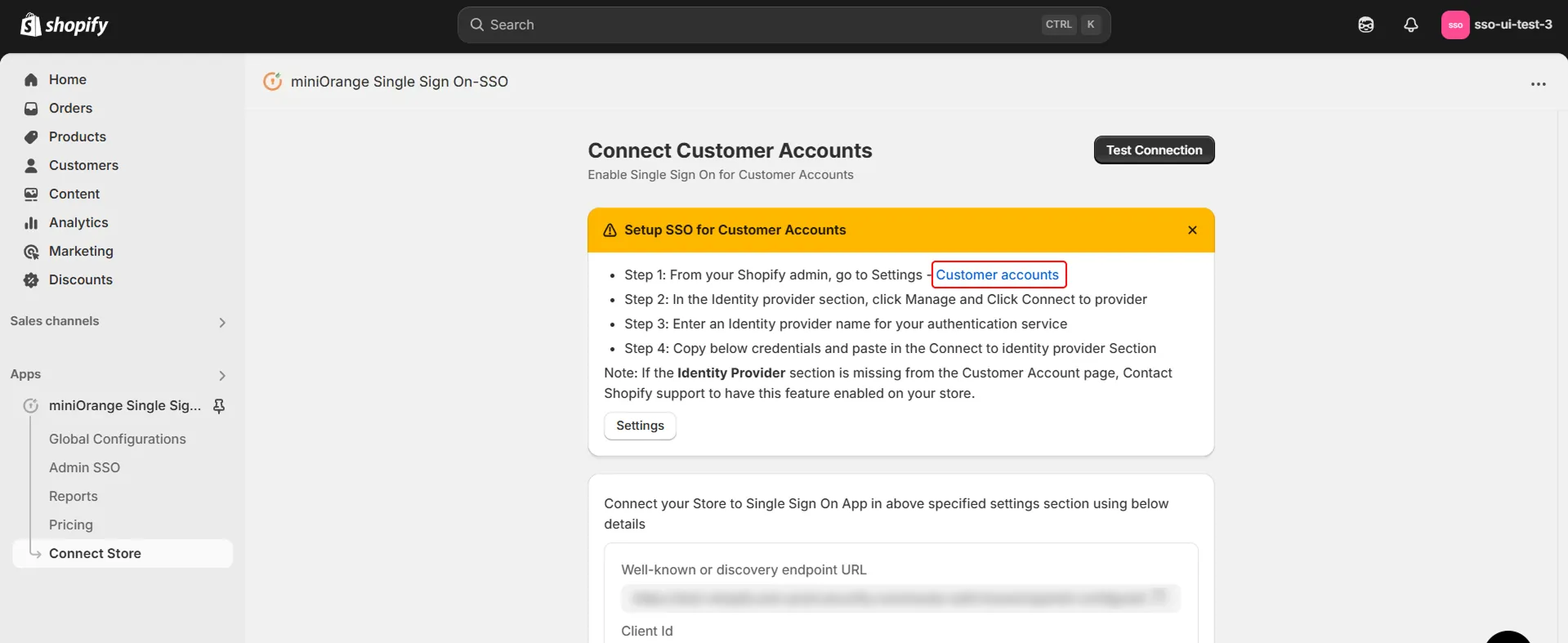
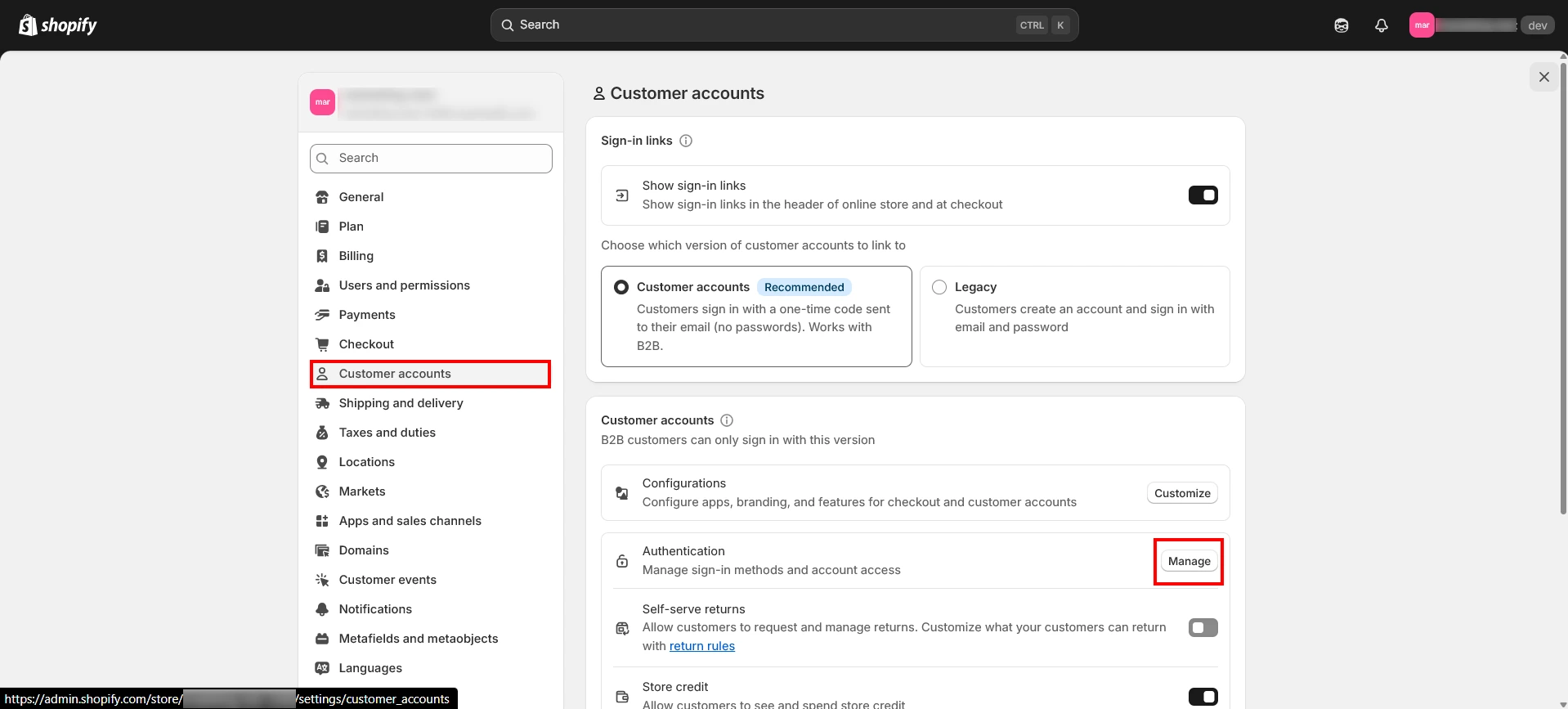
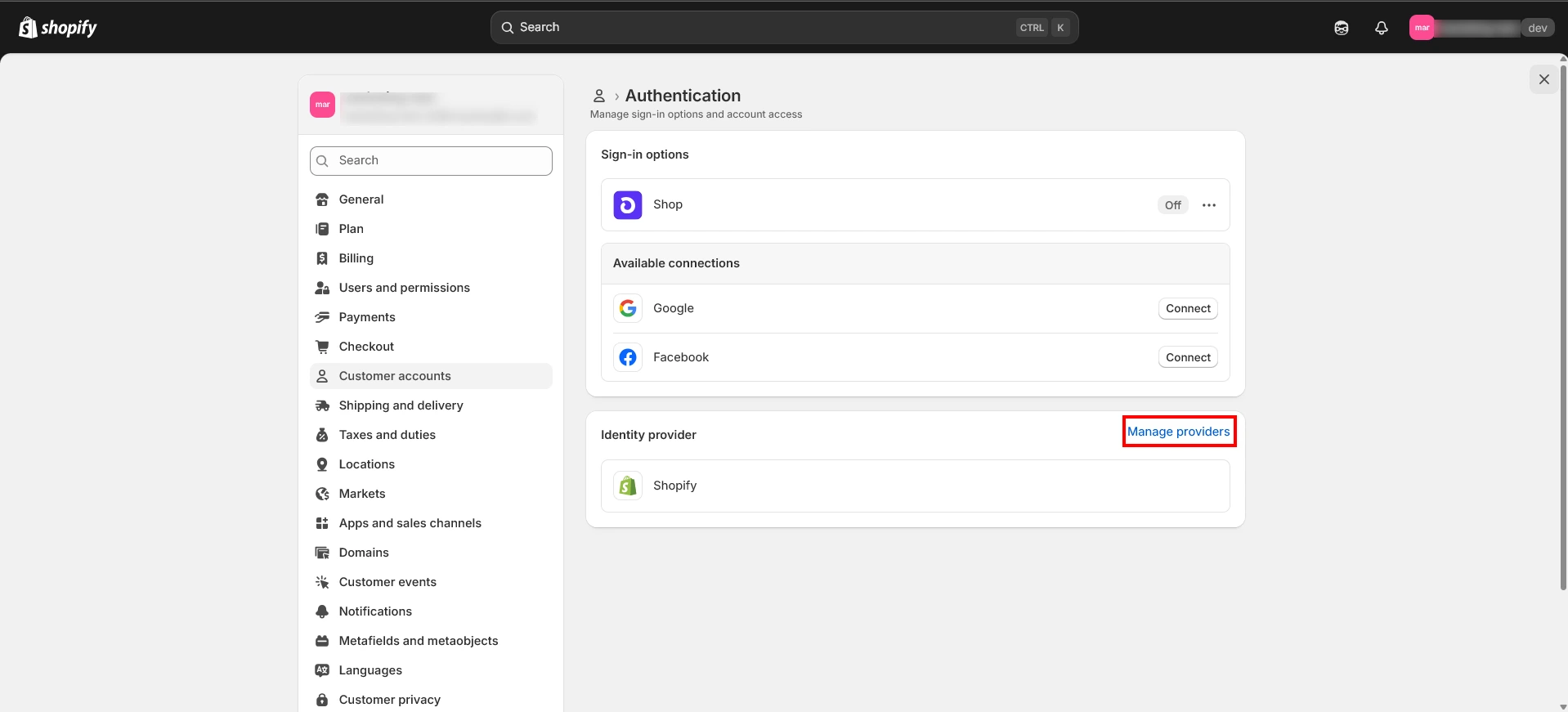
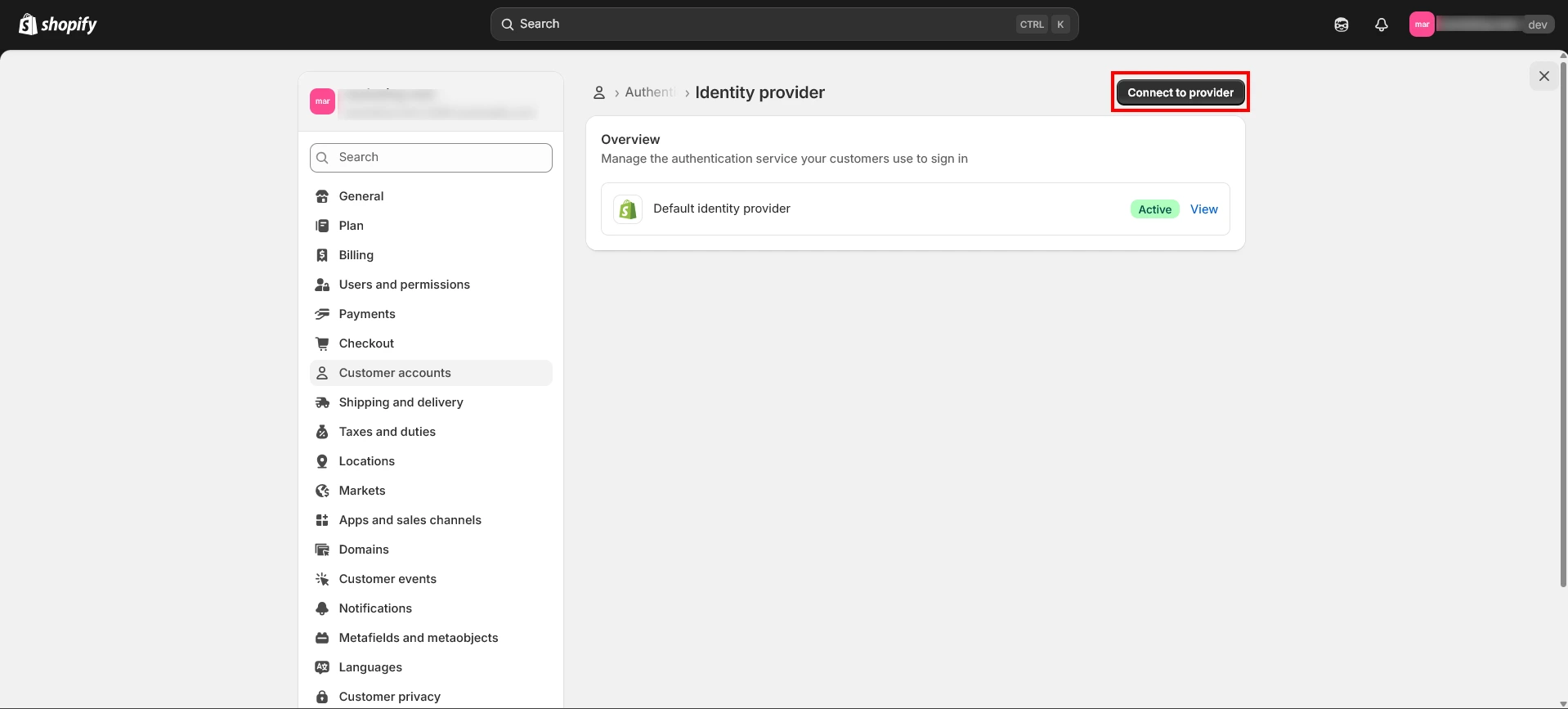
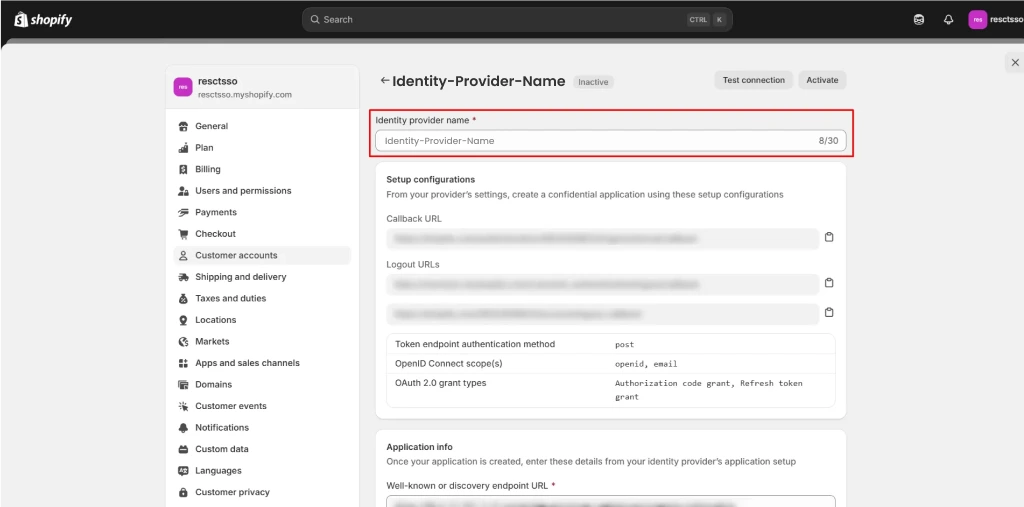
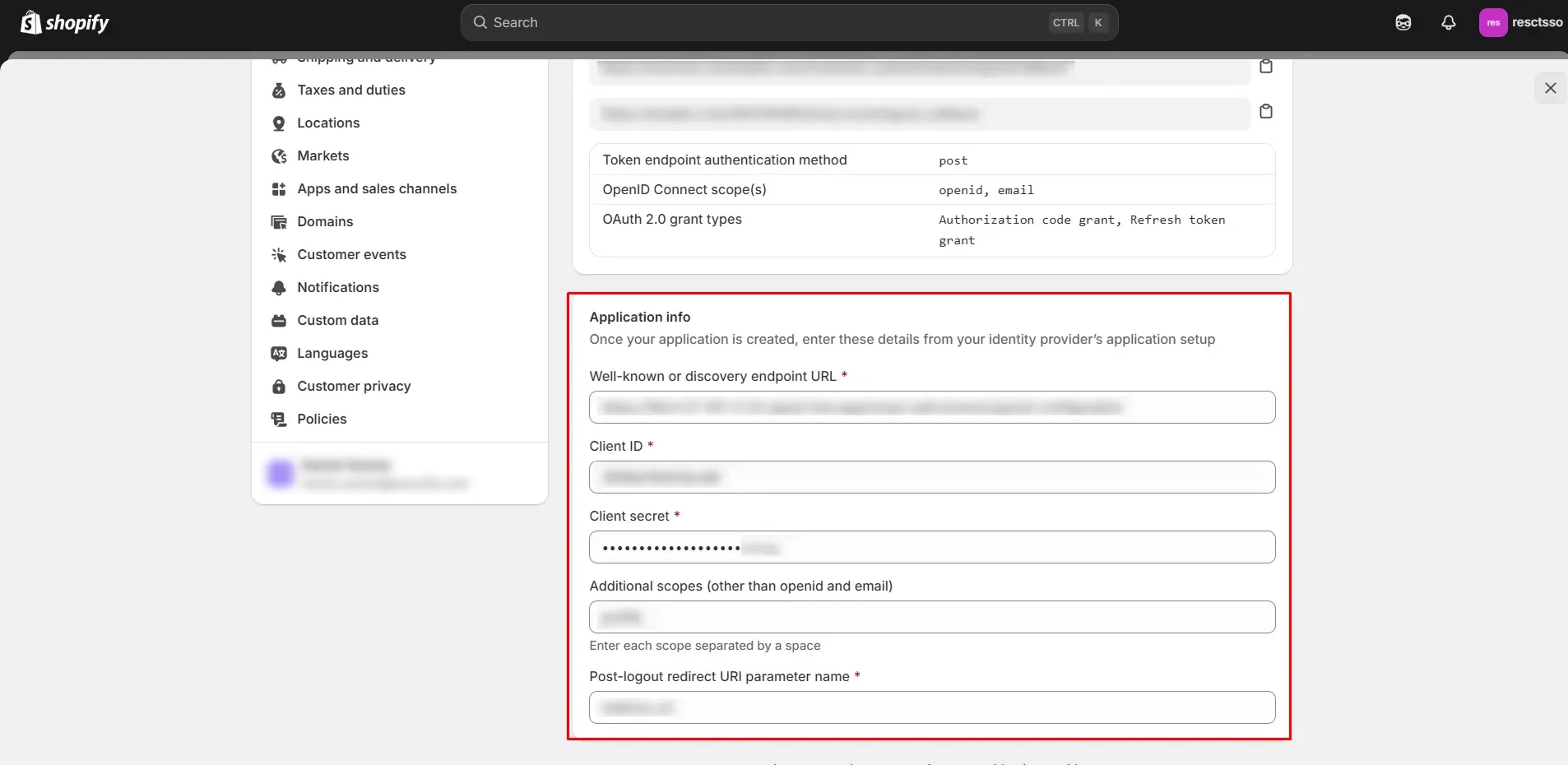

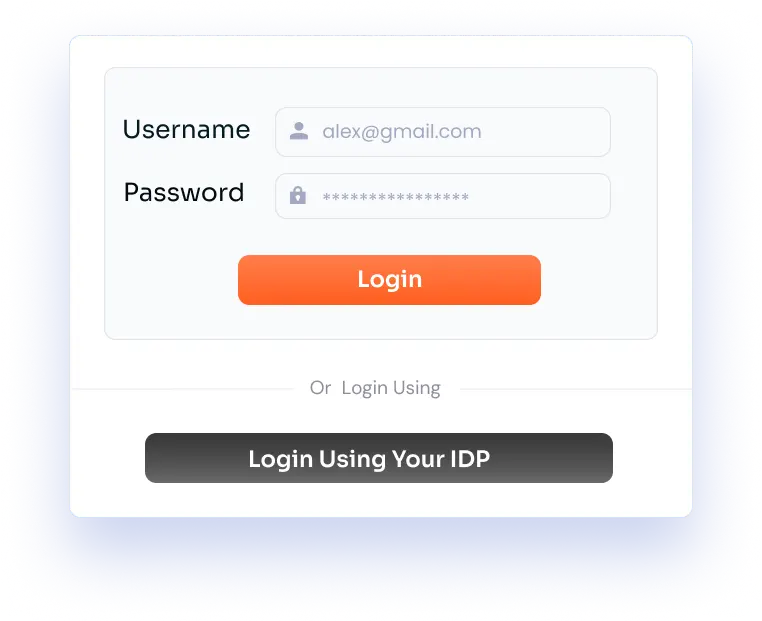
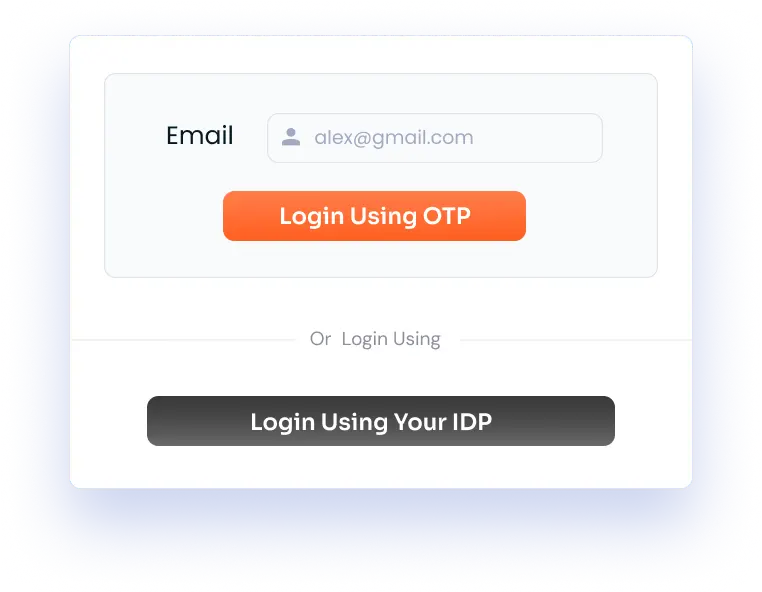
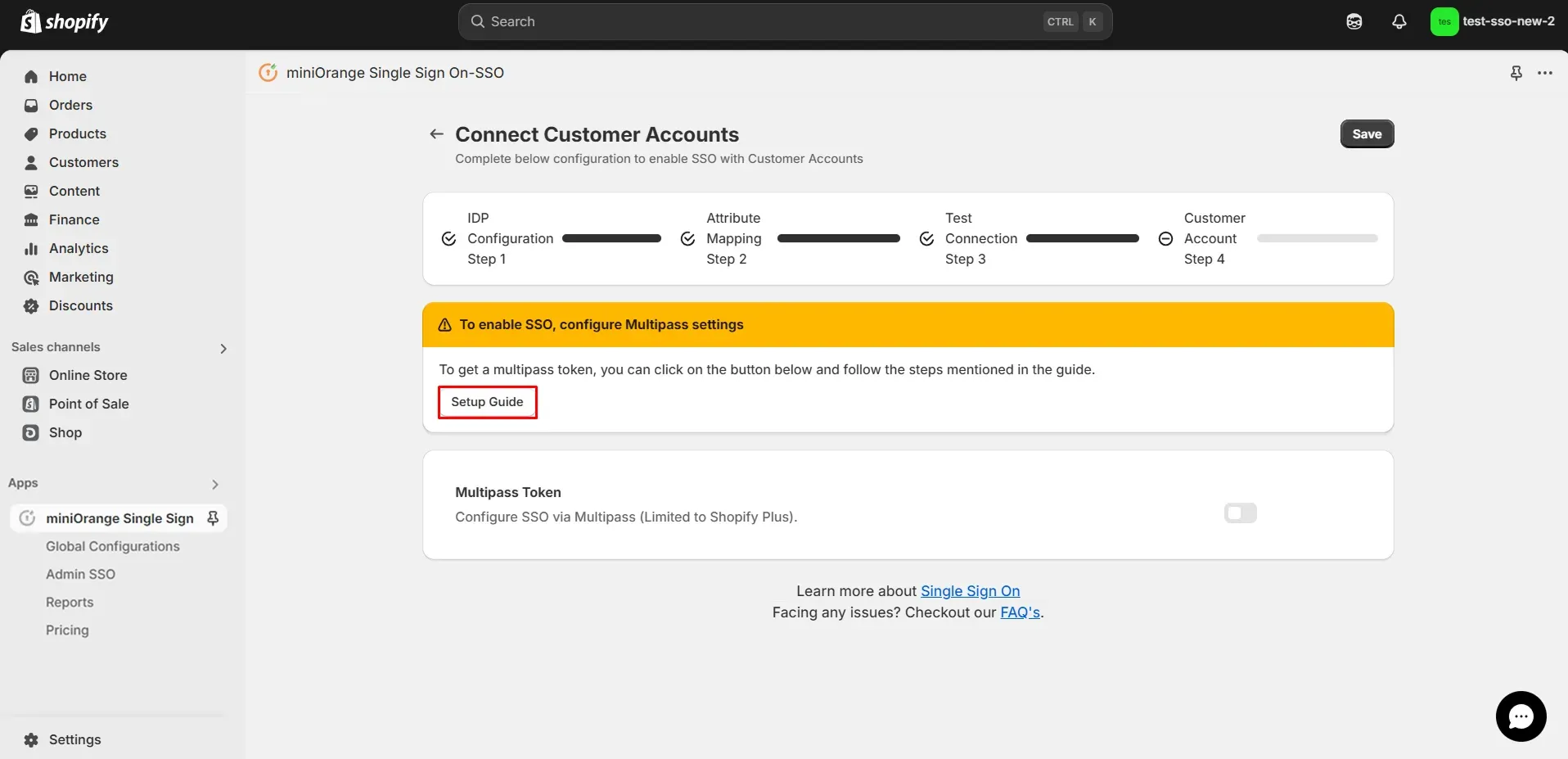
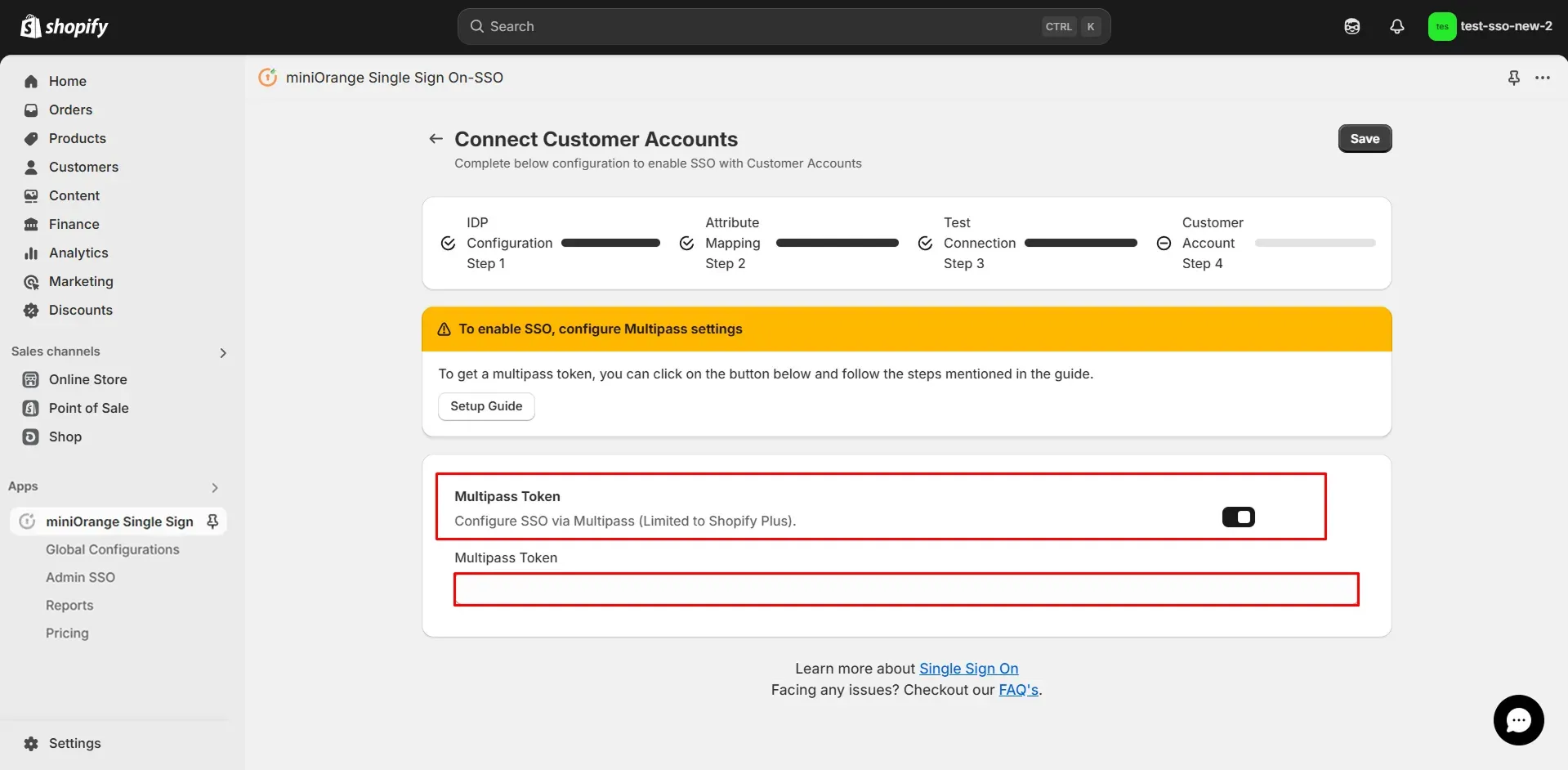
Dans ce guide, vous avez configuré l'authentification unique (SSO) FusionAuth en définissant FusionAuth comme fournisseur OAuth et Shopify comme client OAuth à l'aide de notre application de connexion SSO Shopify. Cette solution vous permet de déployer rapidement et en quelques minutes un accès sécurisé à votre boutique Shopify grâce aux identifiants de connexion FusionAuth.
Questions fréquemment posées
Plus de FAQ ➔
Existe-t-il un moyen de restreindre l'accès SSO de Shopify aux seuls utilisateurs dont le domaine de messagerie est vérifié par FusionAuth ?

Oui, vous pouvez limiter l'accès SSO Shopify aux seuls utilisateurs dont le domaine de messagerie est vérifié par FusionAuth en configurant des politiques d'accès basées sur le domaine dans FusionAuth. Voici comment procéder :
Comment restreindre l'accès aux utilisateurs de domaines de messagerie vérifiés avec FusionAuth et l'authentification unique Shopify Plus :Dans FusionAuth :
Dans FusionAuth, vous pouvez configurer des politiques de connexion ou des règles de groupe qui autorisent uniquement les utilisateurs disposant de domaines de messagerie spécifiques et vérifiés à accéder à certaines applications comme Shopify.
Utilisation d'une application SSO dédiée :N'attribuez l' application d'authentification unique Shopify qu'à ce groupe. Ainsi, seuls les utilisateurs dont l'adresse e-mail provient d'un domaine de confiance et vérifié pourront se connecter à votre boutique Shopify via l'authentification unique.
L'authentification unique FusionAuth peut-elle fonctionner sur plusieurs boutiques Shopify ?
Oui, il est possible de permettre aux utilisateurs de se connecter une seule fois via FusionAuth et d'accéder à plusieurs boutiques Shopify connectées sans avoir à se reconnecter. En configurant l'authentification unique (SSO) avec FusionAuth pour chaque boutique et en utilisant la même configuration de session ou d'identité, les utilisateurs peuvent passer d'une boutique à l'autre sans avoir à se reconnecter. Cela offre une expérience plus fluide tout en garantissant la sécurité de l'accès.
Comment permettre aux utilisateurs de se connecter une seule fois via FusionAuth et d'accéder à plusieurs boutiques Shopify connectées :FusionAuth en tant que fournisseur d'identité (IdP) : FusionAuth fait office d'autorité centrale pour l'authentification des utilisateurs.
Shopify en tant que fournisseur de services (SP) : Chaque boutique Shopify agit en tant que fournisseur de services (utilisant une application SSO ), s'appuyant sur FusionAuth pour vérifier les identités des utilisateurs.
Authentification SAML : L’intégration est réalisée via le protocole SAML, qui permet l’échange sécurisé d’informations d’authentification entre FusionAuth et vos boutiques Shopify.
Centralisation des identifiants utilisateur : les identifiants utilisateur sont centralisés dans FusionAuth, ce qui évite aux utilisateurs d’avoir à mémoriser des identifiants de connexion différents pour chaque magasin.
Puis-je forcer la connexion des clients Shopify via FusionAuth et désactiver la connexion native ?
Oui, vous pouvez imposer la connexion via FusionAuth pour tous les utilisateurs et désactiver efficacement l'authentification par e-mail et mot de passe par défaut de Shopify en utilisant un flux d'authentification unique (SSO) personnalisé.
Dans FusionAuth :
Assurez-vous que tous les clients ayant besoin d'accéder au système soient ajoutés comme utilisateurs dans votre annuaire FusionAuth. Vous pouvez organiser les utilisateurs en groupes, appliquer des politiques ou imposer l'authentification multifacteur (MFA) selon les besoins.
Utilisation de l'application miniOrange Shopify SSO :Configurez FusionAuth comme fournisseur d'identité (IdP) avec Shopify comme fournisseur de services (SP) via SAML, activez l'authentification unique (SSO) dans l'application miniOrange SSO et masquez éventuellement les options de connexion/inscription Shopify par défaut sur la boutique en ligne pour empêcher l'accès par e-mail et mot de passe.
Cette configuration garantit que tous les utilisateurs accédant à votre boutique Shopify doivent s'authentifier via FusionAuth, assurant ainsi un contrôle d'accès centralisé et désactivant la connexion native de Shopify basée sur les identifiants.
Puis-je restreindre l'accès à ma boutique Shopify pour que seuls les employés utilisant FusionAuth puissent y accéder via l'authentification unique (SSO) ?
Oui, vous pouvez limiter l'accès à votre boutique Shopify via l'authentification unique miniOrange à vos seuls employés en configurant les contrôles d'accès dans FusionAuth. Ainsi, seuls les utilisateurs faisant partie de votre organisation et disposant d'identifiants FusionAuth valides pourront se connecter à votre boutique Shopify.
Comment configurer l'accès réservé aux employés à Shopify Plus avec FusionAuth :Dans FusionAuth :
Créez un groupe FusionAuth dédié aux employés, ajoutez uniquement les utilisateurs autorisés (employés) auxquels vous souhaitez donner accès, et attribuez l'application Shopify SSO exclusivement à ce groupe.
Utilisation de l'application Shopify SSO :Intégrez l'application miniOrange Shopify SSO à votre instance FusionAuth et configurez-la pour n'autoriser que les utilisateurs du groupe d'employés désigné à initier l'authentification unique (SSO), garantissant ainsi que les utilisateurs externes sont bloqués et que l'accès à la boutique Shopify reste strictement réservé aux employés.
Merci pour votre réponse. Nous reviendrons vers vous bientôt.
Quelque chose s'est mal passé. Veuillez soumettre à nouveau votre requête


