
Authentification unique SAML (SSO) pour Shopify utilisant PingFederate comme fournisseur d'identité
miniOrange permet à PingFederate de faire office de fournisseur d'identité (IdP), autorisant ainsi les utilisateurs à se connecter à Shopify via l'authentification unique (SSO) grâce à leurs identifiants PingFederate. Notre solution est compatible avec les comptes clients nouveaux et existants, prend en charge les boutiques Shopify Plus et non-Plus, et est conçue pour répondre aux besoins d'authentification des plateformes B2B et de vente en gros. L'application est également compatible avec tous les fournisseurs d'identité conformes aux protocoles SAML, OAuth et OpenID, vous offrant ainsi une grande flexibilité multiplateforme.
Ce guide vous accompagnera dans la configuration de PingFederate en tant que fournisseur d'identité (IdP) et de votre boutique Shopify en tant que fournisseur de services (SP) pour l'authentification unique (SSO), en couvrant les cas d'utilisation pour les comptes clients/anciens comptes, Shopify Plus et non-Plus, et les scénarios de connexion B2B.



Configurer [OAuth] SSO dans Shopify en utilisant PingFederate comme IdP
Pour configurer l'authentification unique (SSO) avec Shopify via le protocole OAuth en utilisant PingFederate comme fournisseur d'identité (IdP), suivez les étapes décrites ici.
Prérequis : Installation de l’application
- Connectez-vous à votre Administrateur Shopify.
- Allez dans Apps → Shopify App Store
- Recherchez miniOrange Authentification unique (SSO)
- Cliquez à nouveau Installer pour ajouter l'application à votre boutique
- Ouvrez l'application depuis Apps pour démarrer la configuration SSO SAML de PingFederate
Guide étape par étape pour configurer PingFederate comme fournisseur d'identité pour l'authentification unique (SSO) sur Shopify
Étape 1 : Obtenir les métadonnées du fournisseur de services à partir de Shopify
- Pour ce qui précède Configuration SAML, vous devez obtenir le ID d'entité et URL ACS de Shopify.
- Maintenant, va à ton Boutique Shopify, naviguer vers le Application section et cliquez sur Authentification unique - Connexion SSO .

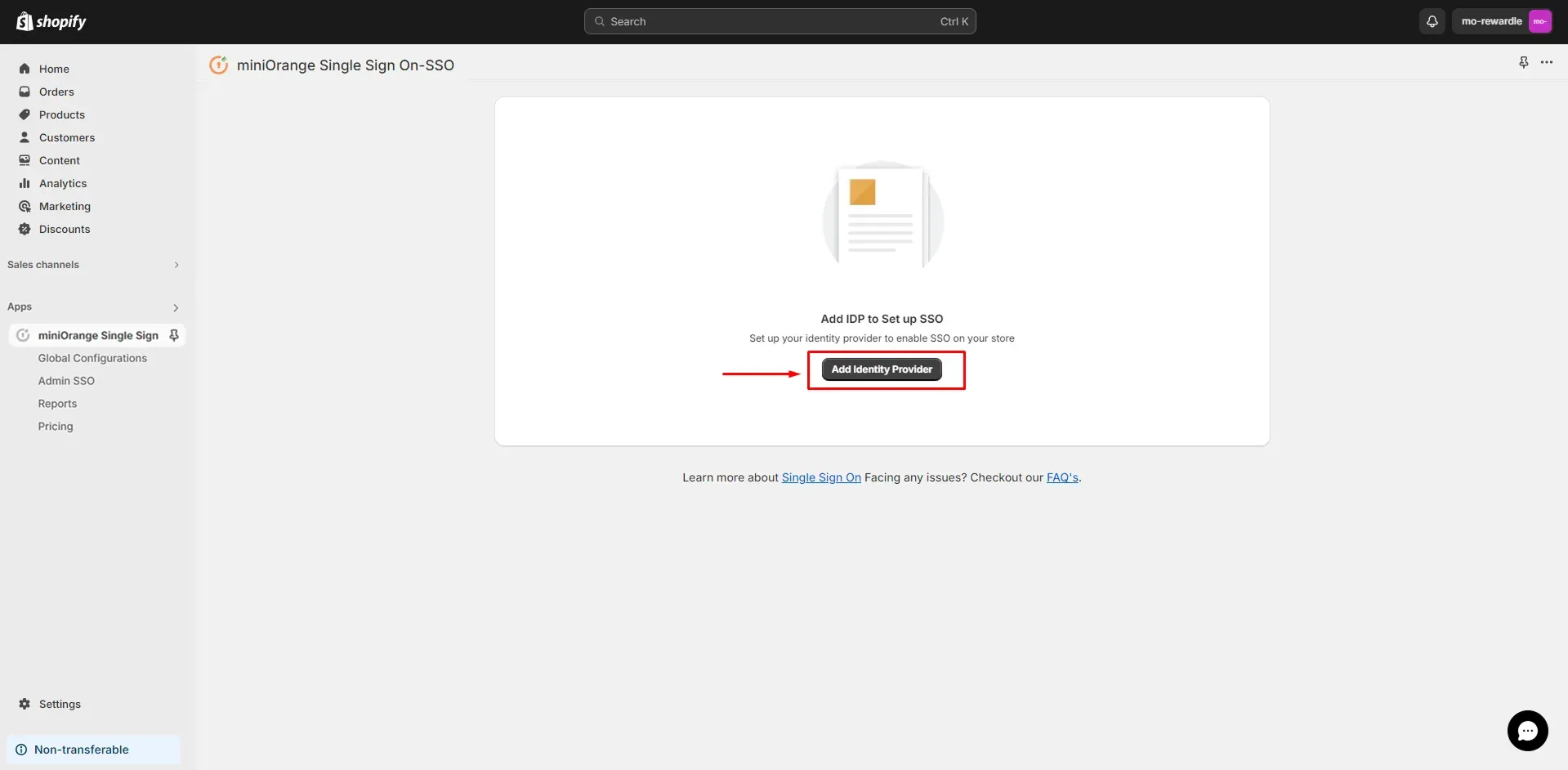
- Cliquez sur le Ajouter un fournisseur d'identité bouton pour ajouter votre IDP.
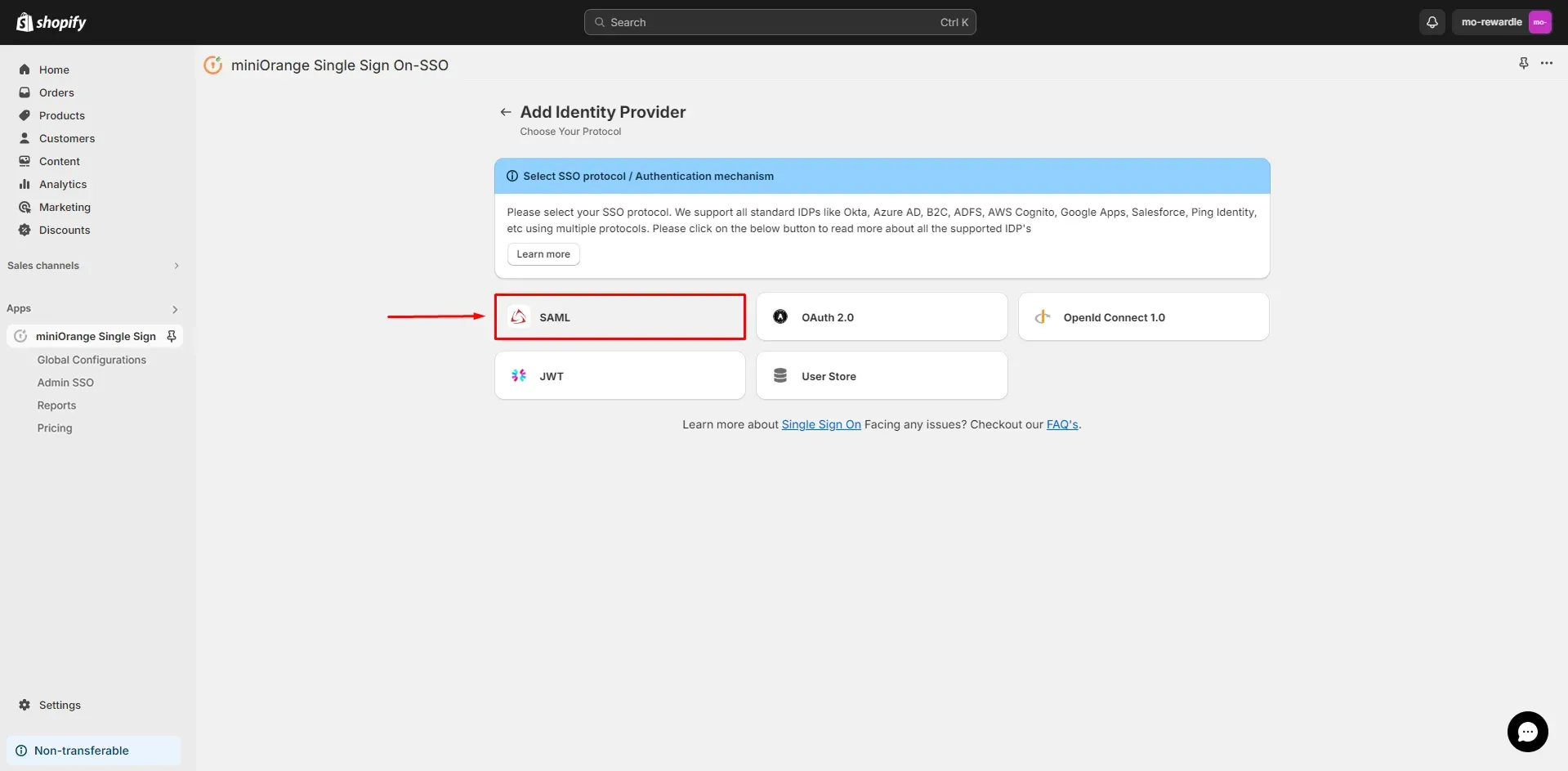
- Sélectionner SAML protocole.
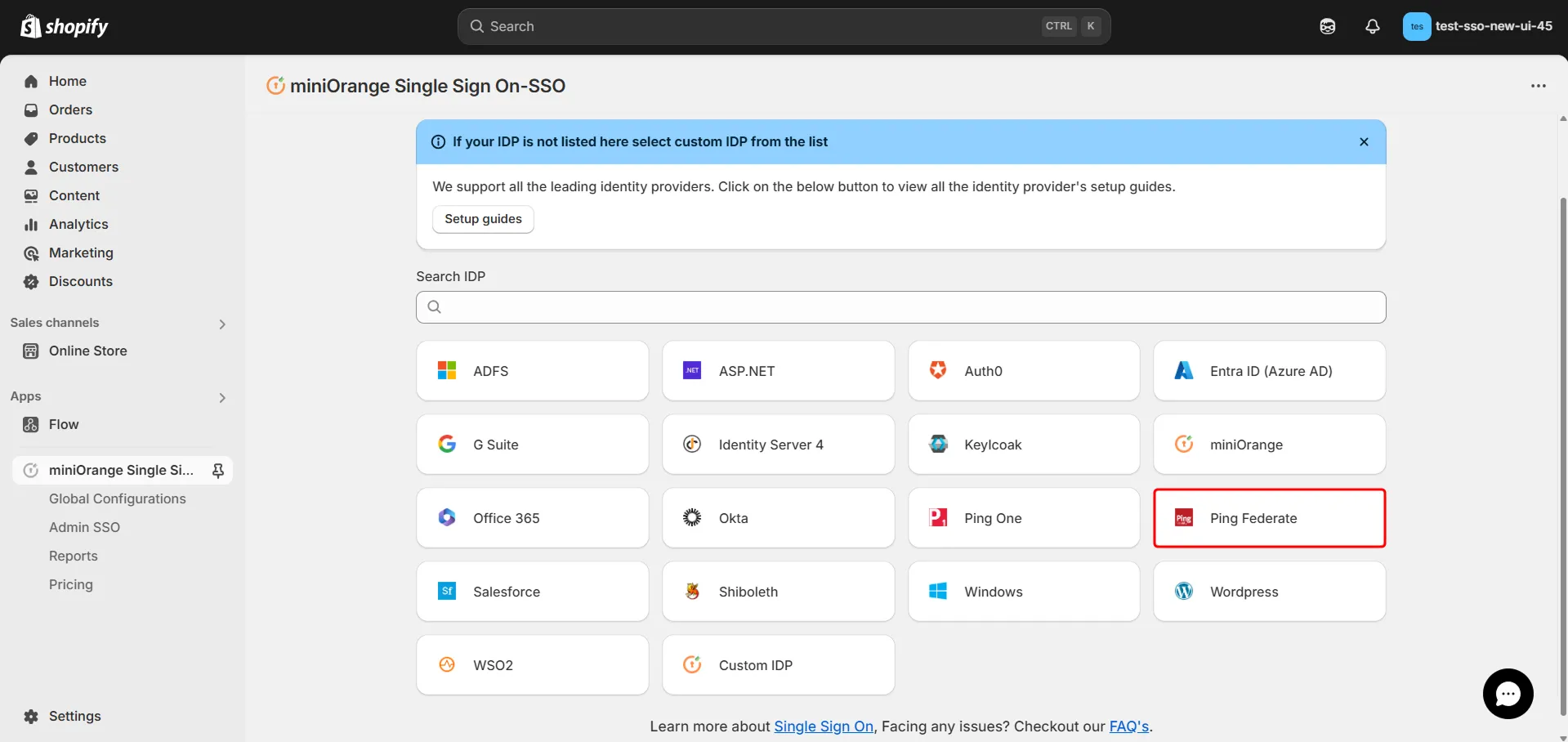
- Maintenant, choisissez PingFédérer de la liste des personnes déplacées.
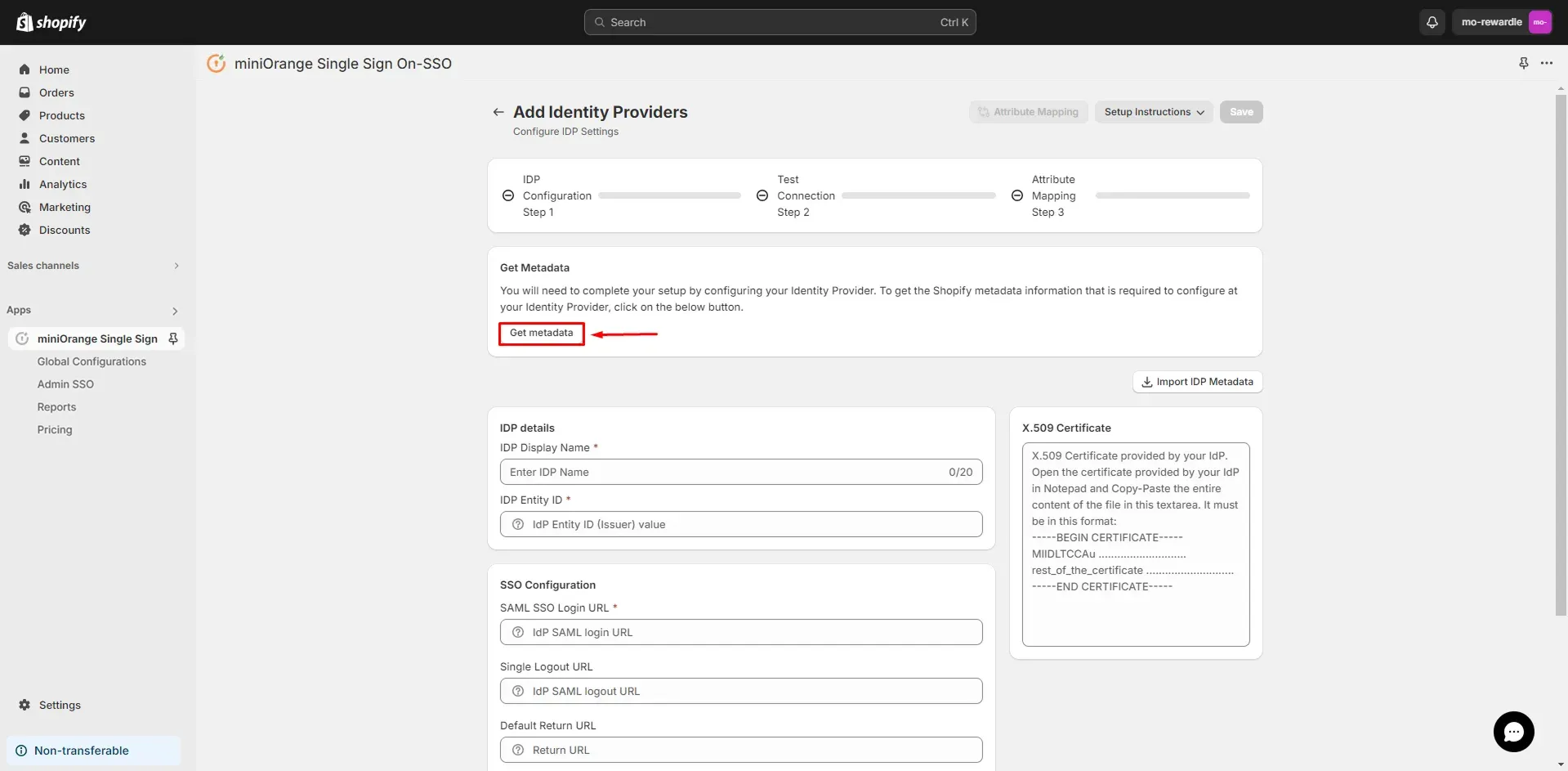
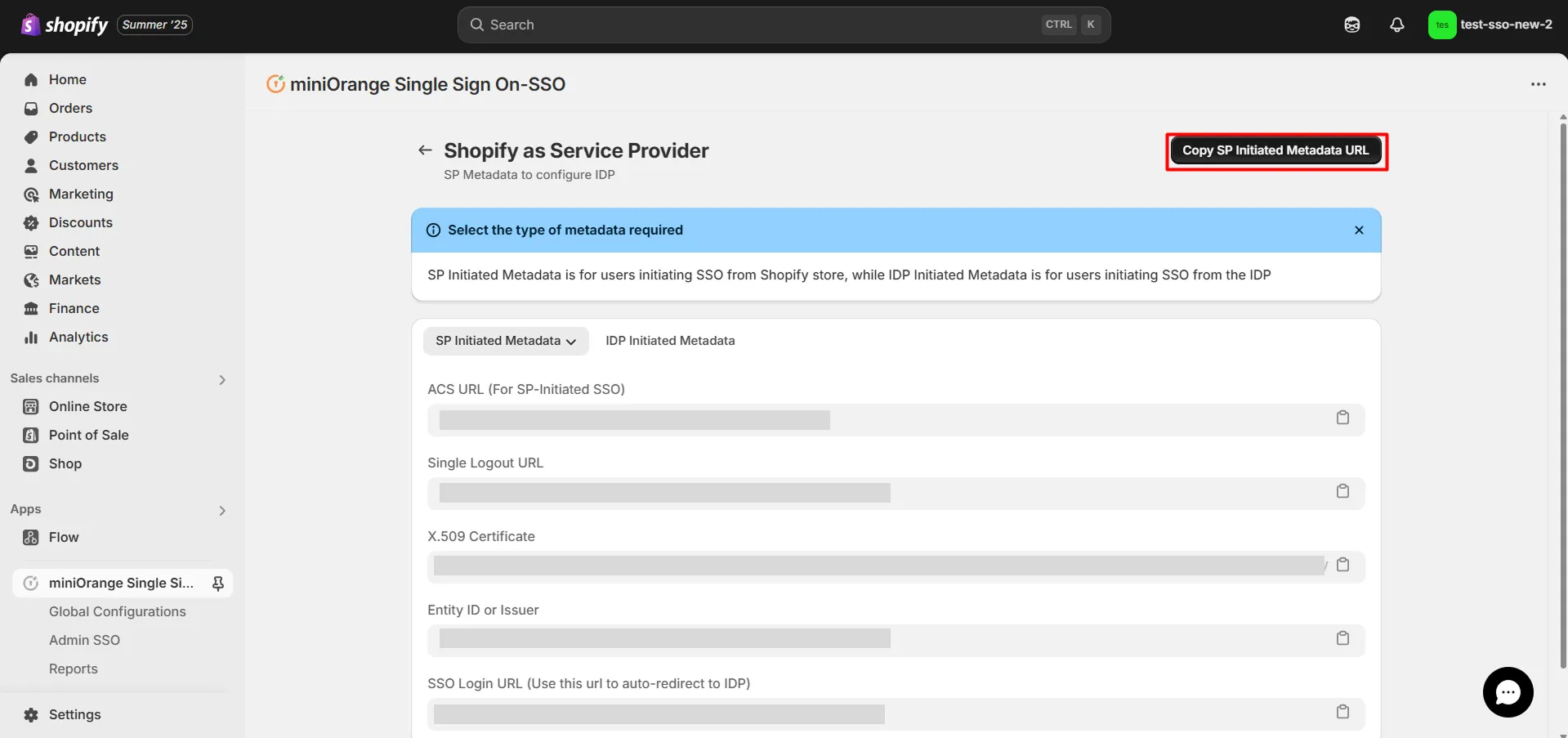
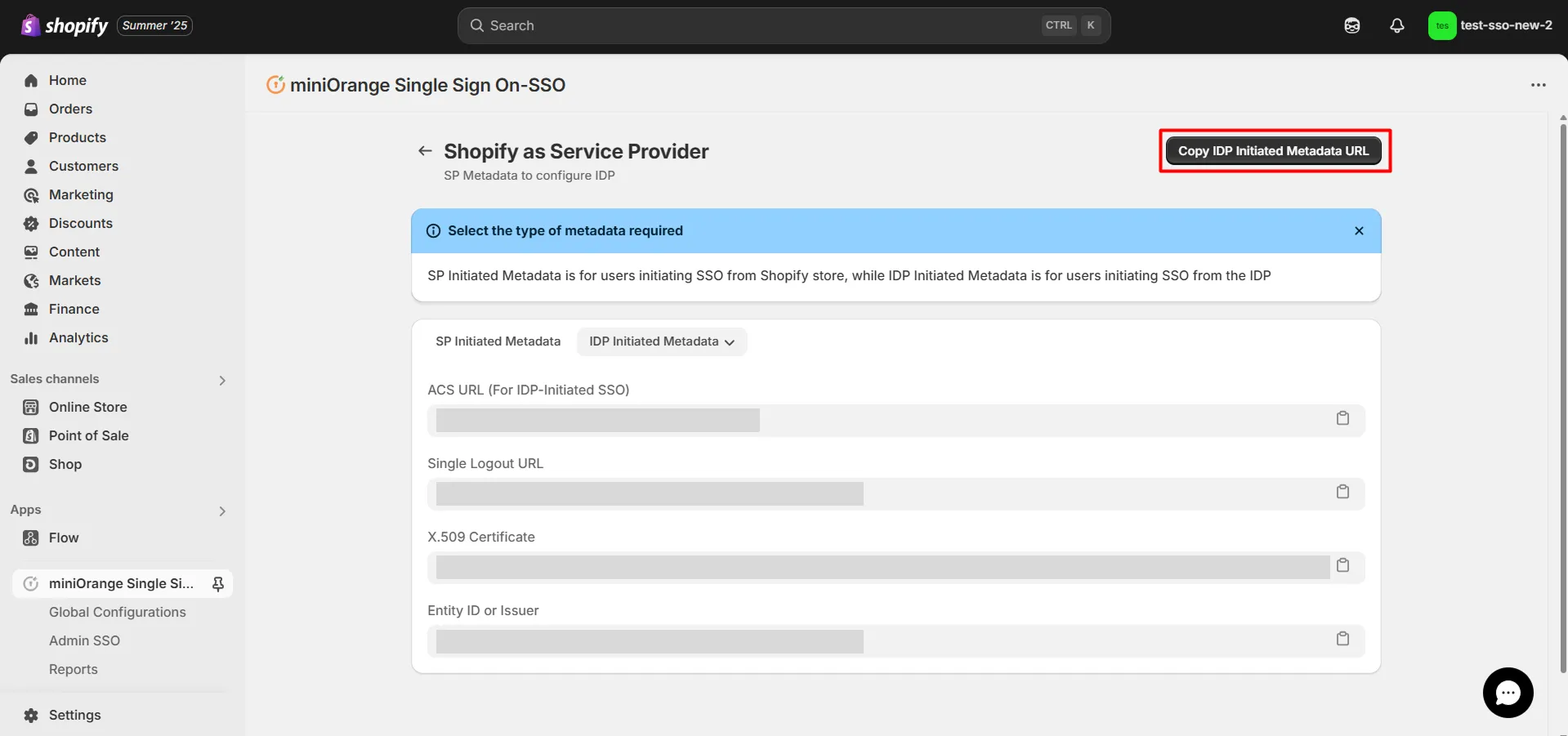
- Cliquez sur le Obtenir des métadonnées bouton, comme indiqué sur l'écran ci-dessous, pour obtenir les métadonnées du fournisseur de services.
- SP – SSO INITIÉ
- IDP – SSO INITIÉ
Étape 2 : Configurer Shopify comme SP dans PingFederate
- Connectez-vous à votre tableau de bord d'administration des utilisateurs PingFederate.
- Cliquez sur le Fournisseur d'identité dans le menu de navigation de gauche.
- Sous CONNEXION SP, cliquer sur CRÉER UN NOUVEAU DOSSIER .

- Sélectionnez le Profils SSO du navigateur modèle de connexion sur le Type de connexion onglet et cliquez Suivant.

- Sélectionnez SSO du navigateur sur le Options de connexion onglet et cliquez Suivant.

- Sélectionner URL comme méthode d'importation des métadonnées et de collage URL des métadonnées SP que vous obtenez de Étape 1. Cliquez sur Suivant.

- Consultez les informations sur le Résumé des métadonnées onglet et cliquez Suivant.
- Dans l' Renseignements généraux onglet assurez-vous que le ID d'entité du fournisseur de services, nom de connexion et URL de base les champs sont pré-remplis en fonction des métadonnées. Cliquez sur Suivant.
- Accédez à la SSO du navigateur onglet et cliquez sur le Configurer l'authentification unique du navigateurVous serez redirigé vers l'assistant de configuration SSO du navigateur.
- Sélectionnez le SSO initié par une personne déplacée et SSO initié par le SP options sur le Profils SAML onglet et cliquez Suivant.
- Entrez la durée de validité de votre assertion souhaitée sur le Durée de vie des assertions onglet et cliquez SuivantPar défaut, il est configuré 5 minutes pour les deux.
- Accédez à la section Création d'assertions et cliquez sur Configurer la création d'assertions. Vous serez redirigé vers l'assistant de configuration de la création d'assertions.
- Dans l' Cartographie d'identité sélection de l'onglet STANDARD et cliquez sur Suivant.
- Sélectionnez un format de nom de sujet pour SAML_SUBJECT sur le Contrat d'attribut onglet et cliquez Suivant.
- Cliquez à nouveau Mapper une nouvelle instance d’adaptateur sur le mappage de la source d'authentification.
- Sélectionnez un Instance d'adaptateur et cliquez sur Suivant. L'adaptateur doit inclure l'adresse e-mail de l'utilisateur.
- Sélectionnez le Utilisez uniquement les valeurs du contrat de l'adaptateur dans l'assertion SAML option sur le Méthode de cartographie onglet et cliquez Suivant.
- Sélectionnez votre instance d'adaptateur comme Matériau et l'e-mail comme le Valeur sur le Exécution du contrat d'attribut onglet et cliquez Suivant.
- (Optionnel): Sélectionnez les conditions d'autorisation que vous souhaitez sur le Critères de délivrance onglet et cliquez Suivant.
- Cliquez à nouveau OK sur le résumé.
- Cliquez à nouveau Suivant sur le Mappage des sources d'authentification languette.
- Cliquez à nouveau OK dans l'onglet Résumé.
- Cliquez à nouveau Suivant sur le Création d'assertions.


- Accédez à l’onglet Paramètres du protocole de l’assistant SSO du navigateur et cliquez sur Configurer les paramètres du protocole.
- Sélectionnez POST pour Fixations et spécifiez l'authentification unique URL du point de terminaison dans le champ URL du point de terminaison sur le URL du service consommateur d'assertions. Cliquez sur Suivant.
- Sélectionner POSTEZ sur le Liaisons SAML autorisées onglet et cliquez Suivant.
- Sélectionnez les politiques de signature souhaitées pour les assertions sur le Politique de signature onglet et cliquez Suivant.

- Sélectionnez la politique de chiffrement souhaitée pour les assertions sur le Politique de cryptage onglet et cliquez Suivant.
- Cliquez à nouveau OK sur le Résumé des paramètres de protocole languette.
- Cliquez à nouveau OK sur le SSO du navigateur Résumé.
- Accédez à la Titres de compétences et cliquez sur le Configurer les informations d'identification. Vous serez redirigé vers le Titres de compétences Assistant de configuration.
- Sélectionnez le certificat de signature à utiliser avec le service d'authentification unique et sélectionnez Inclure le certificat dans l'élément de signature dans l'onglet Paramètres de signature numérique. Cliquez sur Terminé.
- Cliquez à nouveau OK sur le Résumé.
- Cliquez à nouveau Suivant sur le Titres de compétences.

- Sélectionner Active pour État de la connexion sur le Activation et résumé onglet et cliquez Enregistrer.
- Accédez maintenant au tableau de bord d’administration des utilisateurs de PingFederate.
- Cliquez à nouveau Gérer tout sous Connexions SP.
- Cliquez à nouveau Exporter les métadonnées pour la connexion du fournisseur de services souhaité.
- Cliquez à nouveau Télécharger sur le Exportation et résumé onglet et cliquez OK.
Vous avez configuré avec succès PingFederate en tant que fournisseur d'identité SAML (IdP) pour réaliser la connexion SSO PingFederate à votre boutique Shopify.
Étape 3 : Configurer PingFederate comme IDP dans Shopify
- Revenez au Authentification unique miniOrange-SSO l'application et cliquez sur Ajouter un fournisseur d'identité .
- Sélectionner SAML protocole.
- Dans la liste des personnes déplacées, sélectionnez PingFédéré.
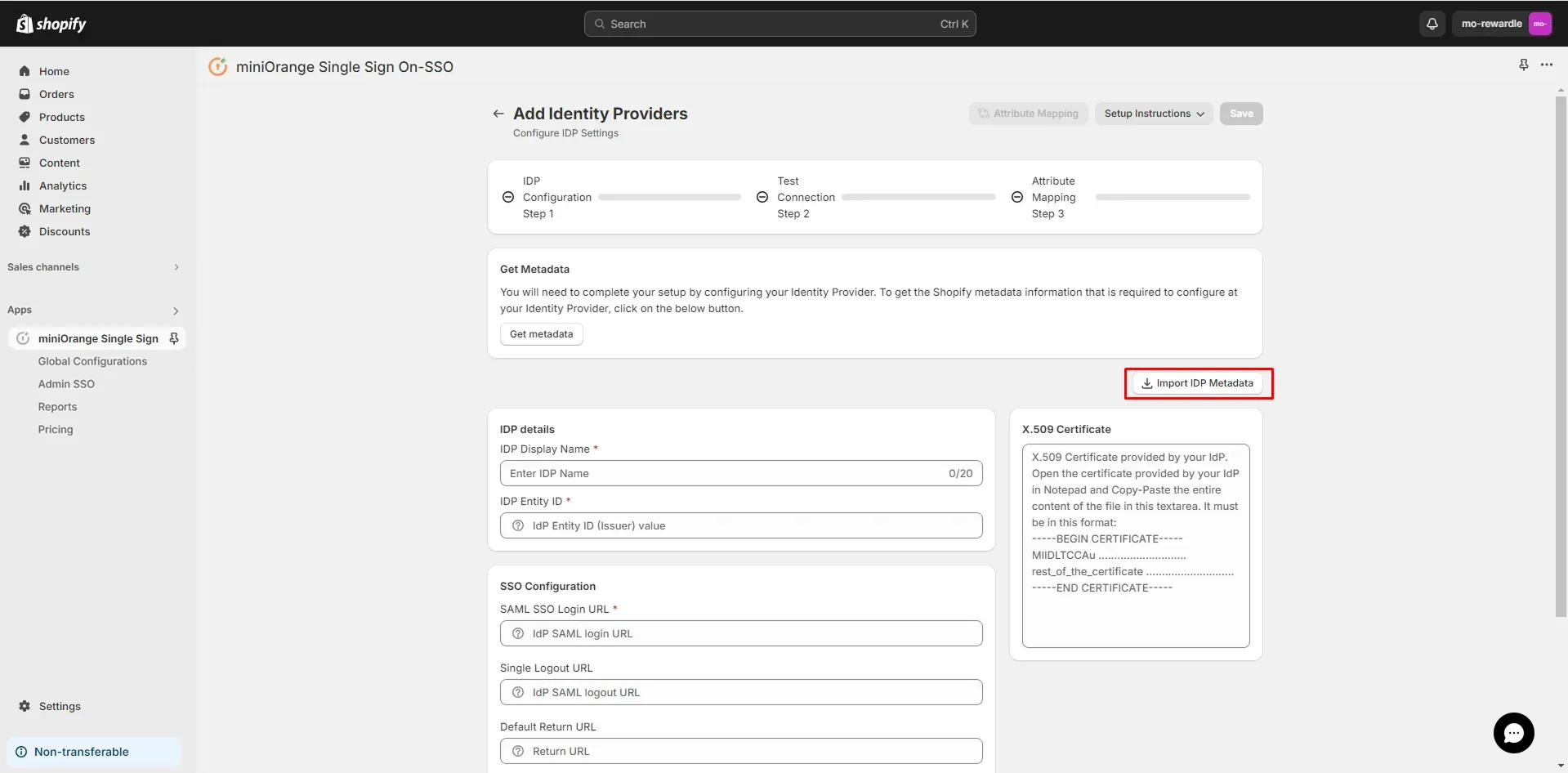
- Cliquez sur le Importer les métadonnées IDP .
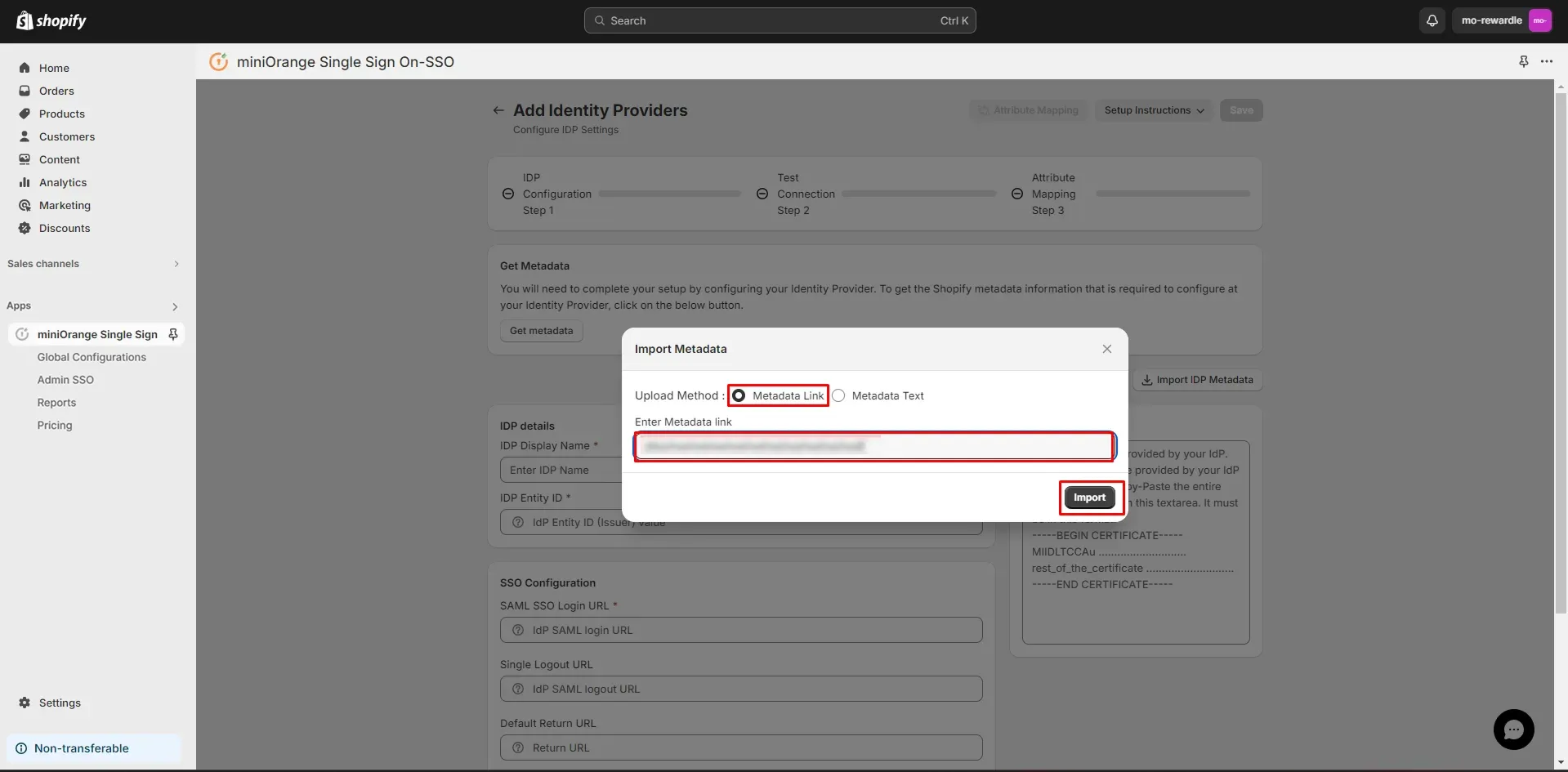
- Sélectionnez la méthode de téléchargement comme Lien de métadonnéesCollez le lien du fichier XML copié depuis Étape 2 et cliquez sur Importer.
- Ajoutez le nom IDP approprié et cliquez sur Enregistrer.
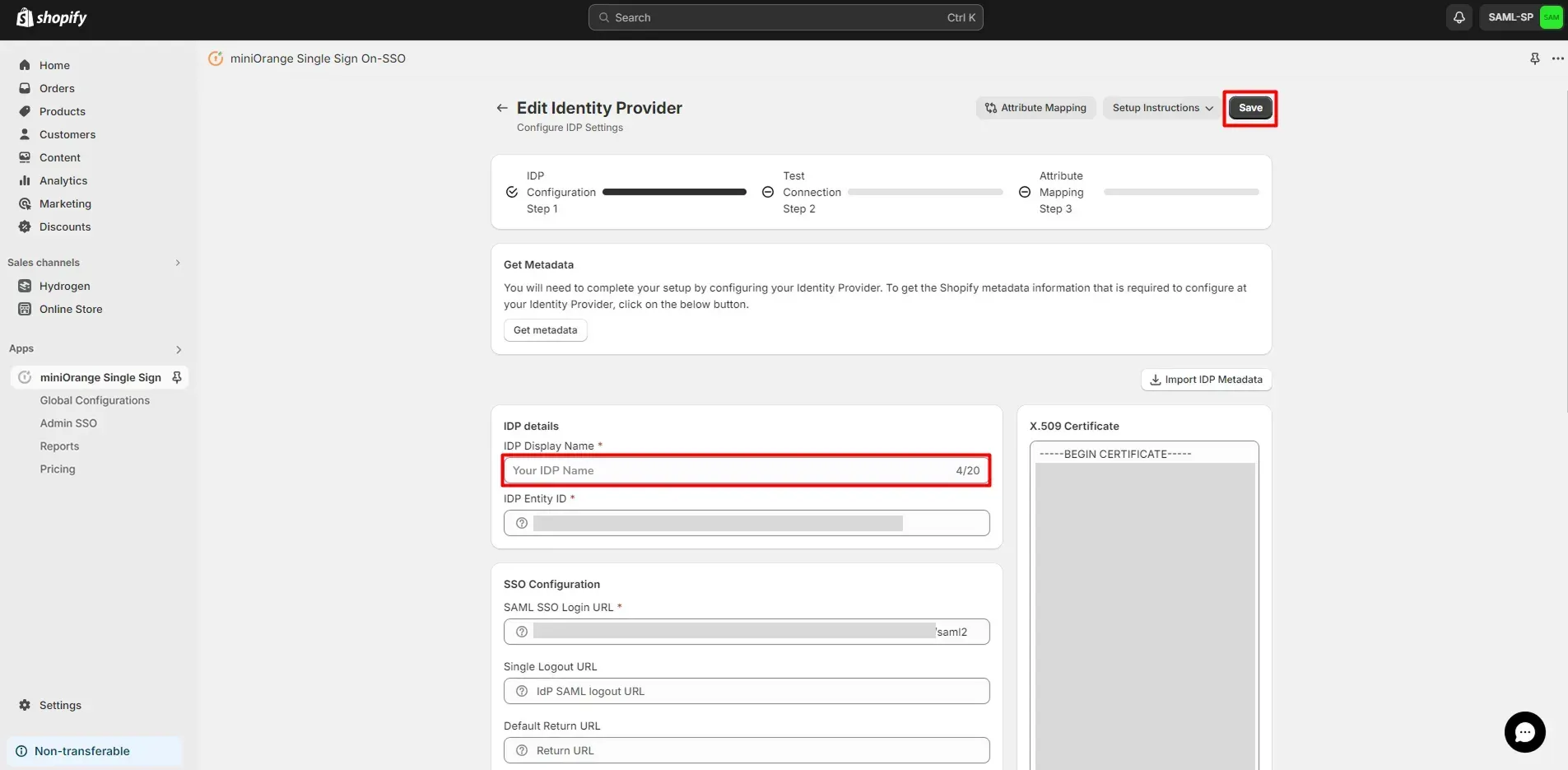
Vous avez terminé la configuration côté Shopify pour configurer SSO entre PingFederate et Shopify.
Étape 4 : Tester les connexions
-
Après avoir enregistré la configuration IDP, vous serez redirigé vers le
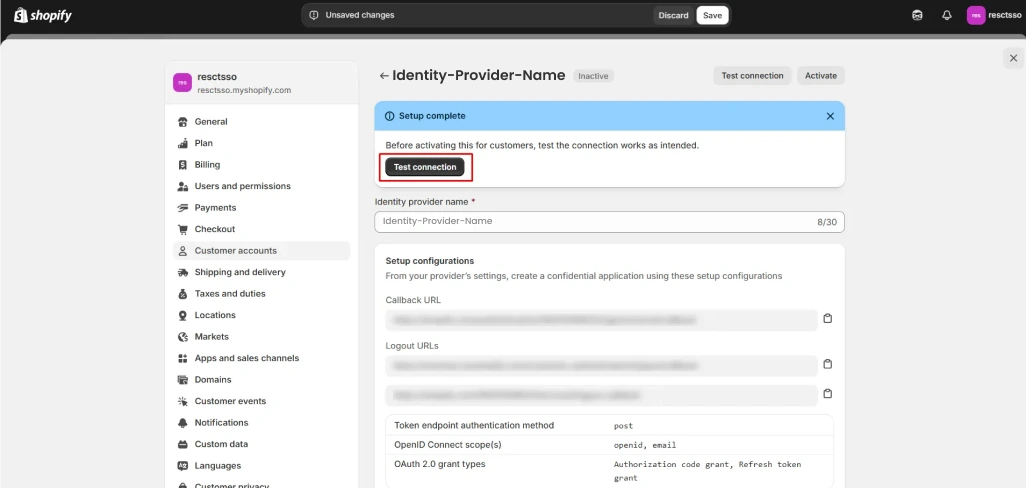
Test de connexion étape.
Veuillez effectuer un test de connexion avant de mapper ou de récupérer des attributs, le test de connexion garantit que votre configuration IDP est correcte. - Cliquez sur le Test de connexion .
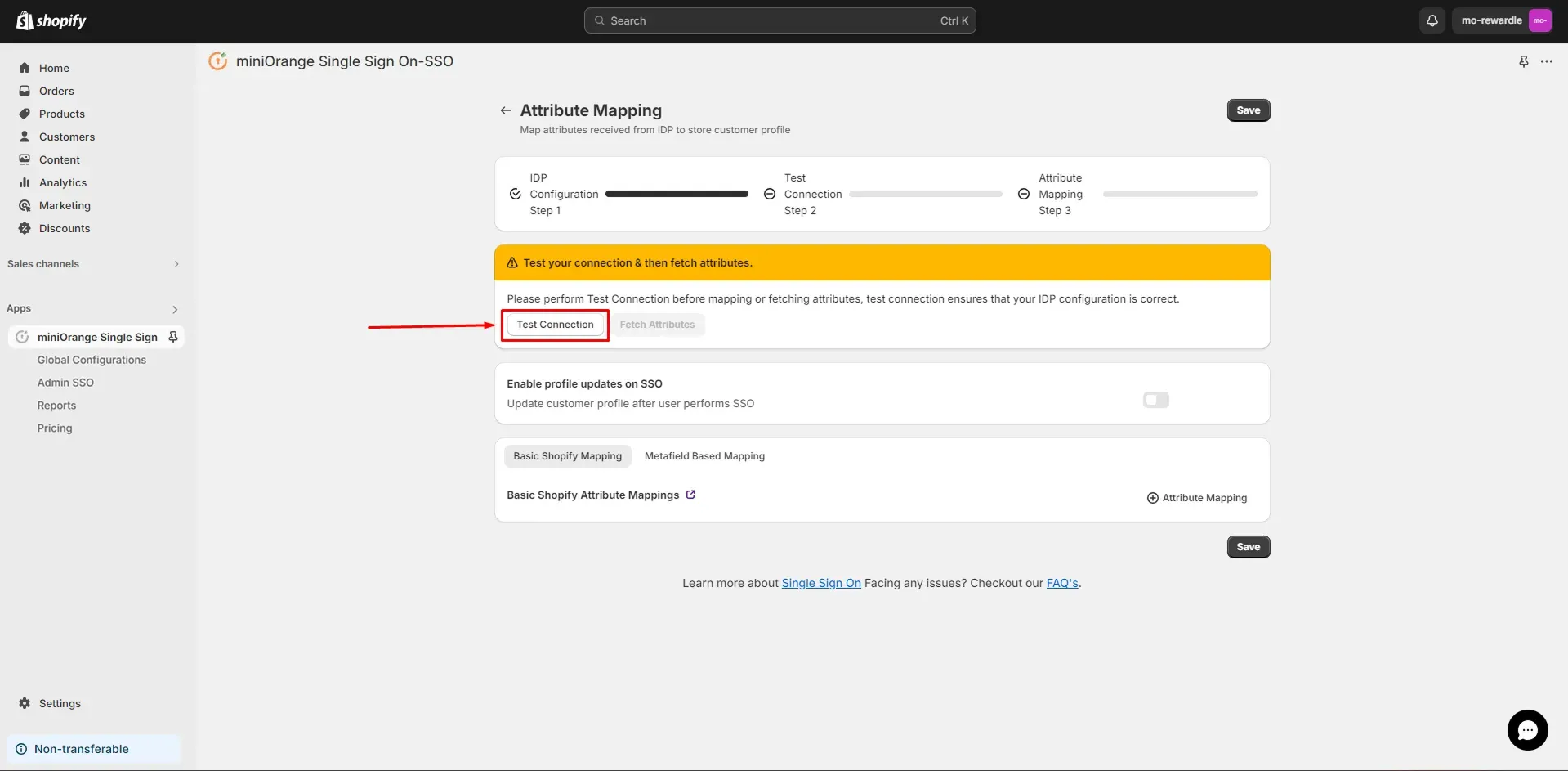
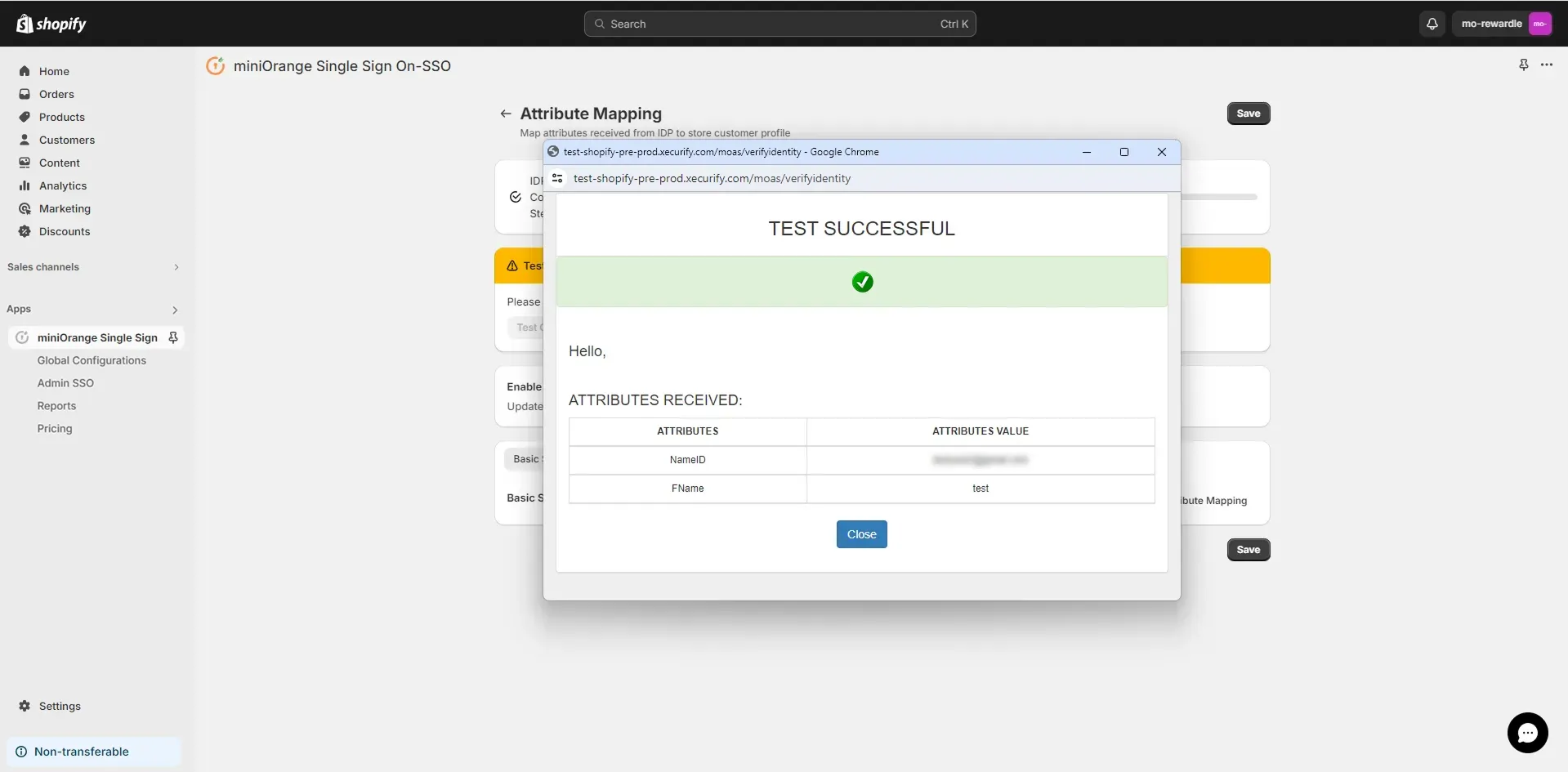
- Une fois vos identifiants PingFederate valides saisis, une fenêtre contextuelle s'affichera, comme illustré dans la capture d'écran ci-dessous.
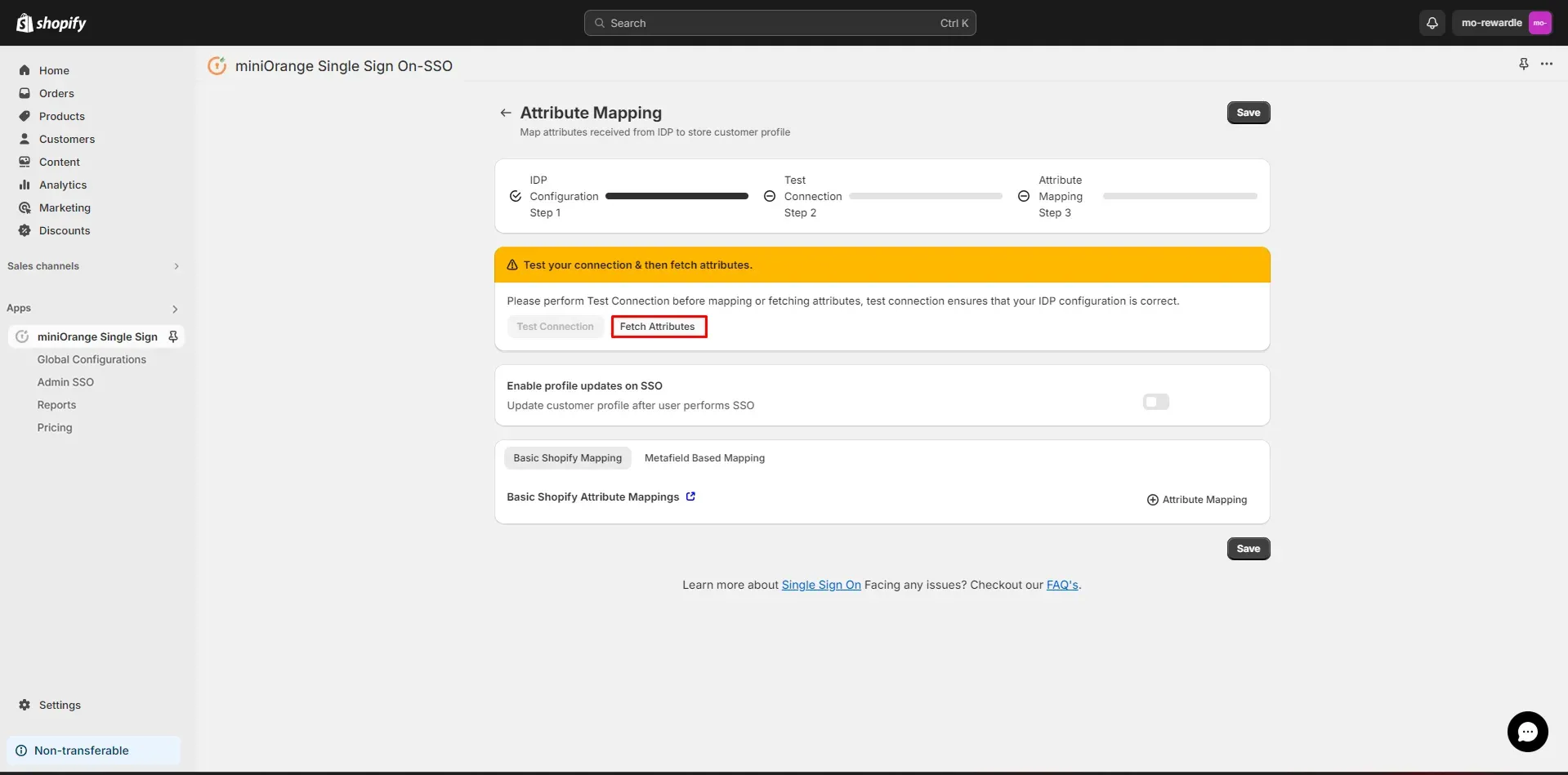
- Cliquez sur le Récupérer les attributs bouton permettant de récupérer l'attribut IDP.
Étape 5 : Mappage des attributs
- Cliquez sur le + Mappage d'attributs bouton permettant de faire correspondre les attributs entre Shopify et PingFederate.
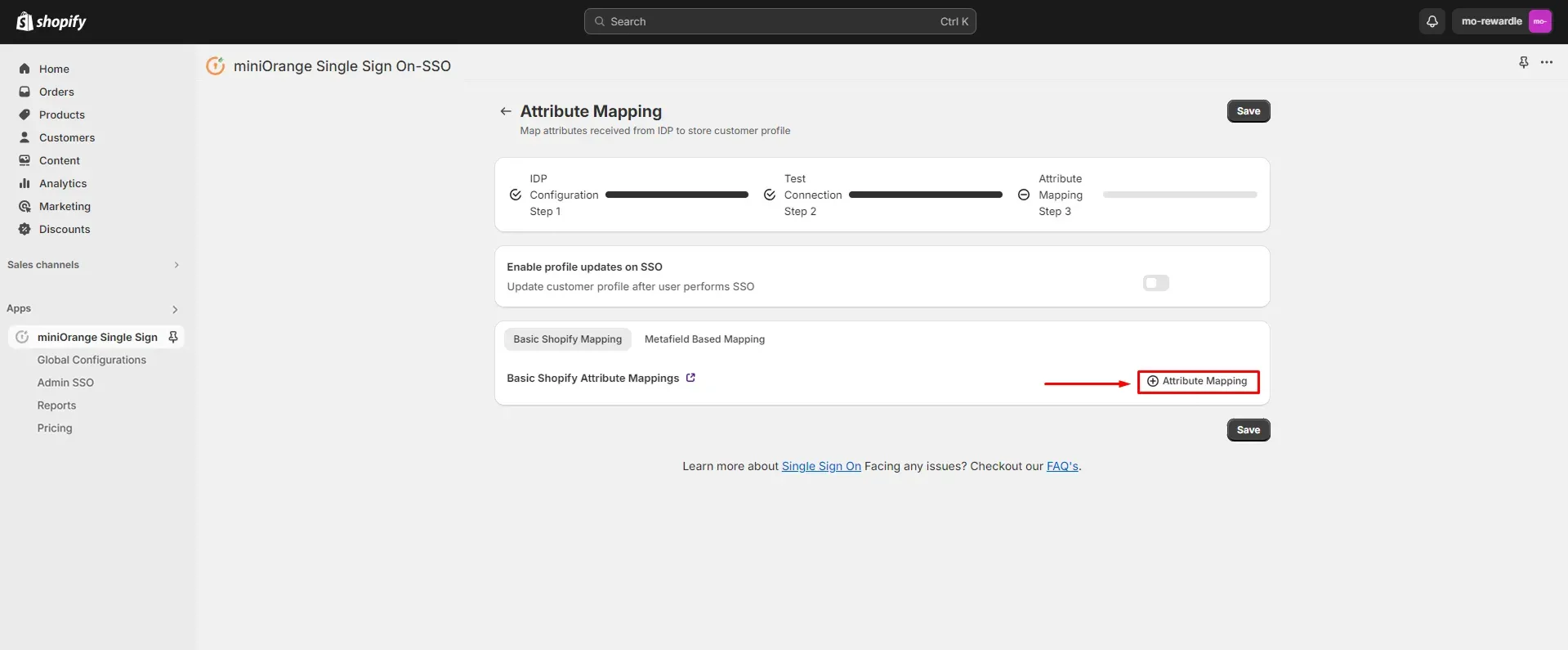
- Cartographiez les attributs en vous référant au tableau ci-dessous :
| Nom de l'attribut dans Shopify | Choisissez l'attribut dans la liste des attributs prédéfinis |
| Type d'attribut | Attribut IDP |
| Valeur d'attribut | Sélectionnez la valeur d'attribut que vous avez récupérée de votre IDP |
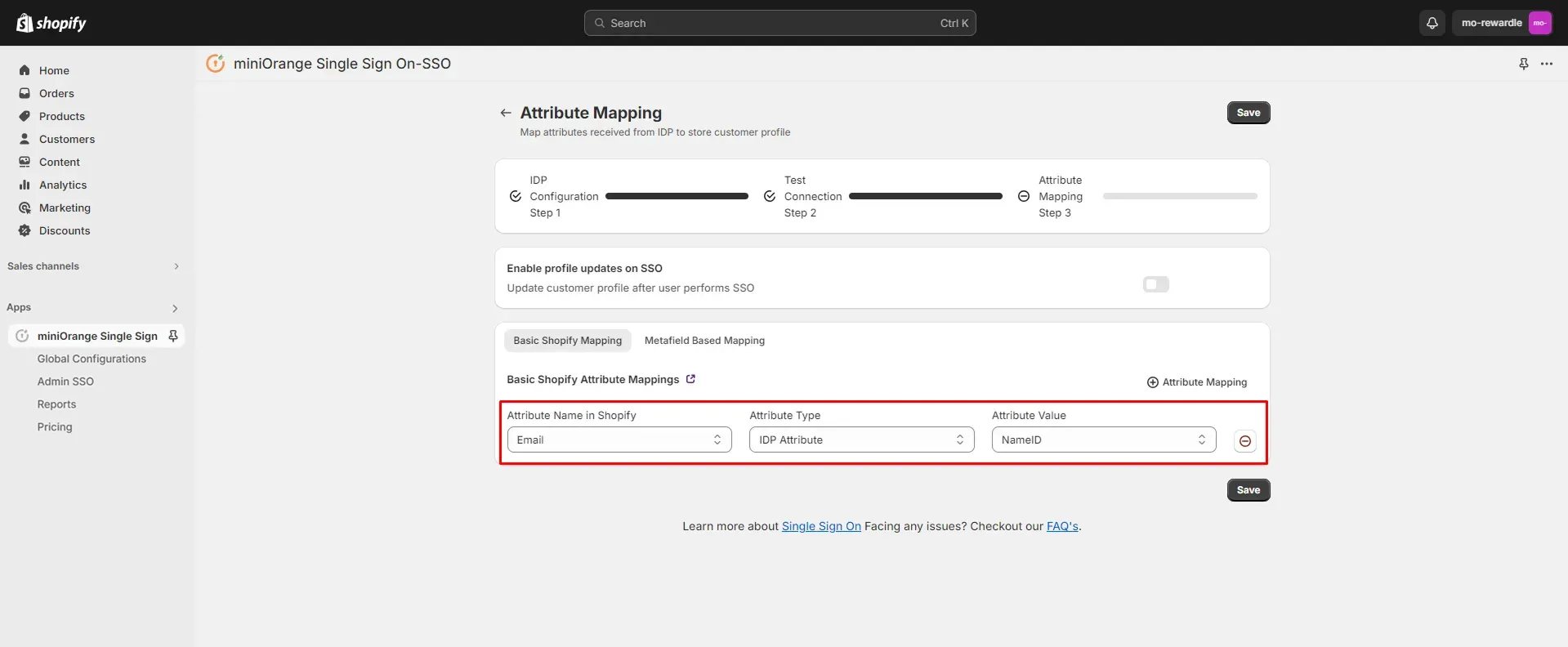
- Cliquez sur Enregistrer.
Étape 6 : Activer et tester les configurations SSO
Sélectionnez le type de boutique Shopify :
- Magasin Non-Plus
- Magasin Plus
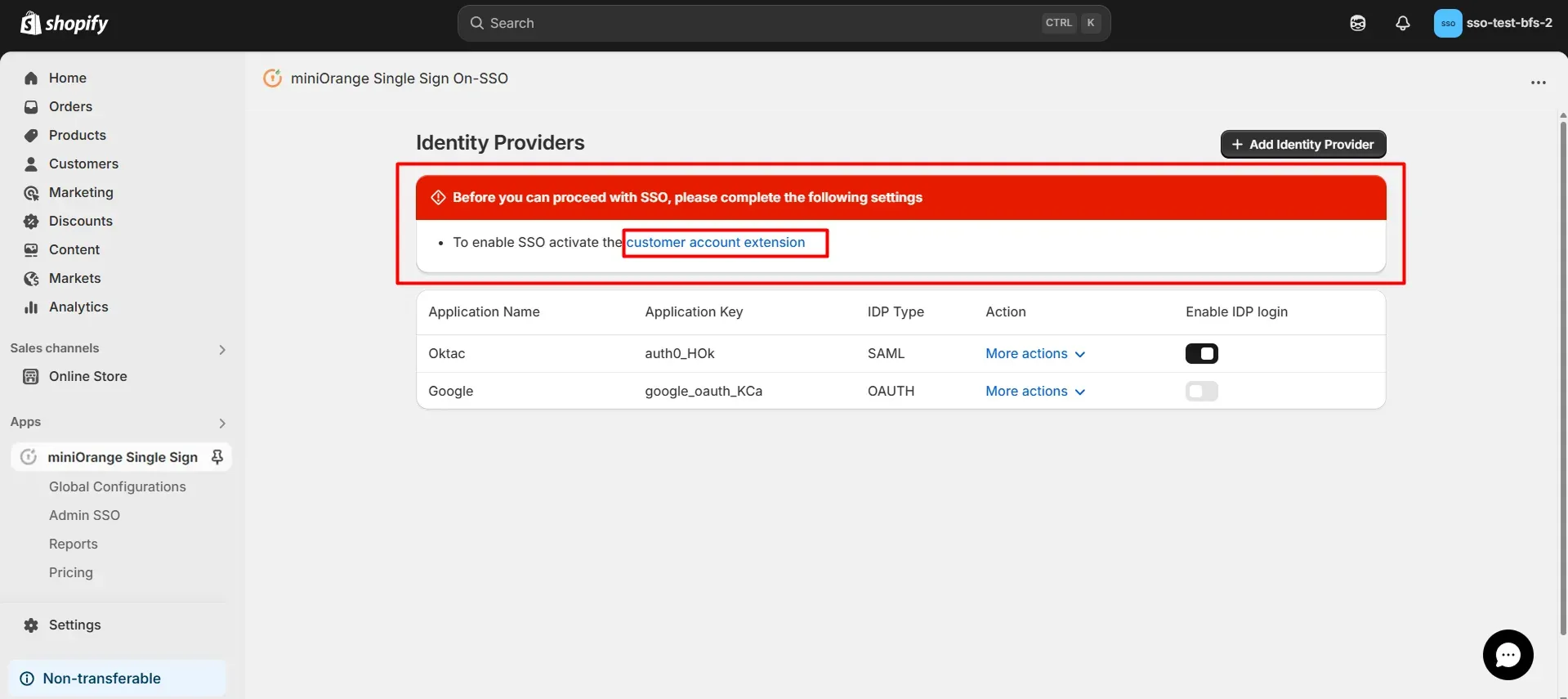

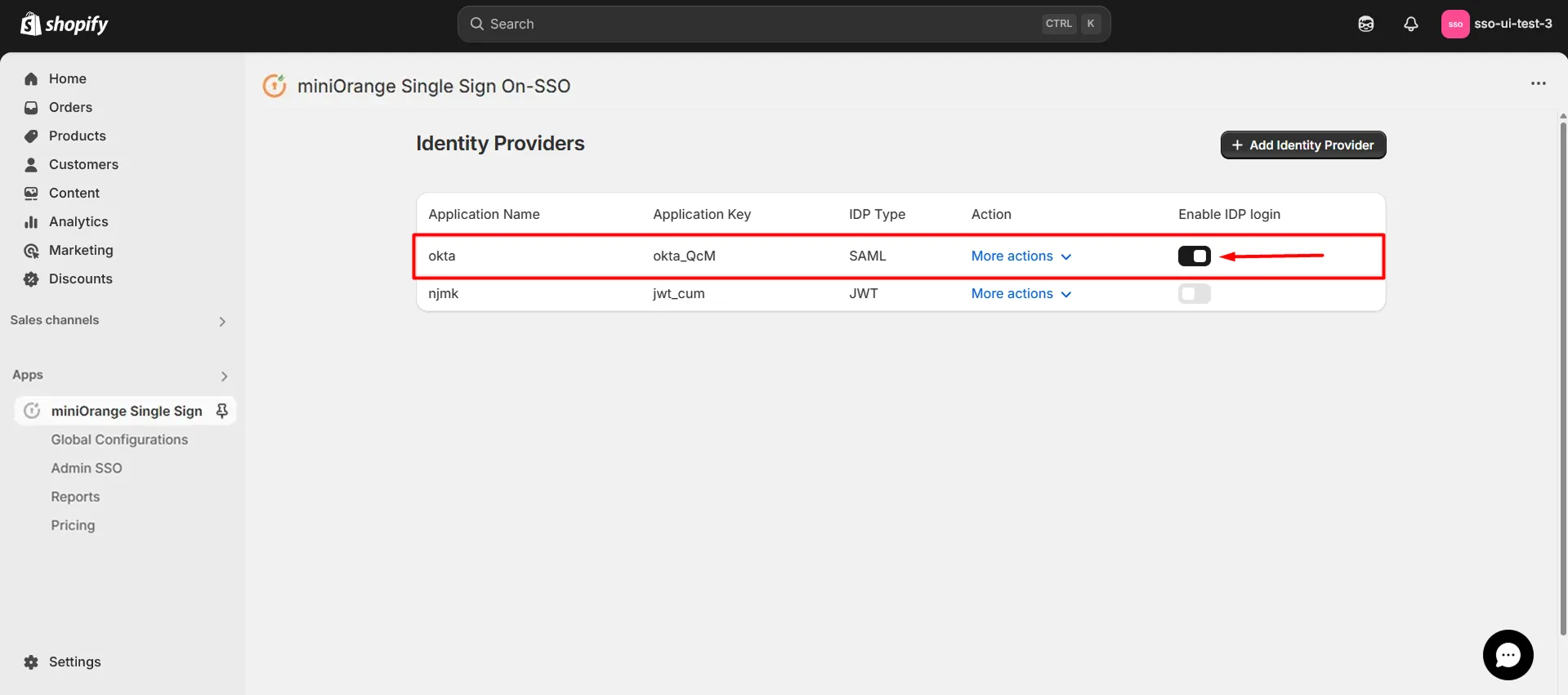
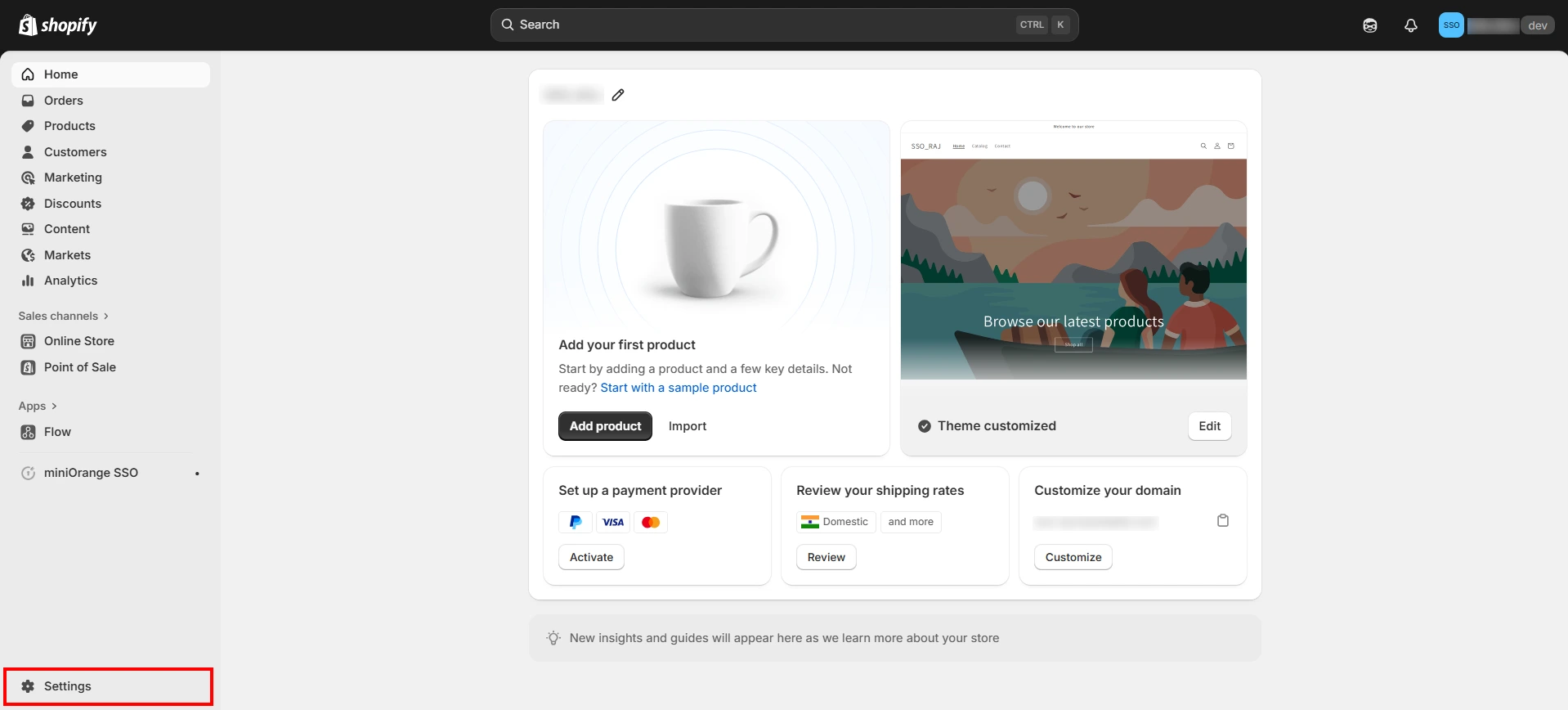
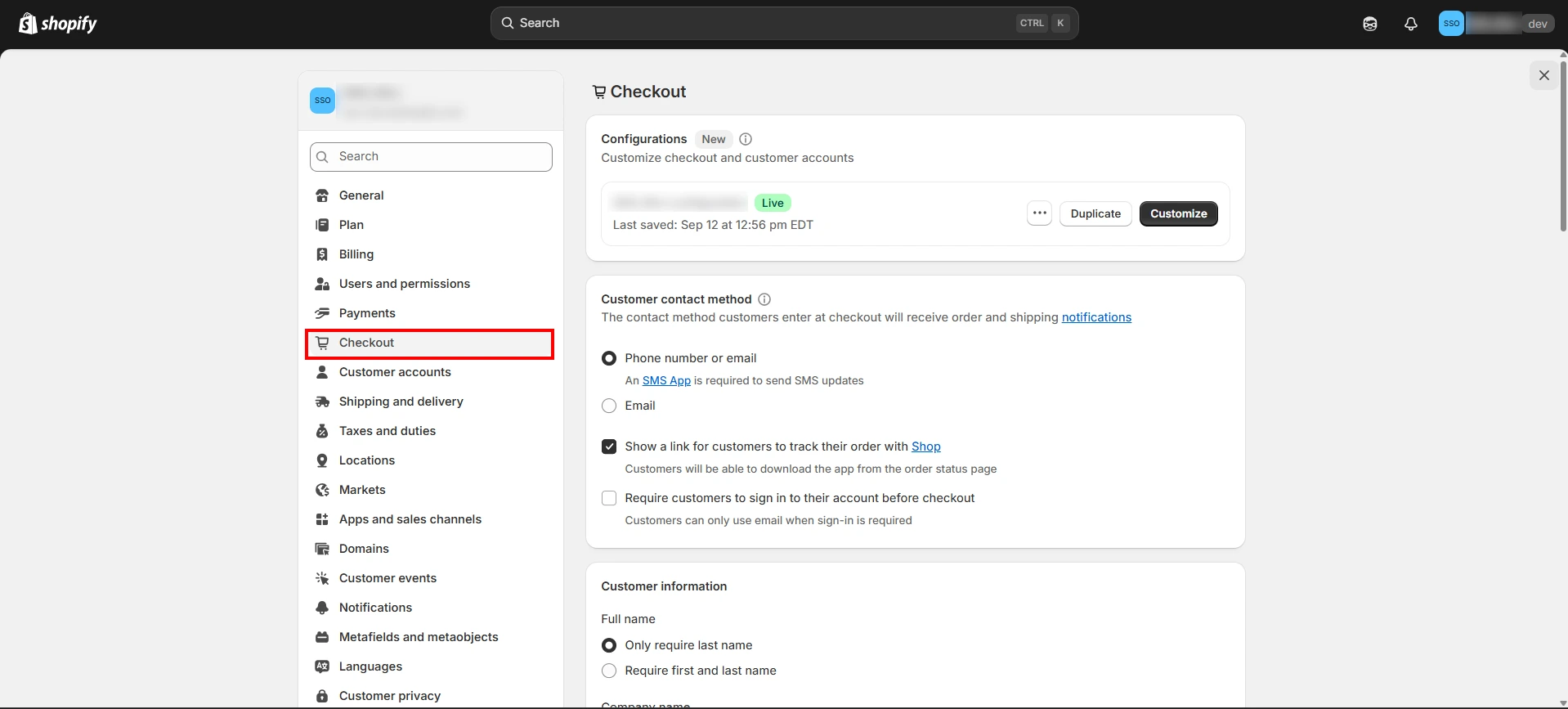
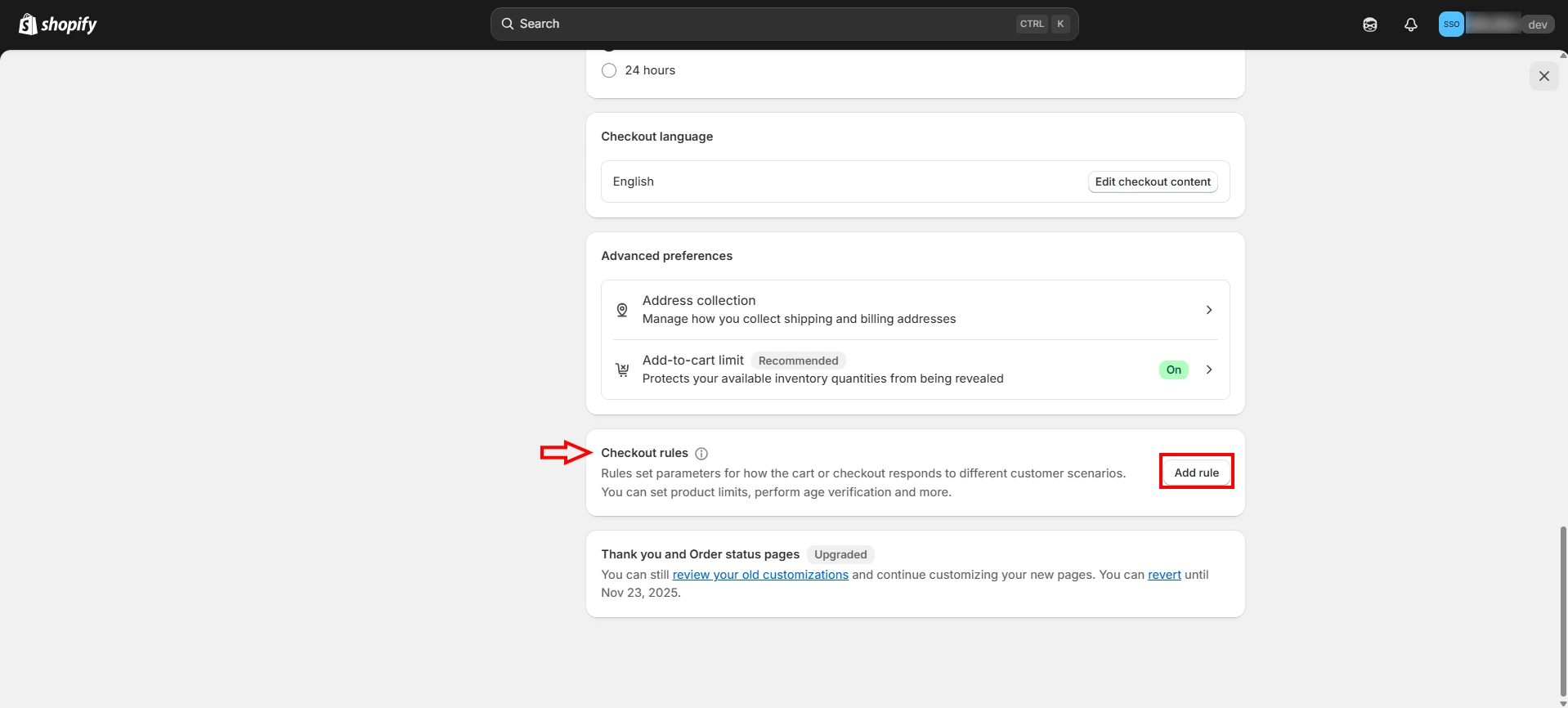
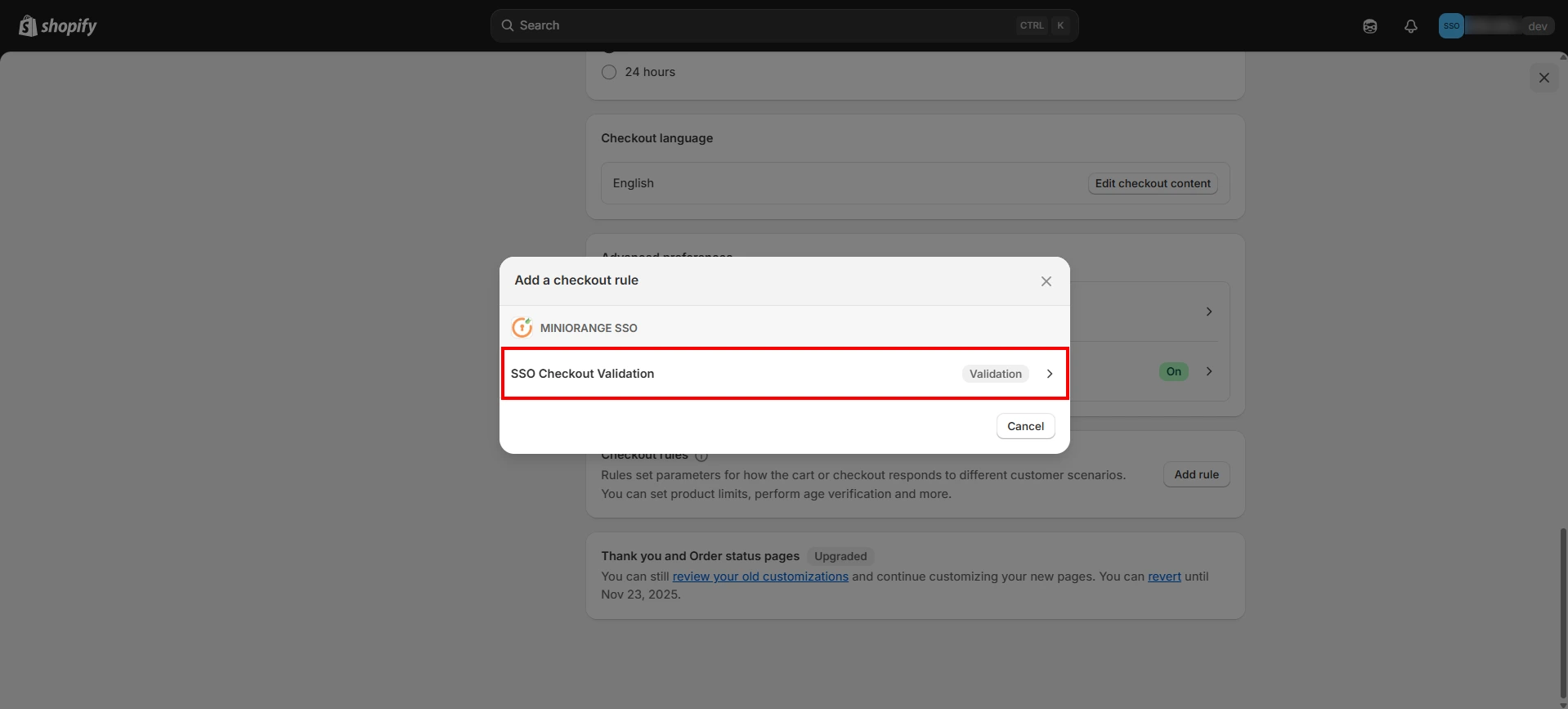
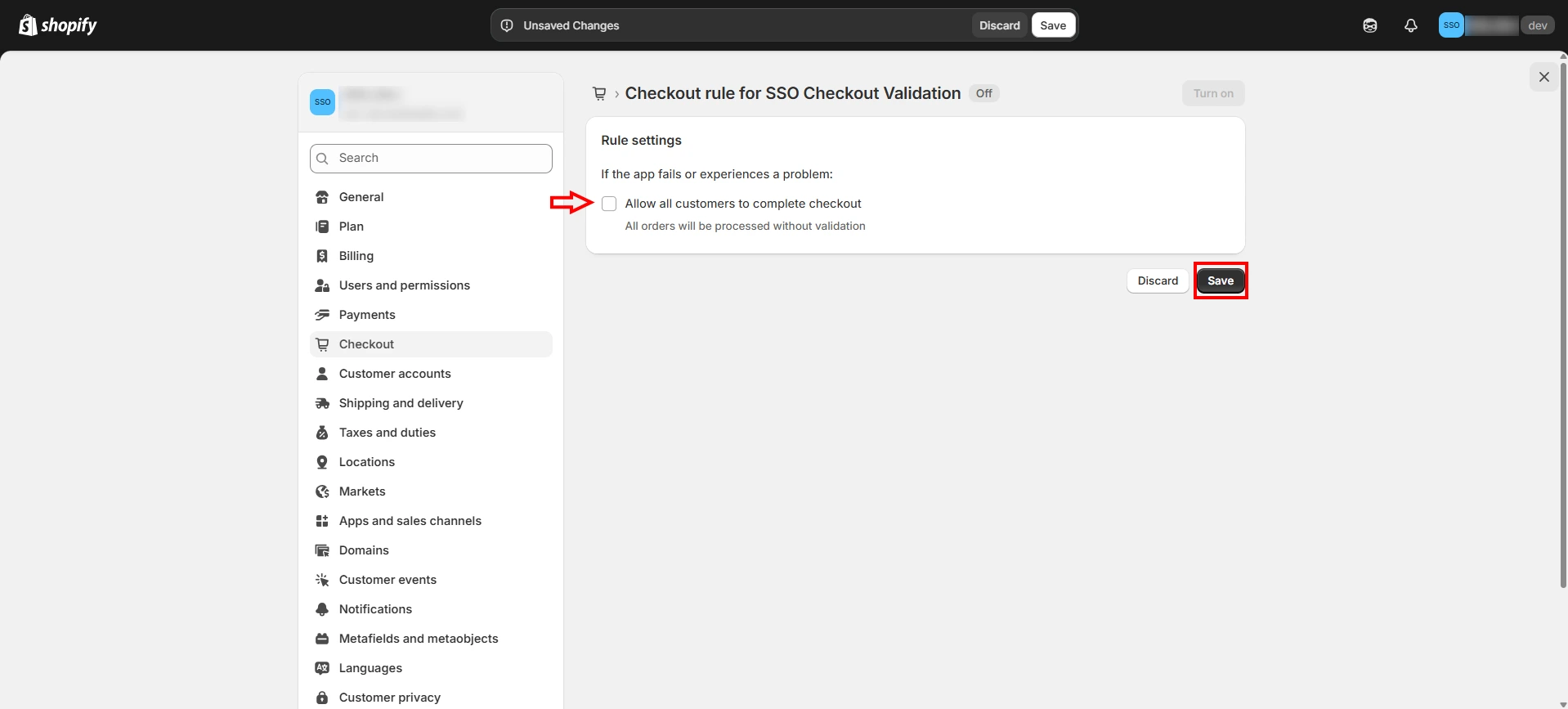
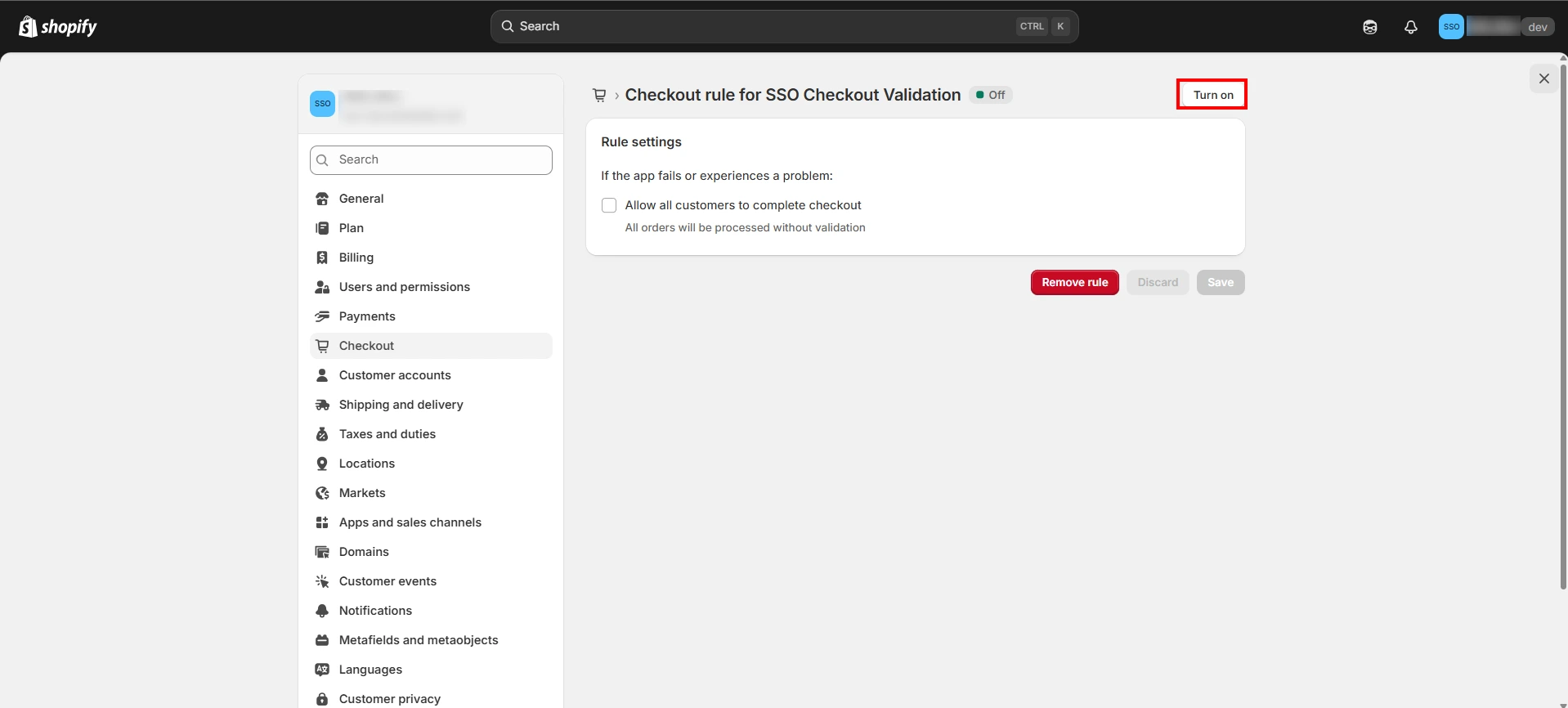
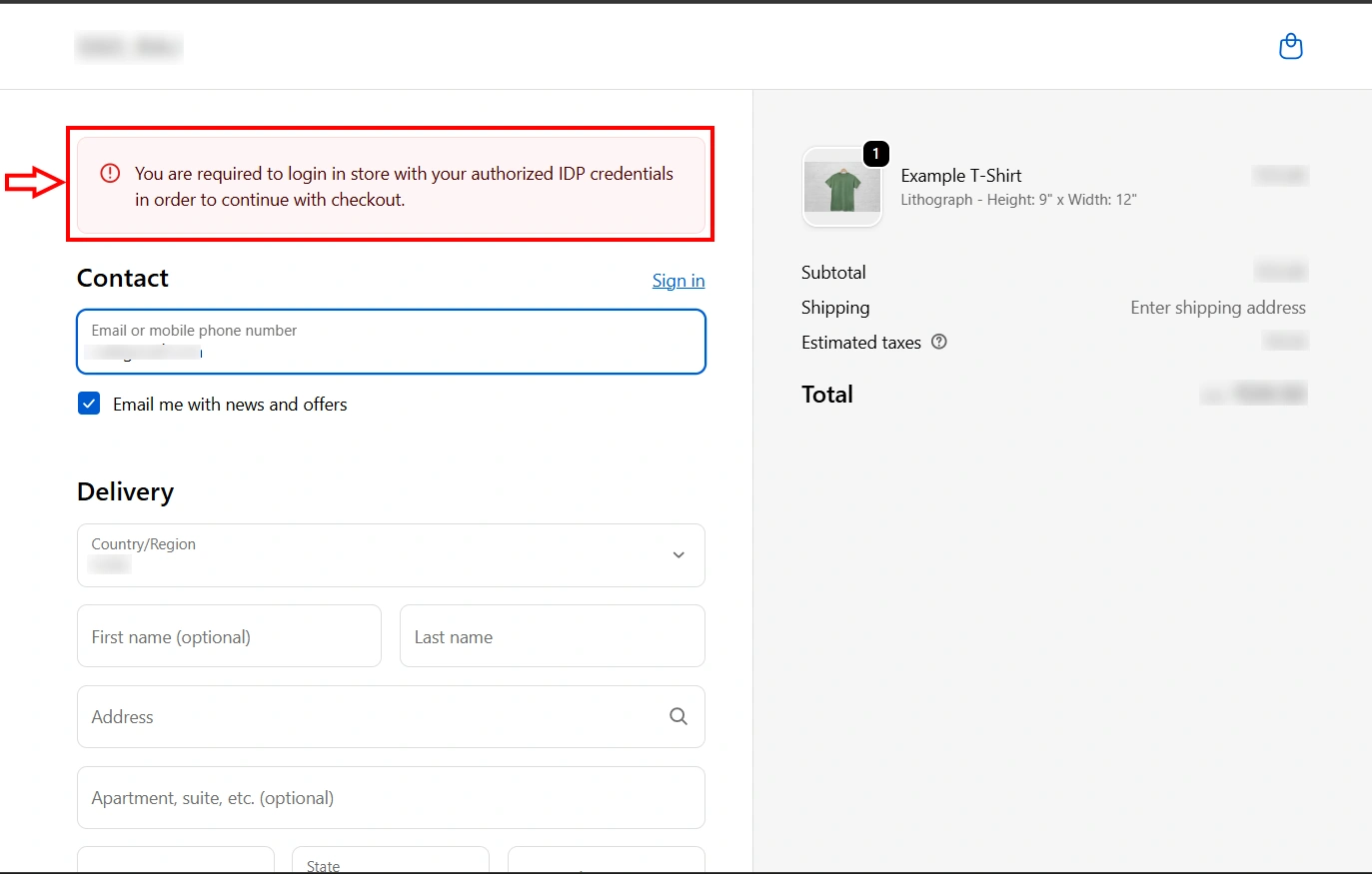


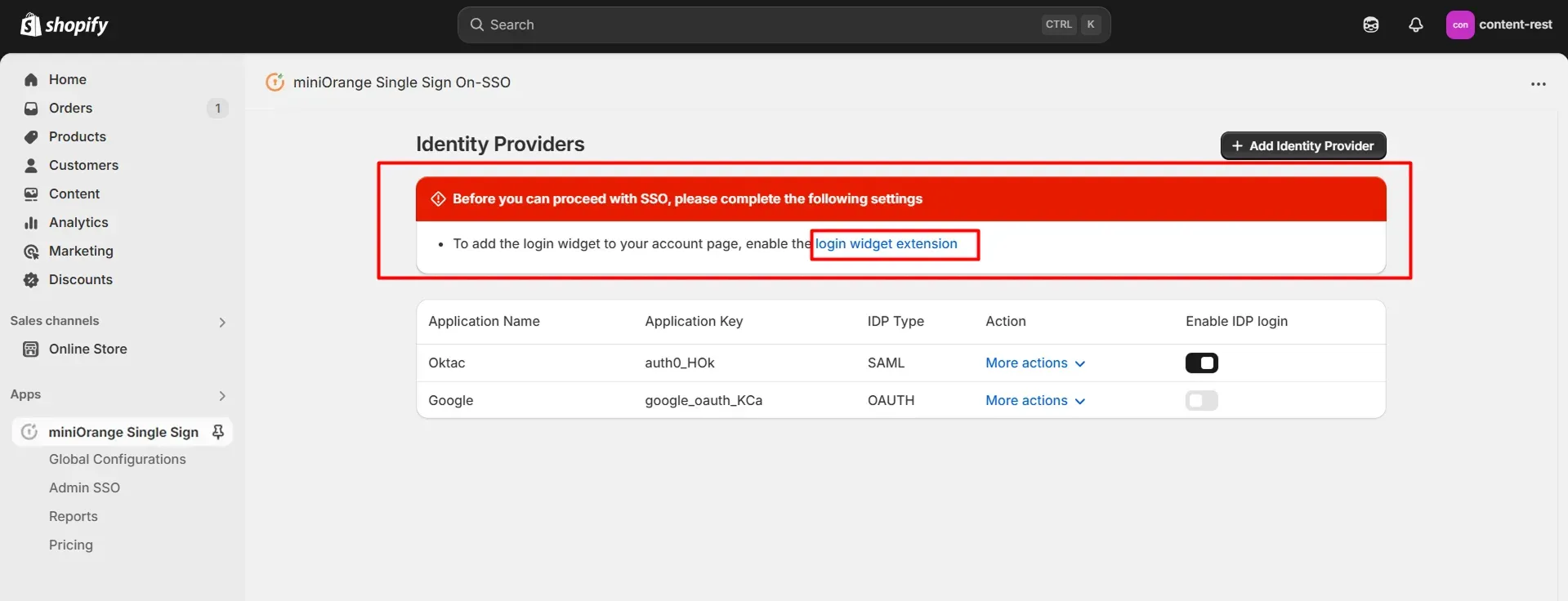
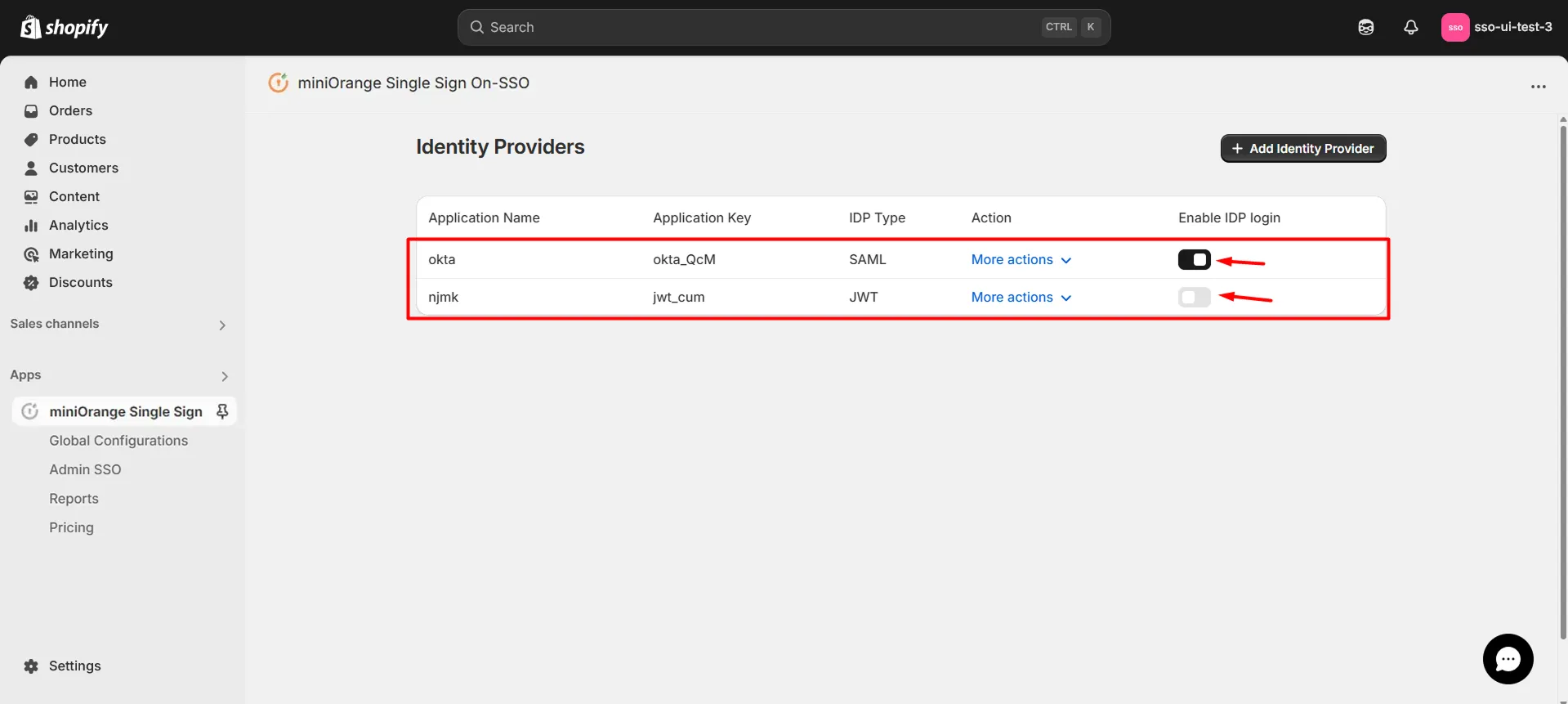


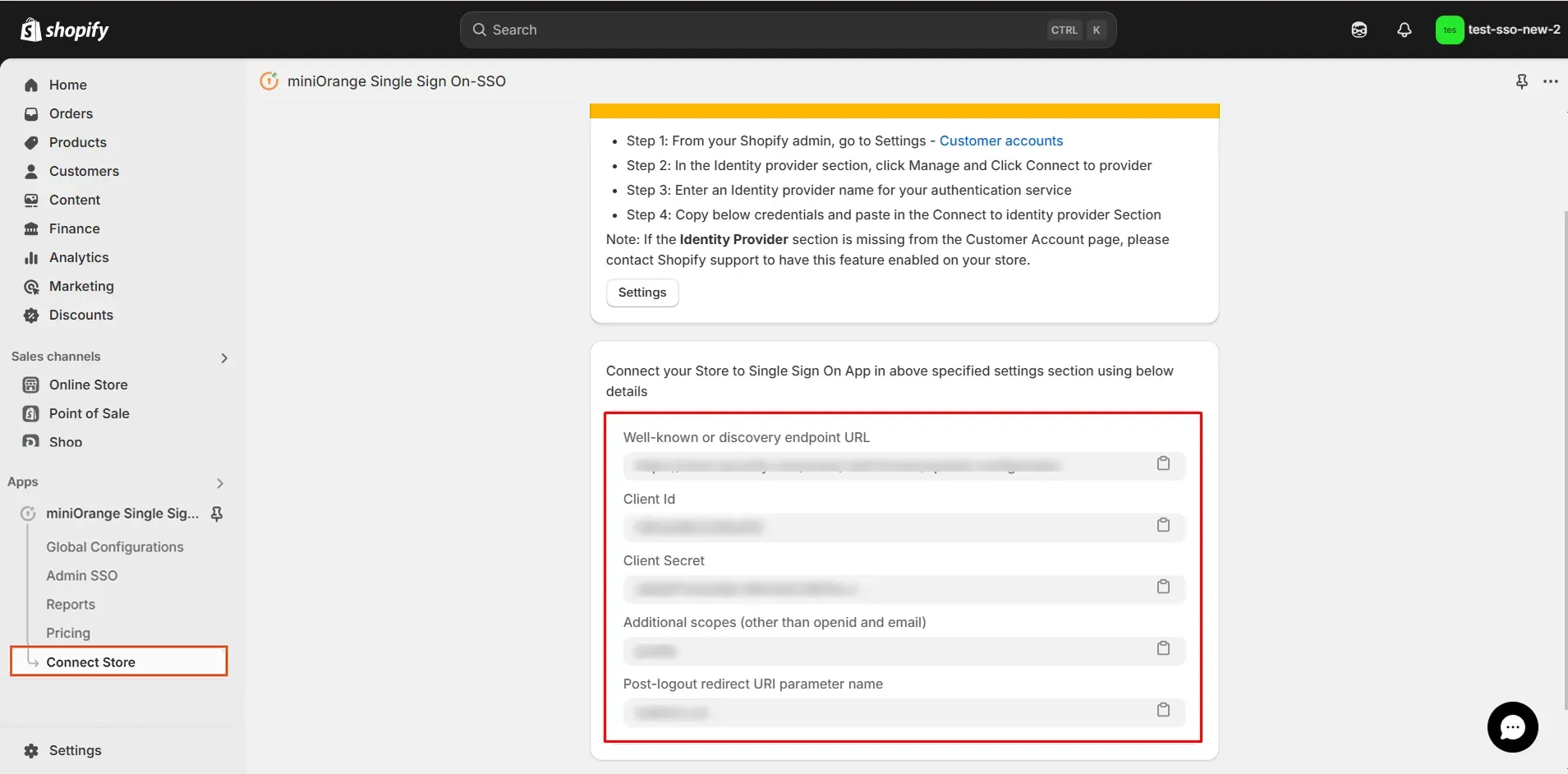
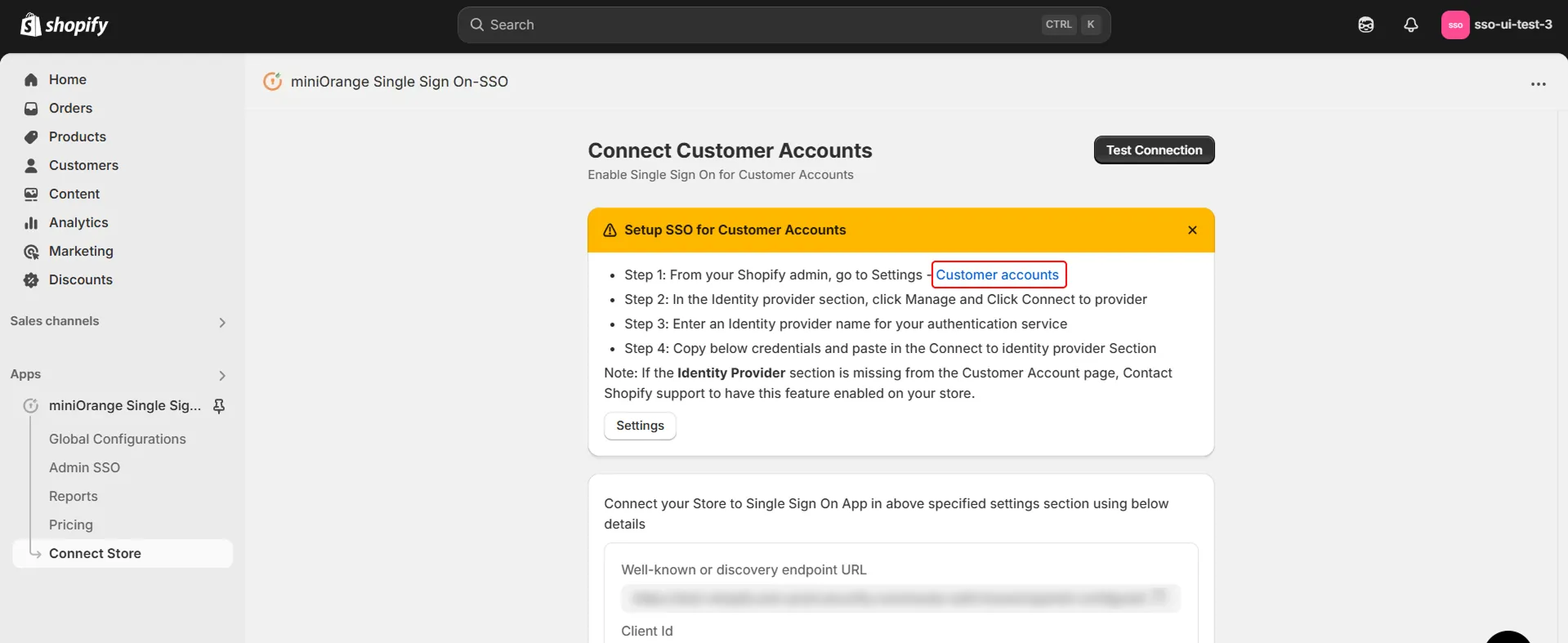
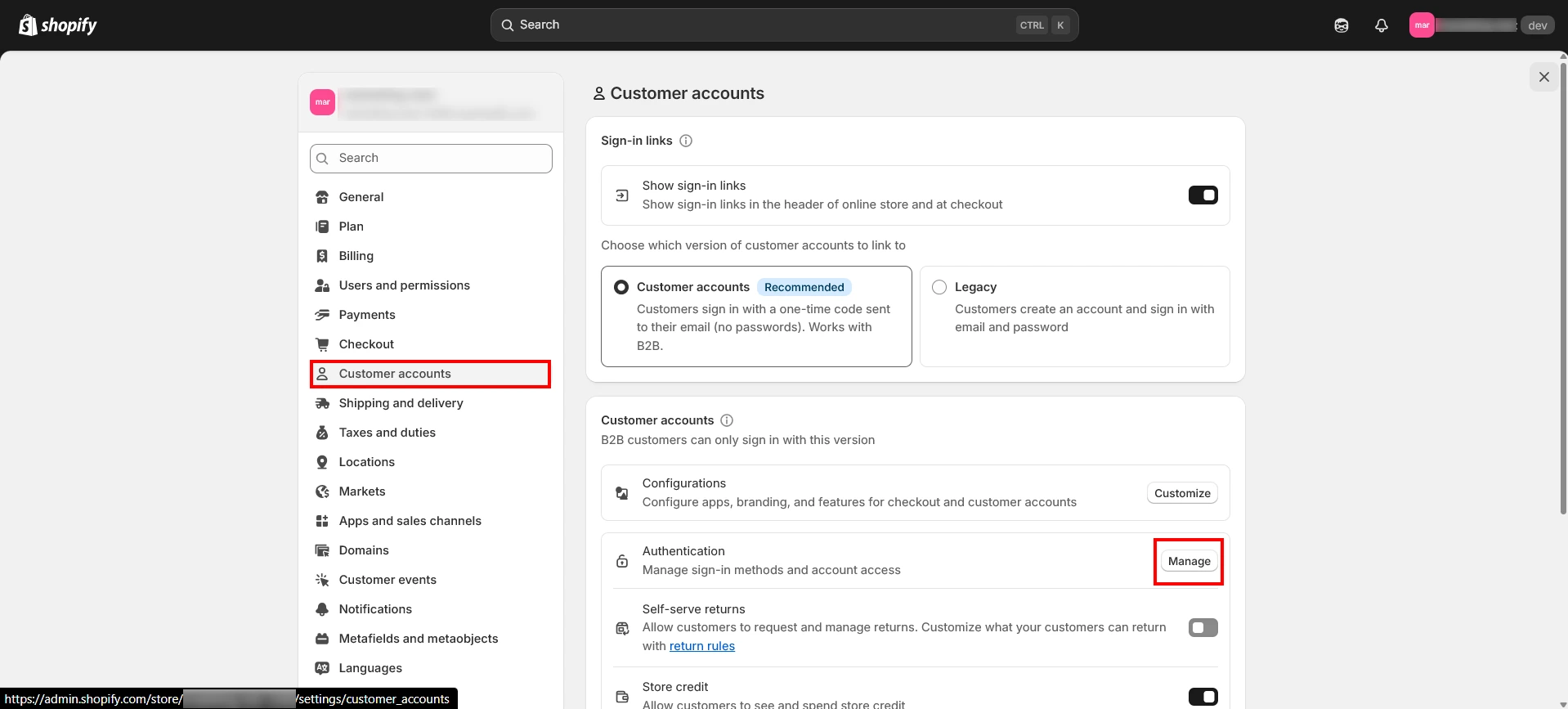
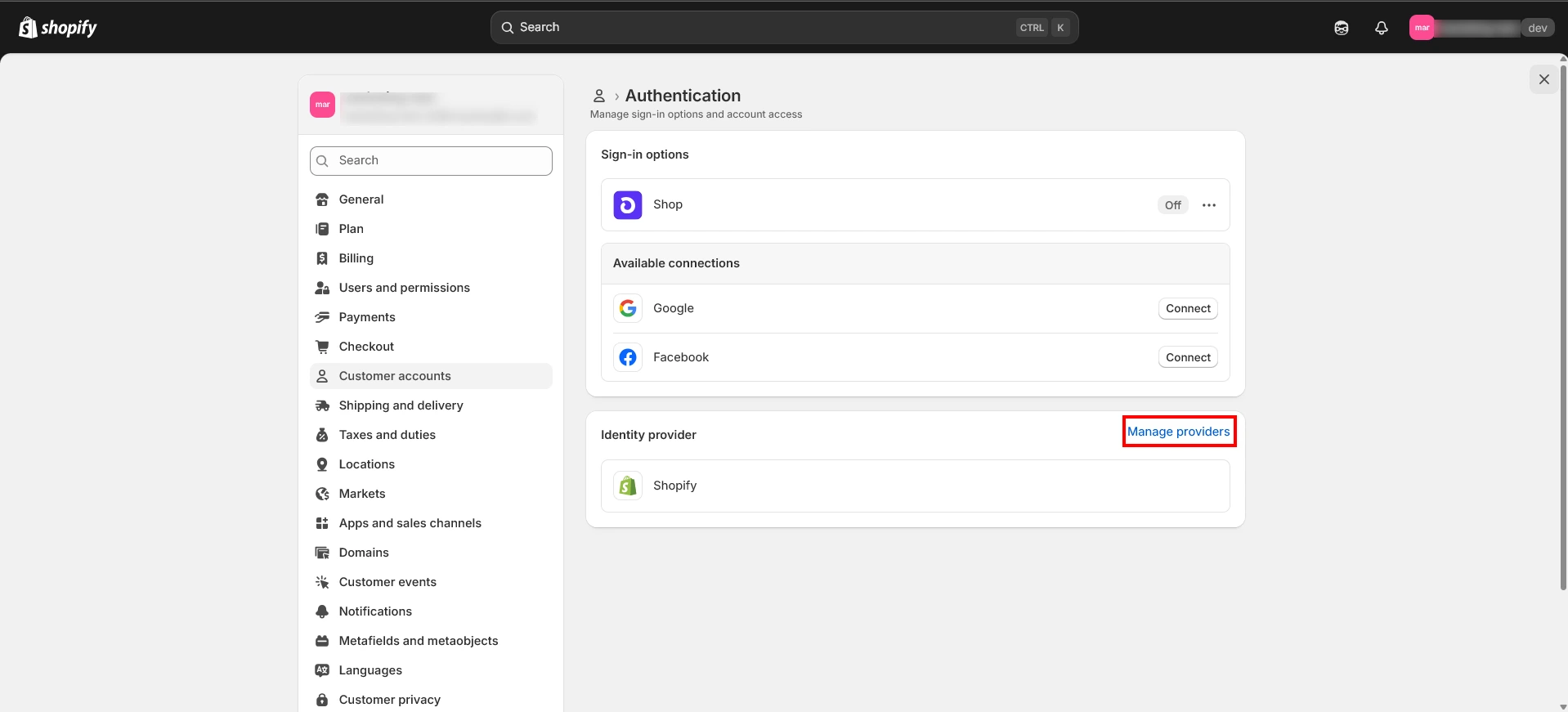
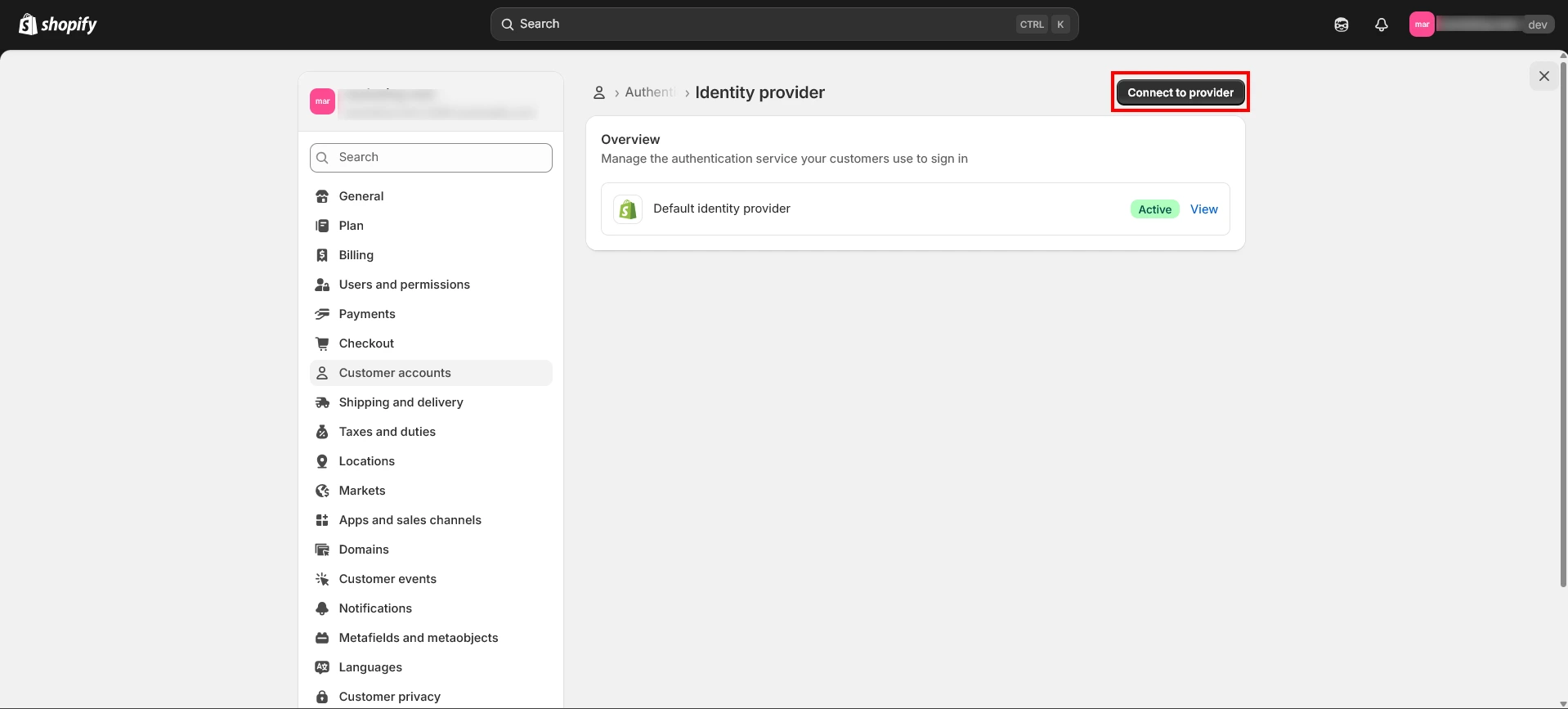
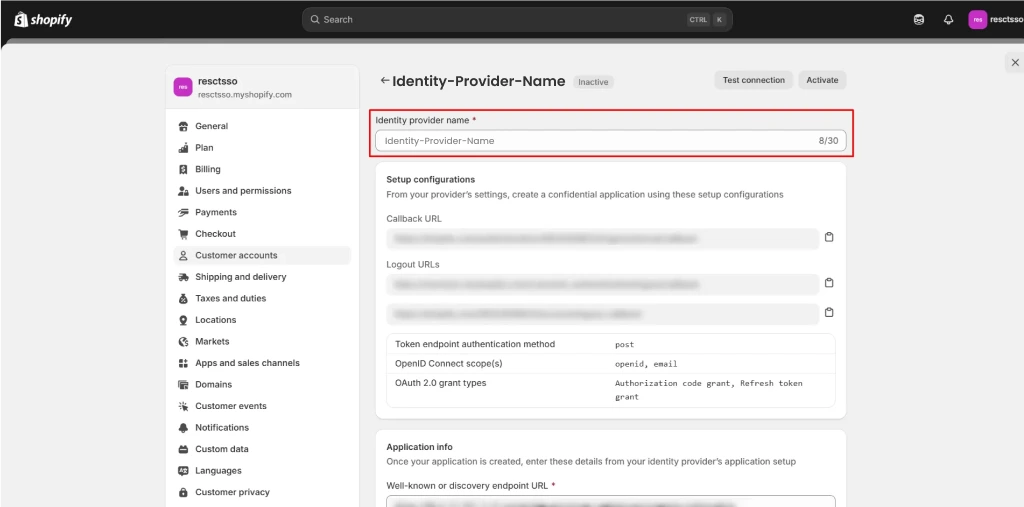
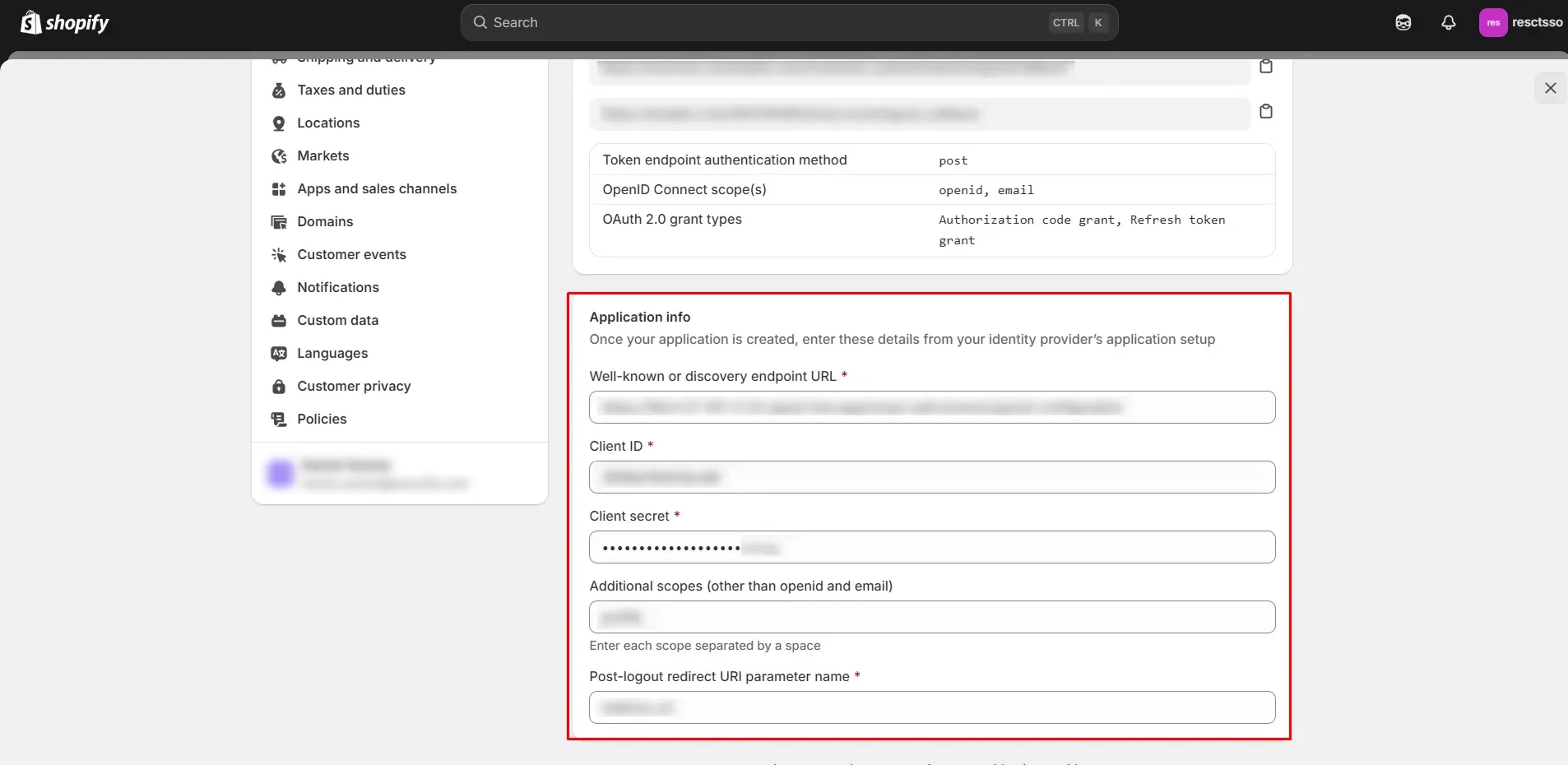

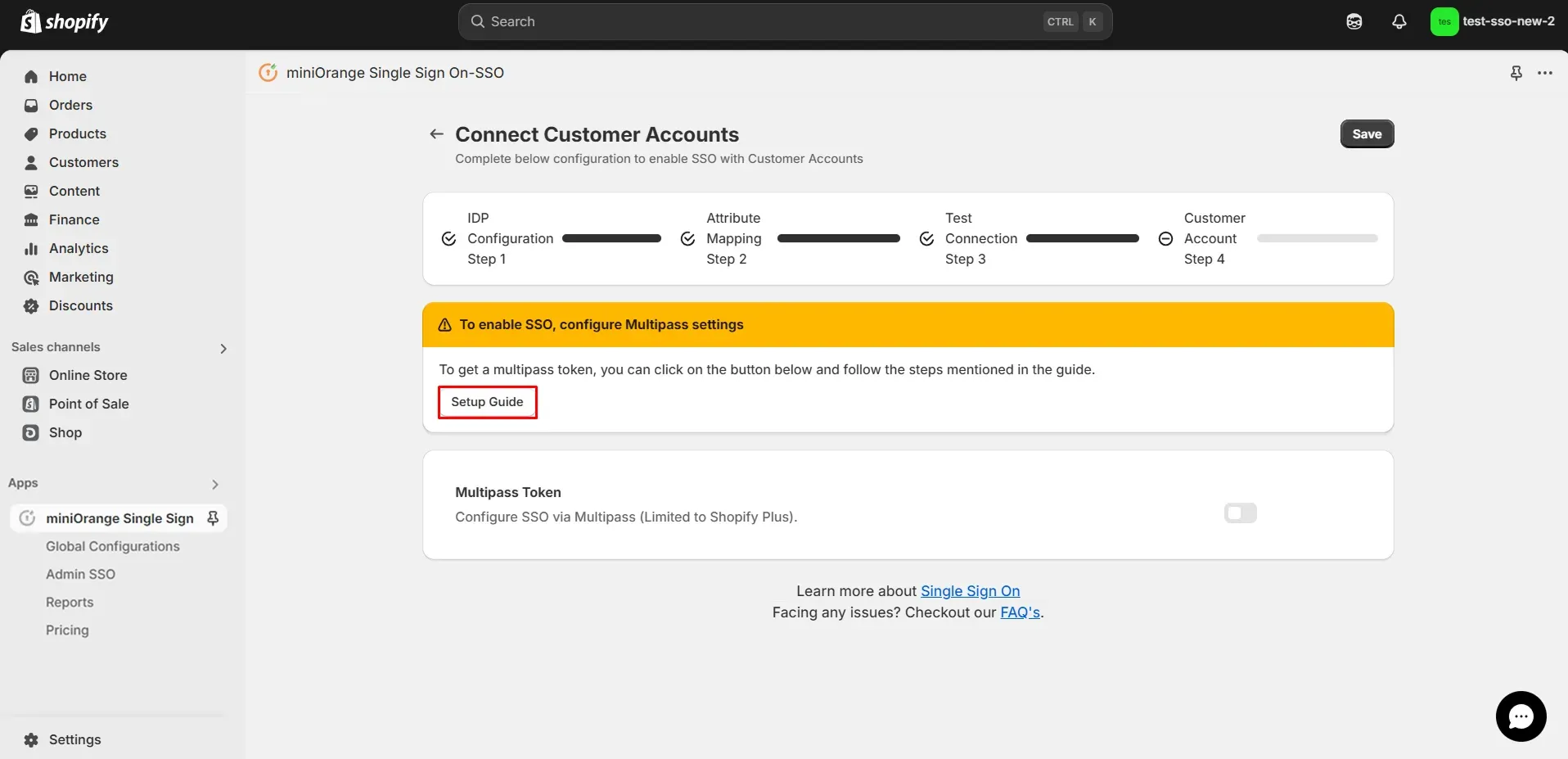
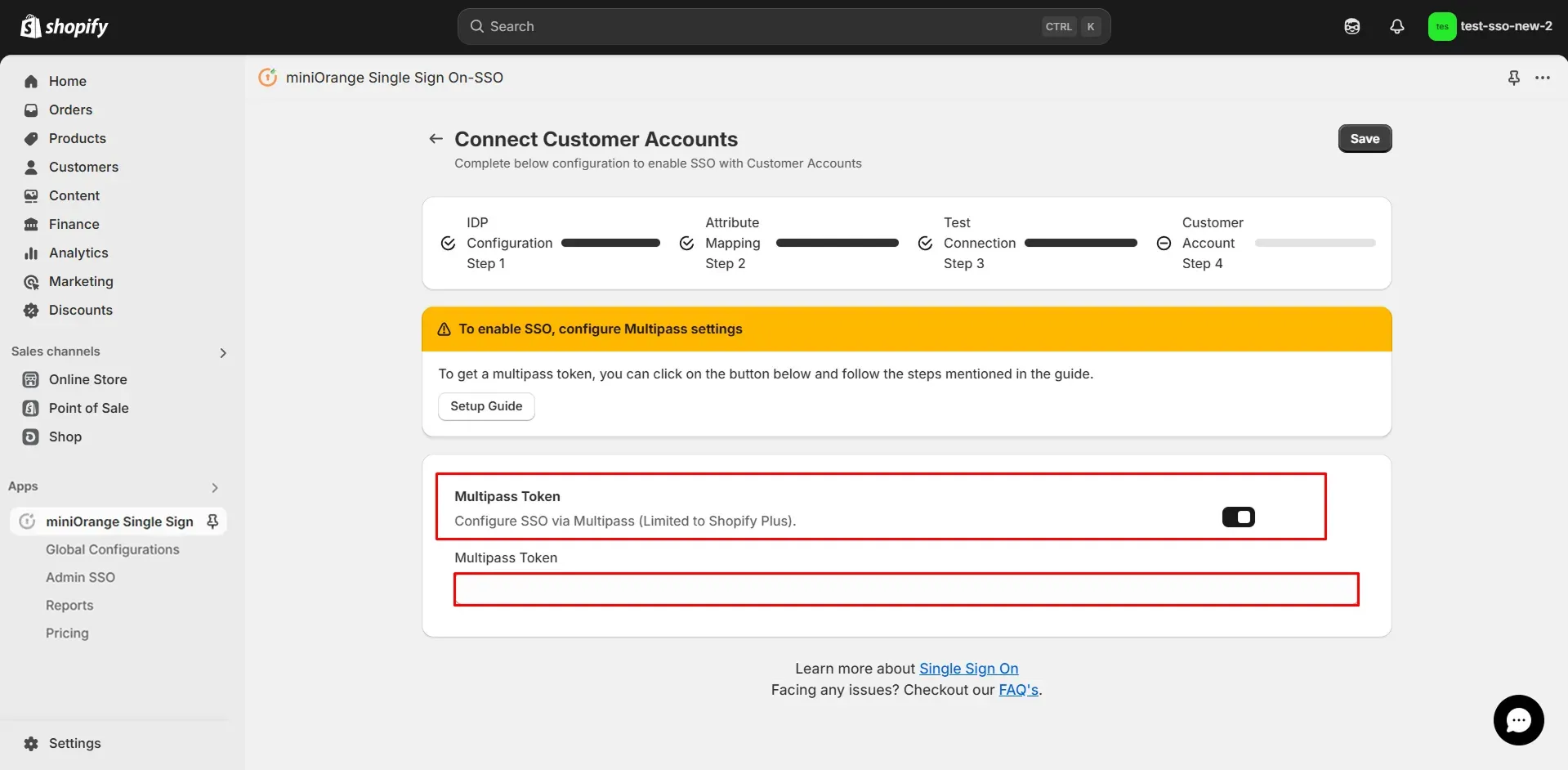
Ce guide vous a permis de configurer l'authentification unique (SSO) PingFederate en définissant PingFederate comme fournisseur d'identité (IdP) et Shopify comme fournisseur de services (SP) à l'aide de l' application miniOrange Shopify Single Sign-On (SSO) Login. Cette solution vous permet de déployer en quelques minutes un accès sécurisé à votre boutique Shopify grâce aux identifiants de connexion PingFederate.
Dépannage
J'ai terminé la configuration de PingFederate IdP ; où puis-je vérifier l'authentification unique (SSO) sur Shopify ?

Pour accéder à l'espace client sur votre boutique Shopify, vérifiez d'abord si le bouton « Compte/Connexion » est visible dans la barre de navigation. Si c'est le cas, accédez directement à la page de connexion. Sinon, rendez-vous dans Administration Shopify > Paramètres > Comptes clients et activez l'option « Afficher le lien de connexion dans l'en-tête de la boutique en ligne et au moment du paiement ».
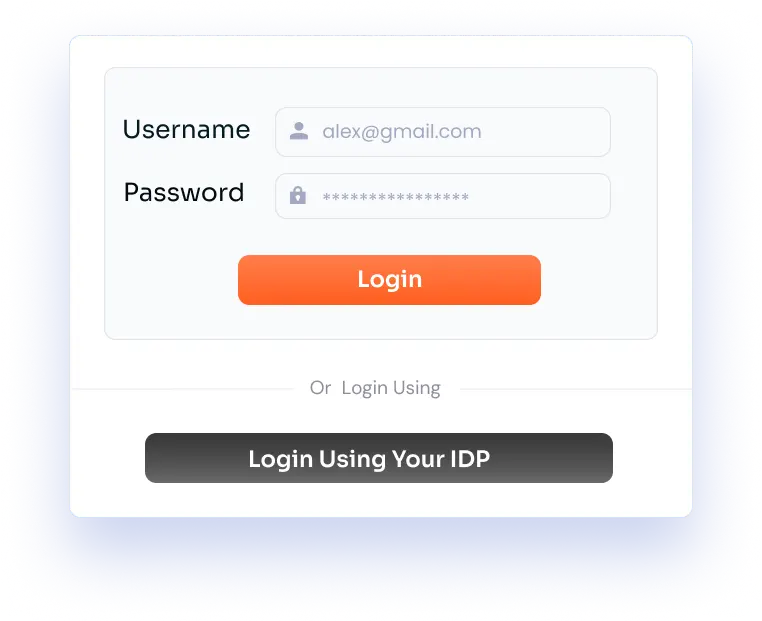
- Pour Anciens comptes clients ShopifyCliquez sur le lien « Compte/Connexion » ou rendez-vous sur /account/login. Sélectionnez ensuite le widget de connexion SSO PingFederate situé au-dessus des champs « Adresse e-mail » et « Mot de passe ». Saisissez vos identifiants PingFederate pour vous connecter.
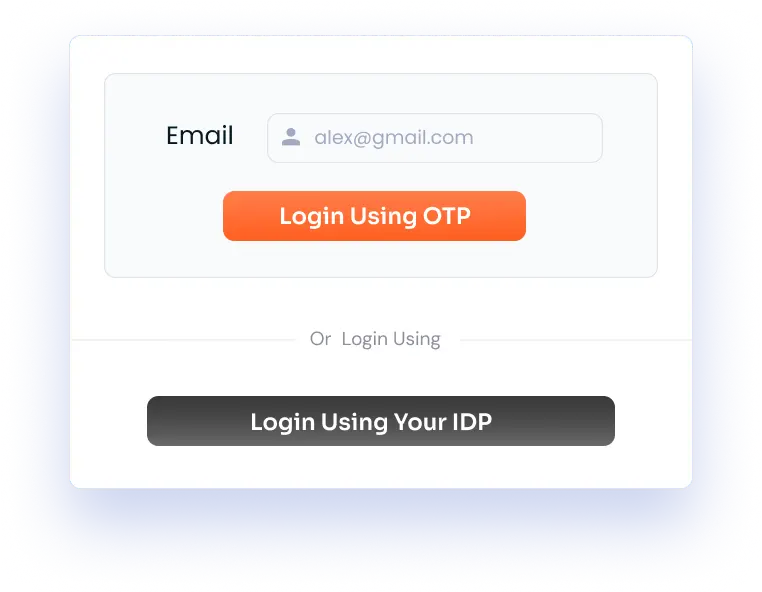
- Pour Comptes clients ShopifyCliquez sur l'icône utilisateur en haut à droite de la boutique. Connectez-vous via la page de connexion PingFederate qui s'affichera, en utilisant vos identifiants. Saisissez le code OTP à 6 chiffres (à usage unique) pour accéder à la boutique.
Pour connaître les étapes détaillées, suivez les instructions fournies dans la documentation.
Après s'être connectés via l'authentification unique PingFederate, comment les clients peuvent-ils être redirigés vers une page de collections ou de réductions Shopify ?
Après avoir configuré l'authentification unique (SSO) PingFederate pour Shopify, vous pouvez définir la page de redirection de vos clients après leur connexion. Ouvrez l'application Shopify SSO pour PingFederate et accédez à « Plus d'actions » , puis à « Paramètres supplémentaires » . Dans l' onglet « Configurations post-connexion » , saisissez le point de terminaison de redirection souhaité. Par exemple, utilisez `/cart` ou `/collections`, sans inclure l'URL complète. Si nécessaire, activez l'option « Restreindre l'inscription des utilisateurs », puis enregistrez votre configuration. Consultez les instructions pour obtenir un guide détaillé.
Comment activer la redirection automatique vers PingFederate pour l'application SSO Shopify ?
Pour activer la redirection automatique vers PingFederate, vous devez d'abord mettre à niveau l'application Shopify SSO pour PingFederate vers le forfait Entreprise (Scale) . Accédez à Applications >> miniOrange Single Sign-On (SSO) , ouvrez la section Tarification et cliquez sur Mettre à niveau sous le forfait Scale.
Après la mise à jour, accédez à l' onglet « Configurations globales » . Activez la redirection automatique vers le fournisseur d'identité (IdP) dans les paramètres d'accès à la boutique . Si un avertissement s'affiche, suivez le lien fourni pour activer l'extension requise. Choisissez ensuite si la fonctionnalité s'applique à l'ensemble de la boutique ou uniquement à la page de connexion. Enfin, cliquez sur « Enregistrer » pour activer la redirection automatique vers PingFederate sur votre boutique Shopify.
Suivez ces instructions pour obtenir des informations détaillées sur la configuration.
Intégrations et fonctionnalités prises en charge
Plus de fonctionnalités ➔Foire Aux Questions (FAQ)
Plus de FAQ ➔
Comment configurer l'authentification unique PingFederate pour Shopify afin que les employés se connectent avec leurs identifiants d'entreprise ?
Pour permettre à vos employés de se connecter à votre boutique Shopify avec leurs identifiants professionnels, vous pouvez configurer l'authentification unique (SSO) en utilisant PingFederate comme fournisseur d'identité (IdP) et Shopify comme fournisseur de services (SP). Les utilisateurs pourront ainsi s'authentifier avec leurs identifiants professionnels et bénéficier d'une expérience de connexion fluide.
Voici comment configurer l'authentification unique (SSO) PingFederate pour Shopify afin que les employés se connectent avec leurs identifiants d'entreprise :
PingFederate en tant que fournisseur d'identité (IdP) : indiquez l'ID d'entité et l'URL ACS (Assertion Consumer Service) de l'application SSO Shopify. Dans PingFederate, accédez à la section « Certificat de signature SAML » et copiez l'URL des métadonnées de fédération d'applications pour l'étape suivante.
Shopify en tant que fournisseur de services (SP) : Dans l’application SSO de Shopify, sélectionnez le protocole SAML. Choisissez PingFederate comme fournisseur d’identité. Cliquez sur Importer les métadonnées IdP et collez l’URL des métadonnées de fédération d’application dans le champ prévu à cet effet.
En suivant ces étapes, les employés peuvent désormais se connecter à la boutique Shopify en utilisant leurs identifiants PingFederate d'entreprise, ce qui élimine le besoin d'identifiants de connexion Shopify distincts.
Est-il possible de rediriger les utilisateurs vers différentes pages Shopify après la connexion à PingFederate ?
Oui, il est possible de rediriger les utilisateurs vers des pages ou des sections spécifiques de votre boutique Shopify après leur connexion via l'authentification unique PingFederate.
Voici comment le configurer :
Configurez PingFederate comme fournisseur d'identité (IdP) : dans l'application SSO, configurez PingFederate comme IdP en renseignant ses métadonnées. Assurez-vous que PingFederate est correctement configuré pour authentifier les utilisateurs de votre boutique Shopify.
Configurez Shopify comme fournisseur de services (SP) : importez les métadonnées IdP de PingFederate dans les paramètres SSO de Shopify. Activez la connexion SSO pour vos utilisateurs afin qu’ils puissent s’authentifier avec leurs identifiants PingFederate.
Configurer une redirection personnalisée : dans les paramètres post-connexion, indiquez l’URL ou le point de terminaison vers lequel vous souhaitez rediriger les utilisateurs après leur connexion. Par exemple, vous pouvez les rediriger vers la page du panier (/cart) ou la page du compte (/account).
En suivant ces étapes, vous pouvez configurer Shopify pour rediriger les utilisateurs vers différentes pages après leur authentification via SSO avec PingFederate.
Comment configurer Shopify pour prendre en charge l'authentification unique (SSO) avec PingFederate pour plusieurs boutiques en ligne ?
Pour activer l'authentification unique (SSO) pour plusieurs boutiques Shopify utilisant PingFederate, suivez ces étapes :
Installez l'application SSO Shopify : installez-la sur chacune de vos boutiques Shopify. Cette application est compatible avec les boutiques Shopify Plus et non-Plus. L'application miniOrange prend en charge différents protocoles SSO, notamment JWT, garantissant ainsi la compatibilité avec toutes les boutiques.
Configurez PingFederate comme fournisseur d'identité (IdP) : utilisez PingFederate comme fournisseur d'identité (IdP) pour authentifier les utilisateurs sur plusieurs plateformes de vente. Configurez PingFederate pour qu'il émette les jetons JWT après une connexion réussie de l'utilisateur.
Configurez l'application SSO Shopify pour toutes les boutiques : sur chaque boutique Shopify, sélectionnez le protocole SSO JWT. Saisissez l'URL de l'émetteur JWT, la clé secrète et les autres informations requises pour chaque boutique.
En suivant ces étapes, vous pouvez facilement configurer l'authentification unique (SSO) avec PingFederate pour plusieurs boutiques Shopify, permettant ainsi aux utilisateurs de se connecter de manière transparente sur toutes les boutiques.
Est-il possible de désactiver la connexion par défaut de Shopify et de forcer uniquement l'utilisation de l'authentification unique PingFederate ?
Oui, il est possible de désactiver la connexion par défaut de Shopify et d'obliger tous les utilisateurs à se connecter uniquement via l'authentification unique PingFederate. Voici comment procéder :
Configurer PingFederate comme fournisseur d'identité (IdP) : Utilisez PingFederate comme fournisseur d'identité (IdP) pour l'authentification, en veillant à ce que l'authentification SSO soit configurée à l'aide du protocole JWT.
Application SSO Shopify : sélectionnez JWT comme protocole d’authentification. Saisissez les informations nécessaires, telles que l’URL de l’émetteur JWT, la clé secrète partagée et les autres paramètres pertinents pour l’intégration SSO.
En suivant ces étapes, vous pouvez désactiver complètement la connexion Shopify par défaut et imposer l'authentification unique (SSO) basée sur PingFederate JWT pour toutes les connexions utilisateur à votre boutique Shopify.
Merci pour votre réponse. Nous reviendrons vers vous bientôt.
Quelque chose s'est mal passé. Veuillez soumettre à nouveau votre requête


