
miniOrange JoomShieldでJoomlaサイトを保護する
概要
Joomlaサイトは、ブルートフォース攻撃、偽の登録、デフォルトの管理者ログインページを調査するボットの標的になりやすいサイトです。miniOrange JoomShieldは、管理者セキュリティ、ログインと登録のセキュリティ、IPアドレスとブラウザのブロック、サイトメンテナンスツール、ログインアクティビティレポートなどを単一のダッシュボードで管理できるセキュリティプラグインです。
JoomShield を使用すると、デフォルトの管理者ログイン URL をカスタムパスとアクセスキーで隠したり、管理者エリアの前にブラウザのユーザー名とパスワードの入力を求めるプロンプトを追加したり、機密性の高い JoomShield 設定を別の機能アクセスパスワードで保護したり、自動的に期限切れになる一時的な管理者アカウントを作成したりできます。また、強力なパスワードを強制したり、不要なメールドメインからの登録をブロックしたり、疑わしい IP アドレスを調べたり、ブラウザごとにアクセスを制限したり、インシデント発生時に公開サイトを即座にオフラインにしたり、一時ファイルをクリアしたり、アクティブなセッションからログアウトしたり、古いサイト URL を修正したり、データベースを修復および最適化したり、ログイン試行の完全なログを確認したりすることもできます。Nginx で実行されているサイトには、JoomShield の設定に一致する既製のサーバールールが適用されます。プレミアム機能では、ブルートフォース攻撃からの保護、手動 IP ブロックとホワイトリスト、IP 範囲と国によるブロック、ブロックされた IP アドレスまたは異常なアカウントアクティビティに関するメール通知など、さらに機能を拡張できます。
JoomShieldはJoomla 3、4、5、6に対応しています。ここでは、JoomShieldの設定方法と、Joomlaサイトのログイン、登録、管理者アクセスを保護するための手順を順を追って説明します。



インストール手順
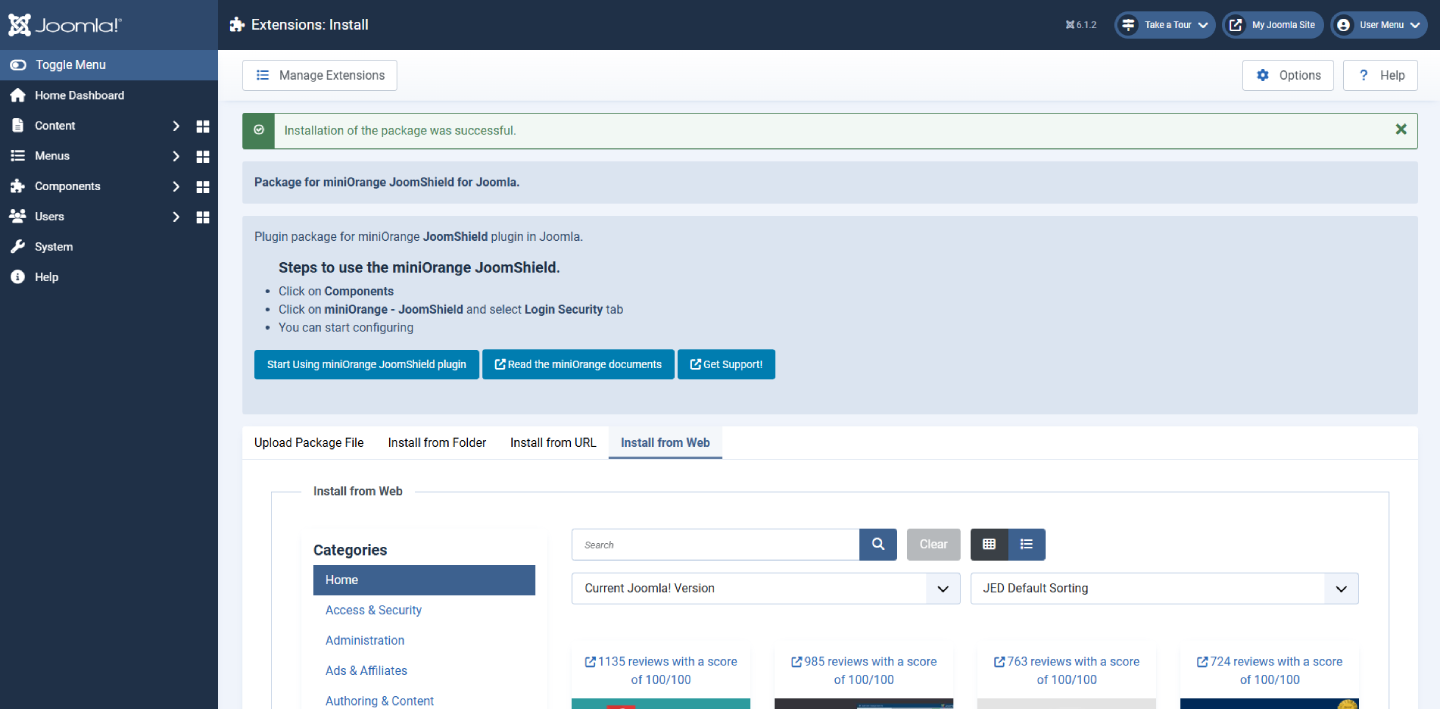
- Joomla サイトにログインします。 管理者 コンソール。
- 左側のトグルメニューから、 をクリックします システムをクリックし、「インストール」セクションで「」をクリックします。 拡張機能.
- 今後はクリック またはファイルを参照します プラグインファイルを見つけてインストールするには、 Joomla拡張機能ディレクトリ.
- プラグインのインストールは成功しました。 今すぐクリックしてください miniOrange JoomShieldプラグインの使用を開始する
構成手順
JoomShieldをJoomlaサイトにインストールしたら、 Joomla管理パネルで「コンポーネント」>「miniOrange - JoomShield」に移動して、以下に説明するすべてのセキュリティ設定にアクセスしてください。各タブの上部には、 「セットアップガイド」、「インポート/エクスポート」、「サポート」ボタンがあります。
ステップ1:管理者セキュリティの設定
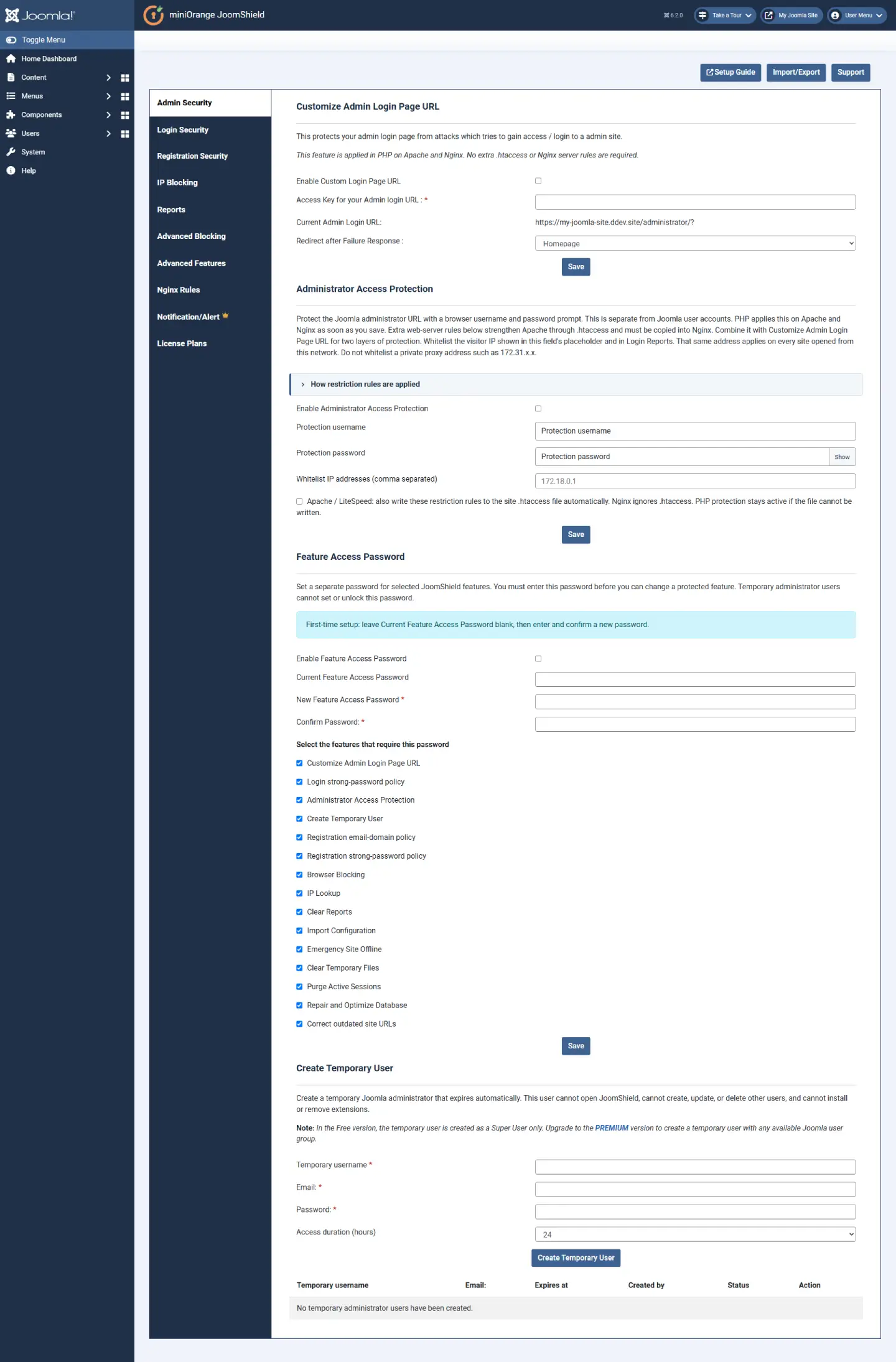
- に移動します 管理者セキュリティ JoomShieldの設定メニューからタブを選択します。
- 管理者ログインページのURLをカスタマイズする、イネーブル カスタムログインページURLを有効にする そして入力する 管理者ログインURLのアクセスキー デフォルトを置き換える /管理者 カスタム URL を含むパス。 現在の管理者ログインURL このフィールドには、ログインに使用する URL が表示されます。アクセスが拒否された場合にユーザーをどこにリダイレクトするかを選択します。 失敗時のリダイレクト応答、次に以下をクリックします Saveこの機能はApacheとNginxの両方のPHPに適用されるため、追加の.htaccessファイルやNginxサーバールールは必要ありません。
- 管理者アクセス保護、イネーブル 管理者アクセス保護を有効にする Joomla 管理者 URL の前にブラウザのユーザー名とパスワードの入力を求めるプロンプトを追加します。 保護ユーザー名 (NAIST) と 保護パスワードこれらの認証情報は、Joomlaユーザーアカウントとは別のものです。
- 信頼できるアドレスを以下に追加します ホワイトリストIPアドレス(カンマ区切り)フィールドのプレースホルダーとログインレポートに表示される訪問者のIPアドレスを使用し、172.31.xxなどのプライベートプロキシアドレスをホワイトリストに登録しないでください。そのアドレスは同じネットワークから開かれたすべてのサイトに適用されるためです。
- Apache または LiteSpeed サーバーでは、これらの制限ルールをサイトの .htaccess ファイルを自動的に処理します。Nginx は .htaccess を無視するため、Nginx サイトは、 Nginxルール タブの代わりに。PHP 保護は、ファイルが書き込めない場合でもアクティブなままです。クリック Save。 拡大する 制限ルールの適用方法 お使いのサーバーでの動作の詳細については、こちらをご覧ください。
- 管理者アクセス保護とカスタマイズ可能な管理者ログインページURLを組み合わせることで、管理エリアを二重に保護できます。
- 機能アクセスパスワード、イネーブル 機能アクセスパスワードを有効にする 保護された JoomShield 機能を変更する前に、必ず入力する必要のある別のパスワードを設定します。初回設定時は、 現在の機能アクセスパスワード 空白にしてから、新しいパスワードを入力して確認します。 新機能アクセスパスワード (NAIST) と パスワードの確認 .
- このパスワードが必要な機能を選択してください。保護する機能を選択してください: 管理者ログインページ URL のカスタマイズ、ログイン時の強力なパスワード ポリシー、管理者アクセス保護、一時ユーザーの作成、登録メールドメイン ポリシー、登録時の強力なパスワード ポリシー、ブラウザのブロック、IP 検索、レポートのクリア、構成のインポート、緊急時のサイトオフライン、一時ファイルのクリア、アクティブ セッションの削除、データベースの修復と最適化、古いサイト URL の修正。 Save.
- 一時ユーザーを作成する、 入力します 一時的なユーザー名, メールアドレス, パスワード 、選択 アクセス時間(時間)、そしてクリック 一時ユーザーを作成するこれにより、自動的に期限切れとなる一時的なJoomla管理者が作成されます。この一時ユーザーはJoomShieldを開くことができず、他のユーザーの作成、更新、削除、および拡張機能のインストールや削除もできません。
- 無料版では、一時ユーザーは次のように作成されます。 スーパーユーザー のみ。利用可能な Joomla ユーザー グループで一時ユーザーを作成するには、 プレミアムサーマルバッグ バージョン。
- フォームの下の表には、すべての一時ユーザーが一覧表示され、一時ユーザー名、メールアドレス、有効期限、ユーザー作成者、ステータス、および利用可能な操作が表示されます。
ステップ2:ログインセキュリティの設定
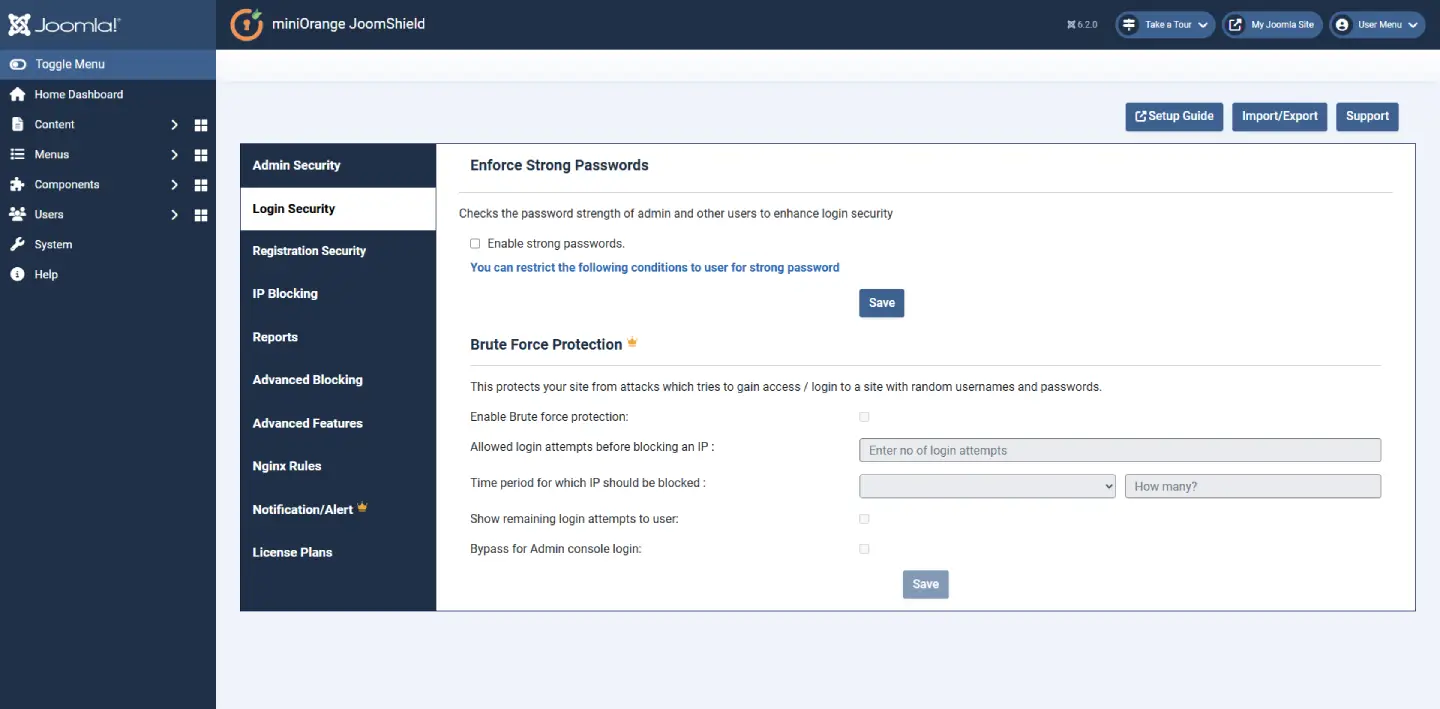
- に移動します Login Security タブには何も表示されないことに注意してください。
- 強力なパスワードを強制する、イネーブル 強力なパスワードを有効にする ログイン時に管理者およびその他のユーザーのパスワード強度を確認するには、クリックしてください。 強力なパスワードを設定するために、ユーザーに以下の条件を制限できます。 パスワード条件を表示するには、 Save.
- ブルートフォースプロテクション プレミアム機能 これは、ランダムなユーザー名とパスワードでログインしようとする攻撃者からサイトを保護します。 IPアドレスをブロックする前に許可されるログイン試行回数 IPアドレスをブロックする期間選択する 残りのログイン試行をユーザーに表示する、そして有効にする 管理者コンソールへのログインをバイパスする.
ステップ3:登録セキュリティの設定
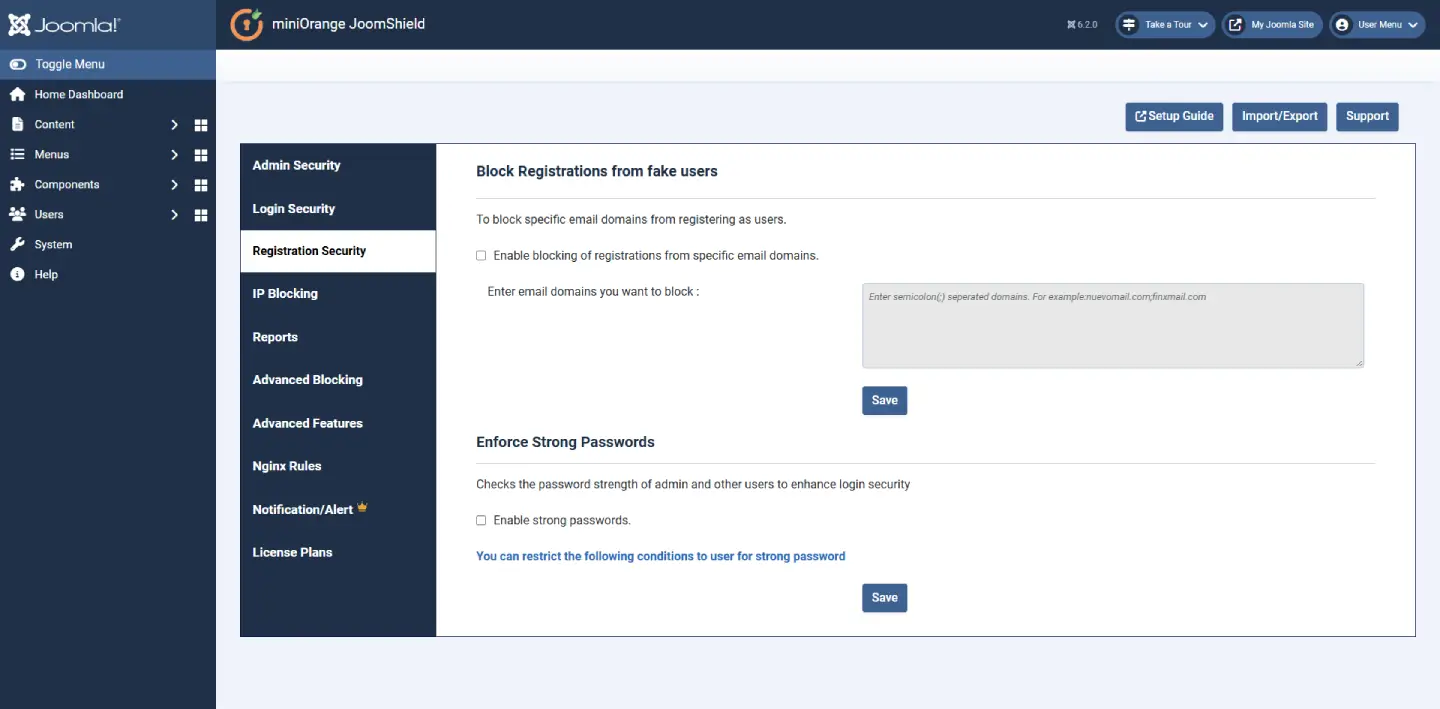
- に移動します 登録セキュリティ タブには何も表示されないことに注意してください。
- 偽ユーザーからの登録をブロックする、イネーブル 特定のメールアドレスドメインからの登録をブロックする ブロックしたいメールドメインを入力してください ブロックしたいメールドメインを入力してくださいセミコロンで区切って指定します(例:nuevomail.com;finxmail.com)。
- 詳しくはこちら Save ドメインブロックルールを適用する。
- 強力なパスワードを強制する、イネーブル 強力なパスワードを有効にする ユーザー登録に強力なパスワードを要求するには、 Save.
ステップ4:IPブロッキングの設定
- に移動します IPブロッキング タブには何も表示されないことに注意してください。
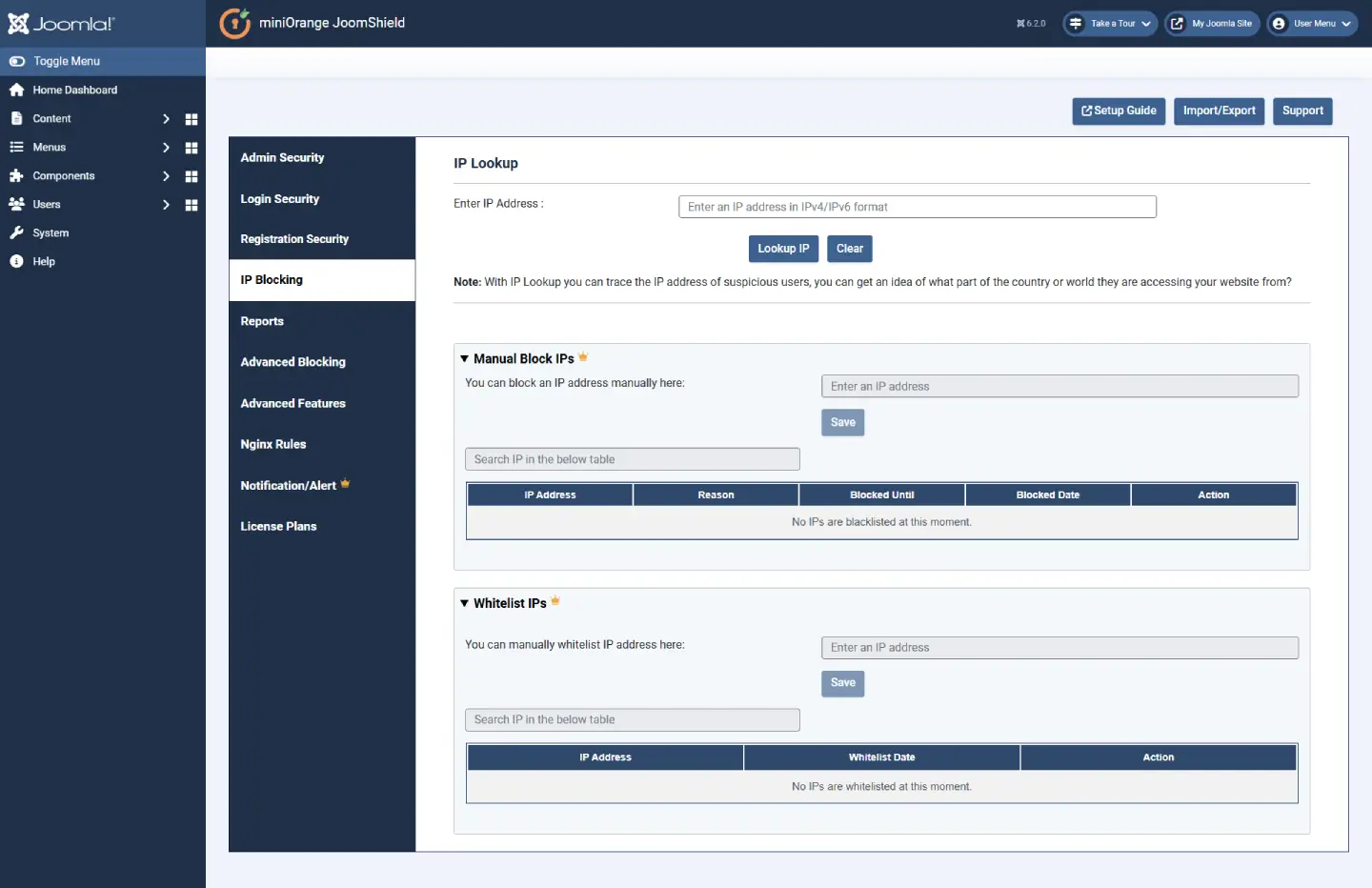
- IPルックアップIPv4またはIPv6形式でIPアドレスを入力し、クリックします。 IPアドレスを調べる 不審な訪問者が国内または世界のどの地域からサイトにアクセスしているかを追跡するには、ここをクリックしてください。 クリア フィールドをリセットする。
- 手動ブロックIP プレミアム機能 特定のIPアドレスをブロックし、理由、ブロック終了時刻、ブロック日、およびアクションを含む検索可能な表で表示できます。
- ホワイトリスト IP プレミアム機能 これにより、信頼できるIPアドレスを許可し、ホワイトリストの日付とアクションを含む検索可能な表で表示できます。
ステップ5:ログイン取引レポートを表示する
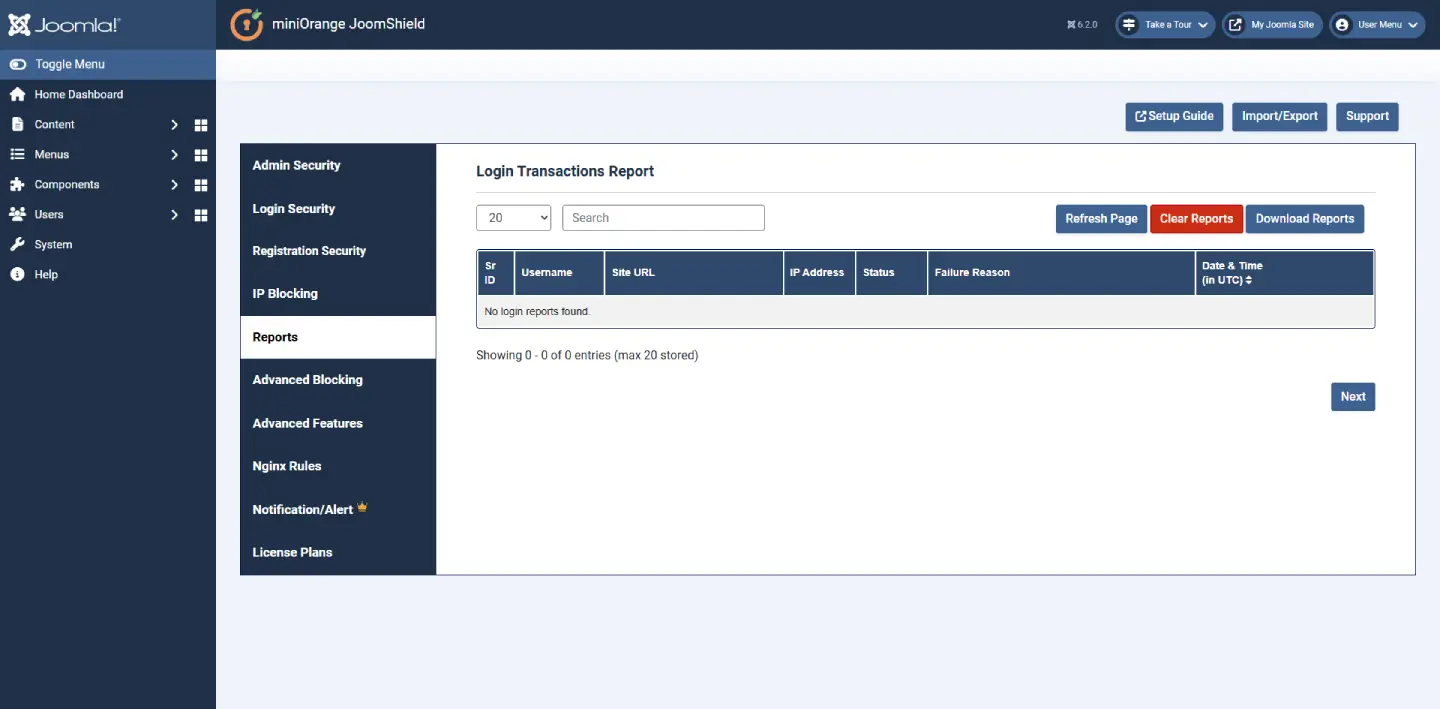
- に移動します レポート タブをクリックして ログイントランザクションレポート.
- このレポートは、サイトへのログイン試行を記録します。これには、Sr ID、ユーザー名、サイト URL、IP アドレス、ステータス、失敗理由、および UTC での日時が含まれます。 日時(UTC) 列ヘッダーを使用して、エントリを時間順に並べ替えます。
- ドロップダウンを使用して、1 ページあたりに表示するエントリの数を選択します。 検索 特定のエントリを検索するには、フィールドを使用します。 ページを更新, 明確なレポート, レポートのダウンロード レポートデータを管理し、 次へ ページ間を移動する。
ステップ6:高度なブロック設定
- に移動します 高度なブロッキング タブには何も表示されないことに注意してください。
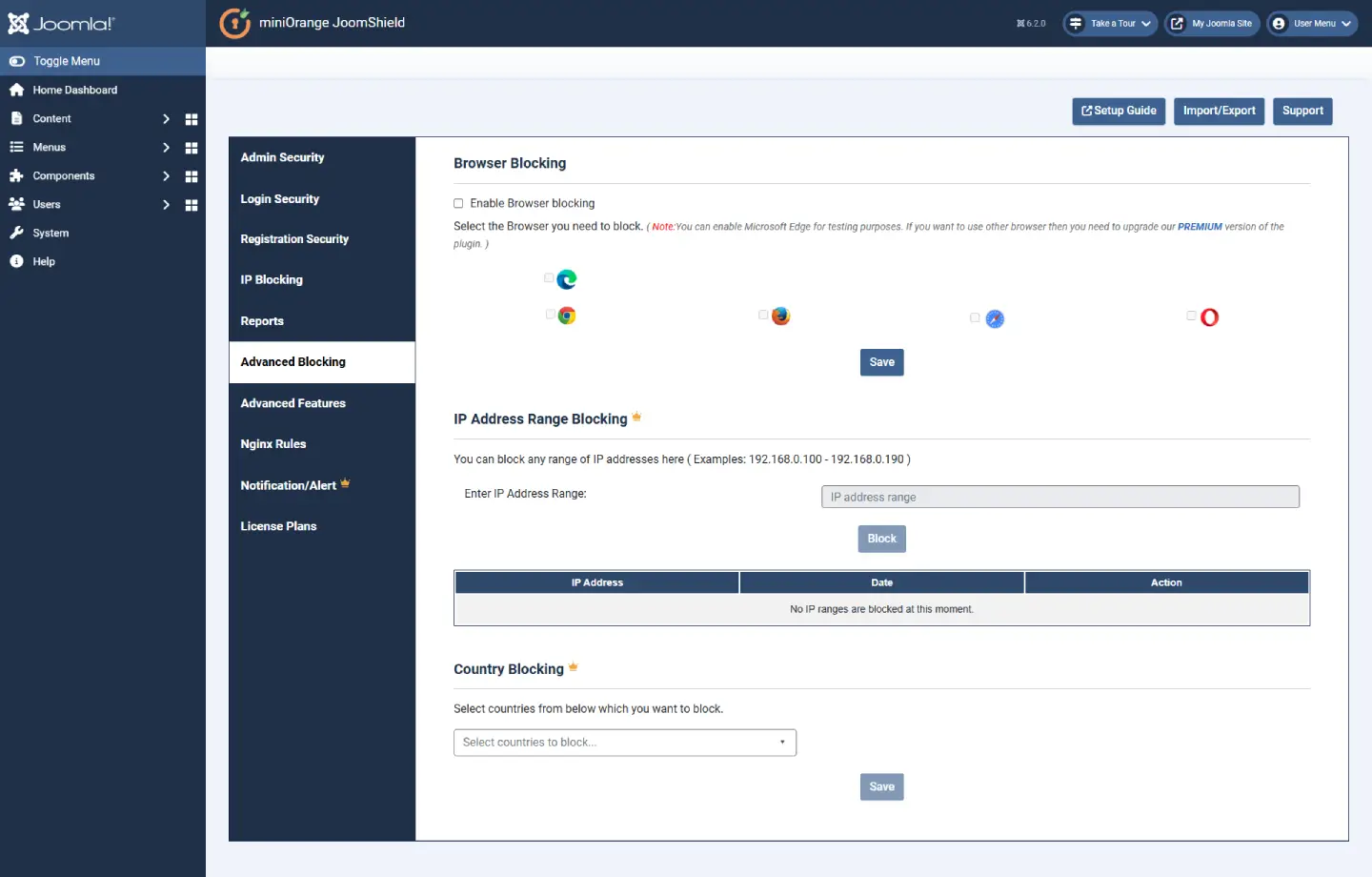
- ブラウザのブロック、イネーブル ブラウザのブロックを有効にする ブロックしたいブラウザを選択してください。無料版では、テストに使用できるのはMicrosoft Edgeのみです。Chrome、Firefox、Safari、Operaなどの他のブラウザをブロックするには、プレミアム版が必要です。
- 詳しくはこちら Save ブラウザのブロックルールを適用する。
- IPアドレス範囲のブロック プレミアム機能 これにより、IPアドレスの範囲(例えば、192.168.0.100 - 192.168.0.190)をブロックし、ブロックされたすべての範囲をテーブルで表示できます。
- 国のブロック プレミアム機能 これにより、訪問者をブロックする国を選択できます。
ステップ7:高度な機能を設定する
- に移動します 高度な機能 タブには何も表示されないことに注意してください。
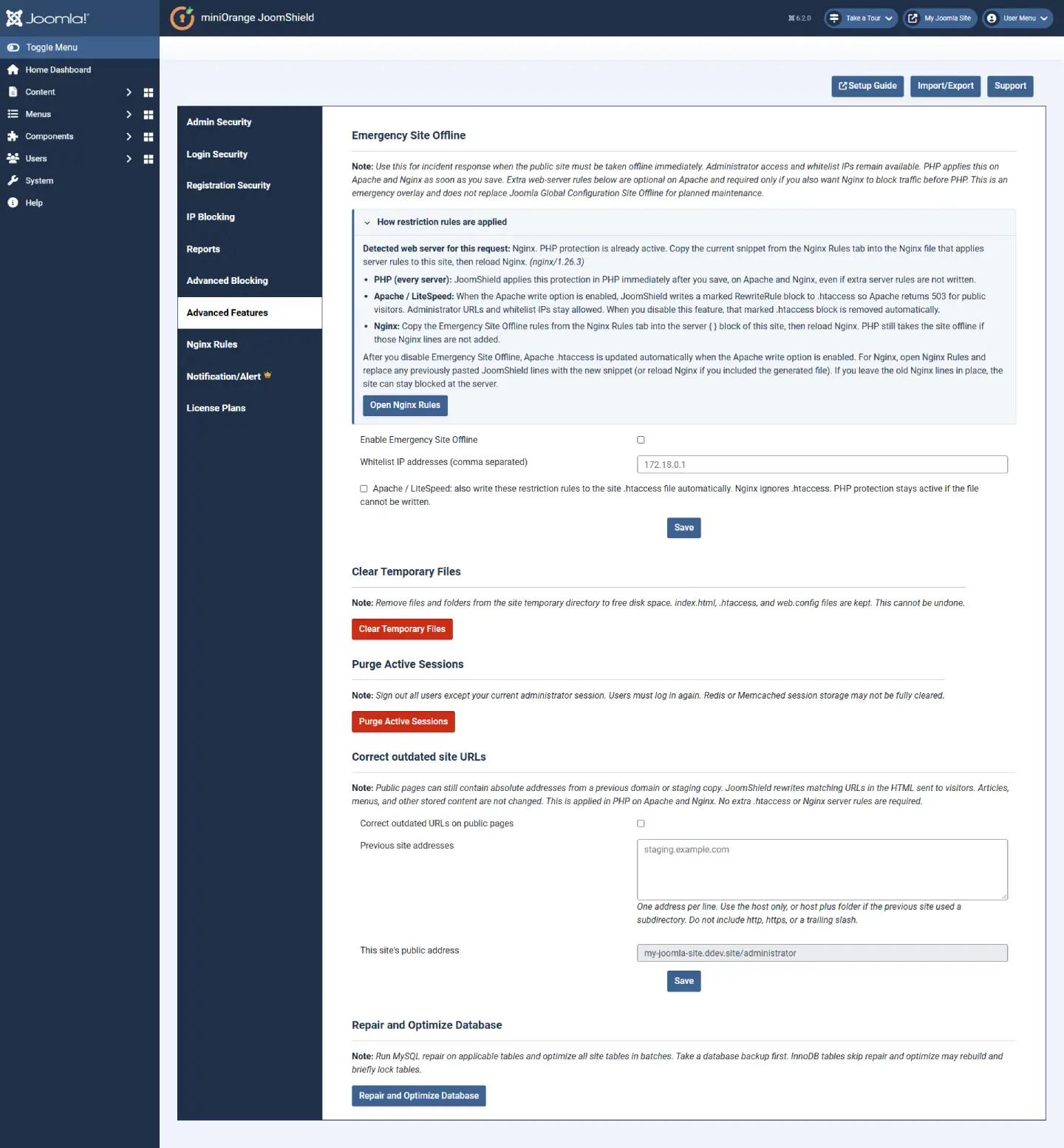
- 緊急サイトがオフラインになりました、イネーブル 緊急サイトをオフラインで有効化する インシデント発生時にパブリックサイトを即座にオフラインにします。管理者アクセスとホワイトリストに登録されたIPアドレスは引き続き利用可能ですので、アクセスを維持する必要のあるアドレスを追加してください。 ホワイトリストIPアドレス(カンマ区切り)これは緊急時のオーバーレイであり、計画メンテナンスのための Joomla のグローバル設定の「サイトオフライン」設定を置き換えるものではありません。
- 緊急サイトオフラインは、クリックするとすぐにPHPでApacheとNginxに適用されます。 SaveApache または LiteSpeed では、オプションでチェックボックスを有効にして制限ルールを .htaccess にも書き込むことができます。これにより、Apache は一般の訪問者に対して 503 レスポンスを返します。Nginx では、ルールをコピーします。 Nginxルール タブ( Open Nginx ルール ボタン)Nginx で PHP より前のトラフィックもブロックしたい場合のみ、展開します。 制限ルールの適用方法 検出されたウェブサーバーの詳細については、こちらをご覧ください。
- 緊急サイトオフラインを無効にすると、Apacheの書き込みオプションが有効になったときに.htaccessルールが自動的に削除されます。Nginxでは、以前に貼り付けたJoomShieldの行をNginxルールタブの新しいスニペットに置き換えてください。そうしないと、サイトがサーバーでブロックされたままになる可能性があります。
- 一時ファイルをクリアする、クリック 一時ファイルをクリアする サイトの一時ディレクトリからファイルとフォルダを削除し、ディスク容量を解放します。index.html、.htaccess、およびweb.configファイルは保持されます。この操作は元に戻せません。
- アクティブなセッションを削除する、クリック アクティブなセッションを削除する 現在の管理者セッションを除くすべてのユーザーをログアウトします。ユーザーは再度ログインする必要があります。RedisまたはMemcachedに保存されているセッションは完全にクリアされない場合があります。
- 古いサイトURLを修正する、イネーブル 公開ページの古いURLを修正する そしてあなたの 以前のサイトアドレス古いドメインやステージングコピーなど、1行に1つずつ記述します。ホスト名のみを使用するか、以前のサイトでサブディレクトリを使用していた場合はホスト名とフォルダを、http、https、末尾のスラッシュなしで使用します。 このサイトの公開アドレス このフィールドには現在のサイトアドレスが表示されます。クリック SaveJoomShieldは、訪問者に送信されるHTML内の一致するURLを書き換えますが、記事、メニュー、その他の保存コンテンツは変更されません。追加の.htaccessファイルやNginxサーバールールは必要ありません。
- データベースの修復と最適化、クリック データベースの修復と最適化 該当するテーブルに対してMySQL修復を実行し、サイト内のすべてのテーブルをバッチ処理で最適化します。実行前にデータベースのバックアップを取ってください。InnoDBテーブルは修復ステップをスキップし、最適化によってテーブルが再構築され、一時的にロックされる場合があります。
ステップ8:Nginxルールを適用する
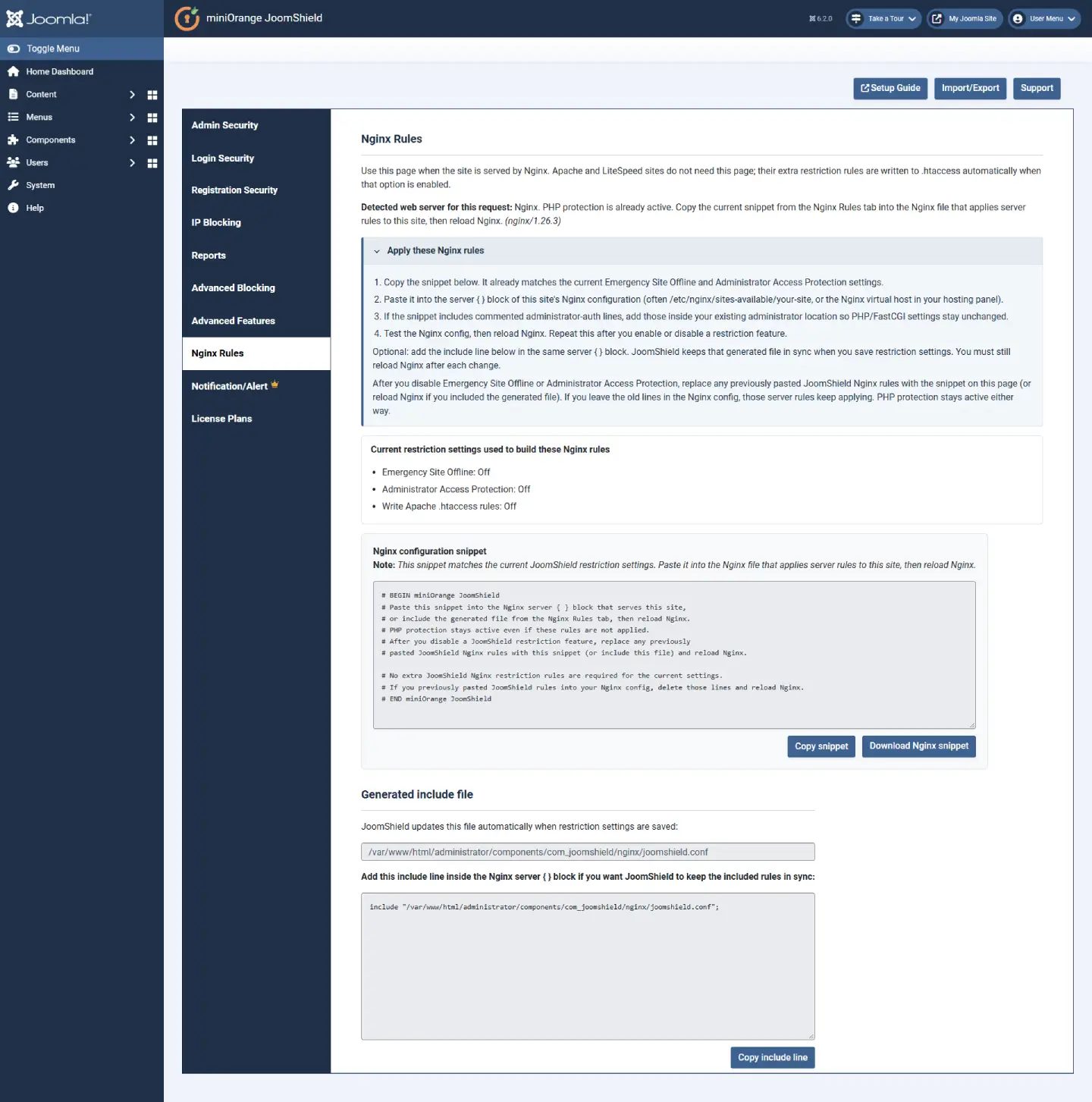
- に移動します Nginxルール タブ。このタブは、サイトがNginxで配信されている場合にのみ必要です。ApacheおよびLiteSpeedサイトでは、このオプションを有効にすると追加の制限ルールが.htaccessに自動的に書き込まれるため、このタブは必要ありません。このタブには、サイトで検出されたWebサーバーが表示されます。
- これらのNginxルールを作成するために使用された現在の制限設定緊急サイトオフライン、管理者アクセス保護、およびApache .htaccessルールの書き込みの現在のステータスを確認します。
- Nginxの設定スニペット、クリック スニペットをコピー or Nginxのスニペットをダウンロードこのコードスニペットは、既にお客様の現在の緊急サイトオフライン設定および管理者アクセス保護設定と一致しています。
- スニペットを貼り付けて サーバー { } サイトの Nginx 設定ファイル (多くの場合 /etc/nginx/sites-available/your-site、またはホスティングパネルの Nginx 仮想ホスト) の該当箇所にスニペットを追加します。スニペットにコメントアウトされた administrator-auth 行が含まれている場合は、PHP/FastCGI の設定が変更されないように、既存の管理者設定箇所にそれらの行を追加してください。
- Nginxの設定をテストしてから、Nginxを再起動してください。制限機能を有効または無効にするたびに、この手順を繰り返してください。
- オプションで、 生成されたインクルードファイル、クリック コピーインクルード行 そして、それを同じ server { } ブロック内に追加します。JoomShield は、制限設定を保存するたびにこの生成されたファイルを同期しますが、変更のたびに Nginx をリロードする必要があります。
- 緊急サイトオフライン機能または管理者アクセス保護機能を無効にした後、以前に貼り付けたJoomShield Nginxルールを現在のスニペットに置き換えるか、インクルードファイルを使用した場合はNginxを再起動してください。いずれの場合もPHP保護機能は有効のままです。
ステップ9:通知とアラートの設定
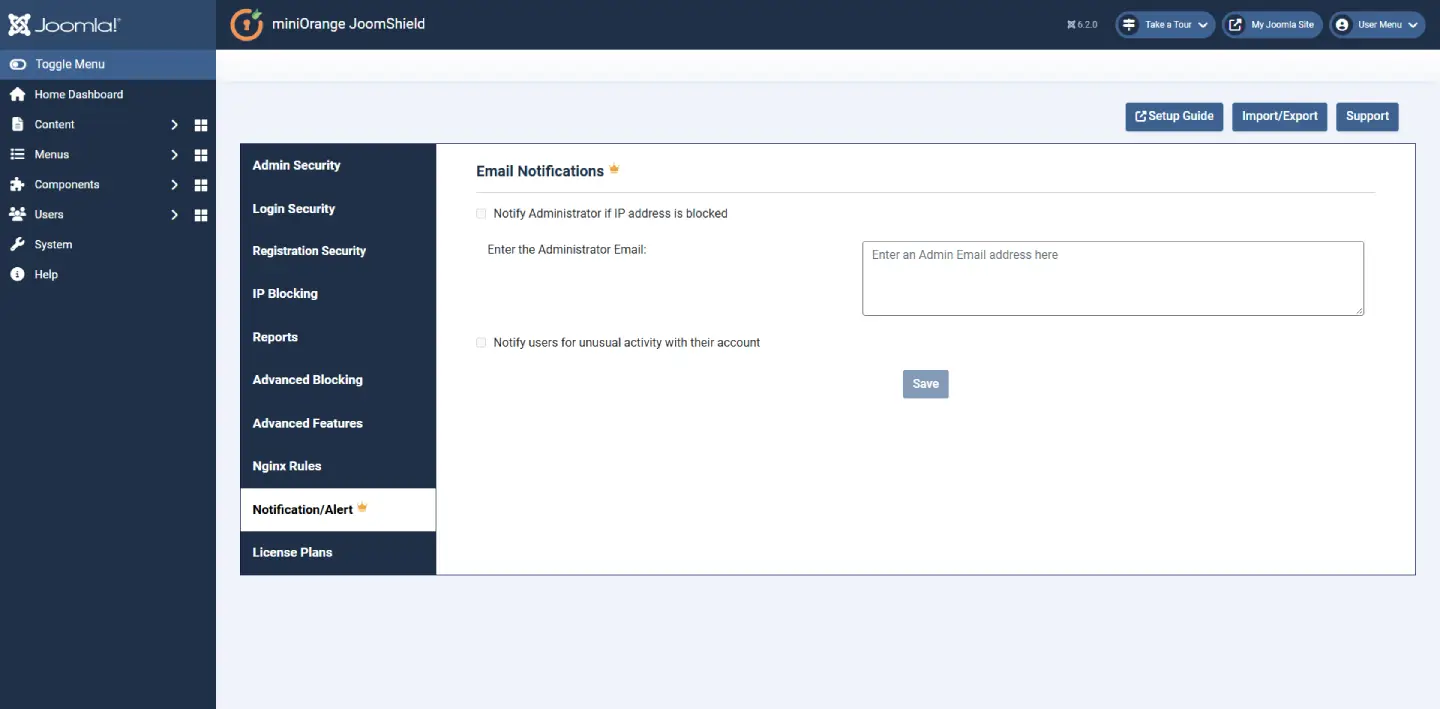
- に移動します 通知/アラート タブには何も表示されないことに注意してください。
- 電子メール通知 プレミアム機能 あなたに IPアドレスがブロックされた場合は、管理者に通知してください。 入力した管理者メールアドレスで、 アカウントに異常なアクティビティがあった場合、ユーザーに通知します。.
miniOrange JoomShieldの設定が完了しました。これにより、Joomlaサイトのログイン、登録、および管理者アクセスが不正アクセスから保護されます。
よくあるご質問
その他のよくある質問➔JoomShieldは、Joomlaの管理画面ログインページをどのように保護するのですか? 
JoomShieldを使用すると、管理者ログインURLに秘密のアクセスキーを追加できます。有効にすると、そのキーがないとデフォルトの管理者ログインページが読み込まれなくなるため、ボットやスキャナーがログインフォームを見つけて攻撃するのを防ぐことができます。また、キーなしで古いログインパスを試みたユーザーに対して、ホームページにリダイレクトするなど、どのような動作をするかを決定できます。さらに、管理者アクセス保護機能を使用すると、Joomlaユーザーアカウントとは別に、管理者エリアの前にブラウザのユーザー名とパスワードの入力を求めるプロンプトが表示されます。
JoomShieldはブルートフォースログイン攻撃を防ぐことができますか?
はい。プレミアムブルートフォース攻撃対策機能では、JoomShieldはIPアドレスごとにログイン失敗の試行を追跡し、許容試行回数を超えると一定期間その送信元をブロックするため、パスワード推測による不正アクセスは自動的に阻止されます。また、プレミアムメール通知機能を使えば、アカウント上で異常なアクティビティが検出された際に、ユーザーにメールで通知することもできます。
JoomShieldは偽の登録やスパム登録をブロックしますか?
はい。登録時に使い捨てメールアドレスのドメインからのサインアップをブロックすることで、スパムアカウントや偽アカウントがユーザーリストに届くのを防ぐことができます。これにより、何の活動もせずに会員数を水増しする迷惑アカウントを減らし、偽アカウントが登録されてしまった後に発生するスパム行為も抑制できます。
JoomShieldを使って、特定のIPアドレスからのサイトアクセスを制限することはできますか?
はい。プレミアム版では、個々のIPアドレスをホワイトリストに登録したりブロックしたり、IPアドレス範囲全体をブロックしたり、特定の国からの訪問者をブロックしたりできます。デフォルトではすべてのIPアドレスからサイトにアクセスできるため、これらの機能を使用すると、不正アクセス元としてフラグを立てたアドレスをブロックしたり、オフィスネットワークなど、信頼できる既知のアドレスセットを許可したりできます。無料版では、管理者アクセス保護と緊急サイトオフラインのIPアドレスをホワイトリストに登録することもできます。
JoomShieldで一時的に管理者権限を付与することはできますか?
はい。「一時ユーザーの作成」機能では、選択したアクセス期間が経過すると自動的に期限切れとなるJoomla管理者アカウントが作成されます。一時ユーザーはJoomShieldを開いたり、他のユーザーを管理したり、拡張機能をインストールまたは削除したりすることはできません。無料版では一時ユーザーはスーパーユーザーとして作成されますが、プレミアム版では利用可能な任意のJoomlaユーザーグループを割り当てることができます。
JoomShieldはNginxサーバーで動作しますか?
はい。JoomShieldは、設定を保存するとすぐに、ApacheとNginxの両方でPHPによる保護を適用します。Nginxサイトの場合、「Nginxルール」タブで、現在の緊急サイトオフライン設定と管理者アクセス保護設定に一致する設定スニペットが生成されるため、サーバーレベルでトラフィックをブロックすることもできます。生成されたスニペットをサーバーブロックに貼り付けるか、JoomShieldが同期を保つインクルードファイルを使用できます。
JoomShieldはJoomla 6と互換性がありますか?
はい。JoomShieldはJoomla 3、4、5、6に対応しているため、サイトが現在どのバージョンで稼働しているかに関わらず動作します。つまり、移行計画を立てることなく古いサイトにJoomShieldをインストールでき、将来的に新しいJoomlaバージョンにアップグレードしても引き続き動作します。
JoomShieldは私のJoomlaサイトの速度を低下させますか?
いいえ。JoomShieldのチェックは、ログイン、登録、リクエストフィルタリングの際にバックグラウンドで実行されるため、通常の訪問者やログイン済みのユーザーは読み込み時間の増加に気づきません。この拡張機能は、ログイン試行や新規登録など、セキュリティ上の判断が必要となる特定の時点でのみ追加の処理を実行し、すべてのページ読み込み時に実行されるわけではありません。
ご返答ありがとうございます。 すぐにご連絡させていただきます。
何か問題が発生しました。 もう一度質問を送信してください


