ソーシャルログインとは何ですか?
ソーシャルログイン ユーザーは、Facebook、Google、Twitter などのさまざまなネットワーキング プラットフォームを使用して、あらゆる Web サイトに接続できます。 それは次のような形です single sign-on エンドユーザーのログインを容易にするために設計および実装されたユーザー向け。 使用する ソーシャルログイン ユーザーは任意の場所にサインインできます アカウントを作成せずにサードパーティの Web サイトにアクセスできます。
ソーシャルログインはどのように機能しますか?
ソーシャルログインプロセスは非常に簡単です。 ユーザーは Web サイトにアクセスし、ログインするソーシャル ログイン プロバイダーを選択します。 彼らはソーシャル ネットワーク プロバイダーのサイトに詳細を入力します。 ソーシャルプロバイダーによる認証プロセスが完了すると、ユーザーは WordPress Web サイトの使用を開始できるようになります。 新しいユーザーの場合は登録され、既存のユーザーの場合はログインされます。
NAVER 韓国最大のWeb検索エンジンであり、LINEメッセンジャーなどのサービスを提供するグローバルICTブランドであり、現在全世界200億人以上のユーザーが利用しています。
ソーシャル ログインを使用すると、Web サイトで Naver ログインを使用でき、コミュニティが数秒で Web サイトにログインできるようになります。
WordPress 用の Naver ソーシャルログイン (Naver シングルサインオン (SSO)) は、弊社の WordPress 用ソーシャルログインプラグインを使用することで実現できます。このガイドでは、WordPress ウェブサイトに Naver ログインを最も簡単な方法で実装する方法をご紹介します。WordPress 用ソーシャルログインプラグインのその他の機能について詳しく知りたい場合は、こちらをクリックしてください。
WordPress (WP) に Naver Social Login を設定する手順
ステップ 1: Naver Social Login を WordPress に設定する
WordPress で Naver ログインを設定するには、以下の手順に従ってください。
 Naverソーシャルログインを設定する
- Naver アプリの詳細を取得するには、次のサイトにアクセスしてください。 https://developers.naver.com/apps/.
- ログインしたら、「アプリケーション」に移動し、「アプリケーションの登録」を選択します。

- 次の画面でアプリケーションをセットアップします

- 必ず選択してください パソコンウェブ 形成する 環境を追加する ドロップダウンをクリックすると、有効なリダイレクト URI の入力が求められます。

- 次のタブでは、以下に示すようにクライアント ID とシークレットを見つけることができます。

2. miniOrange ソーシャル ログイン プラグインで資格情報を設定する
- に行く miniOrange ソーシャル ログイン → [アプリの設定] をクリック → [Naver] をクリック:
- コピー クライアントID (NAIST) と クライアントシークレット 上記の設定フォームを入力し、手順のフィールドに貼り付けます。

- 次にクリック 構成を保存してテストする

- テスト構成が成功すると、カスタム アプリが適切に設定されます
- 今、あなたは見ることができます NAVERソーシャルログインボタン WordPress ウェブサイト上で有効化されます。 これにより、ユーザーは次を使用して Web サイトに接続できるようになります。 ネイバー.

- Web サイトのカスタム ログイン/登録ページにソーシャル ログイン アイコンを追加できない場合は、 ショート ガイド。
WordPress Web サイトの Naver Social Login が正常に設定されました。
魅力的なソーシャル ログイン アイコン
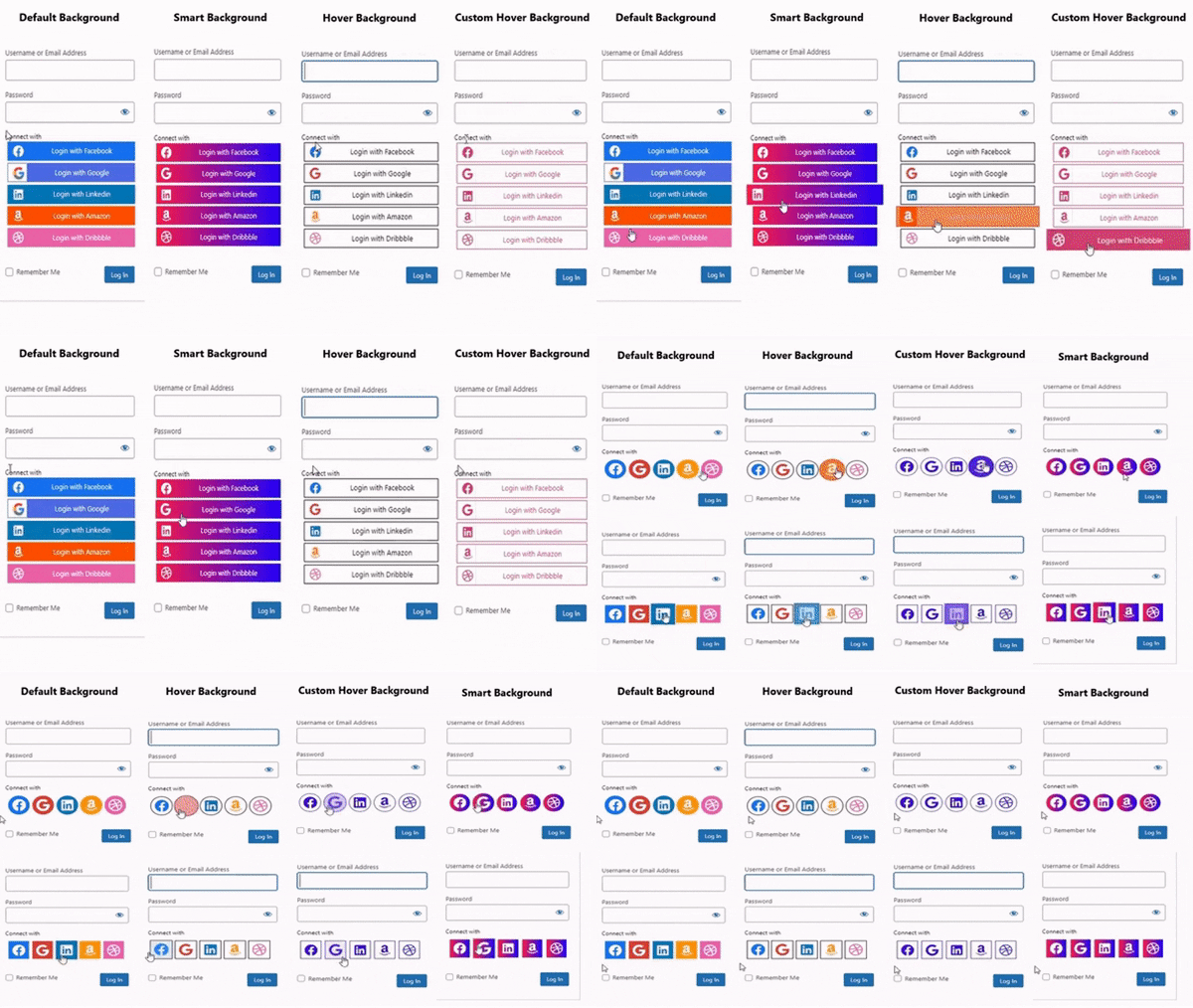
- また、ソーシャル ログイン プラグインの最新バージョンでは、丸、丸いアイコン、四角、長いボタンの 4 種類のソーシャル ログイン アイコンの形状を備えた魅力的なソーシャル ログイン アイコンも提供しています。 デフォルト、白背景、カスタム背景、ホバー、カスタムホバー、スマートを含む XNUMX つのテーマ。 あらゆるタイプのテーマとボタンの変換エフェクトも提供します。
その他のリソース
お探しのものが見つからない場合は、 socialloginsupport@xecurify.comまでメールでお問い合わせください。



