の検索結果 :

×

会員登録 お問い合わせ

WordPressでWooCommerceインテグレーターアドオンをSAML/OAuthと連携させる方法

このガイドでは、WooCommerce IntegratorアドオンをSAMLまたはOAuthシングルサインオン(SSO)で設定する方法について説明します。ユーザー属性をWooCommerceのチェックアウトフィールドにマッピングし、ログイン時に顧客情報を自動入力する方法を示します。また、IDプロバイダーから受け取った属性に基づいてWooCommerceの役割を割り当てる方法についても説明します。


WooCommerceインテグレーターアドオンをSAMLシングルサインオン(SSO)プラグインで設定する

注意事項とお問い合わせ - SSOセッション管理統合

注: WooCommerceインテグレーターを設定する前に、WordPress用SAML SSOプラグインを使用してWooCommerce SSOログインが設定されていることを確認してください。

(グループマッピングは、SSOプラグインのプレミアム、エンタープライズ、オールインクルーシブバージョンでのみサポートされています。)

  • miniOrange WooCommerce インテグレーター SAML IDPから送信される属性をWooCommerceのチェックアウトフィールドにマッピングすることで、WooCommerceのチェックアウトページの値を事前に入力できます。また、IDPグループに基づいて、ユーザーを異なるWooCommerceロールにマッピングすることも可能です。
    IDP は、SSO の実行中に次の属性を送信します。
SSOプラグインの属性 - WordPress用WooCommerce SSOインテグレーター

  • SAML属性には、ユーザーに関するすべての情報が含まれています。以下の手順に従って、これをWooCommerceのチェックアウトページ属性にマッピングできます。
  • WooCommerce Integrator アドオンに移動します。
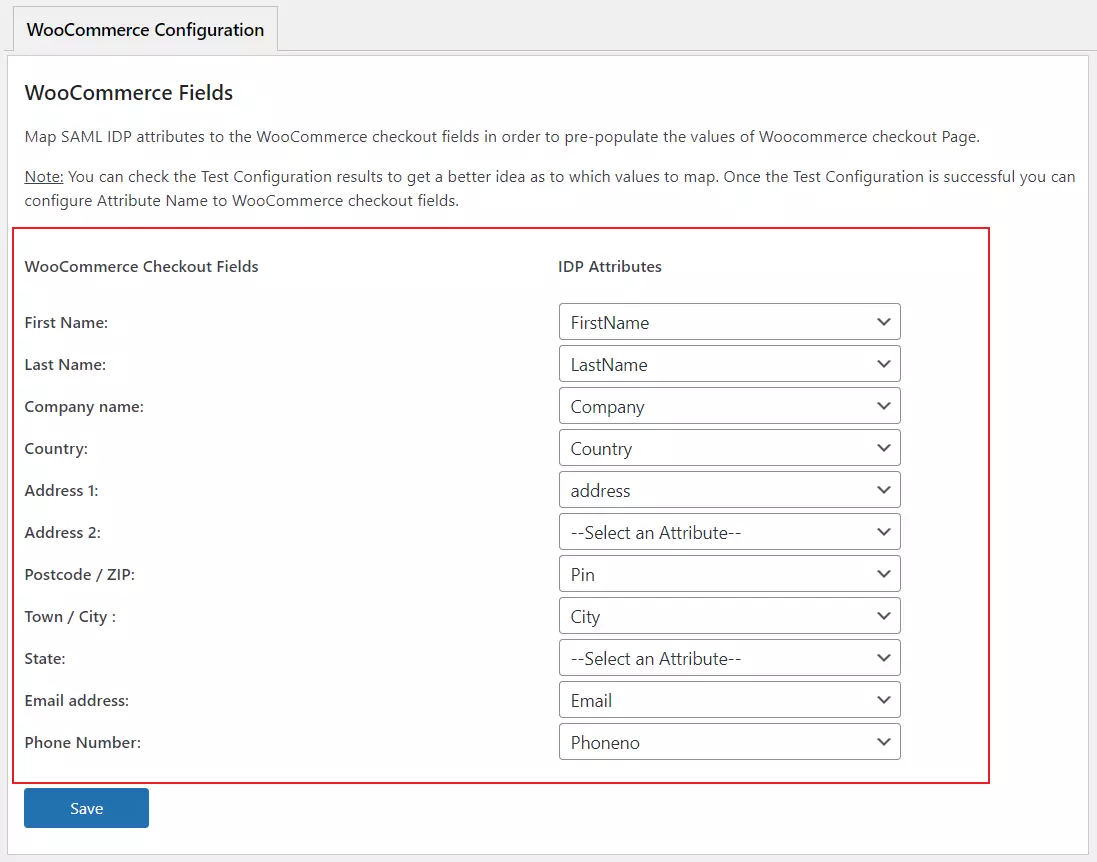
  • WooCommerceのチェックアウトページに事前に入力したい属性をすべてマッピングできます。
WooCommerceインテグレーターの属性マッピング - WordPress用WooCommerce SSOインテグレーター

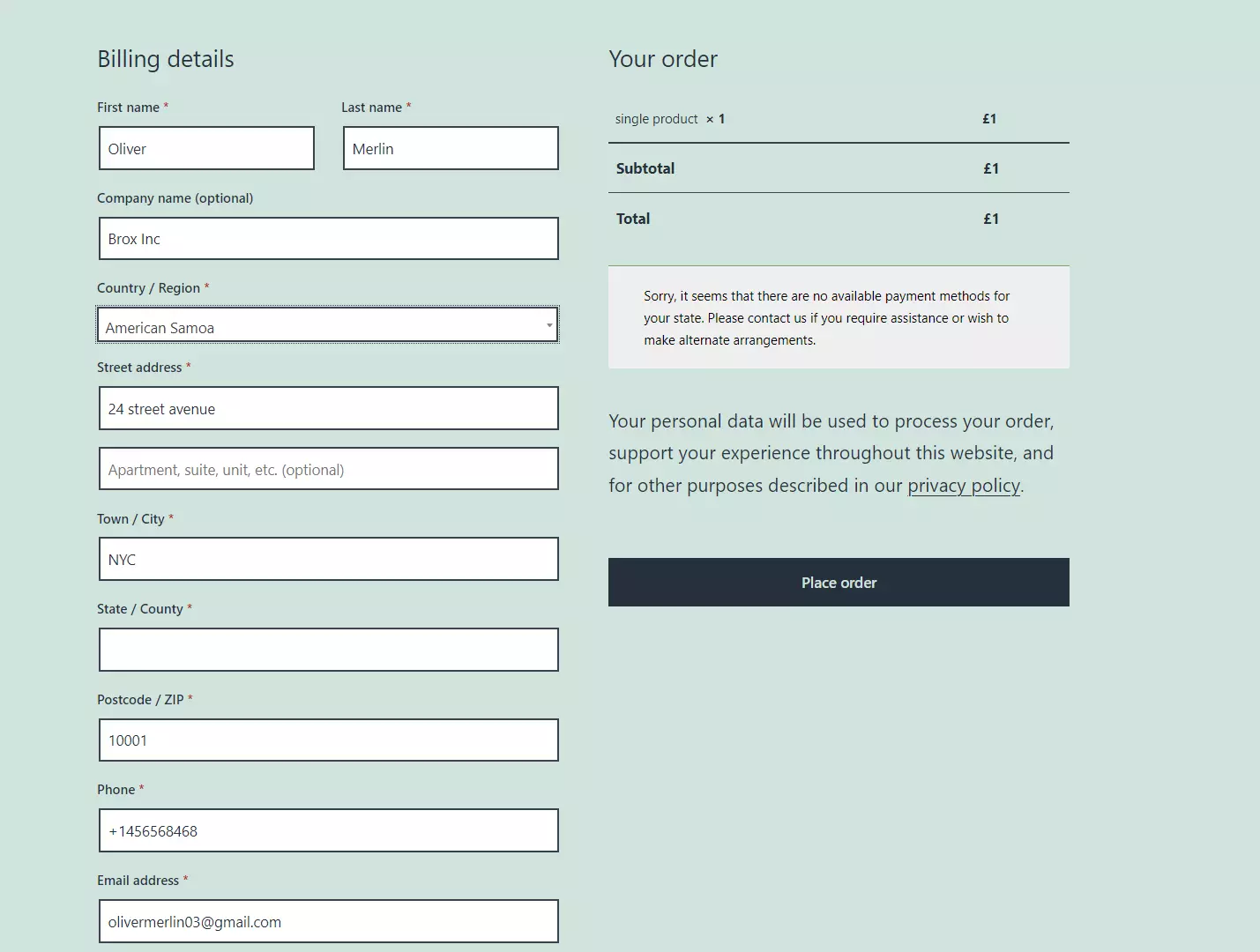
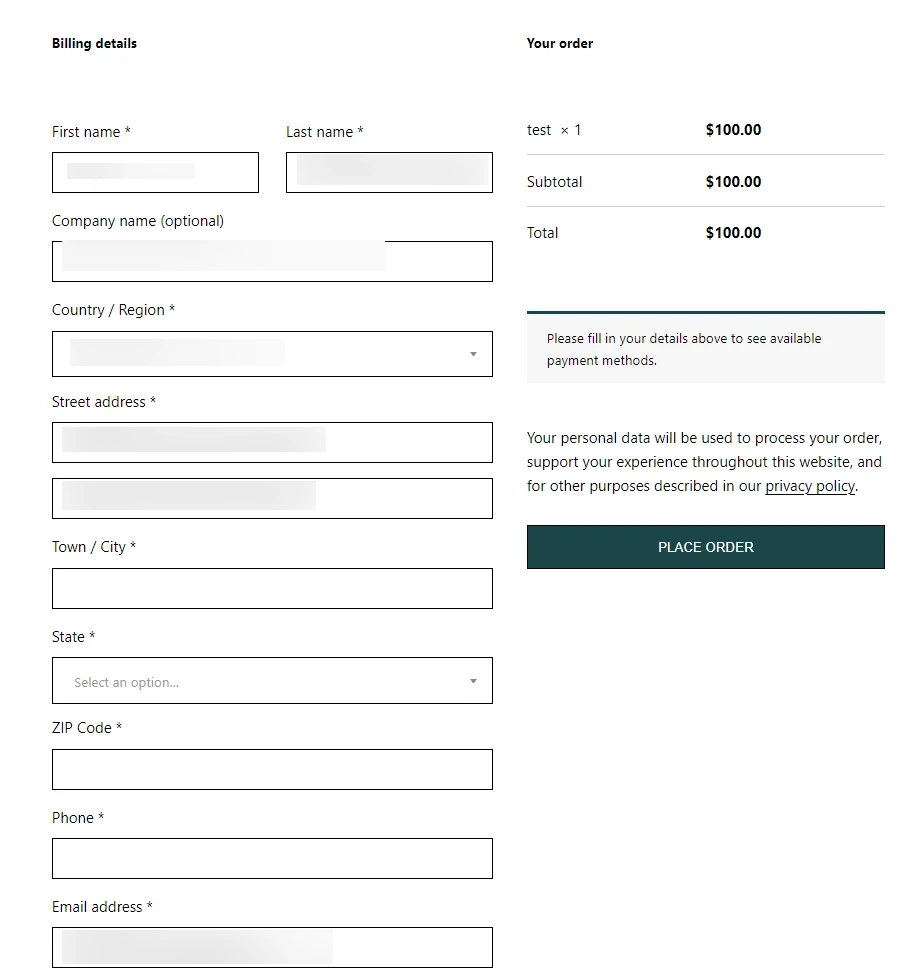
  • SSOを実行する際、上記のマッピングに従って、IDプロバイダーから送信された値は、WooCommerceチェックアウトページのそれぞれのフィールドにマッピングされます。
WooCommerce チェックアウトフィールド - WordPress 用 WooCommerce SSO インテグレーター

WooCommerce の役割マッピング:

  • miniOrange SAML SP シングルサインオンの「属性/ロールマッピング」タブに移動します。
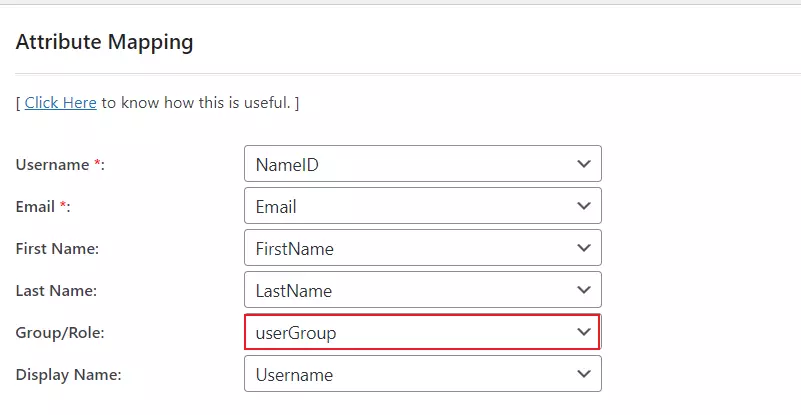
  • [属性マッピング] セクションで、 グループ/役割 としての値 ユーザー・グループ をクリックします。入力したコードが正しければ、MFAの設定は正常に完了します Save
グループロールの割り当て - WordPress 用 WooCommerce SSO インテグレーター

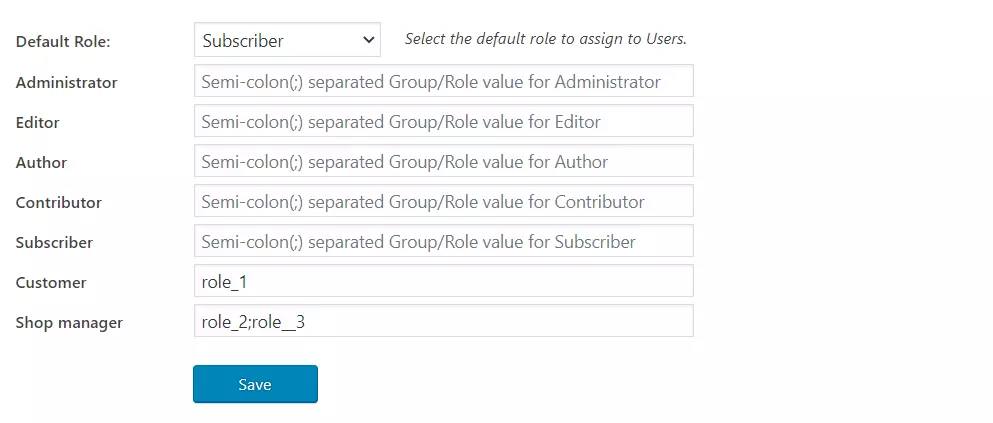
  • 次に、下にスクロールして 役割のマッピング セクションを開き、グループの値を特定の WooCommerce ロールに割り当ててクリックします。 Save
ショップマネージャーと顧客に値を割り当てる - WordPress 用 WooCommerce SSO インテグレーター

  • 上記のマッピングに従ってSSOを実行すると、userGroup属性の値がrole_1であるユーザーはWooCommerceとして割り当てられます。 Customer ロールが割り当てられ、role_2 または role_3 の値を持つユーザーには WooCommerce が割り当てられます。 ショップマネージャー 役割。

OAuthクライアントシングルサインオン(SSO)プラグインを使用してWooCommerceインテグレーターアドオンを設定する

miniOrange WooCommerce Integratorを使用すると、OAuthプロバイダーから送信される属性をWooCommerceのチェックアウトフィールドにマッピングして、WooCommerceのチェックアウトページの値を事前に入力できます。また、OAuthプロバイダーグループに基づいて、ユーザーを異なるWooCommerceロールにマッピングすることも可能です。

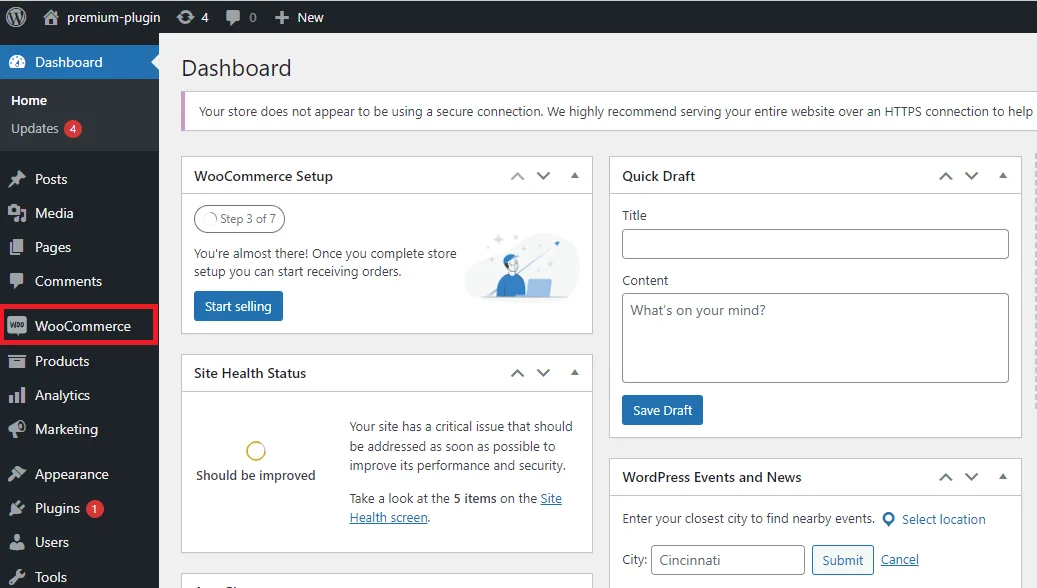
  • miniOrange Woocommerce インテグレーターをセットアップするには、 Woocommerceプラグイン 有効化され、WordPress サイトに設定されます。
WooCommerceアドオンOAuthクライアントSSO - WooCommerceを選択

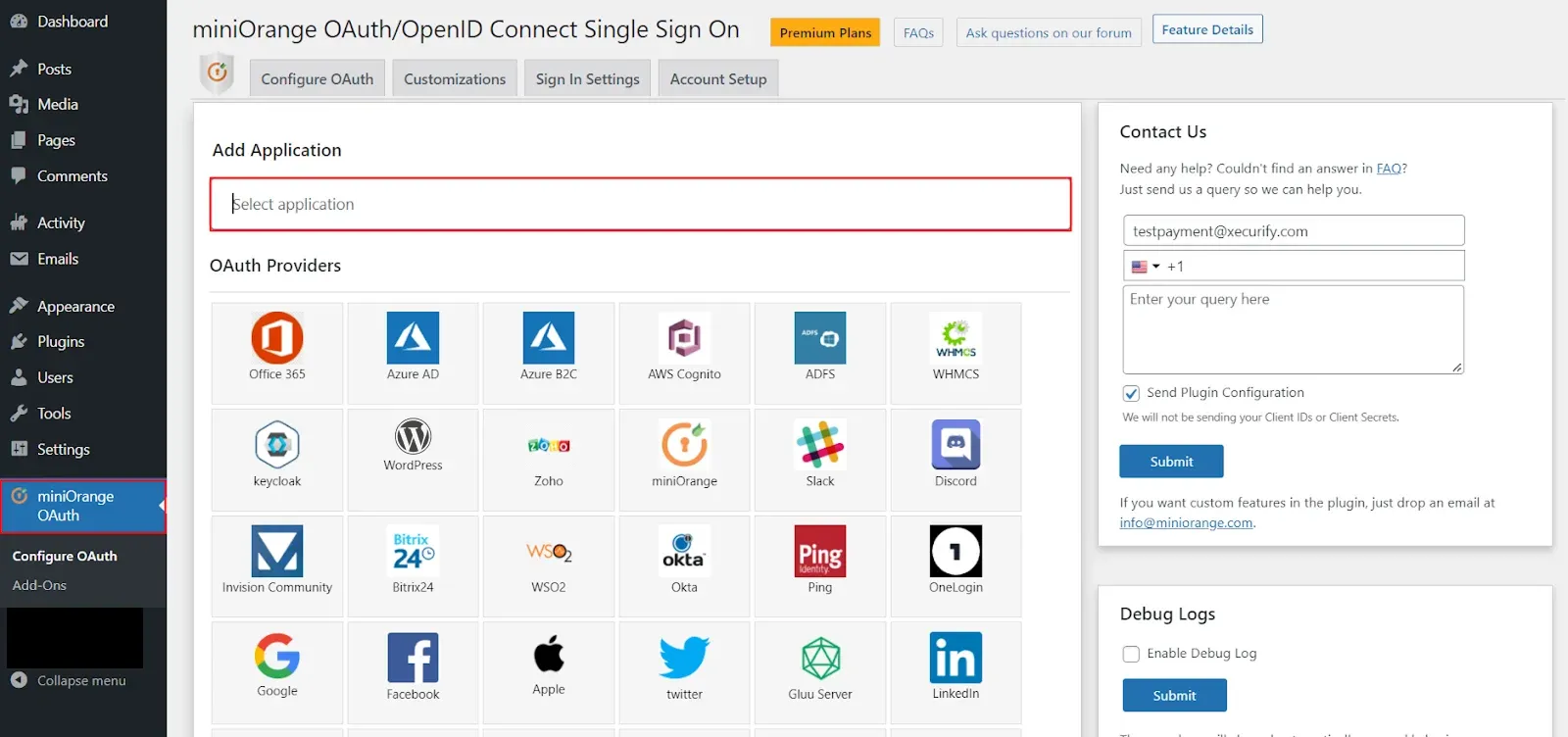
  • に行きます miniOrange シングル サインオン (SSO) WordPress用プラグイン。 OAuthプロバイダー リストから。
WooCommerceアドオンOAuthクライアントSSO - アプリケーションの追加

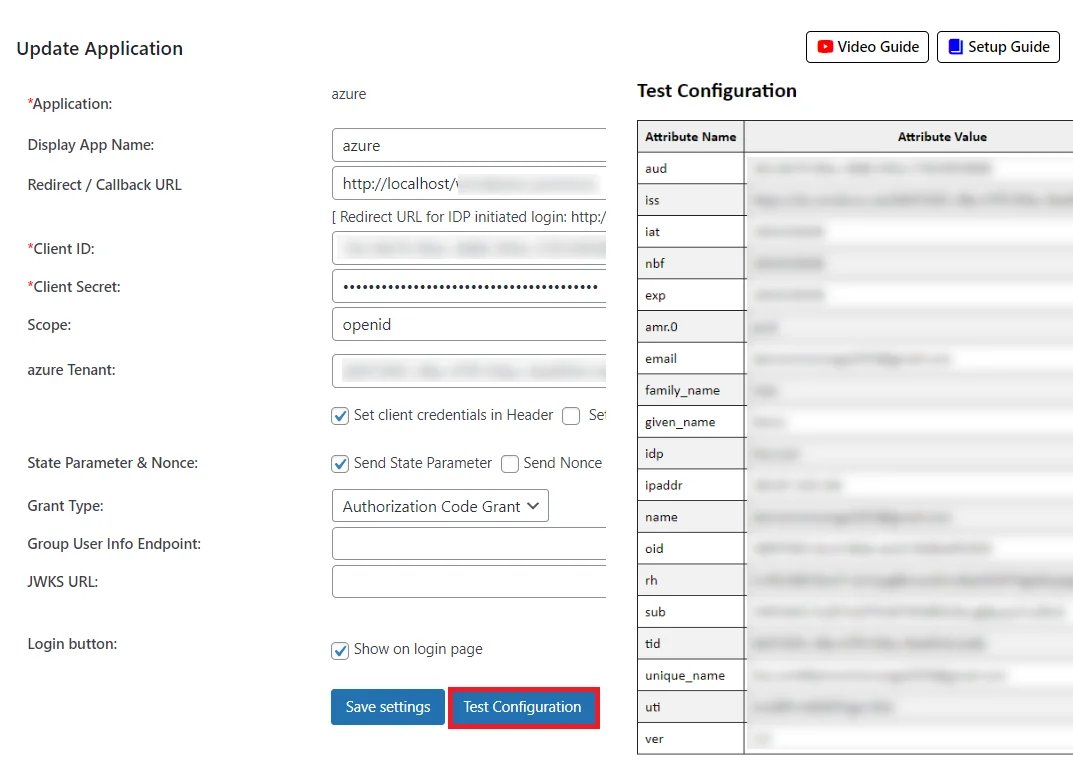
  • こちらのページにある「異議申立てフォーム」に必要事項を全てご記入ください: OAuth プロバイダーの構成 セットアップガイドを参照してセットアップしてください。 こちら。 設定を保存した後。 クリック テスト構成 ボタン。 ご覧いただけます。 属性名 とその 値 テスト構成テーブルにあります。
WooCommerceアドオンOAuthクライアントSSO - 設定テストをクリック

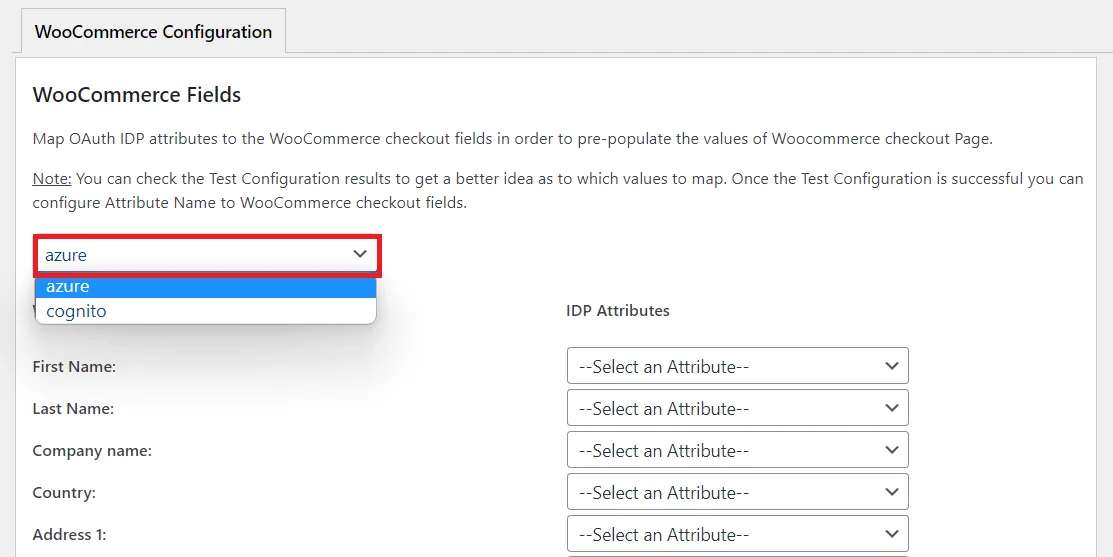
  • に行きます WooCommerce インテグレーター アドオンドロップダウンメニューから使用したいOAuthプロバイダーを選択してください(設定用に複数のOAuthプロバイダーをサポートしています)。
WooCommerceアドオンOAuthクライアントSSO - OAuthプロバイダーを選択

  • まず OAuth プロバイダーのユーザー属性 WooCommerceストアのチェックアウトページに事前に入力したいテスト構成テーブルから選択します。そして、 Save
WooCommerceアドオンOAuthクライアントSSO - ユーザー属性を選択

  • これで、ユーザーがサイトでSSOを実行すると、上記のマッピングに基づいて、IDプロバイダーから送信された値がWooCommerceチェックアウトページの適切なフィールドにマッピングされます。
WooCommerceアドオンOAuthクライアントSSO - WCチェックアウトページ

WooCommerce の役割マッピング:

  • に行く 属性/役割のマッピング miniOrange OAuth/OpenID Connect シングル サインオン プラグインのタブ。
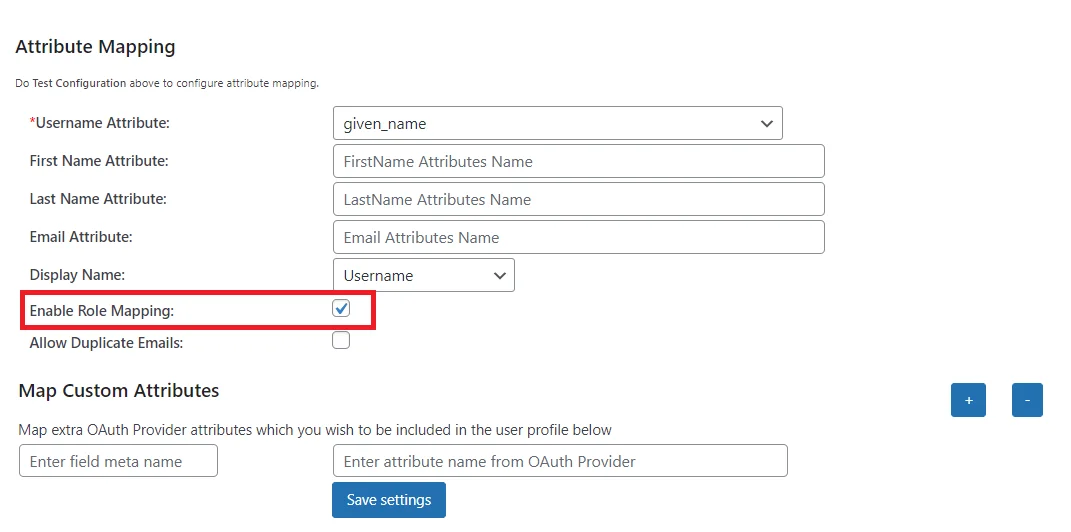
  • [属性マッピング]セクションで、有効にします。 役割のマッピング オプションをクリックして Save
グループロールの割り当て - WordPress 用 WooCommerce SSO インテグレーター

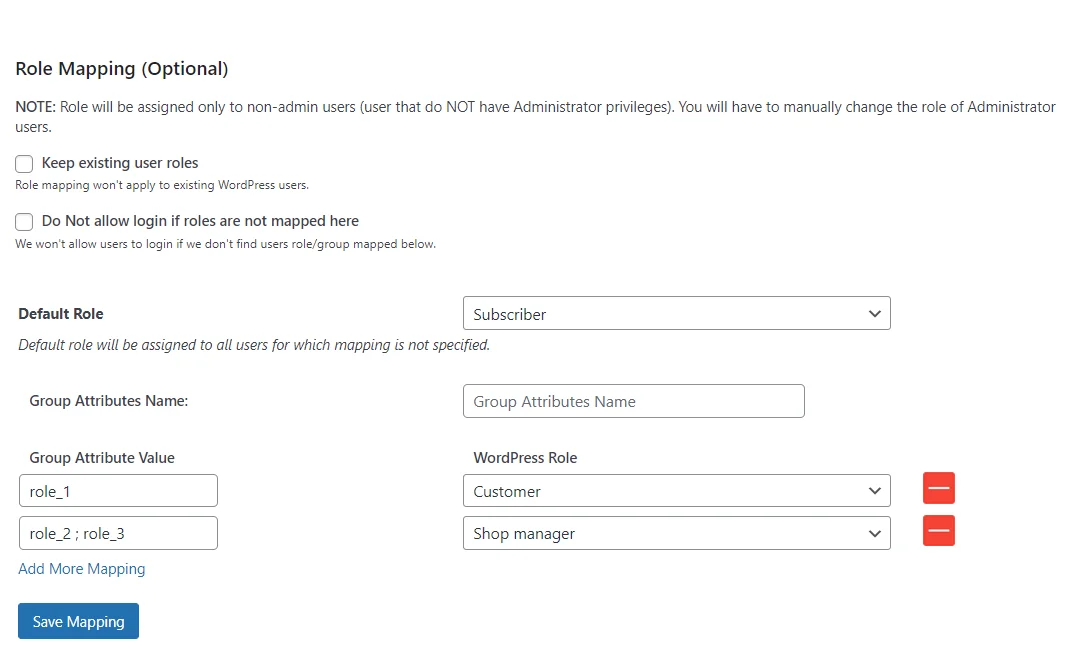
  • 次に、下にスクロールして 役割のマッピング セクションを開き、グループの値を特定の WooCommerce ロールに割り当ててクリックします。 Save
ショップマネージャーと顧客に値を割り当てる - WordPress 用 WooCommerce SSO インテグレーター

  • 上記のマッピングに従ってSSOを実行すると、role_1属性値を持つユーザーはWooCommerceとして割り当てられます。 Customer ロールが割り当てられ、role_2 または role_3 の値を持つユーザーには WooCommerce が割り当てられます。 ショップマネージャー 役割。

このガイドでは、WooCommerce IntegratorアドオンをminiOrange SAMLまたはOAuth/OpenID Connectシングルサインオン(SSO)プラグインと連携させ、IDプロバイダーから取得した属性を対応するWooCommerceのチェックアウトフィールドとロールフィールドにマッピングする設定を完了しました。このソリューションにより、SSOログインのたびに顧客情報が自動的に入力され、適切なWooCommerceロールが割り当てられるため、顧客のチェックアウト時間を短縮し、ストアにスムーズでパーソナライズされたショッピング体験を提供できます。


 ご返信ありがとうございます。近日中にご連絡させていただきます。

何か問題が発生しました。 もう一度質問を送信してください

できるだけ早くご連絡いたします!


ADFS_sso ×
こんにちは!

助けが必要? 私たちはここにいます!

対応