
miniOrange Secure MCP Serverを使用してClaudeをWordPressに接続する方法
概要
miniOrange Secure MCP Serverプラグインは、ClaudeをWordPressサイトに接続します。有効にする機能(Claudeがサイトで実行できるタスク)を選択することで、Claudeの動作を制御できます。
接続を設定するには、プラグインをインストールして有効化し、AIエージェントを登録して、その機能を選択します。その後、サイトをClaudeに接続し、アクセスを承認します。





前提条件
始める前に、以下のものがすべて揃っていることを確認してください。
- この統合に必要なWordPress Abilities APIはWordPress 6.9以降で利用可能であるため、WordPress 6.9以降を実行している自己ホスト型のWordPressサイトが必要です。
- WordPressサイト用の、一般公開可能なHTTPS URLが必要です。AIクライアントはインターネット経由でサイトに接続するため、localhostやプライベートネットワークのURLはサポートされていません。
- その miniOrange Secure MCP Connector プラグインがWordPressサイトにインストールされ、有効化されています。
構成手順
ステップ1:WordPress側の設定
- WordPressの管理ダッシュボードで、 プラグイン次に、 プラグインの追加
- 検索する miniOrange Secure MCPサーバー、クリック 今すぐインストールをタップし、その後、 アクティブにしましょう.
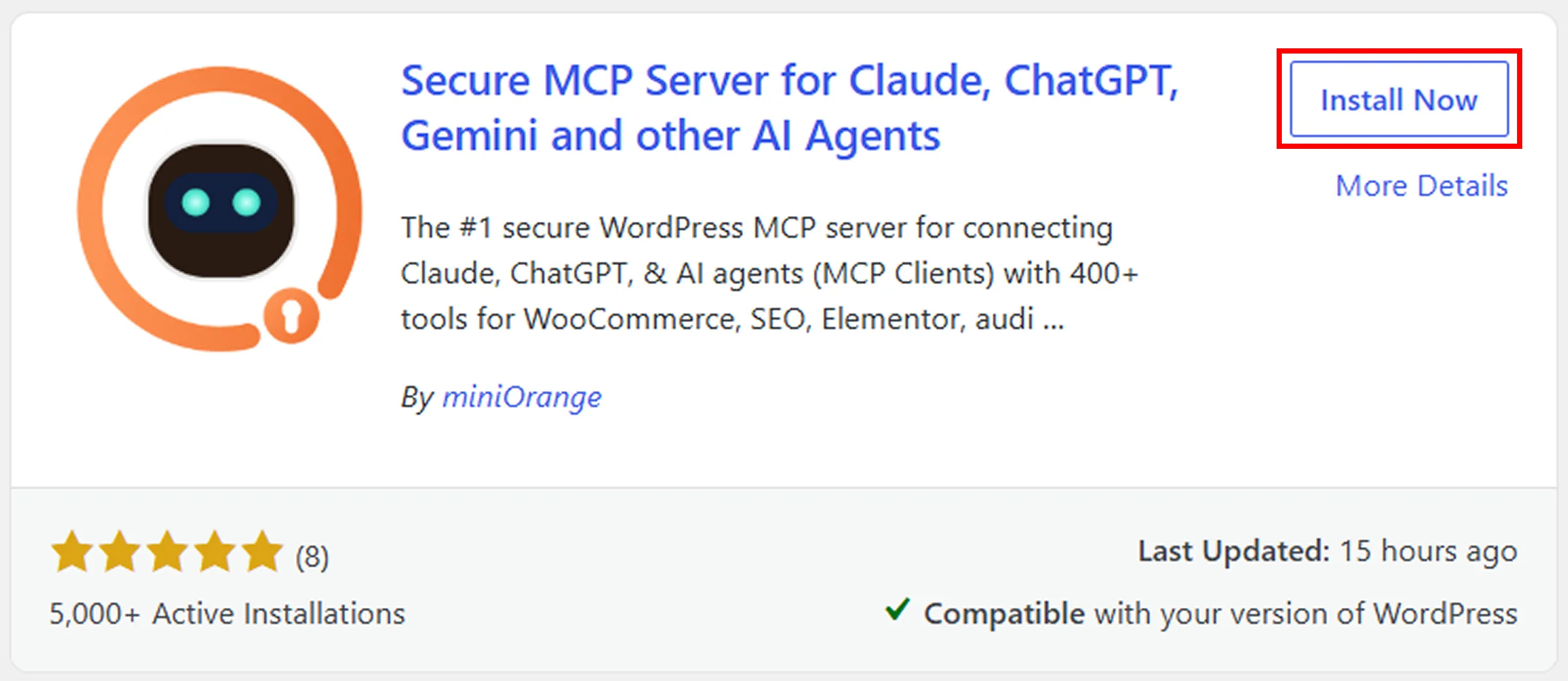
- アクティベート後 セキュアなMCPサーバー プラグインを開くには、WordPress 管理サイドバーからプラグインを開き、 最初のエージェントを登録する ウェルカム画面のボタンをクリックして開始してください。

- エージェントに希望する名前を入力し、クリックしてください。 次へ.

- ユーザーロールに基づいて機能へのアクセスを設定します。たとえば、 サイト情報を取得する 能力 管理者 役割。
- 以下を行うには、 作成して続行

- 役割ベースの権限を設定した後、エージェントが正常に作成されました。クリック 続ける AIクライアントの接続を進めてください。

- AIクライアントとの接続を設定するには、以下を参照してください。 AIクライアントを接続してください必要なAIクライアントをクリックしてください。右側に接続の詳細と次の手順が表示された設定パネルが開きます。パネルから次の2つの詳細をコピーしてください。
- 接続URL
- あなたのサイトのURL — あなたのWordPressサイトのアドレス。
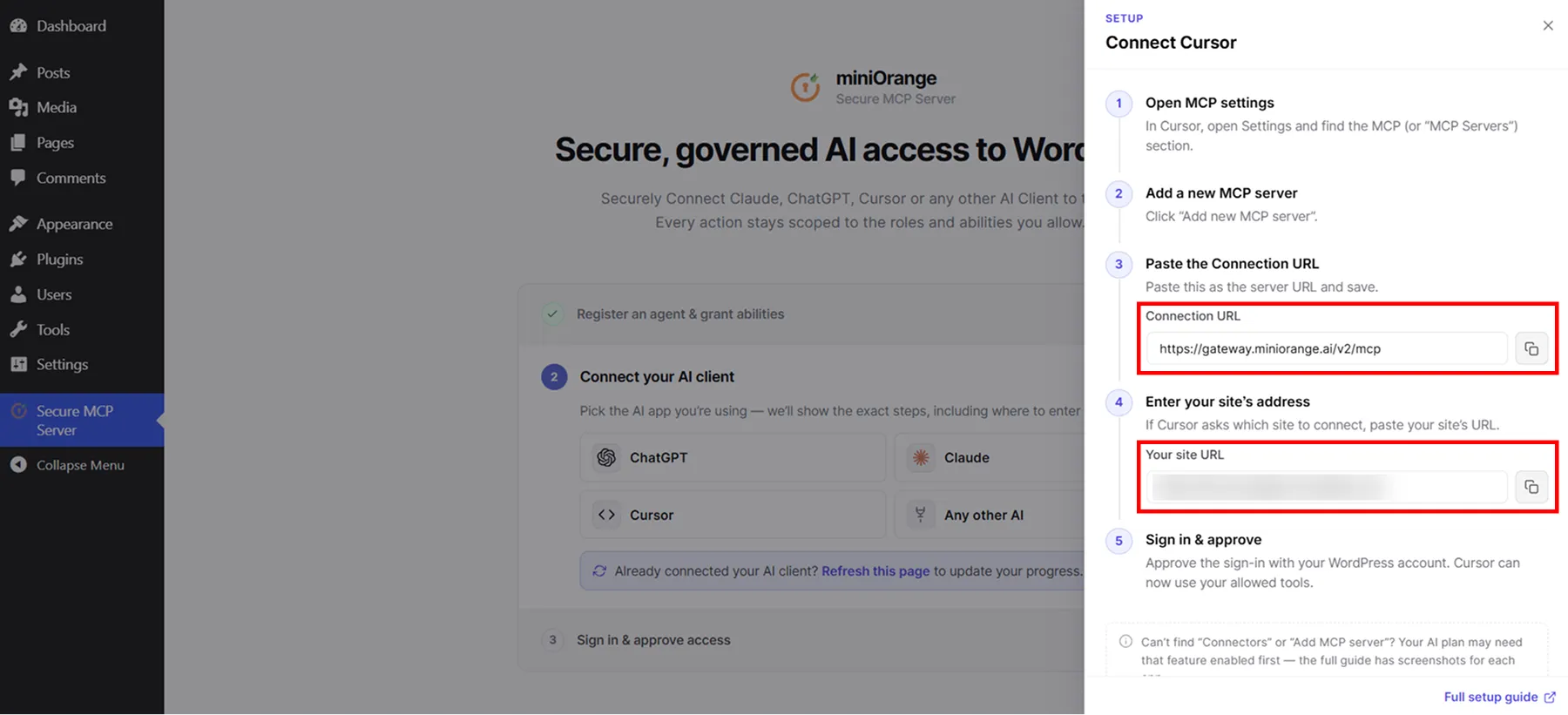

注: ChatGPTおよびClaudeクライアントの場合、表示されるのは「サイトURL」、つまりWordPressサイトのアドレスのみです。
ステップ2:WordPressサイトをClaude AIに接続する
- 前のステップでは、 クロード AIクライアントを開くと、右側にパネルが開きます。
- クリック miniOrange MCP for WordPress リンクをクリックします。
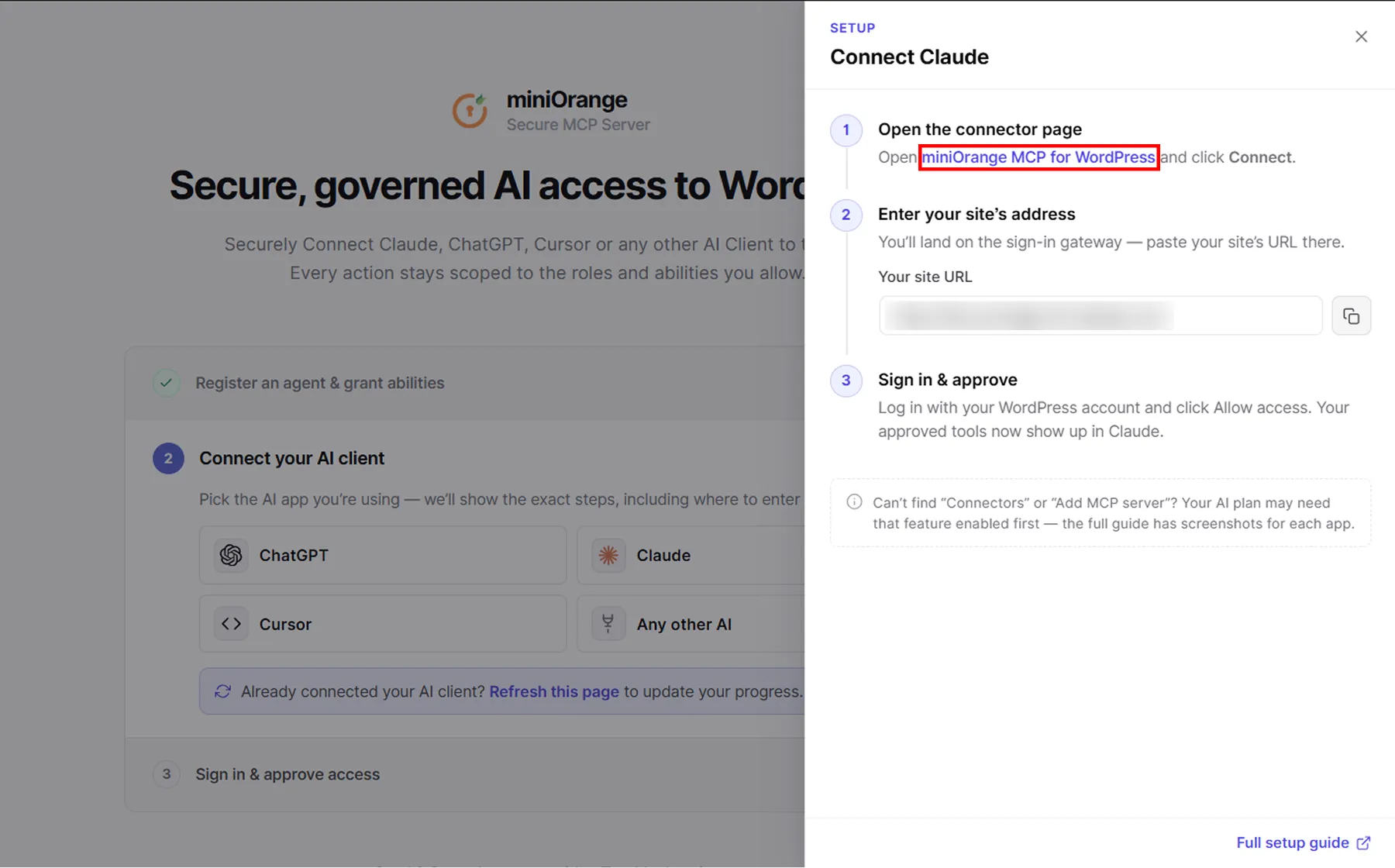
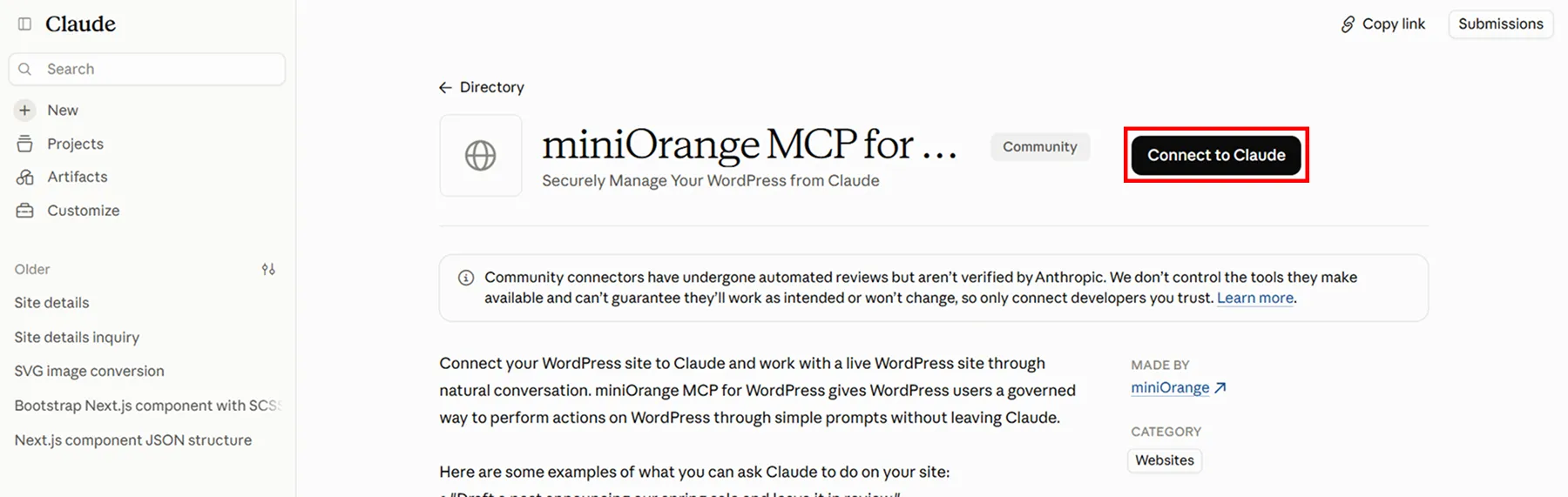
- にリダイレクトされます。 miniOrange MCP for WordPress Claude のコネクタ ページをクリックします。 クロードとつながる
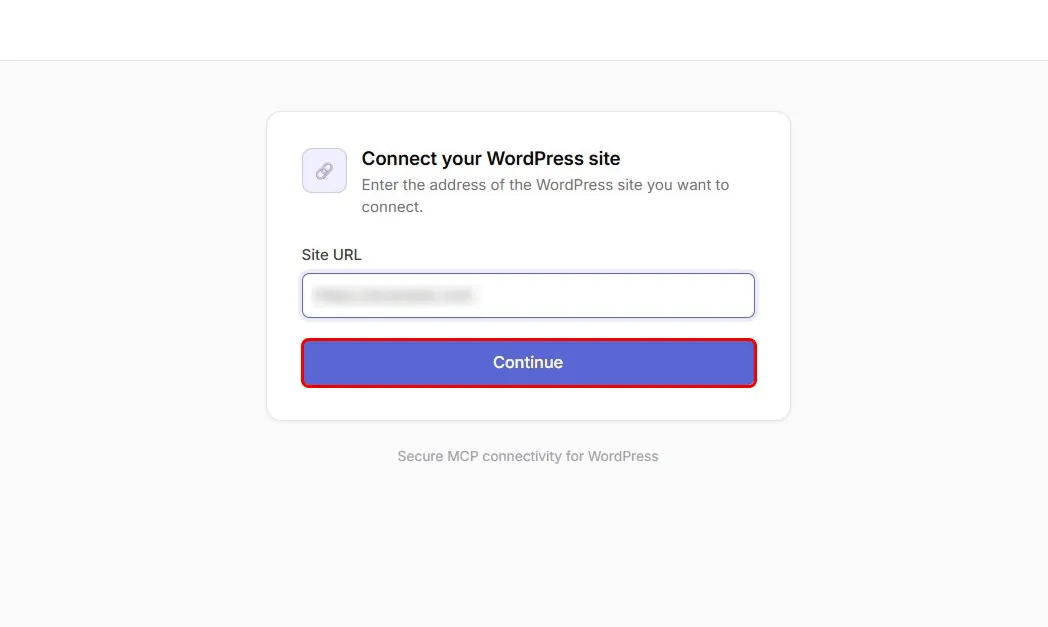
- サイトURLを入力してクリックしてください 続ける
- クリック アクセスを許可します
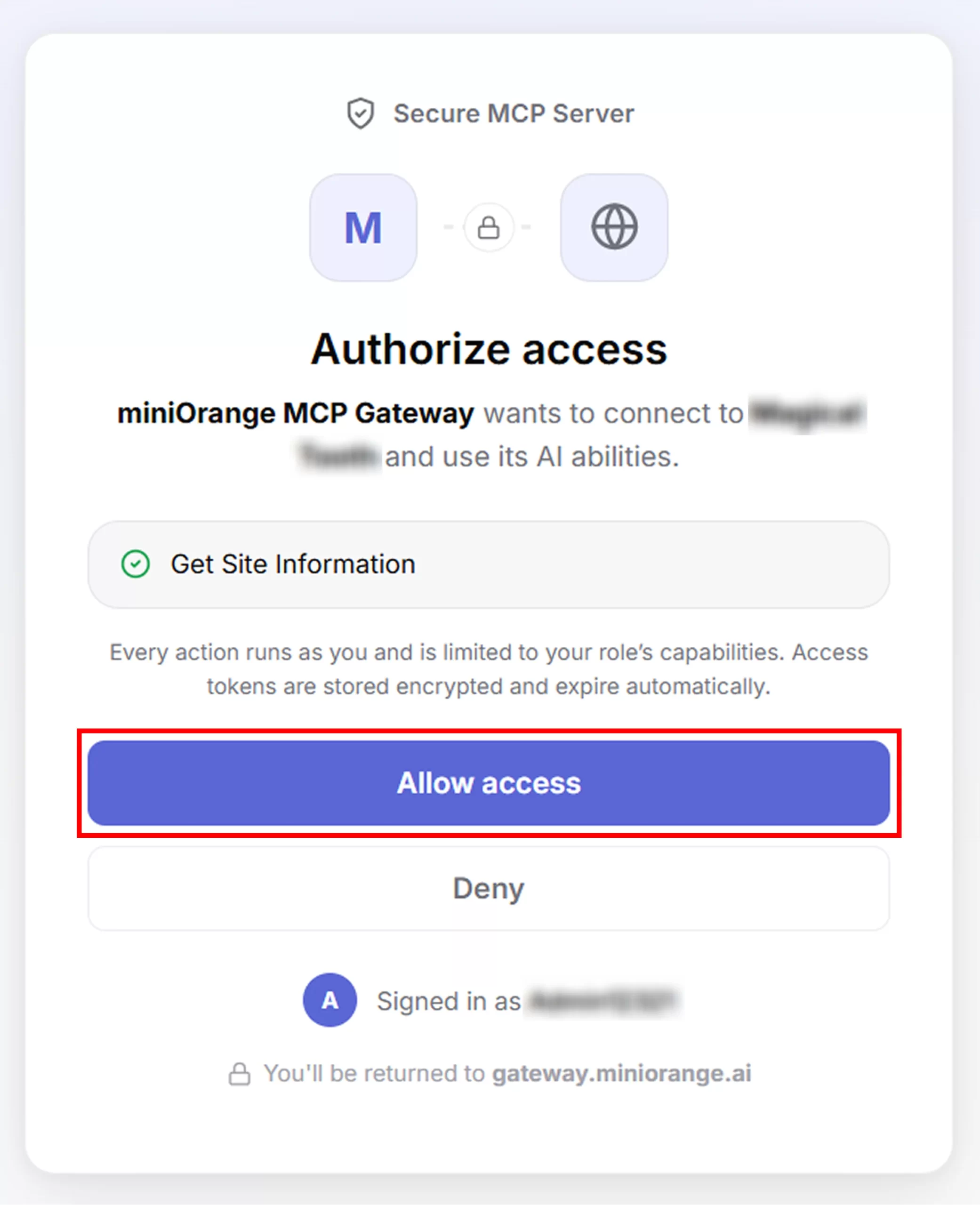
接続が完了すると、Claude AIから直接WordPressサイトを操作できるようになります。
注:各ユーザーは、自身の個人アカウントを使用して、同じWordPressサイトにClaude AI、ChatGPT、またはCursorのアカウントを接続できます。
ステップ3:AIエージェントのアクティビティログ(オプション)
- に移動します アクティビティXNUMX プラグインのタブをクリックすると、各エージェントのアビリティ実行状況を確認できます。

- アクティビティの行をクリックすると、イベントの詳細情報が表示されます。

ステップ4:AIエージェントのデバッグログ(オプション)
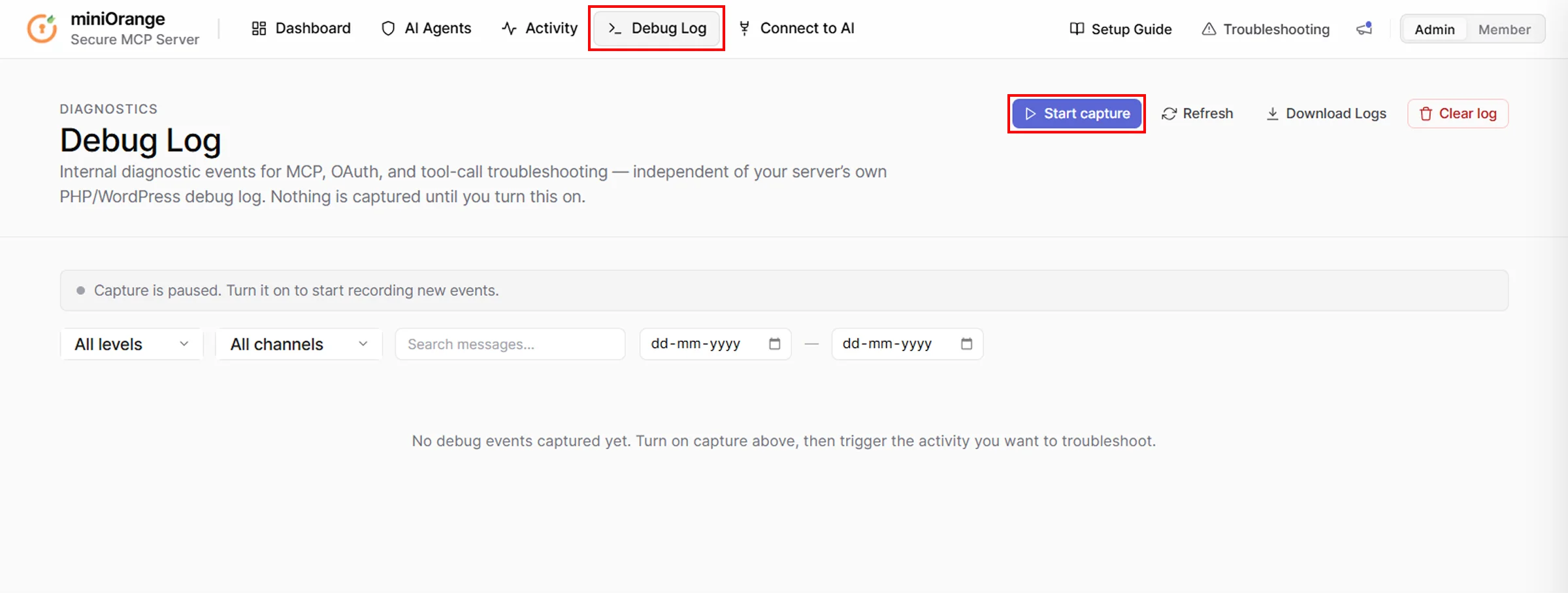
- に移動します デバッグログ プラグインのタブをクリックし、 キャプチャを開始 診断イベントの記録を開始するには、このボタンをクリックしてください。
- キャプチャが有効になると、認証済みのMCPリクエストやツール呼び出しを含め、AIエージェントから送信されるすべてのプロンプトが最初から最後まで記録されます。
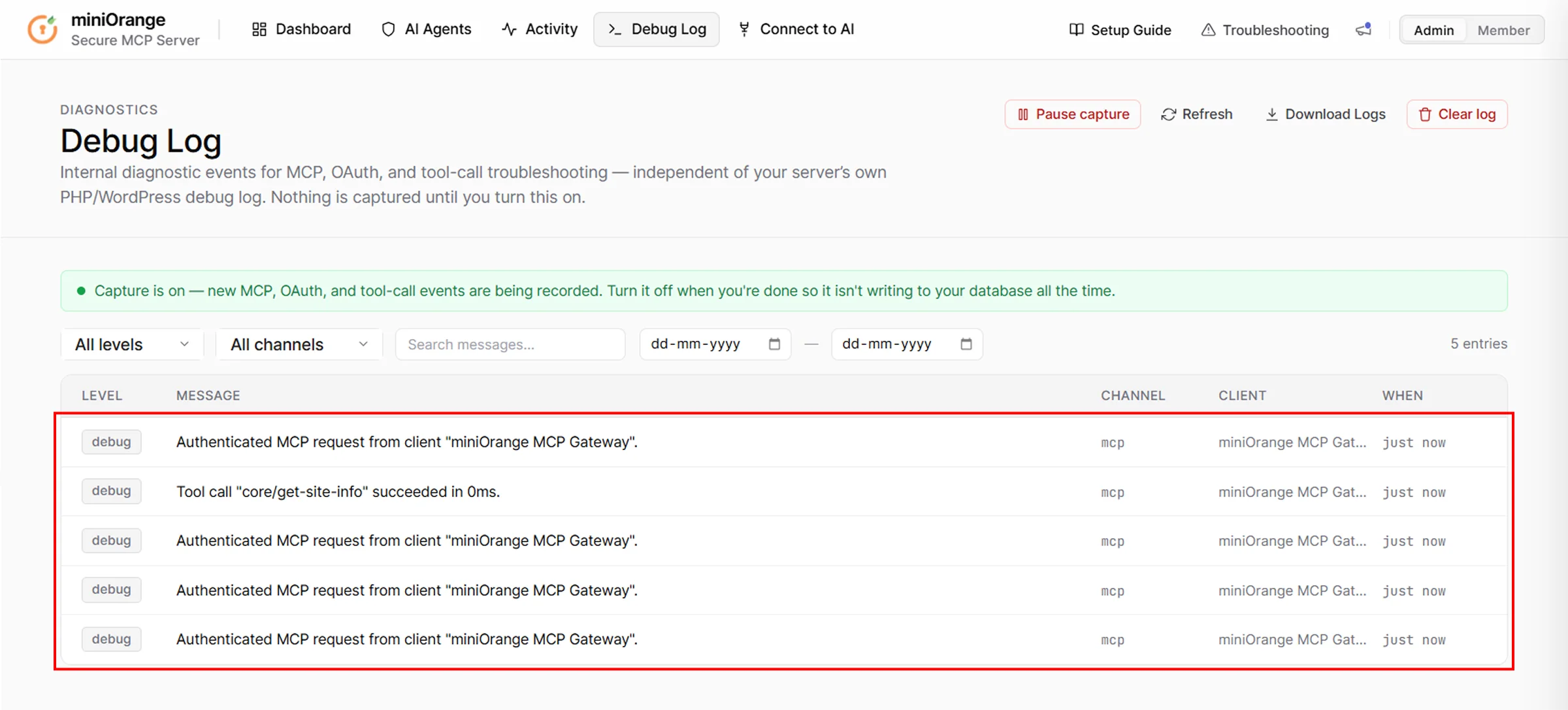
- ログレコードをクリックすると、イベントの詳細情報が表示されます。
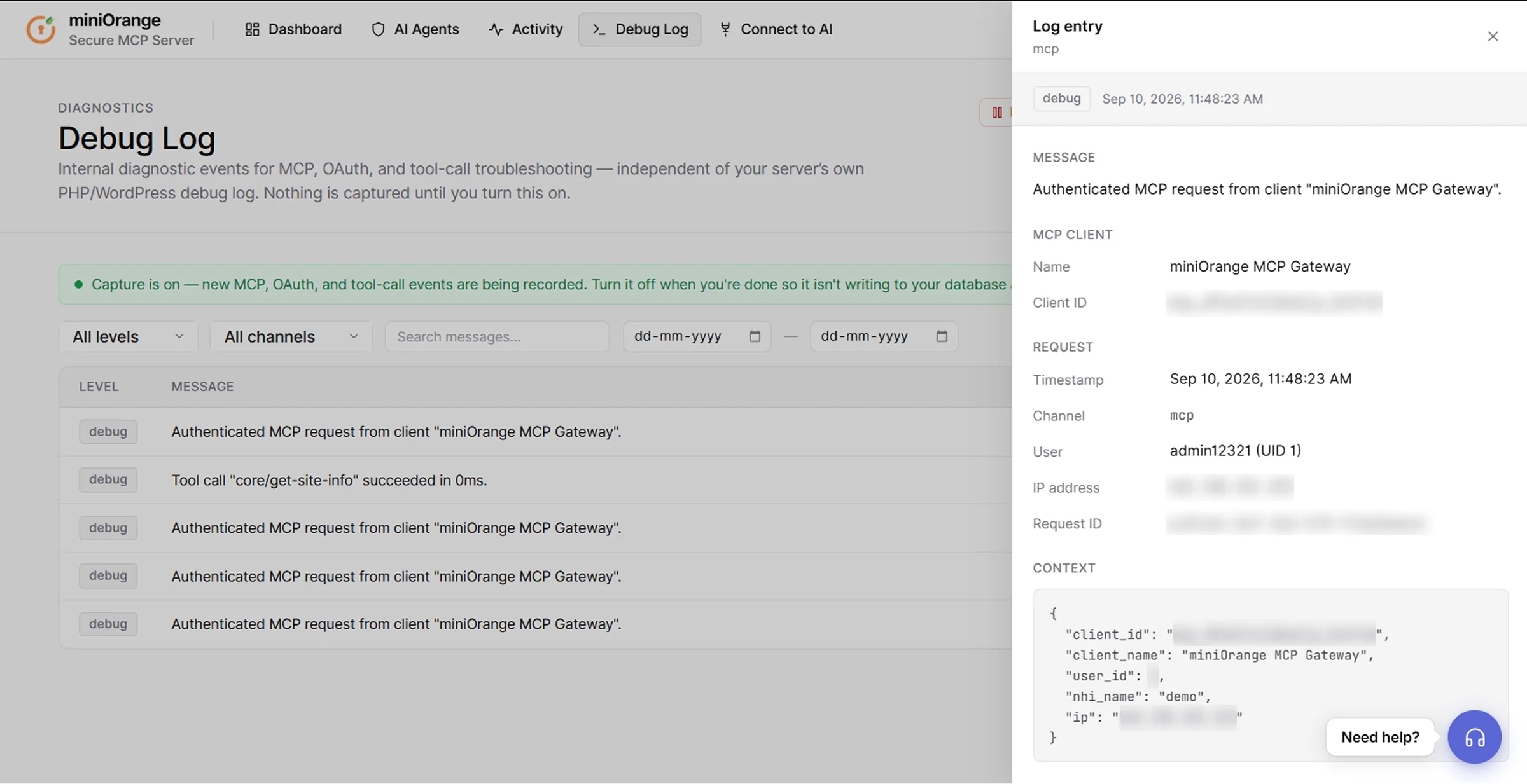
注:この機能をオンにするまでは何もキャプチャされません。完了したら「キャプチャ一時停止」ボタンをクリックしてください。そうしないと、データベースに常に書き込まれてしまいます。
接続後にできること
WordPressサイトを接続すると、自然言語によるプロンプトを使用して、ダッシュボードページを切り替えることなく、日常的なWordPressタスクを完了できます。利用可能なアクションは、WordPress Abilities APIを通じて登録された機能によって異なります。
次の操作を実行できます。
- WordPressサイトおよび環境情報を表示します。
- アカウントの詳細を確認してください。
- 新しい投稿やページを作成します。
- 既存の投稿やページを更新してください。
- WordPress Abilities APIを通じて公開されているその他の機能も利用してください。
すべてのリクエストはセキュアMCPコネクタを経由し、WordPressサイトでアクションを実行する前にリクエストの妥当性が検証されます。
ClaudeとWordPressの接続問題を解決する方法
ClaudeがminiOrange Secure MCPサーバー経由でWordPressサイトに接続できない場合、ファイアウォール、認証エラー、キャッシュの古さ、またはエージェントの権限設定が原因である可能性があります。よくある問題とその解決方法を以下に示します。
1. クロードはあなたのWordPressサイトにアクセスできません
以下のような症状が見られる場合があります:クロードがあなたのウェブサイトにアクセスできない、登録が失敗する、またはブラウザでサイトが正常に開くにもかかわらず403または429エラーが表示される。
原因:ホスティングプロバイダーのファイアウォール、またはCloudflareやModSecurityなどのセキュリティサービスが、Claudeからのリクエストをブロックしている可能性があります。
解決方法:ファイアウォールの設定を確認し、MCPリクエストをブロックするルールがないか確認してください。Cloudflareを使用している場合は、Webアプリケーションファイアウォール(WAF)ルールを設定して、これらのパスに関するセキュリティチェックをスキップしてください。
- /wp-json/mosmcp/*
- /index.php?rest_route=/mosmcp/*
- /.well-known/oauth-*
ホスティングプロバイダがファイアウォールを管理している場合は、サポートチームに依頼して、必要なエンドポイントへのPOSTリクエストを許可するように設定してもらってください。また、一部のホスティングプロバイダは海外からのアクセスを制限している場合があるので、この設定が接続に影響するかどうかを確認してください。
2. プラグインがトークンの欠落を報告する
気づくかもしれないこと: miniOrange プラグインのデバッグ ログにエラー missing_token が表示されます。
原因: WebサーバーがWordPressがAuthorizationヘッダーを受信する前に削除してしまうことがあります。これにより、プラグインが必要な認証トークンを受け取れなくなる可能性があります。
解決方法:ホスティングプロバイダーに連絡し、/wp-json/ 配下の WordPress REST API エンドポイントへのリクエストに対して Authorization ヘッダーを保持するように依頼してください。変更が完了したら、Claude への接続を再度試してください。
3. クロードはあなたのエージェントを認識できません
次のような場合、 WordPress 上ではエージェントがアクティブに見えますが、プラグインには「エージェントが登録されていません」または「エージェントの作成に失敗しました」と表示されます。
原因:ウェブサイト、キャッシュプラグイン、またはホスティングサーバーが、古いエージェント登録情報を提供している可能性があります。
解決方法:ウェブサイト、プラグイン、ホスティングのキャッシュをクリアしてください。次に、キャッシュルールから /wp-json/mosmcp/ を除外してください。LiteSpeed Cache を使用している場合は、このパスを「キャッシュしない URI」に追加してください。
ヒント:キャッシュをクリアしてから、もう一度Claudeに接続してみてください。
4. クロードはすべてのWordPressツールを見つけることができません
気づくかもしれないこと: Claudeはあなたのサイトに接続しますが、一部のツールが欠落しているか、利用可能なツールのリストが不完全です。
原因:担当エージェントに割り当てられた役割には、必要なWordPressの機能をすべて使用する権限がない可能性があります。
解決方法: WordPressダッシュボードでminiOrange Secure MCP Serverプラグインを開き、「エージェント」を選択します。エージェントを編集し、割り当てられた役割を確認して、Claudeに必要な権限を有効にします。変更を保存し、接続を再度テストしてください。
ヒント:それでも一部のツールが表示されない場合は、プラグインがそれらの機能を公開しているかどうかを確認し、Claudeを再接続して利用可能なツールを更新してください。
ClaudeとWordPressの接続に問題が引き続き発生する場合は、aisupport@xecurify.comまでメールでお問い合わせください。弊社のサポートチームが問題解決のお手伝いをいたします。
よくあるご質問
Claude DesktopをMCPを使用してWordPressに接続するように設定するにはどうすればよいですか?

WordPressにminiOrange Secure MCP Serverプラグインをインストールして有効化し、AIエージェントを登録して権限を設定します。次に、Claude Desktopのコネクタ設定にMCPサーバーを追加し、アクセスを承認します。
クロードはWordPressの投稿やページを更新できますか?
はい、MCPサーバーが必要な機能を提供し、かつエージェントがそれらの機能を使用する権限を持っている場合、ClaudeはWordPressの投稿やページを作成または編集できます。
クロードがWordPressに接続するために管理者権限が必要ですか?
いいえ、Claudeは必ずしも管理者権限を必要としません。適切なユーザーロールを割り当て、タスクに必要なWordPressの機能のみを有効にすることができます。
WordPress Abilities APIを使用して、ClaudeをWordPressに接続できますか?
はい、miniOrange Secure MCP Serverは、MCPを介してサポートされているWordPressの機能を公開できるため、Claudeはそれらの機能を使用して、許可されたタスクをウェブサイト上で実行できます。
ClaudeがWordPressに正常に接続されているかどうかをテストするにはどうすればよいですか?
クロードに利用可能なWordPressツールの一覧を表示するか、特定のウェブサイトコンテンツを取得するように依頼してください。クロードが期待どおりの結果を返せば、接続は正常に機能しています。
MCPはWordPressマルチサイトで使用できますか?
マルチサイトのサポートは、プラグインの互換性と設定に依存します。お使いの環境がWordPressマルチサイトに対応しているかどうかは、miniOrange Secure MCP Serverのドキュメントを確認するか、サポートチームにお問い合わせください。
クロードが利用可能なWordPressツールを見つけられない場合はどうすればいいですか?
miniOrange Secure MCP Serverプラグインで、エージェントに割り当てられた役割と有効になっている機能を確認してください。変更を保存し、Claudeに再接続した後、ツールが引き続き利用できない場合は、プラグインのデバッグログを確認してください。
複数のWordPressサイトを1つのClaudeセッションに接続できますか?
はい、各サイトが必要な設定をサポートしていれば、複数のWordPressサイトに対して個別のMCP接続を設定できます。各接続を個別に承認し、Claudeと連携する際に適切なサイトを選択してください。
ClaudeをWordPressに接続して、SEO対策やコンテンツ編集を行うことはできますか?
はい、MCPサーバーが必要な機能を提供し、エージェントがそれらの機能を使用する権限を持っている場合、ClaudeはSEOコンテンツの改善、投稿の編集、ページの更新を支援できます。
関連記事
ご返答ありがとうございます。 すぐにご連絡させていただきます。
何か問題が発生しました。 もう一度質問を送信してください


