
Drupalオフライン2FA設定ガイド
概要
miniOrange Offline 2FAモジュールは、外部認証サービスへのインターネット接続が利用できない環境において、Drupalユーザーに多要素認証(MFA)を提供します。設定された認証方法に応じて、ユーザーはTOTP認証コードやリカバリーコードなど、ローカルで生成された方法で認証を行うことができます。メールおよびSMSによるワンタイムパスワード(OTP)認証には、設定されたメールまたはSMSゲートウェイへの接続が必要です。このガイドでは、モジュールの有効化や必要な認証オプションの設定など、Offline 2FAの設定手順について説明します。

手動インストール手順
- 接触 miniOrangeチームにオフライン2FAモジュールパッケージを入手してもらう。
- ダウンロードしたモジュールパッケージを解凍し、offline_2faモジュールディレクトリをDrupalサイトのディレクトリにアップロードしてください。
- Drupalの管理コンソールで「拡張機能」に移動し、「miniOrange Offline 2FA」を検索してください。
- チェックボックスをオンにして「インストール」ボタンをクリックすると、モジュールが有効になります。
- モジュールは次の場所で設定できます。
{BaseURL}/admin/config/people/miniorange-offline-2fa
構成手順
ライセンスを有効化する
- モジュールをインストールしたら、クリックしてください。 ツールバー。
- クリック miniOrange オフライン 2FA 下 のワークプ のセクションから無料でダウンロードできます。
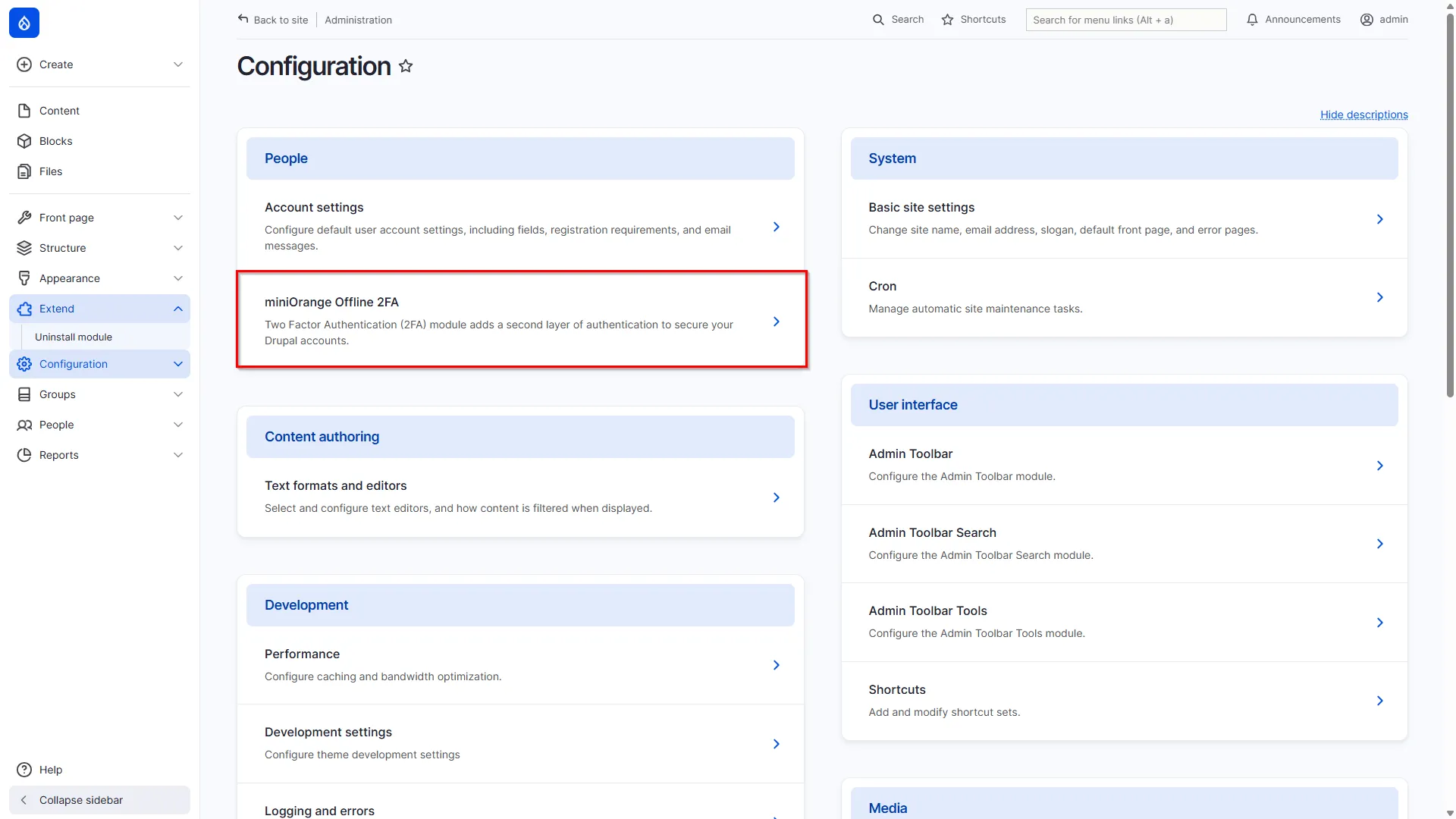
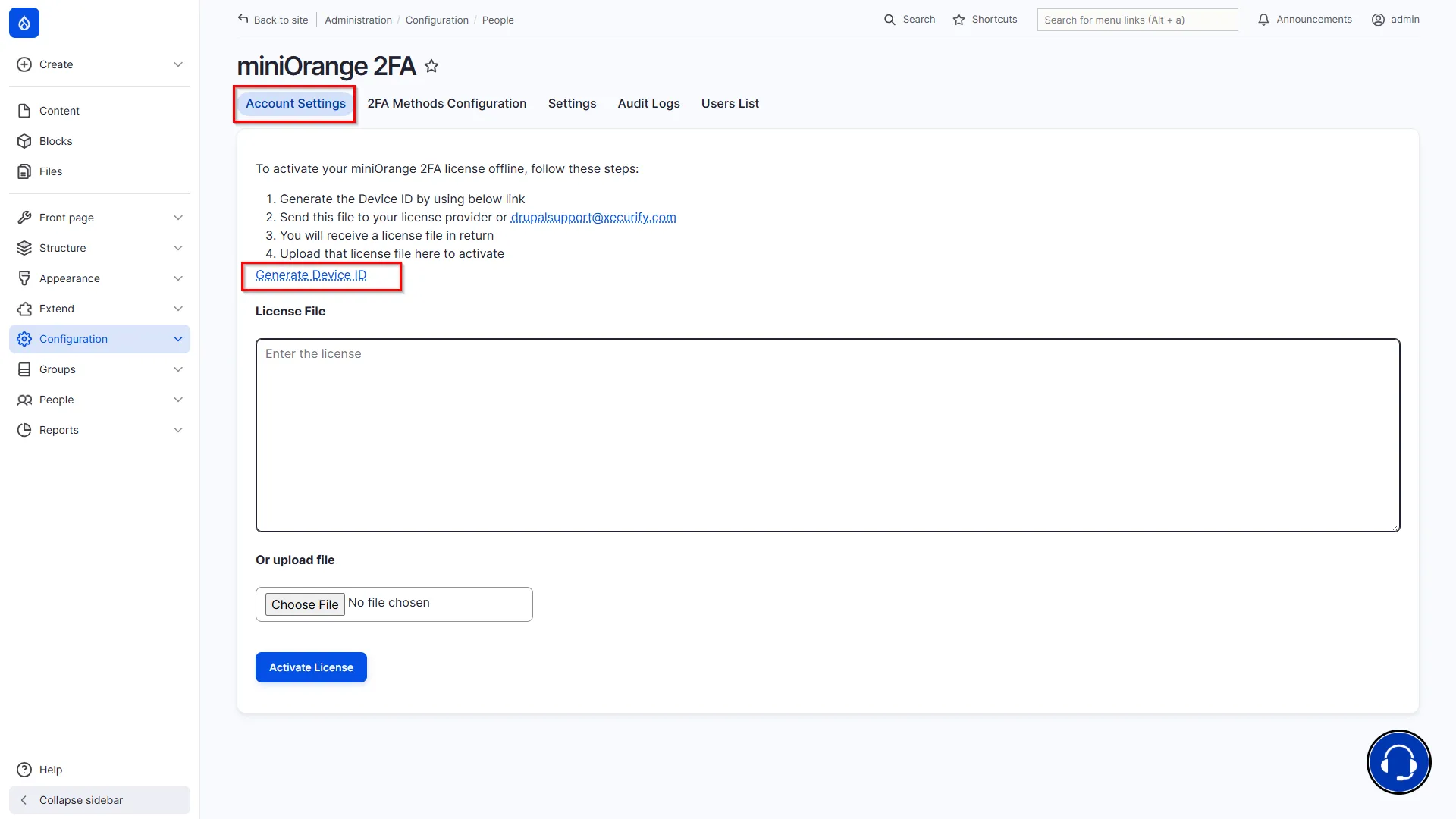
- その後、 アカウント設定 モジュールのタブ。このタブで、 デバイスIDを生成する リンクをクリックします。
- ソフトウェア設定ページで、下図のように デバイスIDを生成する ポップアップで、 生成する デバイスIDを生成するには、ボタンをクリックしてください。
- 生成されたデバイス ID をダウンロードするには、 デバイスIDをダウンロード
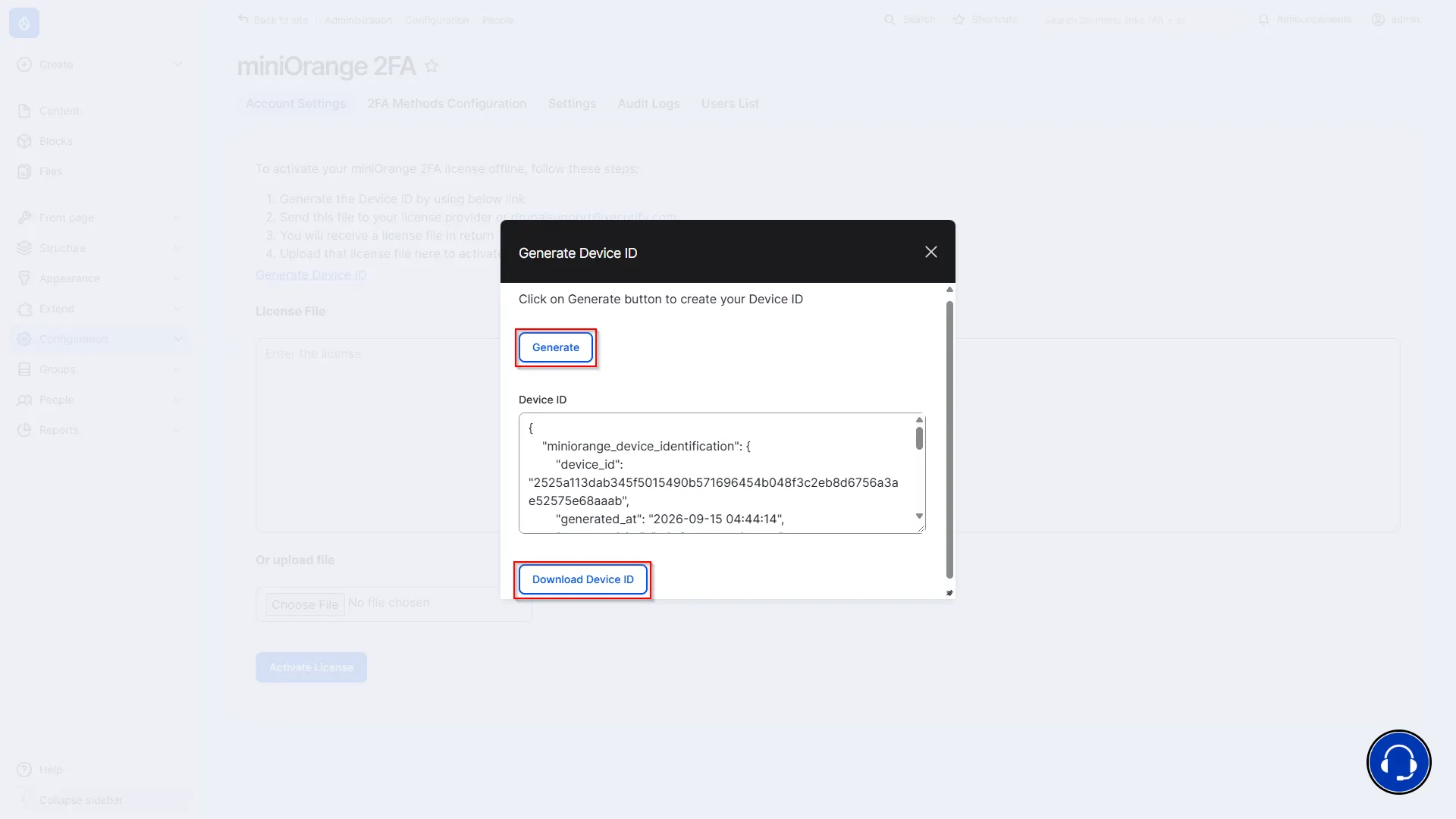
- ダウンロードしたデバイスID JSONファイルを送信します。 drupalsupport@xecurify.comライセンスファイルが届きます。
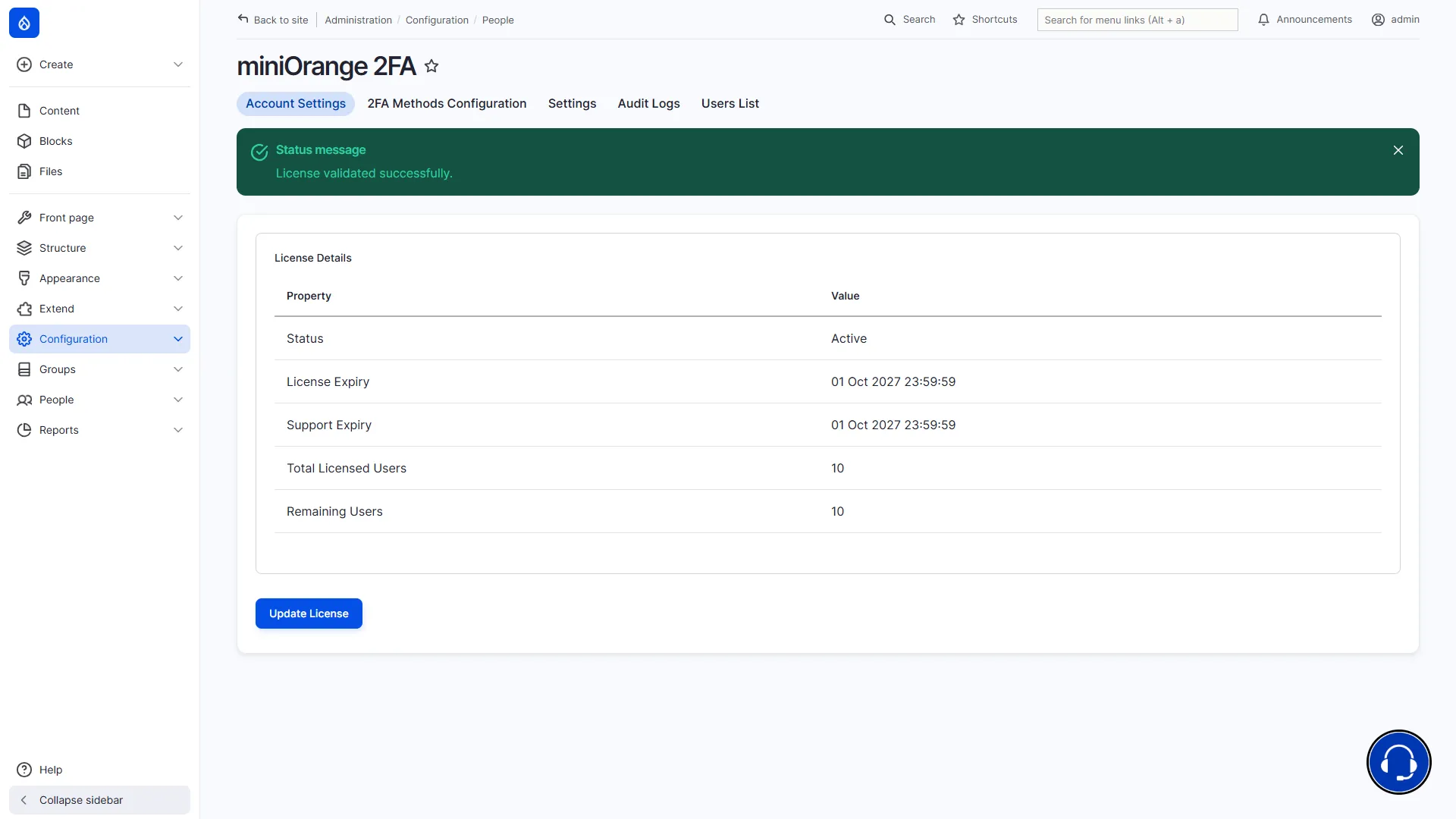
- ライセンスファイル、クリック ファイルを選択してください ボタンをクリックし、miniOrangeチームが提供するライセンスファイルをアップロードするか、ライセンスファイルの内容を貼り付けてクリックします。 ライセンス認証 オフライン2FAライセンスを有効化するには。
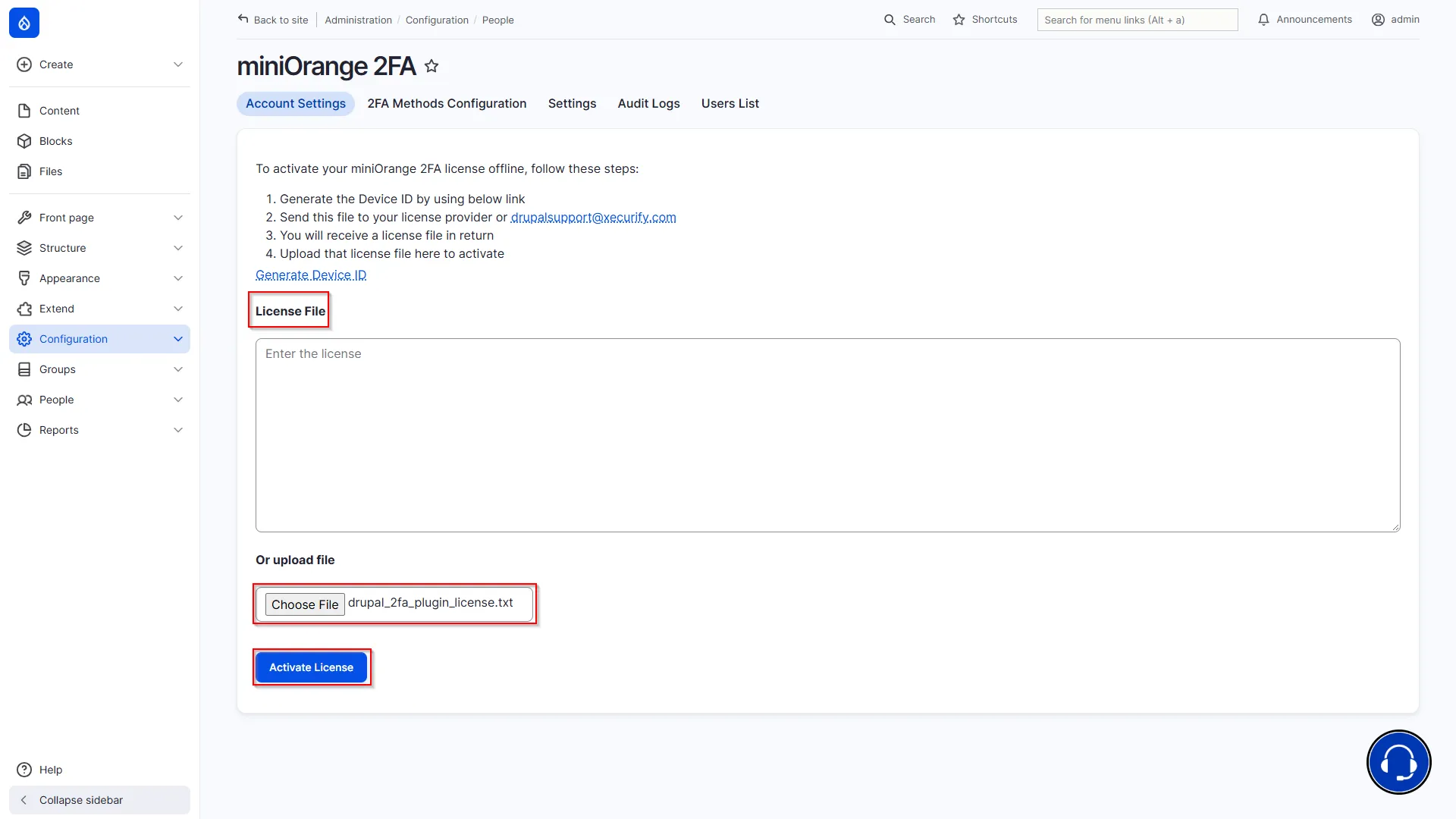
- ライセンスファイルをアップロードして有効化すると、成功メッセージとライセンスの詳細が表示されます。
2FA方式を設定する
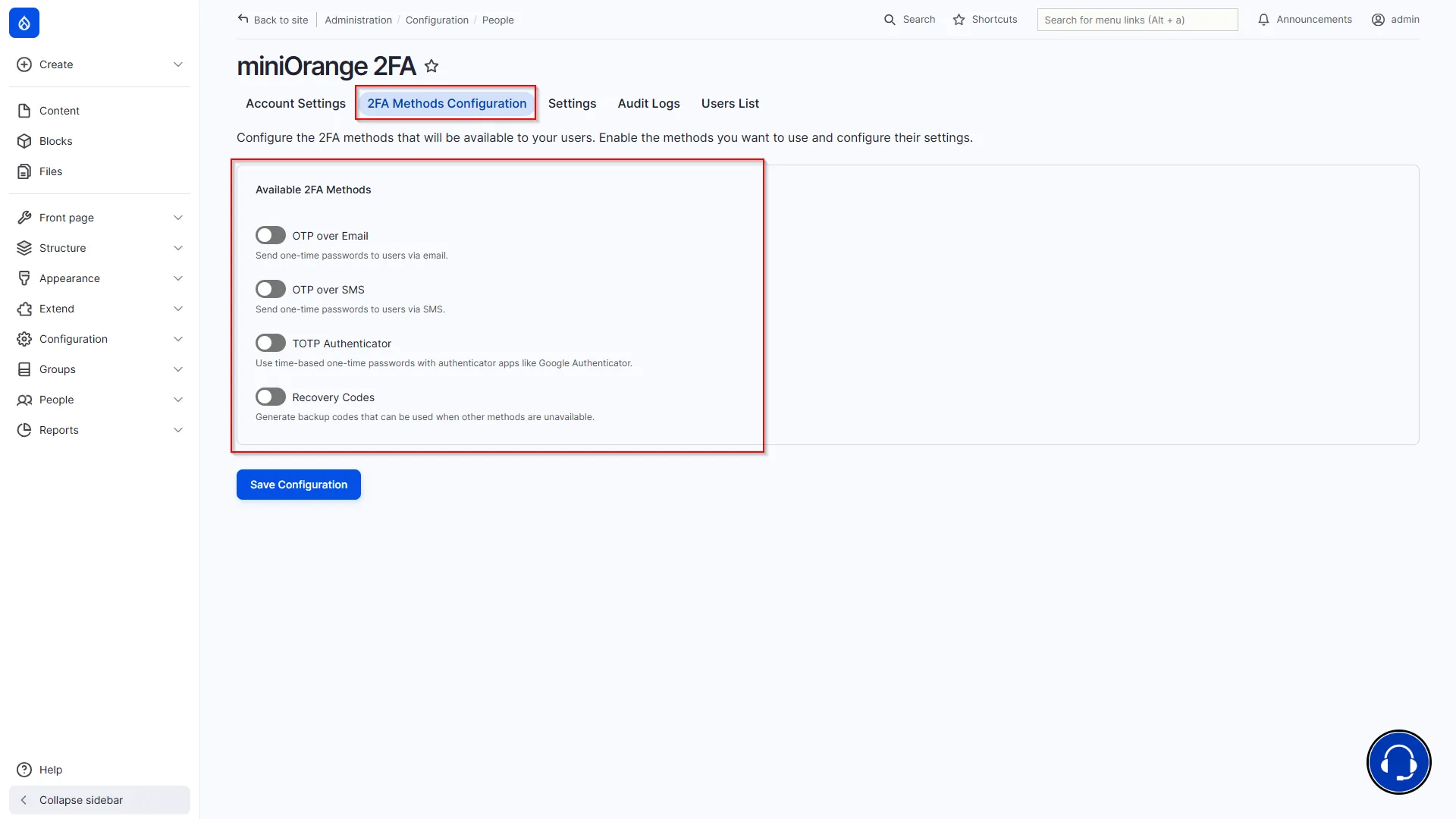
- ライセンスを有効化したら、 2FA方式の設定 タブには何も表示されないことに注意してください。
- 必要なオフライン2FA方式を選択し、設定を構成してください。利用可能なオフライン2FA方式は以下のとおりです。
- 電子メール経由の OTP
- SMS 経由の OTP
- TOTP認証アプリ
- リカバリコード
- あなたは 1つ以上のオフライン2FA方式 認証要件に基づいて設定できます。単一の認証方法を設定するか、複数の認証方法を有効にして、ユーザーにさまざまな認証オプションを提供できます。
- まずは 電子メール経由の OTP 方法。
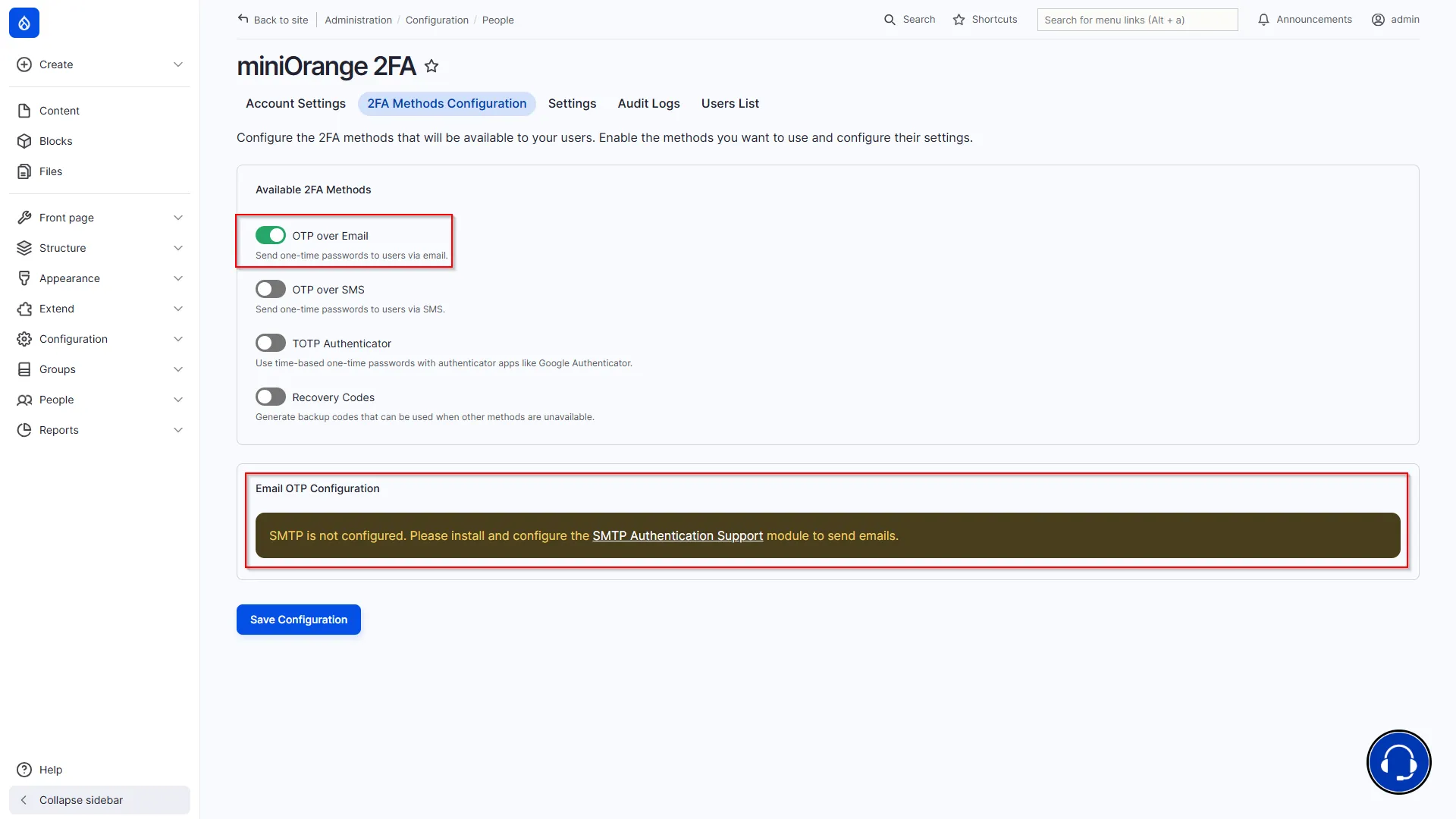
- 掃除機のスイッチを入れます。 電子メール経由の OTP メールベースのワンタイムパスワード認証を有効にするには、このトグルをオンにしてください。
- その SMTP認証サポート モジュールはインストールされ、メール送信の設定が完了しています。モジュールへのリンクは設定セクションに記載されています。
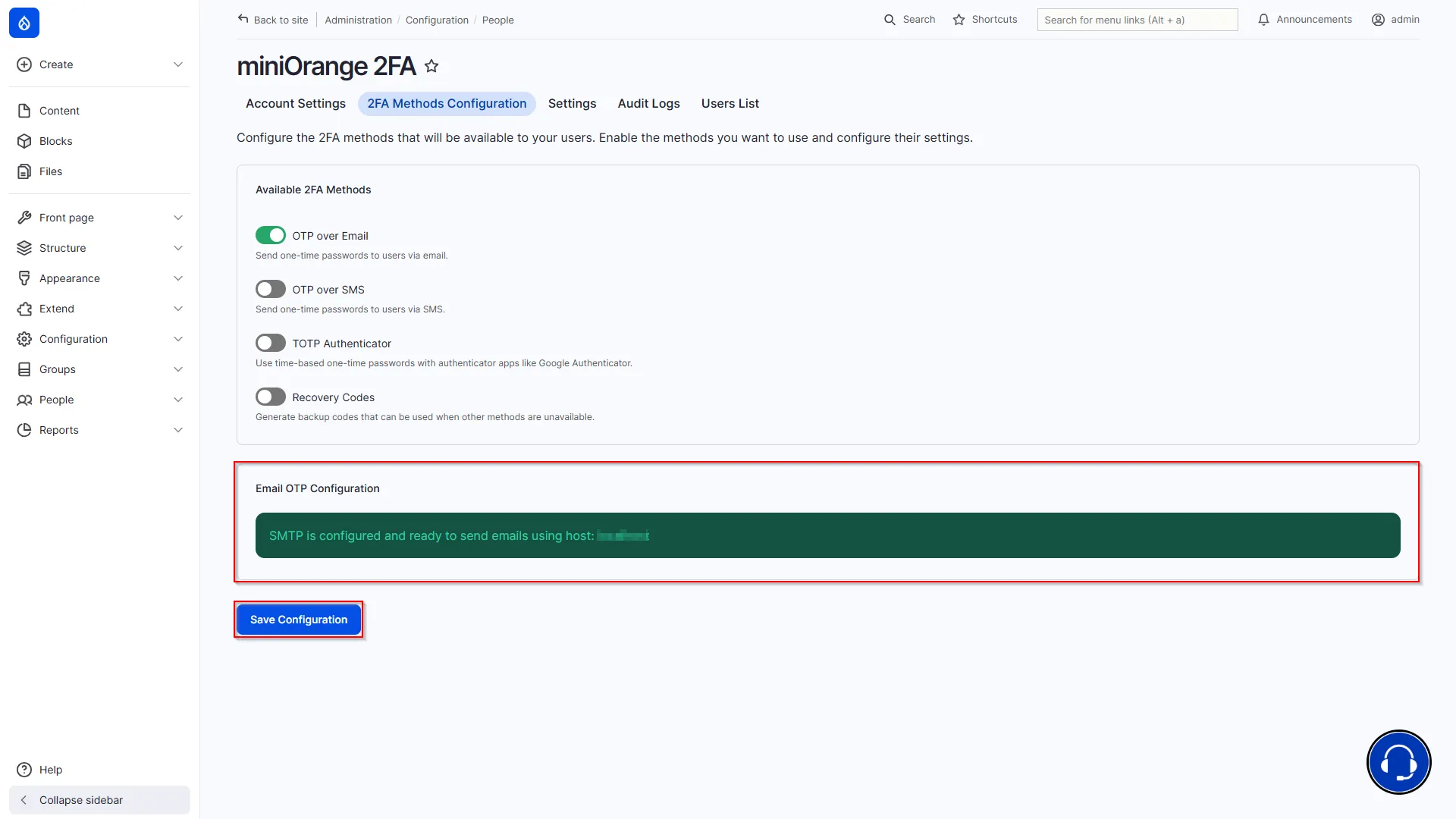
- 既に設定済みの場合 SMTP認証サポート モジュール、 メールOTP設定 このセクションには、SMTPがメール送信の準備ができたことを示す確認メッセージが表示されます。
- 詳しくはこちら 構成の保存 設定を保存します。
- 新しいブラウザ/プライベート ウィンドウを開き、Drupal サイトのログイン ページに移動します。
- Drupal の資格情報を使用してログインします。
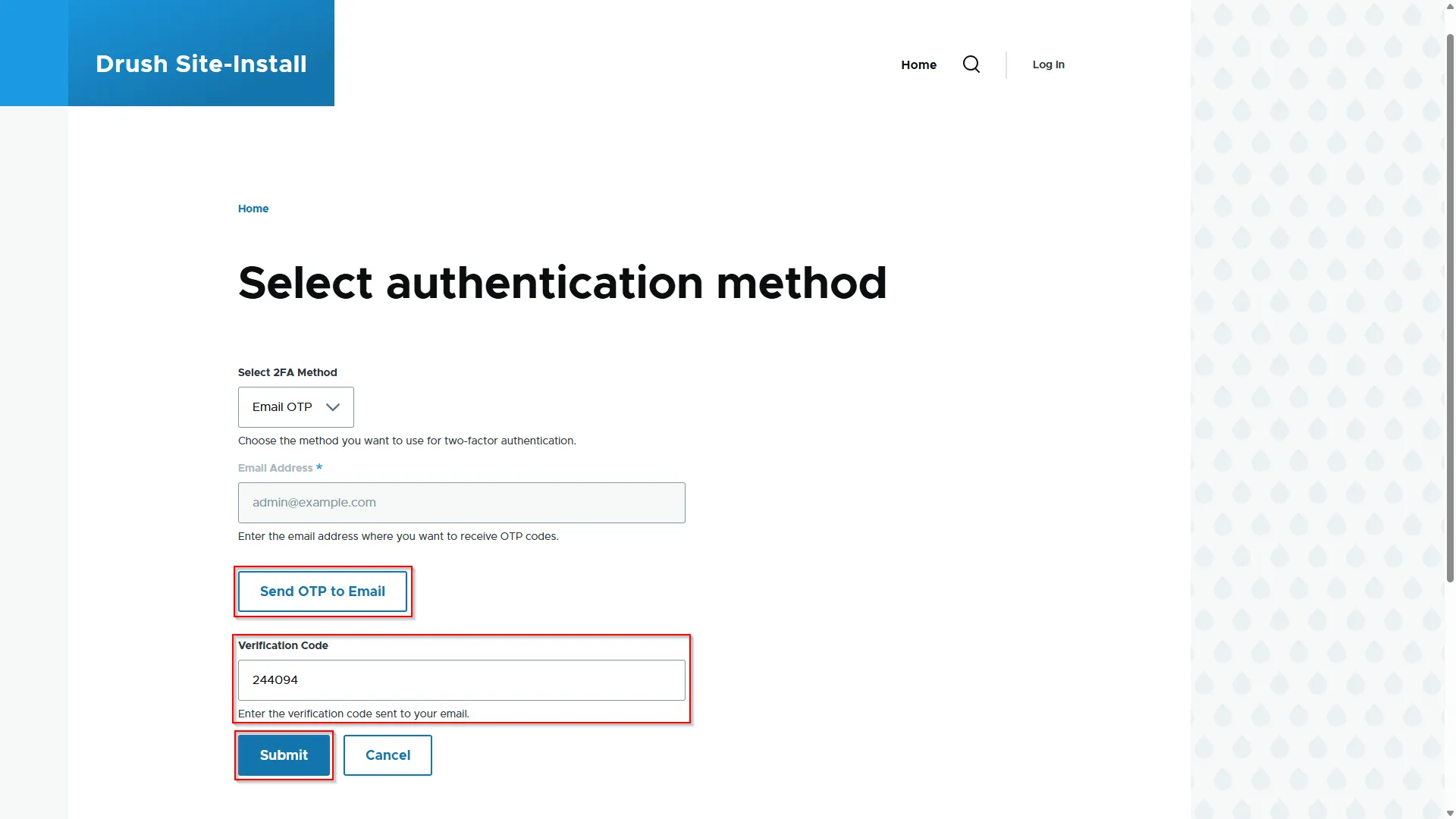
- ソフトウェア設定ページで、下図のように 認証方法を選択してください メールOTP 2段階認証方法を選択してください ドロップダウン。
- 詳しくはこちら OTPをメールで送信登録されたメールアドレスにワンタイムパスワード(OTP)が送信されます。
- OTPを入力してください 検証コード フィールドをクリックして、 送信
- OTPが正常に検証されると、Drupalサイトにログインされ、 電子メールによる OTP これは、2段階認証の方法として設定されます。
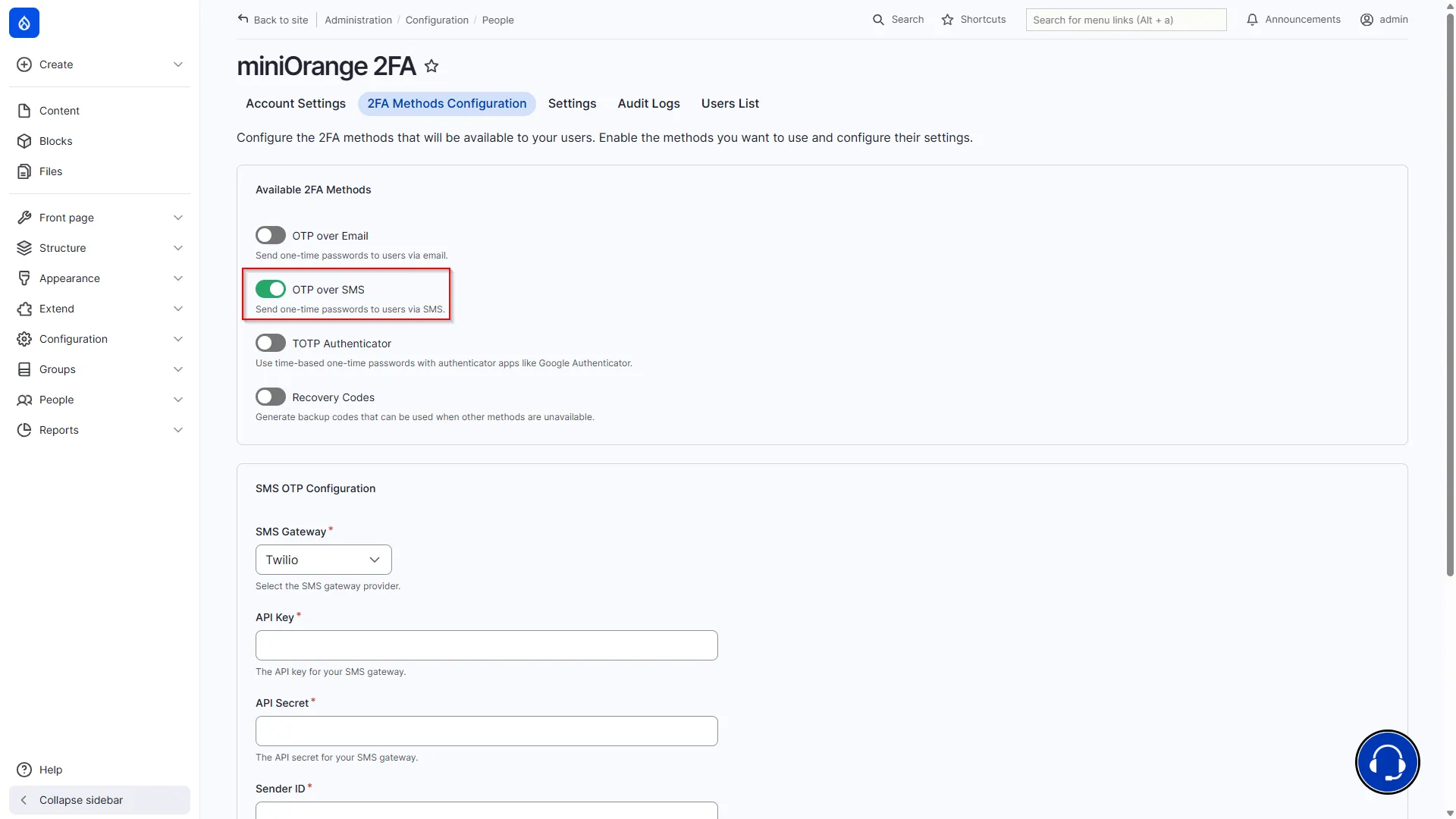
- 掃除機のスイッチを入れます。 SMS 経由の OTP SMSベースのワンタイムパスワード認証を有効にするには、このトグルをオンにしてください。
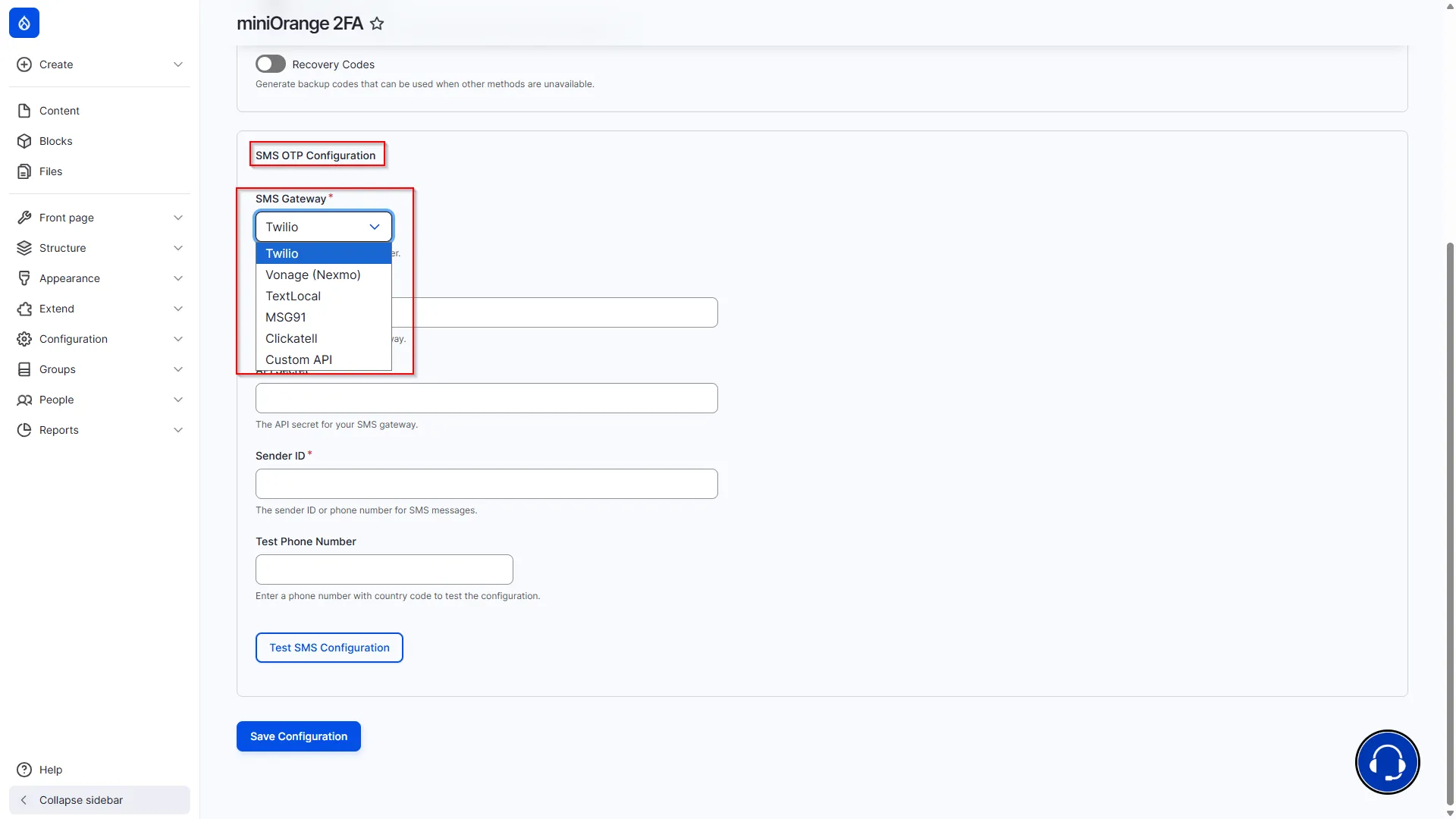
- SMS OTP設定セクションで、 SMSゲートウェイ をドロップダウンから選択します。
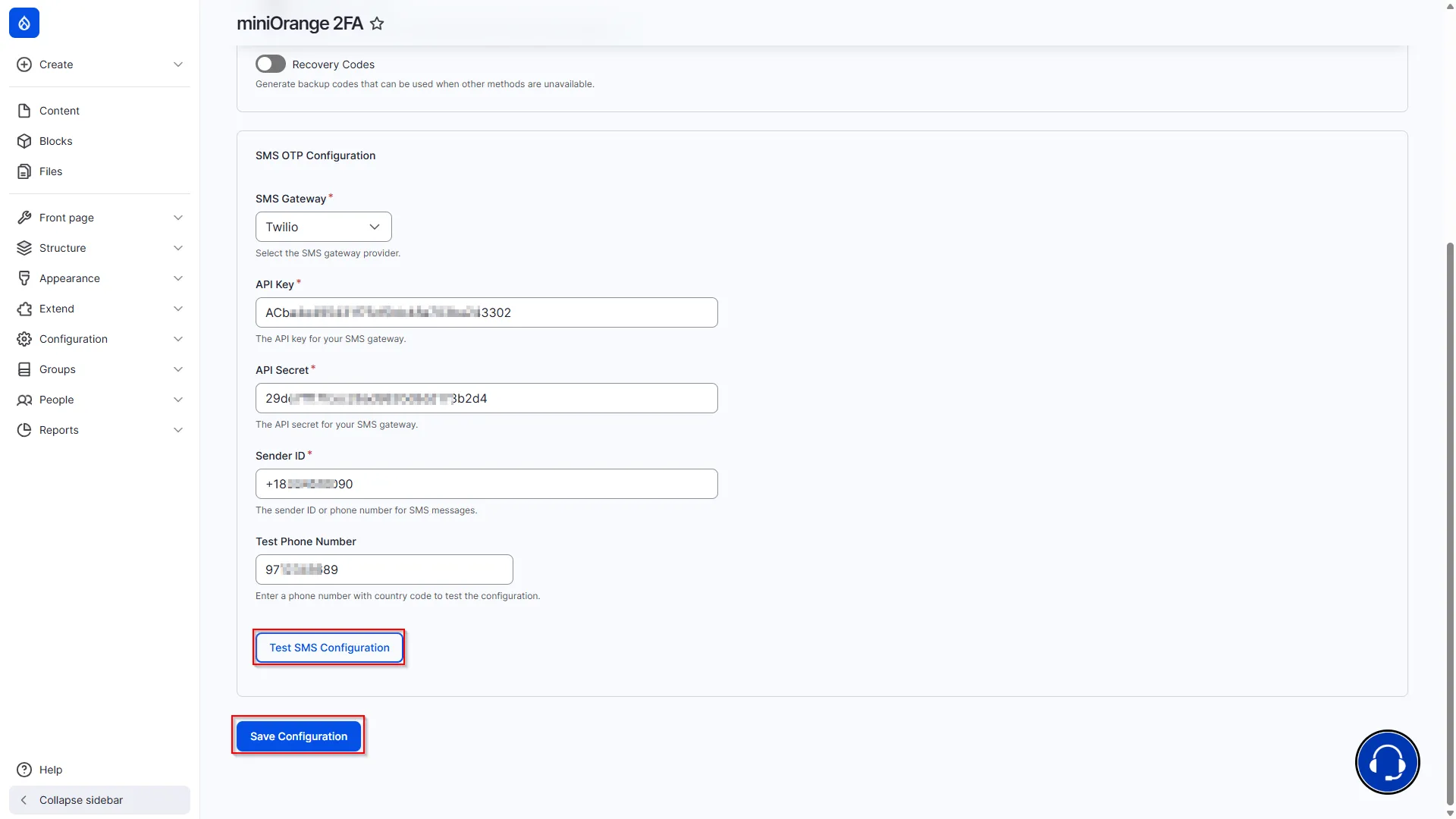
- 次に、SMSゲートウェイの詳細を入力してクリックします。 SMS 構成のテスト 設定をテストするためのボタン。
- テスト構成が成功したら、 構成の保存
- SMS 経由の OTP メソッドの設定は正常に完了しました。
- 新しいブラウザ/プライベート ウィンドウを開き、Drupal サイトのログイン ページに移動します。
- Drupal の資格情報を使用してログインします。
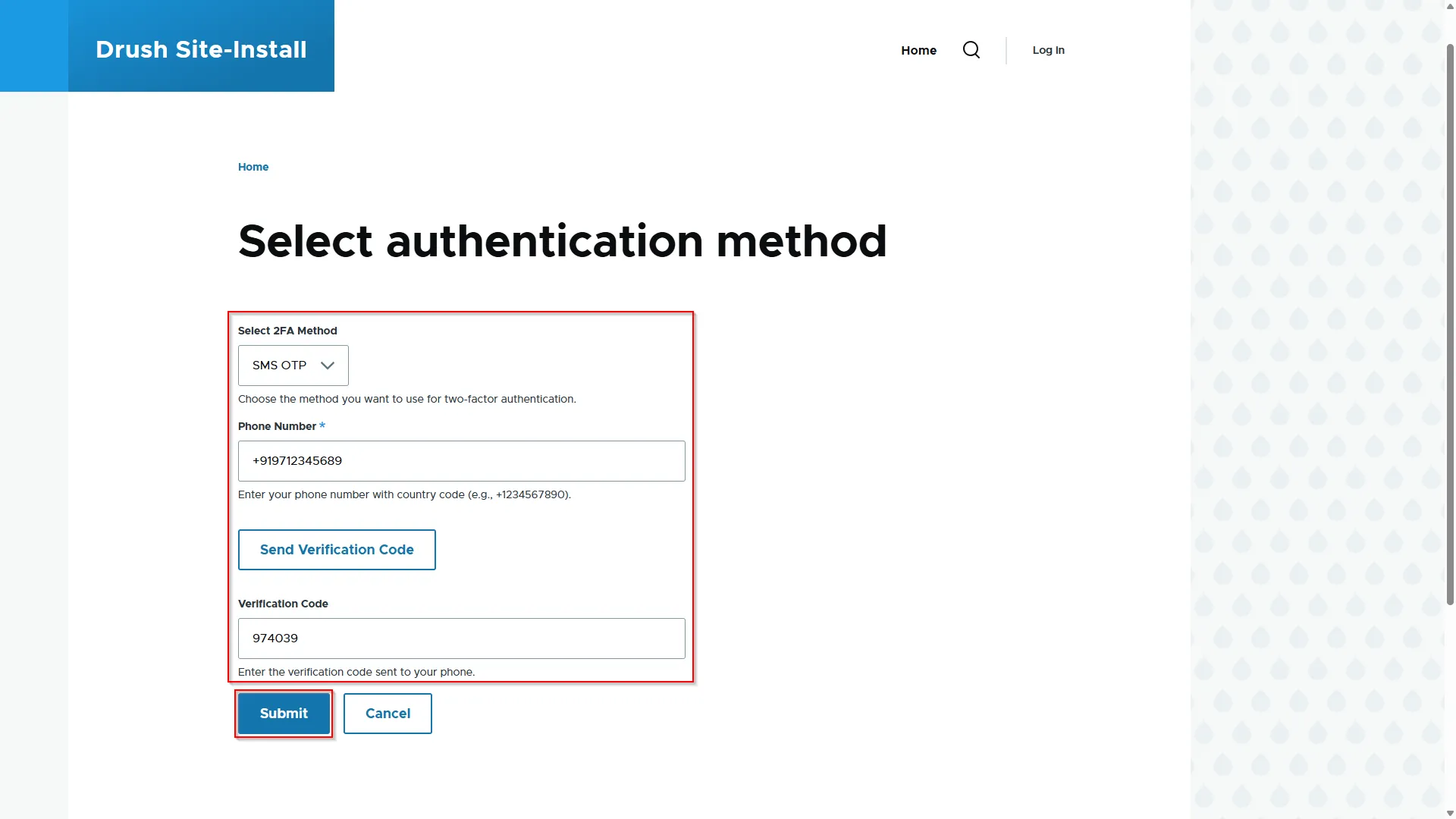
- ソフトウェア設定ページで、下図のように 認証方法を選択してください SMSOTP 2段階認証方法を選択してください ドロップダウン。
- 国番号を含む電話番号を入力してください 電話番号 テキストフィールド。
- 詳しくはこちら 認証コードを送信するご指定の携帯電話番号にワンタイムパスワード(OTP)が送信されます。
- OTPを入力してください 検証コード フィールドをクリックして、 送信
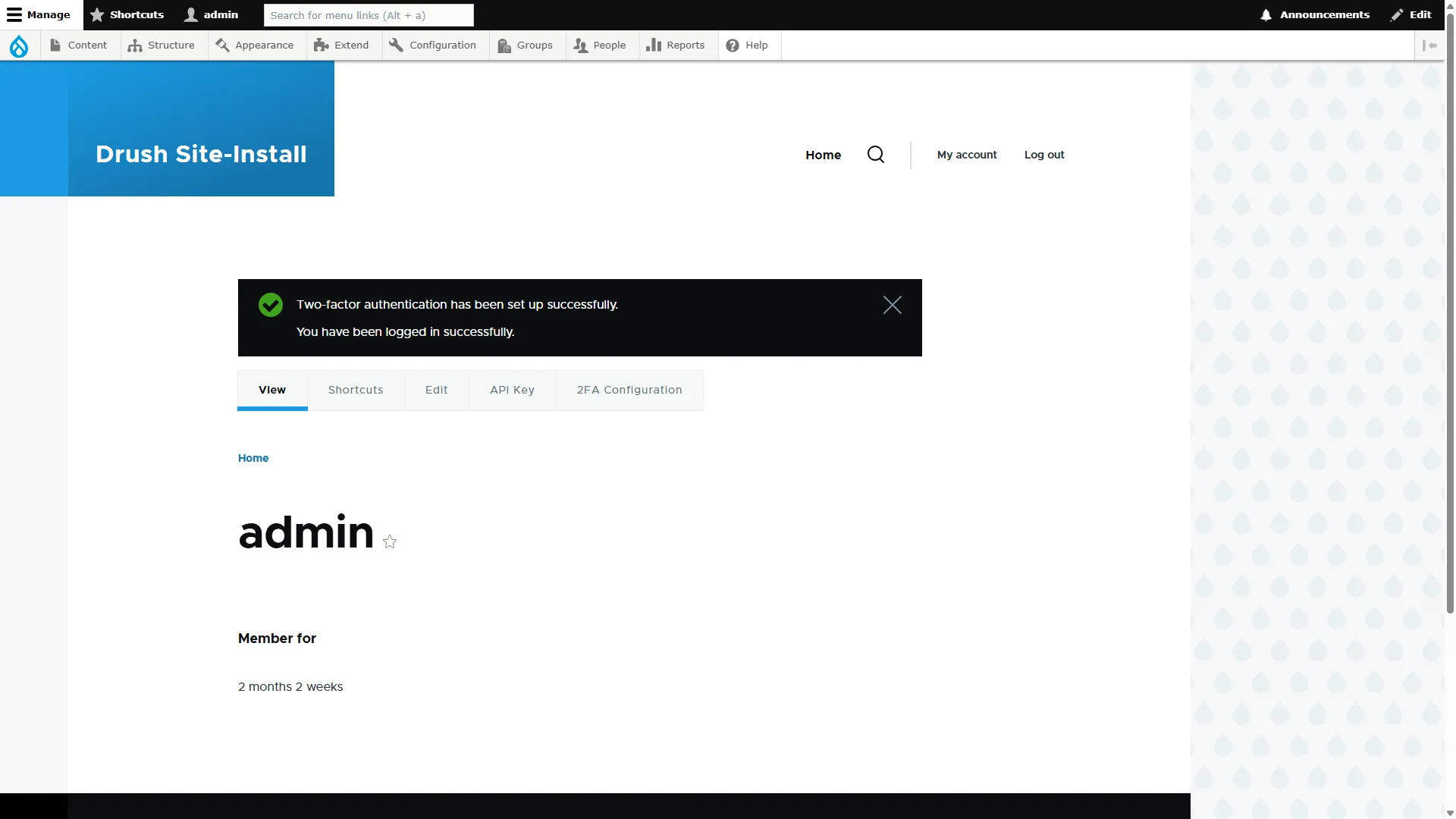
- OTPが正常に検証されると、Drupalサイトにログインされ、 SMS 経由の OTP これは、2段階認証の方法として設定されます。
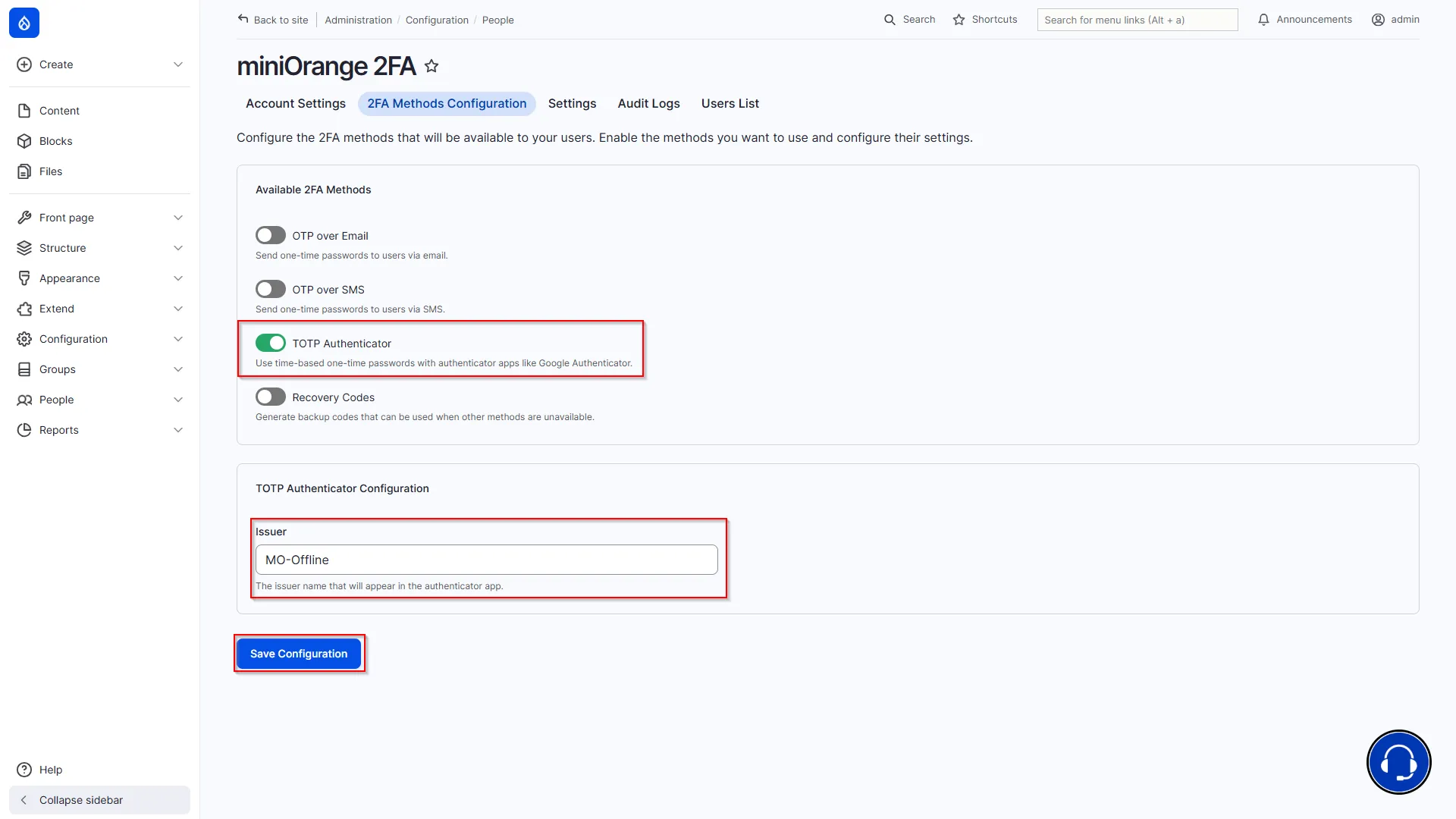
- 掃除機のスイッチを入れます。 TOTP認証アプリ 時間ベースのワンタイムパスワード認証を有効にするには、このトグルをオンにしてください。
- 入力 発行者 ユーザーの認証アプリに表示される名前。例: MO-オフライン.
- 詳しくはこちら 構成の保存 TOTP設定を保存する。
- TOTP認証アプリ メソッドの設定は正常に完了しました。
- 新しいブラウザ/プライベート ウィンドウを開き、Drupal サイトのログイン ページに移動します。
- Drupal の資格情報を使用してログインします。
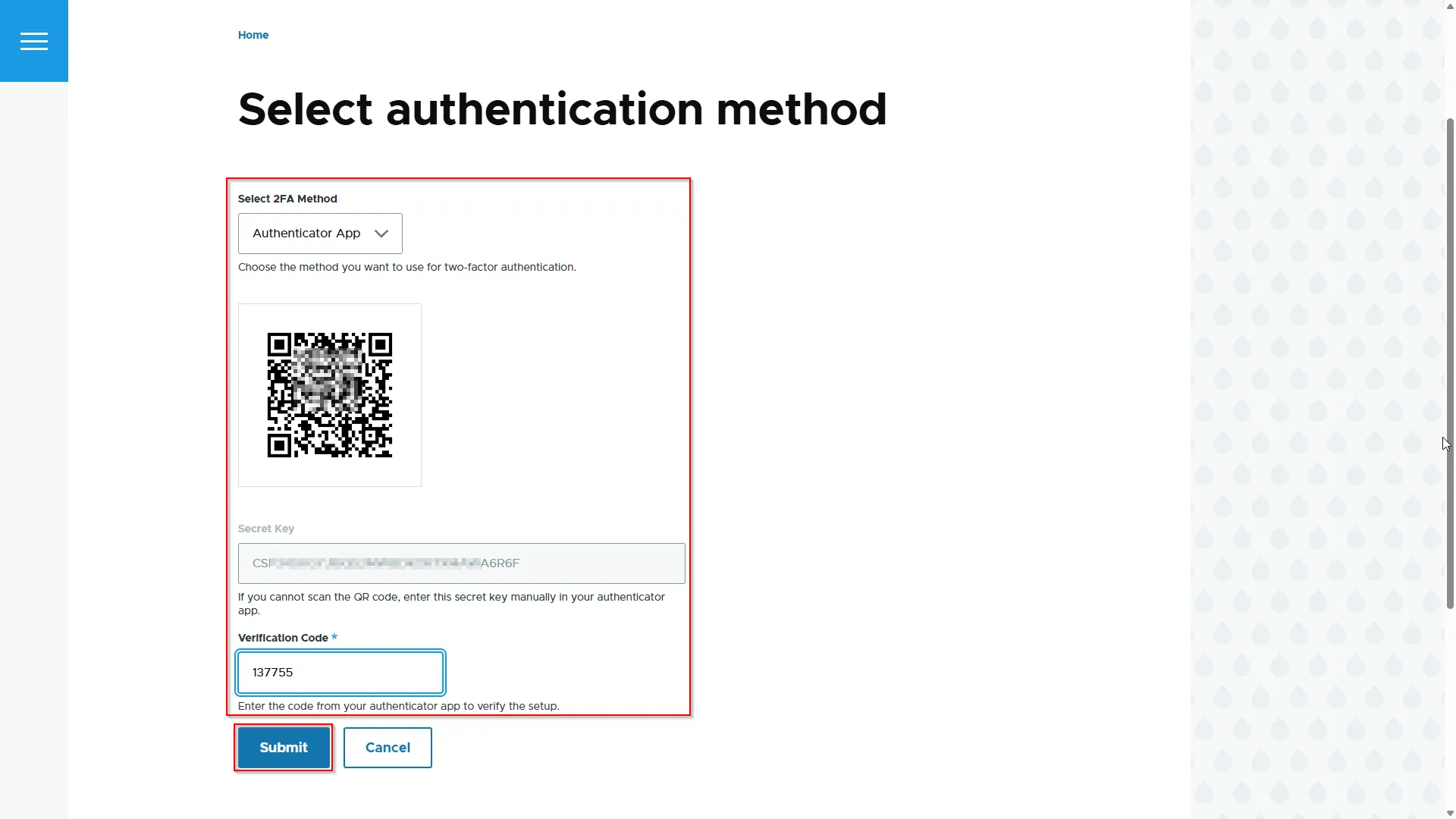
- ソフトウェア設定ページで、下図のように 認証方法を選択してください オーセンティケーターアプリ 2段階認証方法を選択してください ドロップダウン。
- 設定済みの認証アプリを開き、表示されたものをスキャンします。 認証アプリを使用するか、表示されている 秘密鍵 認証アプリで手動で設定してください。
- 生成されたOTPを 検証コード フィールドをクリックして、 送信
- OTPが正常に検証されると、Drupalサイトにログインされ、 TOTP認証アプリ これは、2段階認証の方法として設定されます。
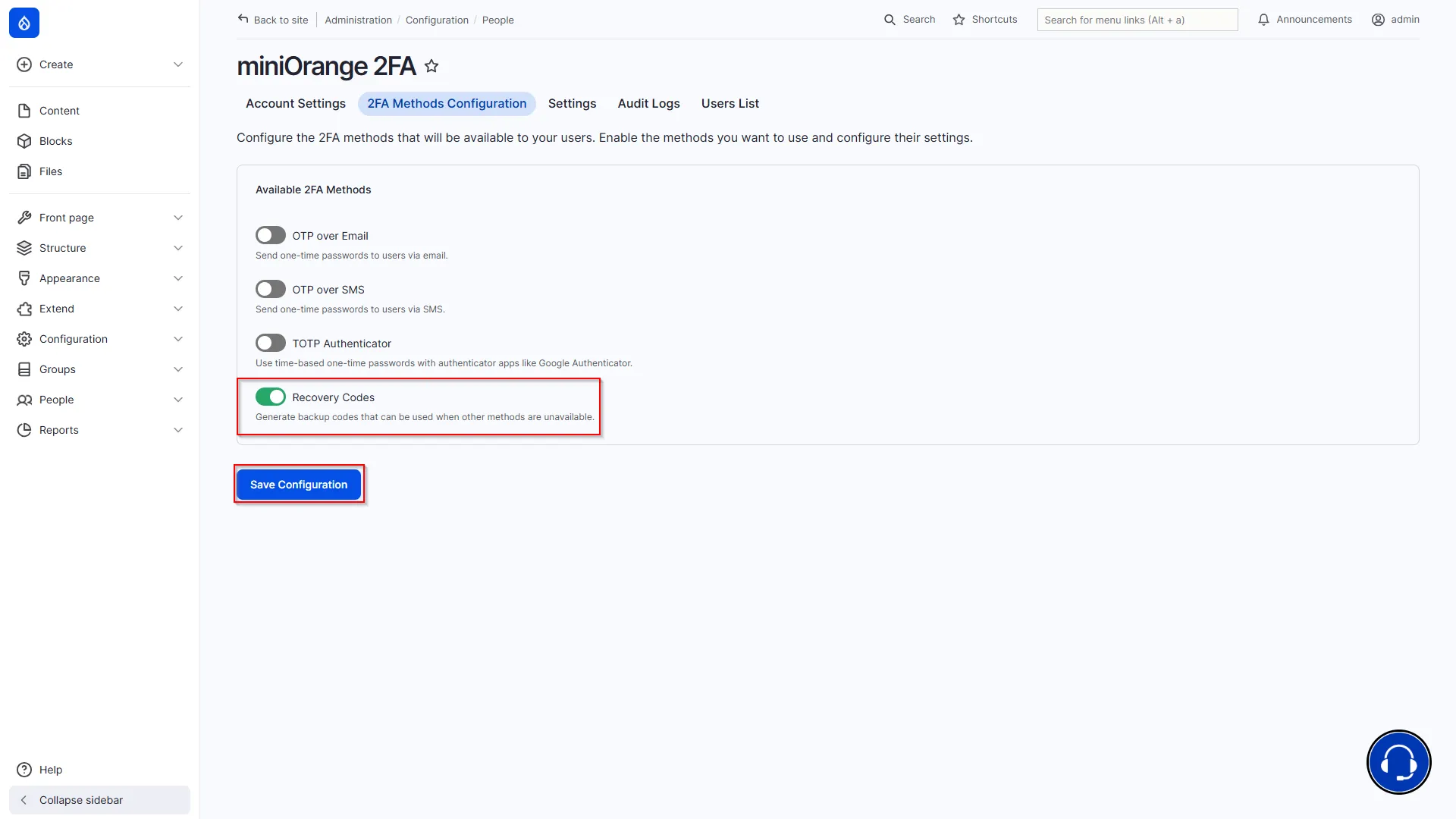
- 掃除機のスイッチを入れます。 リカバリコード 他の2要素認証方法が利用できない場合に、ユーザーがバックアップコードを使用できるようにするための切り替えスイッチ。
- 詳しくはこちら 構成の保存 設定を保存します。
- リカバリコード メソッドの設定は正常に完了しました。
- 新しいブラウザ/プライベート ウィンドウを開き、Drupal サイトのログイン ページに移動します。
- Drupal の資格情報を使用してログインします。
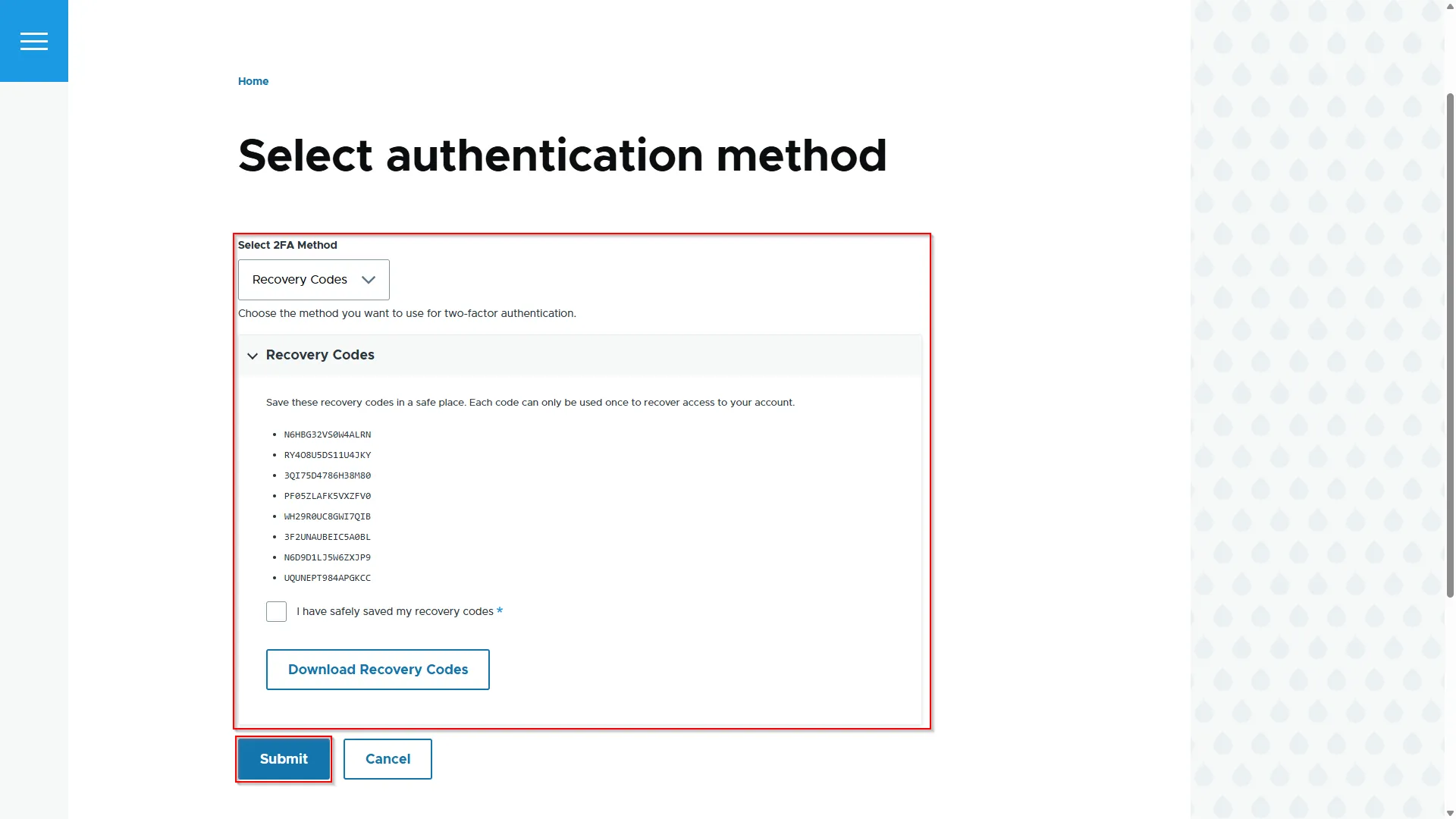
- ソフトウェア設定ページで、下図のように 認証方法を選択してください リカバリコード 2段階認証方法を選択してください ドロップダウン。
- 復旧コードは画面に表示されます。各復旧コードは、アカウントへのアクセスを回復するために一度だけ使用できます。
- 詳しくはこちら リカバリコードをダウンロードする 復旧コードを安全に保存するため。
- まず 復旧コードは安全に保存しました チェックボックスをオンにします。
- クリック 送信 ボタンを押してセットアップを完了します。
- 設定が正常に完了した後、設定済みの2要素認証方法にアクセスできない場合は、未使用のリカバリーコードを使用して認証を行うことができます。
電子メール経由の OTP
メールでOTPを確認する
SMS 経由の OTP
SMSでOTPを確認する
TOTP認証アプリ
TOTP認証アプリを確認する
リカバリコード
復旧コードを確認する
手伝いが必要?
ご返信ありがとうございます。近日中にご連絡させていただきます。
何か問題が発生しました。 もう一度質問を送信してください

 お問い合わせ




