の検索結果 :

×

会員登録 お問い合わせ

SharePoint を IDP として使用して Joomla に SAML シングル サインオン (SSO) する


miniOrange Joomla SAML SP SSOプラグインは、SAML 2.0プロトコルを使用してJoomlaサイトをSharePointに統合するのに役立ちます。この使いやすいプラグインは、JoomlaでSharePointとのシングルサインオン(SSO)を設定するプロセスを簡素化し、安全なログイン体験を保証します。これにより、ユーザーはSharePoint IDP認証情報を使用して、さまざまなJoomlaサイトに簡単にアクセスできるようになります。

当社のプラグインは、Joomla 3、4、5 と互換性があり、すべての SAML 2.0 準拠の ID プロバイダーとシームレスに連携するように設計されています。Joomla SAML SP プラグインが提供する包括的な機能の詳細については、こちらのページをご覧ください。以下では、 SharePointをID プロバイダー (IDP)、Joomla をサービスプロバイダー(SP)として、Joomla サイトと SharePoint 間で SAML SSO ログインを設定する手順をステップバイステップで説明します。

SSOとは何ですか?


  • シングルサインオン(SSO) ユーザーが複数のアプリケーションにアクセスできるようにする認証方法です。 ワンクリックログイン および 1 セットの資格情報。ユーザーは、SSO を使用してログインすると、Joomla サイトのすべてのリソースに自動的にアクセスできます。
  • SSOの実装には、ユーザー認証のためにあるシステムを別のシステムに信頼するように構成することが含まれます。これにより、ユーザーが各システムに個別にログインする必要がなくなります。ユーザーを認証するシステムは、アイデンティティプロバイダーと呼ばれます。認証のためにアイデンティティプロバイダーを信頼するシステムは、 サービスプロバイダー.
  • ユーザーがログイン試行を開始すると、サービス プロバイダーは SAML 要求を ID プロバイダーに送信します。IDP 認証が成功すると、ユーザー情報を含む SAML 応答がサービス プロバイダーに返送されます。その後、サービス プロバイダーは ID プロバイダーの設定に基づいて SAML 応答を検証し、ユーザーに Joomla Web サイトへのアクセスを許可します。

前提条件: ダウンロードとインストール

SharePoint シングル サインオン (SSO) を Joomla SAML SP と統合する手順

1. Joomla SAML SPプラグインを設定する

  • ダウンロード Joomla 用 miniOrange SAML SP プラグインの zip ファイル。
  • Joomla サイトにログインします。 管理者 コンソール。
  • 左側のトグルメニューで、次の場所に移動します。 システム クリックして 拡張機能 インストールセクションの下にあります。
  • 以下を行うには、 「またはファイルを参照」 ボタンをクリックして、先ほどダウンロードしたプラグイン ファイルを参照して探し、インストールに進みます。
  • SharePoint を使用した Joomla へのシングル サインオン - コンピューターから SAML SP プラグインをインストールする
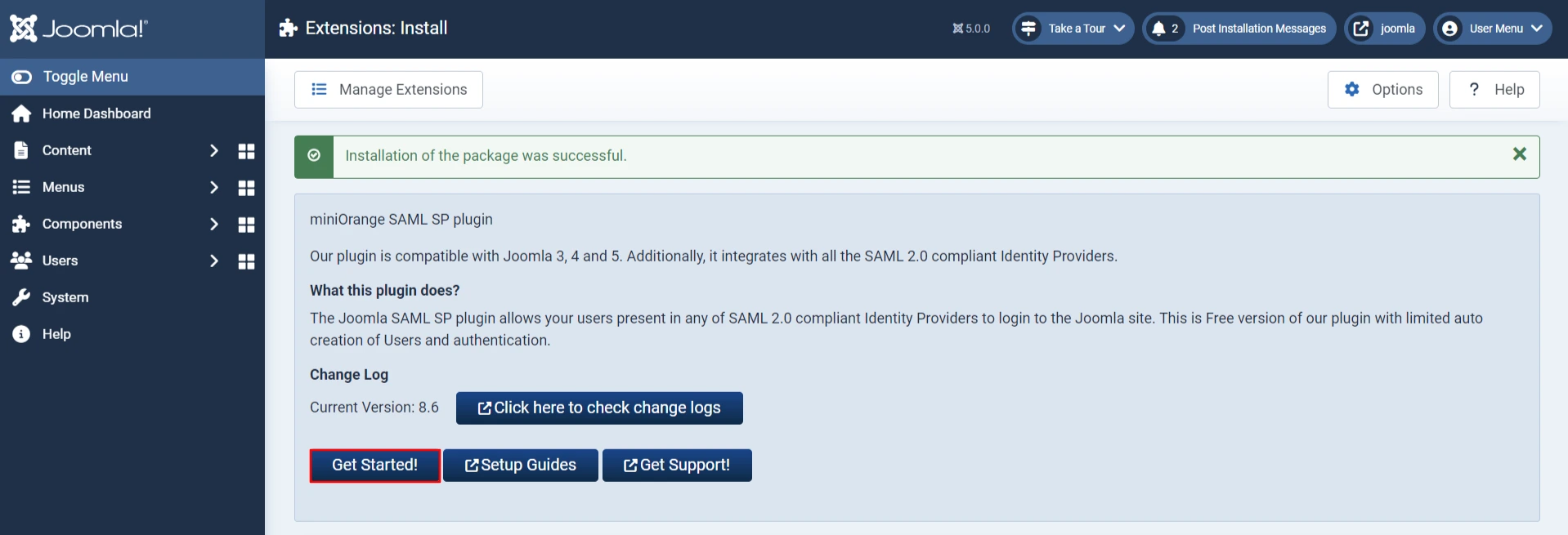
  • プラグインのインストールは正常に完了しました。次に、をクリックします 「始めましょう!」 続行します。
  • SharePoint を使用した Joomla へのシングル サインオン - miniOrange SAML SP プラグインの使用を開始する
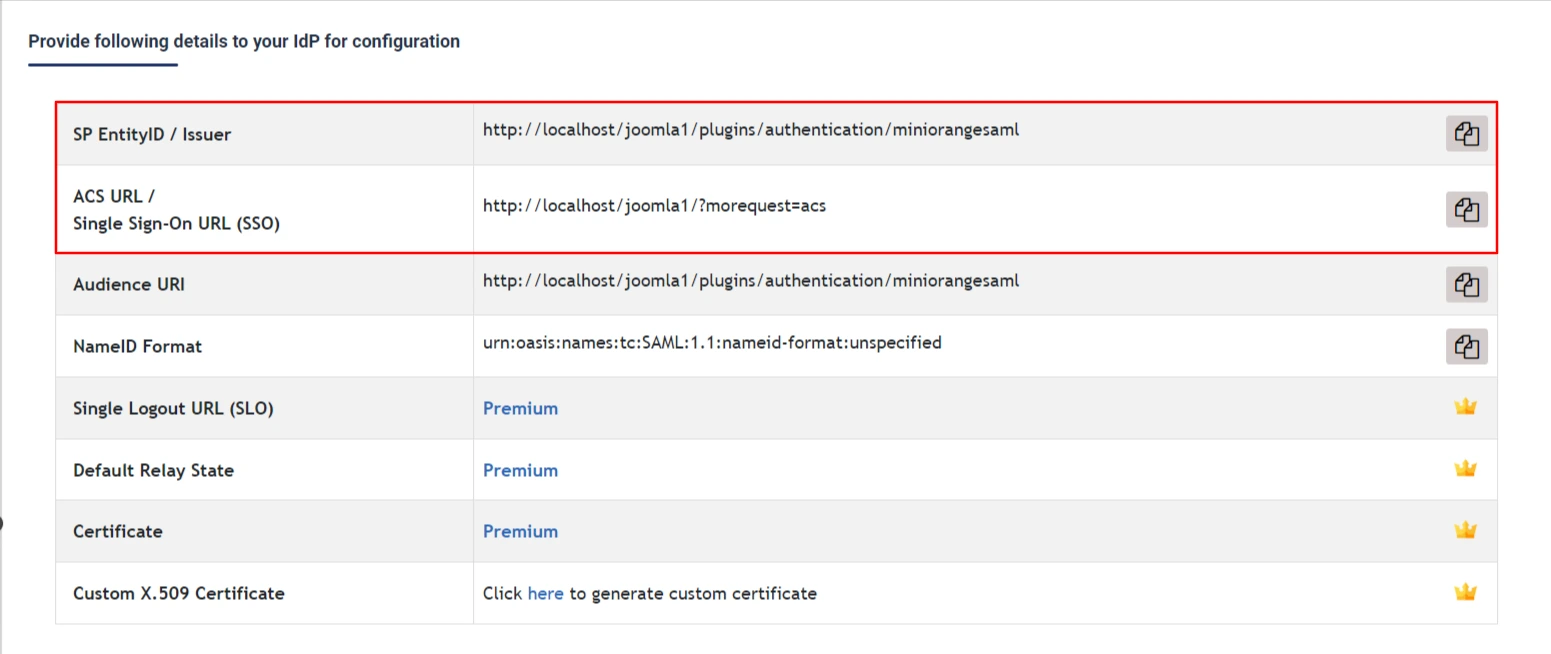
  • に行きます サービスプロバイダーのメタデータ タブをクリックして下にスクロールして、 SPエンティティID ACSのURL.
  • SharePoint を使用して Joomla にシングル サインオンする - SP-EntityID と ACS URL をコピーする

2. SharePointをIDプロバイダーとして設定する

  • ログインする Microsoft Entra ID (Azure AD) ポータル。 をクリックしてください その他のサービス。
  • SharePoint SAML シングル サインオンから Joomla へ - Azure ダッシュボード
  • 検索して選択 Microsoft エントラ ID.
  • SharePoint SAML シングル サインオンから Joomla へ - Entra ID を選択
  • ソフトウェアの制限をクリック アプリの登録、次にクリックしてください 新規登録.
  • SharePoint SAML シングル サインオンの Joomla への追加 - 新規登録
  • 名前を割り当て、アプリケーションのアカウント タイプを選択します。の中に URIをリダイレクトする フィールドに、 ACSのURL で提供 サービスプロバイダーのメタデータ プラグインのタブをクリックし、 会員登録する
  • SharePoint SAML シングル サインオンから Joomla へ - メタデータの構成
  • さあ、 APIを公開する 左側のメニュー パネルから、 追加/設定 を置き換えるボタン アプリケーションID URI SPエンティティID プラグインの [サービス プロバイダーのメタデータ] タブの値。
  • 注:サービスプロバイダーメタデータタブのSPエンティティIDの値がスラッシュ(/)で終わっていないことを確認してください。スラッシュで終わっている場合は、プラグインのサービスプロバイダーメタデータタブにあるSPエンティティID/発行者フィールドから末尾のスラッシュを削除してください。Azure側で更新された値を入力し、変更を保存します。アプリケーションID URLの設定で引き続き問題が発生する場合は、こちらをクリックして問題の解決方法をご確認ください。

    SharePoint SAML シングル サインオンを Joomla に導入 - Expose API SharePoint SAML シングル サインオンを Joomla に導入 - API を公開して ID を付与
  • 帰る Microsoft Entra ID (Azure AD) はこちらをご覧ください。⇒ アプリの登録 ウィンドウを開いてクリック Endpoints リンクをクリックします。
  • SharePoint SAML シングル サインオン - Joomla - エンドポイント
  • これにより、複数の URL を含むウィンドウが開きます。コピーできます フェデレーションメタデータドキュメントの URL このウィンドウから、Joomla SAML SP プラグインの設定に利用します。
  • SharePoint SAML シングル サインオンから Joomla へ - メタデータ ドキュメント URL
  • 正常に設定されました SharePointの IDP プロバイダーとして。

3. Joomla で SharePoint を構成する

Joomla SAML プラグインで、[サービス プロバイダーのセットアップ] タブに移動します。プラグインを設定するには 2 つの方法があります。

メタデータ URL 別:

  • Joomla SAML プラグインで、次の場所に移動します。 サービスプロバイダーのセットアップ タブをクリックしてから IDPメタデータをアップロード.
  • Enter メタデータURL (からコピー マイクロソフト エントラ ID) をクリックして Fetch .
  • SharePoint SAML シングル サインオン (Joomla へ) - サービス プロバイダー メタデータ

手動構成:

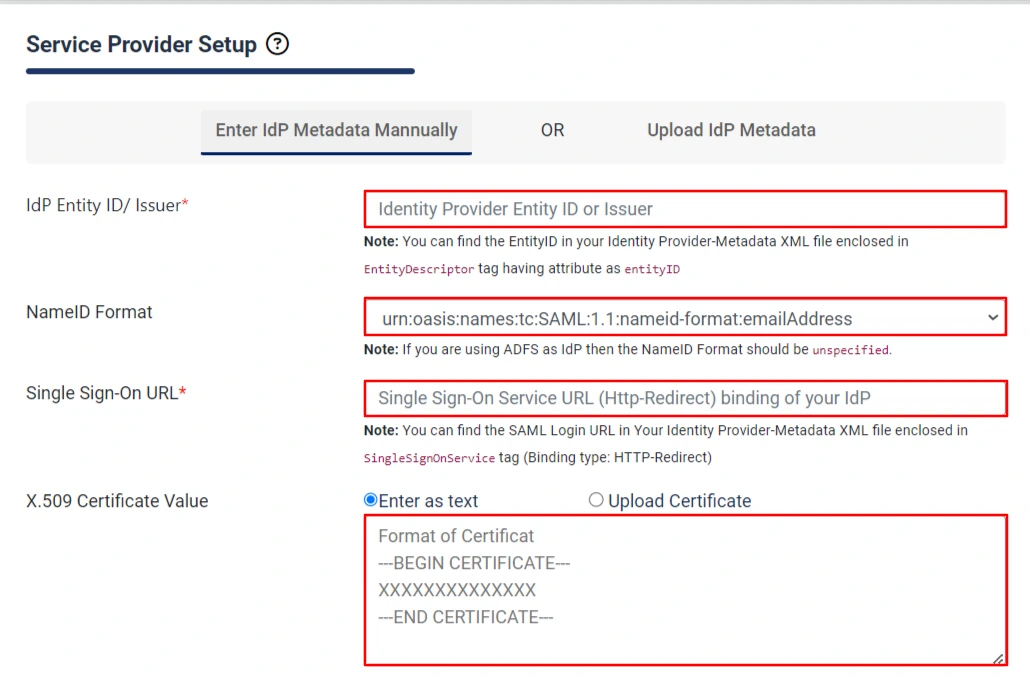
  • コピー SAMLエンティティID, SAML シングル サインオン エンドポイント URL (NAIST) と X.509 証明書 フェデレーション メタデータ ドキュメントから取得し、プラグインの IdP エンティティ ID または発行者、シングル サインオン URL、X.509 証明書の値フィールドにそれぞれ貼り付けます。
  • IdP エンティティ ID または発行者
    フェデレーション メタデータ ドキュメントの SAML エンティティ ID
    シングルサインオンURL
    フェデレーション メタデータ ドキュメントの SAML シングル サインオン エンドポイント URL
    X.509 証明書の値
    フェデレーション メタデータ ドキュメント内の X.509 証明書
    SharePoint SAML シングル サインオンを Joomla に導入 - サービス プロバイダーのセットアップ
  • ソフトウェアの制限をクリック Save ボタンを押して、 テスト構成
  • SharePoint SAML シングル サインオンの Joomla への導入 - テスト構成
  • おめでとうございます。Microsoft Entra ID (Azure AD) を ID プロバイダーとして、Joomla SAML サービス プロバイダーを正常に構成しました。

4. SAML SSO ログインはどのように機能しますか?

  • コピー SSO URL 「サービスプロバイダーのセットアップ」タブから。
  • SharePoint SAML シングル サインオン (Joomla へ) - SSO URL
  • 新しいブラウザ/プライベート ウィンドウを開き、コピーした SSO URL を入力します。
  • Azure ログイン ページにリダイレクトされます。Azure 資格情報を入力します。認証が成功すると、ユーザーは Joomla サイトにリダイレクトされます。

5. 属性マッピング - ライセンス機能。

  • 属性は、アイデンティティ プロバイダーに保存されるユーザーの詳細です。属性マッピングの詳細については、 こちらをクリックしてください。.
  • 属性マッピングは、アイデンティティ プロバイダー (IDP) からユーザー属性を取得し、それらを名、姓、住所、電話などの Joomla ユーザー属性にマッピングするのに役立ちます。
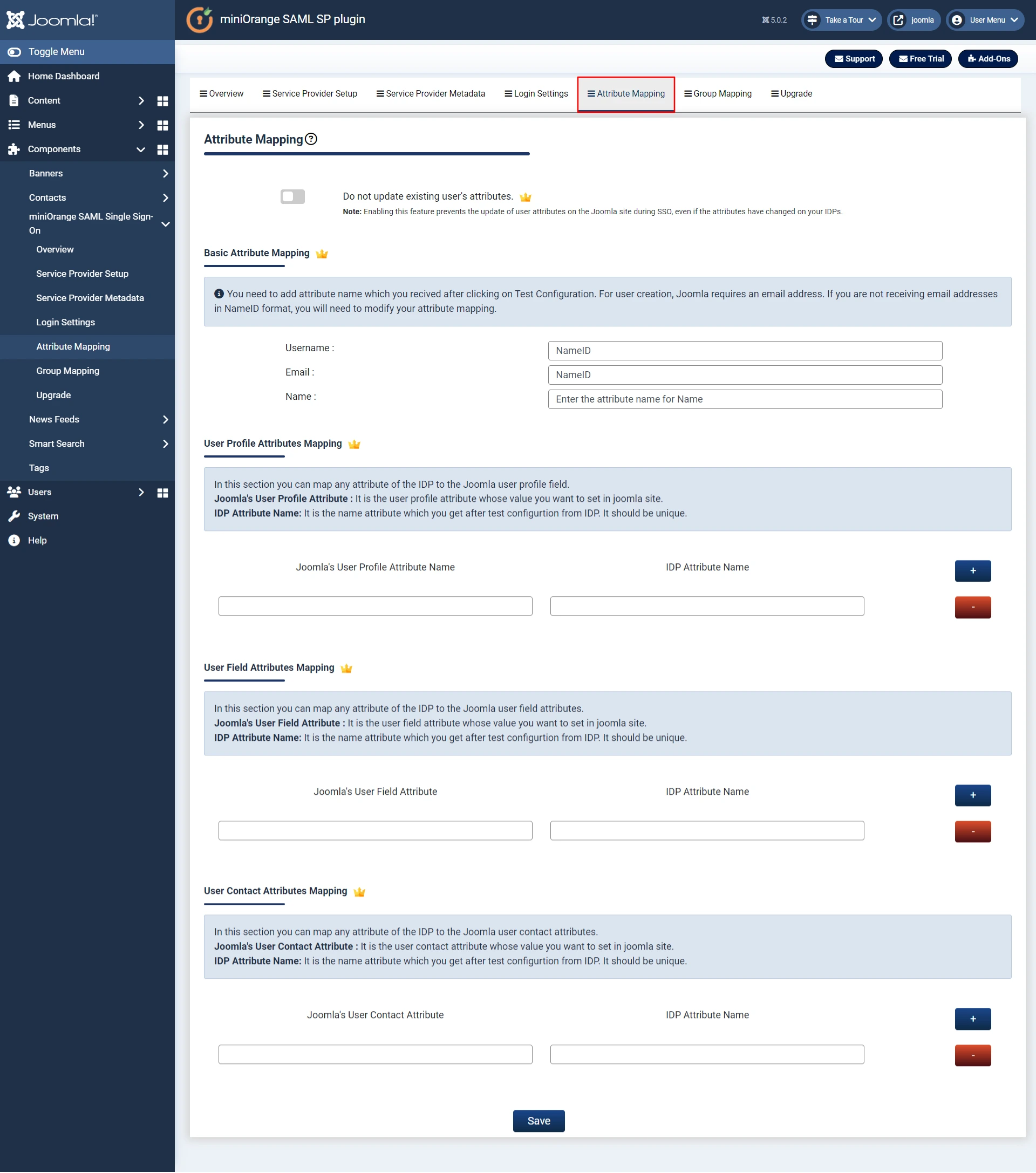
  • に行く 属性マッピング タブをクリックしてすべてのフィールドに入力します。
  • ユーザー名:
    IdP からのユーザー名属性の名前 (デフォルトでは NameID を保持します)
    Email:
    IdP からの電子メール属性の名前 (デフォルトでは NameID を保持します)
    名前:
    IdP からの name 属性の名前
  • あなたがチェックすることができます テスト構成 以下の結果 サービスプロバイダーのセットアップ タブをクリックして、ここにマッピングする値をよりよく理解します。
  • SharePoint SAML シングル サインオンから Joomla へ - テスト マッピング構成

ステップ 6. グループ マッピング - ライセンス機能。

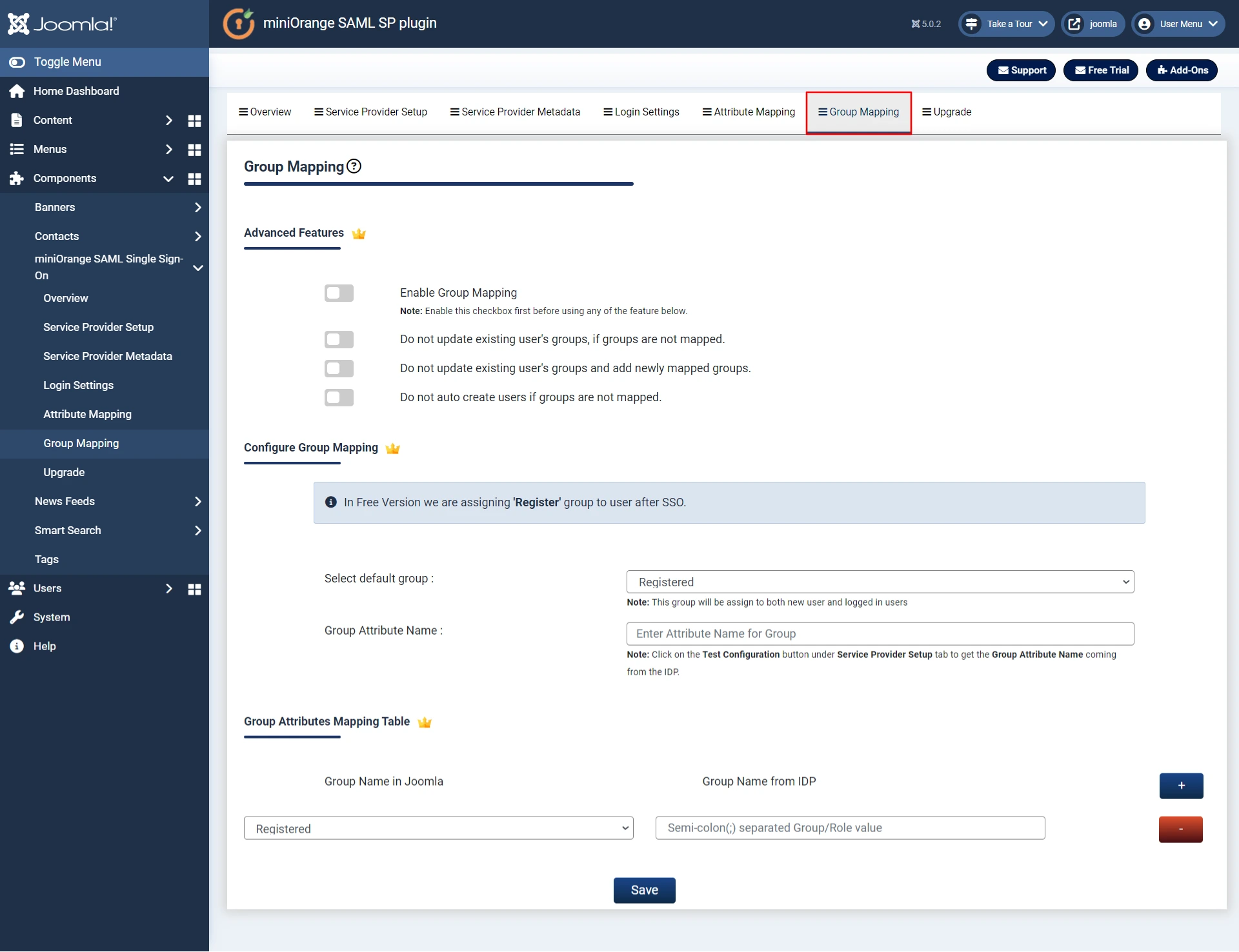
  • グループ/ロールマッピングは、アイデンティティプロバイダ(IdP)内の特定のグループのユーザーに特定のロールを割り当てるのに役立ちます。グループマッピングの詳細については、 こちらをクリックしてください。.
  • SSO の実行中、ユーザーには、マップ先のグループに基づいてロールが割り当てられます。
  • SharePoint SAML シングル サインオンから Joomla へ - グループ マッピング

ステップ 7. リダイレクトと SSO リンク。

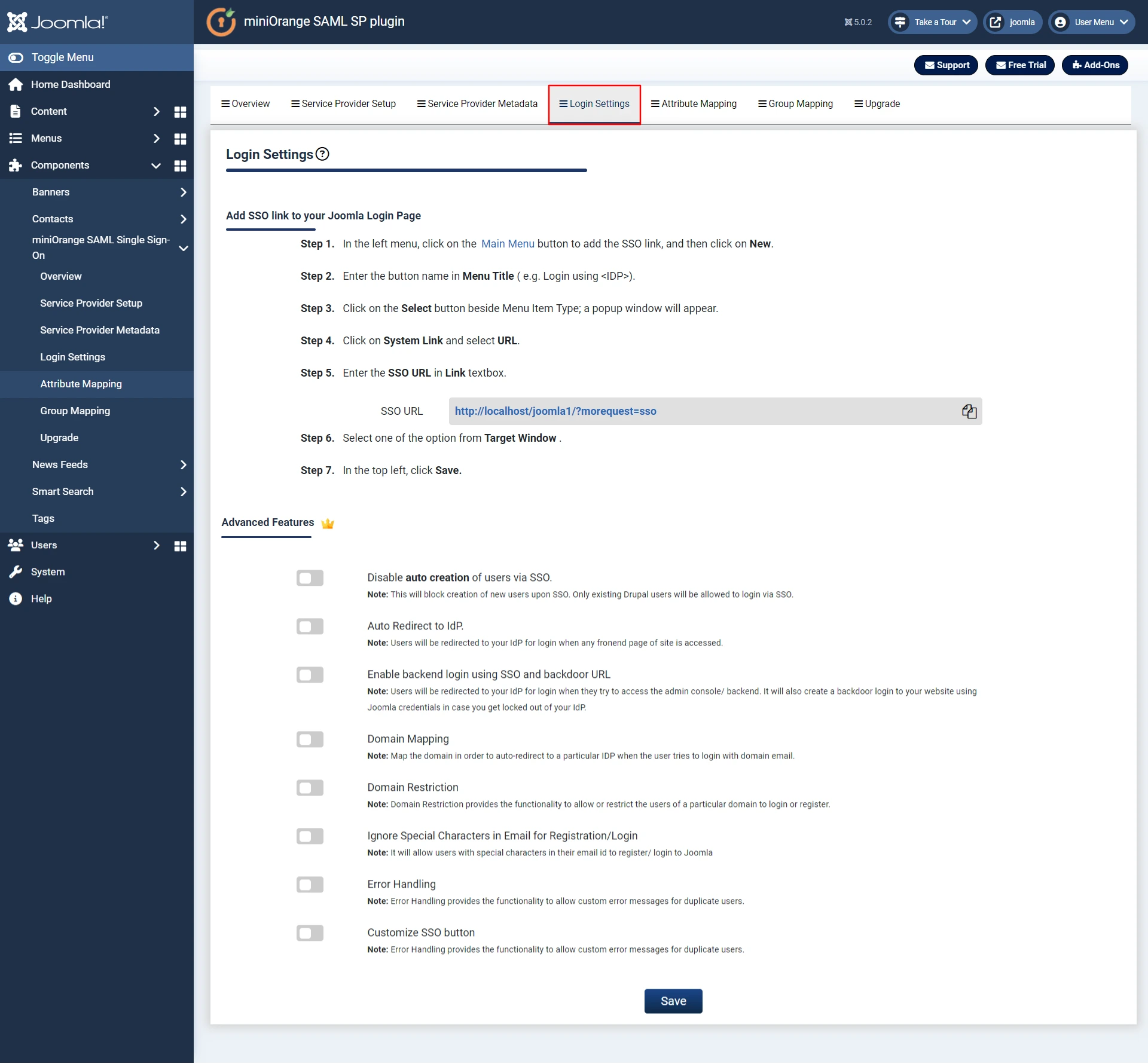
  • に行きます ログイン設定 タブ。記載されている手順に従って、Joomla サイトで SAML SSO を実行するための SSO URL を追加できます。
  • SharePoint SAML シングル サインオン (Joomla へ) - SSO リンク
  • このタブでは次のような複数の機能を利用できます。 ユーザーを ID プロバイダーに自動リダイレクトします (NAIST) と スーパー ユーザーのバックエンド ログインを有効にする。 これらの機能を使用するには、それぞれのチェックボックスをクリックします。

    おめでとうございます。miniOrange SAML SPプラグインをSharePointをIDPとして正常に設定できました。

    アップグレードプランのタブに移動して、豊富な機能とさまざまなライセンスオプションをご覧ください。または、こちらをクリックして機能とライセンスプランを確認することもできます。

    何か問題が発生した場合やご質問がある場合は、お気軽にお問い合わせください。プラグイン内のサポートボタンからお問い合わせいただくか、 joomlasupport@xecurify.comまでメールでお問い合わせください。

追加リソース。

ビジネストライアル

無料のビジネストライアルをご希望の場合は、こちらをクリックしてください。

お探しの情報が見つからない場合は、joomlasupport@xecurify.comまでメールでお問い合わせいただくか、 +1 978 658 9387までお電話ください。

こんにちは!

助けが必要? 私たちはここにいます!

対応