
LearnWorldsとShopifyのSAML SSOを設定する方法
概要
LearnWorlds SSOをShopifyと連携させることで、学習者がShopifyアカウントの認証情報を使用してLMSプラットフォームにアクセスできるようになります。miniOrangeのMO: SSO login to LMS, CRM, CMSアプリケーションは、SAML IDプロバイダー(IdP)としてShopifyストアを、サービスプロバイダー(SP)としてLearnWorldsに接続し、学習者がシングルサインオン(SSO)で学習プラットフォームにサインインできるようにします。



前提条件:MO:LMS、CRM、CMSへのSSOログイン
SSOを設定する前に、ShopifyストアにMO: SSO login to LMS, CRM, CMSアプリをインストールしてください。
- あなたにログインする Shopify管理者.
- に行く アプリ → Shopifyアプリストア.
- 検索する MO: LMS、CRM、CMSへのSSOログイン.
- アプリをストアにインストールしてください。
- アプリを開く アプリ 左側のナビゲーションメニューにあるセクションをクリックして設定を開始してください。
LearnWorldsのSAML SSOをShopifyと連携させる方法:ステップバイステップ
ステップ1: LearnWorlds LMSからサービスプロバイダーのメタデータを取得する
- あなたへのログイン LearnWorlds 管理者アカウント >をクリックします サイトビルダー > サインイン/アップ をクリックして SAML.
- コピー サービスプロバイダー (SP) URL (エンティティ ID) (NAIST) と アサーション コンシューマ サービス (ACS) URL 後の手順で使用するので、手元に置いておきます。

ステップ2: ShopifyストアをIdP(アイデンティティプロバイダー)として設定する
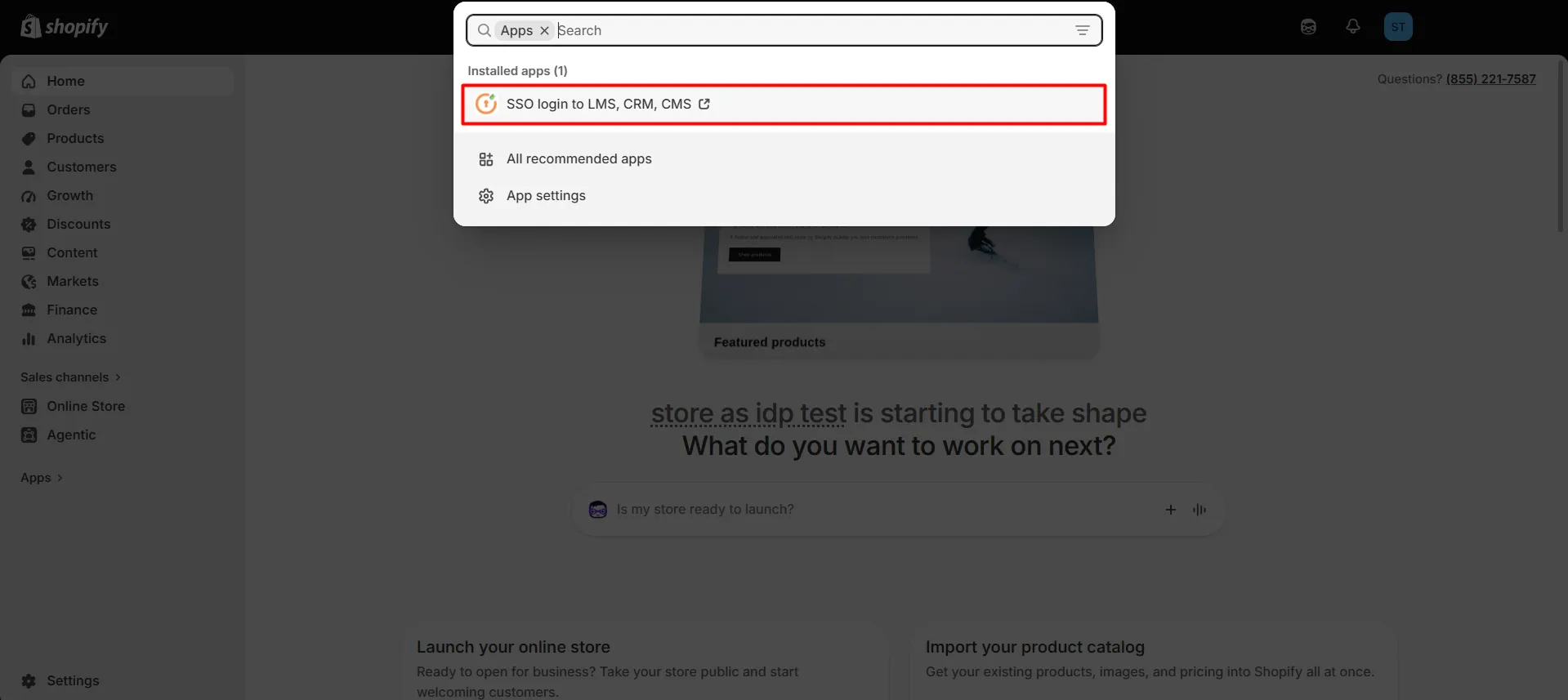
- 次に、Shopify ストアに移動し、をクリックします アプリ タブ、および選択 LMS、CRM、CMSへのSSOログイン アプリケーション。
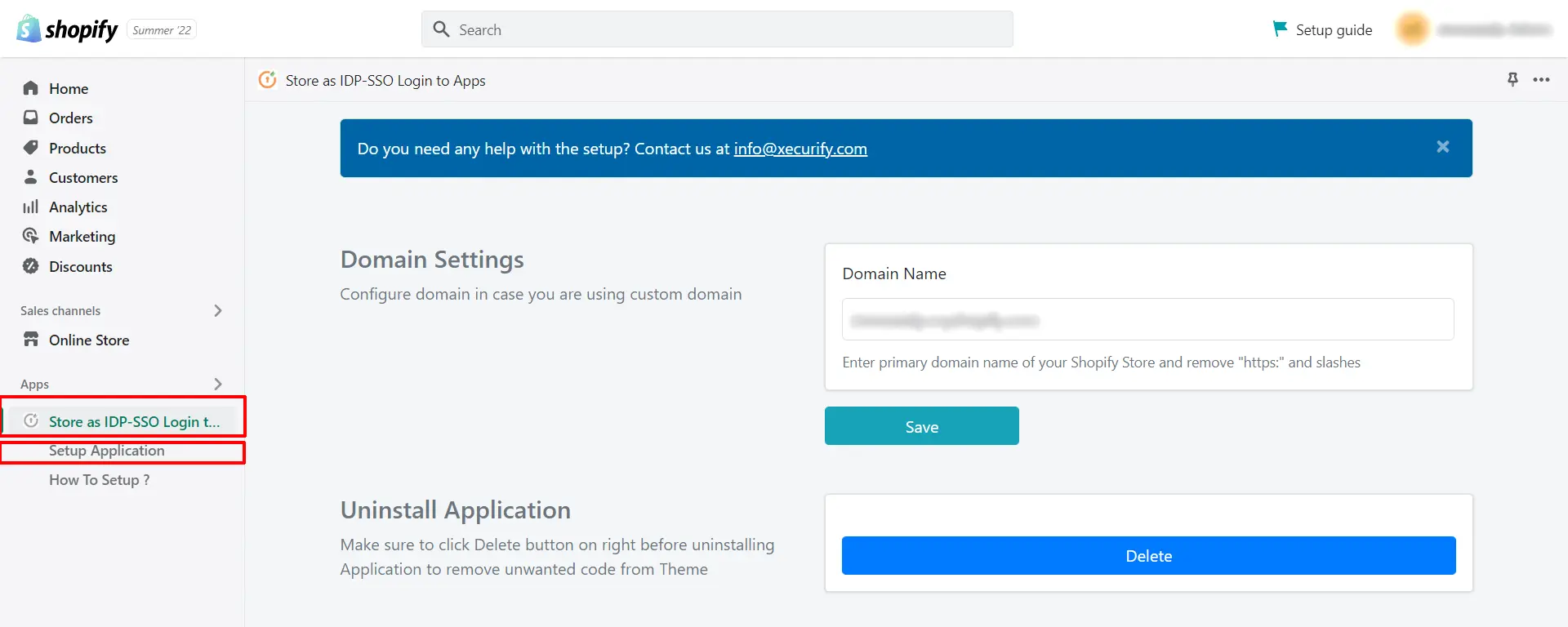
- 以下を行うには、 セットアップアプリケーション 左側のナビゲーション バーのボタン。
- 左側のナビゲーションバーから選択します アプリ をクリックします。入力したコードが正しければ、MFAの設定は正常に完了します アプリケーションを追加

- に行きます SAML タブ。検索する カスタム をクリックして カスタム SAML アプリ。

- LearnWorlds LMS からの情報に対応する値を入力します。以下の表を参照してください。

| サービスプロバイダー名 | LearnWorlds |
| SP エンティティ ID または発行者 | ステップ 1 |
| ACSのURL | ステップ 1 |
| 名前 ID 形式 | urn:oasis:names:tc:SAML:1.1:nameid-format:電子メールアドレス |
| 名前ID |
- ポリシーの追加セクションに入り、以下の表を参照してフィールドに入力します。

| グループ名 | DEFAULT |
| ポリシー名 | LearnWorlds |
| ログイン方法 | パスワード |
- 以下を行うには、 Save ボタンをクリックして設定を保存します。
- 次に、に移動します 選択 オプションを選択します タブには何も表示されないことに注意してください。

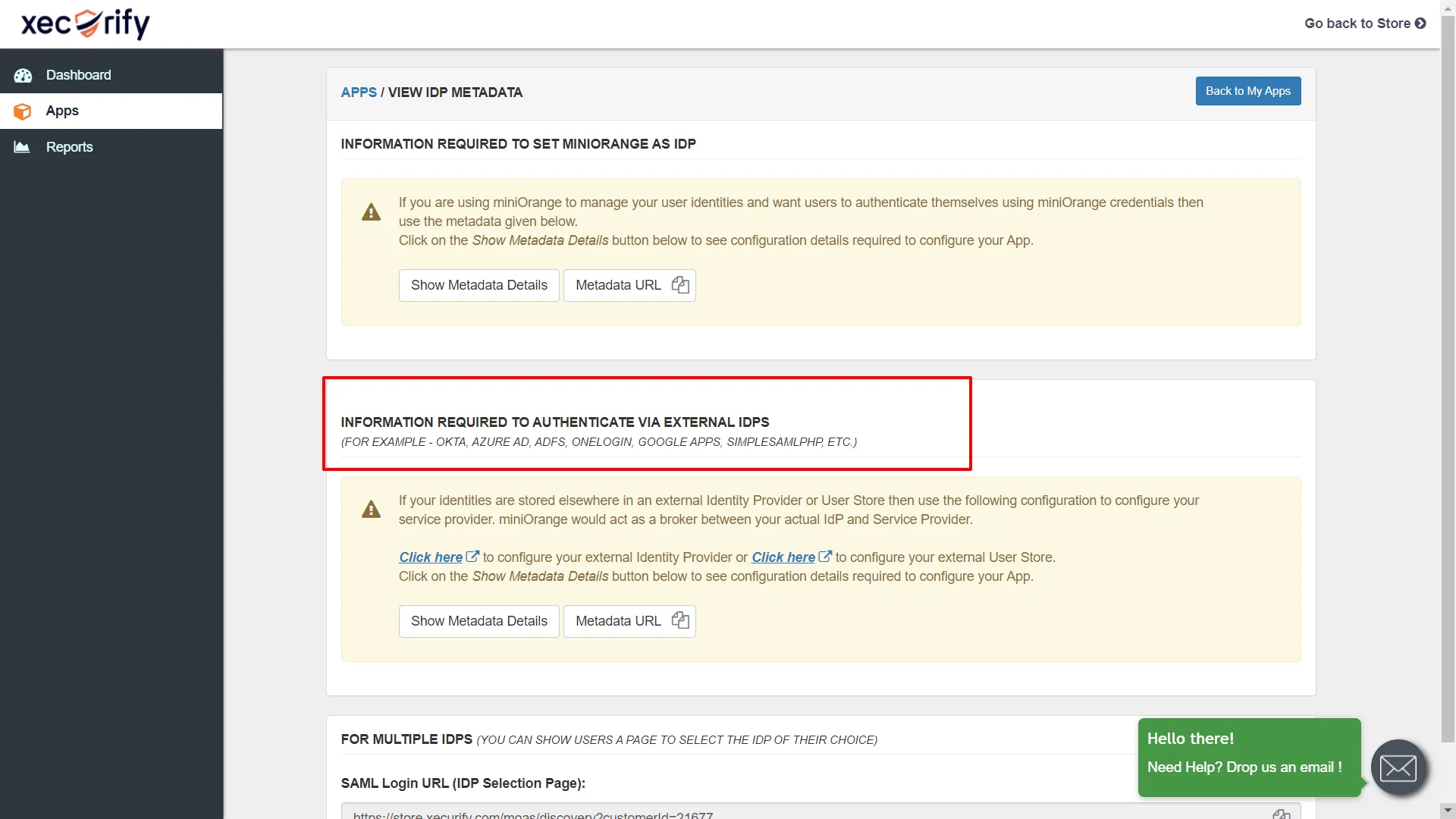
- 今後はクリック メタデータの詳細を表示 下 外部 IDPS 経由の認証に必要な情報 セクションを参照してください。これらのデータは後の手順で使用するため、書き留めておいてください。
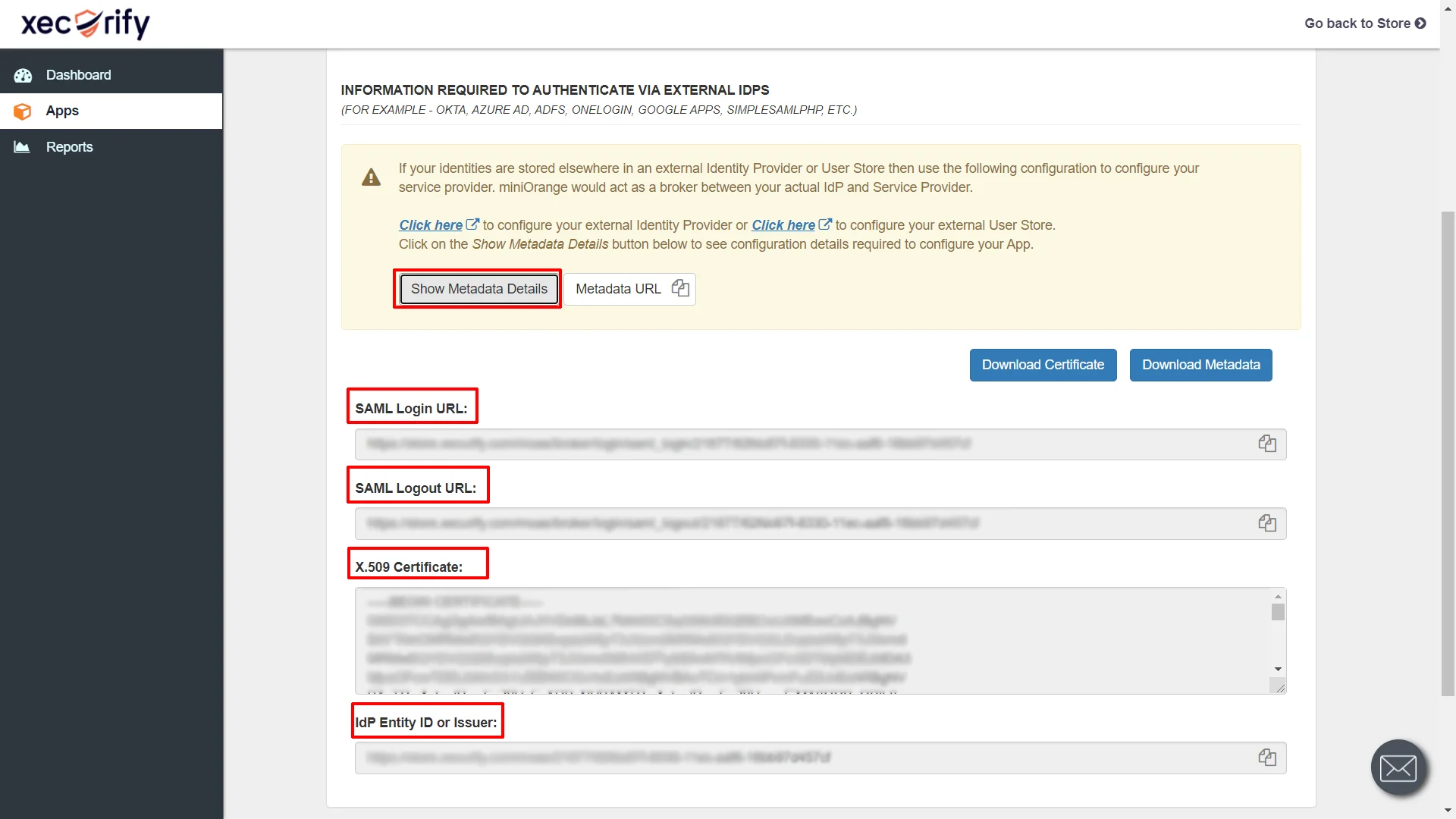
Shopify 側の構成が完了しました。
ステップ3: LearnWorlds LMSをサービスプロバイダーとして設定する
- LearnWorlds で SSO を設定するには、 LearnWorlds 管理者 アカウント設定。
- ソフトウェアの制限をクリック サイトビルダー → サインイン/アップ をクリックして SAML.
- SAML プロバイダーから提供された次の情報を入力します。
| IDP 識別子 (エンティティ ID): | ステップ 2 |
|---|---|
| サインオン URL: | ステップ 2 |
| シングルログアウト URL: | ステップ 2 |
| ID プロバイダー証明書: | ステップ 2 |

- ソフトウェアの制限をクリック 保存します。
ステップ 4: LearnWorlds LMS の SSO をテストする
- LearnWorlds LMS ログイン ページに移動します。
- 以下を行うには、 ログインボタン 先ほどカスタマイズした内容です。Shopifyストアのログインページにリダイレクトされます。

- Shopifyストアのログイン情報を入力し、「ログイン」をクリックしてください。LearnWorlds LMSアカウントに自動的にログインされます。
人気のサービス プロバイダーでシングル サインオン (SSO) をセットアップしてみましょう


よくある質問(FAQ)
その他のよくある質問➔
学習者はLearnWorlds専用のパスワードが必要ですか?

いいえ。学習者は、設定済みのShopify SSOフローを通じて、Shopifyアカウントの認証情報を使用して認証できます。そのログインプロセスで、LearnWorldsのパスワードを別途入力する必要はありません。標準のLearnWorldsログインが引き続き利用可能かどうかは、学校の認証設定によって異なります。
SSOは学習者をコースに登録しますか?
いいえ。SAML SSOは学習者の認証を行い、LearnWorldsアカウントへのアクセスを提供しますが、個々のコースへの自動登録は行いません。コースへの登録とアクセス権限は、LearnWorldsで別途管理する必要があります。
LearnWorldsのShopify連携でSSO(シングルサインオン)は利用できますか?
はい。このガイドでは、ShopifyとLearnWorlds間のSAML SSOの設定方法について説明します。ただし、SSOとLearnWorldsのShopify決済ゲートウェイ連携は、それぞれ異なる目的で使用されます。SSOは認証を管理し、決済ゲートウェイ連携は決済処理と商品同期のためにShopifyとLearnWorldsを接続します。それぞれの連携は、その用途に応じて設定してください。
LearnWorldsのどのプランがSAML SSOに対応していますか?
SAML SSOの利用可否は、LearnWorldsのサブスクリプションと、学校の管理者設定で利用可能な認証オプションによって異なります。設定を開始する前に、現在のプランの権利内容をご確認ください。SAMLオプションが利用できない場合は、LearnWorldsサポートにお問い合わせいただき、サブスクリプションにSAMLオプションが含まれているかどうかをご確認ください。
ご返信ありがとうございます。近日中にご連絡させていただきます。
何か問題が発生しました。 もう一度質問を送信してください


