Absorb LMS を IdP として使用する Moodle SAML シングル サインオン (SSO) | LMS SSO ログインを吸収する
概要
Moodle サイトの SAML シングル サインオン (SSO) は、miniOrange SAML SSO プラグインを使用して実現できます。 私たちのプラグインは、SAML 準拠のすべての ID プロバイダーと互換性があります。 ここでは、アイデンティティ プロバイダー (IdP) としての Absorb LMS とサービス プロバイダー (SP) としての Moodle の間でシングル サインオン (SSO) を設定するためのステップバイステップ ガイドを説明します。
前提条件: ダウンロードとインストール
Absorb LMSをMoodleのIdPとして構成するには、 miniOrange Moodle SAML 2.0 SSOプラグインをインストールする必要があります。
構成手順
1. Absorb LMS を IdP としてセットアップする
Absorb LMS を ID プロバイダーとして設定するには、以下の手順に従います。
Absorb LMS を IdP として構成する
- プラグイン タブをスクロールして サービスプロバイダーのメタデータ セクションでは、次のようなSPメタデータを見つけることができます。 SPエンティティID (NAIST) と ACS (AssertionConsumerService) URL これらはアイデンティティ プロバイダーを構成するために必要です。

- Absorb 管理ポータルにシステム管理者としてログインし、ポータル設定に移動します。ポータル設定の右側のメニューに、「SSO 設定の管理」というボタンがあります。このボタンが表示されない場合は、Absorb クライアント サクセス マネージャーに連絡して、機能の有効化についてご相談ください。

- 詳しくはこちら 追加 ページの下部にあります。
- 今すぐ 名前 フィールドに、任意の説明的な接続名を入力できます。この名前は管理者にのみ表示されます。

- 方法 フィールドで SAML を選択します。
- キーフィールド miniOrange SAMLプラグインから取得できるサービスプロバイダー証明書を入力します。 サービスプロバイダーのセットアップ タブには何も表示されないことに注意してください。

- ID プロパティ フィールドでは、Absorb が SAML アサーションで NameID として送信する Absorb ユーザー プロファイル フィールドを選択します。これは学習者の一意の識別子である必要があります。
- その アサーション コンシューマ サービスの URL SAML リクエストを介して Absorb に提供される必要があるため、空白のままにすることができます。ただし、問題が発生している場合は、miniOrange SAML プラグインの [サービス プロバイダーの設定] タブから取得できる ACS URL をハード コーディングできます。
- 署名タイプを SHA1 に設定します。
- ユーザーデータを含める: このトグルを有効にすると、SAML レスポンスに加えて、Absorb LMA から WordPress サイトにユーザー データを送信することを選択できます。
オフの場合: 応答には属性は含まれません。
オンの場合: Absorb は、AttributeStatement の SAML レスポンスに次の LMS 属性を追加します。
- ファーストネーム
- 苗字
- メールアドレス
- ユーザーID
-
- ユーザー外部 ID
- 従業員番号
- 職名
- 部門ID
- 部署名
- 外部部門ID
- 管理者です

- カスタムフィールドを含める: SAML レスポンスで返される属性の一部として、Absorb LMS に存在するカスタム ユーザー フィールドを含めるように選択できます。
注: このフィールドは次の場合にのみ表示されます。 ユーザーデータを含める オンです。

2. MoodleをSP(サービスプロバイダー)として設定する
miniOrange SAML SSOプラグインで、「プラグイン」タブに移動します。プラグインを設定する方法は2つあります。
A. IDP メタデータをアップロードすることにより、次のようになります。
- 入力する IDP名.
- サービスプロバイダーのセットアップ セクション選択 メタデータ URL/XML from 方法を選択してください ドロップダウン。
- IdP メタデータ URL または XML ファイルをコピーして貼り付けます。 IDP メタデータ URL/XML 入力フィールド。
- 以下を行うには、 こちらをクリックしてください 構成をテストします。

B. 手動設定:
- 必要な設定(IDP名、IDPエンティティIDまたは発行者、SAMLログインURL、X.509証明書など)を、 ID プロバイダー.
- 以下を行うには、 こちらをクリックしてください 構成をテストします。

ステップ 3: 属性マッピング
- ユーザーが SSO を実行すると、ID プロバイダーによって NameID 値が送信されます。 この値はユーザーごとに一意です。
- プラグインがこれらの属性にアクセスするには、次の値を割り当てます。 (NAIST) と メールアドレス as 名前ID.

miniOrange SAML SSOプラグインで、プラグインの「サービスプロバイダー設定」セクションまでスクロールしてください。プラグインを設定する方法は2つあります。
A. IDP メタデータをアップロードすることにより、次のようになります。
- 任意の IDP 名を入力します。たとえば、my_IDP。
- の値を選択してください 方法を選択してください ドロップダウンからメタデータ URL/XML として。
- メタデータ URL を次のように入力します。
https://テナント名.b2clogin.com/テナント名.onmicrosoft.com/B2C_1A_signup_signin_saml/Samlp/metadata

注:上記のURLのtenant-nameをAzure B2Cテナント名に置き換える必要があります。

- 下にスクロールし、をクリックします。 変更を保存します
B. 手動設定:
- 必要な設定 (つまり、アイデンティティ プロバイダー名、IdP エンティティ ID または発行者、SAML ログイン URL、X.509 証明書) を指定どおりに入力します。 ID プロバイダー.
- 以下を行うには、 変更を保存します ボタンをクリックして設定を保存します。
ステップ 3: 属性マッピング
基本的な属性マッピング
- ユーザーが SSO を実行すると、ID プロバイダーによって NameID 値が送信されます。 この値はユーザーごとに一意です。
- プラグインがこれらの属性にアクセスするには、 メールアドレス (NAIST) と 属性。
- さらに、ユーザー属性をマッピングすることもできます (例: ファーストネーム (NAIST) と 苗字).
- 以下を行うには、 変更を保存します ボタンをクリックして設定を保存します。

カスタム属性マッピング
この機能を使用すると、IDP によって送信されたカスタム属性を Moodle 属性にマッピングできます。
- カスタム属性を作成するには、次の場所に移動します。 サイト管理 >> ユーザー >> ユーザー プロファイル フィールド プラグインで。
- ソフトウェアの制限をクリック 新しいプロフィールフィールドを作成する 、ドロップダウンから属性のタイプを選択し、必須フィールドに値を入力します。

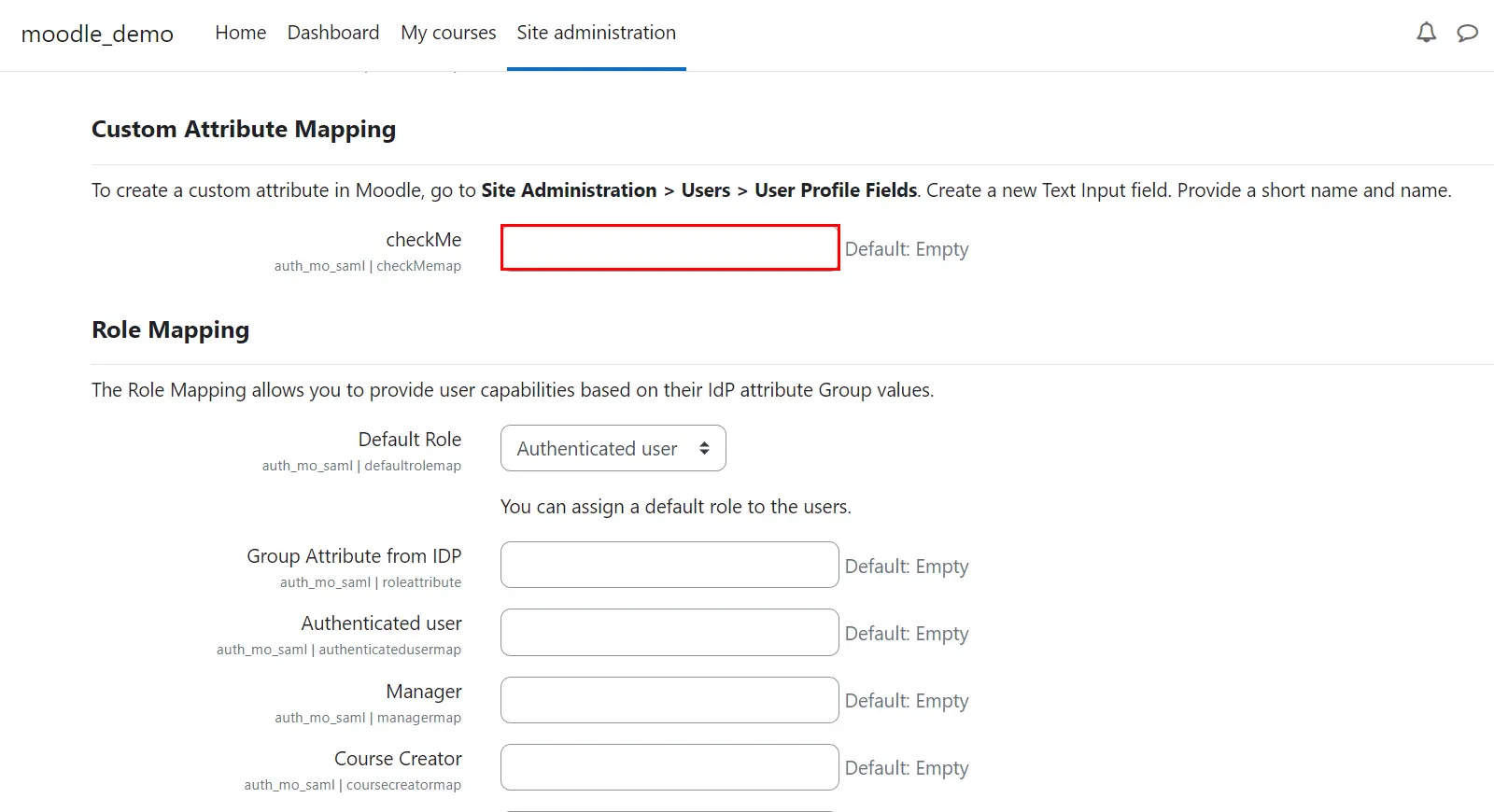
- 下にスクロールして 変更を保存します ボタンをクリックして設定を保存します。
ステップ 4: 役割のマッピング
- 無料のプラグインでは、管理者以外のユーザーが SSO を実行するときに割り当てられるデフォルトのロールを選択できます。
注:役割はSSOによって作成された新規ユーザーに割り当てられます。既存のMoodleユーザーの役割には影響しません。
- 下にスクロールします 役割のマッピング のセクションから無料でダウンロードできます。
- デフォルトの役割を選択し、 変更を保存します ボタンをクリックして設定を保存します。

ステップ 4: 役割のマッピング
この機能を使用すると、ユーザーが SSO を実行するときにユーザーの役割を割り当てて管理できます。 デフォルトの Moodle ロールに加えて、これは任意のカスタム ロールとも互換性があります。
- グループ/役割 属性は、IDP によって送信されるロール関連情報を含むフィールド名のマッピングを提供し、ロール マッピングに使用されます。
- スクロールして 役割のマッピング セクションを参照して、それぞれの役割のマッピングを提供します。
- まず デフォルトの役割 ユーザーの役割が割り当てられた値と一致しない場合は、ドロップダウンから。
- たとえば、次のようなユーザーがいるとします。 グループ/役割 属性値は idp-Teacher で、それを教師グループに割り当てたい場合は、 先生: 役割マッピングセクションのフィールド。
注:複数の値を指定する場合は、セミコロン(;)で区切ってください。
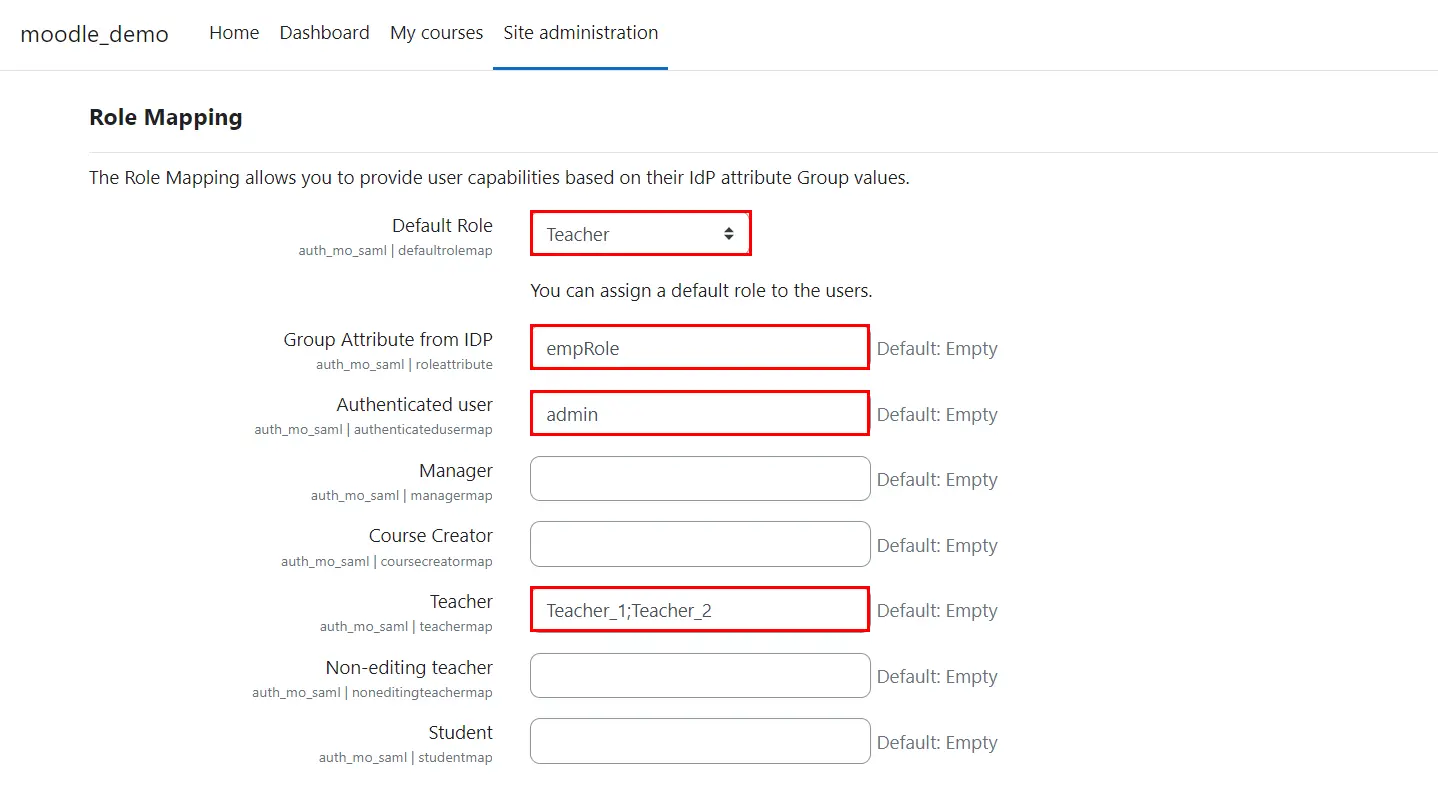
- 以下を行うには、 変更を保存します ボタンをクリックして設定を保存します。
ステップ 5: SSO 設定
- プラグインでは、サイトで SP 開始 SSO を有効にするログイン ウィジェットを追加できます。
- に行きます プラグイン >> 認証 >> 認証の管理.
- 以下を行うには、 プラグインの可視性を有効にします。
- 以下を行うには、 ⬆ プラグインの設定を設定します。

ステップ 5: SSO 設定
プラグインでは、ログイン ウィジェットを追加して、サイトで SP 開始の SSO を有効にすることができます。
- MFAデバイスに移動する サイト管理者 >> プラグイン >> 認証の管理.
- 以下を行うには、 プラグインの可視性を有効にします。
- 以下を行うには、 ⬆ プラグインの設定を設定します。
- Moodle ログイン ページから WordPress サイトへの自動リダイレクトを有効にします。
- 選択する はい ドロップダウンからの値 Moodle ログインページから IDP への自動リダイレクトを有効にする フィールド。
- 書き留める バックドア URL SSO が失敗した場合に役立ちます。
- 以下を行うには、 変更を保存します ボタンをクリックして設定を保存します。

Moodle サイトへの Absorb LMS SSO ログインを実現するために、Moodle を SAML SP として正常に設定しました。
関連記事





 会員登録




