の検索結果 :

×

会員登録 お問い合わせ

SimpleSAML を IdP として使用する Moodle SAML シングル サインオン (SSO) | SimpleSAML SSO ログイン

Moodle サイトの SAML シングル サインオン (SSO) は、miniOrange SAML SSO プラグインを使用して実現できます。当社のプラグインは、すべての SAML 準拠の ID プロバイダーと互換性があります。ここでは、SimpleSAML を ID プロバイダー (IdP) として、Moodle をサービス プロバイダー (SP) としてシングル サインオン (SSO) を構成するための手順を追って説明します。


SimpleSAMLをMoodleのIDプロバイダーとして設定するには、 miniOrange Moodle SAML 2.0 SSOプラグインをインストールする必要があります。


SimpleSAML を ID プロバイダーとして設定するには、以下の手順に従います。

SimpleSAML を IdP として構成する

  • プラグイン タブをスクロールして サービスプロバイダーのメタデータ セクションでは、次のような SP メタデータを見つけることができます。 SPエンティティID (NAIST) と ACS (AssertionConsumerService) URL これらはアイデンティティ プロバイダーを構成するために必要です。
Moodle SAML アップロードメタデータ

  • config/config.php で、次のことを確認してください。 Enable.saml20-idp は true です。例: 'enable.saml20-idp' => true
  • metadata/saml20-idp-hosted.php で、次のように SimpleSAML を ID プロバイダーとして構成します。
        $metadata['__DYNAMIC:1__'] = [ 
    'host' => '__DEFAULT__',
    /* X.509 key and certificate. Relative to the cert directory.*/
    'privatekey' => '<YOUR_PRIVATE_KEY_FILE_NAME>',    //eg. RSA_Private_Key.pem
    'certificate' => '<YOUR_PUBLIC_KEY_FILE_NAME>',    //eg. RSA_Public_Key.cer
    /* Authentication source to use. Configured in 'config/authsources.php'. */
    'auth' => '<YOUR_AUTH_SOURCE_NAME>'
];

  • metadata/saml20-sp-remote.php に、 サーバープロバイダー このような:
    example.com を WordPress ドメイン名に置き換えます。
        $metadata['https://example.com/miniorange-saml-20-single-sign-on/'] = [ 
    'AssertionConsumerService' => 'https://example.com/',
    'SingleLogoutService' => 'https://example.com/',
    'NameIDFormat' => 'urn:oasis:names:tc:SAML:1.1:nameid-format:emailAddress',
    'simplesaml.nameidattribute' => 'mail',
    'simplesaml.attributes' => true,
    'attributes' => array('mail', 'givenname', 'sn', 'memberOf'),
];

  • ここで、追加することもできます ユーザー属性 SimpleSAML からサービスプロバイダー、つまり WordPress に送信したいとします。
  • に行く SimpleSAMLphp ホームページ インストールの。
    インストールの URL は、たとえば https://service.example.com/simplesaml/ のようになります。ここで、service.example.com は、SimpleSAMLphp パスに置き換える必要があります。

注意事項とお問い合わせ - WordPress を使用した Azure B2C SAML SSO

注:インストールページのURLは、SimpleSAMLのインストール方法によって異なる場合があります。


  • さあ行く フェデレーションタブ をクリックします。入力したコードが正しければ、MFAの設定は正常に完了します メタデータの表示 の SAML 2.0 IdP メタデータ.
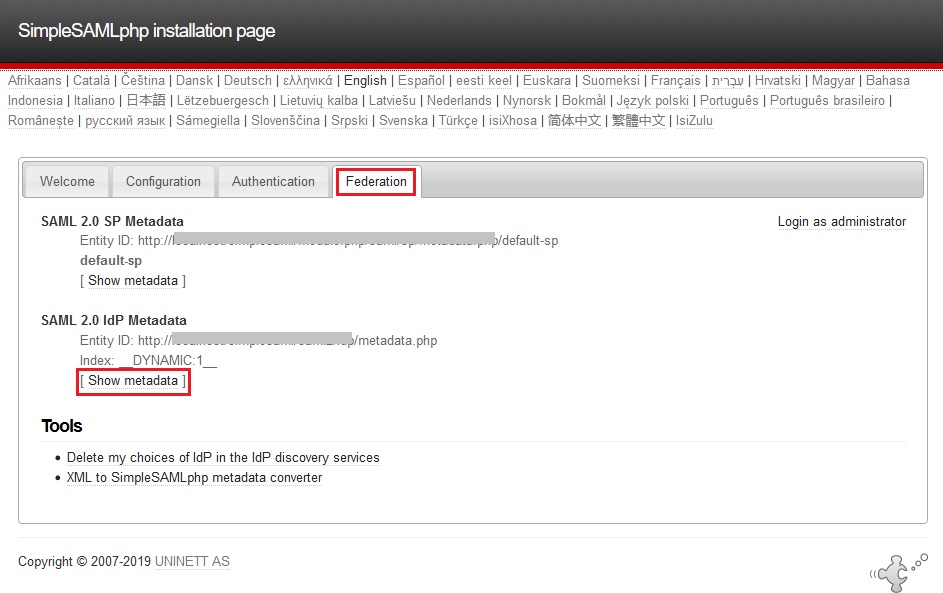
SimpleSaml アイデンティティ プロバイダー (IdP) を使用した SAML シングル サインオン (SSO)、フェデレーション ショー メタデータ 2.0

  • プラグインの構成に必要な IdP メタデータをここから取得できます。

miniOrange SAML SSOプラグインで、「プラグイン」タブに移動します。プラグインを設定する方法は2つあります。

A. IDP メタデータをアップロードすることにより、次のようになります。

  • 入力する IDP名.
  • サービスプロバイダーのセットアップ セクション選択 メタデータ URL/XML from 方法を選択してください ドロップダウン。
  • IdP メタデータ URL または XML ファイルをコピーして貼り付けます。 IDP メタデータ URL/XML 入力フィールド。
  • 以下を行うには、 こちらをクリックしてください 構成をテストします。
Moodle SAML アップロードメタデータ

B. 手動設定:

  • 必要な設定(IDP名、IDPエンティティIDまたは発行者、SAMLログインURL、X.509証明書など)を、 ID プロバイダー.
  • 以下を行うには、 こちらをクリックしてください 構成をテストします。
Moodle SAML アップロードメタデータ

ステップ 3: 属性マッピング

  • ユーザーが SSO を実行すると、ID プロバイダーによって NameID 値が送信されます。 この値はユーザーごとに一意です。
  • プラグインがこれらの属性にアクセスするには、次の値を割り当てます。 (NAIST) と メールアドレス as 名前ID.
Moodle SAML 属性マッピング

miniOrange SAML SSOプラグインで、プラグインの「サービスプロバイダー設定」セクションまでスクロールしてください。プラグインを設定する方法は2つあります。

A. IDP メタデータをアップロードすることにより、次のようになります。

  • 任意の IDP 名を入力します。たとえば、my_IDP。
  • の値を選択してください 方法を選択してください ドロップダウンからメタデータ URL/XML として。
  • メタデータ URL を次のように入力します。
    https://テナント名.b2clogin.com/テナント名.onmicrosoft.com/B2C_1A_signup_signin_saml/Samlp/metadata

注意事項とお問い合わせ - WordPress を使用した Azure B2C SAML SSO

注:上記のURLのtenant-nameをAzure B2Cテナント名に置き換える必要があります。


Moodle SAML アップロードメタデータ

  • 下にスクロールし、をクリックします。 変更を保存します

B. 手動設定:

  • 必要な設定 (つまり、アイデンティティ プロバイダー名、IdP エンティティ ID または発行者、SAML ログイン URL、X.509 証明書) を指定どおりに入力します。 ID プロバイダー.
  • 以下を行うには、 変更を保存します ボタンをクリックして設定を保存します。
Moodle SAML アップロードメタデータ

基本的な属性マッピング

  • ユーザーが SSO を実行すると、ID プロバイダーによって NameID 値が送信されます。 この値はユーザーごとに一意です。
  • プラグインがこれらの属性にアクセスするには、 メールアドレス (NAIST) と 属性。
  • さらに、ユーザー属性をマッピングすることもできます (例: ファーストネーム (NAIST) と 苗字).
  • 以下を行うには、 変更を保存します ボタンをクリックして設定を保存します。
Moodle SAML 属性マッピング

カスタム属性マッピング

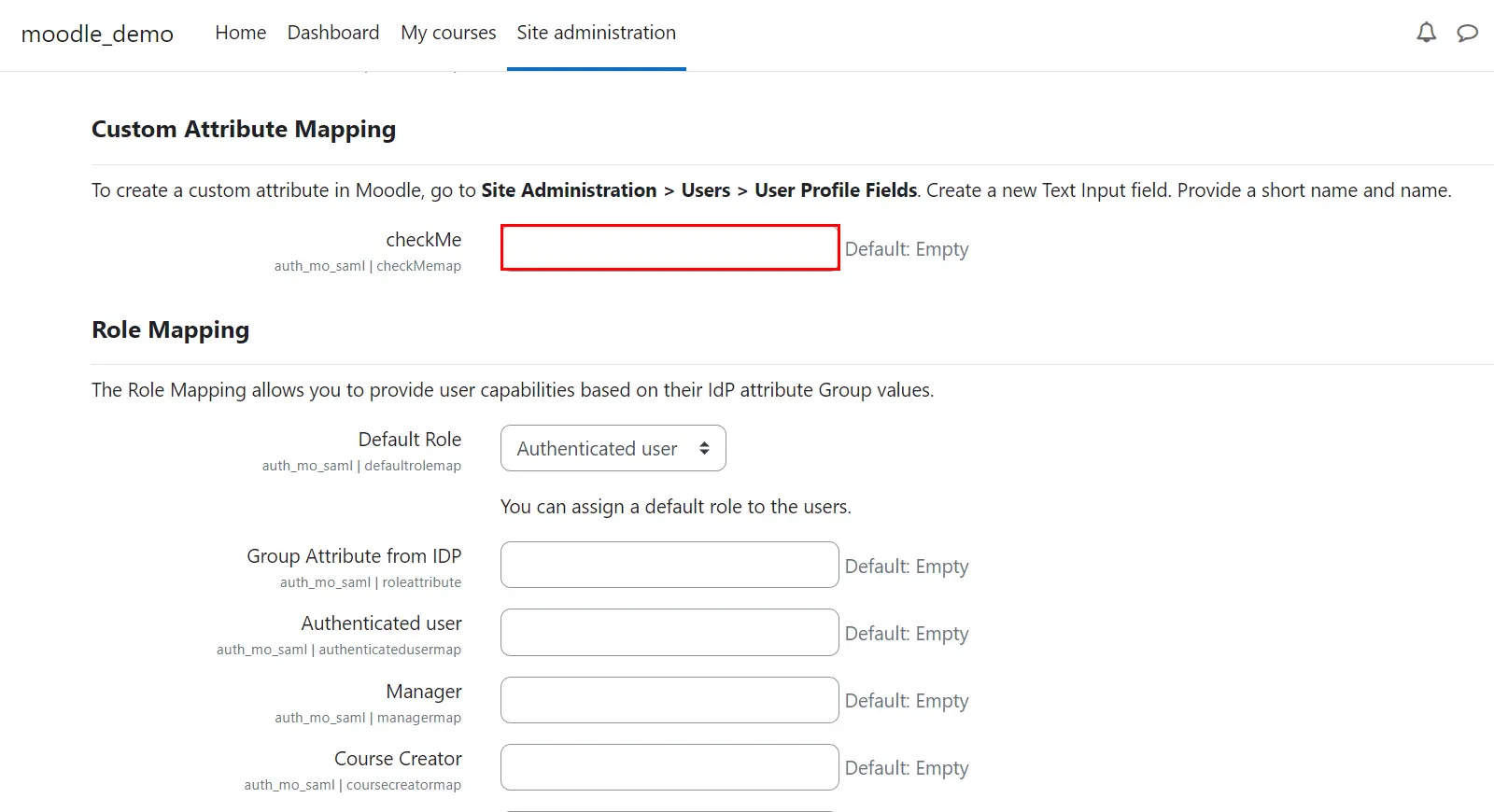
この機能を使用すると、IDP によって送信されたカスタム属性を Moodle 属性にマッピングできます。

  • カスタム属性を作成するには、次の場所に移動します。 サイト管理 >> ユーザー >> ユーザー プロファイル フィールド プラグインで。
  • ソフトウェアの制限をクリック 新しいプロフィールフィールドを作成する 、ドロップダウンから属性のタイプを選択し、必須フィールドに値を入力します。
Moodle SAML カスタム属性の作成とマッピング

  • 作成したカスタム属性に必要な値を割り当てます。
Moodle SAML カスタム属性マッピング

  • 下にスクロールして 変更を保存します ボタンをクリックして設定を保存します。

ステップ 4: 役割のマッピング

  • 無料のプラグインでは、管理者以外のユーザーが SSO を実行するときに割り当てられるデフォルトのロールを選択できます。

注意事項とお問い合わせ - WordPress を使用した Azure B2C SAML SSO

注:役割はSSOによって作成された新規ユーザーに割り当てられます。既存のMoodleユーザーの役割には影響しません。


  • 下にスクロールします 役割のマッピング のセクションから無料でダウンロードできます。
  • デフォルトの役割を選択し、 変更を保存します ボタンをクリックして設定を保存します。
Moodle SAML ロール マッピング

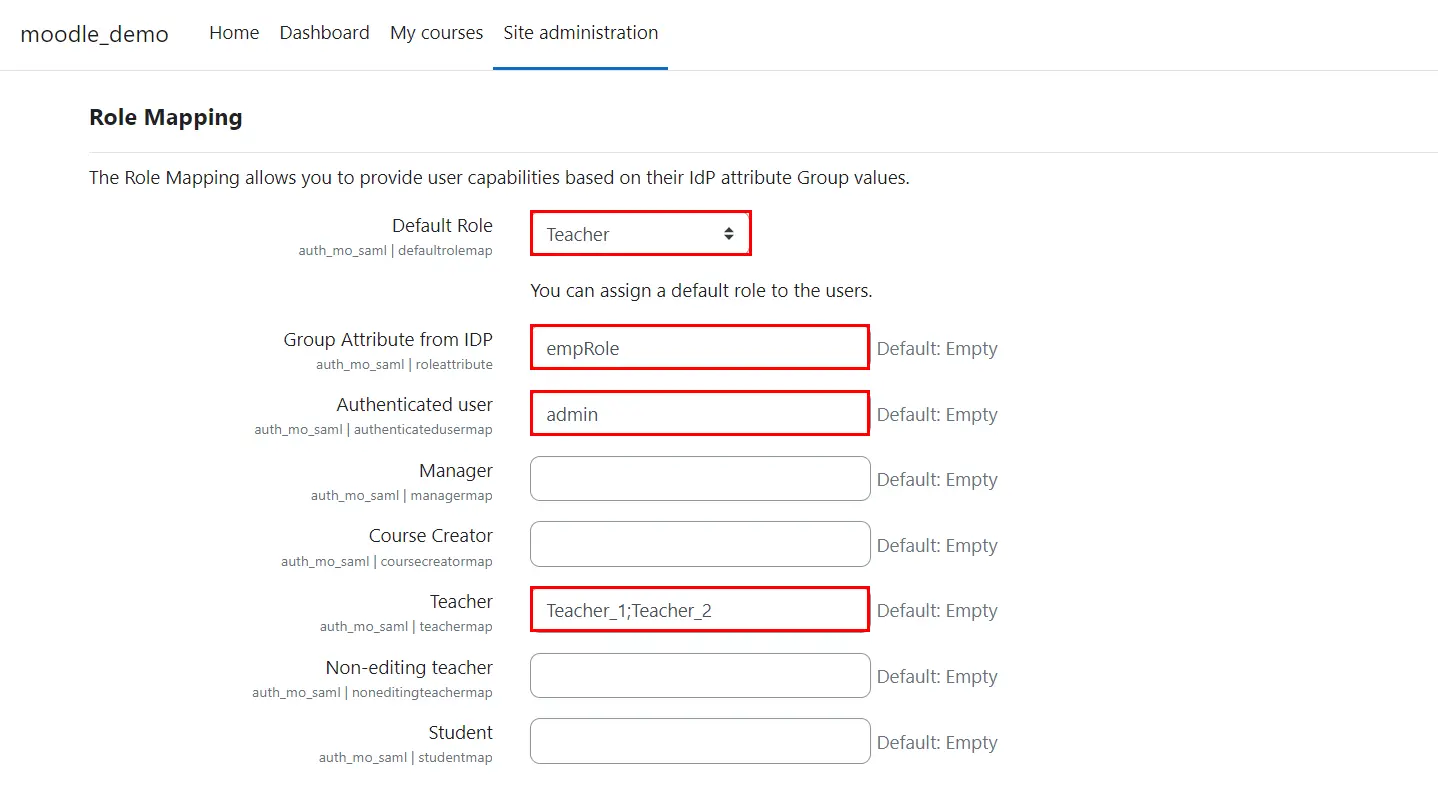
この機能を使用すると、ユーザーが SSO を実行するときにユーザーの役割を割り当てて管理できます。 デフォルトの Moodle ロールに加えて、これは任意のカスタム ロールとも互換性があります。

  • グループ/役割 属性は、IDP によって送信されるロール関連情報を含むフィールド名のマッピングを提供し、ロール マッピングに使用されます。
  • スクロールして 役割のマッピング セクションを参照して、それぞれの役割のマッピングを提供します。
  • まず デフォルトの役割 ユーザーの役割が割り当てられた値と一致しない場合は、ドロップダウンから。
  • たとえば、次のようなユーザーがいるとします。 グループ/役割 属性値は idp-Teacher で、それを教師グループに割り当てたい場合は、 先生: 役割マッピングセクションのフィールド。

注意事項とお問い合わせ - WordPress を使用した Azure B2C SAML SSO

注:複数の値を指定する場合は、セミコロン(;)で区切ってください。


Moodle SAML ロール マッピング

  • 以下を行うには、 変更を保存します ボタンをクリックして設定を保存します。

ステップ 5: SSO 設定

  • プラグインでは、サイトで SP 開始 SSO を有効にするログイン ウィジェットを追加できます。
  • に行きます プラグイン >> 認証 >> 認証の管理.
  • 以下を行うには、 プラグインの可視性を有効にします。
  • 以下を行うには、 ⬆ プラグインの設定を設定します。
wordpress saml ロールマッピング

プラグインでは、ログイン ウィジェットを追加して、サイトで SP 開始の SSO を有効にすることができます。

  • MFAデバイスに移動する サイト管理者 >> プラグイン >> 認証の管理.
  • 以下を行うには、 プラグインの可視性を有効にします。
  • 以下を行うには、 ⬆ プラグインの設定を設定します。
Moodle SAML ロール マッピング

  • Moodle ログイン ページから WordPress サイトへの自動リダイレクトを有効にします。
  • 選択する はい ドロップダウンからの値 Moodle ログインページから IDP への自動リダイレクトを有効にする フィールド。
  • 書き留める バックドア URL SSO が失敗した場合に役立ちます。
  • 以下を行うには、 変更を保存します ボタンをクリックして設定を保存します。
Moodle SAML SSO設定

Moodle サイトへの SimpleSAML SSO ログインを実現するために、Moodle を SAML SP として正常に設定しました。


ADFS_sso ×
こんにちは!

助けが必要? 私たちはここにいます!

対応