
DNN SAML を IDP として使用する Canvas LMS SAML シングル サインオン
概要
DotNetNuke (DNN) SAML IDPモジュールは、SAML 2.0 ID プロバイダーとして機能し、モジュールとさまざまな SAML 準拠サービスプロバイダー間の信頼関係を確立するように構成できます。これにより、DotNetNuke (DNN)サイトの認証情報を使用してユーザーを安全に認証できます。ここでは、DotNetNuke (DNN) を IDP として使用し、DotNetNuke (DNN)とCanvas LMS間でシングルサインオン (SSO)を構成する手順を順を追って説明します。



前提条件: ダウンロードとインストール
- ダウンロード DNN SAML ID プロバイダー (IDP) モジュール。
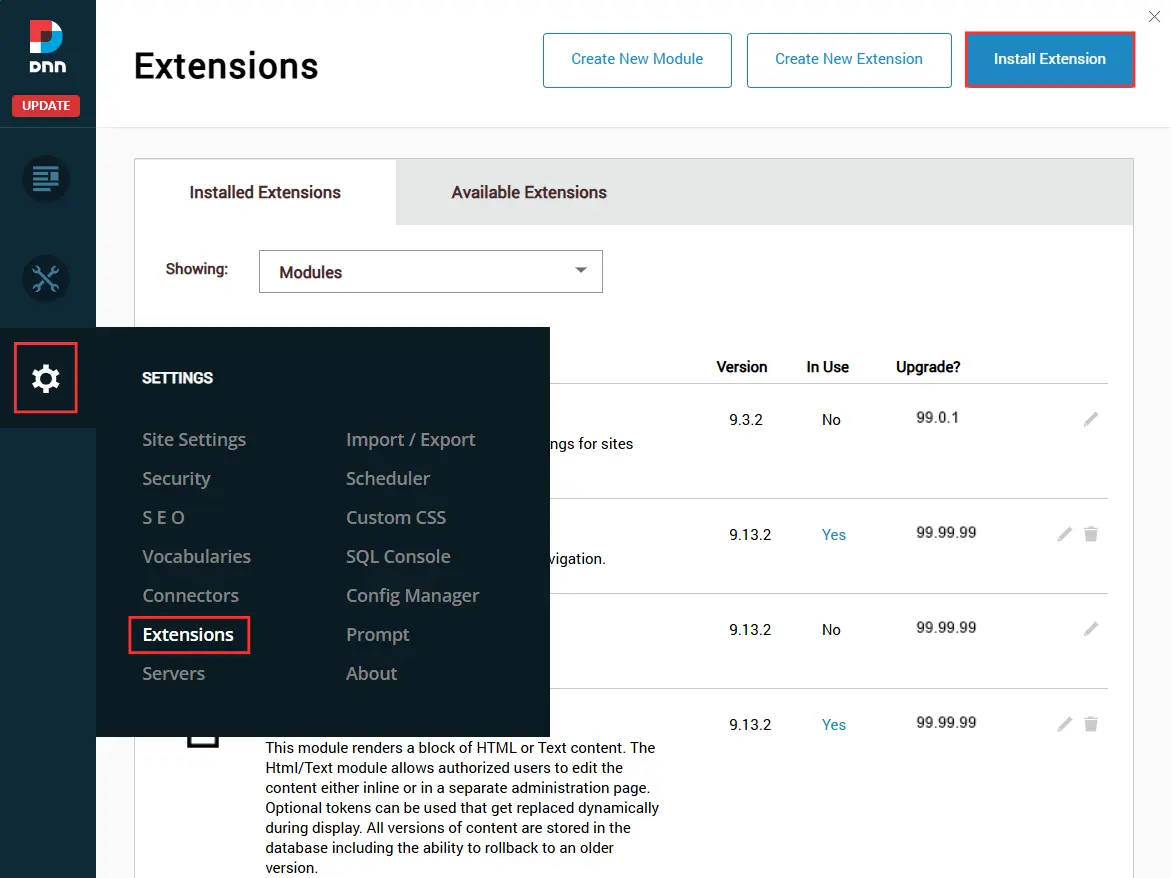
- インストールパッケージをアップロードする xxx_dnn-saml-single-sign-on-sso-idp_xxx_Install 入ることで 設定 > 拡張機能 > 拡張機能のインストール.
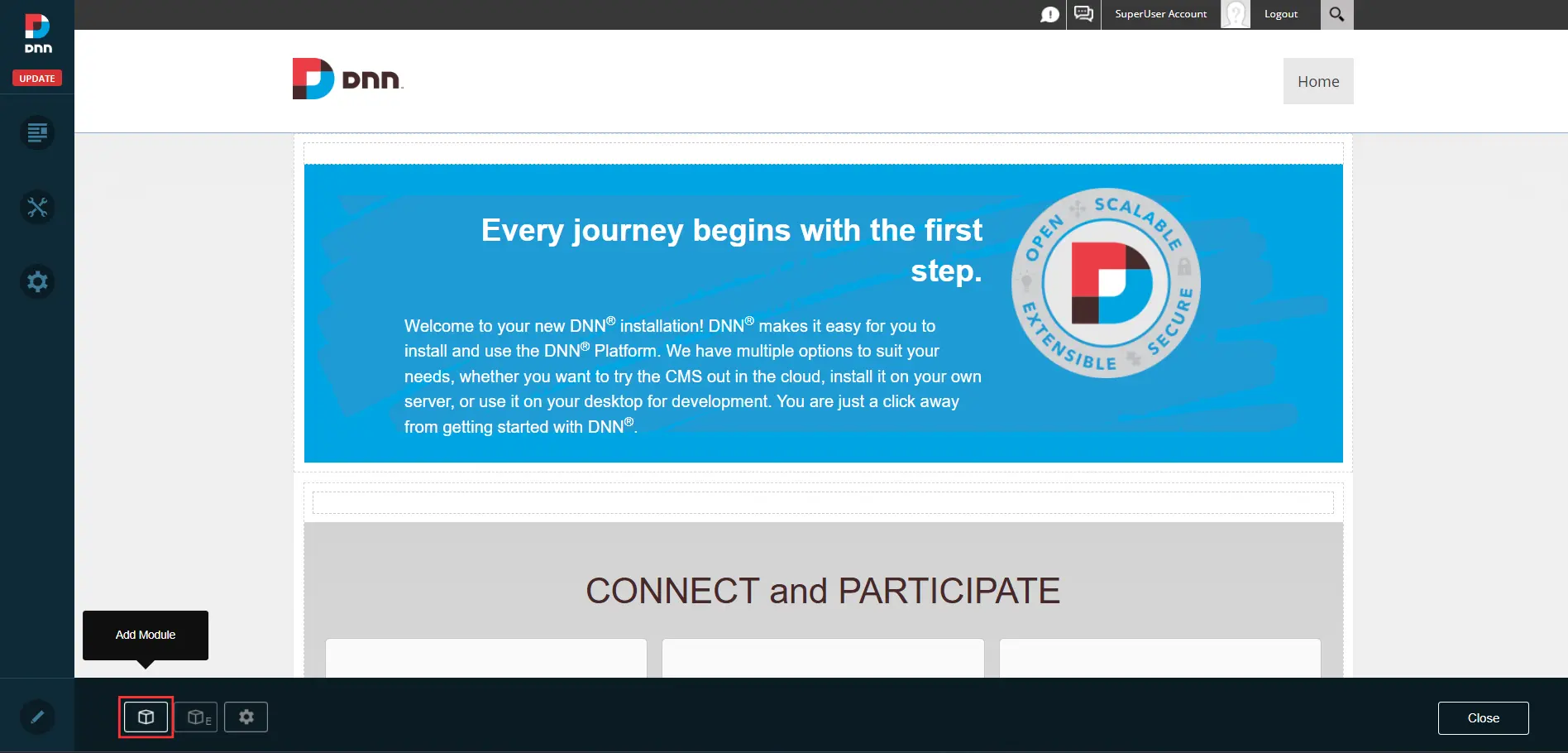
- DNN サイトのいずれかのページを開き (編集モード)、次をクリックします。 モジュールの追加.
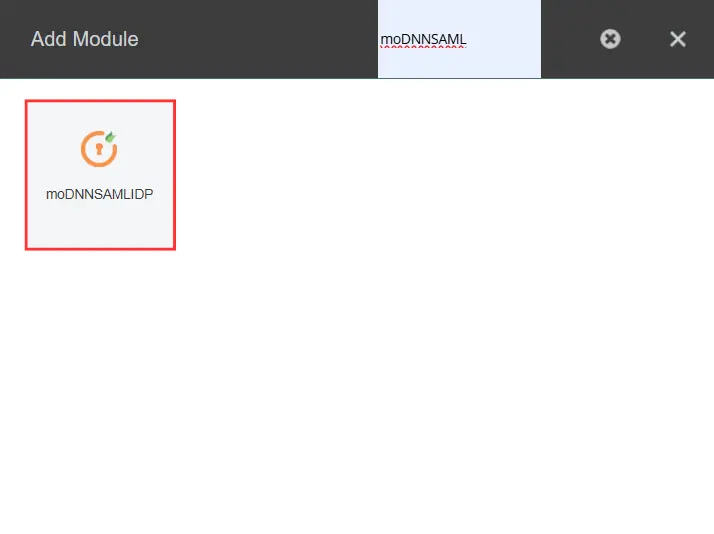
- 検索する moDNNSAMLIDP とをクリックしてください moDNNSAMLIDPモジュールを目的のページにドラッグ アンド ドロップします。
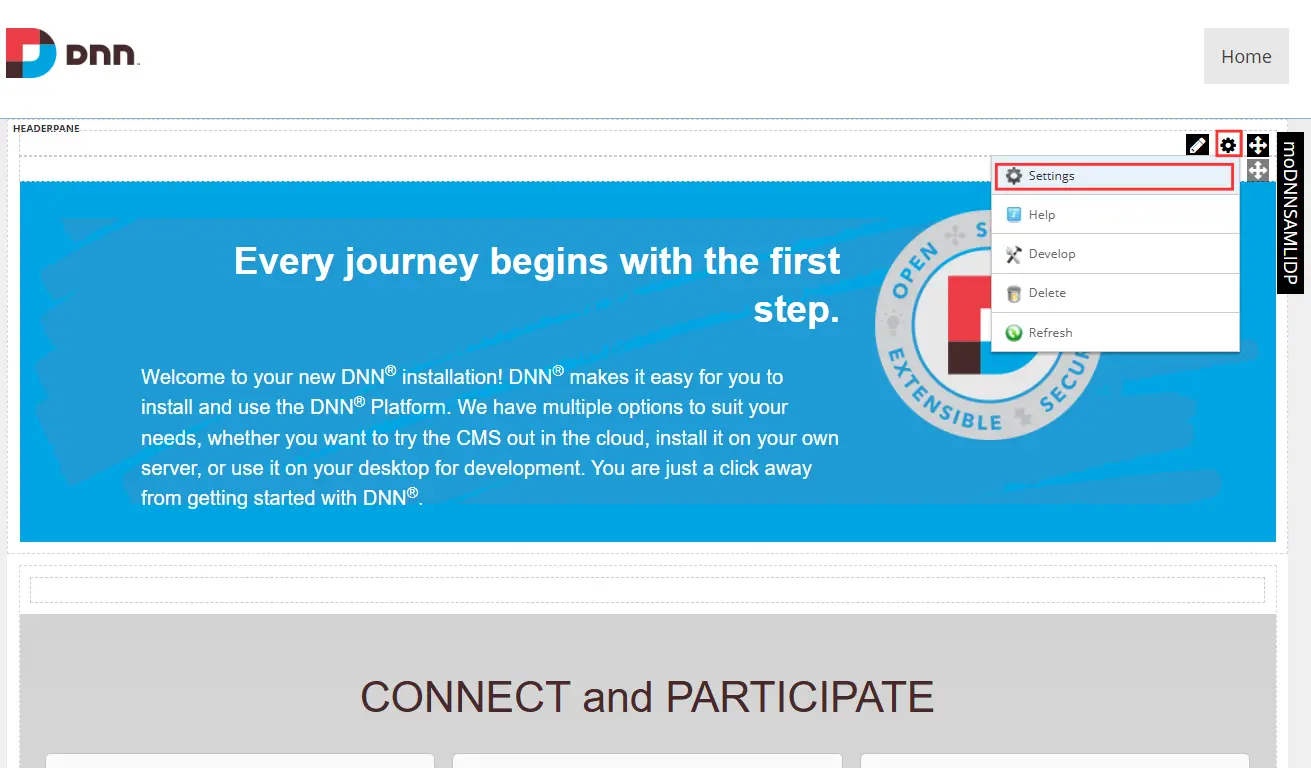
- DNNサイトにモジュールを正常にインストールしたら、モジュールの歯車アイコンをクリックして、 設定 ドロップダウンメニューから選択します。
- に移動します moDNNSAMLIDP設定 モジュールを構成するタブ。
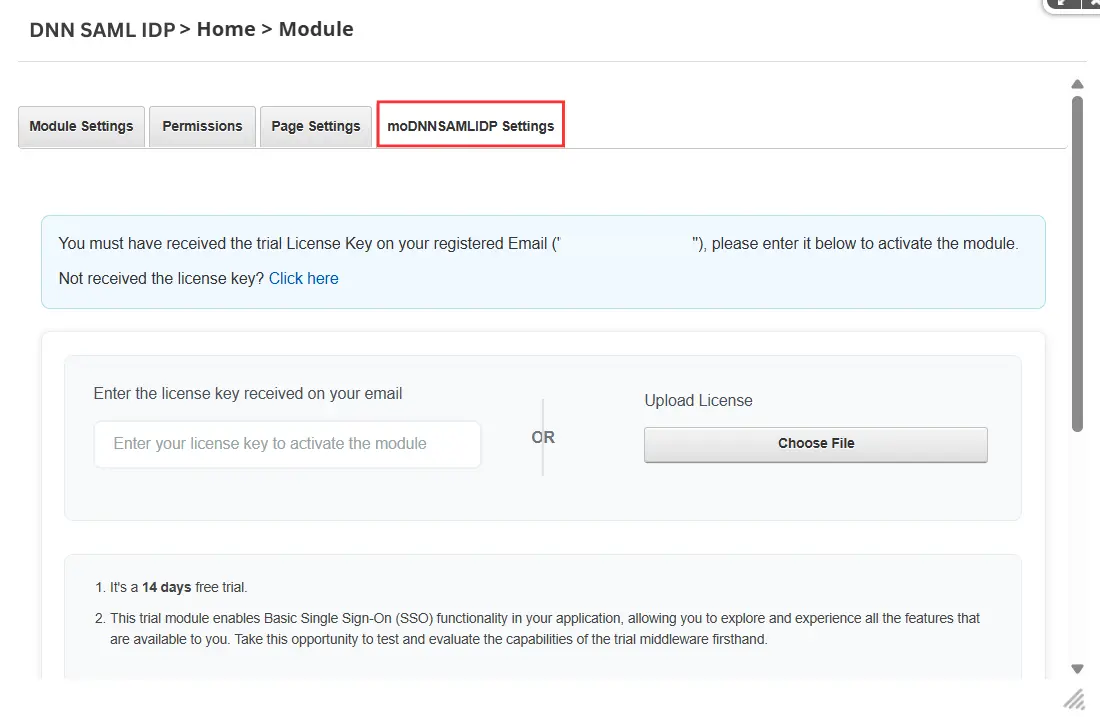
- モジュールをアクティブにするには、 ライセンスキー 指定された入力フィールドに電子メールで受信されます。
- ライセンスキーを受け取っていない場合は、 詳細 リンクをクリックしてダウンロードし、ライセンスファイルをアップロードします。 ファイルを選択してください
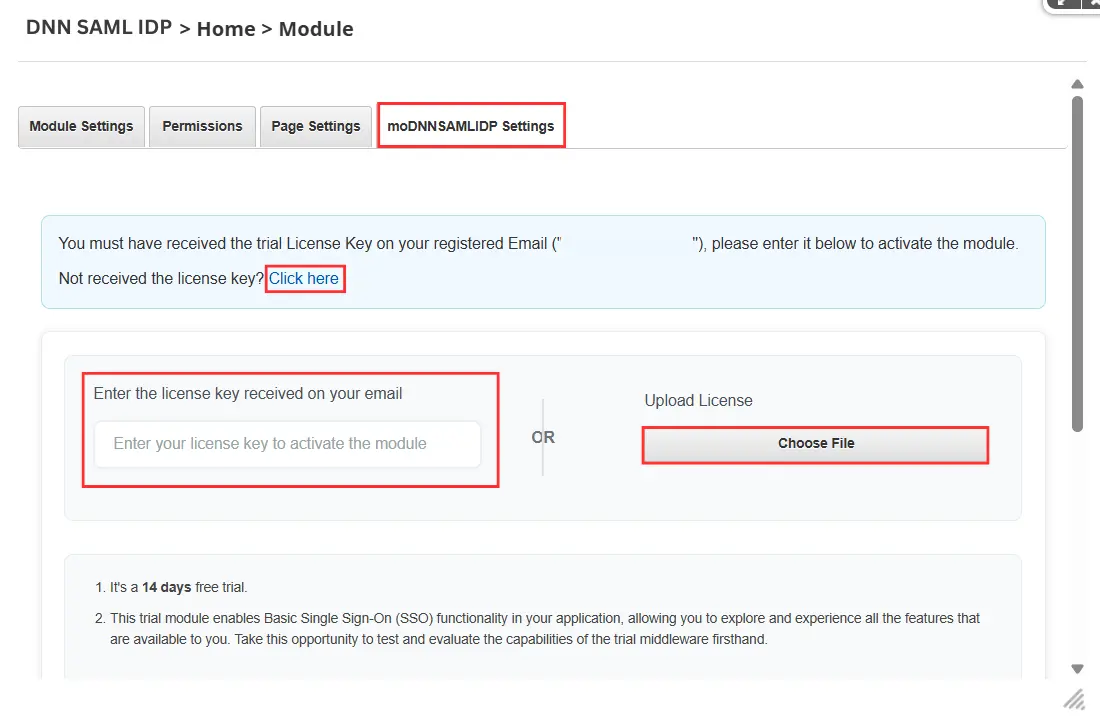
- 次に、ボックスにチェックを入れて利用規約に同意し、 ライセンス認証 モジュールをアクティブにするボタン。
ステップ1: Canvas LMSをSPとして設定する
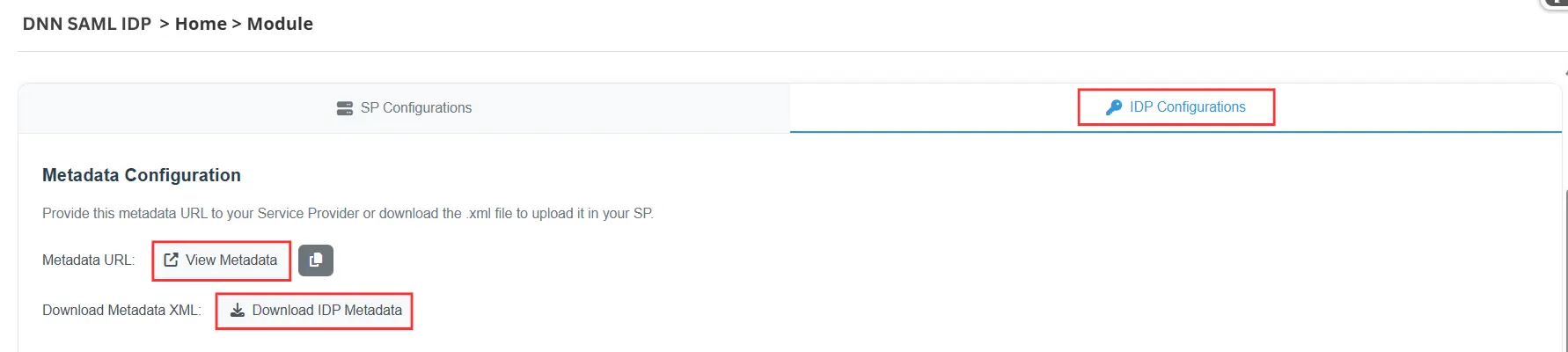
- に移動します IDP 構成 のタブ DNN SAML IDP モジュールを開きます。
-
次のいずれかの方法で、IdP メタデータをサービス プロバイダーと共有できます。
- メタデータURL : メタデータ URL をサービス プロバイダーと共有します。
- メタデータ XML のダウンロード : メタデータ XML ファイルをダウンロードし、サービス プロバイダーにアップロードします。
OR
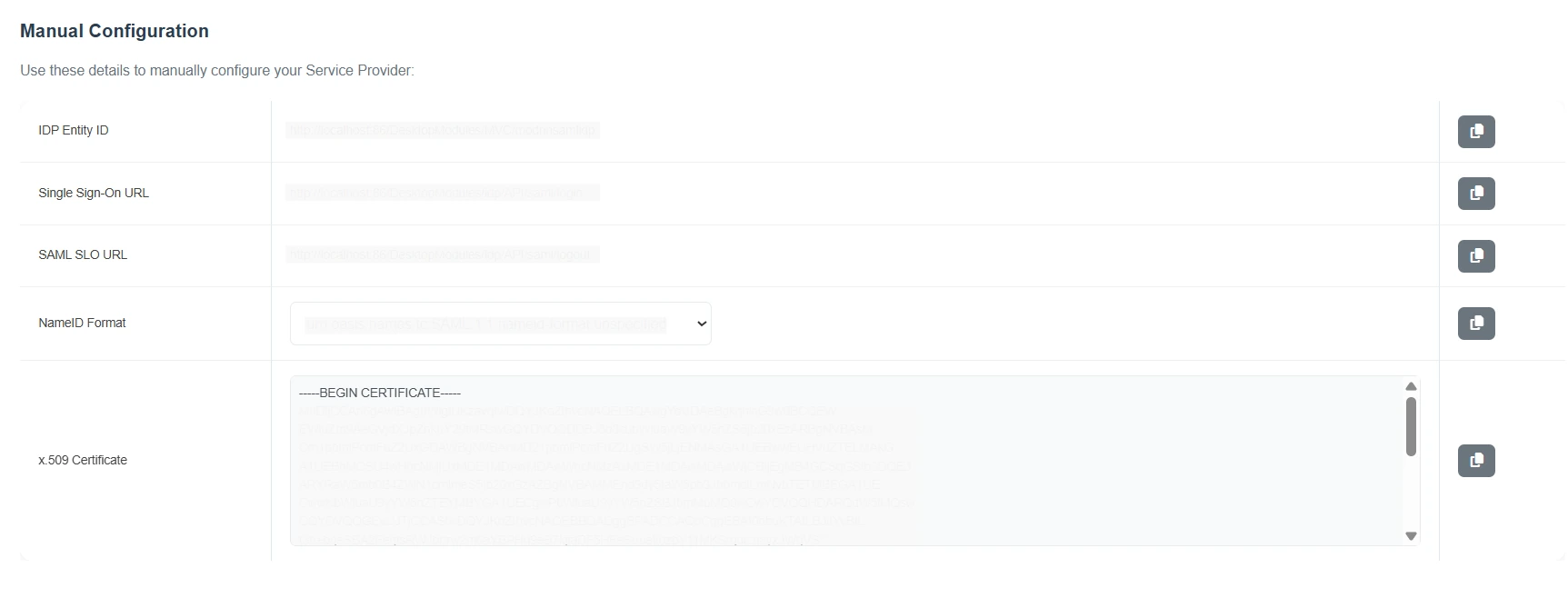
- DNN SAML IDPメタデータを手動で共有するには、 IdP エンティティ ID、シングル サインオン URL、SAML SLO URL、NameID 形式, x.509証明書.
- Canvas LMS ドメインにアカウント管理者としてログインします。
- ソフトウェアの制限をクリック .
- に行く 認証.

- 右上に表示されます。 ID プロバイダーの追加。 ドロップダウンから選択します SAML.

- ステップ1のメタデータURLをコピーし、 IDP 構成 タブ。
- 前日比 認証コンテキスト 〜へ
- 有効にする ジャストインタイムプロビジョニング 機能が必要な場合。
- [現在のプロバイダー] セクションで、設定されている IDP を確認できます。
urn:oasis:names:tc:SAML:2.0:ac:classes:unspecified

- 次に、以下を使用して SSO を試してみましょう。
https://your_canvas_domain/login/saml
Canvas LMSをサービスプロバイダーとして正常に設定しました。
ステップ2: DNNをSAML IDPとして設定する
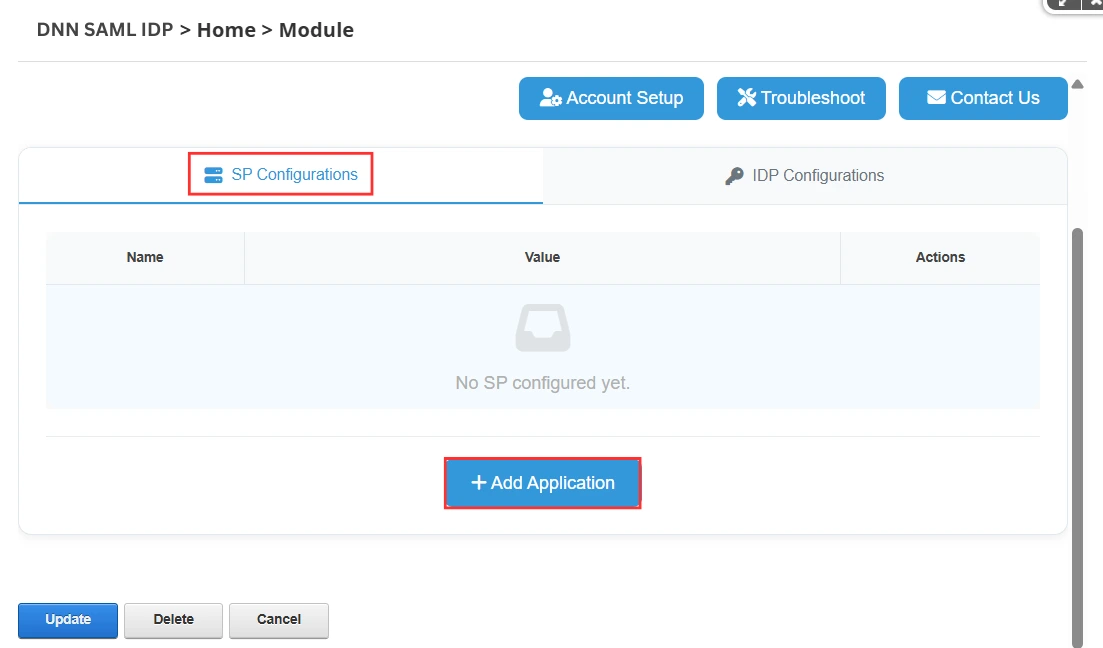
- に移動します SP構成 タブをクリックして アプリケーションを追加
- 以下のサービスプロバイダーのリストから選択します。 Canvas LMS.
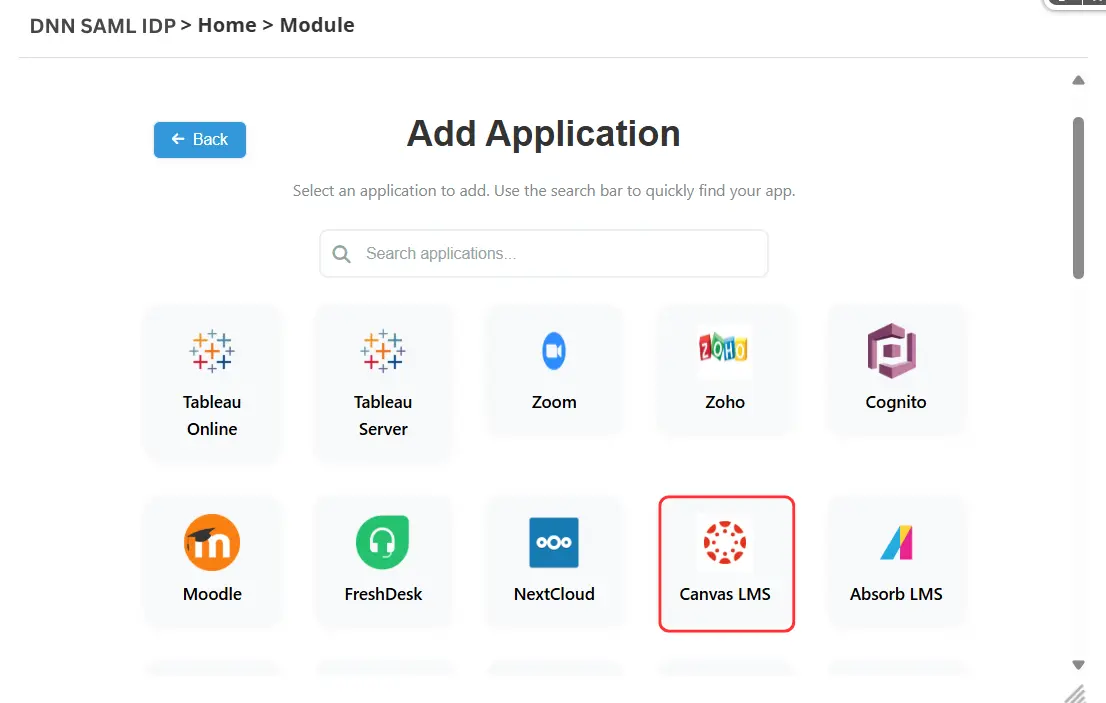
DNN SAML IDPモジュールにサービスプロバイダーのアプリケーションを追加するには、2つのオプションがあります。
A] 「メタデータのアップロード」オプションを使用してメタデータをアップロードします
- サービスプロバイダのメタデータは、 メタデータのアップロード
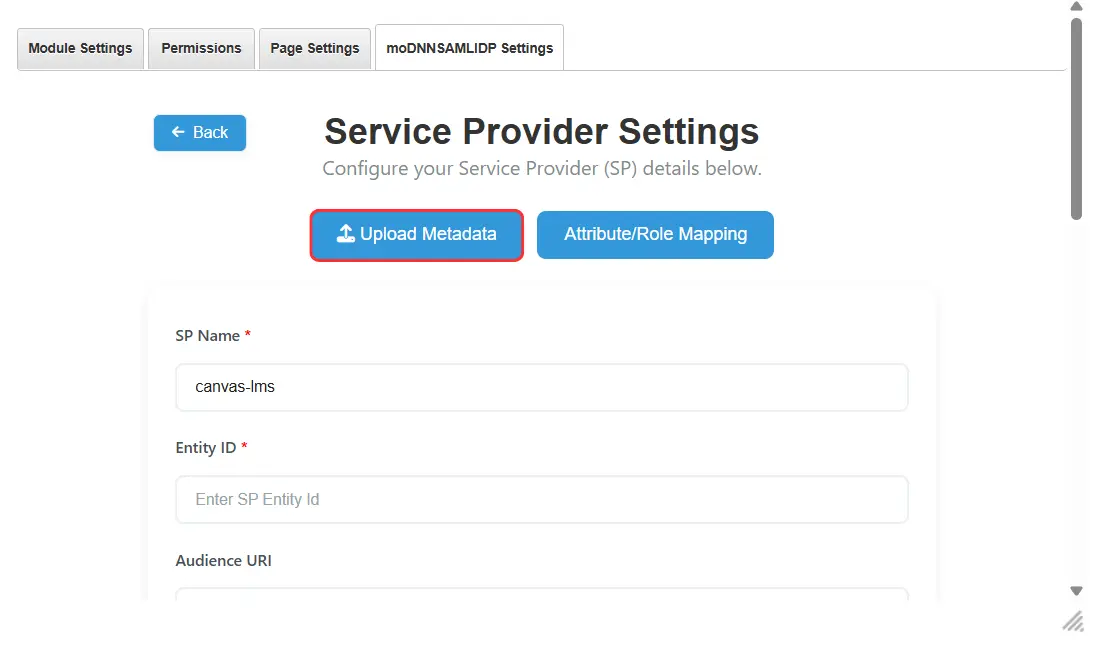
- IDPモジュールには、 SPエンティティID (NAIST) と ACSのURL サービスプロバイダーからの値。
- これらの値は、 メタデータファイル(.xml) または メタデータ URL SPから。
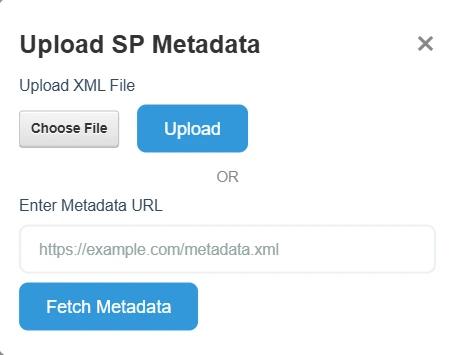
- 適切なオプションを選択してメタデータをアップロードします。 XMLファイルまたはURL経由 — 下のスクリーンショットに示すように。
B] サービスプロバイダーのメタデータを手動で構成する
- サービスプロバイダを手動で設定する場合は、 SPエンティティID (NAIST) と ACSのURL サービス プロバイダーのメタデータから取得し、対応するフィールドに貼り付けます。
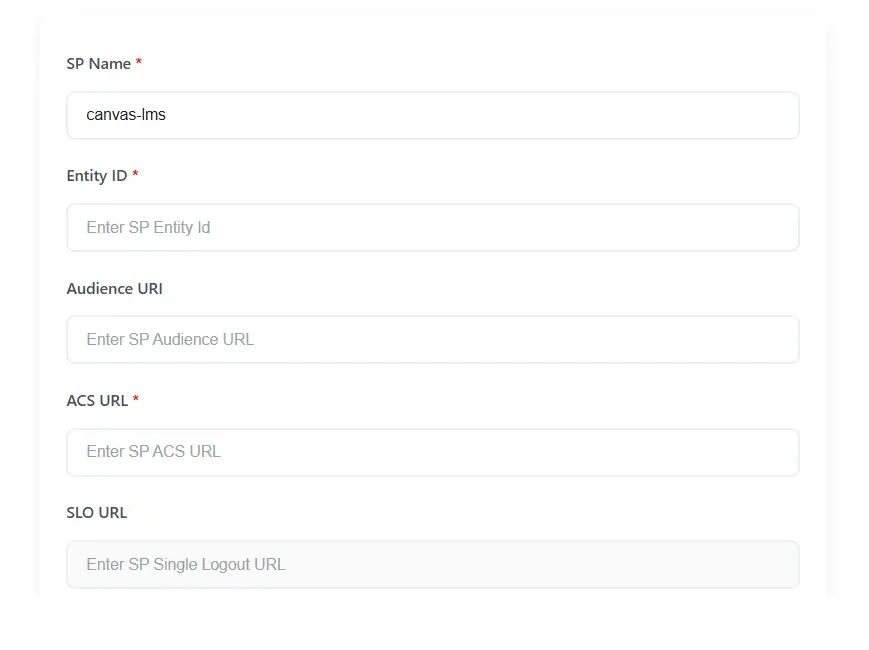
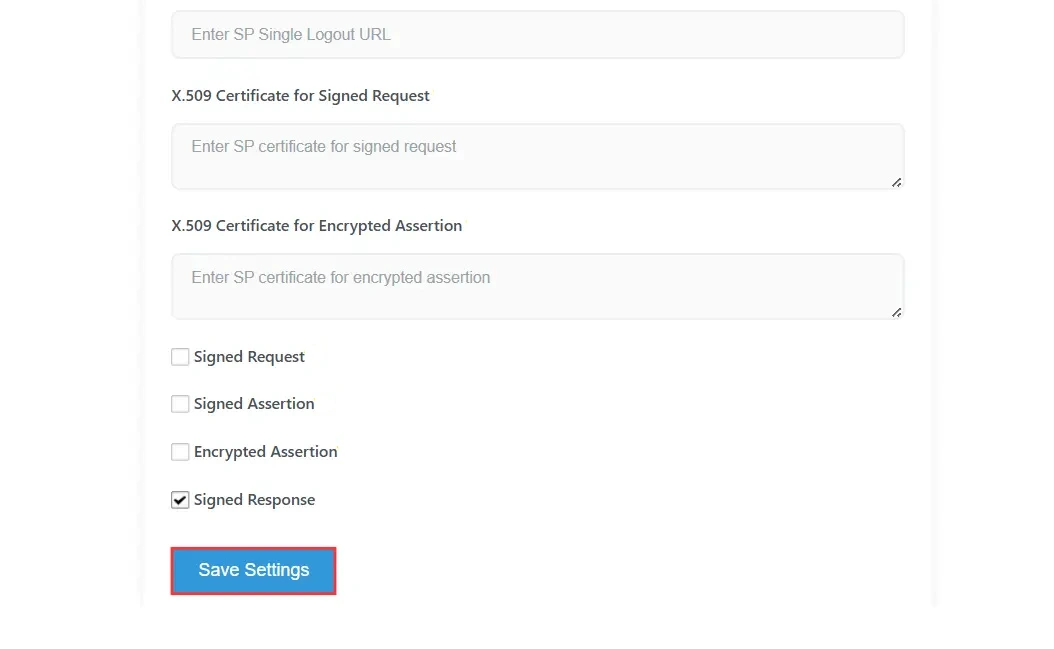
- 必要な詳細をすべて入力したら、 [設定の保存] 構成を保存します。
ステップ 3: 属性マッピング
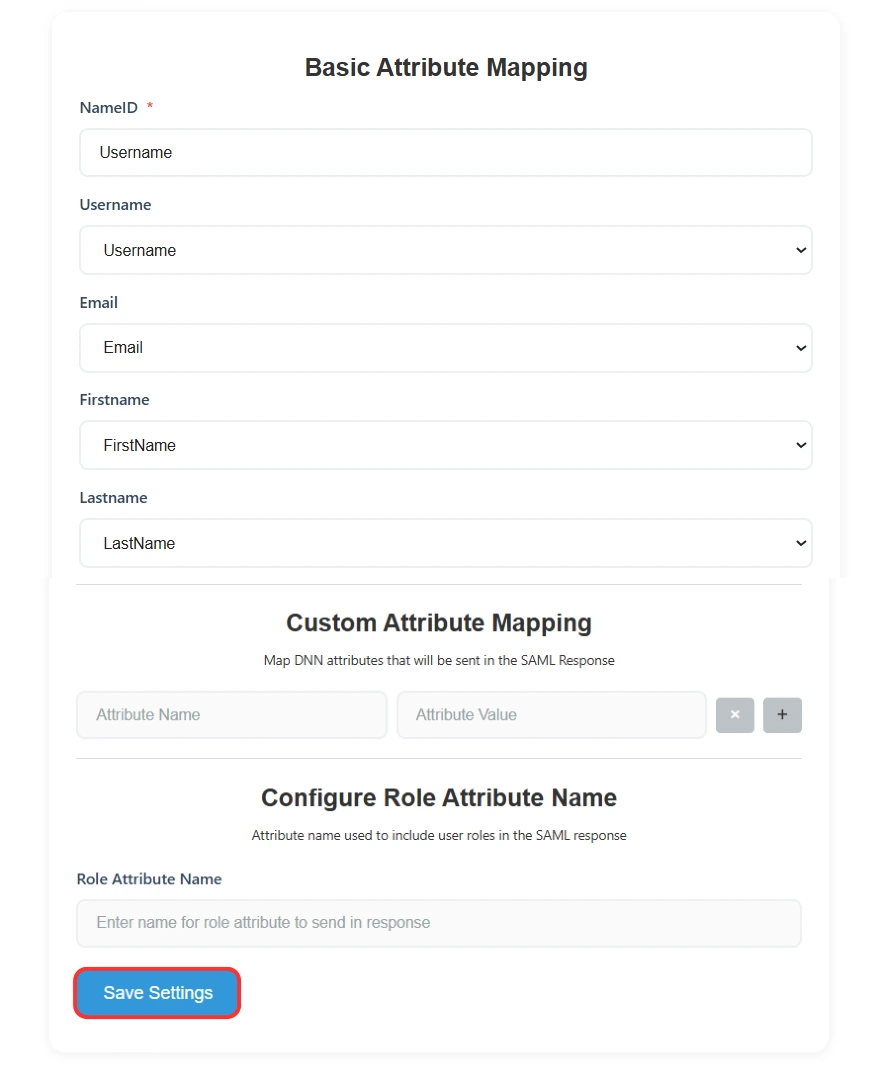
- この手順では、サービス プロバイダーへの応答で送信される DotNetNuke ユーザー属性をマップします。
- 名前ID SAMLアサーションのsubject要素でSPが期待する内容を定義します。通常、NameIDはユーザー名またはメールアドレスです。NameIDで送信するユーザー属性を選択できます。
- SAMLアサーションでSPに送信する他の属性を追加できます。属性には、ユーザーのプロファイル属性(名、姓、フルネーム、ユーザー名、メールアドレス、カスタムプロファイル属性など)が含まれます。
- 属性マッピングが完了したら、 [設定の保存] ボタンをクリックして設定を保存します。
ステップ4: SSOのテスト
- ログインリンク情報は、 タブには何も表示されないことに注意してください。
-
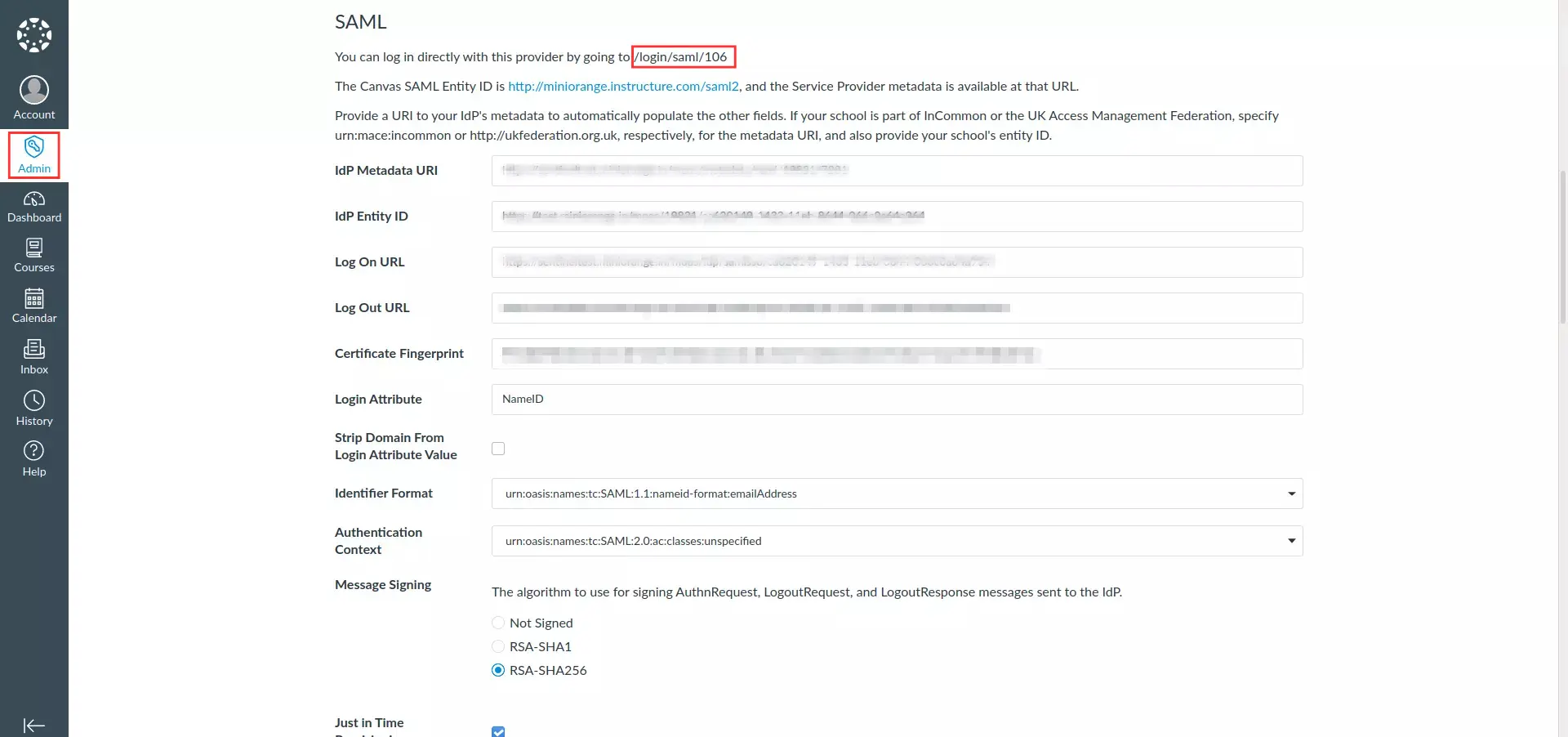
ログイン URL を構築します。
例えば: https://your_domain.com/login/saml/106 - DNNのログイン画面にリダイレクトされます。認証情報を入力し、「ログイン」をクリックしてください。
- DNN を使用した Canvas ログインを使用して Canvas LMS にアクセスできた場合、Canvas LMS SSO 構成は正しいです。
ステップ5: IdPによるSSOの開始
- SSO接続のテストに成功したら、 DNN IdP 開始 SSO リンク DNN サイトから Canvas LMS に直接ログインします。
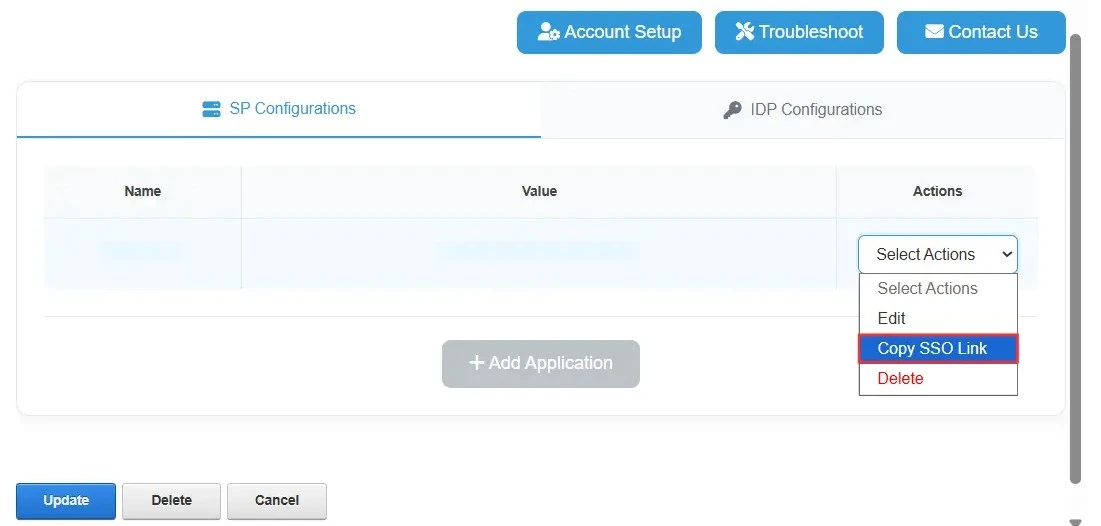
- サービス プロバイダーを追加したら、[アクションの選択] → [SSO リンクのコピー] をクリックします。
『Brooklyn Galaxy』のために、倪氏はブルックリン美術館のコレクションからXNUMX点の名品を選び、そのイメージを極めて詳細に描き込みました。これらの作品は、彼の作品とともに中国ギャラリーに展示されています。彼はXNUMX年にこの作品の制作を開始しましたが、最初の硬貨には、当館が所蔵する DNN (IdP) による SSO の開始、提供されているSSOリンクを使用することができます。 DNN SAML IdP モジュール.
トラブルシューティング
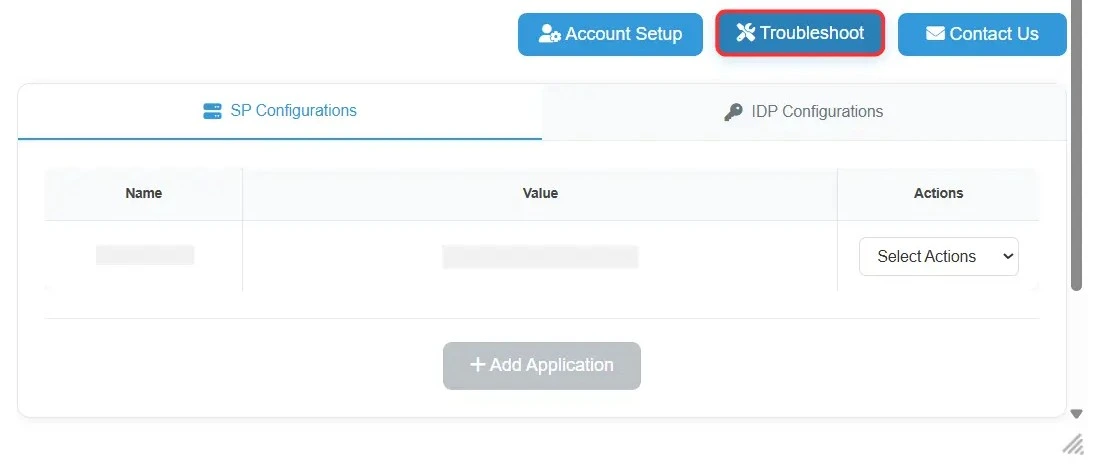
- セットアップ中に問題が発生したりエラーが発生した場合は、 トラブルシューティングボタン (NAIST) と ログを有効にする.
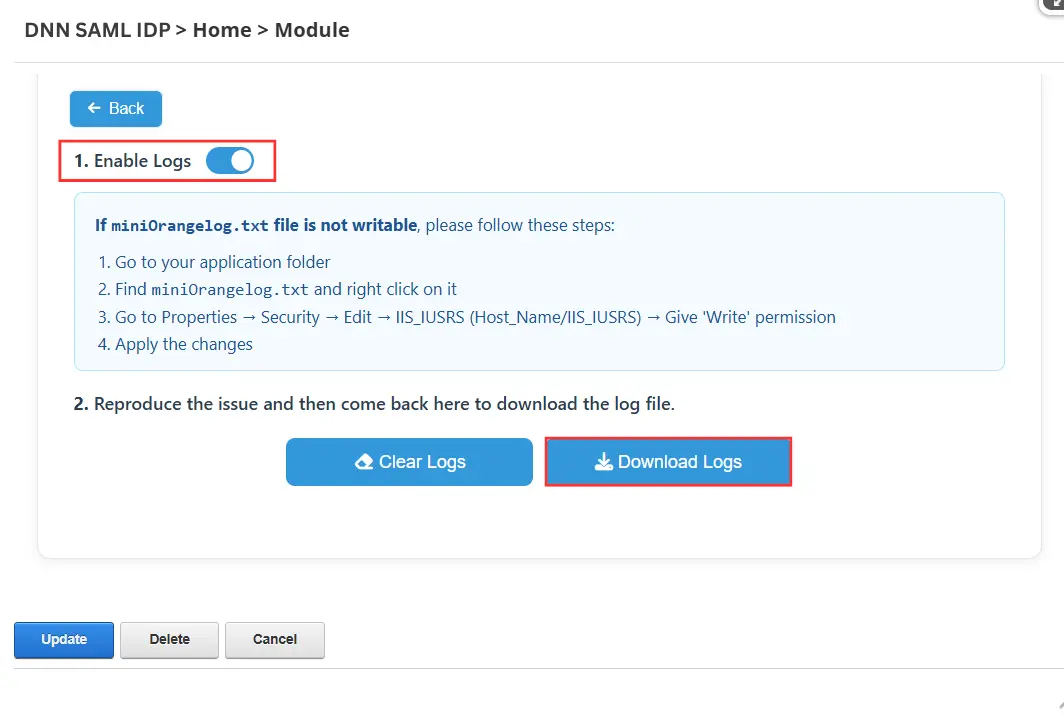
- 問題を再現し、ログを下記までご共有ください。 dnnsupport@xecurify.com.
関連記事
Get in Touch
dnnsupport@xecurify.comまでご連絡ください。弊社のチームが、DNNをIDプロバイダー(IDP)として使用したCanvas LMSのSAMLシングルサインオン(SSO)の設定をお手伝いいたします。また、お客様の要件に基づいて最適なソリューションまたはプランの選択もサポートいたします。


