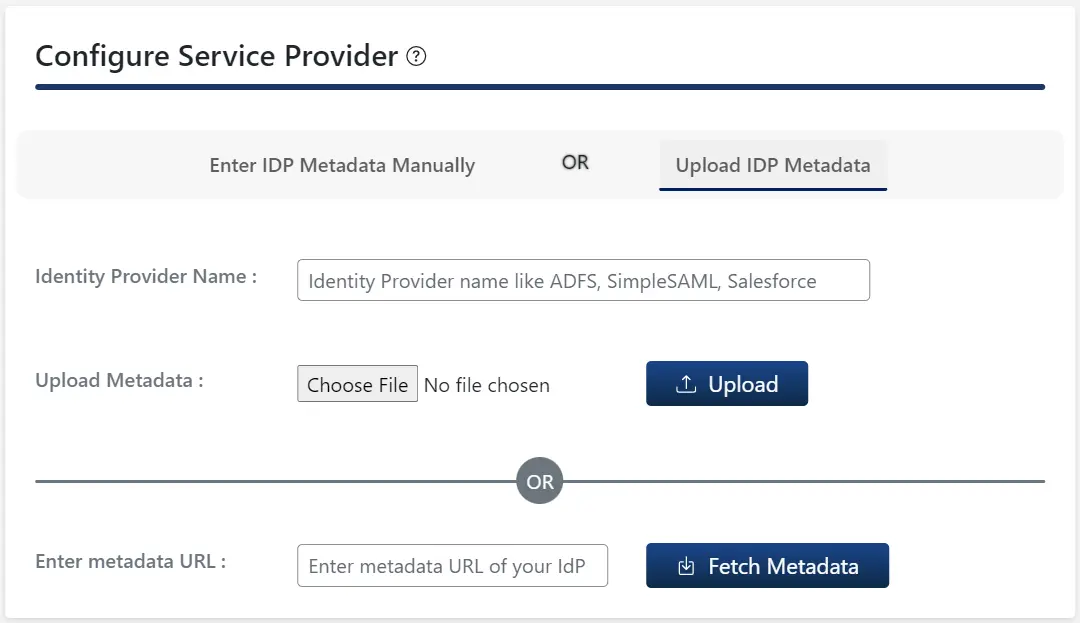
miniOrange SAML SSOプラグイン(WordPress用)で、「IDP設定」タブに移動します。WordPress用SSOプラグインを設定する方法は2つあります。
A. IDP メタデータをアップロードすることにより、次のようになります。
- 以下を行うには、 IDPメタデータのアップロード タブには何も表示されないことに注意してください。
- 入力する アイデンティティプロバイダー名.
- 次のオプションのいずれかを選択します。
- フォーマット: メタデータのアップロード ファイルをクリックして アップロード
- 形式: 入力 URLをクリックして、 メタデータのフェッチ
B. 手動設定:
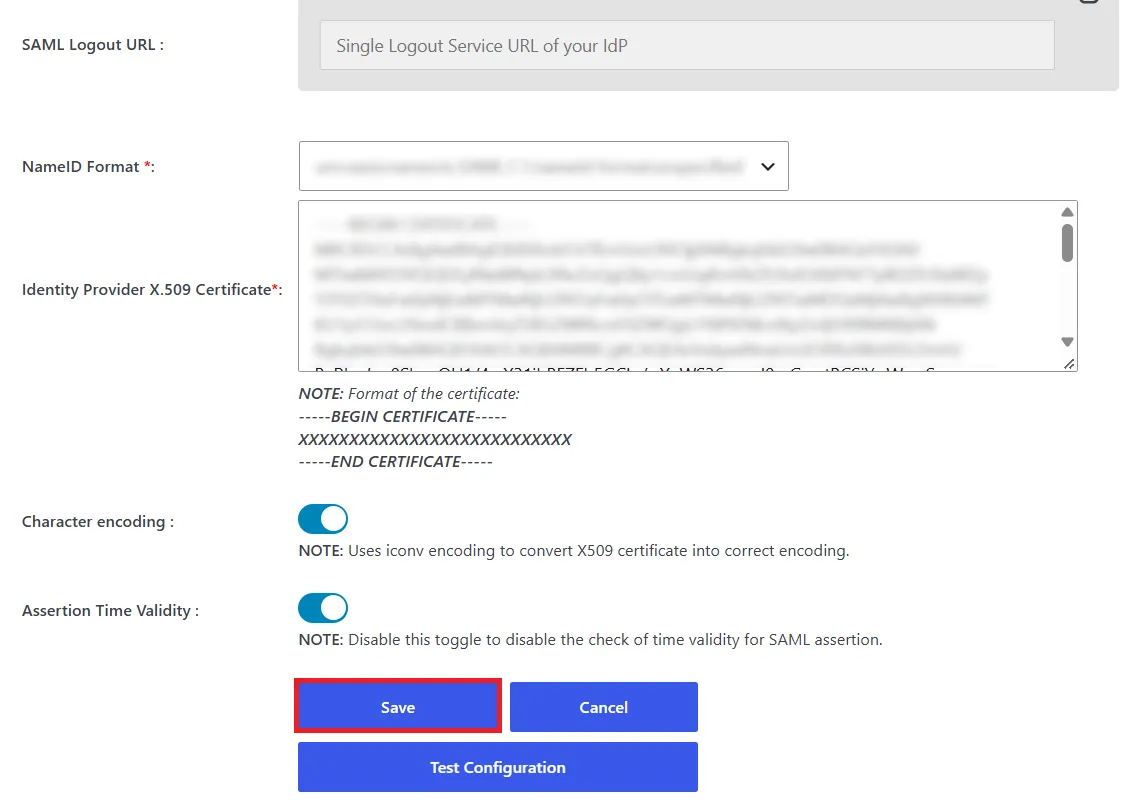
- 必要なIDプロバイダーの詳細を入力してください。 アイデンティティプロバイダー名, IDPエンティティIDまたは発行者, SAML ログイン URL, X.509証明書お客様のIDプロバイダーから提供される情報です。
- 詳しくはこちら Save 構成を保存します。
- クリック テスト構成 設定を確認し、IDプロバイダーから受信した属性と値をチェックするためのボタン。

ステップ 3: 属性マッピング
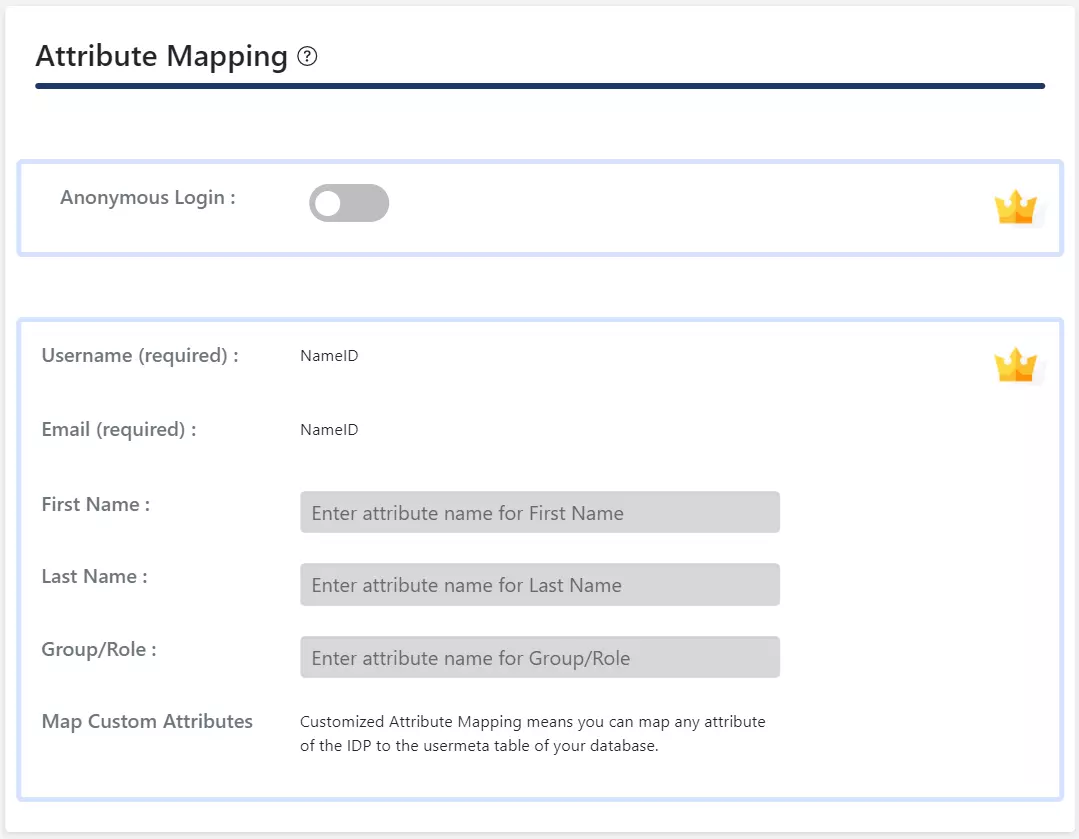
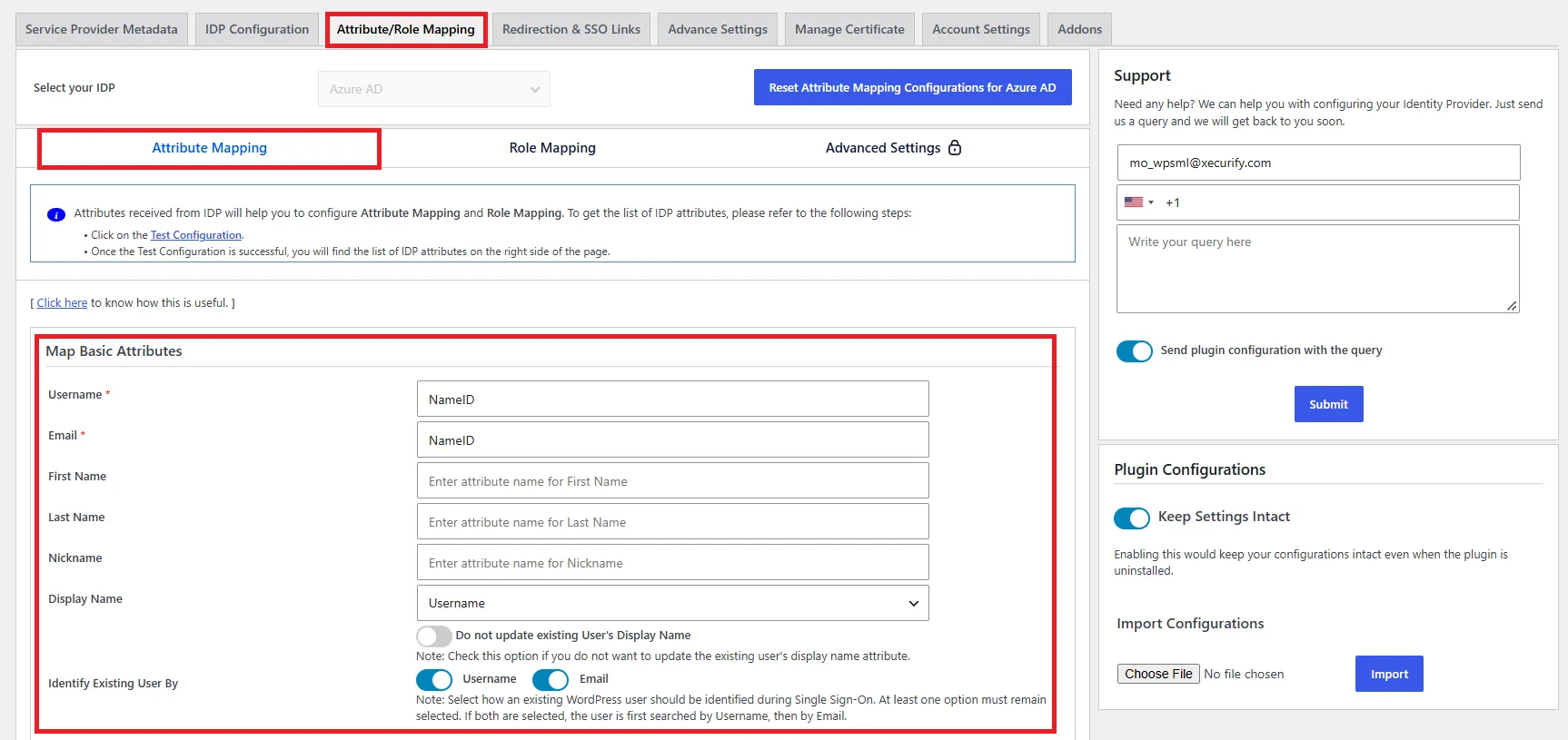
- 無料プラグインでは、 名前ID に使用されます (NAIST) と メールアドレス WordPressユーザーの属性。
- ユーザーがSSOを実行すると、IDプロバイダーから送信されたNameIDの値が、WordPressユーザーのユーザー名とメールアドレスのフィールドにマッピングされます。
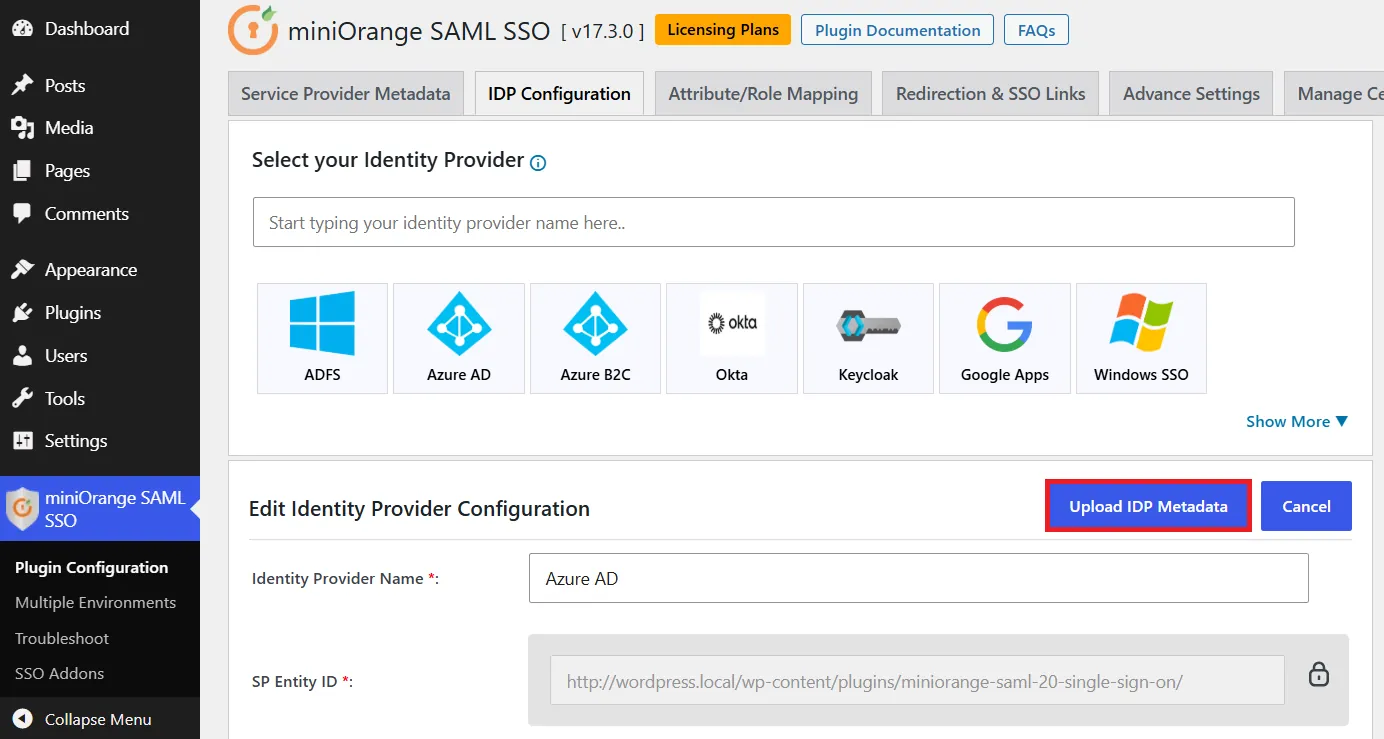
SAML SSOプラグインでWordPressをサービスプロバイダー(SP)として設定するには、「IDP設定」タブに移動します。プラグインの設定は、以下のいずれかの方法で行えます。
A. IDP メタデータをアップロードすることにより、次のようになります。
- 以下を行うには、 IDPメタデータをアップロードする
- 入力する アイデンティティプロバイダー名.
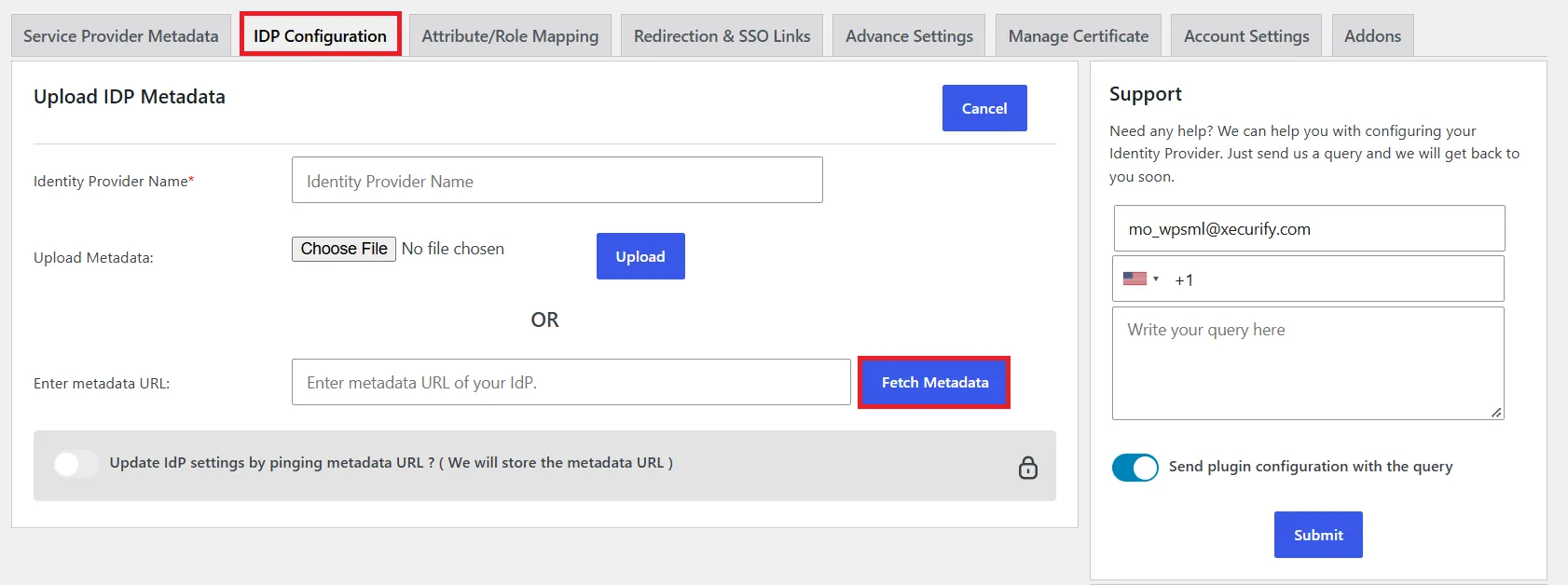
- 次のオプションのいずれかを選択します。
- メタデータファイルをアップロードしてください クリックします アップロード
- 入力する メタデータ URL クリックします メタデータのフェッチ
B. 手動設定:
- IDプロバイダーの詳細を入力してください(アイデンティティプロバイダー名, IDPエンティティIDまたは発行者,
SAML ログイン URL, X.509証明書) IdP から提供された情報をクリックして、 Save
- 詳しくはこちら テスト構成 IDプロバイダー(IdP)から受け取った属性と値を検証する。
ステップ 3: 属性マッピング
注: IDP構成タブの「構成テスト」ボタンをクリックしてIDPで認証を行うと、属性/ロールマッピングタブにIDPから送信された属性の一覧が表示されます。この情報は、上記のマッピングを作成する際に使用できます。

注:複数のIDプロバイダーの属性マッピングを設定するには、こちらのセットアップガイドを参照してください。この機能はエンタープライズプランでご利用いただけます。
属性マッピング機能を使用すると、SSO中にIDプロバイダー(IdP)から受信したユーザー属性を、WordPress内の対応するユーザー属性にマッピングできます。
- WordPress 用 SAML SSO プラグインの標準バージョンでは、 属性/役割マッピング タブには何も表示されないことに注意してください。
- 下 属性マッピング サブタブで、必要なフィールドを設定します。 マップの基本属性 のセクションから無料でダウンロードできます。
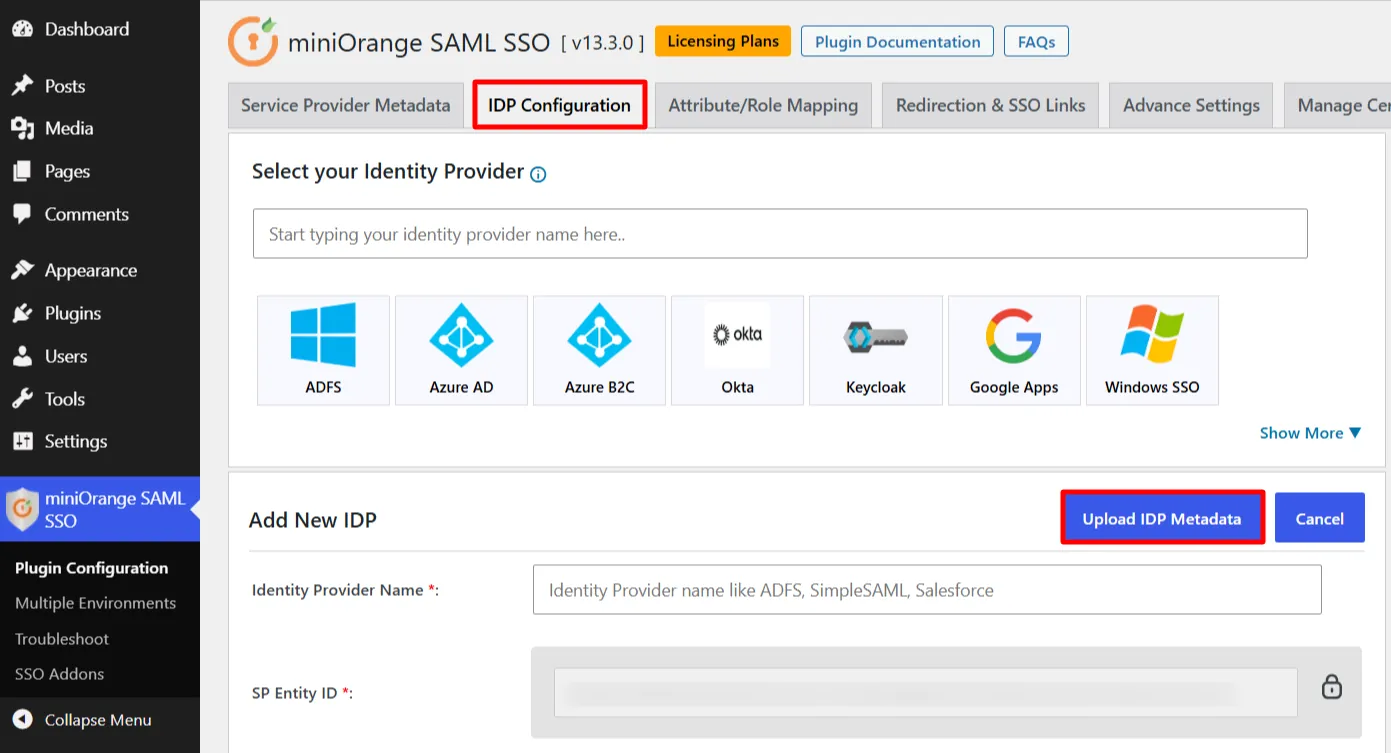
WordPress 用 SAML SSO プラグインで、プラグインのIDP 設定タブに移動します。WordPress 用 SSO プラグインを設定する方法は 2 つあります。
A. IDP メタデータをアップロードすることにより、次のようになります。
- ソフトウェアの制限をクリック IDPメタデータをアップロードする
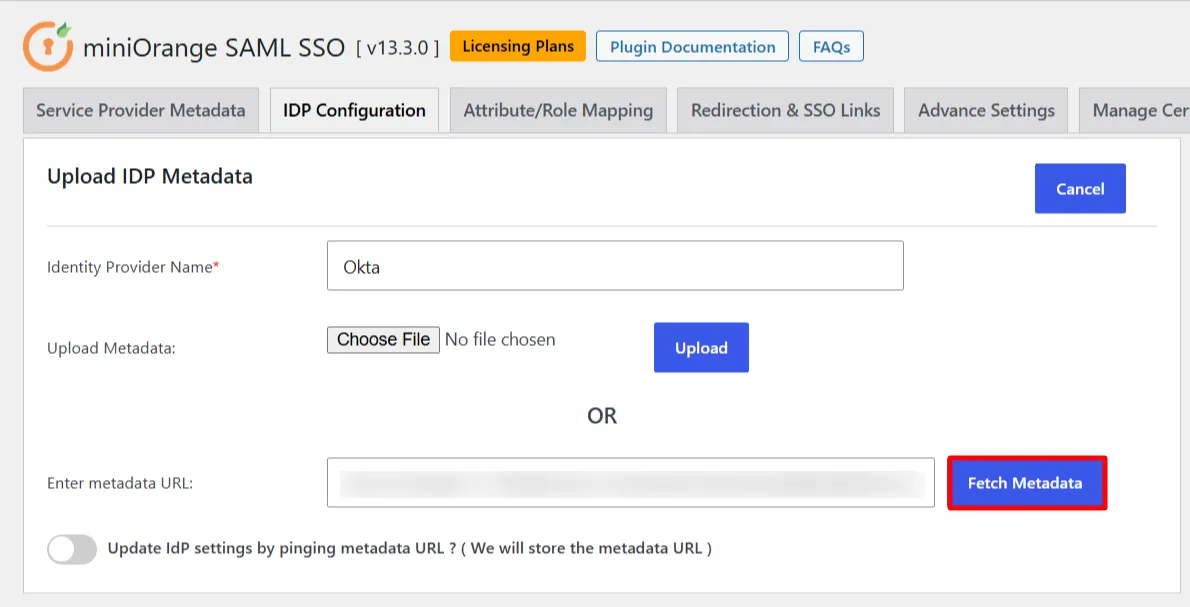
- 入力する アイデンティティプロバイダー名.
- 次のオプションのいずれかを選択します。
- メタデータファイルをアップロードしてください クリックします アップロード
- 入力する メタデータ URL クリックします メタデータのフェッチ
- プレミアムプラグイン、することができます 自動同期を有効にする メタデータ URL 設定された時間間隔後に、IDPメタデータに基づいてプラグインの設定を自動的に更新します。
B. 手動設定:
- 必要な設定(IDプロバイダー名、IDPエンティティIDまたは発行者、SAMLログインURL、X.509証明書など)を、 ID プロバイダー とをクリックしてください
Save
- ソフトウェアの制限をクリック テスト構成 IDP によって送信された属性と値を確認します。
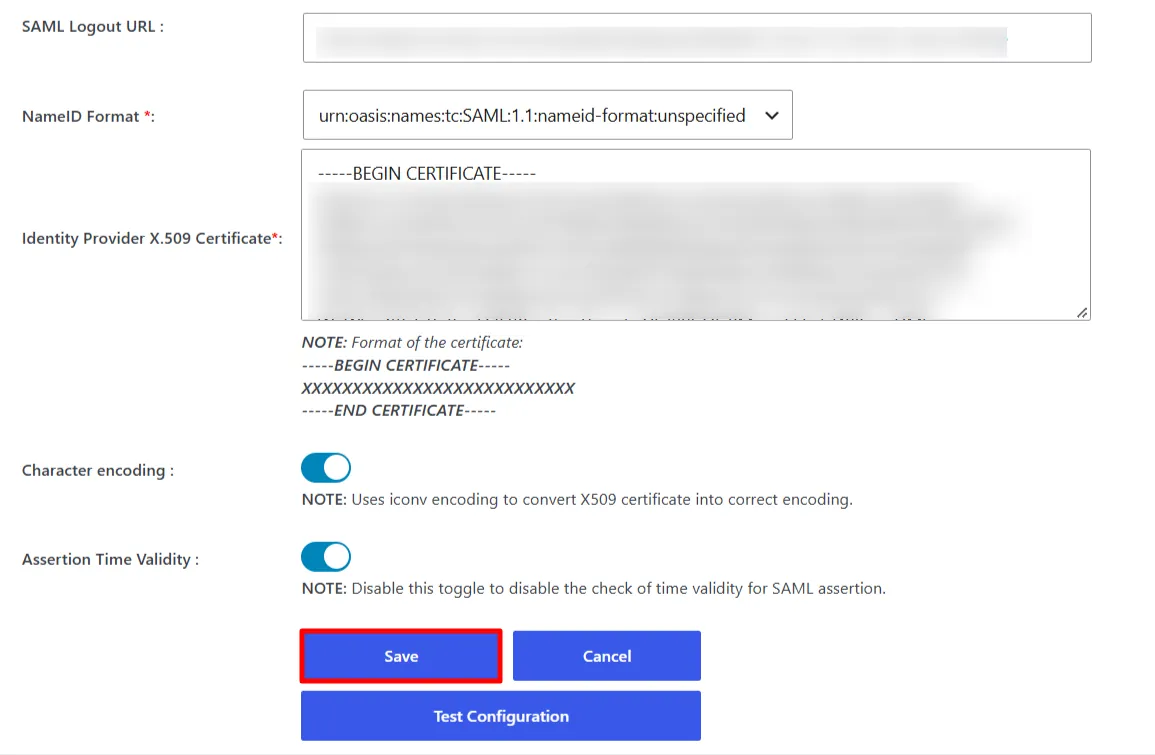
注:プレミアムプラグインでは、SAMLログアウトURLを設定することで、WordPressサイトでシングルログアウトを実現できます。
ステップ 3: 属性マッピング
注: IDP構成タブの「構成テスト」ボタンをクリックしてIDPで認証を行うと、属性/ロールマッピングタブにIDPから送信された属性の一覧が表示されます。この情報は、上記のマッピングを作成する際に使用できます。
注:複数のIDプロバイダーの属性マッピングを設定するには、こちらのセットアップガイドを参照してください。この機能はエンタープライズプランでご利用いただけます。
属性マッピング機能を使用すると、SSO中にIDPから送信されるユーザー属性をWordPressのユーザー属性にマッピングできます。
- WordPress 用 SAML プラグインで、 属性/役割のマッピング タブには何も表示されないことに注意してください。
- 下 属性マッピング サブタブで、必要なフィールドを設定します。 マップの基本属性 のセクションから無料でダウンロードできます。
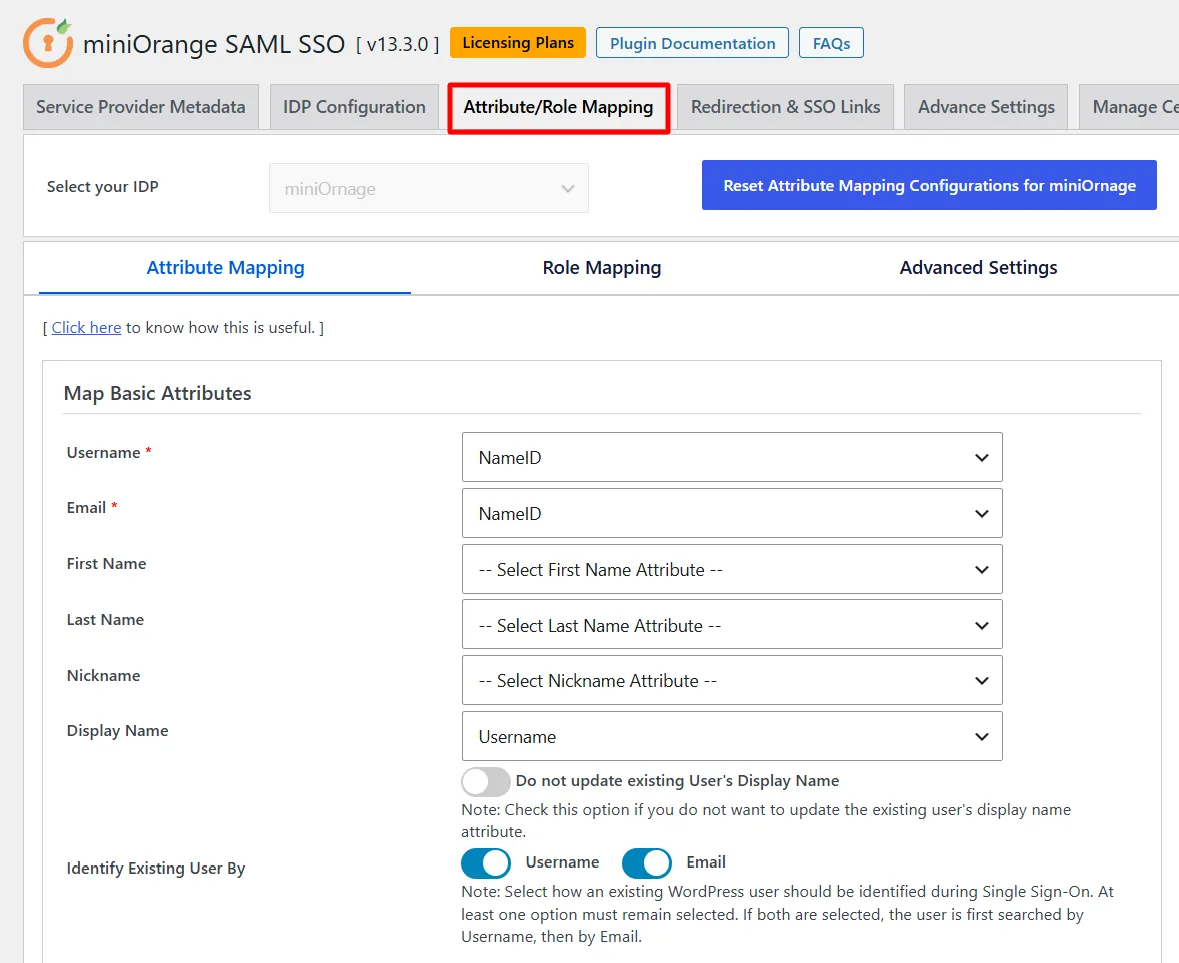
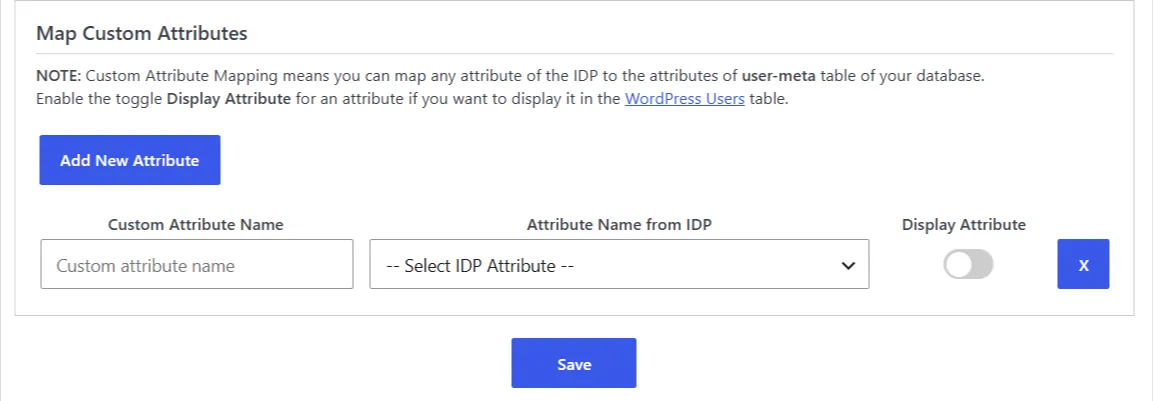
カスタム属性マッピング:この機能を使用すると、IDP から送信された任意の属性をWordPress のusermetaテーブルにマッピングできます。カスタム属性を作成してマッピングするには、 [属性マッピング]サブタブの[カスタム属性のマッピング] セクションを開き、WordPress のメタキー名を入力して、IDP から受信した対応する属性を選択します (利用可能な属性を表示するには、 [IDP 設定]タブの[設定のテスト] を使用します)。次に、[保存]をクリックします。
ステップ 4: 役割のマッピング
- に移動します 属性/役割のマッピング タブを見つけて 役割のマッピング のセクションから無料でダウンロードできます。
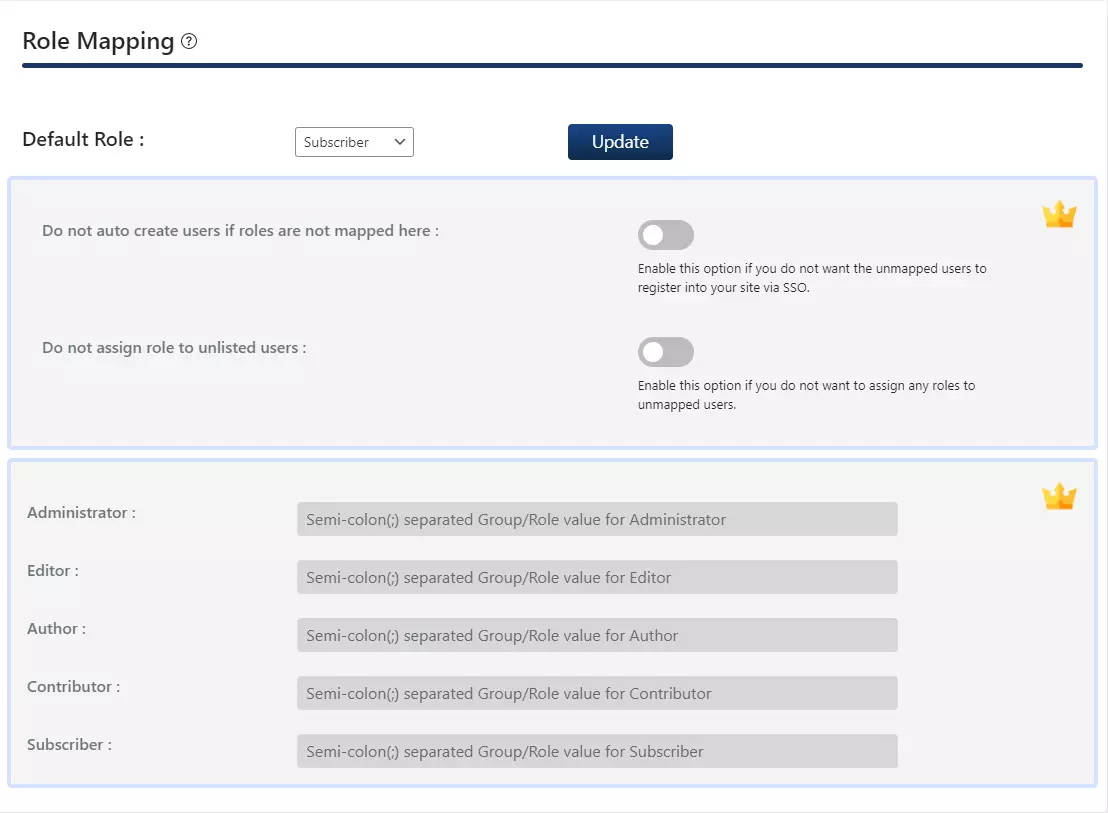
- 必要な役割を選択してください デフォルトの役割 ドロップダウンとクリック 更新 変更を保存するには。
注:選択したデフォルトロールは、新規ユーザーがSSOを実行する際にのみ適用されます。既存のWordPressユーザーは、現在の役割を維持します。
ステップ 4: 役割のマッピング
注:複数のIDプロバイダーのロールマッピングを設定するには、こちらのセットアップガイドを参照してください。この機能はエンタープライズプランでご利用いただけます。
標準プラグインでは、SSO を実行するときに管理者以外のすべてのユーザーに割り当てられるデフォルトのロールを選択できます。
- ロールマッピングを設定するには、 属性/役割のマッピング タブには何も表示されないことに注意してください。
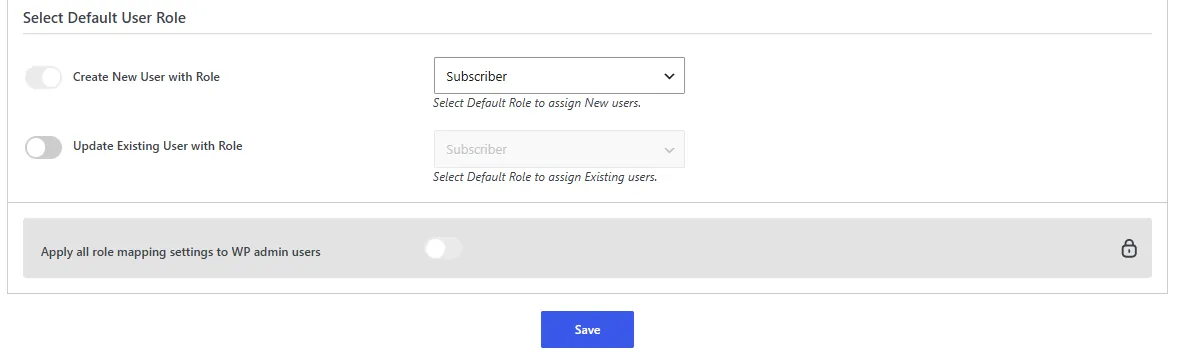
- に移動します 役割のマッピング サブタブを下にスクロールして デフォルトのユーザーロールを選択してください
のセクションから無料でダウンロードできます。
- お客様の要件に基づいて、 役割を持つ新規ユーザーを作成する or 既存ユーザーに役割を付与するそして、ドロップダウンリストから適切なデフォルトの役割を選択してください。
- 詳しくはこちら Save 役割マッピング設定を適用する。
ステップ4:役割マッピング
この機能を使用すると、ユーザーがシングルサインオン(SSO)を実行する際に、ユーザーの役割を割り当てて管理できます。WordPressのデフォルトの役割に加え、カスタム役割にも対応しています。
注:複数のIDプロバイダーのロールマッピングを設定するには、こちらのセットアップガイドを参照してください。この機能はエンタープライズプランでご利用いただけます。
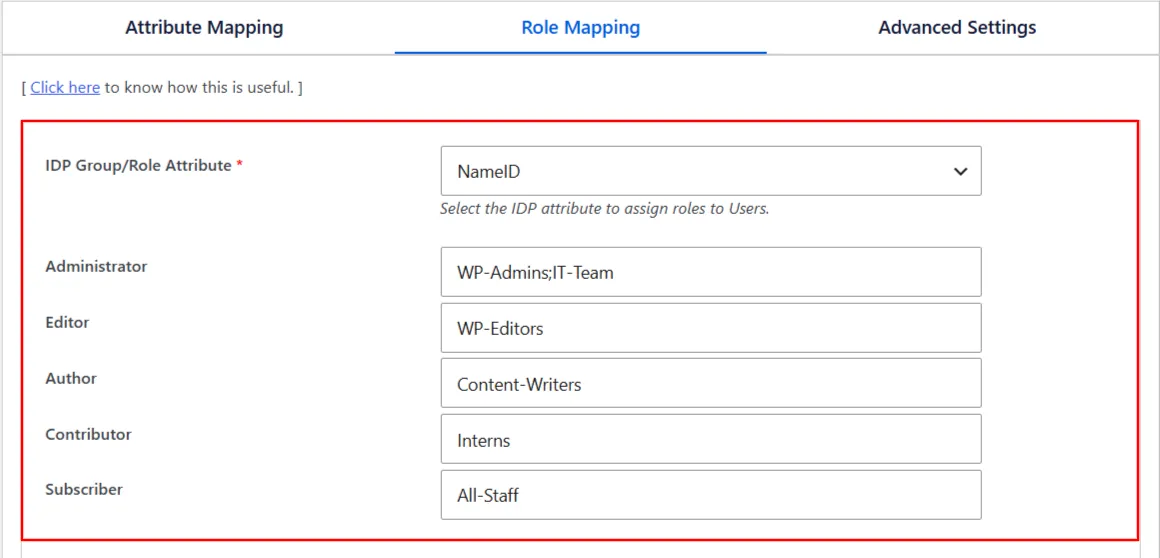
- に移動します 役割のマッピング 下のサブタブ 属性/役割のマッピング タブには何も表示されないことに注意してください。
- ノーザンダイバー社の IDPグループ/ロール属性 ドロップダウンリストから、ユーザーのグループまたは役割情報を含む属性(例:NameID)を選択します。
- 各役割フィールドに、対応するIDPグループの値を入力してください。複数の値を入力する場合は、セミコロン(;)で区切ってください。
例:グループ/役割属性の値がWP-EditorsであるユーザーにWordPressで編集者の役割を割り当てたい場合は、編集者フィールドにWP-Editorsと入力します。
- 役割マッピングが失敗した場合の対処法を選択してくださいユーザーのグループまたはロールの値がどのロールにもマッピングされていない場合に何が起こるかを選択できます。
- 役割を持つ新規ユーザーを作成する: 新規ユーザーのデフォルトの役割(例:購読者)を選択できます。この切り替えボタンが無効になっている場合、新規ユーザーは作成されません。
- 既存ユーザーに役割を付与する: 既存ユーザーに割り当てるデフォルトの役割を選択できます。
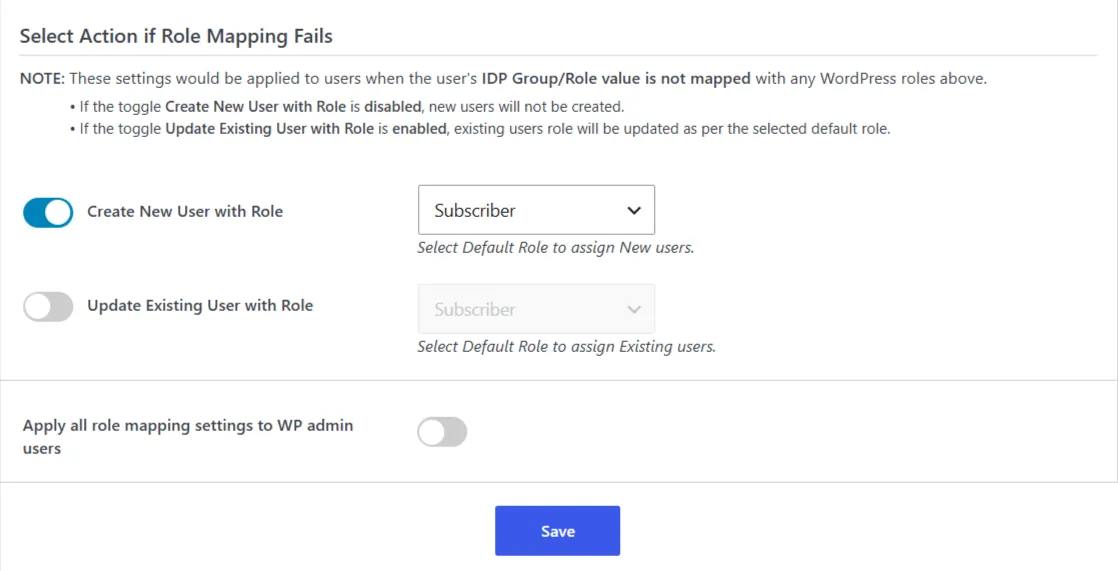
- すべてのロールマッピング設定をWP管理者ユーザーに適用します。 上記のロールマッピング設定はすべて、WordPressの管理者ユーザーに適用できます。
- 次に、をクリックします Save.
ステップ 5: SSO 設定
プラグインの「リダイレクトとSSOリンク」タブに移動して、SSO設定を構成してください。
1. シングルサインオンボタンを使用する
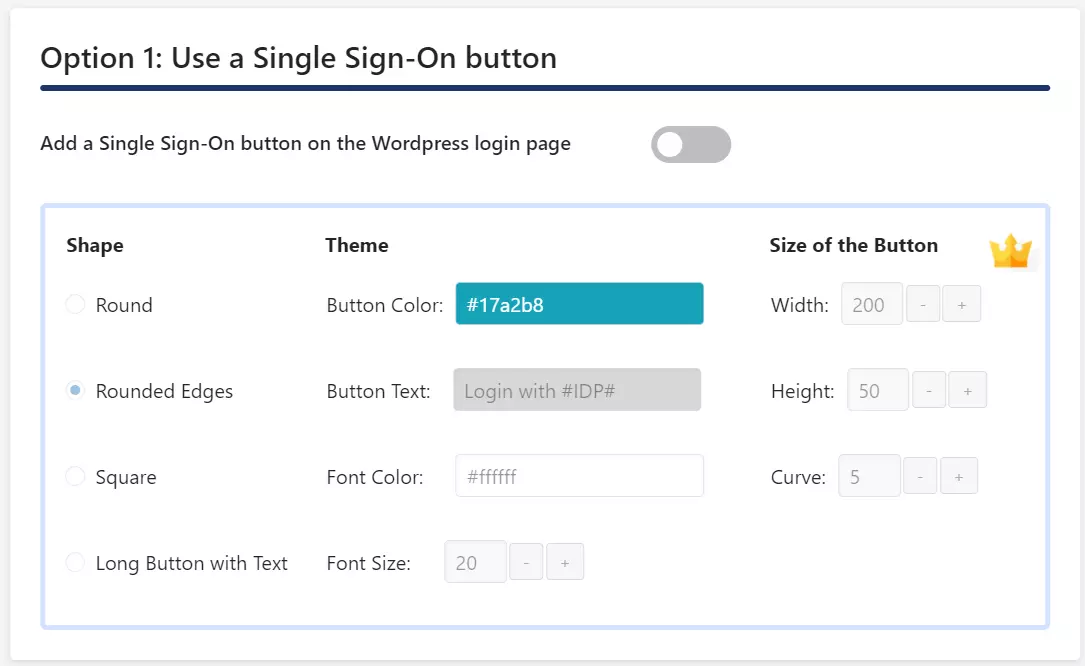
- 有効にします WordPress ログインページにシングルサインオンボタンを追加する から切り替える オプション1:シングルサインオンボタンを使用する WordPressのログインページにシングルサインオンボタンを追加するセクション。
2. SSOリンク
無料プラグインでは、WordPressサイトのボタンまたはハイパーリンクにSSOリンクを追加することで、SP開始型SSOを有効にできます。
- 下にスクロールして オプション 2: SSO リンク のセクションから無料でダウンロードできます。
- デフォルトのリダイレクト動作でSSOを開始します。 プラグインに付属の最初のSSOリンクをコピーし、ウェブサイト上のボタンまたはハイパーリンクに追加してください。ユーザーがこのリンクをクリックすると、認証のためにIDプロバイダー(IdP)にリダイレクトされ、その後WordPressサイトに戻ります。
https://your-wordpress-site.com/?option=saml_user_login
- 認証後、ユーザーを特定のページにリダイレクトする: プラグインで提供される 2 番目の SSO リンクをコピーして、ボタンまたはハイパーリンクに追加します。このリンクには、
リダイレクト先 認証成功後にユーザーがアクセスすべきページを指定できるパラメータです。
https://your-wordpress-site.com/?option=saml_user_login&redirect_to=page_url
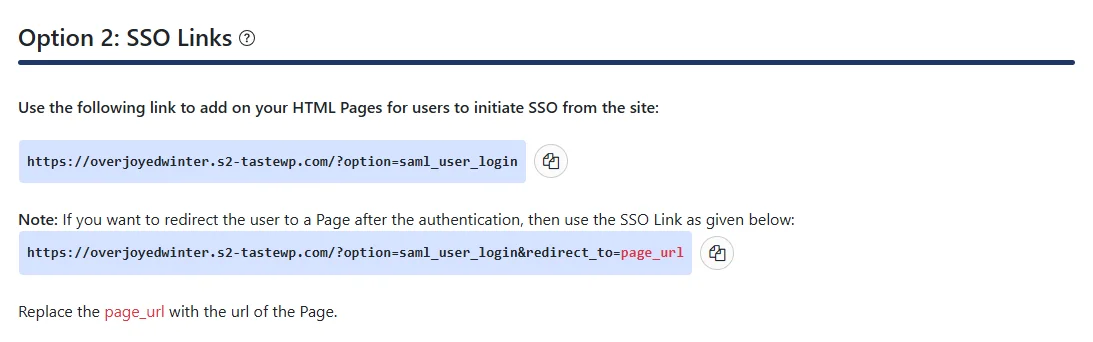
注:your-wordpress-site.comをあなたの WordPress サイトの URL に、page_url を認証成功後にユーザーがリダイレクトされるページの URL に置き換えてください。
ステップ 5: SSO 設定
プラグインの標準バージョンでは、 SSOリダイレクト設定のオプションを使用して、SP開始型SSOを設定できます。これらのオプションにアクセスするには、「リダイレクトとSSOリンク」タブに移動してください。
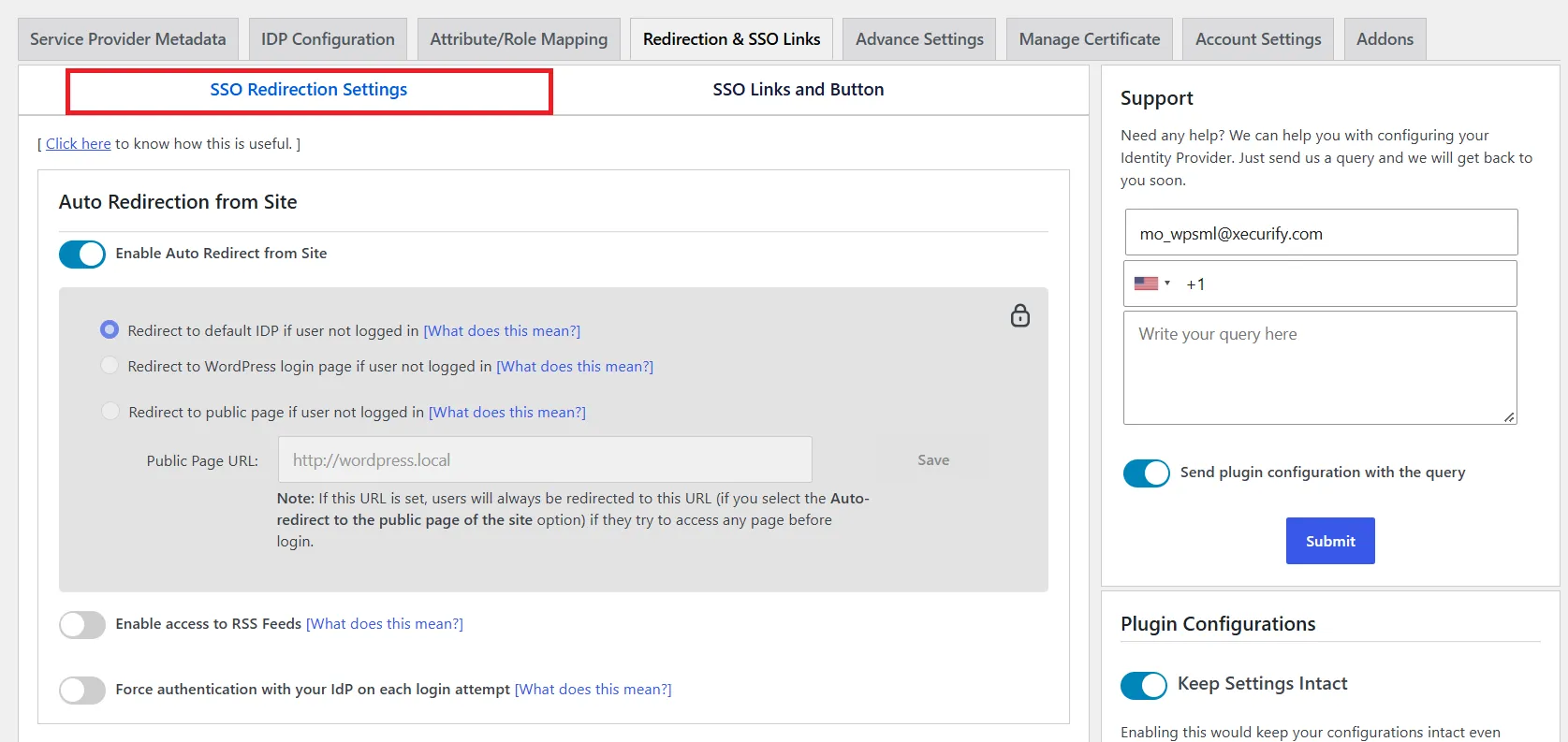
1. サイトからの自動リダイレクト
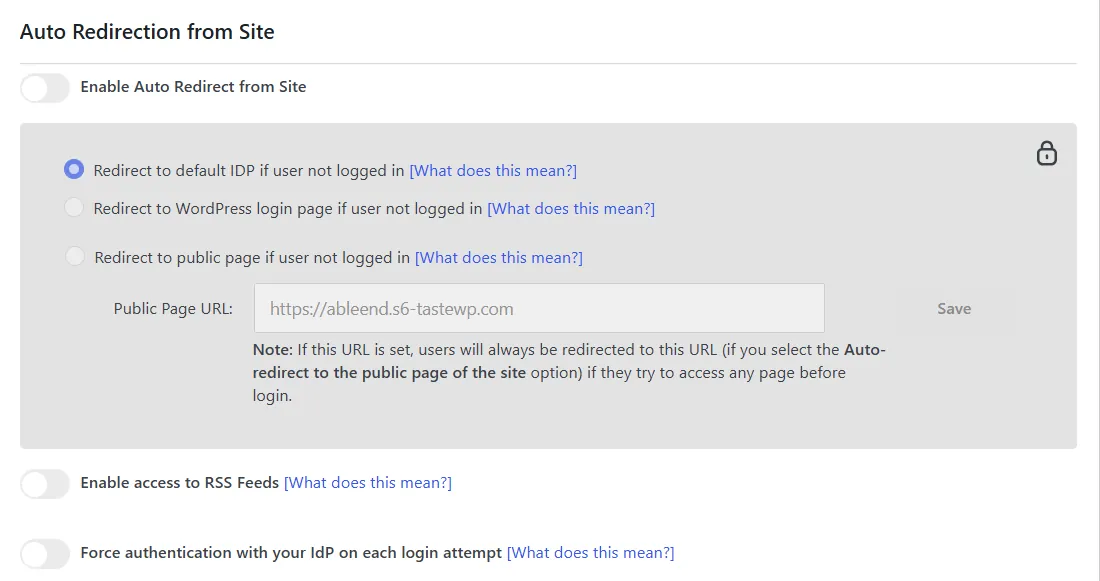
このオプションを有効にすると、認証されていないユーザーがサイトにアクセスしようとした場合、IDPのログインページにリダイレクトされます。認証が成功すると、アクセスしようとしていたサイト内の同じページにリダイレクトされます。
- に移動します リダイレクトと SSO リンク タブをクリックして移動します SSOリダイレクト設定.
- サイトからの自動リダイレクト以下のオプションを設定してください。
- サイトからの自動リダイレクトを有効にする: 認証されていないユーザーがサイトにアクセスしようとした際に、設定済みのIDプロバイダーに自動的にリダイレクトしてログインさせたい場合。
- RSSフィードへのアクセスを有効にする: ユーザーがサイトのRSSフィードにアクセスできるようにしたい場合。
- ログイン試行のたびに、IDプロバイダーによる認証を強制的に行う: ユーザーがログインを試みるたびに、設定済みのIDPで認証を行うようにしたい場合。
2. WordPressログインページからの自動リダイレクト
このオプションを有効にすると、認証されていないユーザーがデフォルトのWordPressログインページにアクセスしようとした場合、認証のためにIDPログインページにリダイレクトされます。認証が成功すると、WordPressサイトにリダイレクトされます。
- に移動します リダイレクトと SSO リンク タブをクリックして移動します SSOリダイレクト設定.
- WordPressログインページからの自動リダイレクト セクション、有効にする WordPressログインページからデフォルトのIDプロバイダーにリダイレクトする オプションを選択します。
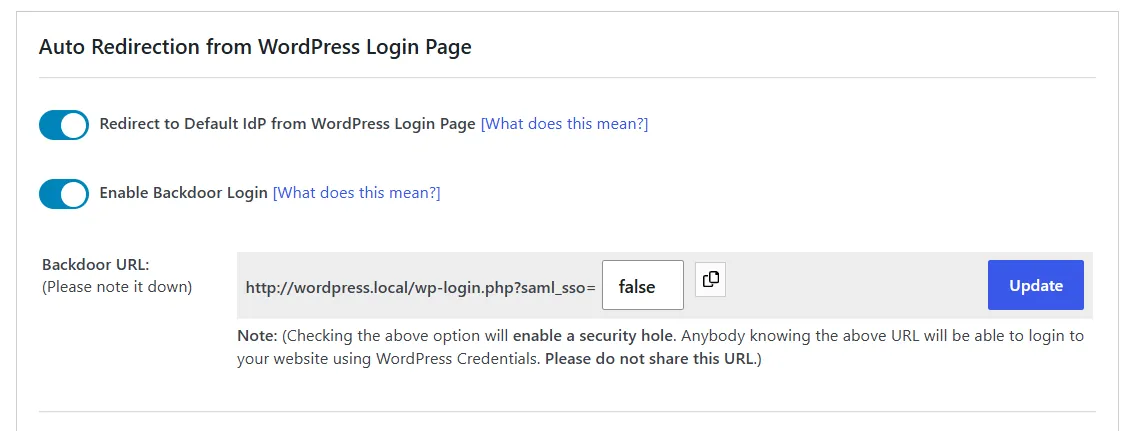
注:バックドアログインを有効にして、バックドアURLをメモしておいてください。これにより、IDP関連の問題でログインできなくなった場合でも、WordPressのログインページにアクセスできます。
3. ドメインマッピング
ドメインマッピングを使用すると、ユーザーのメールアドレスのドメインに基づいて適切なIDプロバイダー(IdP)にユーザーをリダイレクトできるため、複数のドメインを持つ組織のSSOログインが簡素化されます。
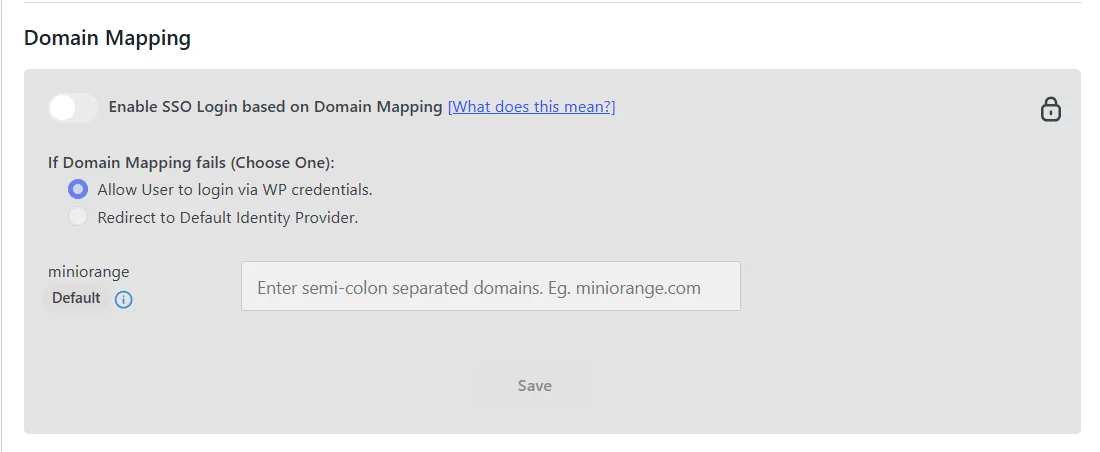
注:この機能は、現在のバージョンのプラグインではご利用いただけません。この機能をご利用いただくには、プラグインをエンタープライズ版以上のバージョンにアップグレードしてください。
4. SSO設定後のリダイレクト
これらの設定により、SSOログインまたはログアウトが成功した後にユーザーがリダイレクトされる場所を設定できます。
- に移動します リダイレクトと SSO リンク タブをクリックして移動します SSOリダイレクト設定.
- ログインリレー状態URLSSOが成功した後にユーザーを特定のページにリダイレクトする場合は、有効なURLを入力してください。空欄のままにした場合、ユーザーはSSOを開始したページと同じページにリダイレクトされます。
- 詳しくはこちら Save 設定を適用します。
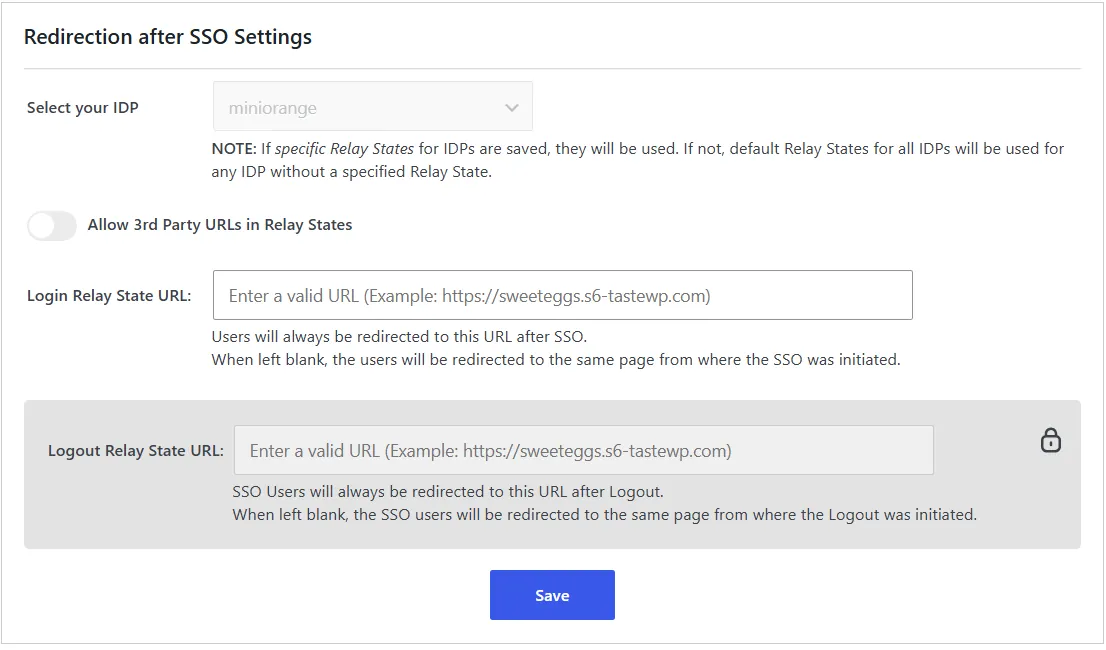
注:リレーステートでのサードパーティURLの許可機能は、現在のバージョンのプラグインでは利用できません。この機能を使用するには、 PREMIUM以上のバージョンにアップグレードしてください。
SSOリンクとボタン
SSOリンクを使用すると、ユーザーはウェブサイトから直接シングルサインオン(SSO)を開始できます。これらのリンクを関連ページやボタンに配置することで、ユーザーは設定済みのIDプロバイダー(IdP)経由で簡単にサインインできます。また、認証成功後にユーザーを特定のページにリダイレクトするためのURLを指定することも可能です。
1. SSOリンク
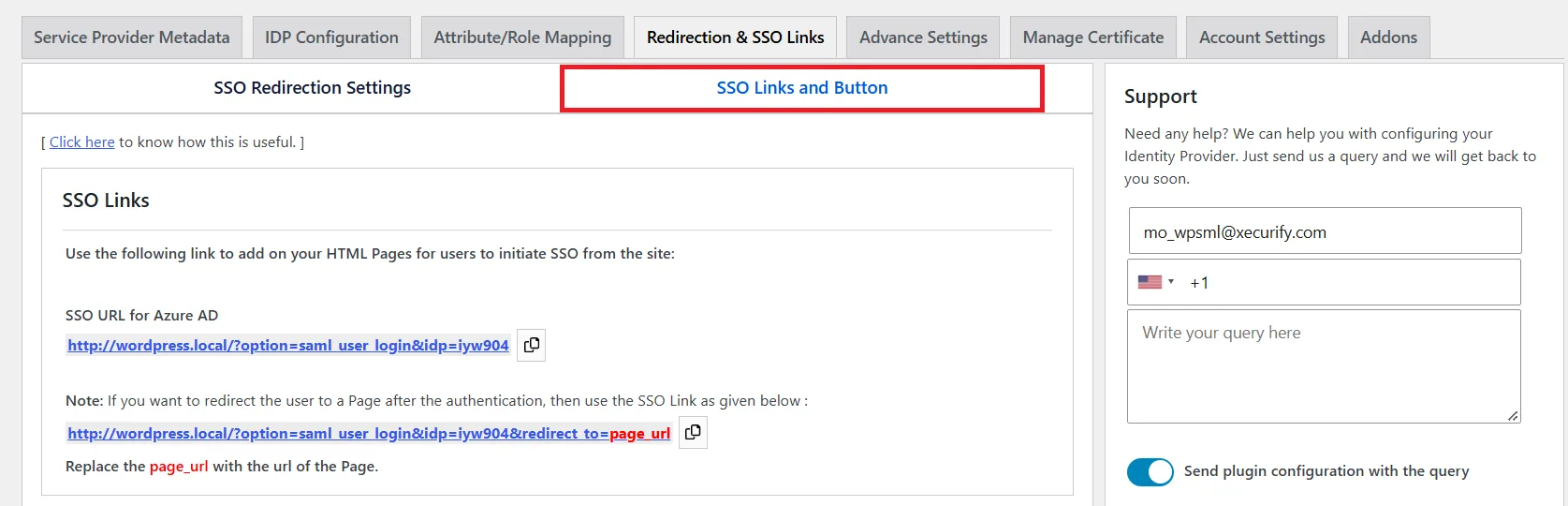
- 下 リダイレクトと SSO リンク タブをクリックします。 SSOリンクとボタン タブには何も表示されないことに注意してください。
- SSO リンク 該当セクションで、設定済みのIDPのSSO URLをコピーします。
- このリンクをサイトに追加することで、ユーザーがSSO(シングルサインオン)を開始できるようになります。
注:認証後にユーザーを特定のページにリダイレクトする場合は、提供されているSSOリンク形式とリダイレクトURLパラメータを使用してください。
2. WordPressログインページにSSOログインボタンを追加する
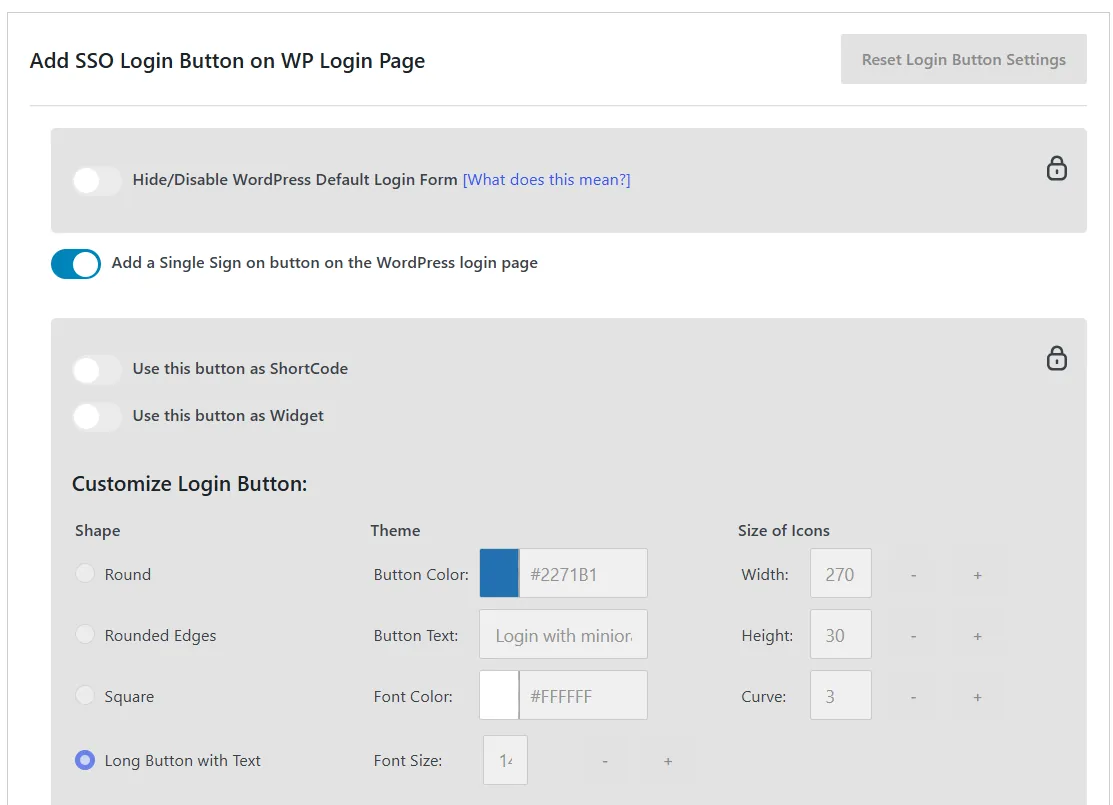
- SSOリンクとボタン タブで、下にスクロールして WordPressログインページにSSOログインボタンを追加する のセクションから無料でダウンロードできます。
- 有効にする WordPressのログインページにシングルサインオンボタンを追加する WordPressのデフォルトのログインページにSSOログインボタンを表示する。
注: WordPressのデフォルトログインフォームの非表示/無効化機能とログインボタンのカスタマイズ機能は、現在のバージョンのプラグインではご利用いただけません。これらの機能を使用するには、エンタープライズ版以上のバージョンにアップグレードしてください。
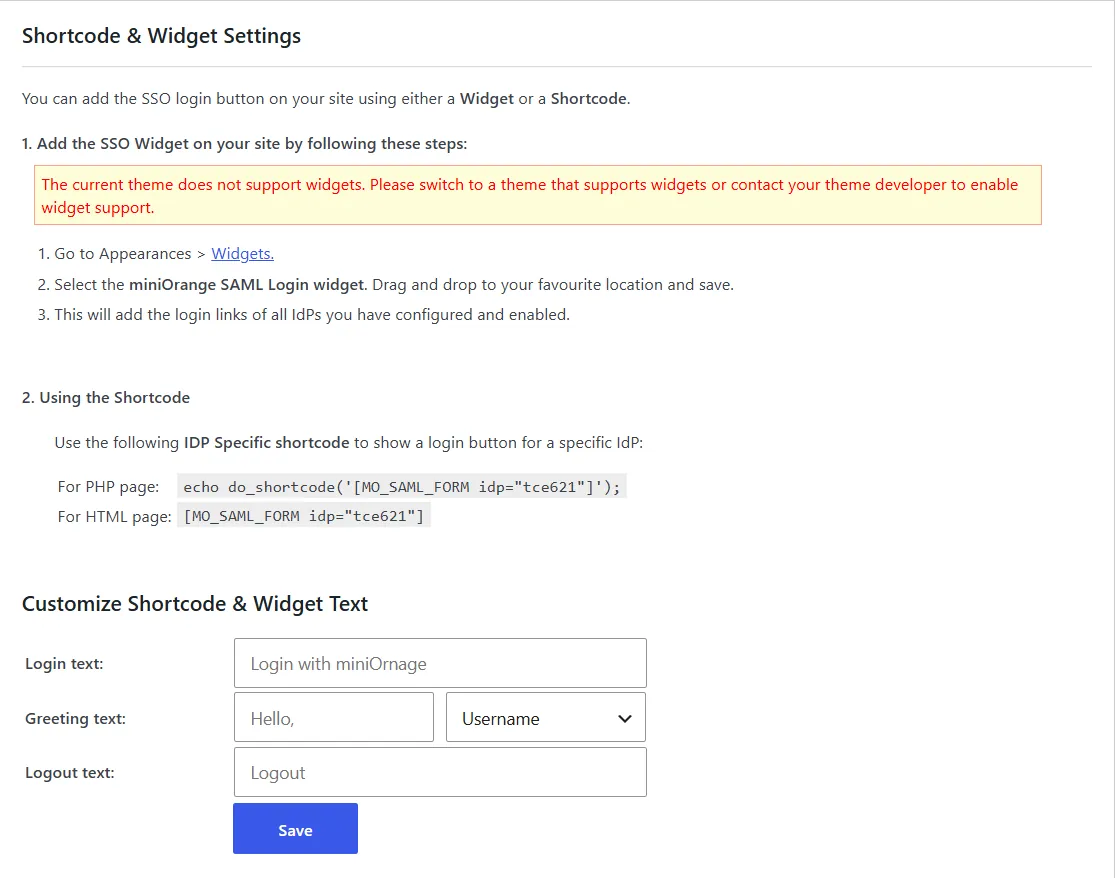
3. ショートコードとウィジェットの設定
ウィジェットまたはショートコードを使用して、サイトにSSOログインボタンを追加できます。
- 下 リダイレクトと SSO リンク タブ、に移動します SSOリンクとボタン サブタブ。
- ショートコードとウィジェットの設定 このセクションでは、以下の設定を構成できます。
a. SSOウィジェットを使用して追加する:
- ウィジェットを使用してSSOログインボタンを追加するには、 外観>ウィジェット 左側のWordPressパネルから。
- miniOrange SAMLログインウィジェットをお好みの場所に追加してください。
b. ショートコードを使用して追加する:ショートコードを使用して SSO ログイン ボタンを追加するには、このセクションで提供されている IDP 固有のショートコードをコピーして、必要なページに追加します。
- ログインテキスト、挨拶テキスト、ログアウトテキストはカスタマイズできます。 ショートコードとウィジェットのテキストをカスタマイズ のセクションから無料でダウンロードできます。
- 詳しくはこちら Save 変更を適用します。
ステップ5:リダイレクトとSSOの設定
「リダイレクトとSSOリンク」タブでは、SSOの前後のユーザーリダイレクトの設定、SSOログイン/ログアウトリンクとボタンの管理、およびプラグインのプレミアムバージョンで利用可能なSSOリダイレクト設定を使用したSP開始SSOの設定を行うことができます。
1. SSOリダイレクト設定
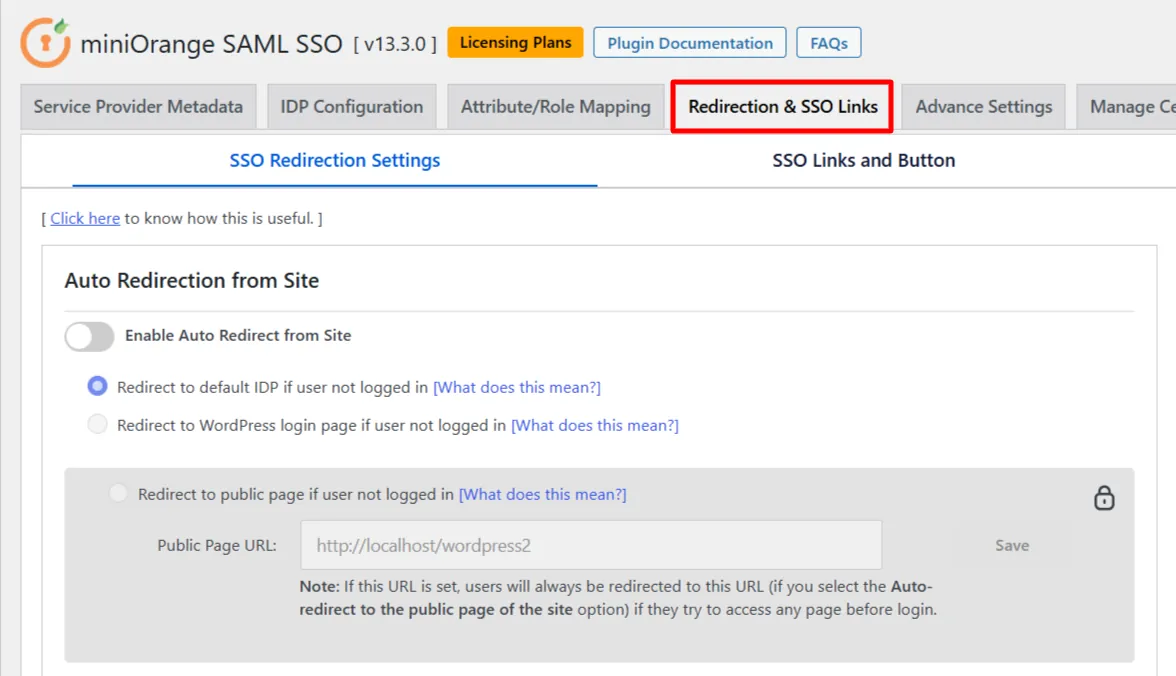
a. サイトからの自動リダイレクト:このオプションを有効にすると、認証されていないユーザーがサイトにアクセスしようとした場合、選択したログインページにリダイレクトされます。認証が成功すると、アクセスしようとしていたサイト内の同じページにリダイレクトされます。
- に行きます リダイレクトと SSO リンク プラグインのタブに移動して SSOリダイレクト設定.
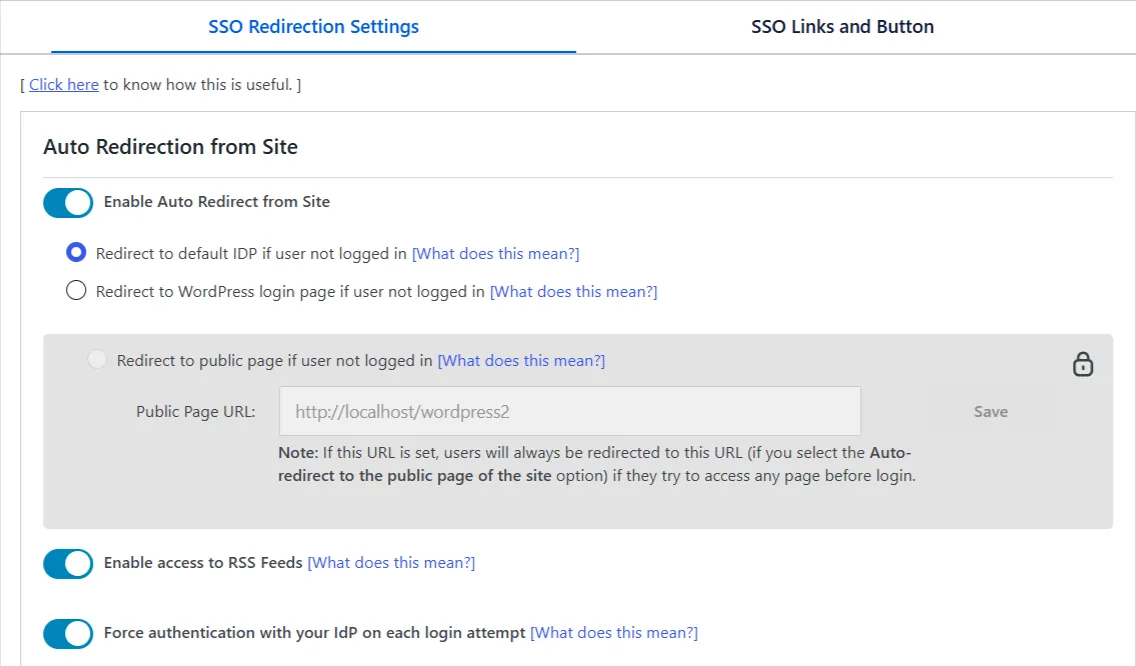
- サイトからの自動リダイレクトを有効にする: 次のいずれかのオプションを選択します。
- ユーザーがログインしていない場合は、デフォルトのIDPにリダイレクトします。 認証されていないユーザーは、設定済みのIDPログインページにリダイレクトされます。
- ユーザーがログインしていない場合は、WordPressのログインページにリダイレクトします。 認証されていないユーザーは、WordPressのログインページにリダイレクトされます。
- ユーザーがログインしていない場合は、公開ページにリダイレクトします。 認証されていないユーザーは、サイトの公開ページにリダイレクトされます。ページの URL を次の欄に入力してください。 公開ページURL
フィールドとクリック Save.
注:この機能はエンタープライズプラン以上でのみご利用いただけます。この機能をご利用いただくには、プラグインをアップグレードしてください。
2. RSSフィードへのアクセスを有効にする:この機能を有効にすると、自動リダイレクト機能が有効になっている場合でも、ユーザーはWordPressサイトのRSSフィードURLにアクセスできるようになります。
3. ログイン試行ごとにIdPによる認証を強制する:このオプションを有効にすると、ユーザーはIdPに既にログインしている場合でも、ログインを試みるたびにIdPの認証情報を入力する必要があります。IdPによっては、この動作を強制するために追加の設定が必要になる場合があります。
b. WordPressログインページからの自動リダイレクト:このオプションを有効にすると、WordPressログインページにアクセスしようとするユーザーは、認証のために設定済みのIDPログインページにリダイレクトされます。
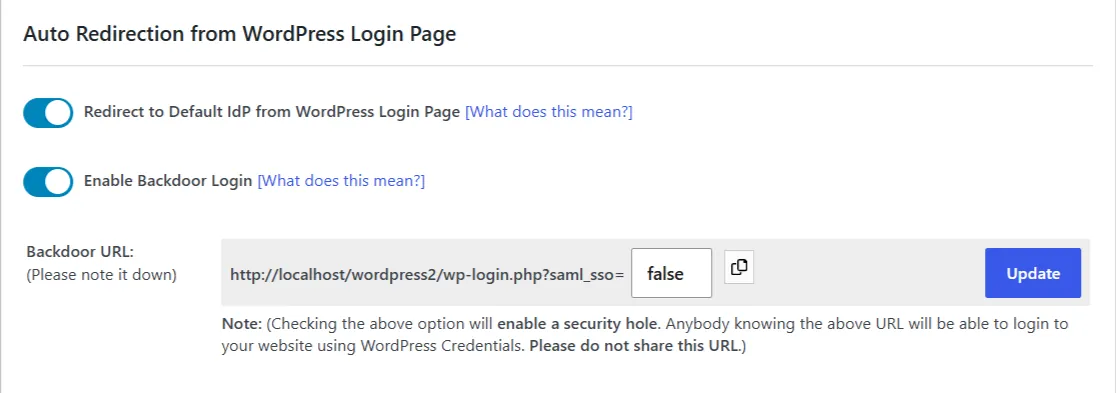
- WordPressログインページからデフォルトのIDプロバイダーにリダイレクトする: このオプションを有効にすると、以下のいずれかのURLにアクセスしたユーザーが、認証のためにデフォルトのIDプロバイダーにリダイレクトされます。
注意:バックドアログインを有効にすると、セキュリティ上のリスクが発生します。バックドアのURLを知っている人は誰でも、WordPressの認証情報を使用してウェブサイトにログインできてしまいます。このURLは絶対に共有しないでください。
- バックドアログインを有効にする: このオプションを有効にすると、IDプロバイダーからロックアウトされた場合でも、WordPressの認証情報を使用してWordPressサイトにログインできるようになります。これにより、ウェブサイトへのアクセスを回復するための代替ログイン方法が提供されます。
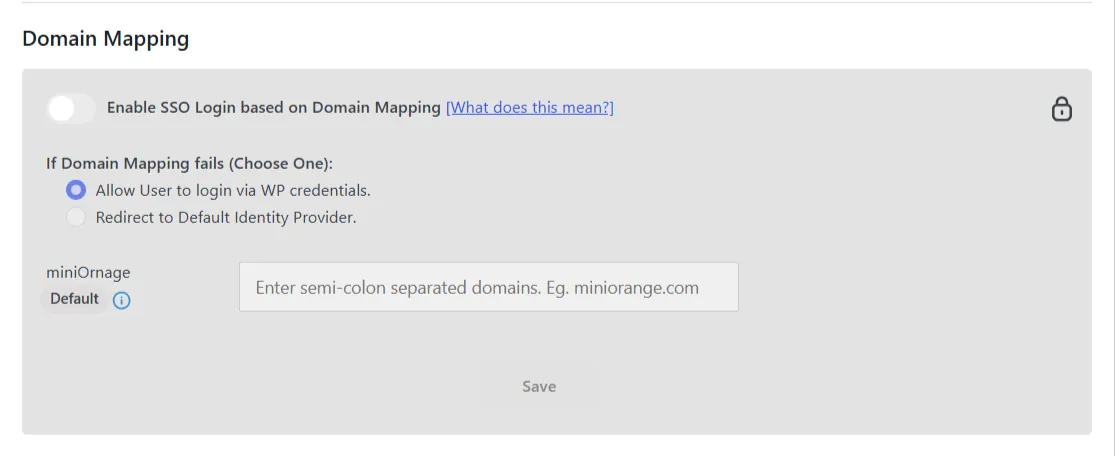
c. ドメインマッピング
注:この機能はエンタープライズプラン以上でのみご利用いただけます。この機能をご利用いただくには、プラグインをアップグレードしてください。
ドメインマッピングを使用すると、ユーザーのメールアドレスのドメインに基づいて適切なIDプロバイダー(IdP)にユーザーをリダイレクトできるため、複数のドメインを持つ組織のSSOログインが簡素化されます。
d. SSO設定後のリダイレクト
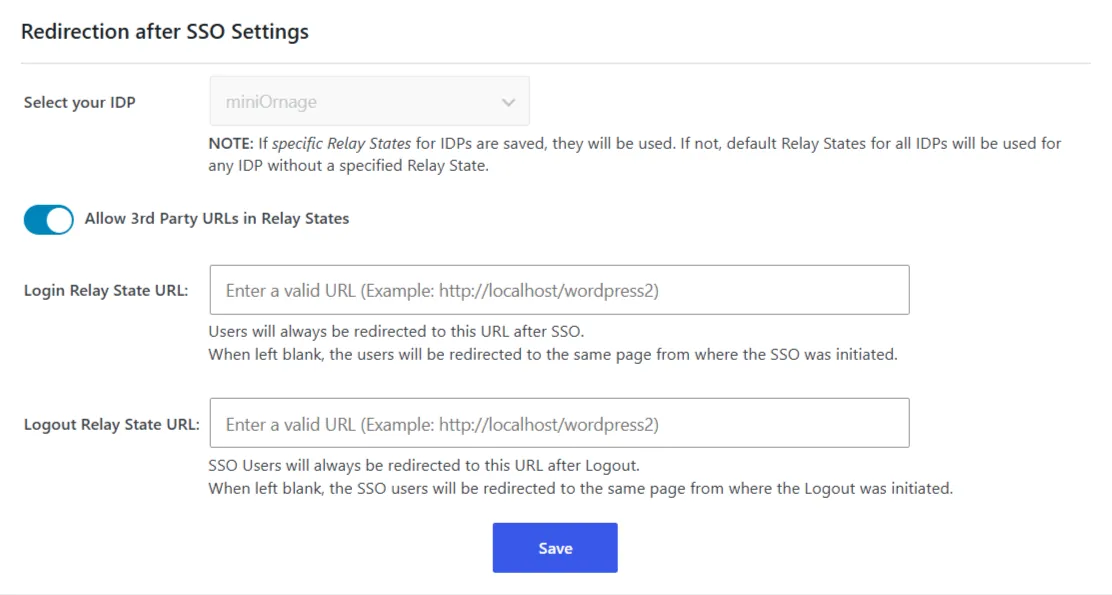
「SSO設定後のリダイレクト」では、以下のオプションを使用して、SSOによるログインおよびログアウト後にユーザーがリダイレクトされる場所を設定できます。
- リレーステートでサードパーティURLを許可する: サイト外のURLをリダイレクトURLとして使用したい場合。
- ログインリレー状態URL: SSO後にユーザーがリダイレクトされるURLを入力してください。空欄のままにした場合、ユーザーはSSOが開始されたページと同じページにリダイレクトされます。
- ログアウトリレー状態URL: ログアウト後にSSOユーザーがリダイレクトされるURLを入力してください。空欄のままにした場合、ユーザーはログアウトを開始したページと同じページにリダイレクトされます。
- 以下を行うには、 Save
2. SSOリンクとボタン
SSOリンクを使用すると、ユーザーはウェブサイトから直接シングルサインオン(SSO)を開始できます。これらのリンクを関連ページやボタンに配置することで、ユーザーは設定済みのIDプロバイダー(IdP)経由で簡単にサインインできます。また、認証成功後にユーザーを特定のページにリダイレクトするためのURLを指定することも可能です。
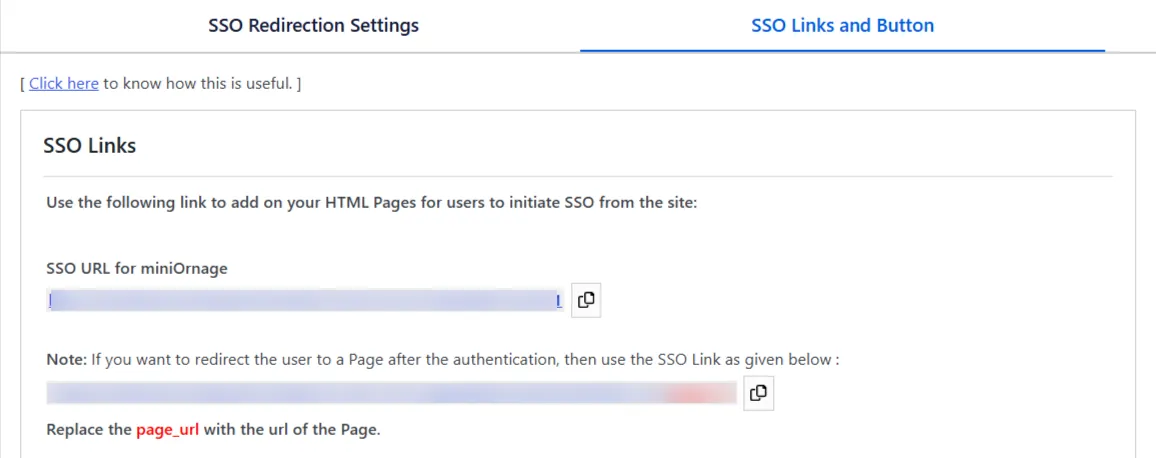
a. SSOリンク:
- SSO リンクSSO URLをコピーしてください。
- コピーしたリンクを、ユーザーがSSOを開始できるようにしたいHTMLページに追加してください。
- 認証後にユーザーを特定のページにリダイレクトしたい場合は、2番目のSSOリンクをコピーしてください。
注:コピーしたリンク内のpage_urlを、認証後にユーザーがリダイレクトされるページのURLに置き換えてください。
b. WPログインページにSSOログインボタンを追加する:このオプションを使用すると、WordPressログインページにSSOログインボタンを追加し、その外観をカスタマイズできます。
- WordPressログインページにSSOログインボタンを追加する、有効にする WordPressのログインページにシングルサインオンボタンを追加する トグル。
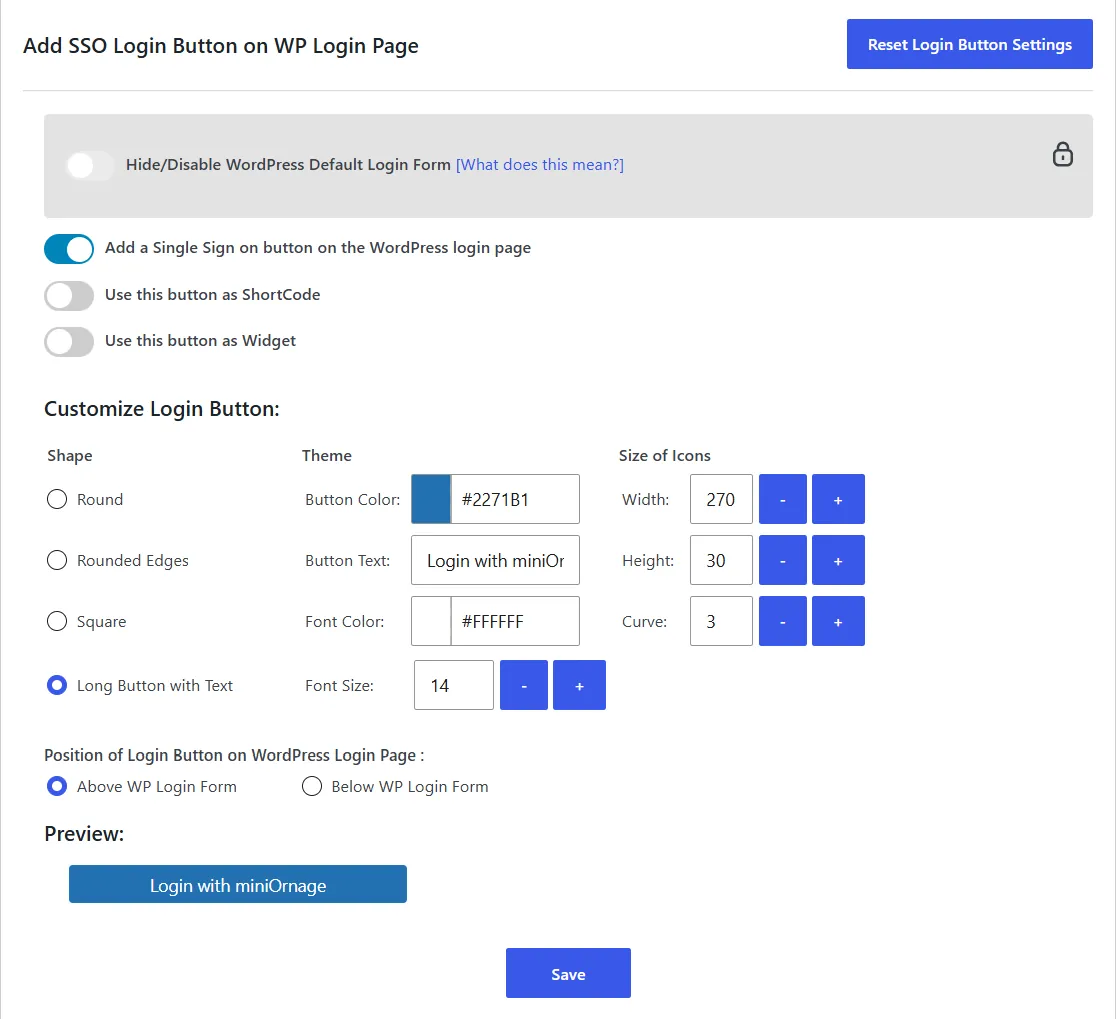
- 注意: その WordPressのデフォルトログインフォームを非表示/無効化する トグルスイッチをオンにすると、ログインページ上のデフォルトのWordPressログインフォームが非表示になります。この機能は、エンタープライズプラン以上でご利用いただけます。
- このボタンをショートコードとして使用してください。 SSOログインボタンをショートコードとして使用したい場合。
- このボタンをウィジェットとして使用する: SSOログインボタンをウィジェットとして使用したい場合。
- ログインボタンをカスタマイズするでは、次の設定を行うことができます。
- 形状: この画面では、丸型、角丸型、四角型、テキスト入り長方形ボタンなど、ボタンの形状を選択できます。
- テーマ: ボタンの色、ボタンのテキスト、フォントの色、フォントサイズを設定できます。
- アイコンのサイズ: ボタンの幅、高さ、曲率は、値を入力するか、- ボタンと + ボタンを使用して調整することで設定できます。
- WordPressログインページにおけるログインボタンの位置、あなたは選択することができます 上記WPログインフォーム or 以下はWPログインフォームです WordPressのログインボタンに対してSSOボタンの位置を調整する。
- 下のボタンをプレビューできます プレビュー ログインページでどのように表示されるかを確認するには、このセクションを参照してください。
- 以下を行うには、 Save 設定を適用します。
注:デフォルトのボタン設定に戻すには、「ログインボタン設定のリセット」をクリックしてください。
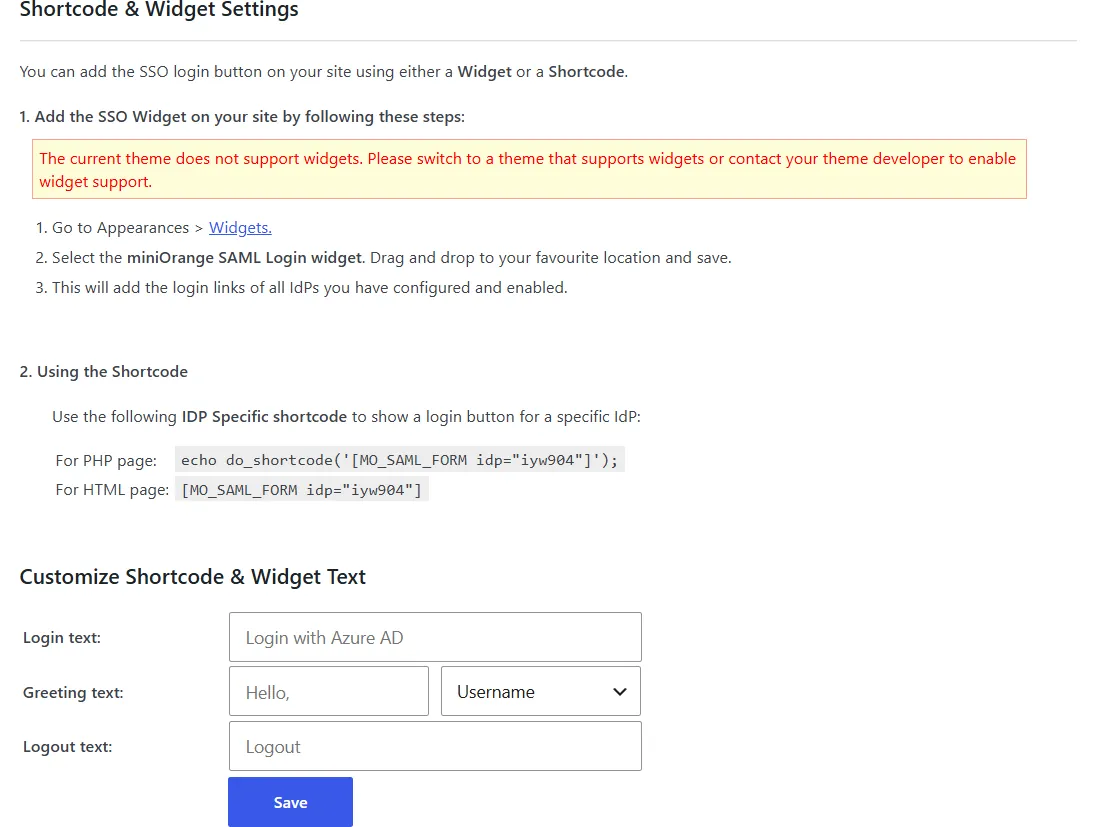
c. ショートコードとウィジェットの設定:このオプションを使用すると、ウィジェットまたはショートコードを使用して、サイト上の任意の場所に SSO ログインボタンを追加できます。
SSOウィジェットを追加する:
- に行く 外観>ウィジェット 左側のWordPressパネルから。
- miniOrange SAMLログインウィジェットを選択し、お好みの場所にドラッグ&ドロップして保存します。
- これにより、設定済みのIDPのログインリンクが追加されます。
注:このオプションを使用するには、WordPressテーマがウィジェットをサポートしている必要があります。サポートしていない場合、プラグインはウィジェットをサポートするテーマに切り替えるか、テーマ開発者に問い合わせるよう促すメッセージを表示します。
ショートコードを使用してSSOボタンを追加する:
- このセクションに示されているIDP固有のショートコードを使用すると、ページの種類に応じて特定のIDPのログインボタンを表示できます。
ショートコードとウィジェットのテキストをカスタマイズする:
- ログインテキスト フィールドに、ログインボタンのテキストを入力します(例:SSOでログイン)。
- 挨拶文 フィールドに、ログインしているユーザーに表示される挨拶(例:こんにちは)を入力し、ドロップダウンリストからその横に表示するユーザーの詳細(例:ユーザー名)を選択します。
- ログアウトテキスト フィールドには、ログアウトリンクのテキストを入力します(例:ログアウト)。
- ソフトウェアの制限をクリック Save 設定を適用します。











 会員登録