
Magento向けCursor MCP統合のインストールと設定方法
概要
miniOrange Cursor MCP Integration for Magento を使用すると、ストアオーナー、開発者、プラットフォームチームが Cursor および Cursor 互換の MCP クライアントを Magento REST および GraphQL API に安全に接続できます。この拡張機能は、ストア API を保護しながら、Cursor AI エージェントを Magento で使用したい企業向けに設計されています。



インストール手順
構成手順
1. カーソルアプリケーションの設定
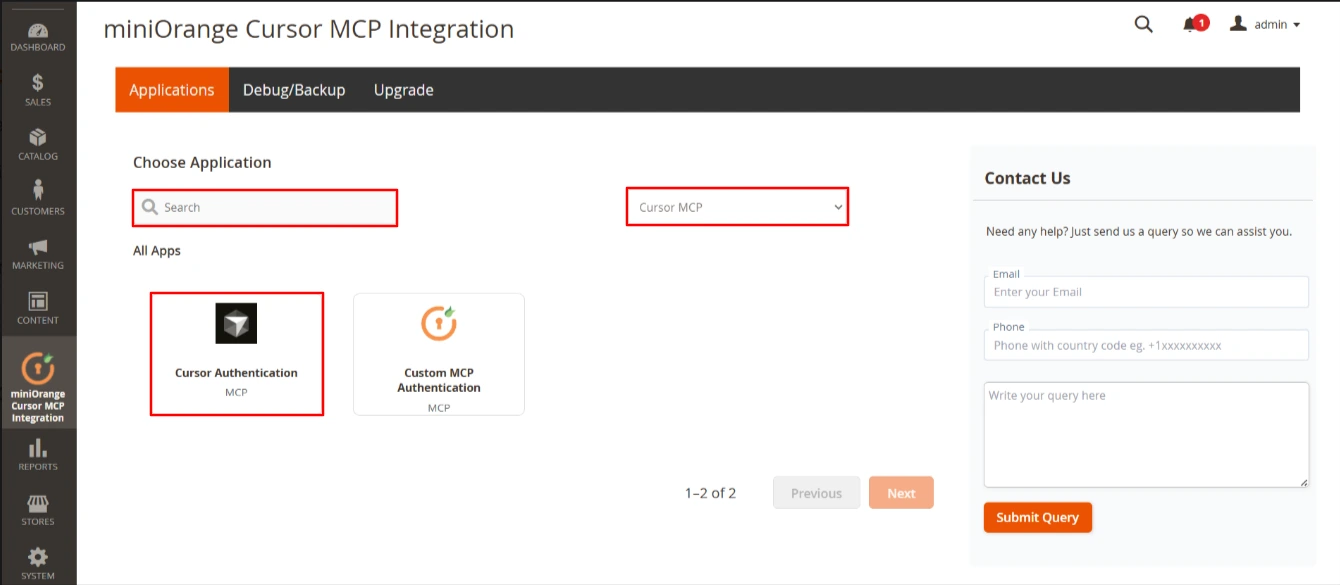
- Magento管理画面で、左側のナビゲーションからminiOrange Cursor MCP Integration拡張機能を開き、「アプリケーションの追加」ボタンをクリックします。
- 「すべてのアプリ」で、 カーソル認証 MCP このアプリケーションタイプの設定を開始するには。
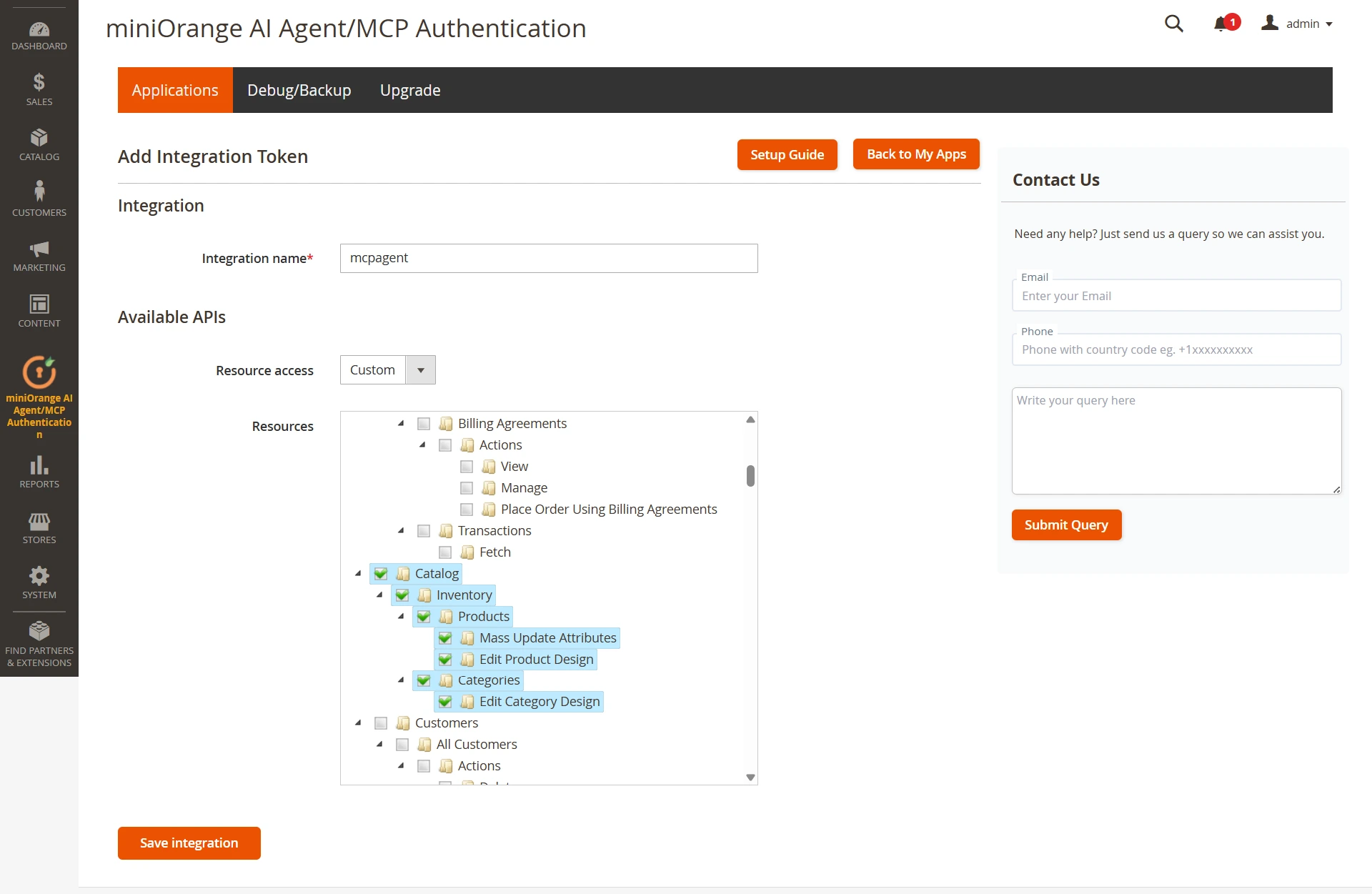
- 統合トークンの追加画面で、一意の 統合名.
- 「利用可能なAPI」セクションで、 リソースアクセス タイプ。詳細な権限制御を行うには「カスタム」を選択するか、フルアクセスを許可する場合はデフォルトオプションを使用してください。
- ここで選択したリソースのみが、この統合で発行されたトークンを介してアクセス可能になるため、エージェントに必要な範囲に基づいて厳密に権限を設定してください。 保存統合
2. Cursor MCPサーバーの設定
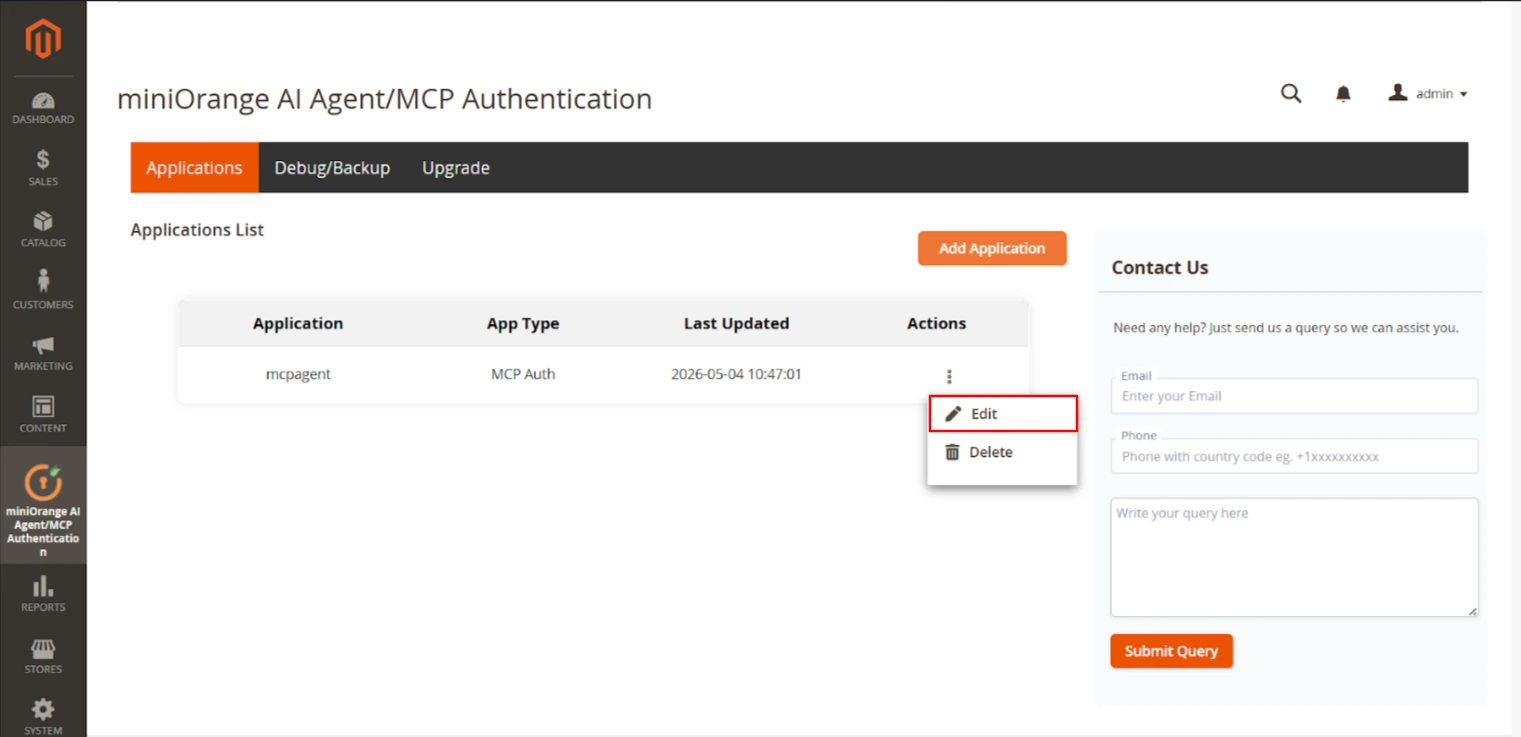
- アプリケーションを作成したら、[アプリケーション] メニューに移動して、 アクションメニュー アプリケーションを選択し、 編集 構成します。
- 生成されたトークンエンドポイント、クライアントシークレット、およびクライアントIDを確認してください。これらをMCPに提供する必要があります。
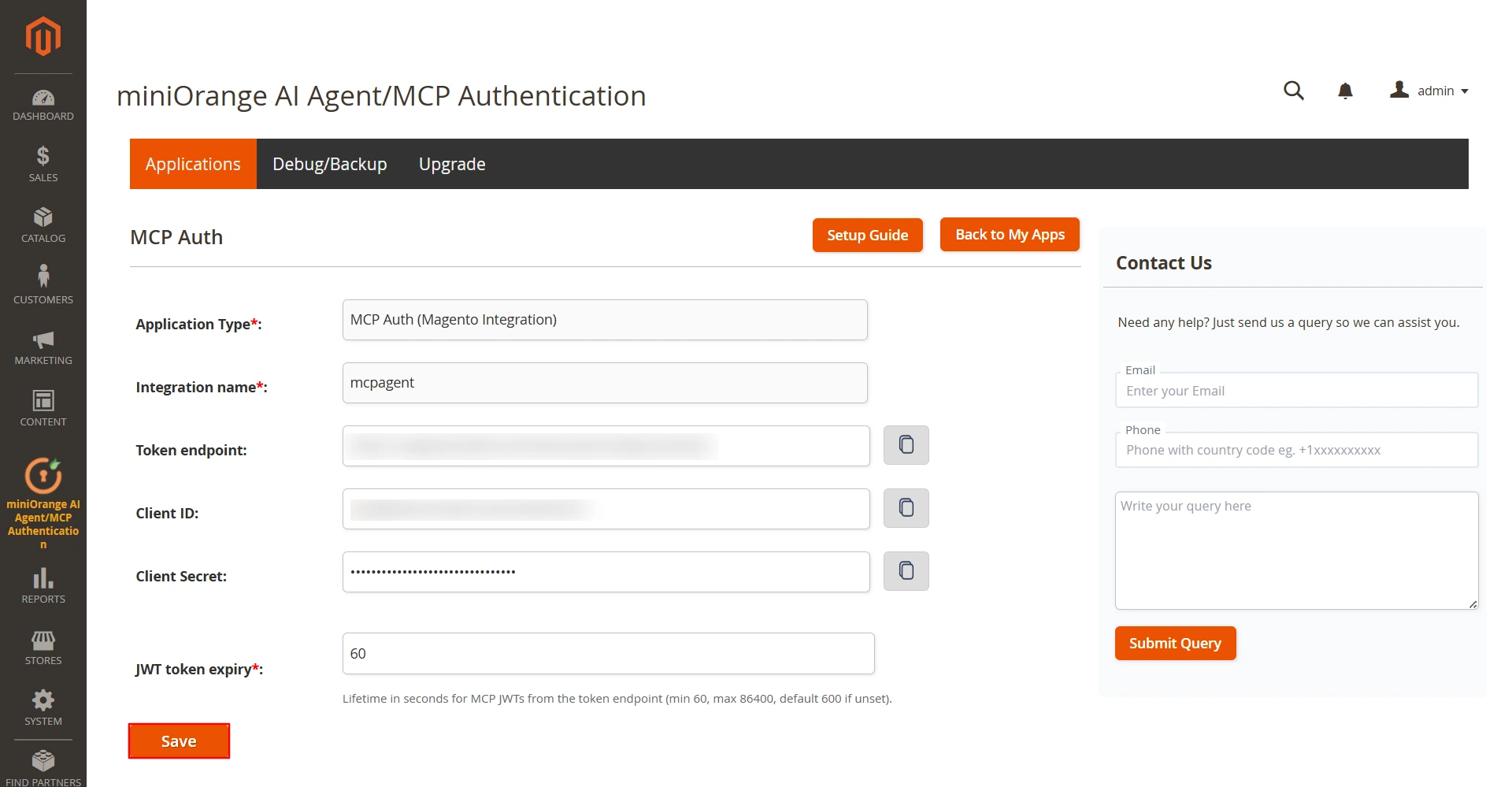
- 「JWTトークンの有効期限」フィールドで、この連携によって発行されるアクセストークンの有効期間(秒単位)を設定します。
- AIエージェントとMCPクライアントは、上記で設定したトークンエンドポイントにクライアントIDとクライアントシークレットを送信することで、有効期限の短いJWTアクセストークンを要求できるようになりました。
- システムは認証情報を検証し、有効な場合は、署名付きJWTトークンとその有効期限を返します。
その他のリソース
Get in Touch
magentosupport@xecurify.comまでご連絡ください。弊社のチームが拡張機能の設定をお手伝いいたします。また、お客様のご要望に応じて最適なソリューション/プランの選択もサポートいたします。


