
LinkedInをIDプロバイダーとして使用して、ShopifyのOAuthシングルサインオン(SSO)を設定する方法は?
miniOrangeでは、LinkedInをIDP(アイデンティティプロバイダー)として利用することで、LinkedInの認証情報を使用してShopifyにシングルサインオン(SSO)できます。当アプリケーションは、SAML/OAuthに準拠したすべてのアイデンティティプロバイダーと互換性があります。ここでは、LinkedInをIDP(アイデンティティプロバイダー)、ShopifyストアをSP (サービスプロバイダー)として使用して、 Shopifyへのシングルサインオン(SSO)を設定する手順をステップバイステップで解説します。



前提条件:アプリのインストール
- あなたにログインする Shopify管理者.
- に行く アプリ → Shopifyアプリストア
- 検索する miniOrange シングルサインオン – SSO
- 詳しくはこちら インストールを開始する アプリをストアに追加する
- アプリを開く アプリ Shopifyの設定でLinkedIn SSOを開始するには
Shopify への SSO の IDP として LinkedIn を設定するためのステップバイステップ ガイド
ステップ1: Shopify SSOアプリからコールバックURLを取得する
- Shopifyストアにアクセスし、 アプリ セクションとクリック シングル サインオン - SSO ログイン アプリケーション。

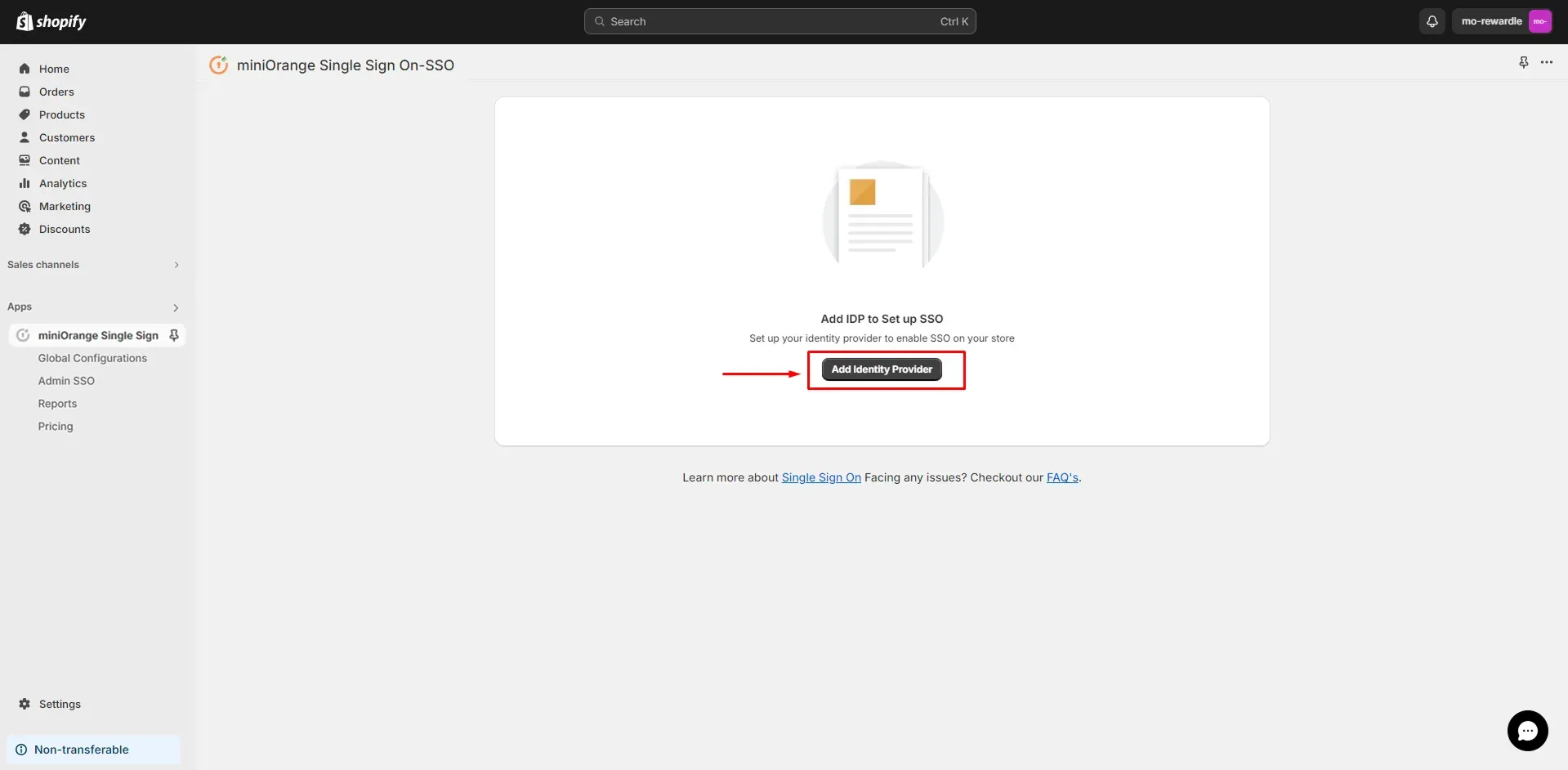
- 以下を行うには、 IDプロバイダーの追加 ボタンをクリックして IDP を追加します。
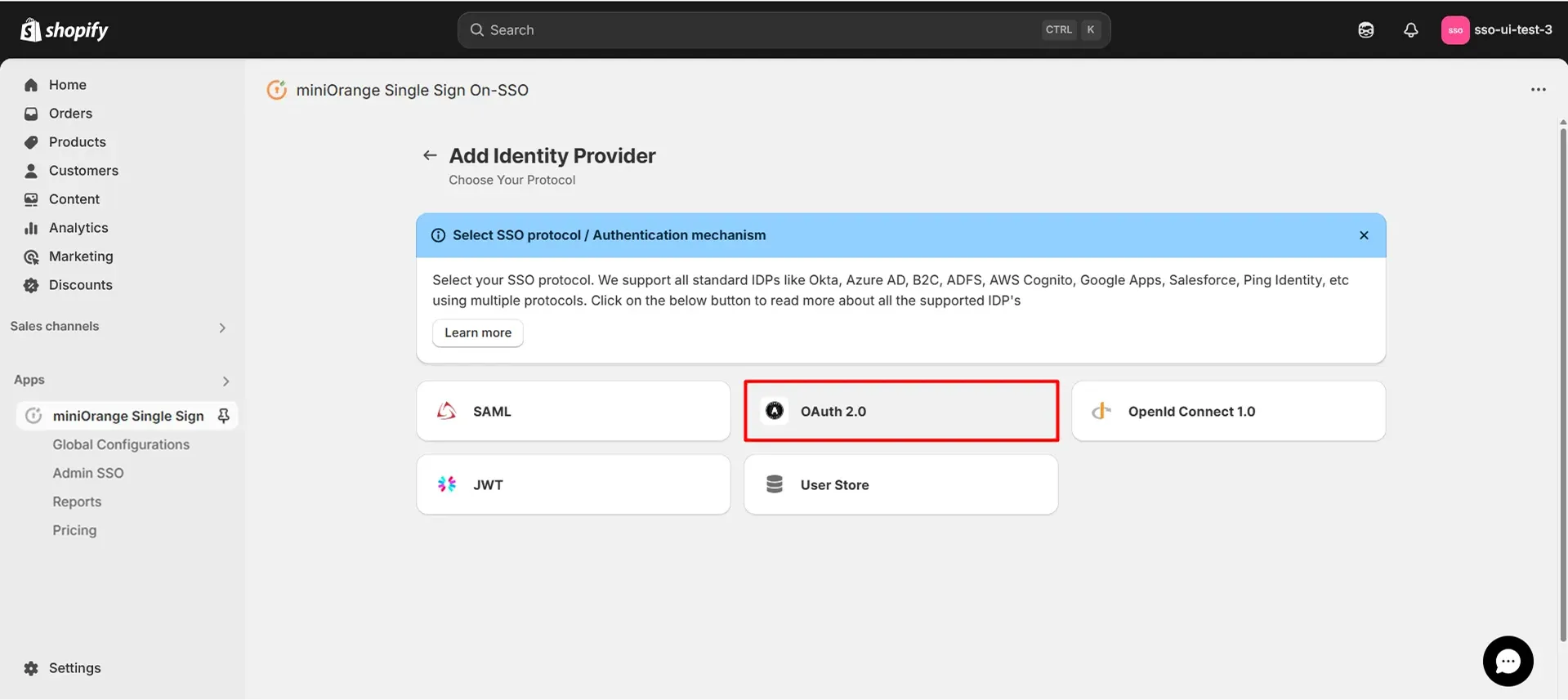
- 選択 OAuth 2.0 プロトコル。
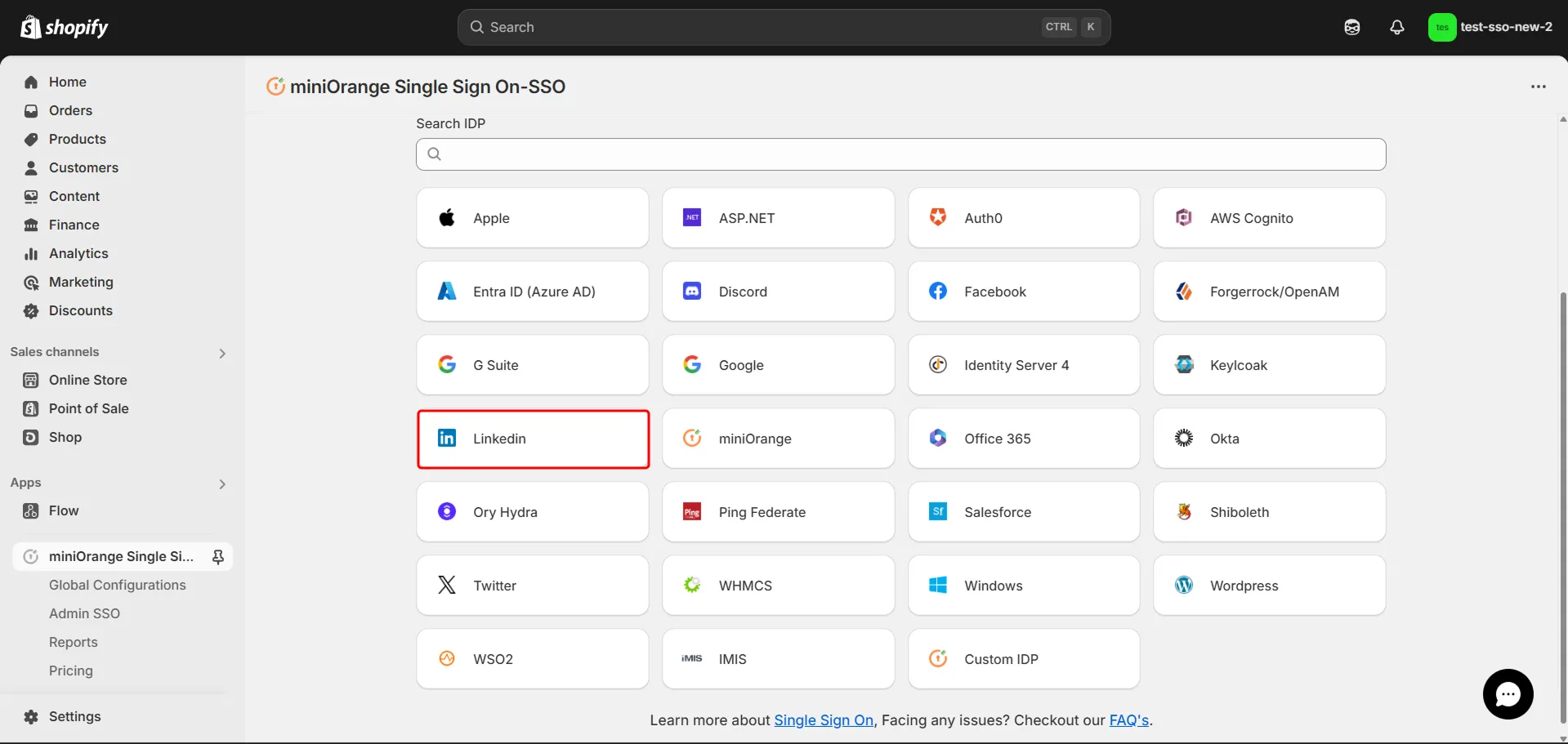
- 今すぐ選択 LinkedIn IDP のリストから。
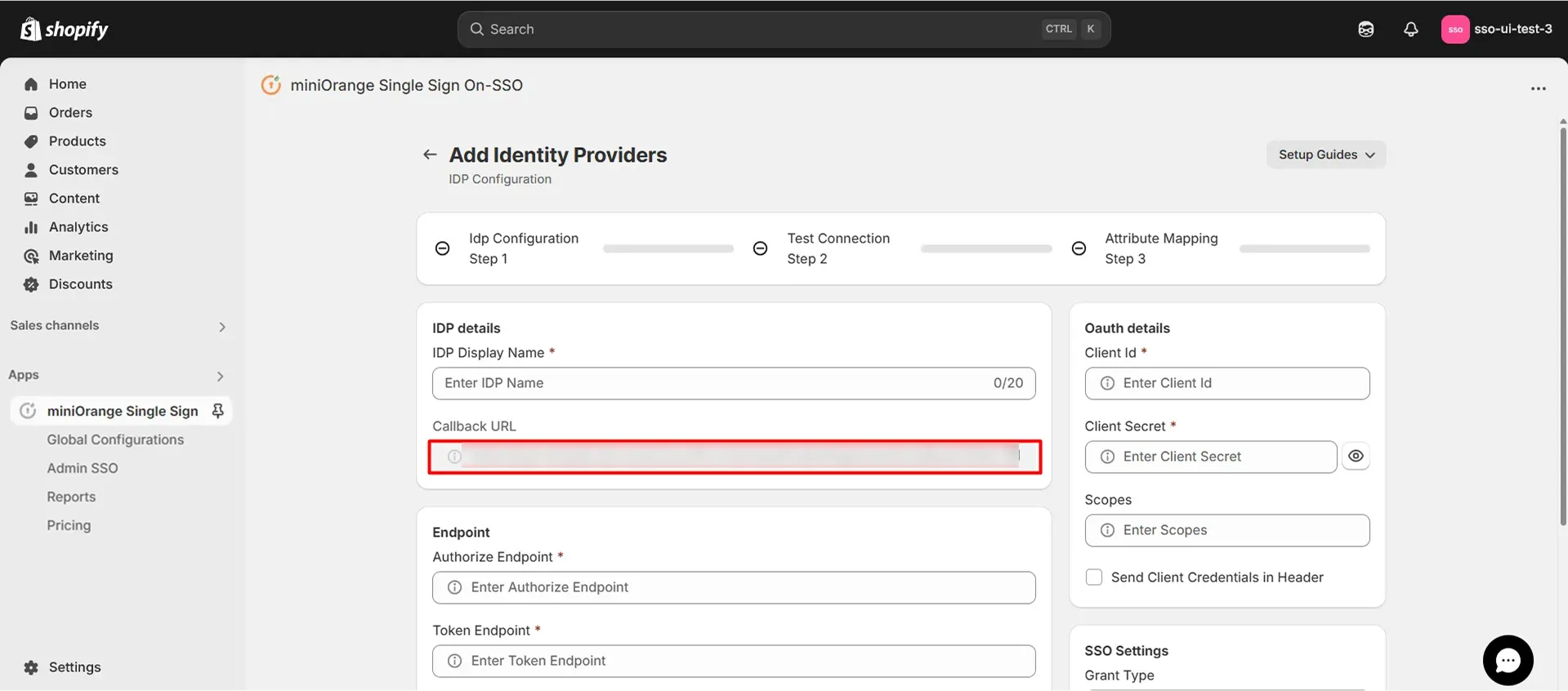
- コピー OAuth コールバック URL 後の手順で使用するので、手元に置いておきます。
ステップ2:LinkedInでShopifyをサービスプロバイダー(SP)として設定する
- に行く LinkedIn 開発者アカウント 新しいアプリケーションを作成するため。 クリック アプリケーションの作成 ボタンをクリックして新しいアプリケーションを作成します。

- 必要な詳細を入力します。

- 貼り付け リダイレクト/コールバック URL 上のステップから下に入力します 認証 >> OAuth 2.0 設定 -> 承認済みリダイレクト URL テキストボックス。

- ソフトウェアの制限をクリック アプリを作成

- に移動します 認証 セクション。 をコピーします クライアントID クライアントシークレット そしてあなたの miniOrange OAuth アプリの構成 下 クライアントID クライアント シークレットのテキスト フィールド 。

- 今すぐに移動する 製品 セクションを開き、次のオプションを有効にします。

LinkedIn側の設定が完了しました。LinkedInの認証情報を使用してShopifyへのSSOを設定することができました。
ステップ3:ShopifyでLinkedInをIDPとして設定する
- に戻ります miniOrange シングル サインオン-SSO アプリケーション。
- 以下を行うには、 IDプロバイダーの追加 ボタンをクリックして IDP を追加します。
- 選択 OAuth 2.0 プロトコル。
- IDP のリストから、 LinkedIn.
- 次に、次のような必要な詳細を入力します クライアント ID、クライアント シークレット、エンドポイント、およびスコープ.
- 値の設定については、以下の表を参照してください。
| IDP 表示名 | [任意のアプリ名を入力してください] |
| 顧客ID | ステップ2から |
| クライアントの秘密 | ステップ2から |
| 対象領域 | r_emailaddress r_liteprofile w_member_social (表示されているとおりにテキストを入力してください) |
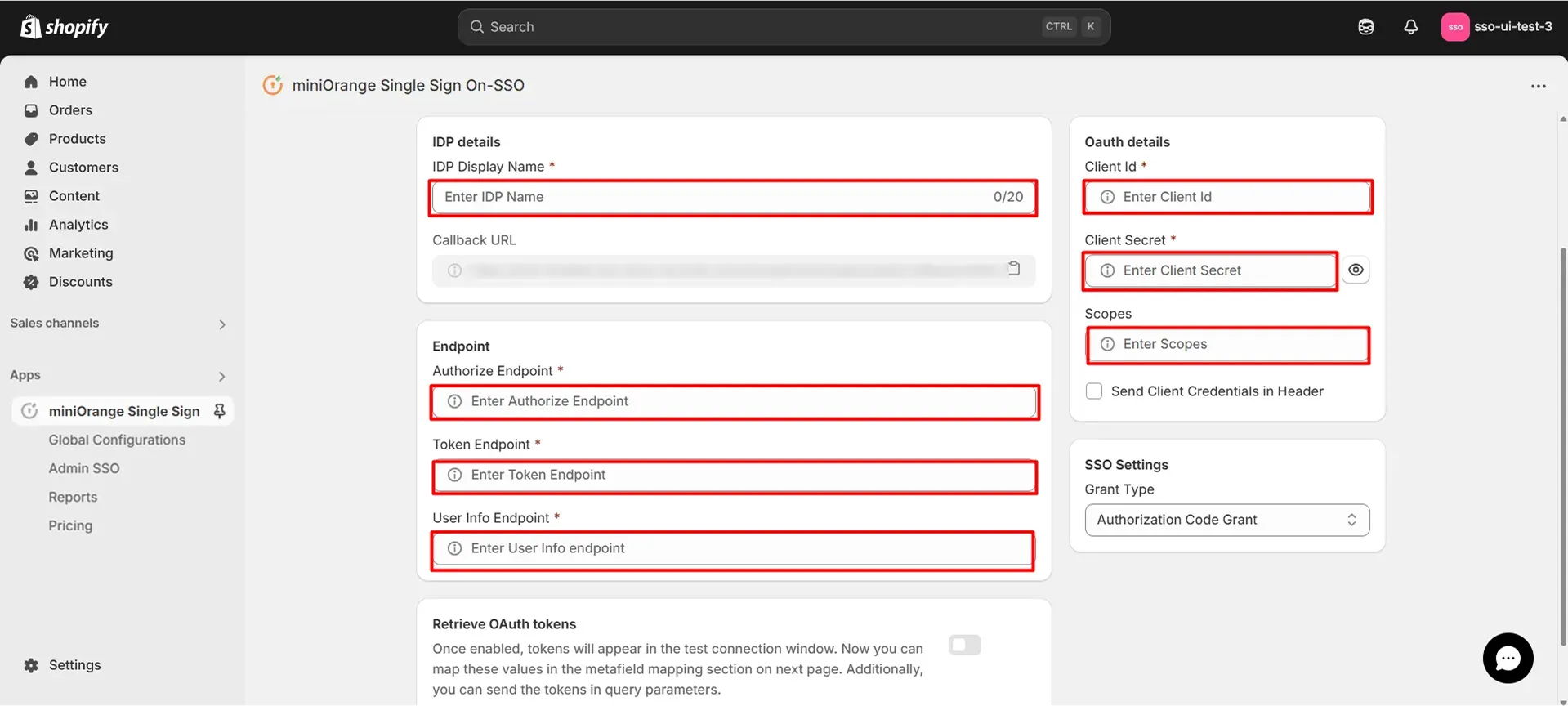
- 今、あなたはクリックすることができます Save.
AWS LinkedInとShopify間のSSOを設定するためのShopify側の設定が完了しました。
ステップ 4: 接続をテストする
-
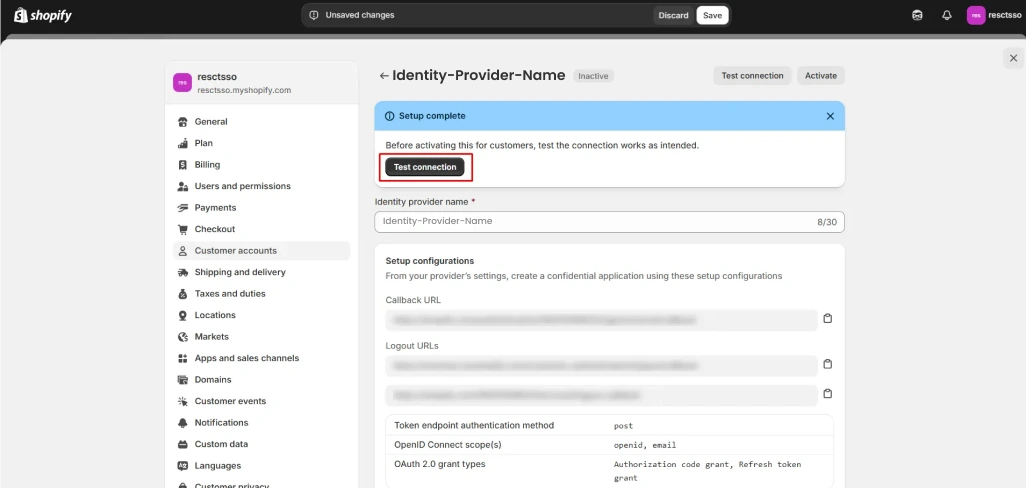
IDP設定を保存すると、
試験用接続 ステップ。
属性をマッピングまたは取得する前にテスト接続を実行してください。テスト接続により、IDP 構成が正しいことが確認されます。 - 以下を行うには、 試験用接続
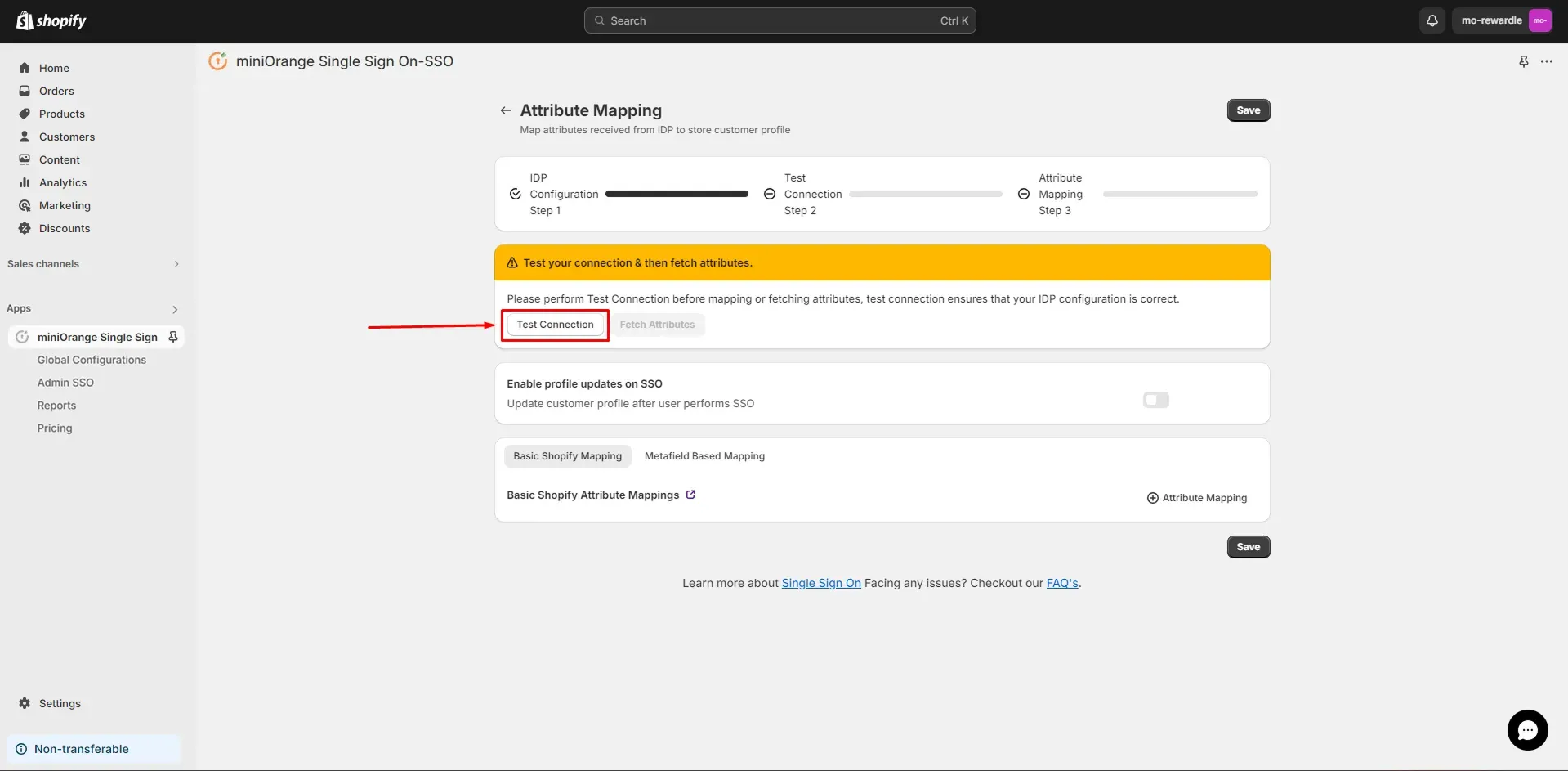
- 有効なLinkedInの認証情報を入力すると、以下の画面に示すようなポップアップウィンドウが表示されます。

- 以下を行うには、 属性のフェッチ IDP 属性を取得するためのボタン。
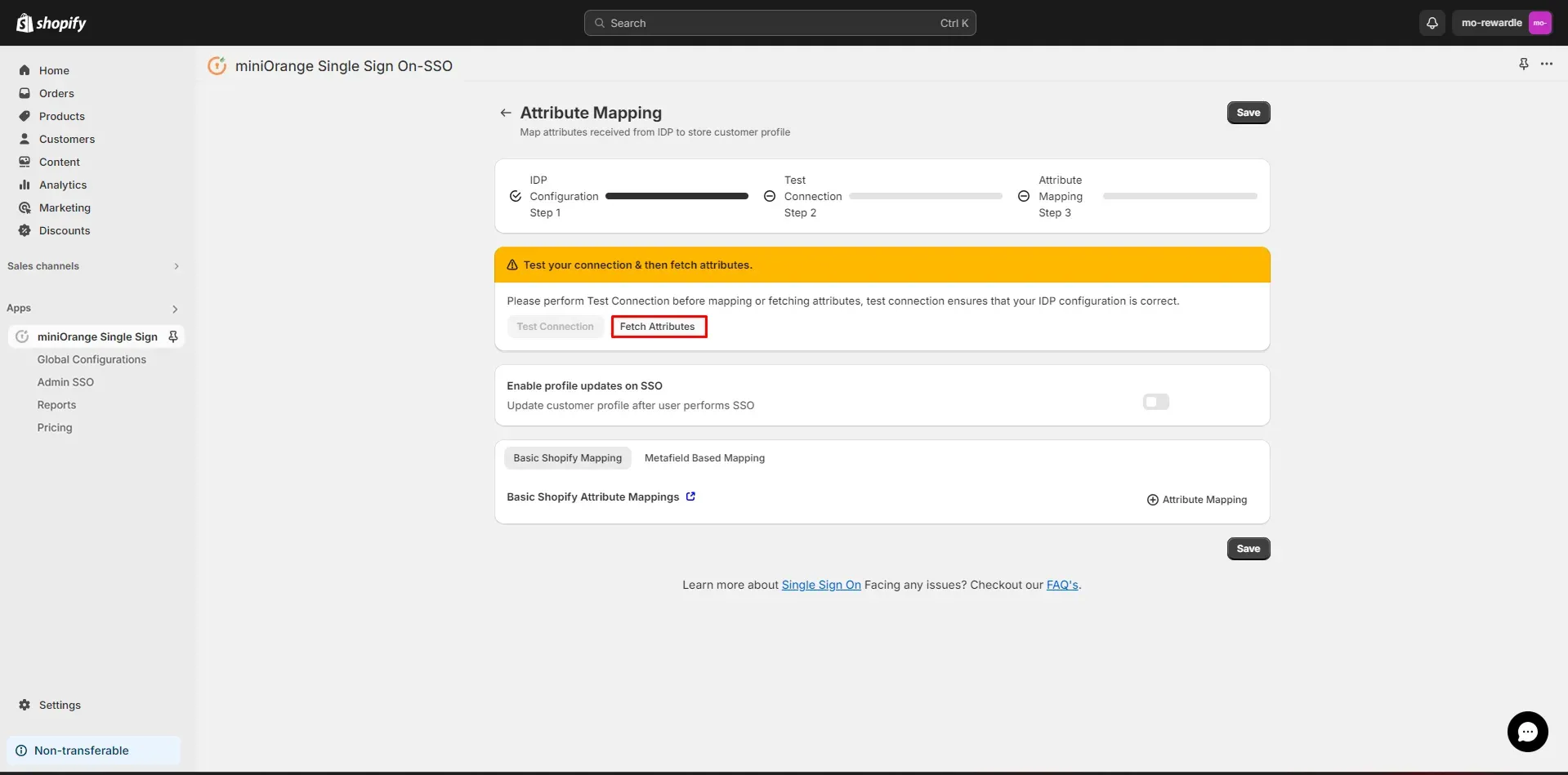
ステップ 5: 属性マッピング
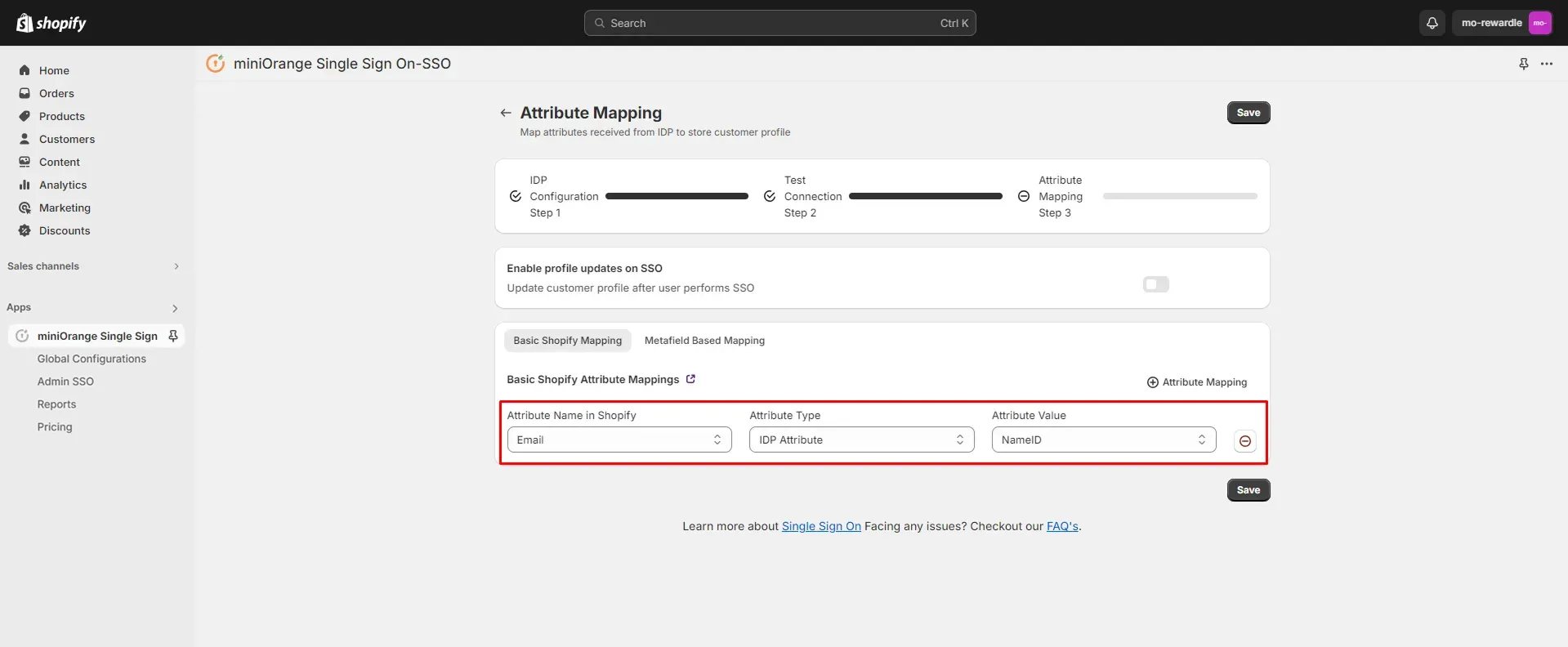
- 以下を行うには、 + 属性マッピング Shopify と LinkedIn の間で属性をマッピングするボタン。
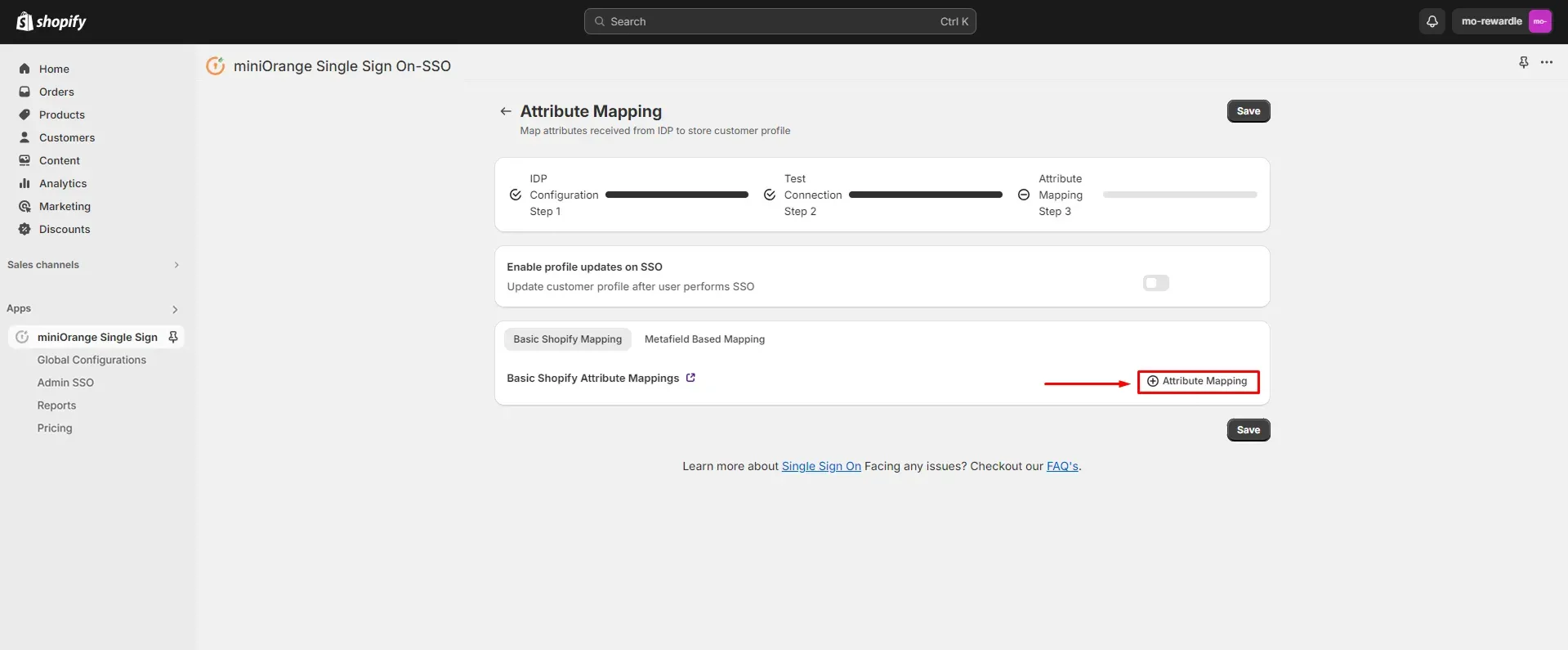
- 以下の表を参照して属性をマッピングします。
| Shopifyの属性名 | IDPから受信した属性値を同期するShopifyの顧客属性キーを選択してください。 |
| 属性タイプ | IDP 属性 |
| 属性値 | IDPから取得した属性キーを選択し、Shopifyに同期させましょう。 |
- ソフトウェアの制限をクリック 次へ。
ステップ6: SSO構成の有効化とテスト
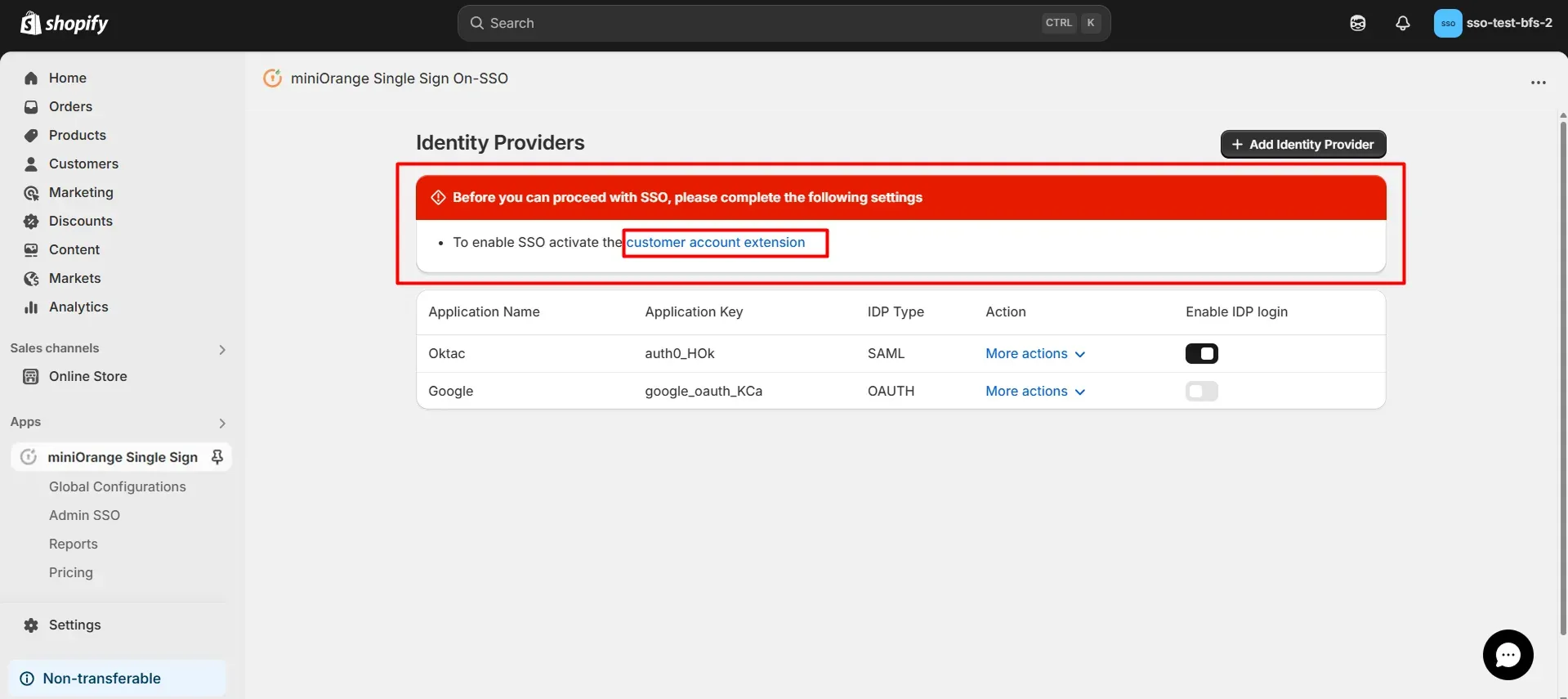
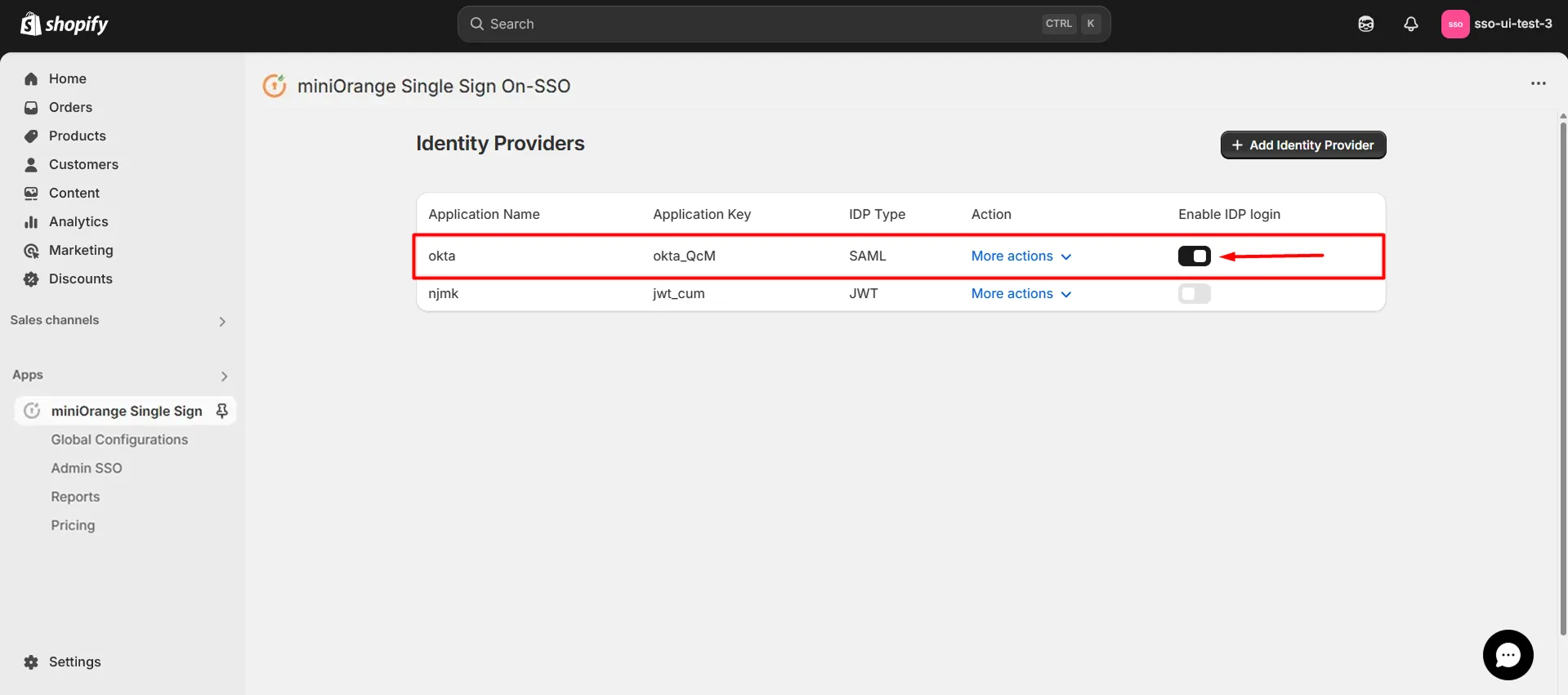
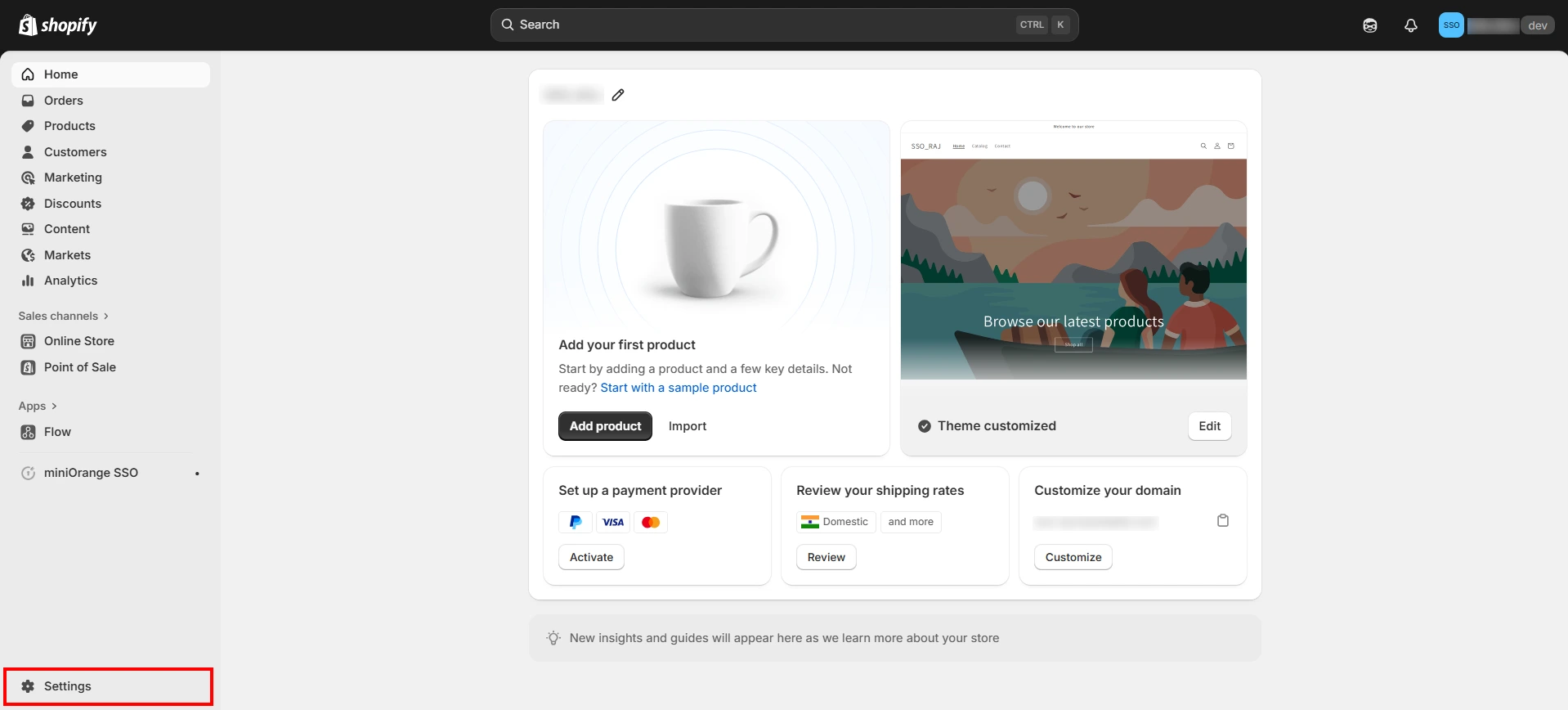
Shopifyストアタイプを選択:
- ノンプラスストア
- プラスストア

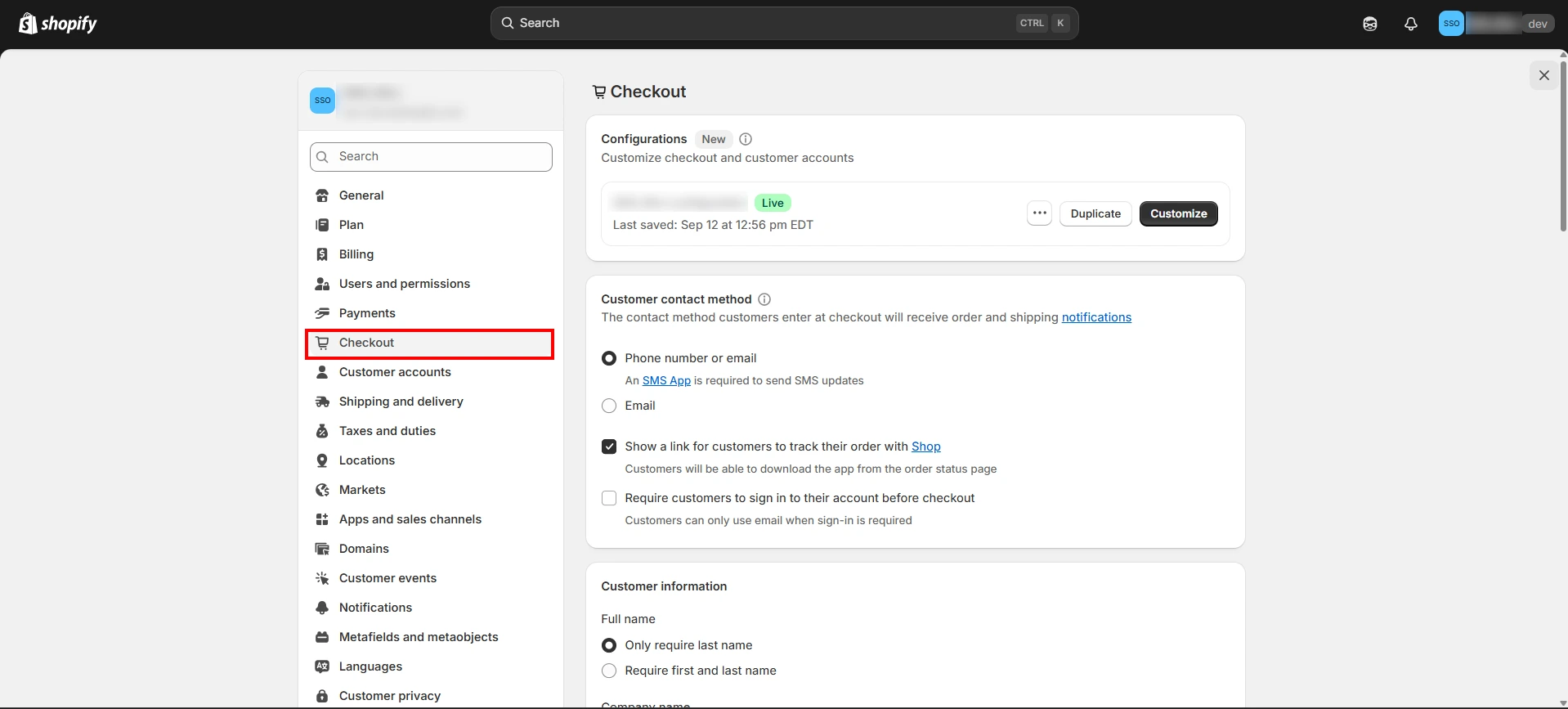
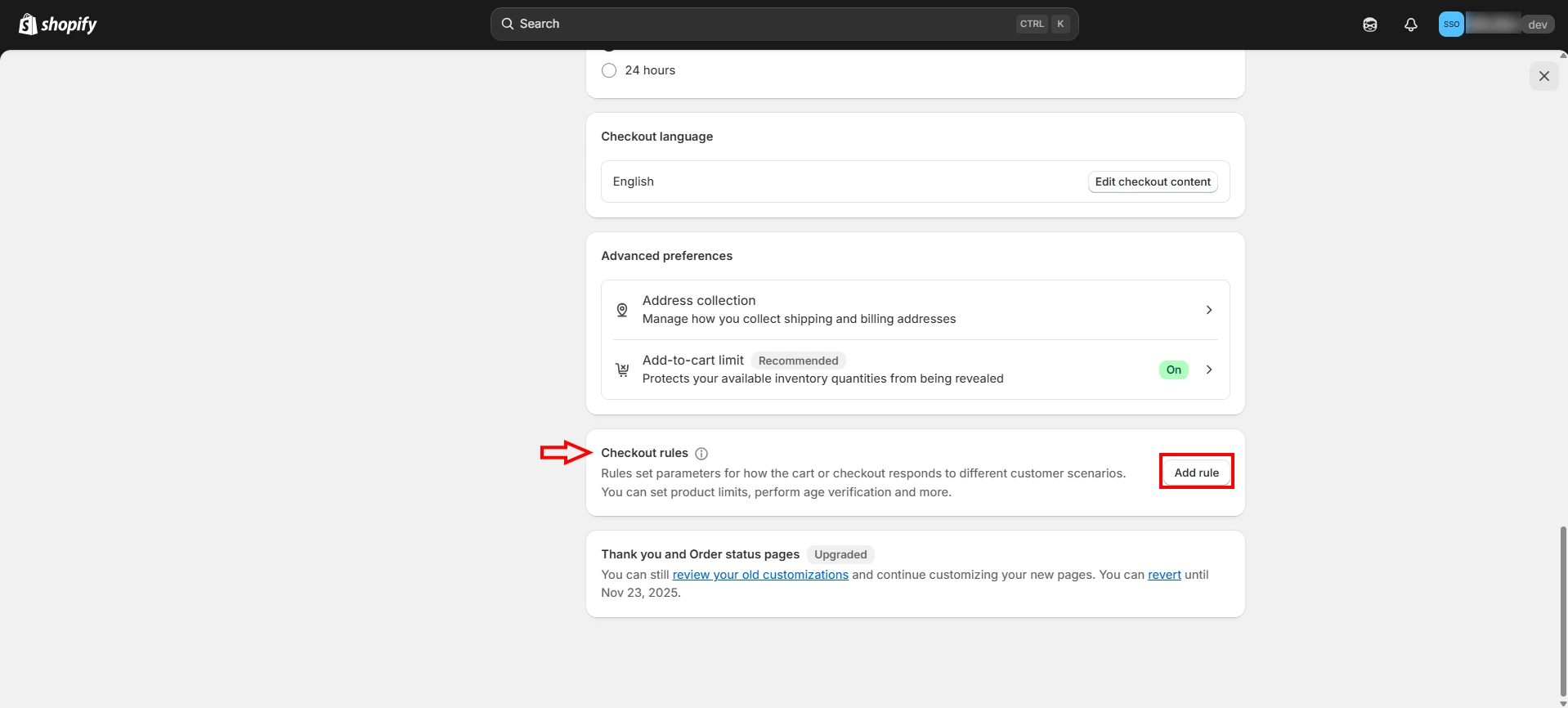
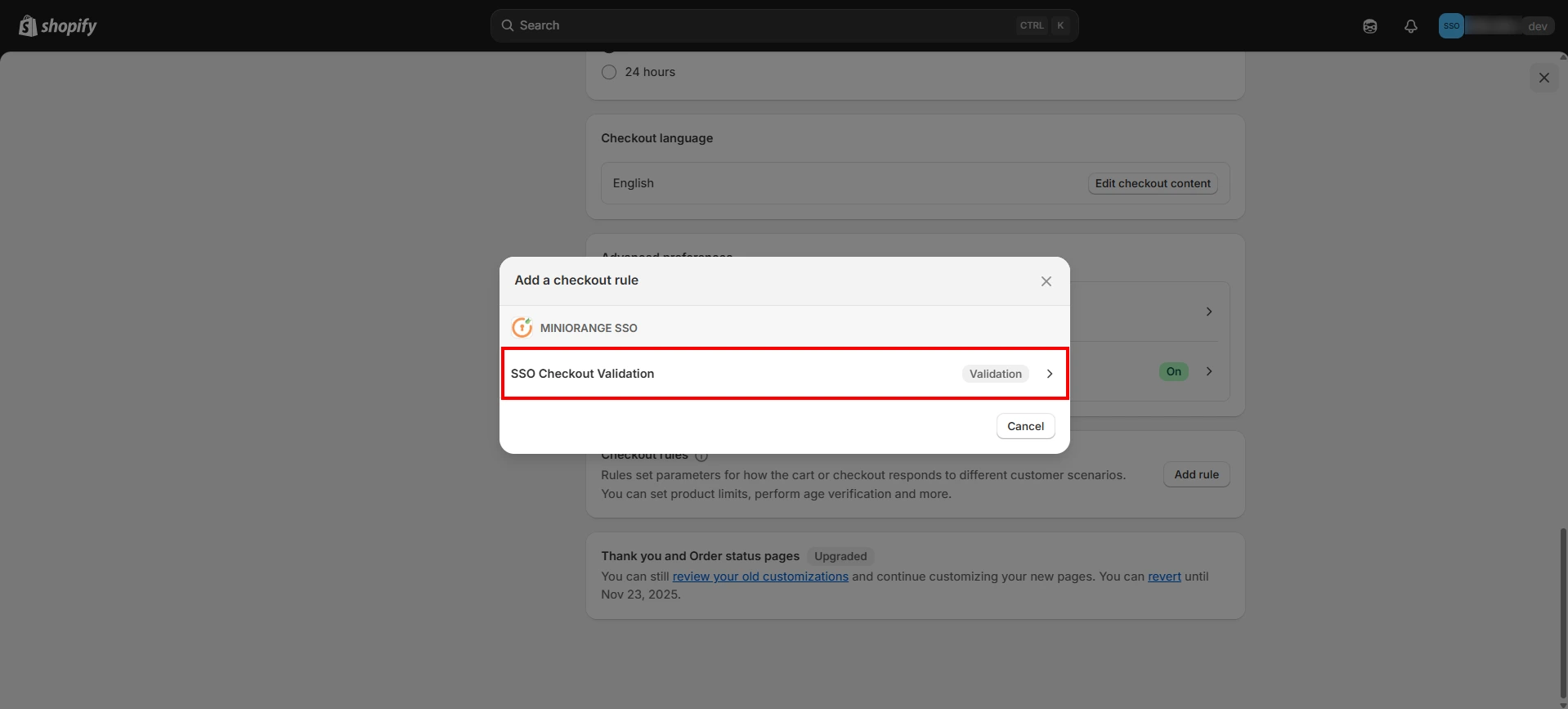
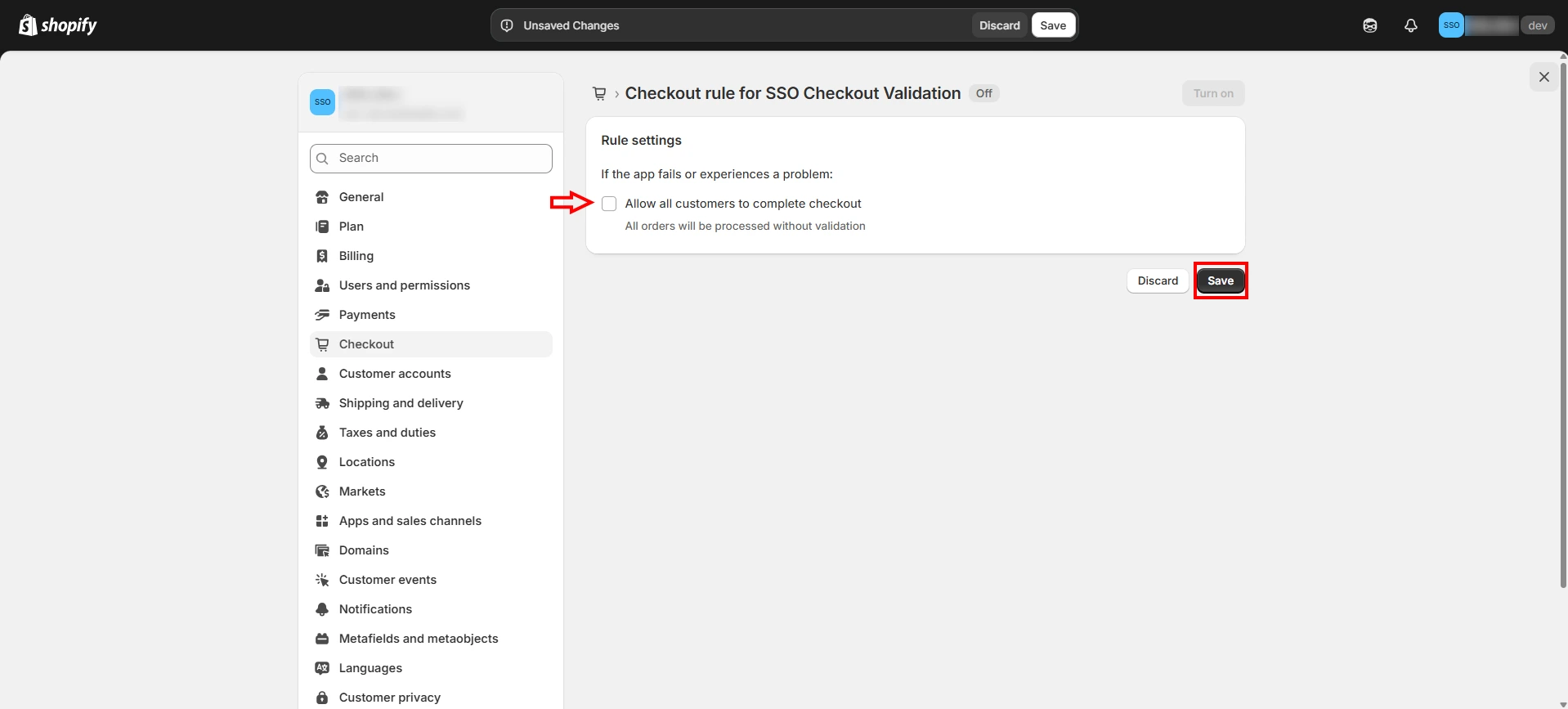
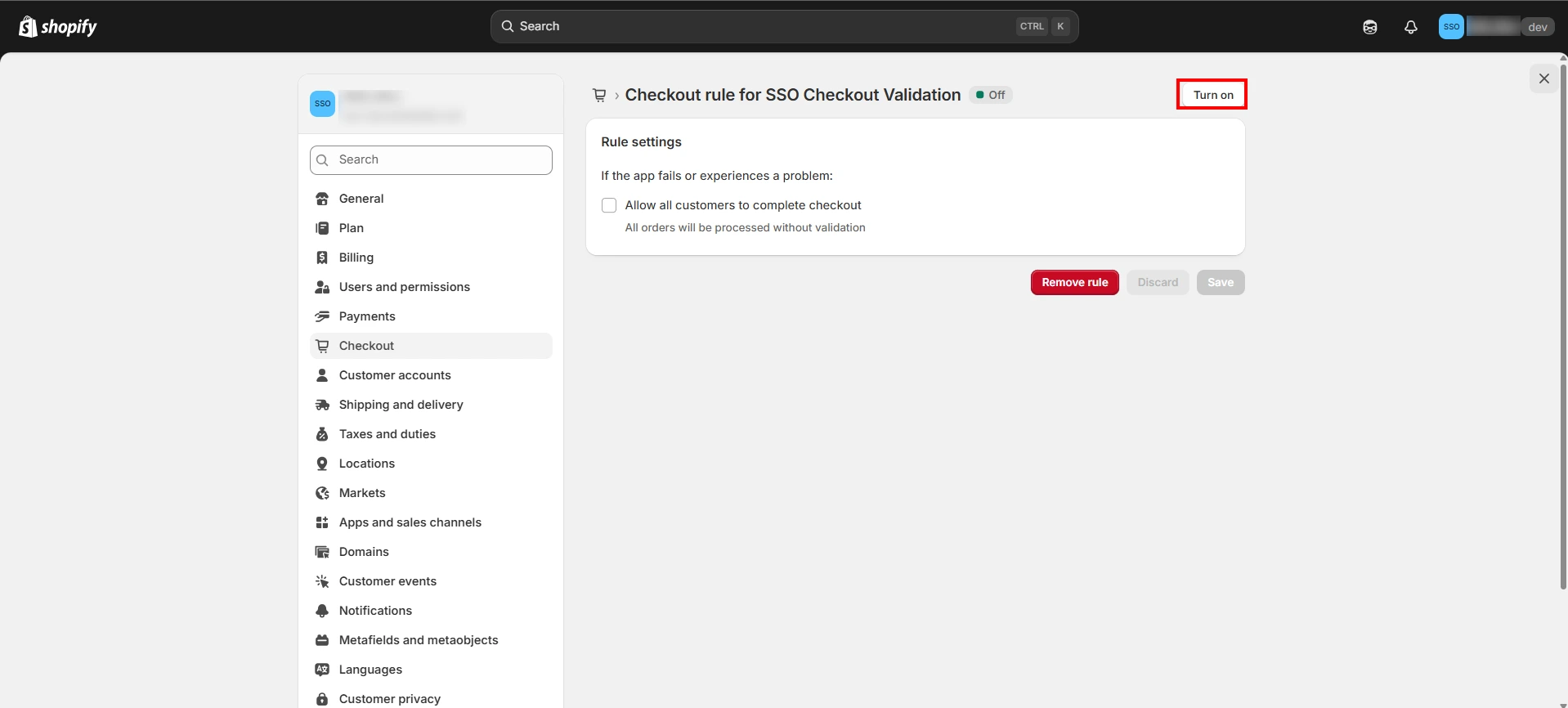
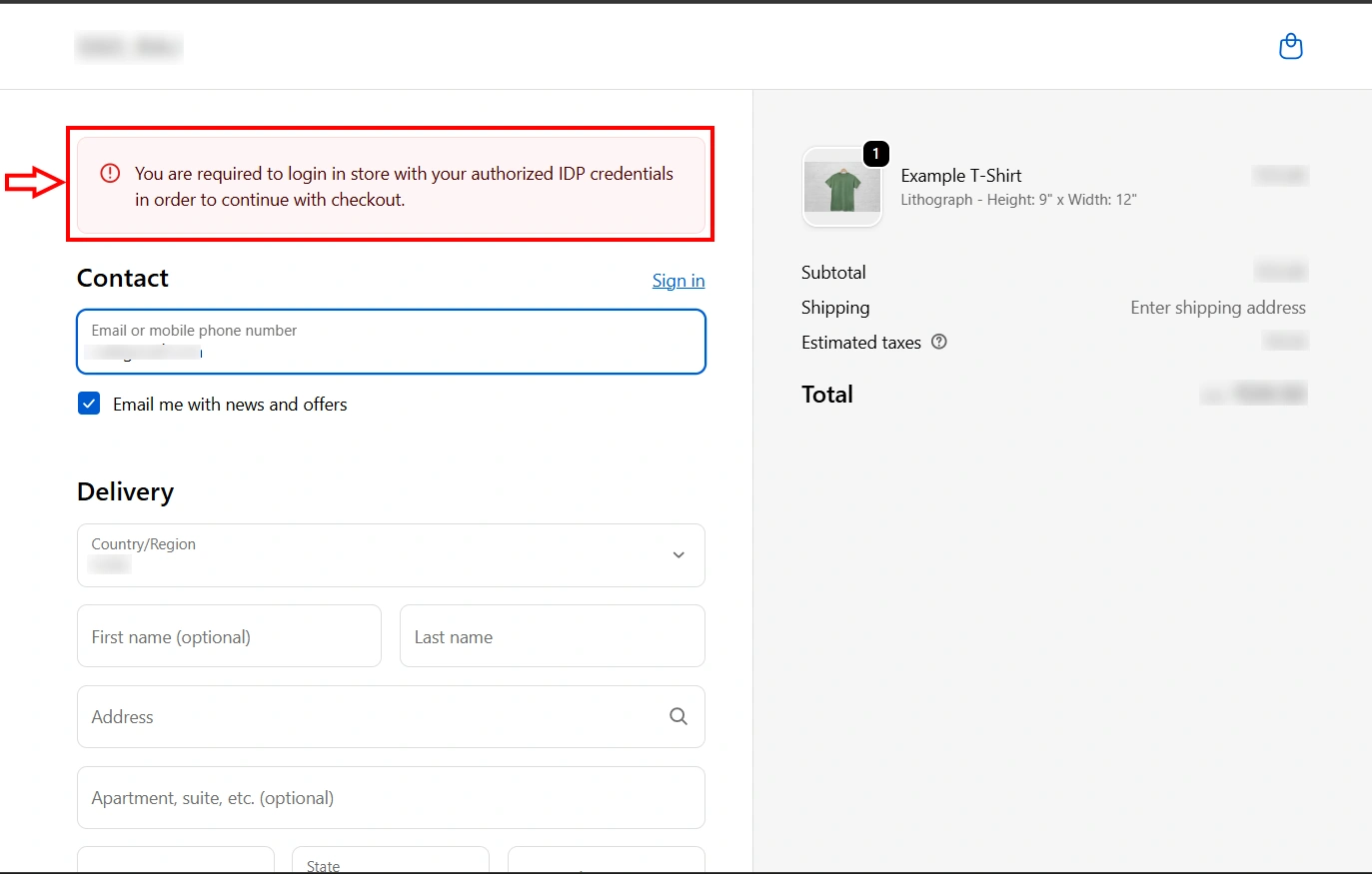
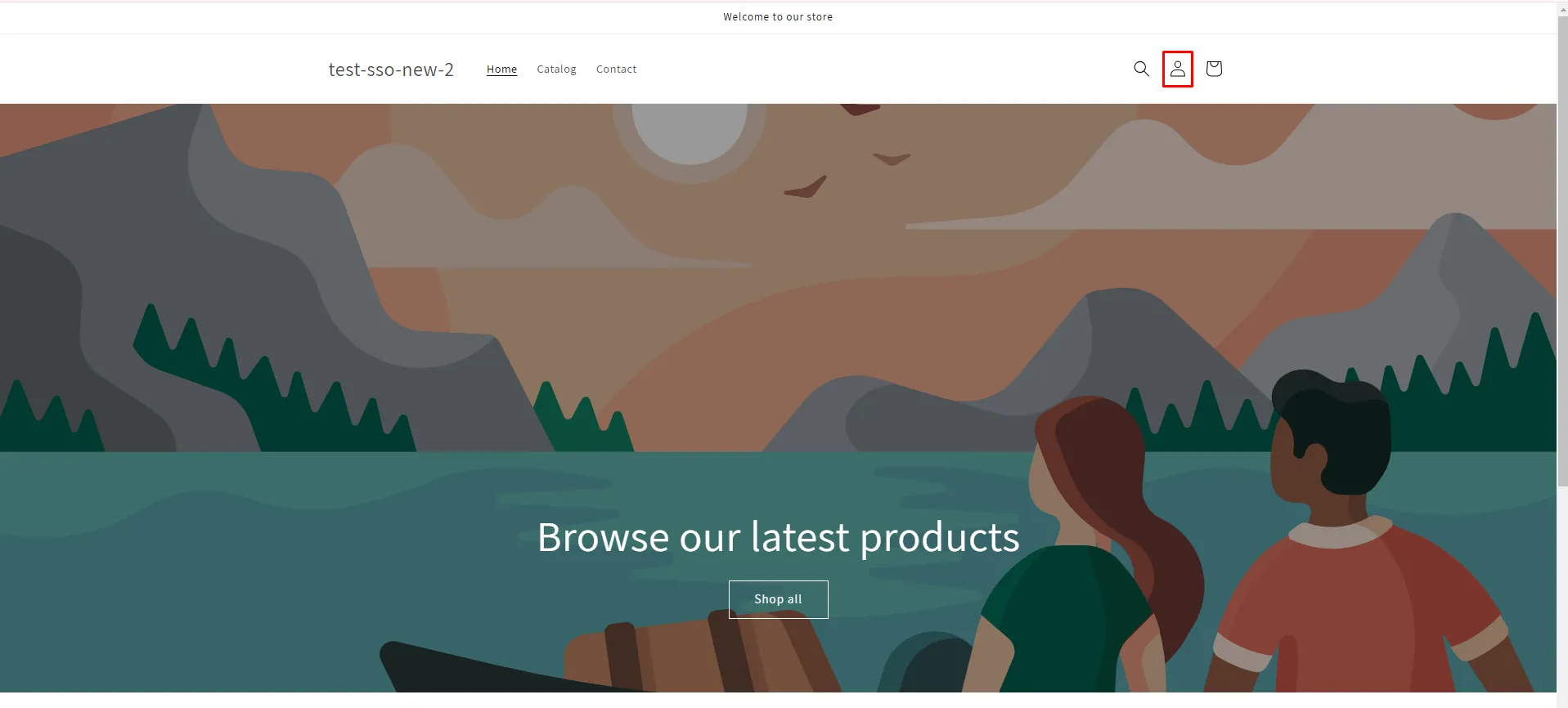

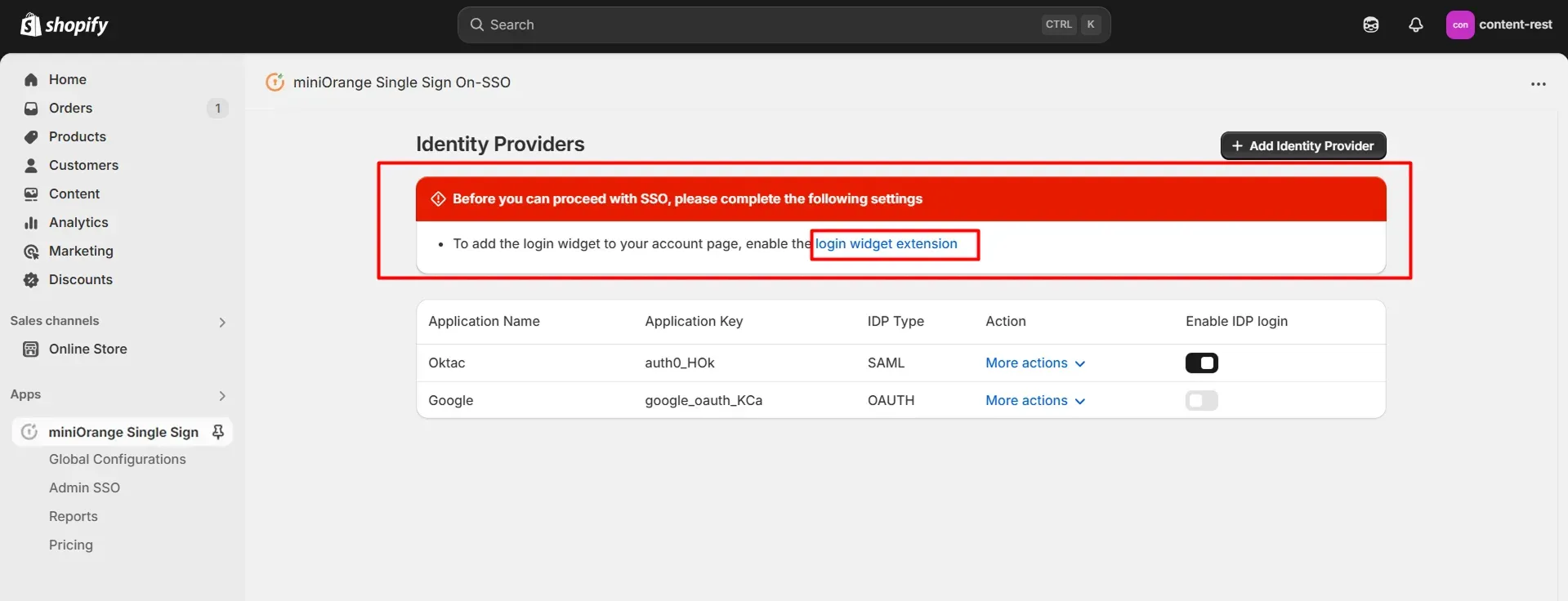
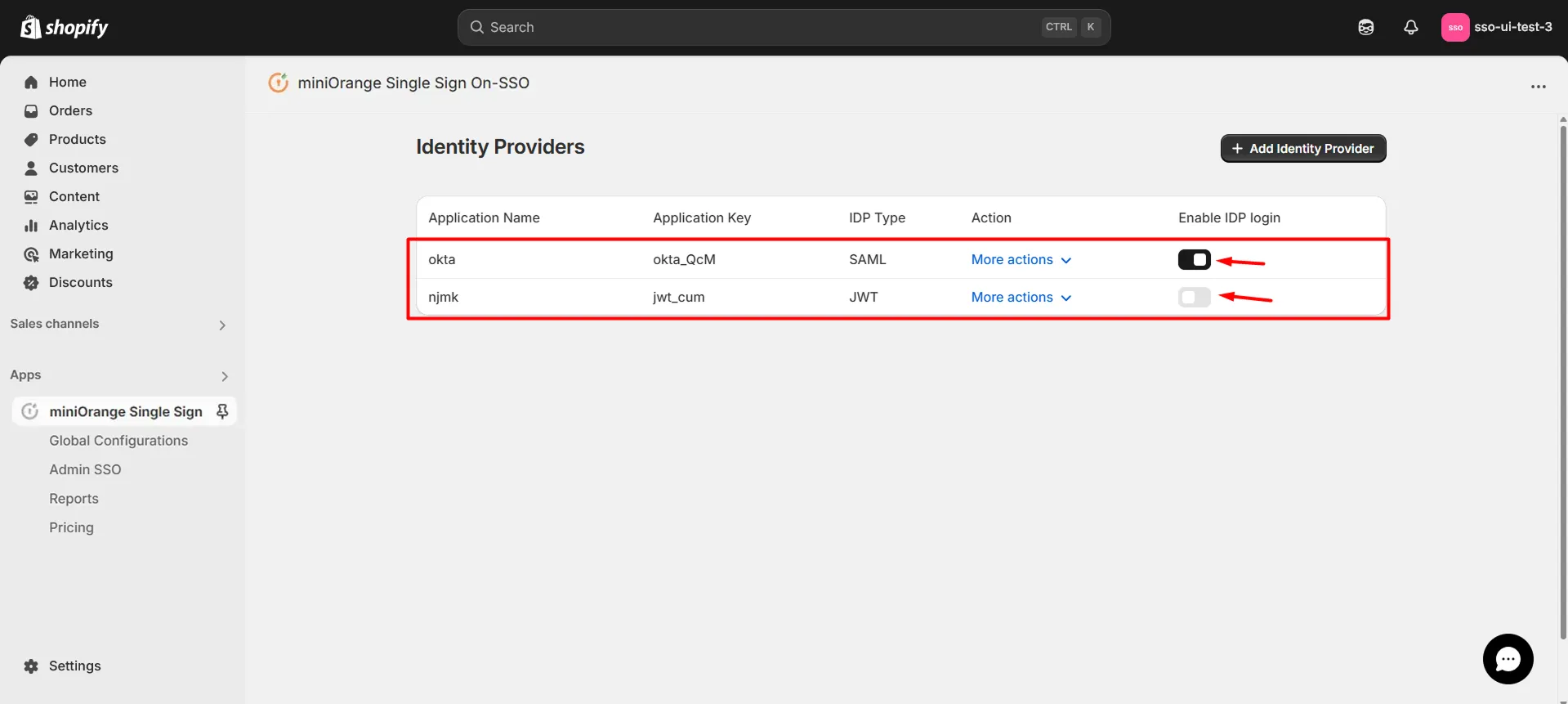


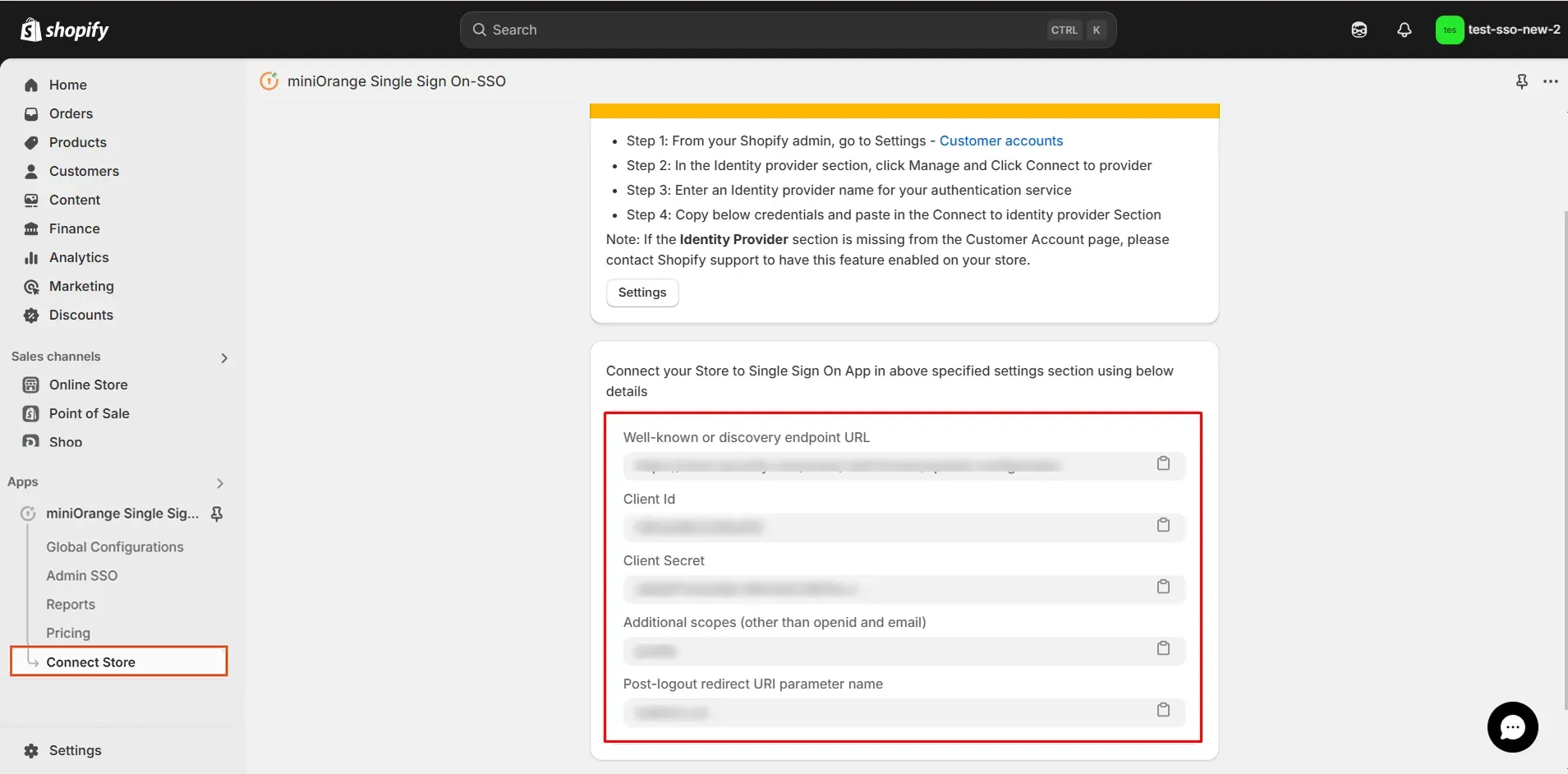
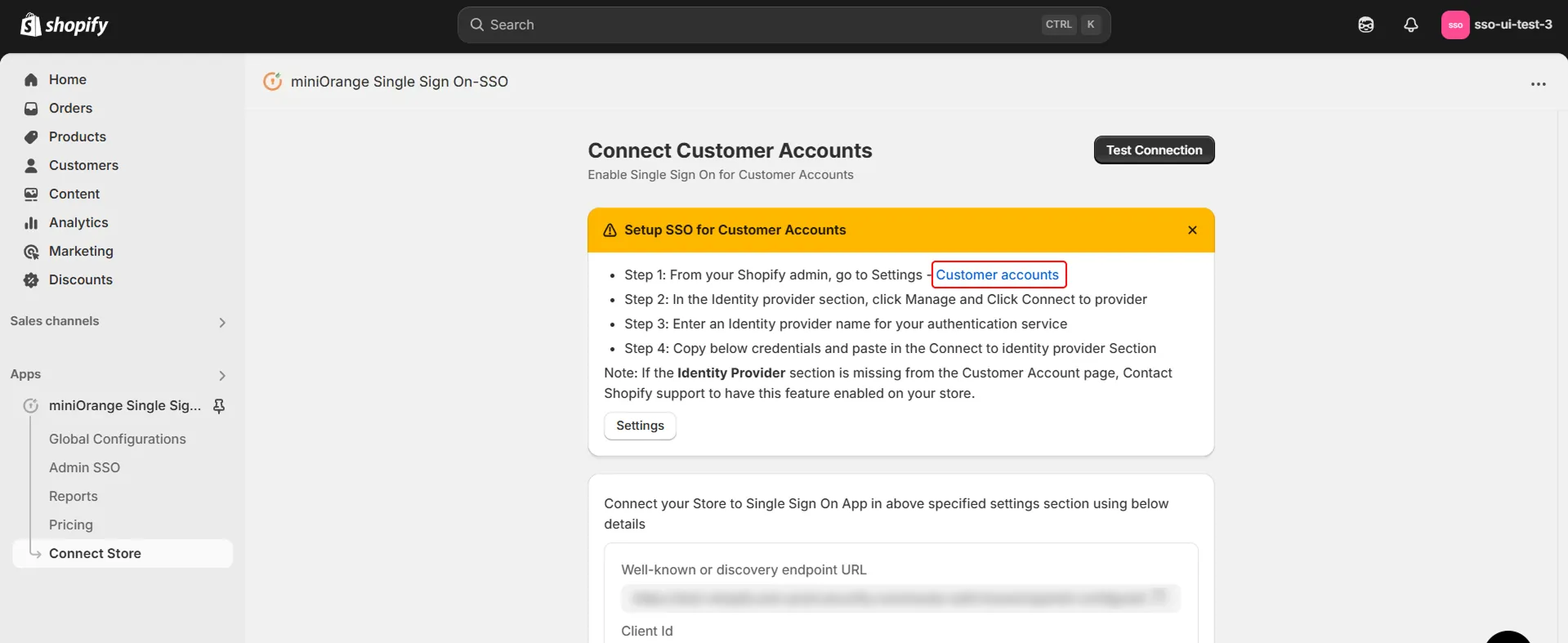
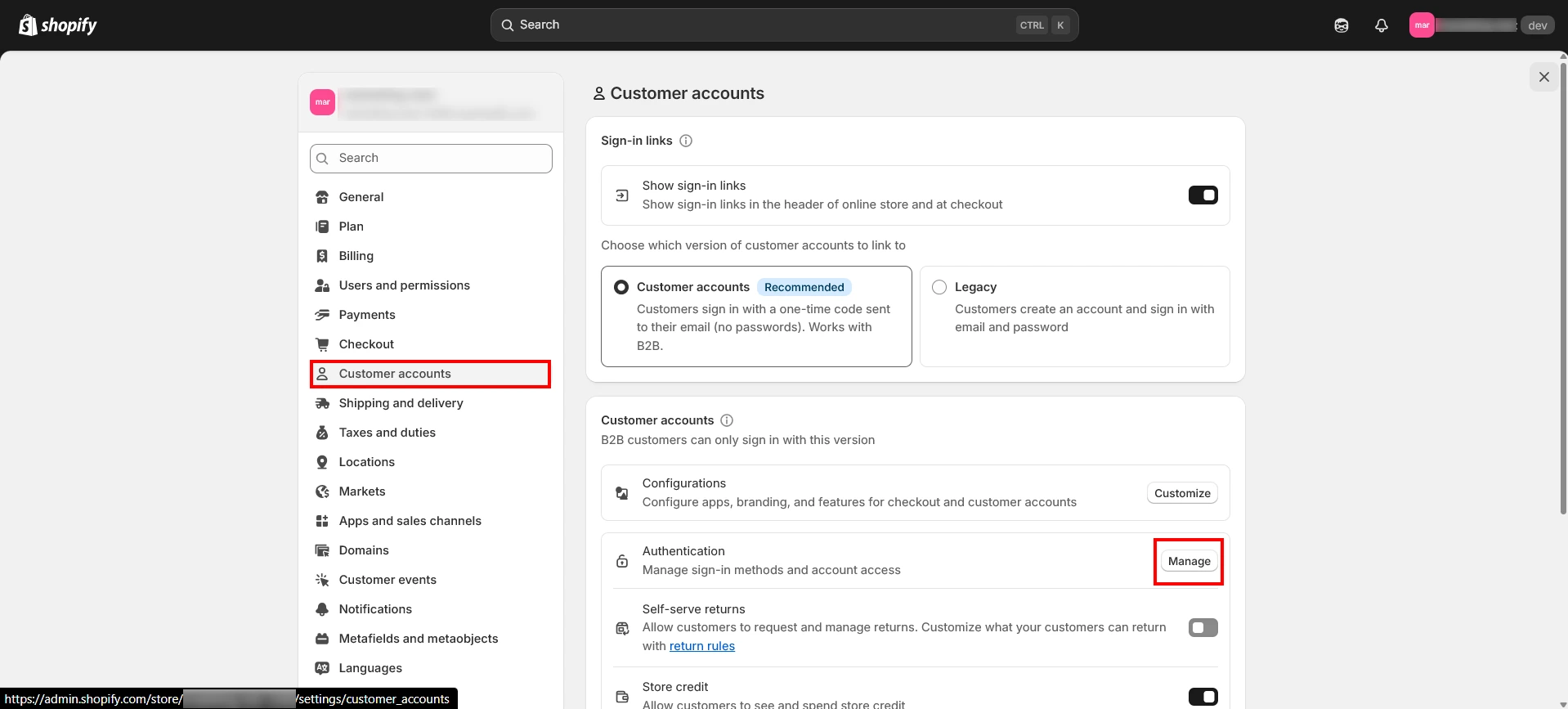
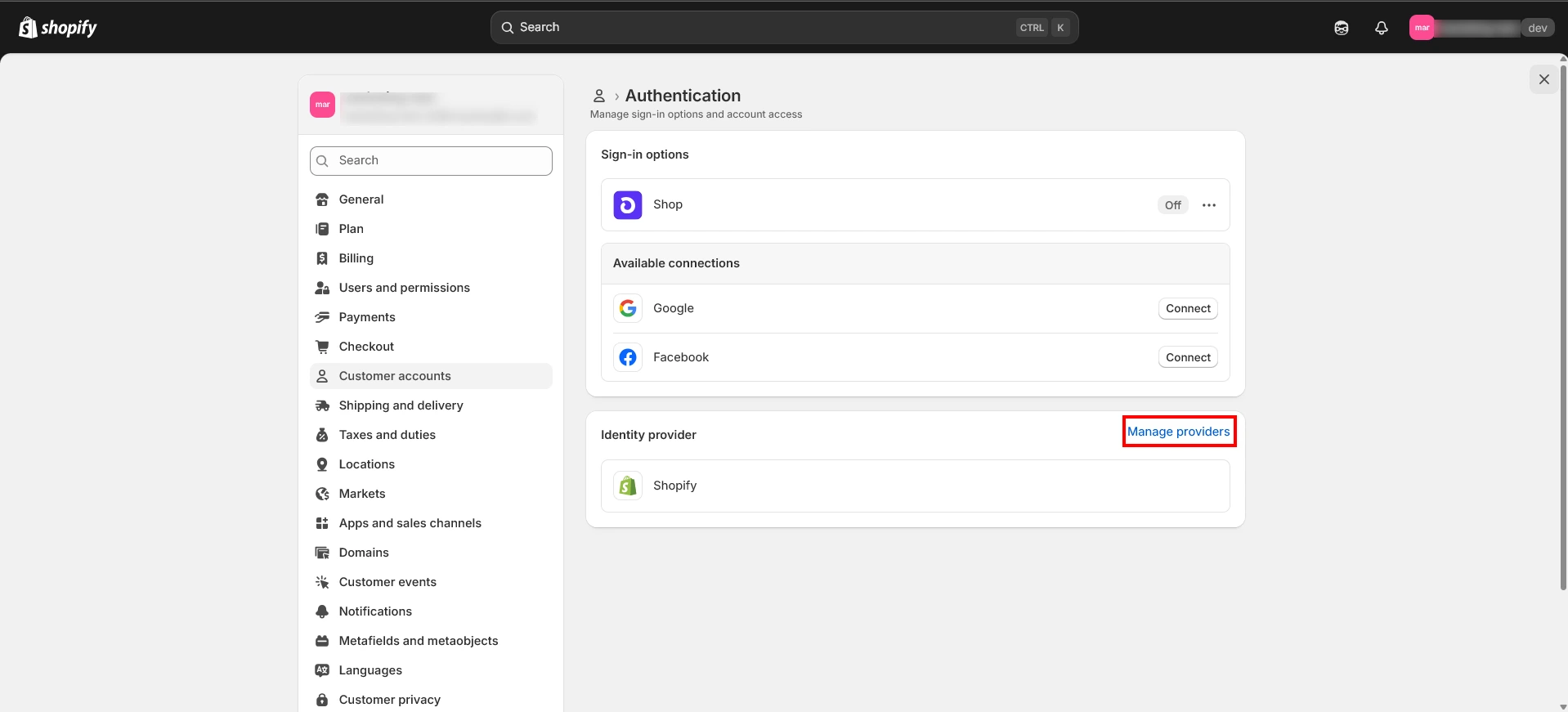
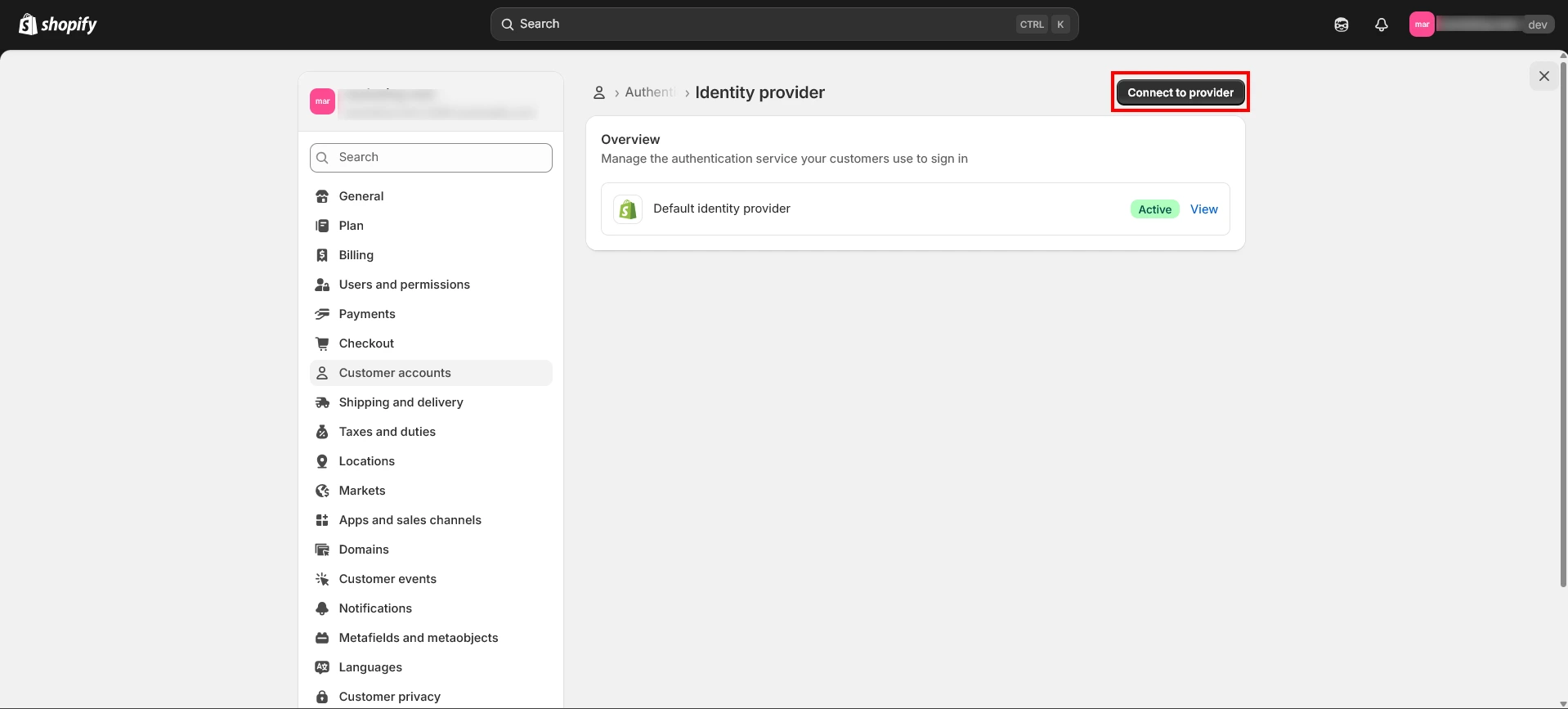
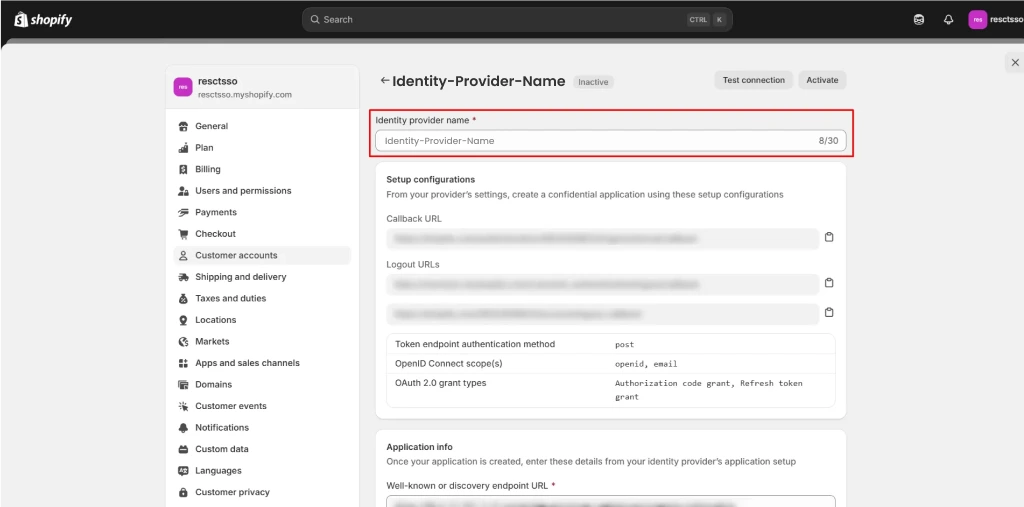
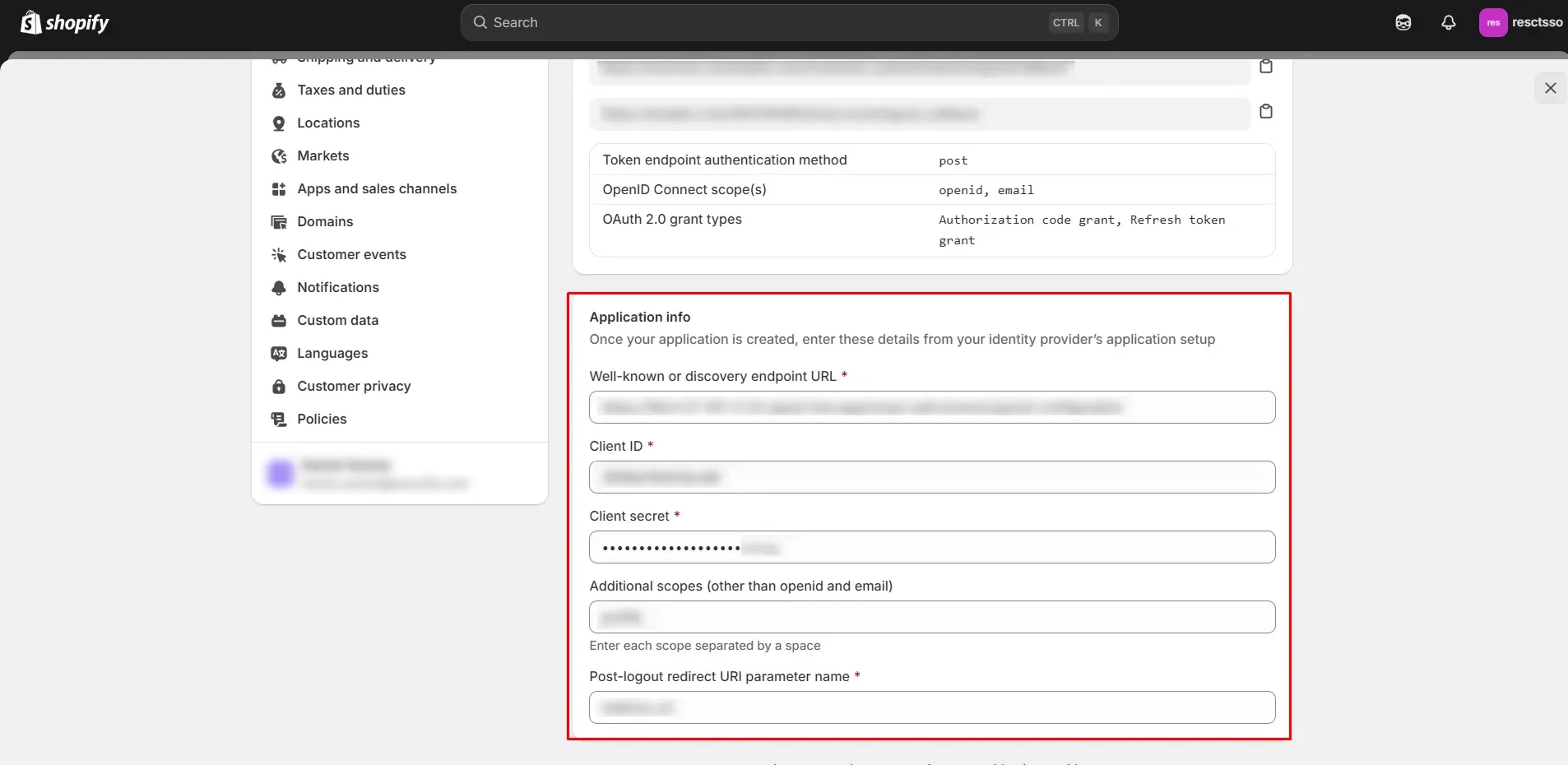

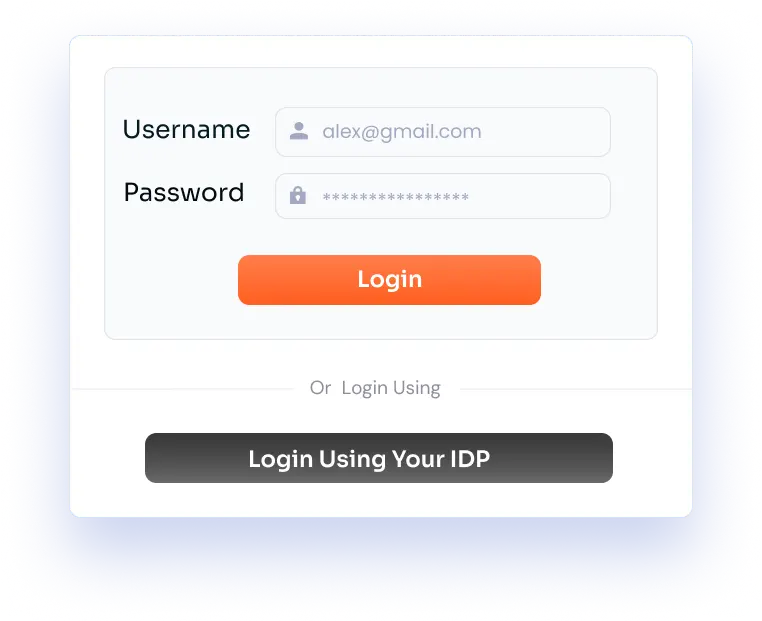
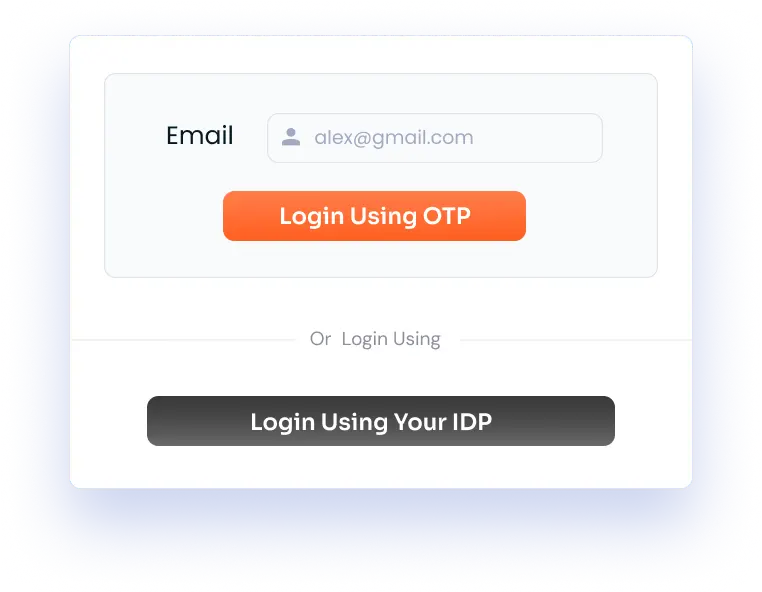
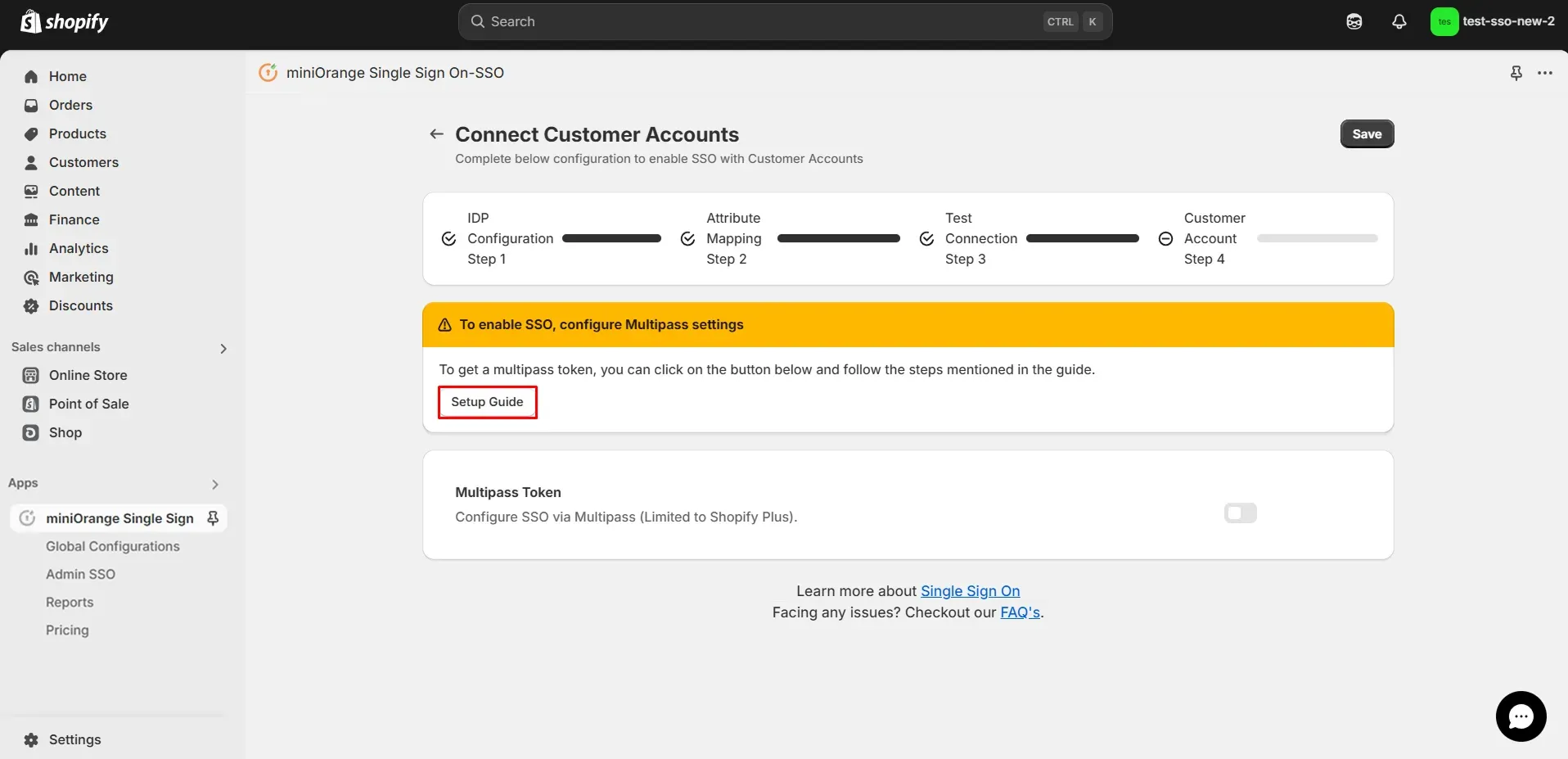
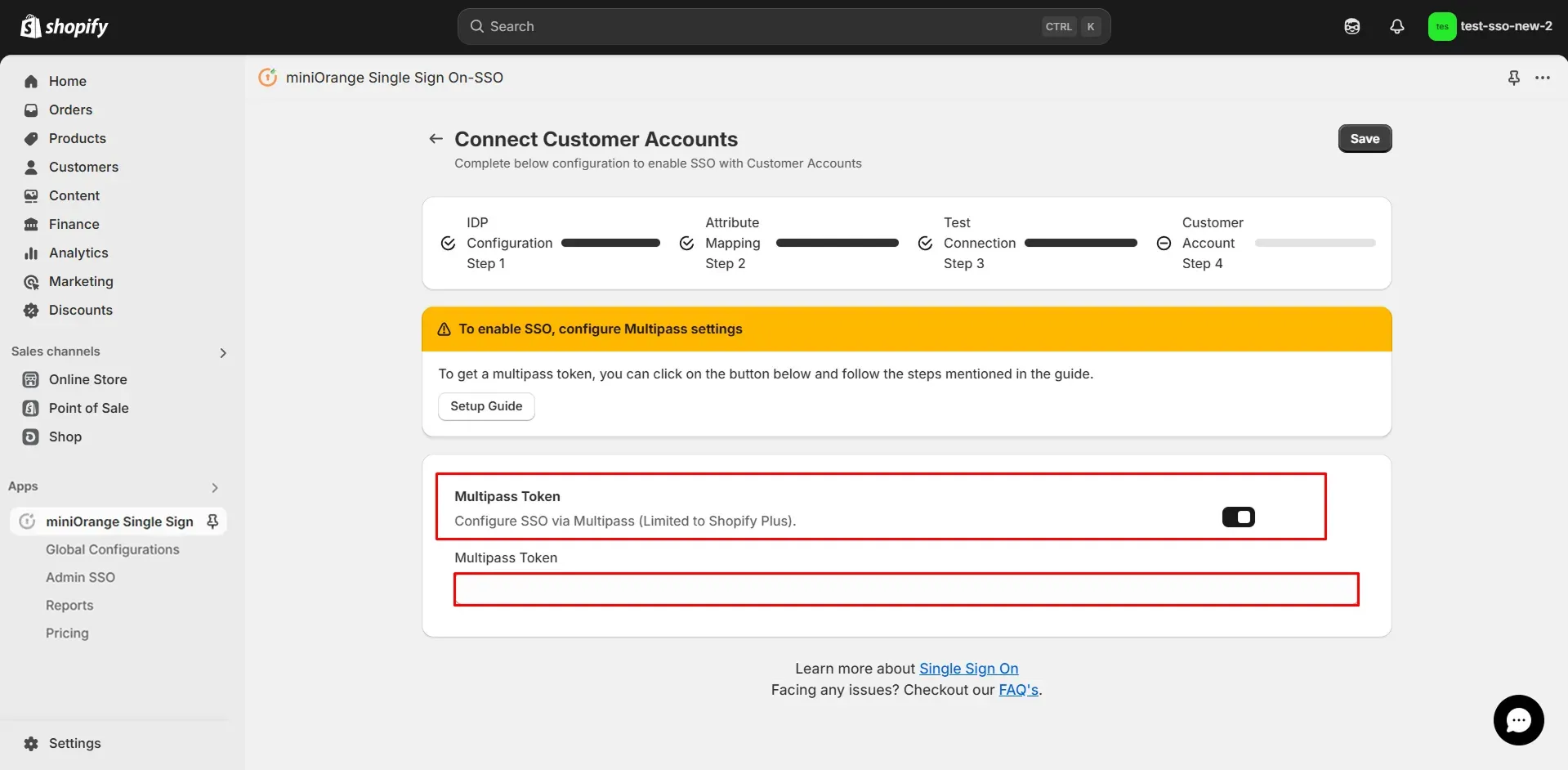
このガイドでは、弊社のShopifyシングルサインオン(SSO)ログインアプリを使用して、LinkedInをOAuthプロバイダー、ShopifyをOAuthクライアントとして設定することで、LinkedInシングルサインオン(SSO)を構成しました。このソリューションにより、LinkedInのログイン認証情報を使用してShopifyストアへの安全なアクセスを数分以内に展開できるようになります。
よくある質問(FAQ)
その他のよくある質問➔
設定後、ShopifyストアでLinkedIn OAuth SSOをテストできる場所はどこですか?

miniOrange Single Sign-On – SSOアプリでLinkedIn をOAuth IdP として保存して有効化したら、ストアフロントからログインをテストしてください。従来の顧客アカウントの場合は、ストアのログインページ (例: /account/login ) を開き、SSO ウィジェットを使用して LinkedIn アカウントでサインインします。顧客アカウントの場合は、ストアヘッダーのアカウントアイコンを使用して、LinkedIn OAuth フローを通じてログインを完了します。購入者がログインを見つけられない場合は、Shopify 管理画面 →設定→顧客アカウントでログインリンクを有効にしてください。
Shopify SSOのためにLinkedIn開発者ポータルに登録すべきリダイレクトURLは何ですか?
Shopify SSOアプリで、OAuth 2.0を使用してIDプロバイダーを追加し、 LinkedInを選択します。次に、その画面に表示されるOAuthコールバックURLをコピーします。LinkedIn開発者ポータルアプリで、[認証] → [ OAuth 2.0設定]に移動し、コピーしたURLを[承認済みリダイレクトURL]に正確に貼り付けます。URLが一致しないと、ログインエラーまたはトークンエラーが発生します。ShopifyでLinkedIn IdPの設定を完了する際には、同じ認証セクションのクライアントIDとクライアントシークレットを使用してください。
LinkedIn SSO後、顧客をコレクションページや割引ページにリダイレクトするにはどうすればよいですか?
セットアップ後 LinkedIn SSO Shopifyストアでは、ログイン後に顧客を任意のページにリダイレクトできます。 miniOrange シングルサインオン – SSO アプリ、に行く その他のアクションをタップし、その後、 追加の設定 設定済みのLinkedIn IdPの場合。 ログイン後の設定 タブで、ユーザーが移動するパスを入力します(例: /カート or /コレクション)、設定を保存します。
詳細は以下をご覧ください
ここにドキュメント.
Shopifyストアで、シングルサインオン(SSO)のためにLinkedInへの自動リダイレクトを有効にするにはどうすればよいですか?
有効にする IdP への自動リダイレクト の LinkedIn SSOSSOアプリをエンタープライズ(スケール)プランにアップグレードするには、 アプリ → miniOrange シングルサインオン → 価格。 次に開く グローバル構成、イネーブル IdP への自動リダイレクト 下 ストアアクセス設定保存します。ストア全体に適用するか、ログインページのみに適用するかを選択して、買い物客が直接LinkedInのサインインページに誘導されるようにします。
詳細は以下をご覧ください
ここにドキュメント.
ご返答ありがとうございます。 すぐにご連絡させていただきます。
何か問題が発生しました。 もう一度質問を送信してください


